네이버 브랜드 커넥츠 협찬 포스팅입니다.
.jpg?type=w966)
처음에는 카멜마운트 GDA2를 일반적인 모니터암 리뷰로 정리하려고 했습니다. 그런데 기존 모니터를 꺼내는 과정에서 파손되면서 리뷰 일정이 조금 늦어졌습니다. 막상 글을 쓰는 시점이 되니 제 작업 환경도 달라져 있었습니다. 요즘은 맥북 두 대를 AI 에이전트 작업에 연결해두는 시간이 많습니다.
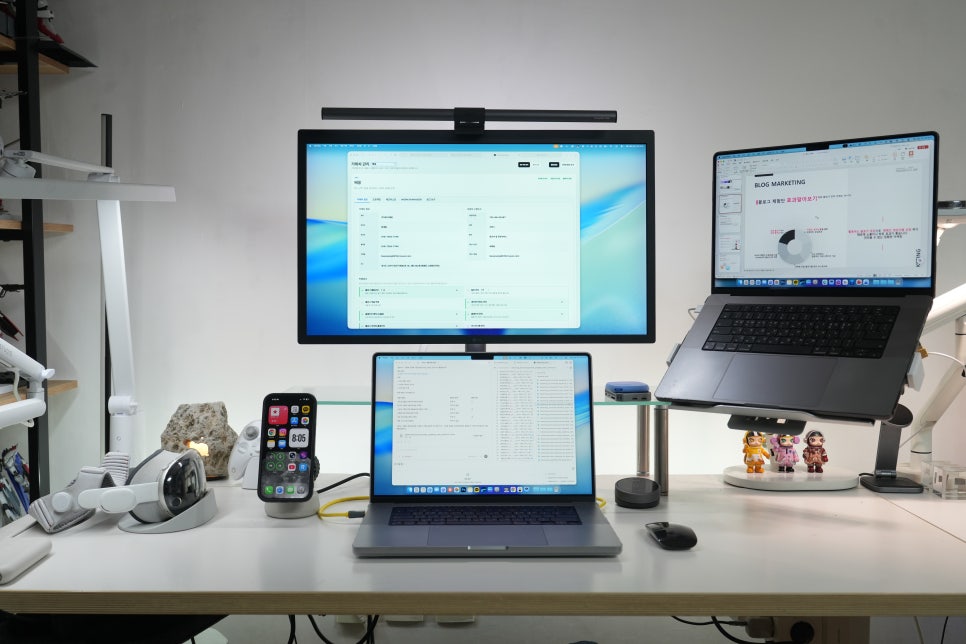
사실 예전에도 클라우드 컴퓨팅을 활용한 멀티 컴 작업을 많이해서 익숙한 환경입니다.
한 대는 제가 직접 원고를 쓰거나 파일을 확인하는 데 쓰고, 다른 한 대는 시간이 오래 걸리는 자동화 작업을 맡겨둡니다. 구글 서치 콘솔에 새 RSS 주소를 넣거나, 블로그 아카이브 페이지를 검색 등록하는 반복 작업은 AI 에이전트에 걸어둡니다. 관리 중인 브랜드 블로그의 검색 노출과 키워드 흐름을 살펴보는 작업도 서브 맥에서 따로 돌려두고 있습니다. 이렇게 쓰다 보니 문제는 성능이 아니라 책상 공간이었습니다. 맥북 두 대와 외부 모니터, 키보드, 마우스, 충전 케이블까지 올라오면 손을 움직일 자리가 줄어듭니다. 그래서 이번에는 GDA2에 노트북 거치대를 결합해 맥북을 띄우는 방식으로 사용해봤습니다. 모니터암을 다시 보게 된 이유
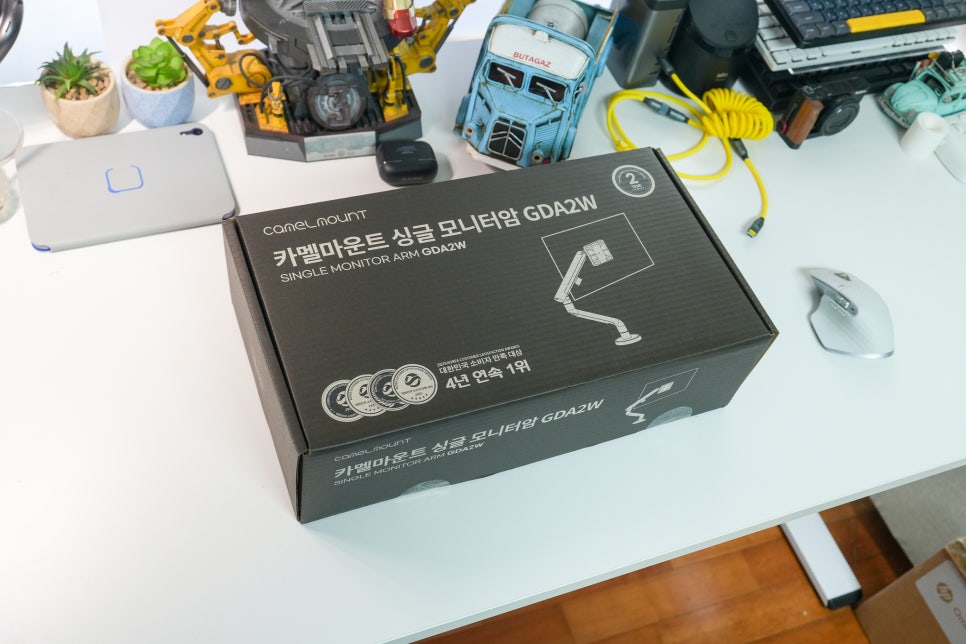
예전에도 카멜마운트 듀얼 제품을 사용한 적이 있습니다. 모니터 두 대를 책상 위에서 띄워두면 공간 활용이 좋아졌습니다. 다만 듀얼 구조는 두 개의 암이 함께 움직이다 보니, 한쪽을 쓰지 않을 때 뒤로 밀어두어도 책상 뒤쪽이 조금 복잡하게 느껴지는 때가 있었습니다. 이번 카멜마운트 GDA2는 싱글 구조라 목적이 조금 달랐습니다. 원래는 두 개의 책상 사이에서 모니터를 옮겨가며 쓰려고 했습니다. 지금은 모니터 대신 노트북 거치대를 올려 맥북을 띄우고 있습니다. 메인 책상이 복잡할 때는 암을 길게 이동시켜 서브 책상 쪽으로 넘길 수 있어 작업 동선이 편해졌습니다. 설치에서 마음에 들었던 부분

ㅁ카멜마운트 제품은 예전부터 여러 대의 모니터와 책상에 사용해봤기 때문에 설치 자체는 익숙했습니다. 이번에 좋았던 부분은 책상에 물려 고정하는 클램프 구조였습니다. 나사를 오래 돌려 조이는 느낌이 아니라, 원클릭에 가까운 방식으로 먼저 잡아주고 반 바퀴 정도만 조여도 고정되는 느낌이 있었습니다.

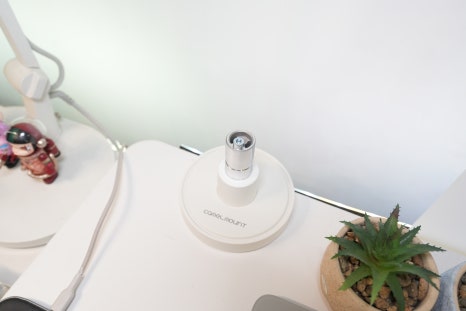
보이는 나사를 제거하면 책상뒤쪽으로 모니터암을 꺽울 수 있습니다. 전 제거하고 사용합니다.
이런 부분은 설치를 자주 해본 사람에게도 편하지만, 처음 쓰는 분들에게도 부담을 줄여줄 수 있습니다. 클램프가 안정적으로 잡히면 이후 높이와 방향을 맞추는 과정은 훨씬 수월해집니다. 디자인 모니터암이라는 말이 어울리는 제품
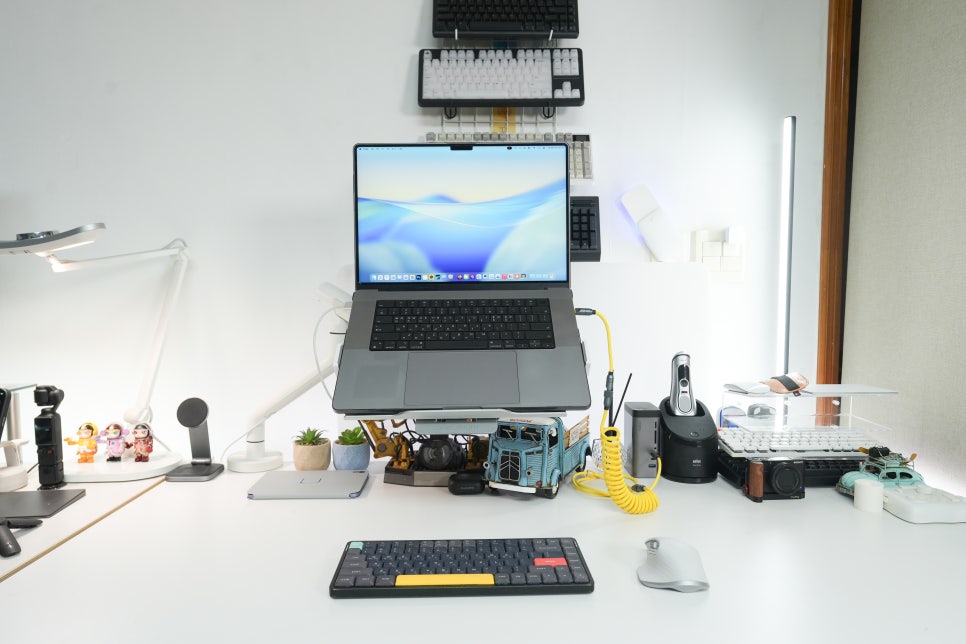
개인적으로 카멜마운트 GDA2의 가장 큰 장점은 슬림한 디자인이라고 느꼈습니다. 고중량 제품들도 요즘은 외형을 많이 신경 쓰지만, GD 시리즈는 책상 위에서 보이는 선이 특히 깔끔합니다. 데스크테리어의 일부처럼 어울리는 쪽에 가깝습니다. 제 책상은 완전한 흰색보다 아이보리 톤에 가까운 미색 책상입니다. GDA2의 화이트 색상은 이런 책상과도 잘 어울렸습니다. 노트북을 올려두고 쓸 때도 좋지만, 사용하지 않을 때 옆으로 밀어두어도 복잡해 보이지 않는 점이 마음에 들었습니다. 설치 전에 살펴볼 부분
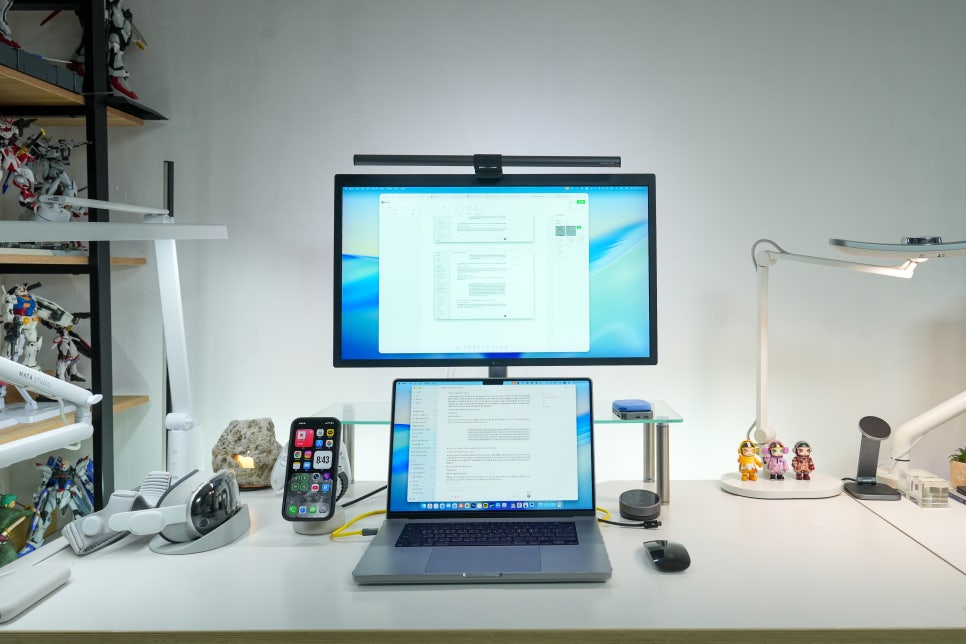
제 책상은 벽에 붙어있지 않고15Cm 정도 여유 공간이 있습니다.
사용하면서 크게 아쉬웠던 점은 많지 않았습니다. 제가 원했던 방향이 책상 공간을 확보하고, 노트북을 눈높이에 맞춰 띄우는 것이었는데 그 목적에는 잘 맞았습니다. 다만 설치 환경은 먼저 봐야 합니다. 책상 뒤쪽에 클램프를 물릴 공간이 있는지, 책상 두께가 맞는지, 올릴 장비 무게가 허용 범위 안에 있는지는 미리 살펴보는 편이 좋습니다. GDA2는 판매처 정보상 17형에서 32형 모니터, 3kg에서 9kg 범위의 장비를 염두에 둔 제품입니다. 노트북 거치대와 함께 쓸 때도 거치대 무게까지 같이 생각해야 합니다. 노트북을 올려두고 써도 괜찮을까
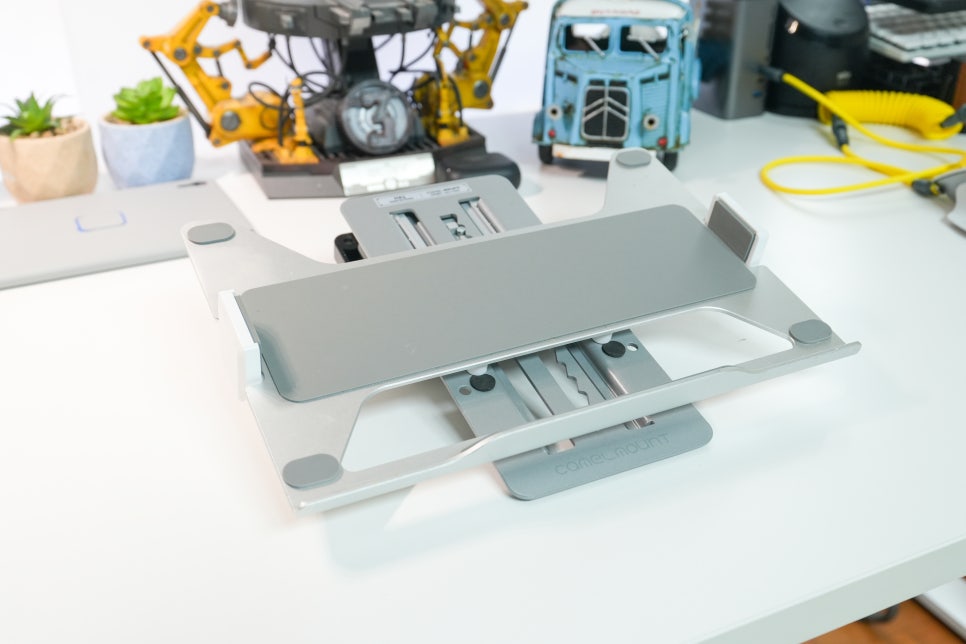
저는 여기에 노트북 거치대를 결합해 맥북을 올려두고 사용하고 있습니다. 이때 맥북 키보드를 직접 계속 두드리는 방식은 아닙니다. 별도 키보드를 쓰거나 유니버설 컨트롤을 활용하기 때문에, 공중에 띄운 맥북은 보조 화면이자 자동화 상태를 확인하는 장비에 가깝습니다.
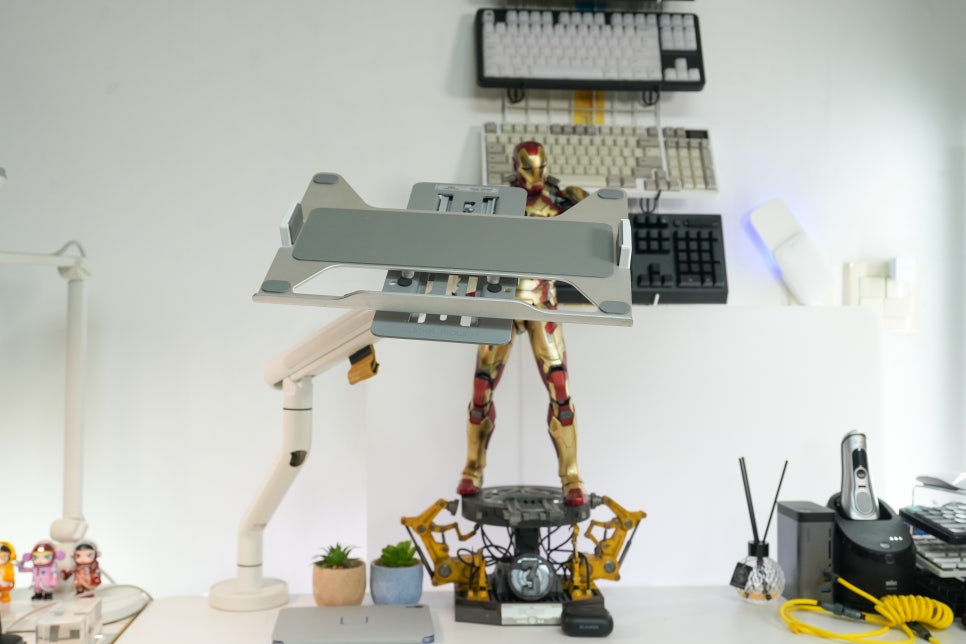
안정감은 꽤 만족스럽습니다. 장력 조절이 가능해서 올리는 장비의 무게에 맞춰 움직임을 잡을 수 있습니다. 외형만 보면 슬림해서 가볍게 느껴지지만, 예전에 같은 계열 제품으로 고중량 모니터를 문제 없이 사용했던 경험이 있어 불안하지 않았습니다. 눈높이에 맞춘 높이 조절
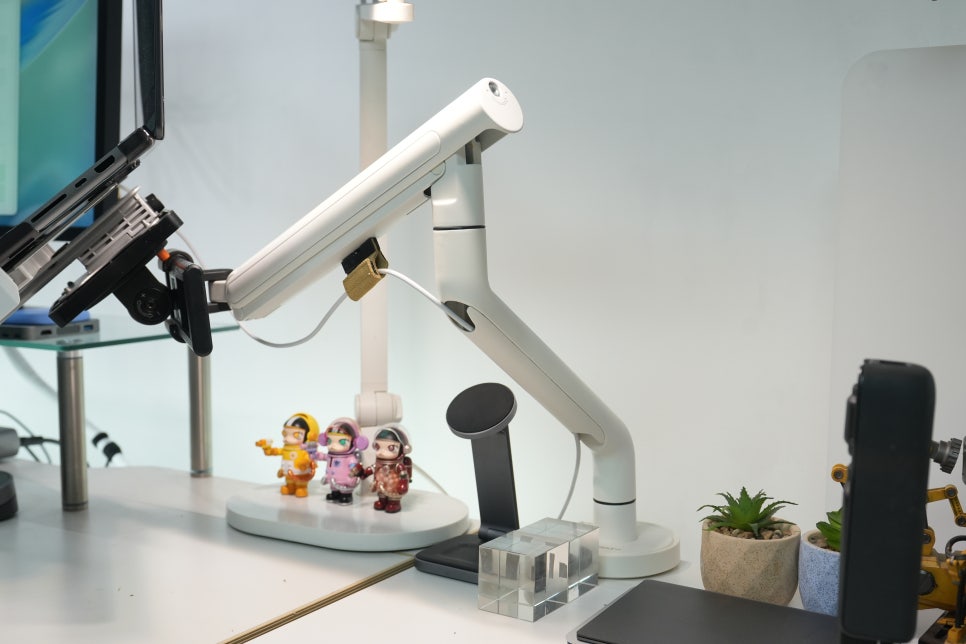
제가 화면을 볼 때 중요하게 보는 부분은 높이입니다. 화면이 낮으면 고개가 앞으로 숙여지고, 오래 작업하다 보면 목이 먼저 불편해집니다. 특히 저처럼 일자목이나 거북목이 있는 분들은 화면 위치가 작업 피로에 영향을 줍니다. 화면을 책상 위에 그대로 두는 것보다 더 높은 위치로 올릴 수 있다는 점도 좋았습니다. 목이 편한 높이에 맞춰두면 자세를 억지로 의식하지 않아도 시선이 자연스럽게 올라갑니다. 책상 공간이 얼마나 달라졌나
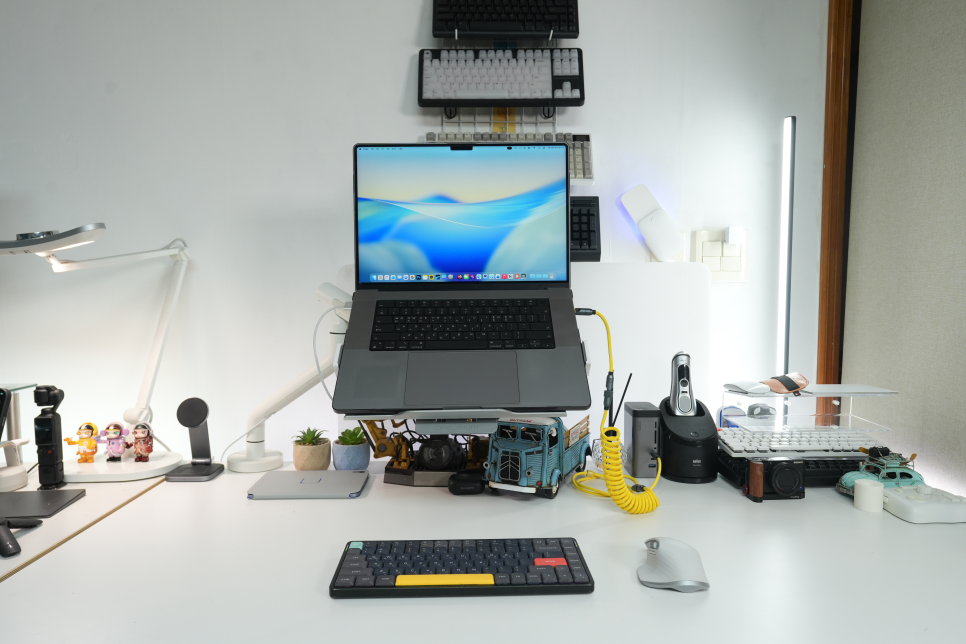
제가 이 제품을 쓰면서 가장 크게 느낀 변화는 마우스를 움직일 공간이 살아났다는 점입니다. 맥북을 책상 위에 그대로 올려두면 본체가 차지하는 면적이 꽤 큽니다. 여기에 마우스 패드와 키보드가 함께 놓이면 팔을 움직이는 범위가 좁아집니다. 노트북 하나를 공중에 띄우니 책상 위가 훨씬 단순해졌습니다. 마우스를 쓰는 공간도 넓어지고, 키보드 주변에 여유가 생기니 작업 흐름이 끊기는 느낌도 줄었습니다. 이런 분들에게 잘 맞습니다

카멜마운트 GDA2는 책상 위를 깔끔하게 정리하고 싶은 분들에게 잘 맞는 제품입니다. 특히 저처럼 맥북을 보조 화면처럼 함께 쓰거나, AI 에이전트처럼 오래 걸리는 작업을 한쪽 장비에 맡겨두는 분이라면 공간 활용 효과가 큽니다.
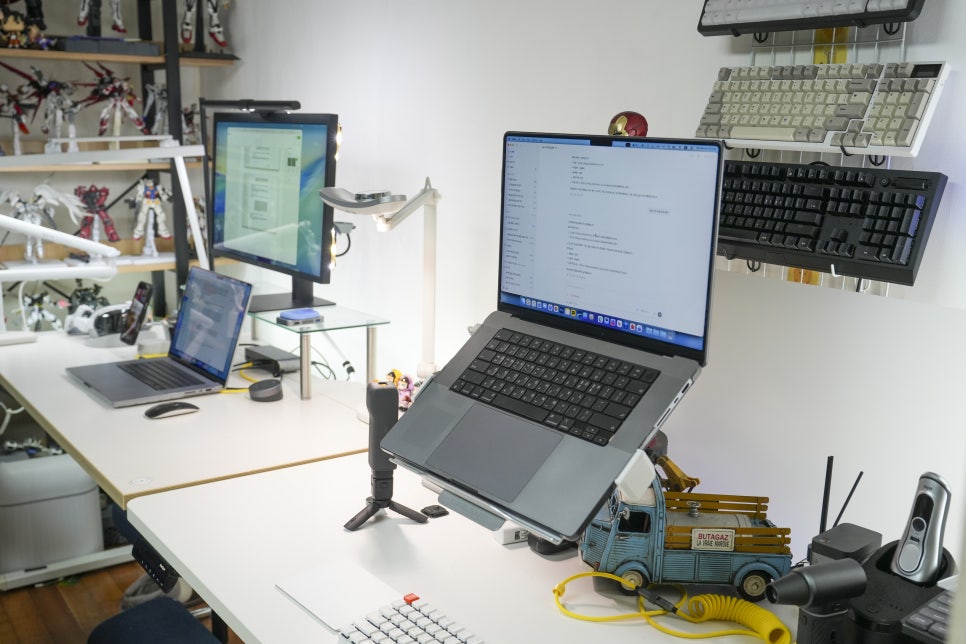
일반 모니터용으로 써도 좋지만, 노트북 거치대와 조합하면 활용 범위가 더 넓어집니다. 메인 책상과 서브 책상 사이를 오가며 화면 위치를 바꾸거나, 필요할 때만 가까이 당겨 쓰는 방식도 가능합니다. 무엇보다 정리된 책상에서 작업이 잘 되는 분이라면 만족도가 있을 제품입니다. 카멜마운트 GDA2 디자인 모니터암은 슬림한 외형과 실제 공간 활용이 잘 맞아떨어지는 제품이었습니다.
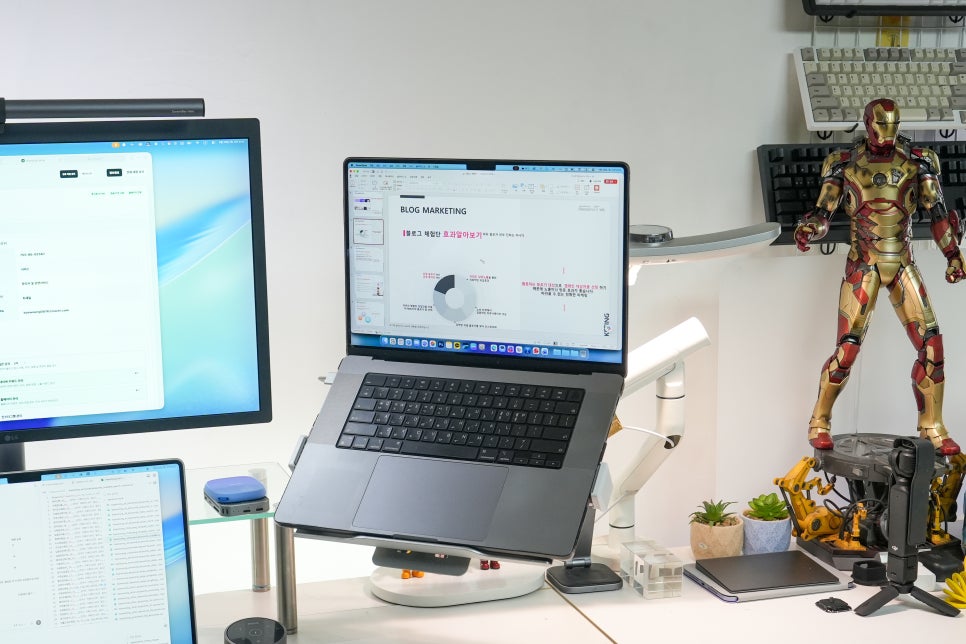
모니터를 올려두는 기본 용도는 물론이고, 노트북 거치대와 함께 쓰는 작업 환경에서도 충분히 쓸 만했습니다. 책상 위가 복잡해서 작업 흐름이 자꾸 끊긴다면, 장비를 하나 더 올리는 것보다 먼저 공중으로 띄우는 방법을 생각해보셔도 좋겠습니다.