간단한 누끼 작업이나 대표 이미지 정도는 충분했지만, 복잡한 합성이나 보정은 결국 맥으로 넘기는 경우가 많았습니다. 그런데 최근 Photoshop 모바일과 iPad 앱 흐름을 보면, 아이패드 포토샵을 단순 보조 앱으로만 보기는 어려워졌습니다. 저도 블로그 대표 이미지, 공정위 문구 이미지, 카드뉴스 초안, 제품 사진 보정처럼 빠르게 처리해야 하는 작업에서는 아이패드 프로를 꽤 자주 씁니다. 촬영 현장에서 바로 사진을 열고 배경을 정리하는 흐름도 예전보다 자연스러워졌습니다. 아이패드 포토샵이 달라진 부분

아이패드 포토샵의 변화는 기능이 하나씩 늘어난 정도가 아니라, 작업 흐름 자체가 짧아진 쪽에 가깝습니다. 예전에는 선택 영역을 만들고, 지우고, 다시 보정하는 과정이 손이 많이 갔습니다. 지금은 선택 도구와 AI 기능이 붙으면서 사진에서 빼야 할 부분을 더 빠르게 처리할 수 있습니다. Adobe 공식 도움말을 보면 iPad용 Photoshop에서도 Generative Fill을 사용할 수 있습니다. 선택 영역을 만든 뒤 텍스트 프롬프트로 새 요소를 넣거나, 배경을 바꾸거나, 방해되는 대상을 지우는 방식입니다. 결과는 별도의 생성형 레이어로 남기 때문에 원본을 바로 망가뜨리지 않고 다시 조정할 수 있다는 점이 중요합니다. 이 기능은 블로그 작업에서 꽤 실용적입니다. 제품 사진 뒤쪽에 지저분한 케이블이 있거나, 책상 위 배경이 너무 복잡할 때 전체 사진을 다시 찍지 않아도 됩니다. 모든 결과가 한 번에 마음에 들지는 않아도, 대표 이미지 후보를 빠르게 만들기에는 충분히 쓸 만합니다. 누끼와 배경 정리가 쉬워진 이유

아이패드에서 포토샵을 쓰는 가장 현실적인 이유는 여전히 누끼와 배경 정리입니다. 예전 글에서도 아이패드 포토샵 앱으로 누끼따기를 다뤘는데, 지금은 그 작업이 더 짧아졌습니다. App Store의 Photoshop 모바일 설명에서도 배경 제거, 배경 교체, Generative Fill을 이용한 개체 제거가 핵심 기능으로 안내되고 있습니다. 특히 Tap Select나 Object Select 계열의 선택 기능은 제품 사진을 다룰 때 편합니다. 제품을 대략 선택하고 배경을 걷어낸 뒤, 필요한 경우 새 배경을 넣거나 밝기와 색감을 조정하면 블로그용 이미지 초안이 바로 나옵니다. 복잡한 머리카락이나 반투명 소재처럼 어려운 피사체는 여전히 확인이 필요하지만, 일반 제품 사진이나 책상 사진에서는 작업 속도가 꽤 빨라졌습니다.

Remove Tool도 함께 봐야 합니다. iPad용 Photoshop 5.2에서 도입된 이 도구는 브러시로 지우고 싶은 대상을 문지르는 방식입니다. 블로그 사진에서는 먼지, 작은 얼룩, 배경에 걸린 물건처럼 시선을 빼앗는 요소를 정리할 때 좋습니다. 손가락보다 애플 펜슬로 처리하면 더 세밀하게 다룰 수 있습니다. 보정은 라이트룸과 같이 쓸 때 더 편합니다 아이패드 프로에서 사진 작업을 할 때 포토샵만 단독으로 쓰기보다 라이트룸과 함께 쓰는 편이 훨씬 편합니다. 라이트룸에서 노출과 색감을 먼저 잡고, 포토샵에서는 합성, 누끼, 텍스트, 레이어 작업을 맡기는 식입니다.
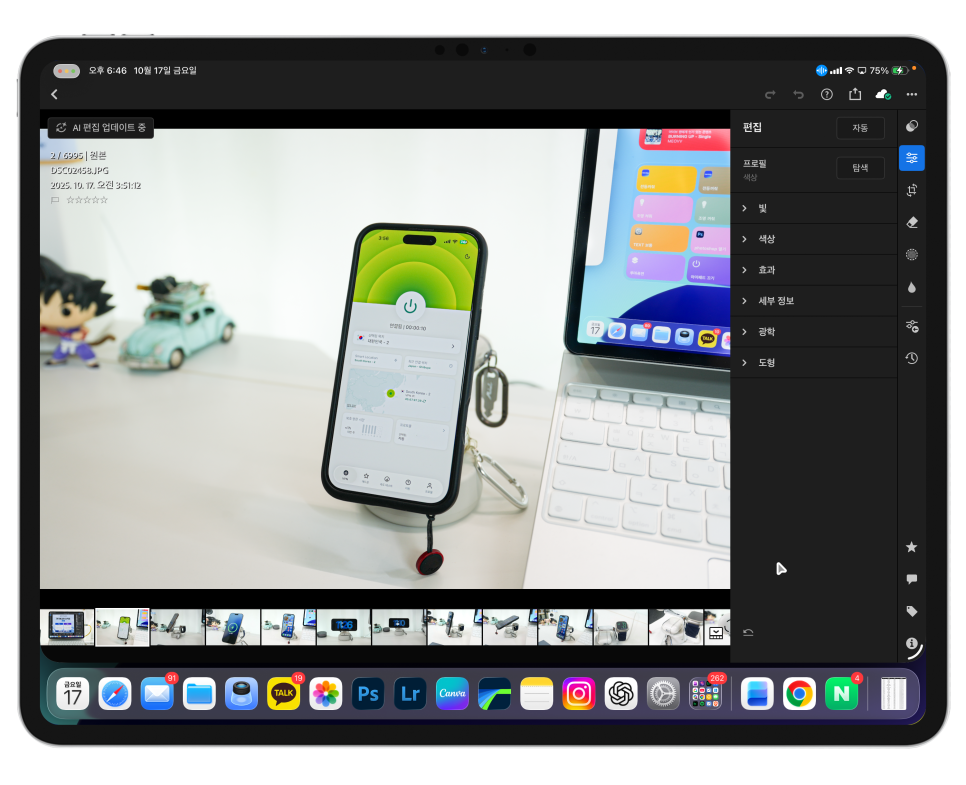
iPad용 Photoshop에는 Camera Raw Filter도 들어와 있습니다. 픽셀 레이어에 색, 톤, 효과, 디테일, 광학 관련 조정을 적용할 수 있어 사진 보정 폭이 넓어졌습니다. 데스크톱처럼 모든 패널을 깊게 열어 쓰는 느낌과는 다르지만, 현장에서 바로 밝기와 색을 정리하고 업로드용 이미지를 만드는 데는 충분합니다. 아이패드 프로의 역할을 무리하게 키울 필요는 없습니다. 대형 PSD, 정교한 합성, 다수의 고해상도 레이어를 다루는 작업은 아직 맥이 편합니다. 대신 1차 선택, 배경 정리, 빠른 보정, 대표 이미지 초안 제작까지 처리하고, 마지막 세부 마감은 맥에서 이어가는 방식이 자연스럽습니다. 블로그 작업에서는 어디까지 맡기면 좋을까 아이패드 포토샵을 블로그 작업에 넣는다면 먼저 대표 이미지와 본문 이미지 정리부터 맡기는 것이 좋습니다. 예를 들어 제품 사진을 촬영한 뒤 배경을 정리하고, 필요한 문구를 얹고, 색감을 맞추는 작업은 아이패드에서 충분히 가능합니다. 외부 미팅이나 촬영 현장에서도 바로 처리할 수 있어 시간이 줄어듭니다.
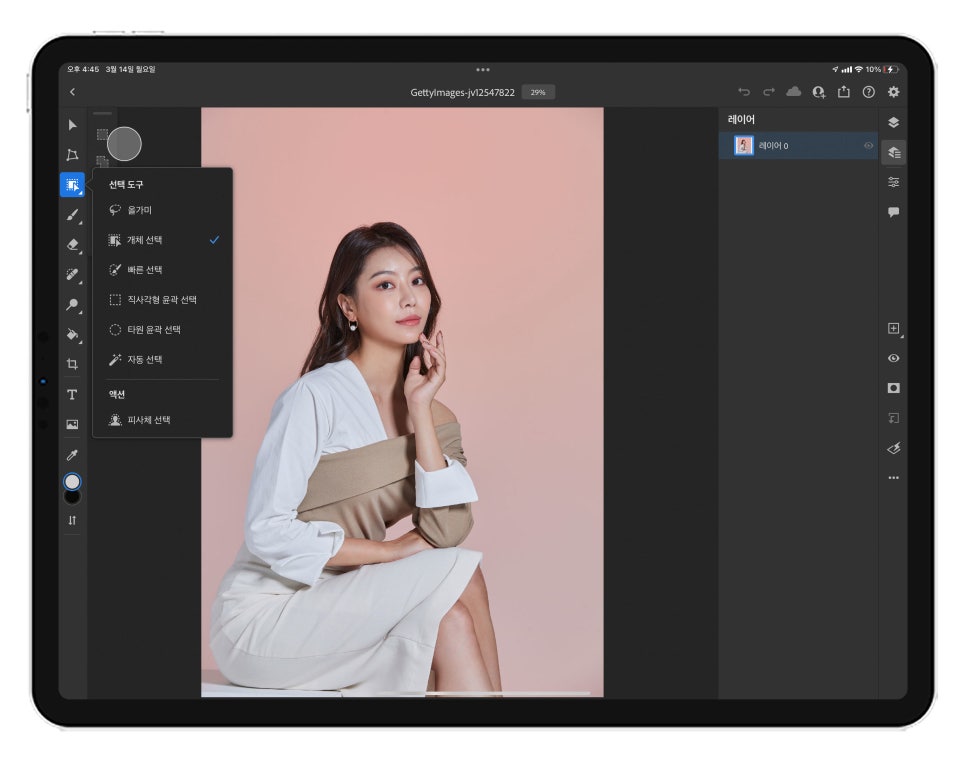
카드뉴스나 썸네일을 만들 때도 장점이 있습니다. 손으로 직접 위치를 잡고, 애플 펜슬로 선택 영역을 다듬을 수 있으니 마우스보다 빠른 순간이 있습니다. 글을 쓰는 흐름을 끊지 않고 바로 이미지를 정리할 수 있다는 점도 강점입니다.
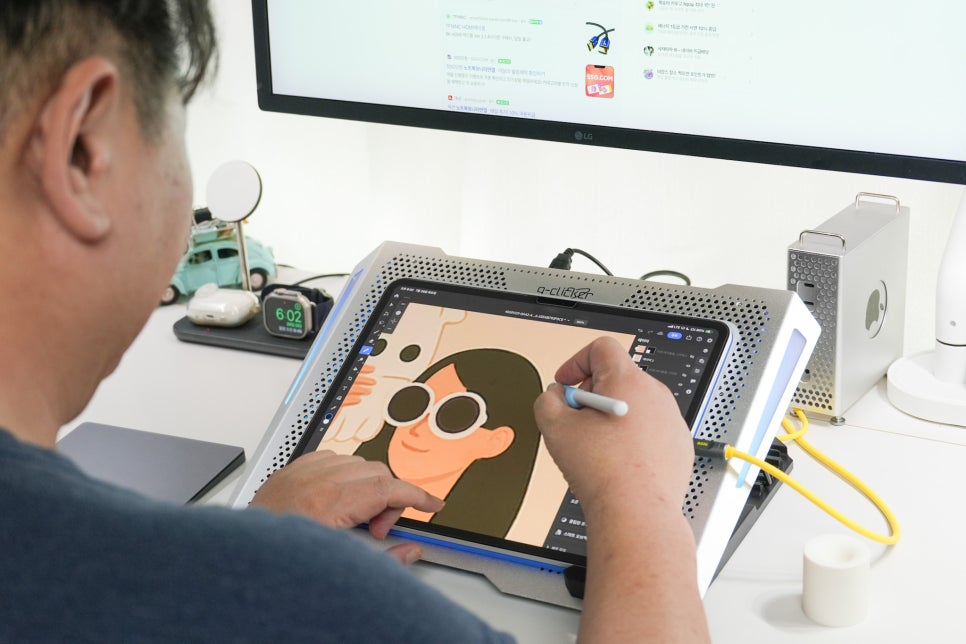
다만 광고 이미지나 업체 전달용 최종 시안처럼 정확한 폰트, 세밀한 여백, 여러 버전 관리가 필요한 작업은 맥에서 마무리하는 편이 좋습니다. 아이패드 포토샵은 빠른 제작과 수정에 강하고, 데스크톱 포토샵은 최종 정리와 파일 관리에 강합니다. 두 장비를 나눠 쓰면 억지로 하나의 기기에 모든 작업을 맡길 필요가 없습니다. 지금 아이패드 프로 사용자라면 먼저 볼 점 아이패드 프로에서 Photoshop을 쓰려면 구독 플랜, 저장공간, 애플 펜슬 사용 여부를 함께 봐야 합니다. Generative Fill 같은 생성형 기능은 크레딧을 사용할 수 있고, 일부 고급 기능은 유료 플랜에서 더 편하게 열립니다. 단순히 앱만 설치한다고 모든 작업이 같은 수준으로 되는 것은 아닙니다.

그래도 M4 아이패드 프로처럼 성능이 충분한 모델을 쓰고 있다면, 아이패드 포토샵은 이제 가볍게 써보는 앱을 넘어 업무 흐름에 넣어볼 만한 도구가 됐습니다. 사진을 찍고, 누끼를 따고, 배경을 정리하고, 라이트룸과 이어서 보정하는 정도라면 현장에서 바로 결과물을 만들 수 있습니다. 결론적으로 아이패드 프로 포토샵은 맥을 완전히 대신하는 도구라기보다, 사진 작업의 앞단을 빠르게 줄여주는 장비에 가깝습니다. 블로그 운영자라면 대표 이미지, 본문 이미지 보정, 카드뉴스 초안 제작부터 넣어보면 좋습니다. 이 정도만 활용해도 촬영 후 편집까지 이어지는 시간이 꽤 줄어듭니다.