.jpg?type=w966)
아이패드 활용을 이야기할 때 맥북프로를 함께 쓰는 방법을 빼놓기 어렵습니다. 맥북프로를 쓰다 보면 아이패드프로를 옆에 두고 듀얼모니터 연결처럼 활용하고 싶을 때가 많습니다. 처음에는 화면을 하나 더 붙이는 정도로 생각하기 쉽지만, 실제로 연결해보면 사이드카와 유니버설 컨트롤은 쓰임새가 꽤 다릅니다. 둘을 같은 기능처럼 생각하면 설정은 했는데 원하는 방식으로 움직이지 않아 헷갈릴 수 있습니다.
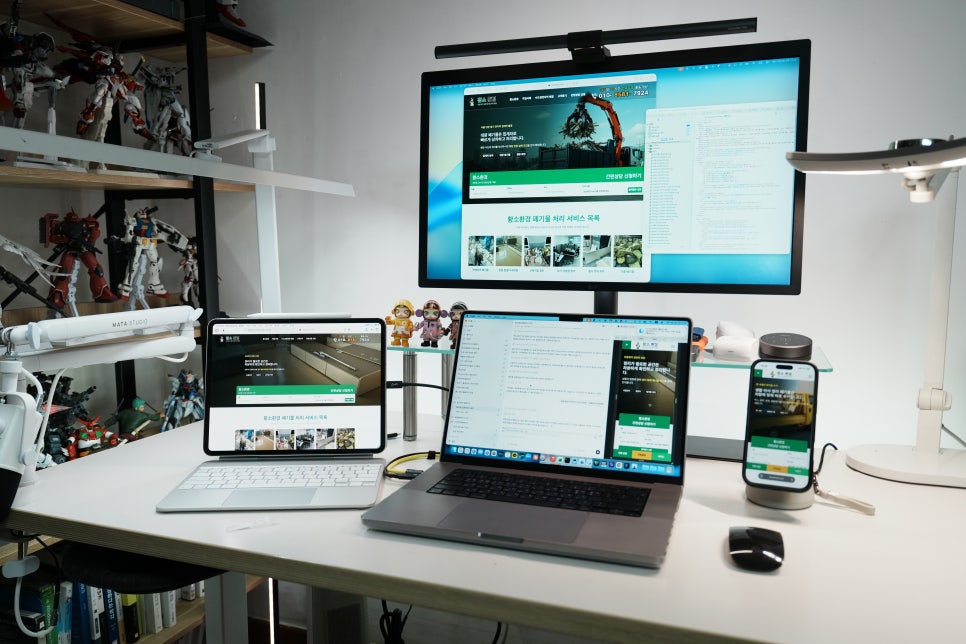
제가 바이브 코딩으로 홈페이지 작업을 하는 모습입니다.
아이패드프로와 맥북프로 함께 쓰는 법은 먼저 목적을 나누면 쉽습니다. 노트북 화면을 넓히는 듀얼모니터 연결이 필요하다면 사이드카가 맞고, 태블릿은 태블릿대로 살려두면서 하나의 키보드와 마우스로 오가고 싶다면 유니버설 컨트롤이 맞습니다. 이름보다 중요한 것은 “화면 확장”인지 “입력 공유”인지 먼저 정하는 것입니다. 듀얼모니터 설정과 유니버설 컨트로를 병합해서 사용하면 정말 편하게 사용이 가능합니다. 사이드카는 듀얼모니터 연결이 필요할 때 좋습니다 사이드카는 아이패드프로를 맥북프로의 두 번째 디스플레이처럼 쓰는 기능입니다. 노트북에서 열어둔 창을 옆 화면으로 넘기거나, 같은 화면을 미러링해서 보여줄 수 있습니다. 이때 태블릿은 독립된 기기라기보다 작은 외장 모니터에 가까워집니다. 맥에서 실행한 앱을 다른 화면에 띄워두는 구조입니다.
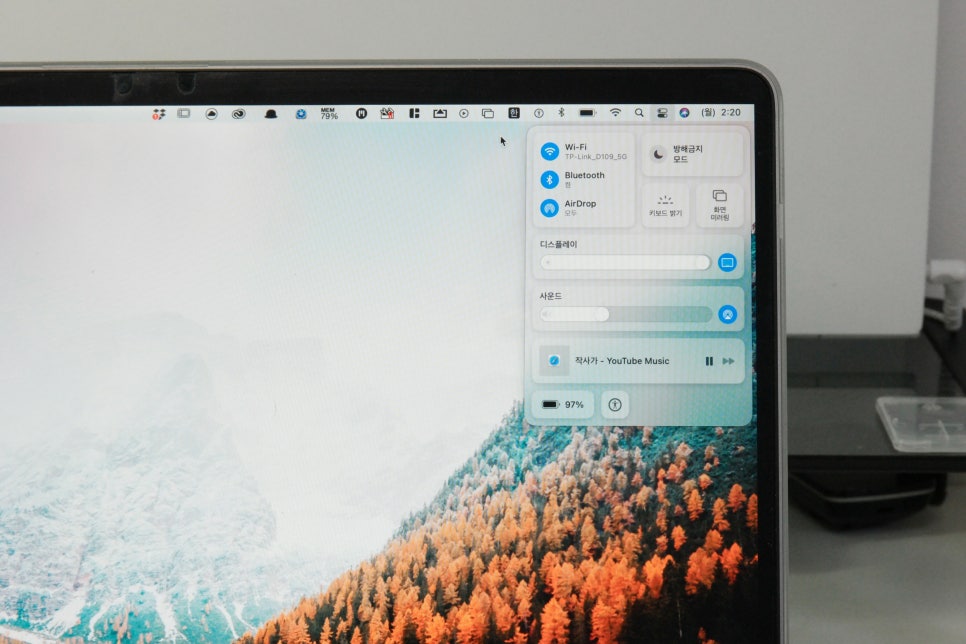
글을 쓰면서 자료 화면을 옆에 고정하거나, 포토샵과 브라우저를 나눠놓을 때 이 듀얼모니터 연결 방식이 편합니다. 카페나 외부 미팅처럼 큰 모니터를 가져갈 수 없는 상황에서도 책상 위 작업 공간이 늘어납니다. 특히 12.9인치나 13인치 모델이라면 문서, 이미지 폴더, 웹페이지를 참고용으로 띄워두기에 꽤 쓸 만합니다.

다만 이 기능을 켜면 아이패드 앱을 따로 자유롭게 쓰는 느낌은 줄어듭니다. 화면은 넓어지지만 중심은 여전히 맥입니다. 굿노트나 메모 앱을 손으로 쓰면서 동시에 노트북 작업을 이어가고 싶다면, 화면 확장보다 다른 방식이 더 자연스럽습니다. 유니버설 컨트롤은 두 기기를 따로 살려둡니다 유니버설 컨트롤은 맥북의 키보드와 트랙패드, 마우스를 옆 기기까지 이어서 쓰는 기능입니다. 화면이 하나로 합쳐지는 것이 아니라, 각 장비가 자기 앱을 그대로 실행합니다. 마우스 포인터만 화면 가장자리를 넘어가듯 이동하고, 그 상태에서 클릭이나 입력을 이어갈 수 있습니다.
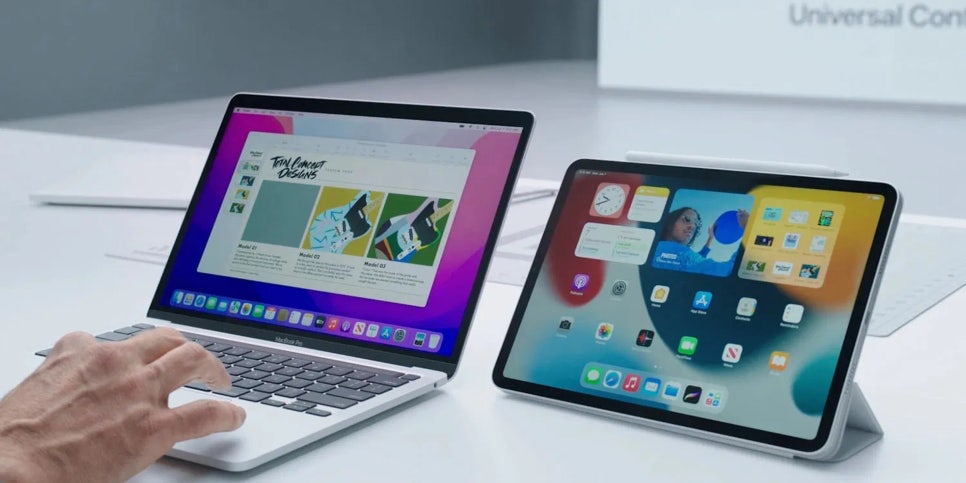
예를 들어 노트북에서는 브라우저와 문서 편집기를 열어두고, 옆에서는 메모 앱이나 파일 앱을 열어둘 수 있습니다. 애플펜슬로 간단히 표시해둔 내용을 보거나, 사진 앱에서 이미지를 고르면서 본문을 정리하는 흐름도 괜찮습니다. 앱은 따로 움직이지만 입력 장치는 하나로 묶이는 셈입니다.
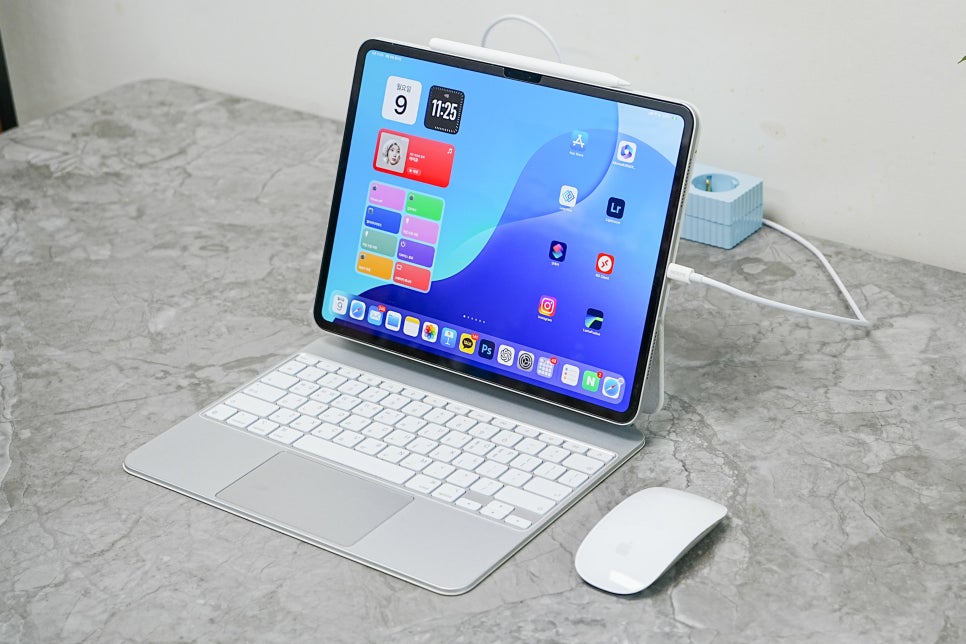
이 방식은 아이패드 앱 자체가 필요한 작업에서 장점이 큽니다. 손글씨, 스케치, 모바일 화면 확인처럼 태블릿의 역할이 살아 있어야 할 때 좋습니다. 노트북에 없는 앱을 그대로 쓰면서 손은 한 세트의 키보드와 마우스에 머물 수 있어 작업 흐름이 덜 끊깁니다. 작업 목적에 따라 먼저 고르면 됩니다 문서 작성, 이미지 정리, 블로그 원고 확인처럼 화면 공간이 부족한 날에는 사이드카를 먼저 켜는 편이 좋습니다. 창을 계속 바꾸며 보는 것보다 참고 자료를 한쪽에 고정해두는 쪽이 집중하기 쉽습니다. 실제 작업에서는 작은 차이처럼 보여도, 자료를 찾는 시간이 줄어드는 효과가 있습니다. 반대로 앱을 따로 열어두고 오가야 한다면 유니버설 컨트롤이 더 편합니다. 아이패드에서는 메모를 보고, 맥북에서는 글을 쓰는 식으로 역할을 나누면 됩니다. 화면을 넓히는 목적이 아니라 두 장비를 한 책상 위의 독립 작업 공간처럼 쓰는 목적에 가깝습니다.
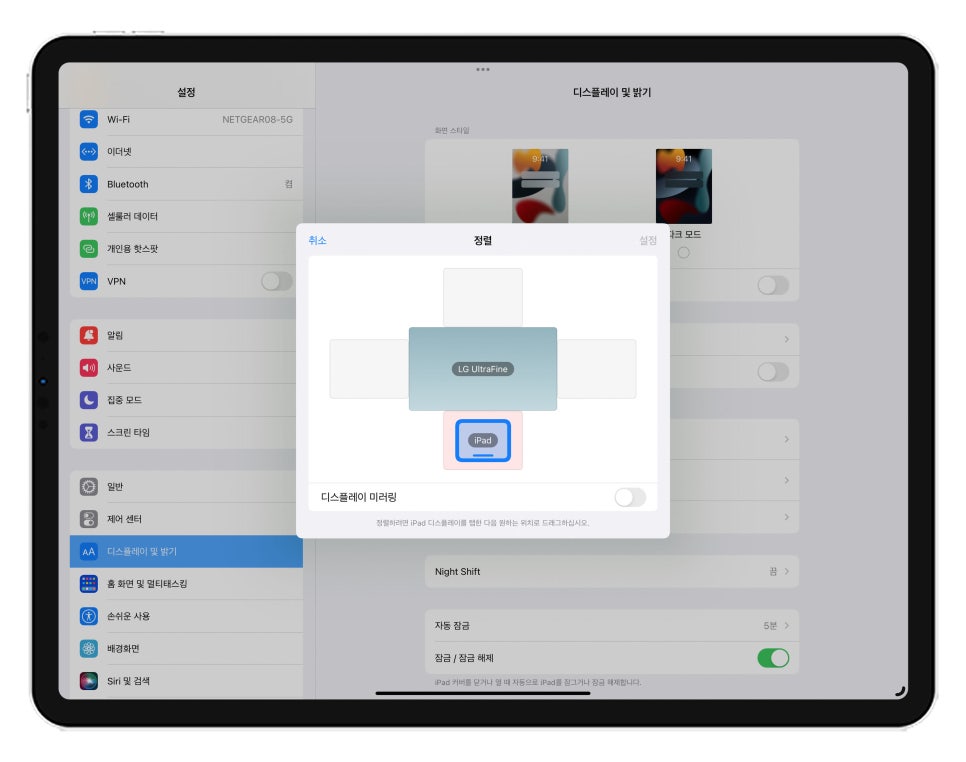
정리하면 사이드카는 “듀얼모니터 연결”, 유니버설 컨트롤은 “입력 공유”입니다. 둘 다 같은 Apple 계정, 가까운 거리, Wi-Fi와 Bluetooth 상태가 중요합니다. 연결이 잘 안 될 때는 기능 이름을 다시 누르기 전에 Handoff와 무선 연결 상태를 먼저 확인하는 것이 좋습니다. 실제 책상에서는 역할을 정해두면 편합니다 저는 글쓰기나 이미지 정리 작업을 할 때 먼저 노트북을 중심에 두고, 옆 화면은 참고 자료용으로 쓸지 독립 앱용으로 쓸지 정합니다. 오래 봐야 하는 자료가 있으면 보조 디스플레이로 쓰고, 손글씨 메모나 사진 확인이 필요하면 입력 공유 방식으로 바꿉니다. 같은 장비라도 그날 작업에 따라 역할이 달라집니다.
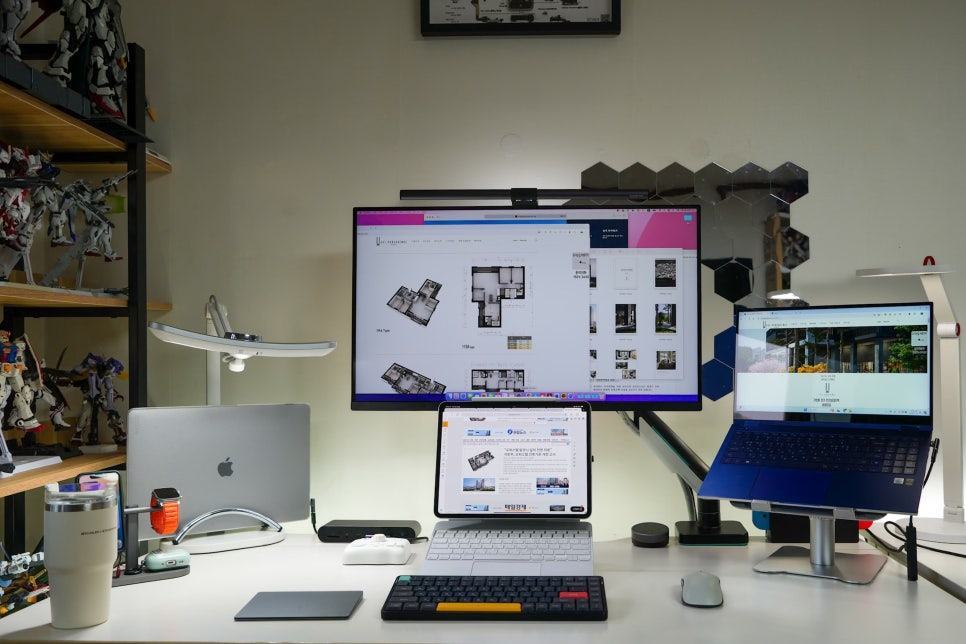
이 차이를 알고 쓰면 태블릿을 단순히 영상 보는 장비로 두지 않게 됩니다. 노트북의 부족한 화면을 보완할 수도 있고, 모바일 앱의 장점을 살리면서 하나의 입력 장치로 정리할 수도 있습니다. 아이패드프로와 맥북프로 함께 쓰는 법은 기능을 많이 켜는 것보다, 지금 하는 일에 맞는 연결 방식을 고르는 데서 시작합니다. 결론, 듀얼모니터 연결은 사이드카 입력 공유는 유니버설 컨트롤 사이드카와 유니버설 컨트롤은 서로 대신하는 기능이 아닙니다. 아이패드프로를 맥북프로 듀얼모니터 연결로 쓰고 싶을 때는 사이드카를 쓰고, 각 기기의 앱을 살려두고 오가고 싶을 때는 유니버설 컨트롤을 쓰면 됩니다. 이 구분만 잡아도 설정 화면에서 헤매는 시간이 줄어듭니다.

처음에는 두 기능을 모두 켜두기보다 하루 작업에 맞춰 하나씩 써보는 편이 좋습니다. 문서와 자료 확인이 많은 날에는 보조 화면 방식부터 시작하고, 메모와 파일 이동, 앱 확인이 많은 날에는 입력 공유 방식으로 바꿔보면 차이가 더 잘 느껴집니다. 그렇게 써보면 아이패드프로는 맥북프로의 액세서리가 아니라 작업 환경을 넓혀주는 장비가 됩니다.