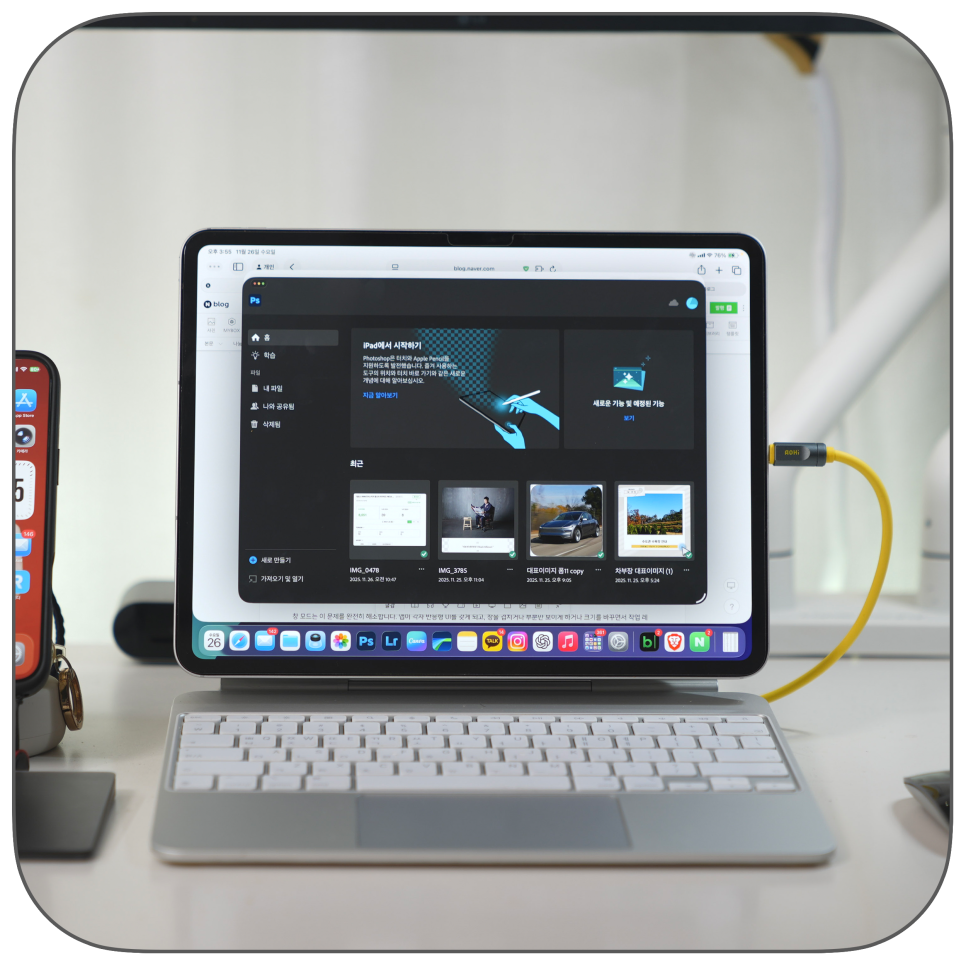
아이패드프로를 오래 쓰다 보면 화면을 얼마나 크게 쓰느냐보다, 작업 흐름이 얼마나 덜 끊기느냐가 더 중요해집니다. 예전에는 두 앱을 같이 쓰려면 자연스럽게 스플릿뷰부터 떠올렸고, 잠깐 확인할 앱은 슬라이드오버로 밀어 넣는 식이었습니다. 그런데 iPadOS 26 이후에는 그 기준이 꽤 달라졌습니다. 이제는 화면을 반으로 자르는 방식보다 필요한 앱을 창처럼 배치하는 쪽이 더 자연스럽습니다. 특히 아이패드프로 M4처럼 성능과 화면 여유가 있는 모델에서는 창모드를 켰을 때 태블릿을 쓰는 느낌보다 작은 데스크톱을 다루는 느낌이 더 강하게 남습니다.
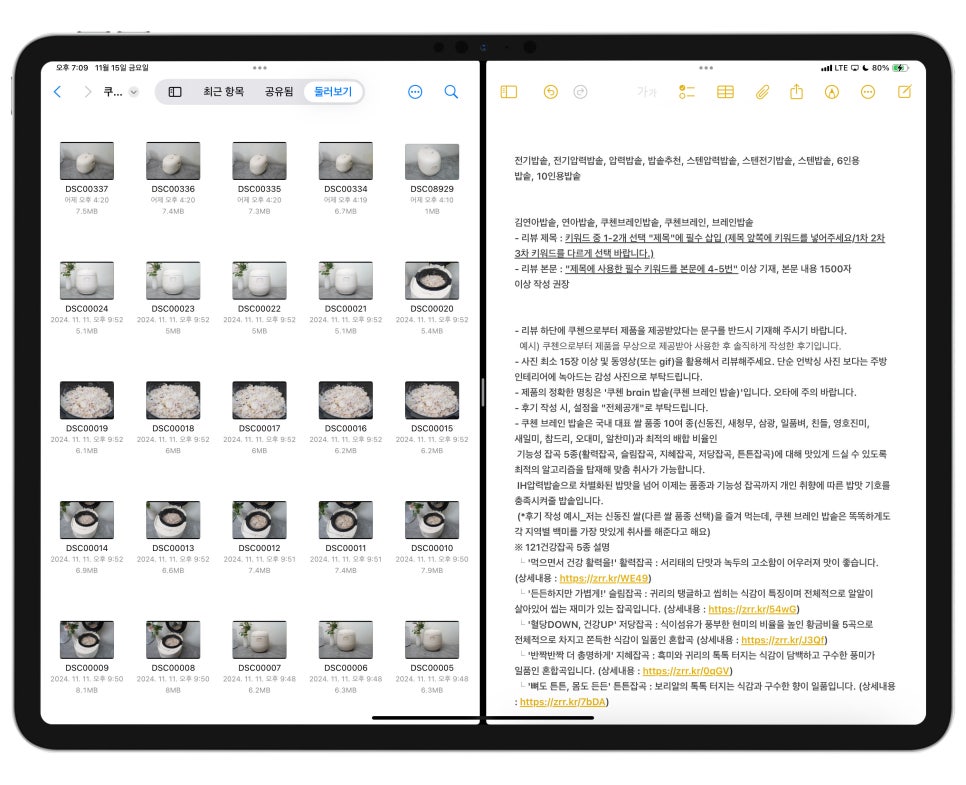
스플릿뷰는 오랫동안 아이패드 멀티태스킹의 기본처럼 쓰였습니다. 한쪽에는 문서를 열고 다른 쪽에는 브라우저를 두거나, 메모를 보면서 자료를 확인할 때는 분명히 편했습니다. 다만 화면 비율이 고정되어 있다는 점이 늘 걸렸습니다. 앱마다 필요한 폭이 다른데, 사용자는 정해진 틀 안에서만 움직여야 했습니다.
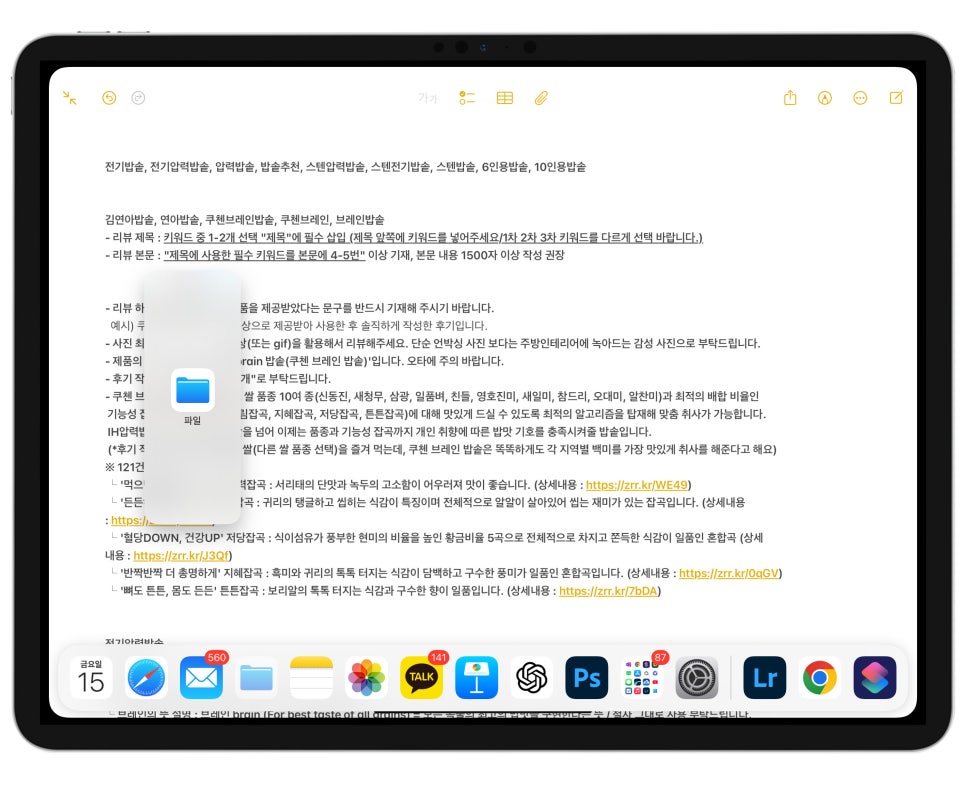
슬라이드오버는 스플릿뷰보다 가볍게 쓸 수 있다는 장점이 있었습니다. 메시지나 음악 앱처럼 잠깐 확인할 창을 띄워둘 때는 괜찮았습니다. 하지만 실제 업무용 창이라고 보기에는 폭이 좁고, 오래 붙잡고 작업하기에는 임시 기능이라는 느낌이 강했습니다. **스플릿뷰와 슬라이드오버가 답답했던 지점**
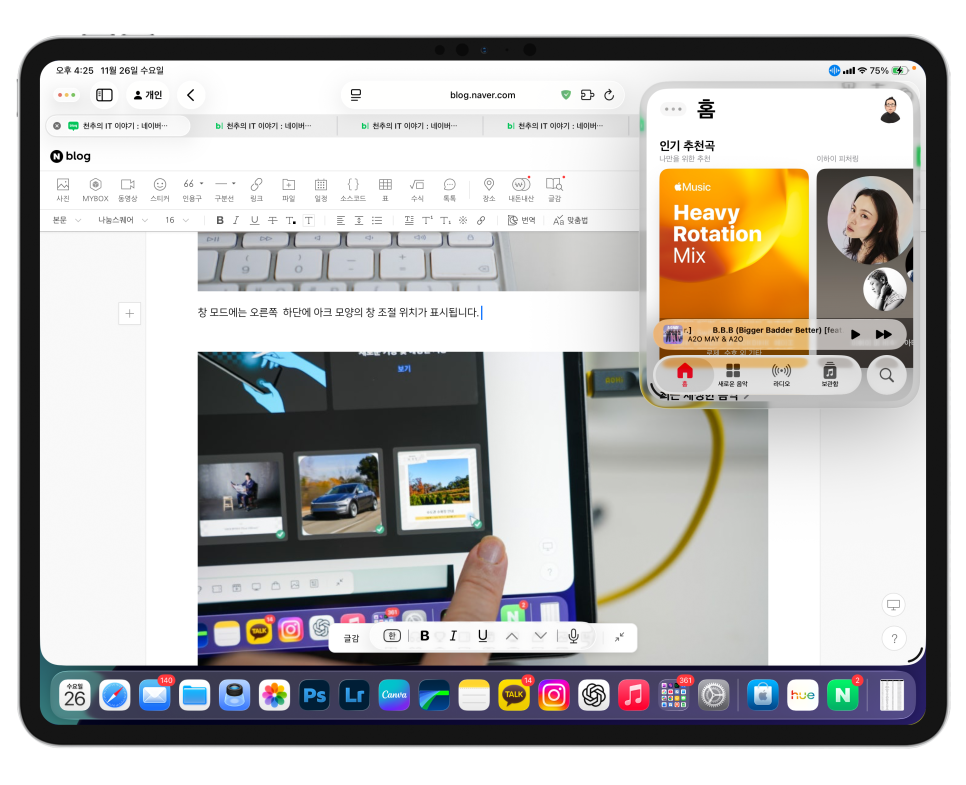
최근 방식에서는 슬라이드오버가 다시 보이지만, 이전처럼 단순히 작은 보조 패널로만 느껴지지는 않습니다. 창 크기를 조절하고 위치를 바꾸는 흐름이 붙으면서, 화면 안에서 앱을 다루는 감각 자체가 달라졌습니다. 핵심은 더 이상 앱을 고정된 칸에 끼워 넣지 않아도 된다는 점입니다.
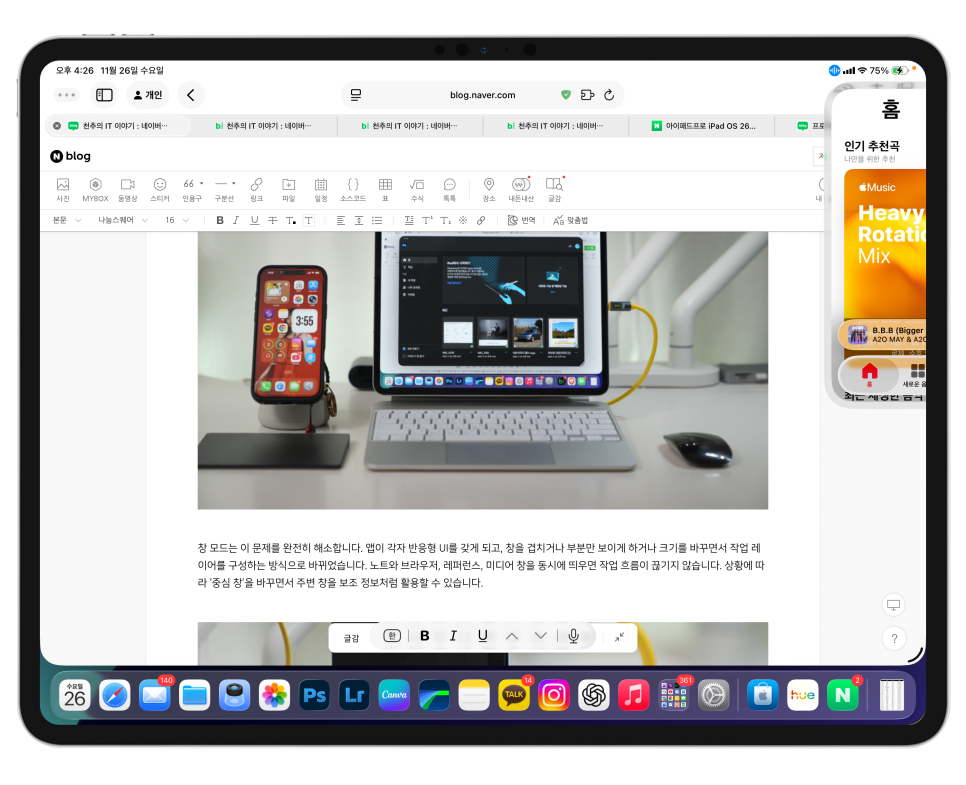
창의 크기를 바꿀 수 있다는 것은 단순한 편의 기능 이상입니다. 문서를 읽을 때 필요한 폭과, 메신저를 확인할 때 필요한 폭은 다릅니다. 예전에는 앱이 화면 규칙에 맞춰졌다면, 이제는 사용자가 작업에 맞춰 앱의 크기를 바꾸는 쪽에 가깝습니다.
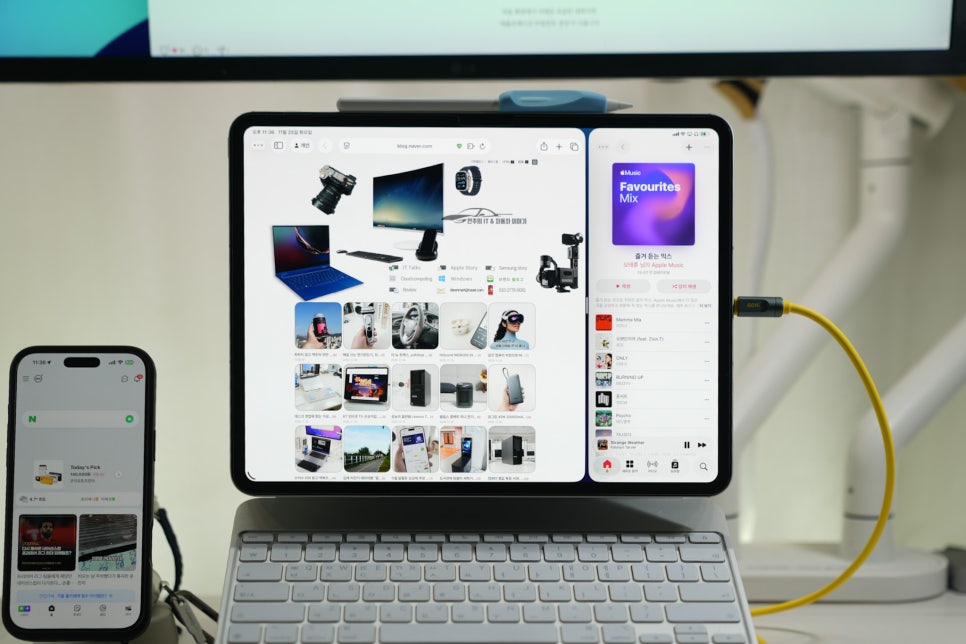
음악 앱이나 메신저처럼 계속 켜두지만 자주 들여다보지 않는 앱은 옆으로 밀어두면 됩니다. 필요할 때만 다시 꺼내 쓰는 방식이어서, 화면 한가운데를 차지하지 않습니다. 이 차이가 실제 작업에서는 꽤 큽니다. 화면을 나누는 것이 아니라, 중심 작업과 보조 작업의 위치를 정하는 방식이 됩니다. **아이패드프로에서 창모드가 더 잘 맞는 이유**
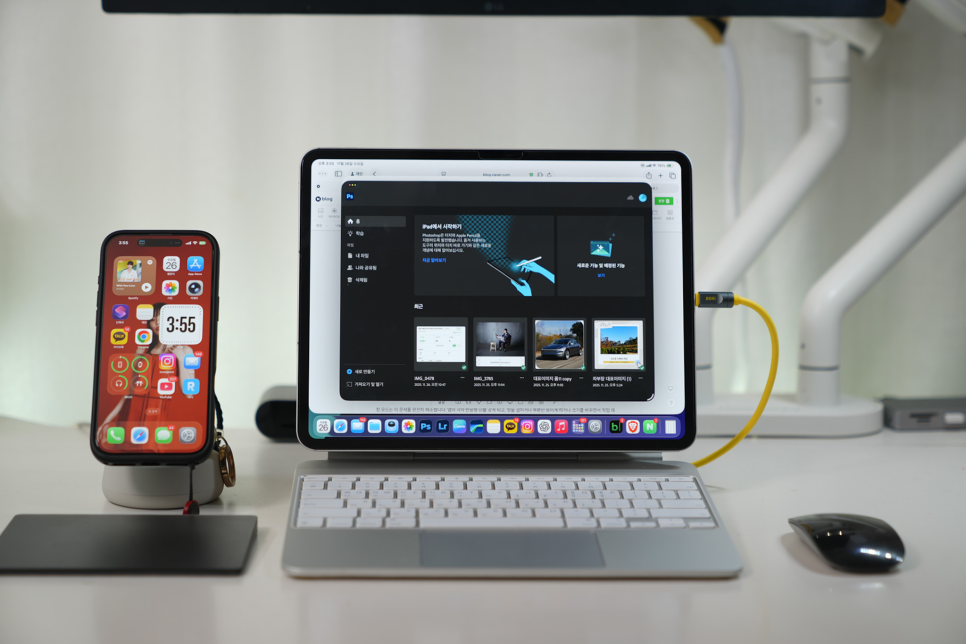
아이패드프로 M4는 성능만 놓고 보면 이미 일반적인 문서 작업이나 사진 정리, 브라우저 기반 업무를 처리하는 데 부족함이 없습니다. 문제는 예전 iPadOS의 멀티태스킹 방식이 그 성능을 충분히 쓰게 해주지 못했다는 데 있었습니다. 창모드는 이 부분을 직접적으로 풀어줍니다.
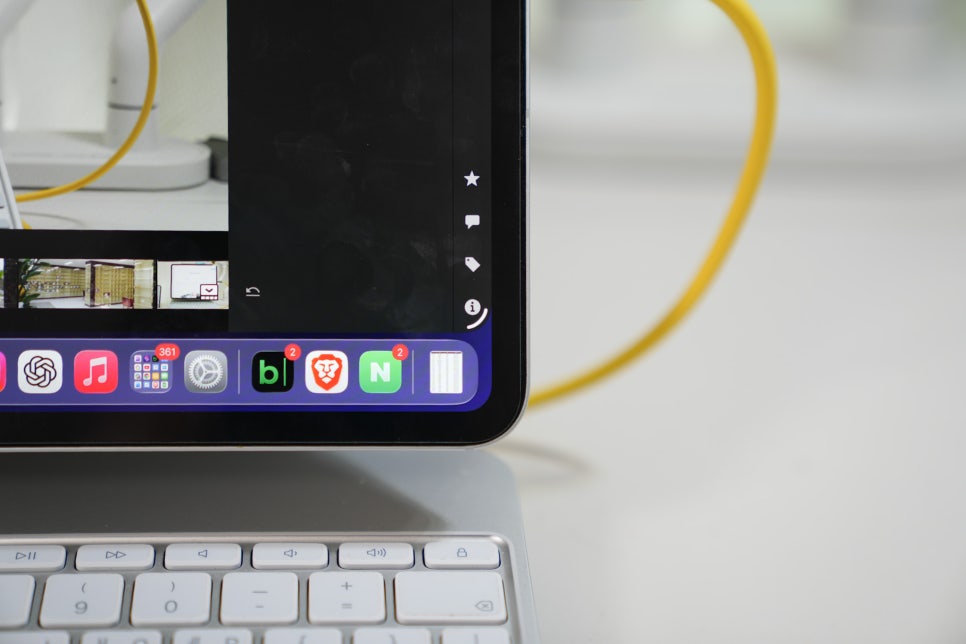
창의 모서리를 잡아 크기를 바꾸는 방식은 데스크톱에 가깝습니다. 오른쪽 아래에 보이는 조절 지점만 쓰는 것이 아니라, 창의 가장자리와 모서리를 이용해 필요한 크기로 맞추면 됩니다. 손가락으로도 가능하지만 매직키보드나 트랙패드를 함께 쓰면 훨씬 빠르게 적응됩니다.
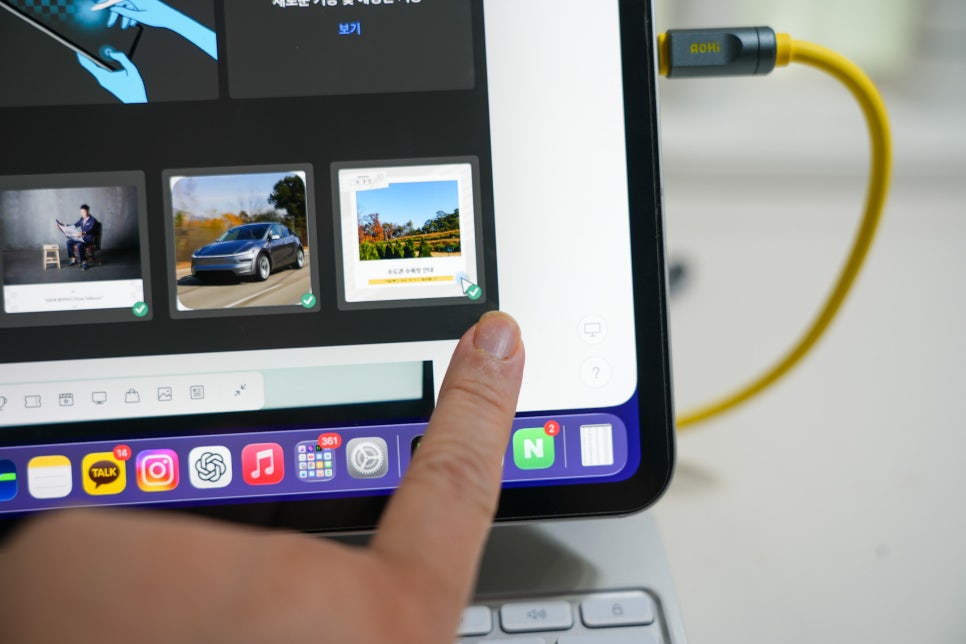
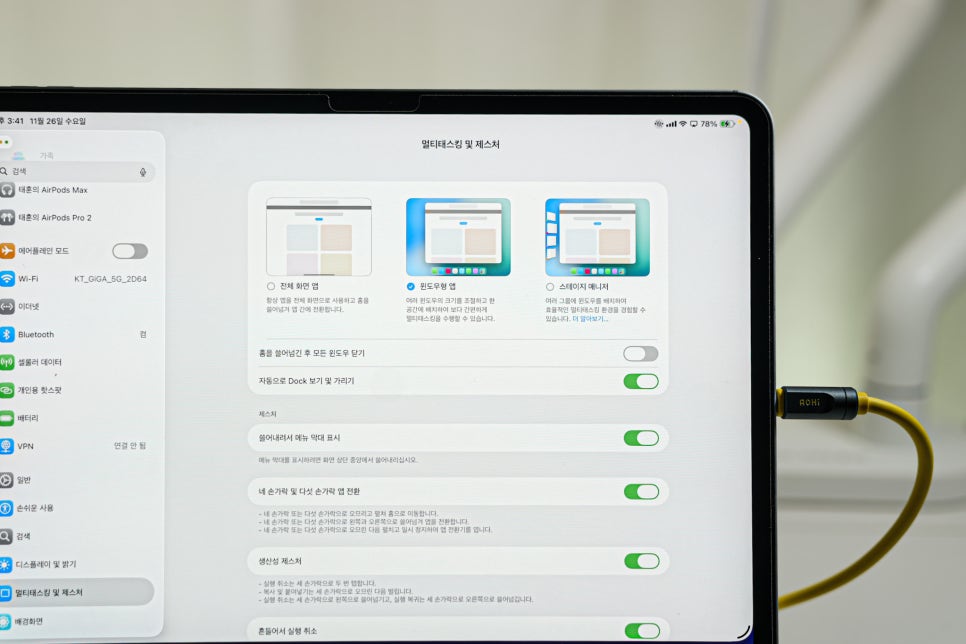
이 부분이 스플릿뷰와 가장 큰 차이입니다. 스플릿뷰에서는 두 앱의 비율을 바꾸는 정도였지만, 창모드에서는 앱마다 역할을 정해 배치할 수 있습니다. 하나는 본문 작성용, 하나는 자료 확인용, 하나는 파일 이동용처럼 나누면 아이패드프로가 작업 책상처럼 바뀝니다. **설정은 Windowed Apps 기준으로 보면 된다** Apple 지원 문서 기준으로 iPadOS 26의 창모드는 Windowed Apps로 안내됩니다. 설정 앱에서 멀티태스킹 및 제스처 항목으로 들어가 Windowed Apps를 선택하면 되고, 제어 센터에서도 창모드와 Stage Manager 전환을 확인할 수 있습니다. 아이패드프로 M4는 지원 대상에 포함되어 있어 이 기능을 쓰는 데 제약이 없습니다.
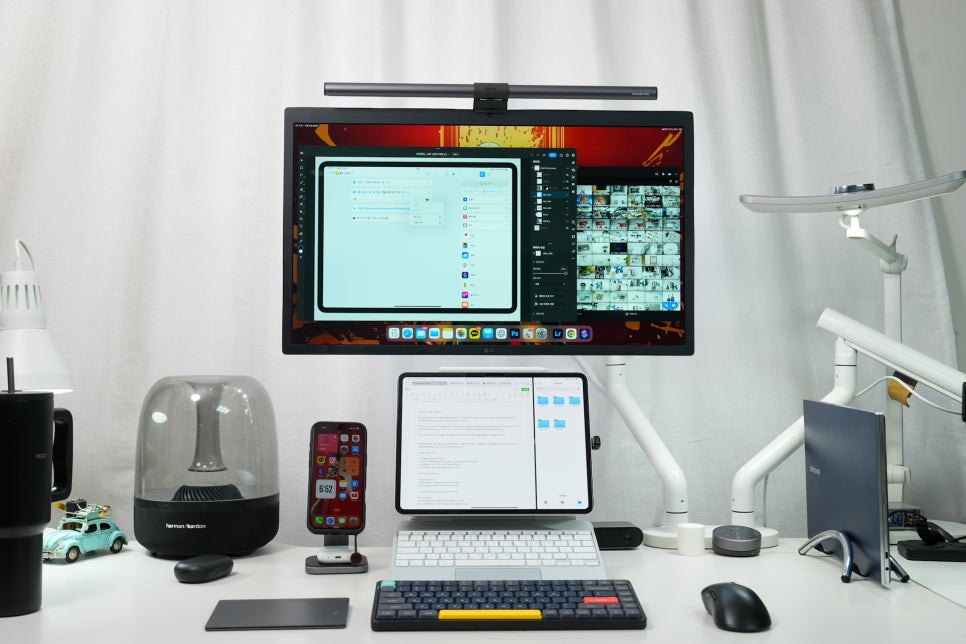
키보드가 붙어 있을 때는 창모드의 장점이 더 뚜렷합니다. 글을 쓰면서 Safari를 옆에 두고, 파일 앱을 뒤에 열어두고, 필요할 때만 사진 앱을 앞으로 가져오는 식으로 정리할 수 있습니다. 앱을 전환하는 시간이 줄어들고, 현재 하는 일의 흐름도 덜 끊깁니다.
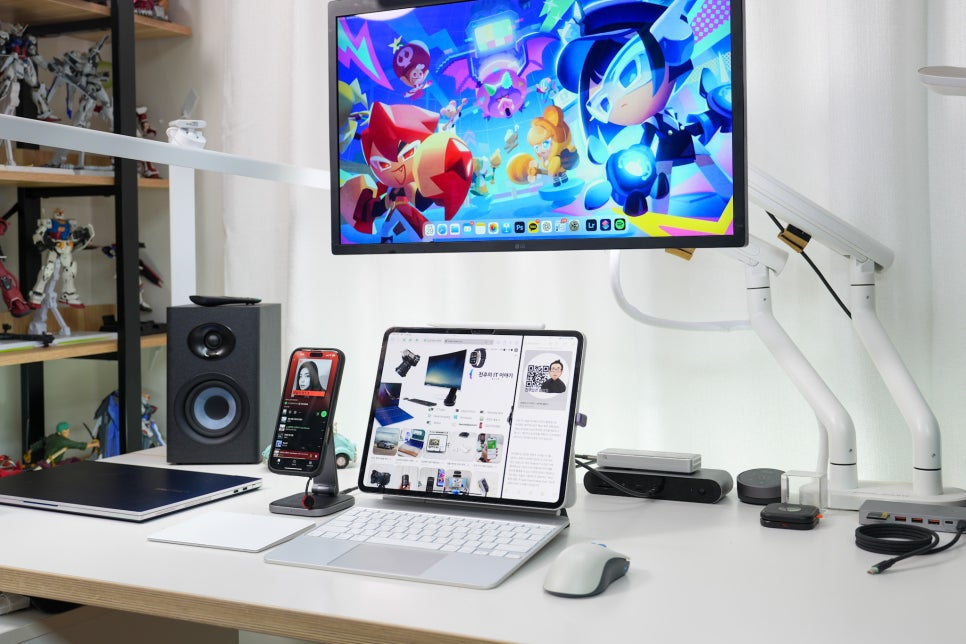
문서 작업을 할 때는 중앙에 작성 창을 두고, 주변에 참고 자료를 놓는 식이 가장 편했습니다. 예전처럼 두 앱을 같은 비중으로 나란히 두는 것보다, 지금 집중하는 앱과 보조 앱을 분리하는 쪽이 더 자연스럽습니다. 아이패드프로 화면을 작업 공간처럼 쓰게 되는 지점입니다.
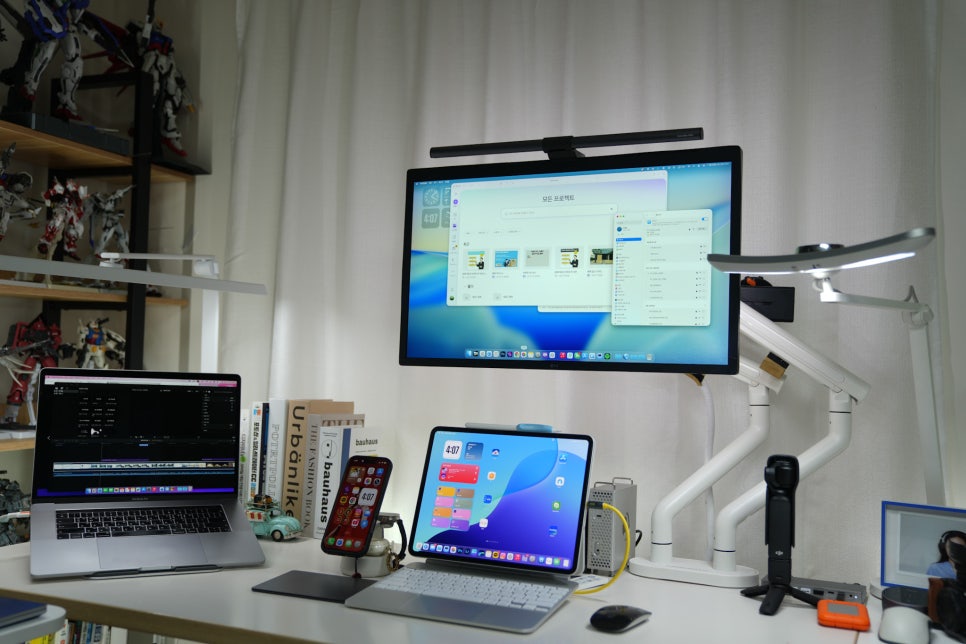
반대로 애플펜슬이나 터치 중심으로 쓸 때는 너무 많은 창을 띄우는 것이 오히려 방해가 될 수 있습니다. 이때는 두세 개 정도만 열어두고, 자주 쓰는 앱만 손이 닿는 위치에 두는 편이 낫습니다. 창모드의 장점은 많이 띄우는 데 있는 것이 아니라, 필요한 만큼만 배치할 수 있다는 데 있습니다. **화면을 나누는 것보다 작업 환경을 만드는 쪽으로**
아이패드에서 멀티태스킹을 쓴다는 말은 한동안 두 앱을 나란히 놓는다는 의미에 가까웠습니다. 하지만 창모드에서는 접근이 달라집니다. 지금 필요한 앱을 먼저 놓고, 보조 앱을 주변에 배치한 다음, 작업 흐름에 따라 중심 창을 바꾸면 됩니다.
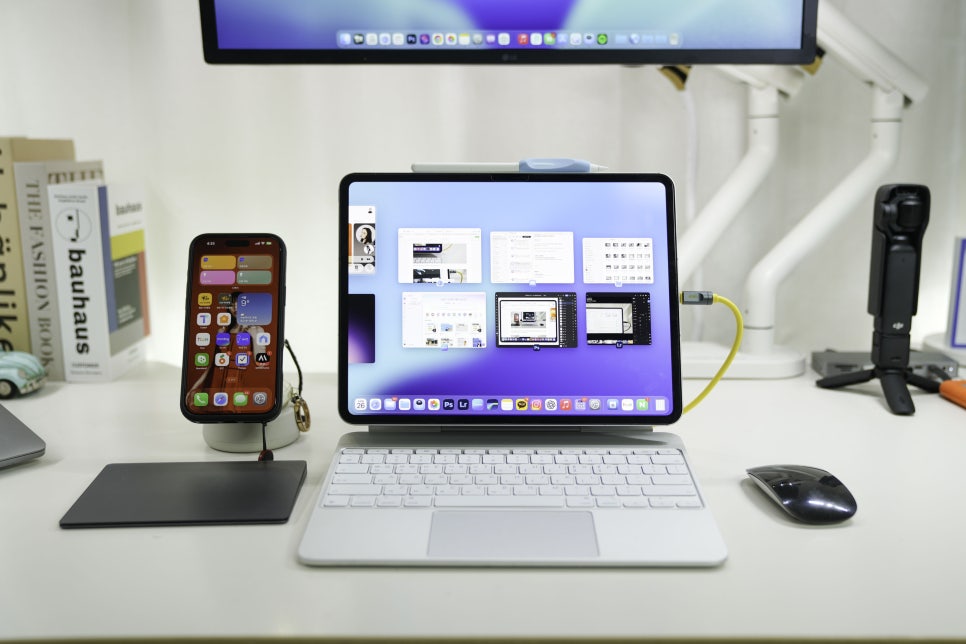
아이패드프로 화면분할을 찾는 분이라면 이제 스플릿뷰만 고집할 필요는 없습니다. 두 앱을 정확히 반으로 나눠야 하는 상황이라면 여전히 스플릿뷰가 편할 수 있습니다. 하지만 여러 자료를 오가며 글을 쓰거나, 사진과 파일을 함께 다루거나, 레퍼런스를 띄워놓고 작업해야 한다면 창모드가 훨씬 유연합니다. 특히 아이패드프로 M4에서는 성능보다 화면 운영 방식이 체감 차이를 만듭니다. 하드웨어가 빠른 것은 이미 알고 있었지만, iPadOS 26의 Windowed Apps는 그 성능을 실제 업무 흐름으로 연결해 줍니다. 그래서 이번 변화는 단순히 멀티태스킹 기능이 하나 늘어난 정도가 아니라, 아이패드를 작업용 기기로 보는 기준을 바꾼 업데이트에 가깝습니다.