.jpg?type=w966)
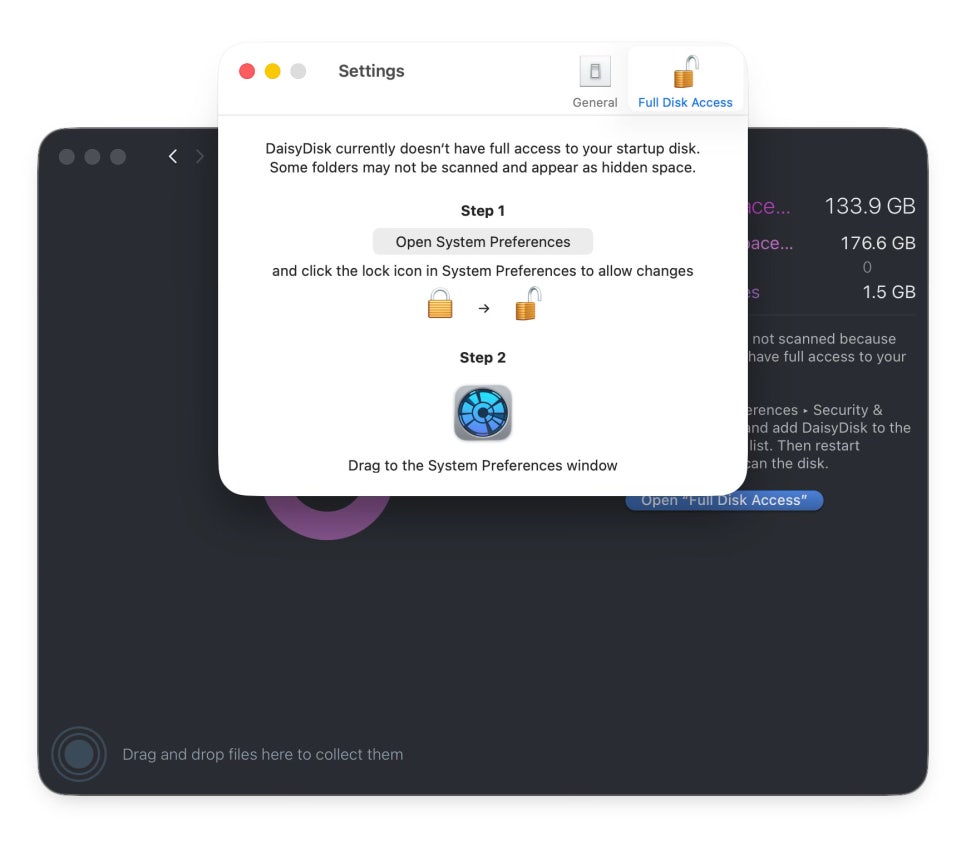
맥북 저장공간이 부족할 때 가장 답답한 항목은 사진도 앱도 아닌 시스템 데이터입니다. 분명히 큰 파일을 많이 넣은 기억이 없는데, 저장 공간 화면에서는 기타 또는 시스템 데이터가 수십 GB씩 차지하는 경우가 있습니다. 저도 맥북을 오래 쓰다 보니 이 항목을 몇 번씩 보게 됩니다. 문제는 이 공간을 파일 하나처럼 눌러서 지울 수 없다는 점입니다. 그래서 안전하게 줄일 수 있는 항목부터 순서대로 보는 것이 좋습니다. * 제가 맥북 용량관리를 위해 사용하는 앱은 DaisyDisk 입니다.
기타 저장공간은 하나의 폴더가 아닙니다
예전 macOS에서는 기타 저장공간이라는 이름을 많이 봤고, 요즘은 시스템 데이터로 표시되는 경우가 많습니다. 앱 캐시, 로그, 임시 파일, 백업 데이터, 업데이트 관련 파일처럼 여러 항목이 한곳에 묶여 보이는 영역입니다.
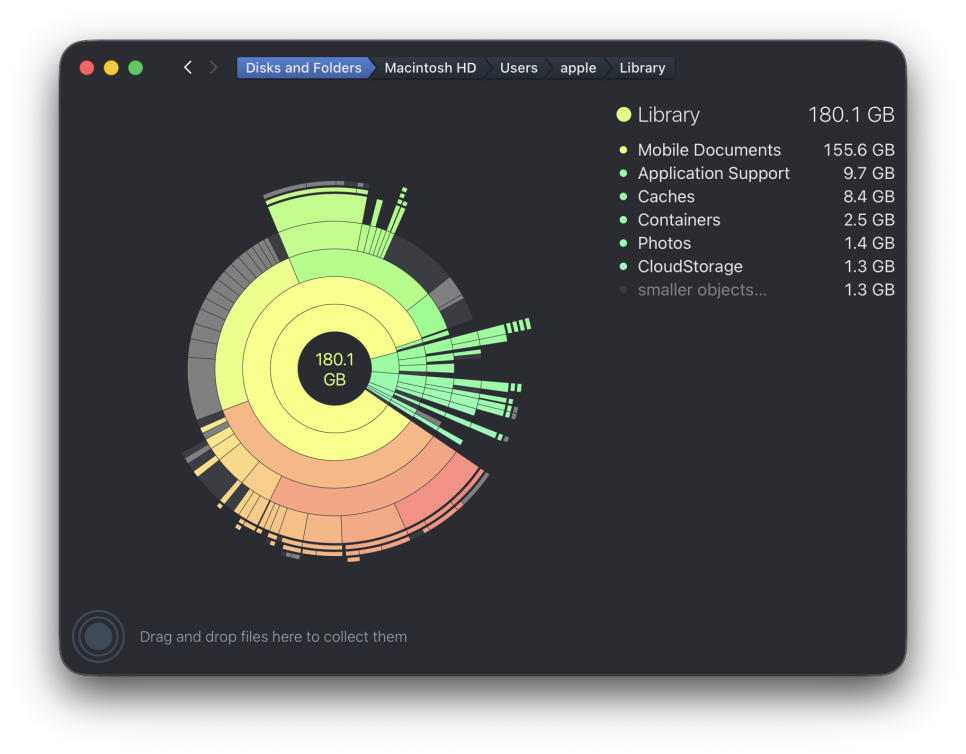
중요한 것은 이 공간이 전부 불필요한 파일은 아니라는 점입니다. macOS가 앱 실행과 복구, 임시 작업을 위해 쓰는 파일도 들어 있습니다. 그래서 용량이 크다고 바로 지우는 방식은 위험할 수 있습니다.
먼저 저장 공간 화면에서 큰 항목을 봅니다
가장 먼저 볼 곳은 시스템 설정입니다. Apple 메뉴에서 시스템 설정으로 들어간 뒤 일반, 저장 공간 순서로 확인하면 됩니다. 이 화면에서는 어느 쪽에서 용량을 쓰는지 볼 수 있습니다.
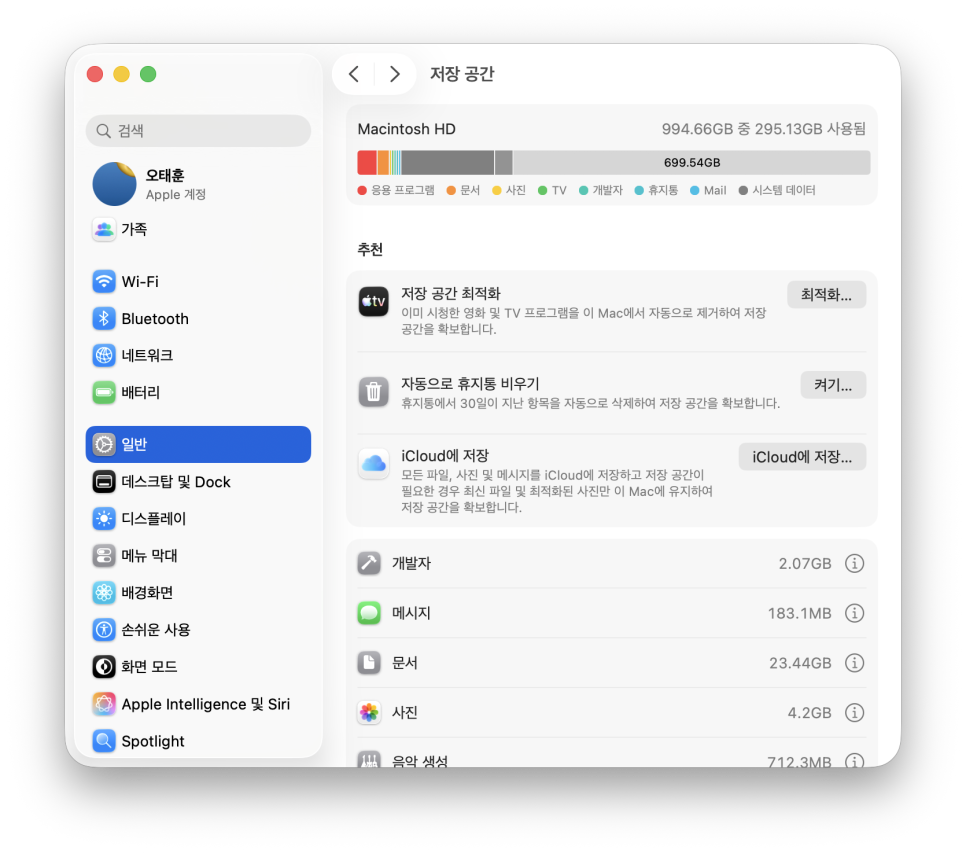
3대의 맥북을 연결해서 작업하는데 문서로 고유를 해서 문서에 엄청 파일이 많이 있습니다.
여기서 바로 시스템 데이터만 줄이려고 하기보다, 다운로드 파일과 큰 문서부터 확인하는 편이 좋습니다. DMG 설치 파일, ZIP 압축 파일, 오래된 영상 파일은 지워도 macOS 동작에 영향을 주지 않아 부담이 적습니다.
다운로드 폴더 정리가 체감이 큽니다
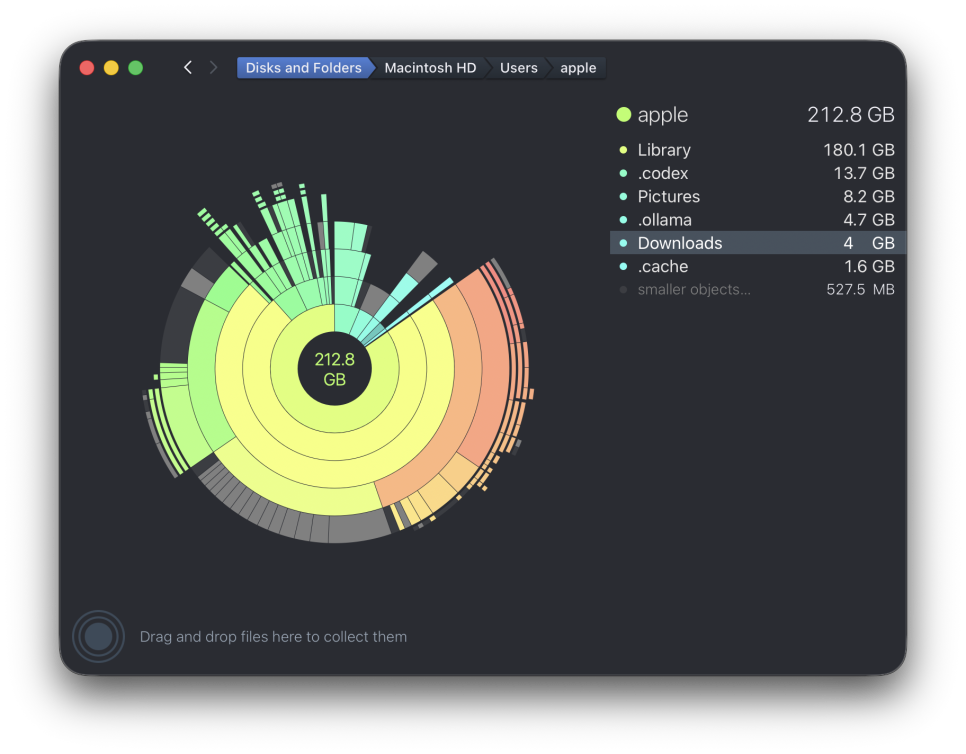
맥북 용량을 줄일 때 가장 먼저 효과를 보는 곳은 다운로드 폴더입니다. 앱 설치 후 남은 DMG 파일, 압축을 풀고 남은 ZIP 파일, 한 번만 본 PDF나 이미지가 계속 쌓이기 때문입니다. 정리할 때는 이름보다 날짜와 크기로 보는 것이 편합니다. Finder에서 크기 순서로 정렬한 뒤, 다시 받을 수 있는 설치 파일과 중복 압축 파일부터 지우면 비교적 안전합니다.
브라우저와 앱 캐시는 사용 목적을 보고 지웁니다
Safari나 Chrome을 오래 쓰면 웹사이트 이미지와 임시 데이터가 쌓입니다. 캐시를 지우면 용량이 줄어들 수 있지만, 일부 사이트는 다시 로그인해야 할 수 있습니다. 급하게 전부 지우기보다 브라우저 설정에서 기간을 나눠 정리하는 편이 낫습니다. 앱 캐시도 마찬가지입니다. 영상 편집 앱, 디자인 앱, 개발 도구는 캐시를 많이 씁니다. 진행 중인 작업 폴더나 앱 지원 파일을 함께 지우면 문제가 생길 수 있으니, 앱 안에 정리 메뉴가 있으면 그 기능을 먼저 쓰는 것이 좋습니다. 아이폰 백업과 메시지 첨부 파일도 봐야 합니다
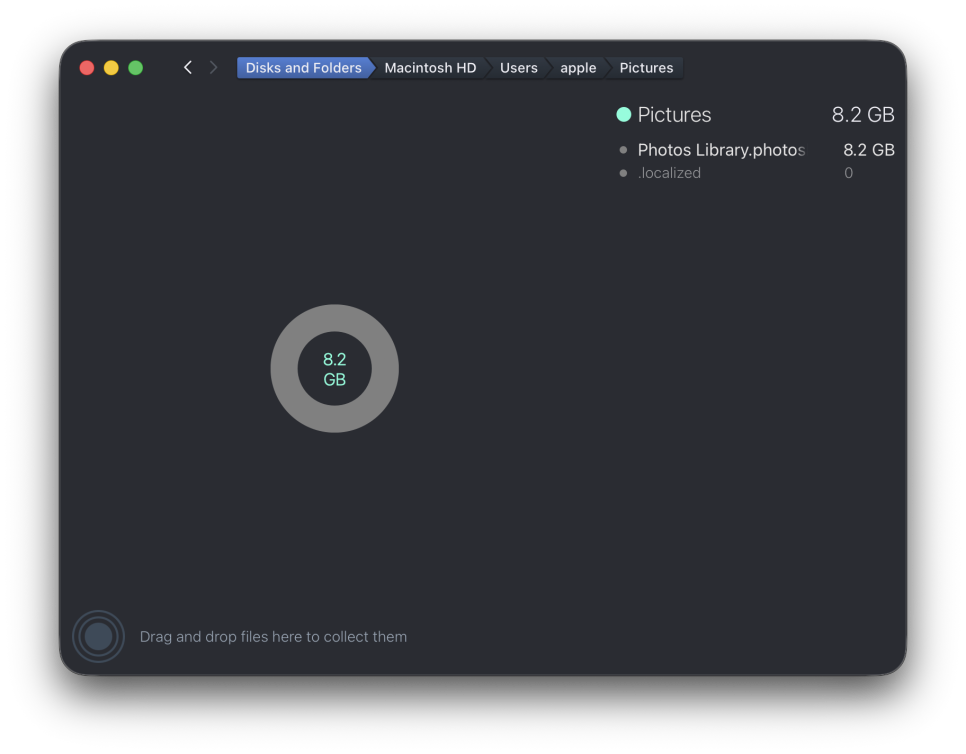
바이브 코딩을 주로 하는 컴이다 보니 사진의 용량이 매우 적어서 좋은 것 같습니다.
아이폰을 Finder로 백업해두는 분이라면 맥 안에 백업 파일이 크게 남아 있을 수 있습니다. 예전 기기 백업이나 더 이상 쓰지 않는 백업이 남아 있다면 수십 GB가 한 번에 줄어드는 경우도 있습니다. 다만 백업은 지우기 전에 필요한 자료가 다른 곳에 있는지 확인해야 합니다. 새 아이폰으로 옮긴 뒤 이전 백업이 필요 없어진 경우라면 정리해도 되지만, 복구용 백업이라면 바로 삭제하지 않는 편이 안전합니다. Time Machine 로컬 스냅샷은 성격이 다릅니다
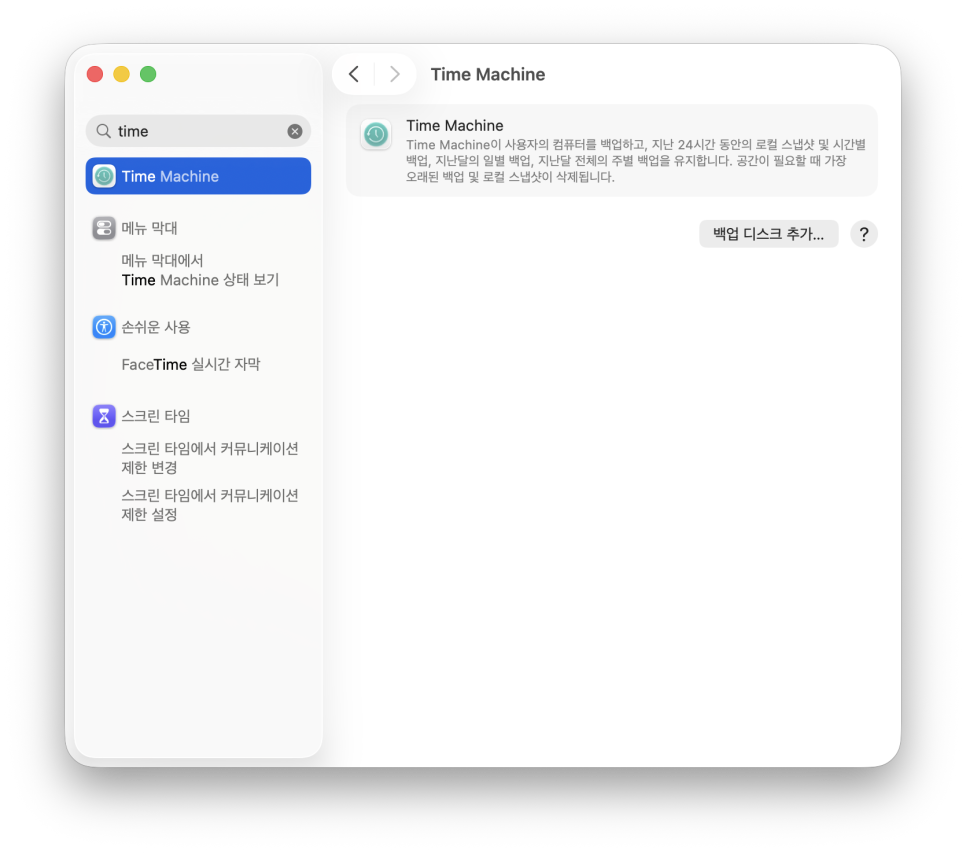
Time Machine을 쓰는 맥은 외장 백업 디스크가 연결되어 있지 않아도 로컬 스냅샷을 만들 수 있습니다. 이 스냅샷은 백업 디스크가 없을 때도 이전 파일을 되돌릴 수 있게 돕고, 보통은 오래되거나 공간이 필요할 때 macOS가 알아서 정리합니다. 그래서 로컬 스냅샷을 무조건 수동 삭제 대상으로 볼 필요는 없습니다. 다만 대용량 영상을 많이 지웠는데도 공간이 바로 늘지 않는다면 재시동하거나 Time Machine 설정을 확인해볼 수 있습니다. 휴지통과 최근 삭제 항목을 놓치지 않습니다
파일을 지웠는데도 용량이 그대로라면 휴지통부터 봐야 합니다. Finder에서 삭제한 파일은 휴지통을 비우기 전까지 여전히 저장공간을 차지합니다. 큰 영상이나 설치 파일을 지운 뒤에는 휴지통까지 비워야 실제 공간이 늘어납니다. 사진 앱도 비슷합니다. 사진을 삭제해도 최근 삭제된 항목에 남아 있으면 바로 사라진 것이 아닙니다. 용량 확보가 목적이라면 필요한 확인을 마친 뒤 최근 삭제된 항목까지 정리해야 합니다. 직접 지우면 안 되는 폴더가 있습니다
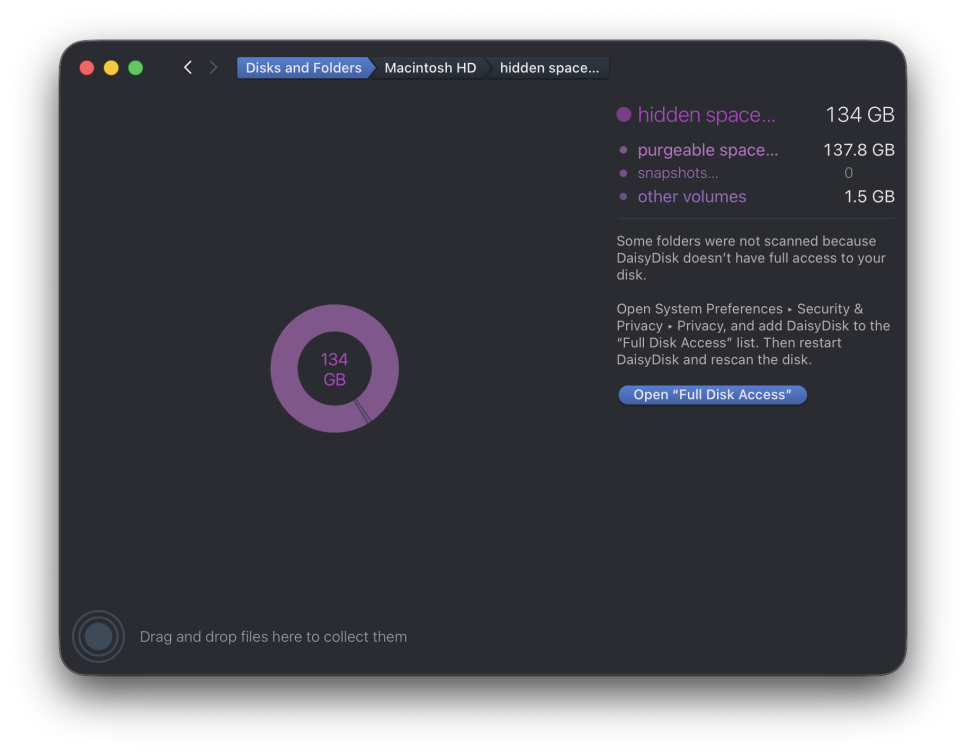
인터넷을 보면 라이브러리, 시스템, usr 같은 폴더를 열어서 직접 지우라는 방법도 보입니다. 하지만 이 방식은 추천하기 어렵습니다. 어떤 파일이 캐시이고 어떤 파일이 앱 실행에 필요한지 구분하지 못한 상태에서 지우면 앱 오류나 계정 동기화 문제, 심하면 부팅 문제까지 생길 수 있습니다. 직접 확인하더라도 용도를 아는 캐시와 로그 정도로 좁히는 것이 좋습니다. 이름이 낯선 폴더와 현재 쓰는 앱의 지원 파일은 건드리지 않는 편이 안전합니다. 계속 늘어난다면 동기화 앱과 개발 도구를 봅니다
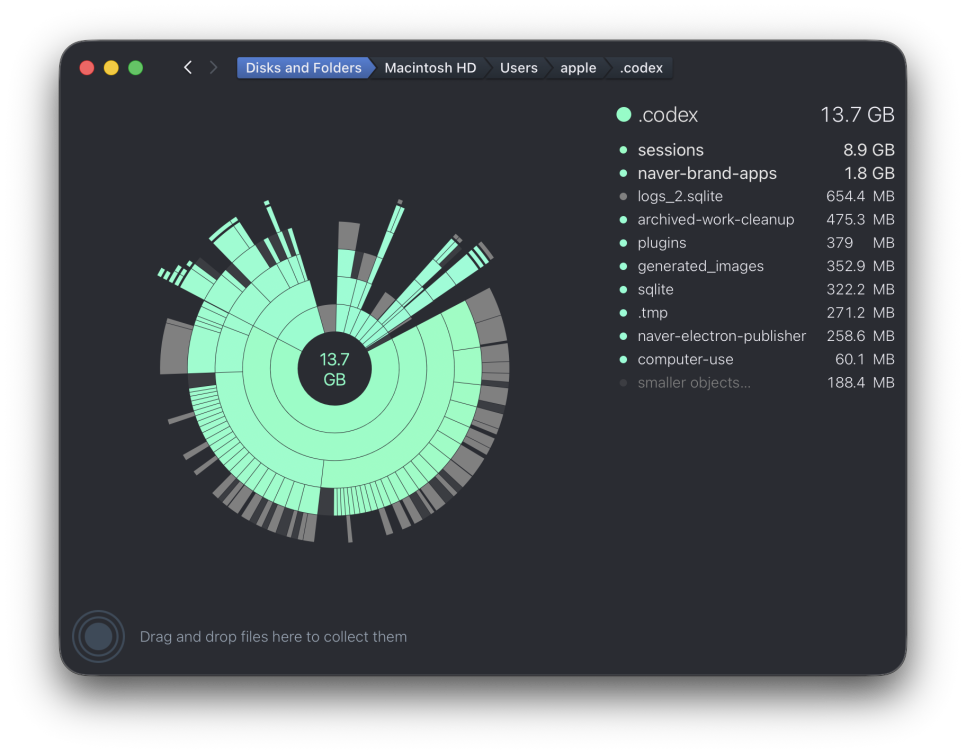
개인적으로 가장 큰 문제입니다. 코덱스 공유 iCloud를 하다보니 각각의 작업이 쌓여서 정리가 어렵다는 것이빈다. 여러 프로젝트는 물론 자동화의 경우 같은 파일을 사용하면서 자각 복제를 해버리는 상황이라
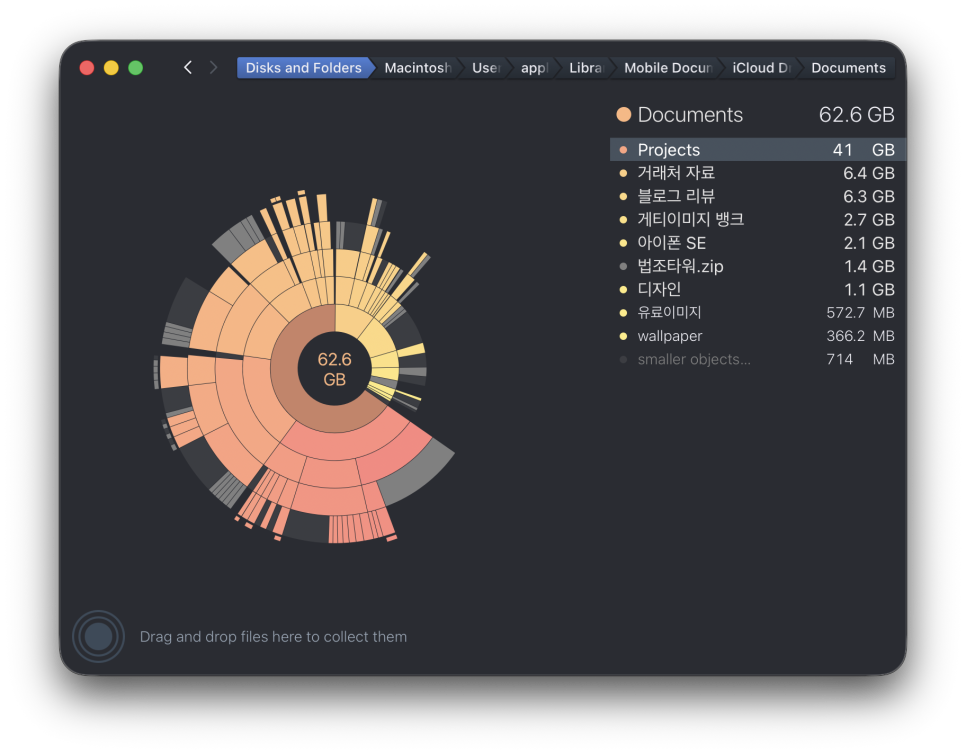
AI 에이전트가 차지하는 공간이 .codex 13GB, 프로젝트 파일이 41GB, 작업파일을 자장하는 워크폴더가 37GB 정도 공간을 차지하고 있습니다. .codex를 제외하면 iCloud를 이용하고 있어서 각각의 맥북에 기본 공간으로 차지하고 있습니다. 그리고 일반적인 경우 정리를 했는데도 시스템 데이터가 계속 늘어난다면 클라우드 동기화 앱을 확인해야 합니다. iCloud Drive, Google Drive, OneDrive, Dropbox 같은 앱은 로컬 캐시나 오프라인 파일을 만들 수 있습니다. 개발이나 영상 작업을 하는 분은 Docker 이미지, Xcode DerivedData, 편집 앱 렌더 캐시도 함께 봐야 합니다. 다만 각각의 앱이 관리하는 데이터라 Finder에서 아무 폴더나 지우기보다 앱의 정리 기능을 확인하는 편이 좋습니다. 맥북 시스템 데이터 결론 맥북 시스템 데이터는 단순한 쓰레기 파일 모음이 아닙니다. macOS가 쓰는 파일과 사용자가 남긴 임시 파일, 백업 데이터가 함께 묶여 보이는 영역입니다. 그래서 기타 저장공간이 크다고 바로 시스템 폴더를 지우는 방식은 피해야 합니다.
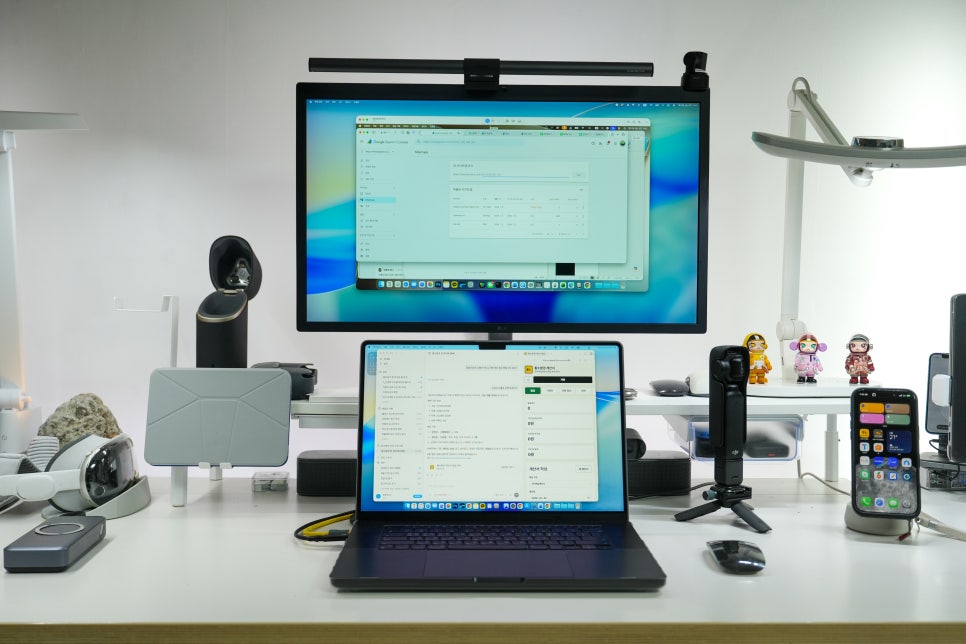
제가 추천하는 순서는 저장 공간 화면 확인, 다운로드 폴더 정리, 휴지통 비우기, 브라우저 캐시 정리, 오래된 아이폰 백업 확인, 재시동 순서입니다. 그래도 계속 늘어난다면 클라우드 동기화 앱과 작업용 앱 캐시를 따로 살펴보면 됩니다. 이 순서대로 보면 필요한 자료를 잃을 가능성을 줄일 수 있습니다.