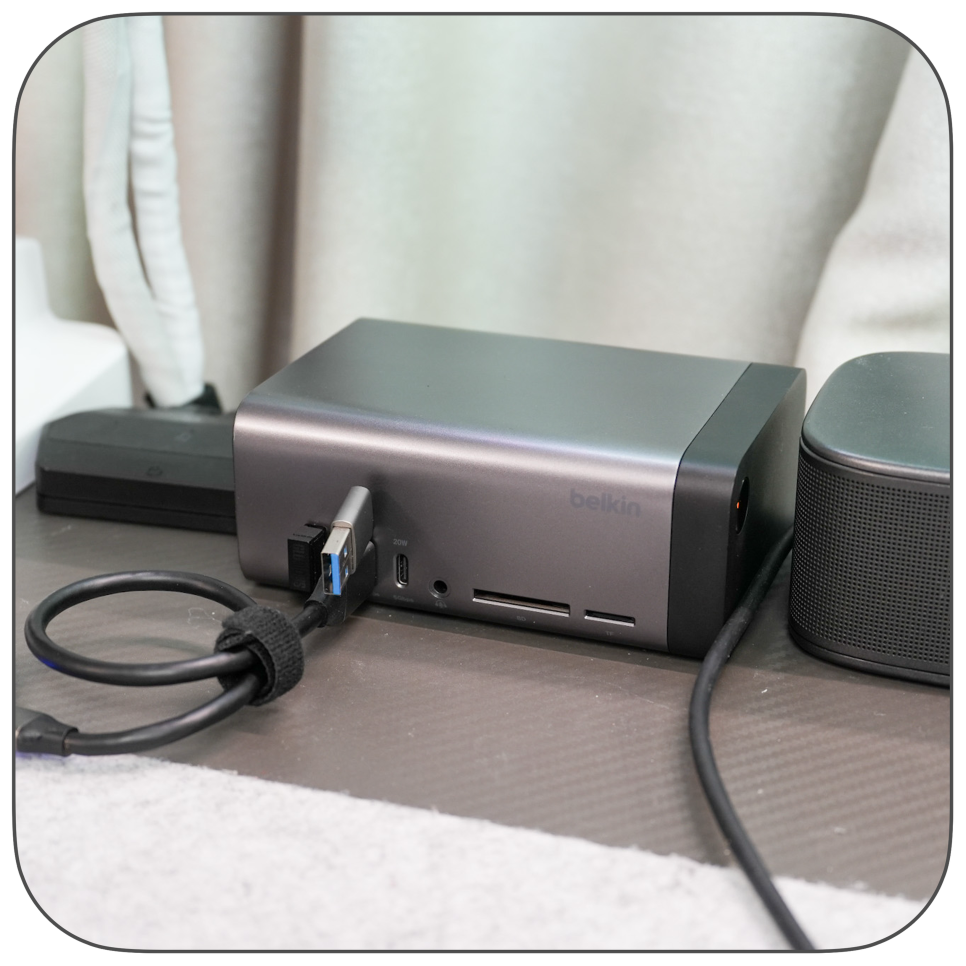
본 포스팅은 벨킨에서 도킹스테이션과 허브를 제공받아 작성했습니다. 지난 5월 벨킨 블로거 간담회에 다녀온 뒤, 새로 공개된 USB-C 독과 허브 제품을 제 작업 환경에 맞춰 직접 써봤습니다. 저는 평소에도 벨킨 썬더볼트 독을 오래 사용해왔기 때문에, 이번 11-in-1 C타입 독은 단순한 신제품 소개보다 실제 책상에서 얼마나 편해지는지가 더 궁금했습니다. 아이패드 프로와 윈도우 노트북을 함께 쓰는 환경에서는 포트 부족이 자주 생깁니다. 외장 SSD, 카메라, 모니터, 유선 네트워크, SD카드까지 한 번에 연결하려면 작은 허브 하나만으로는 부족한 순간이 있습니다. 그래서 이번에는 벨킨 11-in-1 C타입 독을 중심으로 작업 공간을 다시 정리해봤습니다.
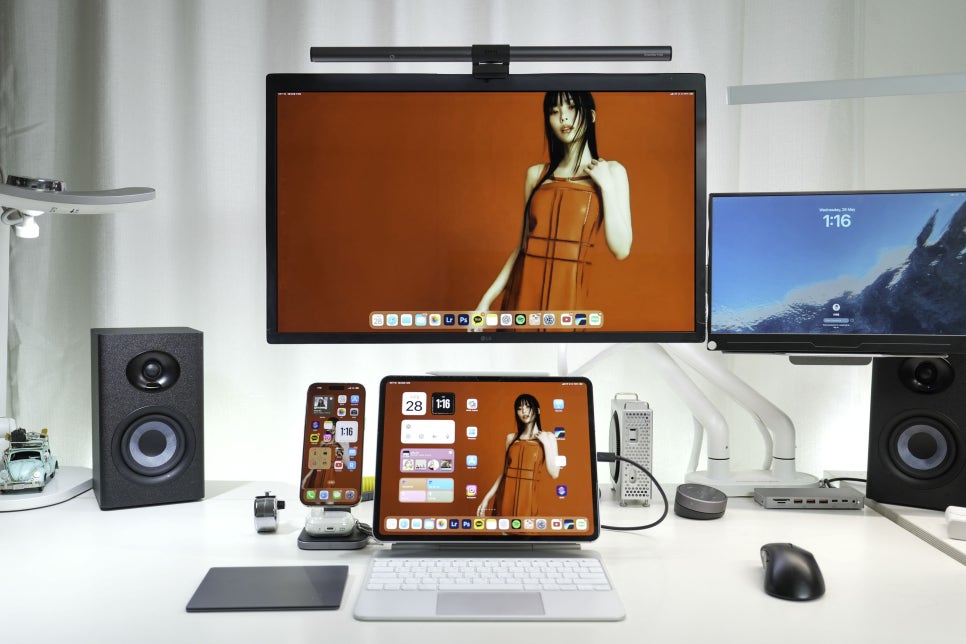
아이패드와 윈도우 노트북을 같이 쓰는 책상 저는 업무에 아이패드 프로를 자주 사용합니다. 아이패드 프로가 썬더볼트 연결을 지원하면서부터는 외장 저장장치와 모니터, 여러 주변기기를 연결해 노트북처럼 쓰는 일이 많아졌습니다. 기존에는 썬더볼트 독과 멀티 허브를 함께 써서 연결을 확장했습니다. 문제는 작업 공간이 하나만 있는 것이 아니라는 점입니다. 메인 책상에서는 어느 정도 시스템이 갖춰져 있어도, 다른 책상이나 윈도우 노트북을 쓰는 자리에서는 다시 케이블을 연결해야 했습니다. 벨킨 11-in-1 C타입 독은 이런 두 번째 작업 공간을 정리하는 용도로 잘 맞았습니다.
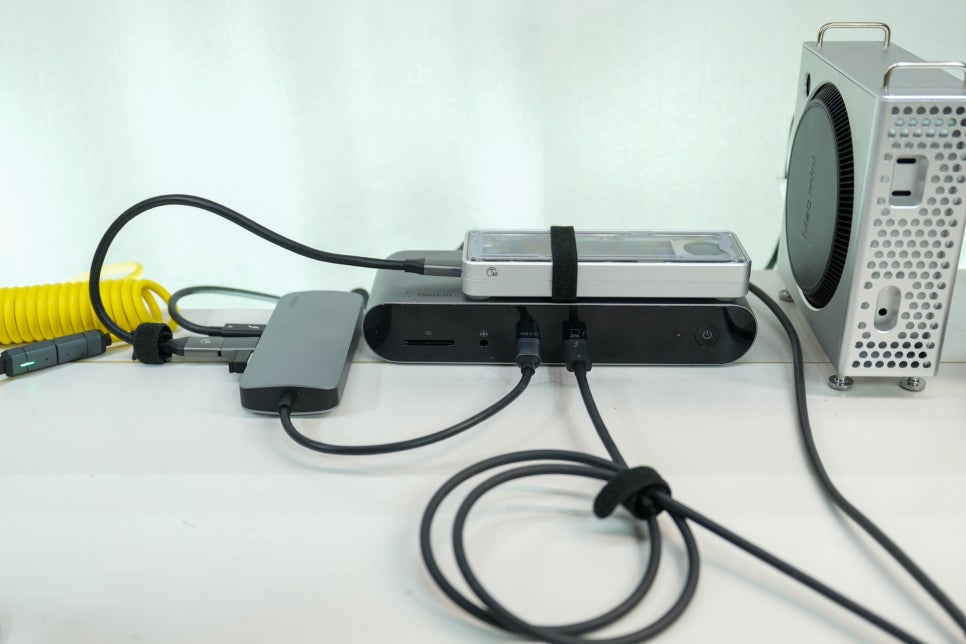
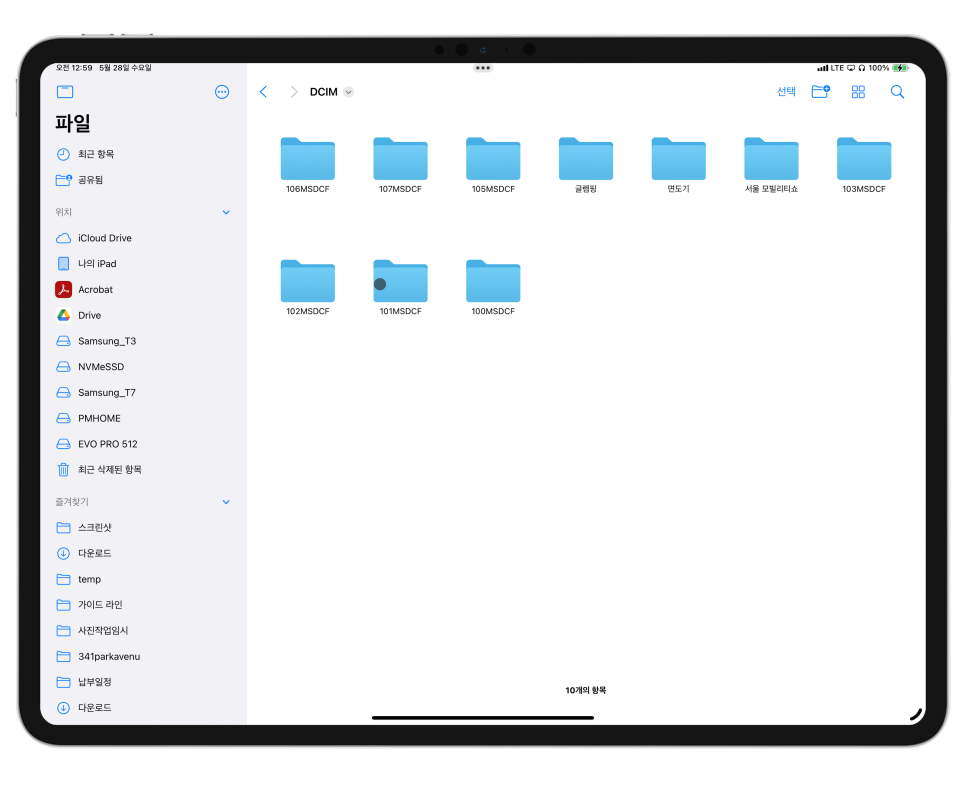
외장 SSD 여러 대와 카메라, 모니터를 동시에 다루는 작업에서는 포트 수보다 연결 안정감이 더 중요합니다. 사진과 영상 파일을 옮기다가 연결이 끊기면 작업 흐름이 바로 깨지기 때문입니다. 단순히 포트가 많다는 것보다, 책상 위에서 반복해서 꽂고 빼도 부담이 적은 구성이 필요했습니다.
벨킨 11-in-1 C타입 독 구성 벨킨 11-in-1 C타입 독의 정확한 제품명은 Belkin Connect USB-C 11-in-1 GaN Dock 150W입니다. 일반 멀티 허브와 다른 점은 전원을 별도로 공급받는 독 형태라는 점입니다. 노트북이나 태블릿에 연결하면서 데이터와 전원을 함께 처리할 수 있어, 고정 작업 환경에서는 확실히 편합니다.
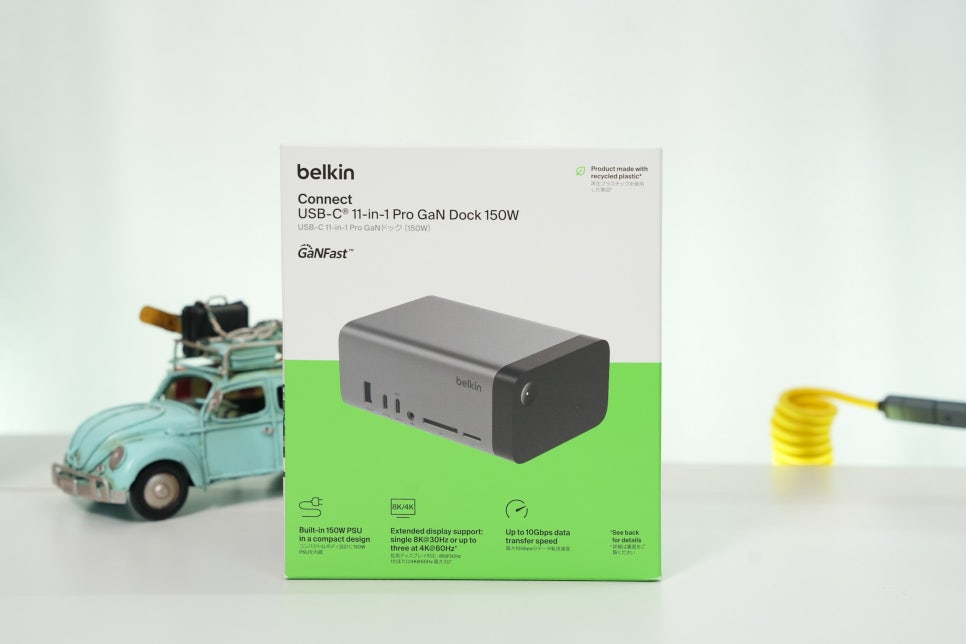
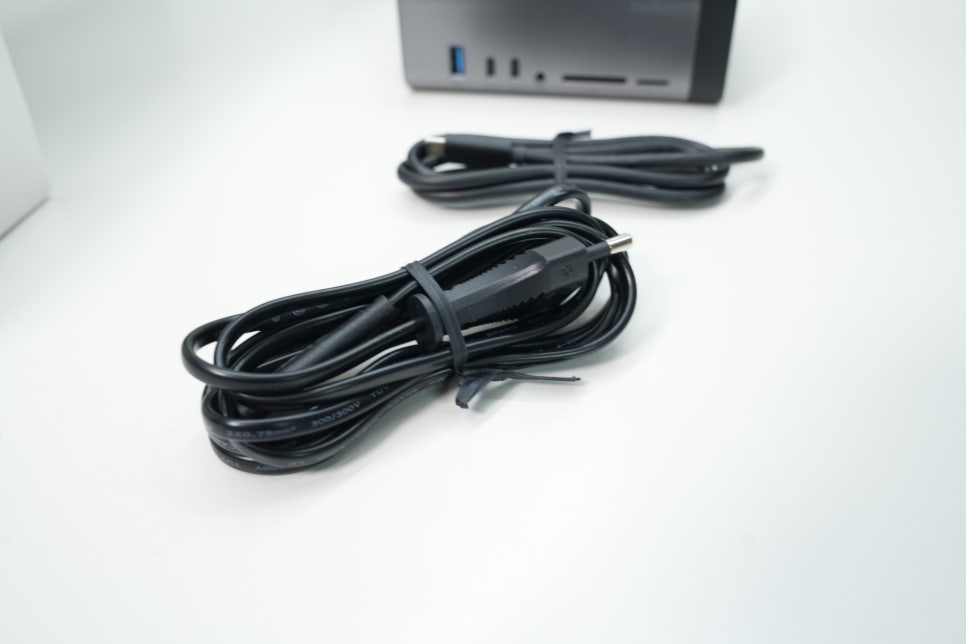
언박싱하면서 가장 먼저 눈에 들어온 부분은 전원 구성입니다. 기존 썬더볼트 독처럼 큰 어댑터를 따로 두는 방식이 아니라, 8자 전원 케이블로 바로 연결하는 형태라 책상 정리가 한결 단순했습니다. 도킹스테이션은 한 번 자리를 잡으면 오래 쓰는 장비라 이런 차이가 생각보다 크게 느껴집니다.
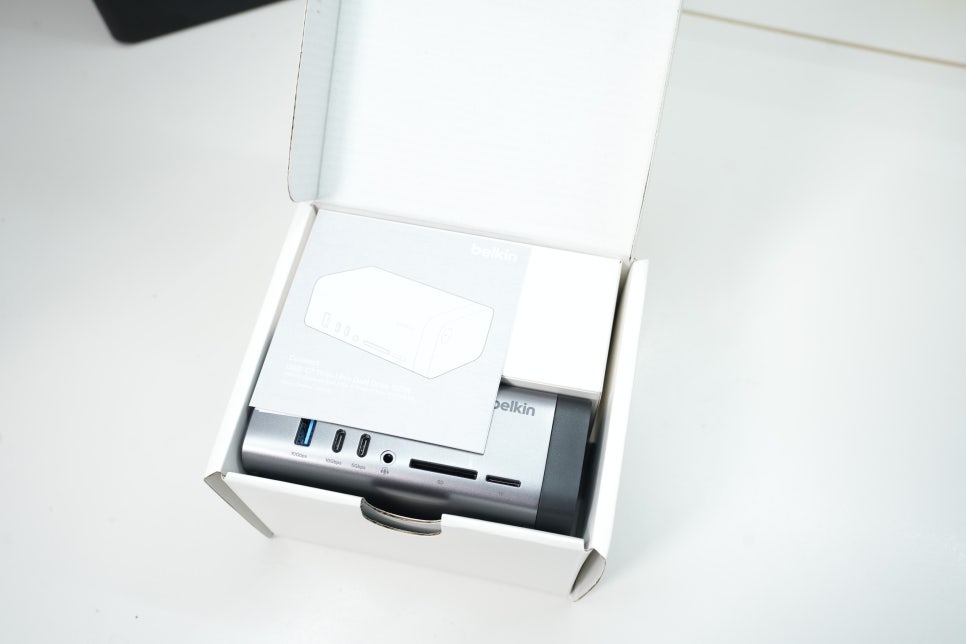
같이 제공되는 USB-C 케이블은 20Gbps를 지원합니다. 독과 노트북을 연결하는 케이블은 단순 충전 케이블로 대체하면 제 성능을 쓰기 어렵기 때문에, 기본 케이블을 그대로 쓰는 편이 좋습니다. 추후에는 여분의 썬더볼트 케이블과도 비교해볼 생각입니다.
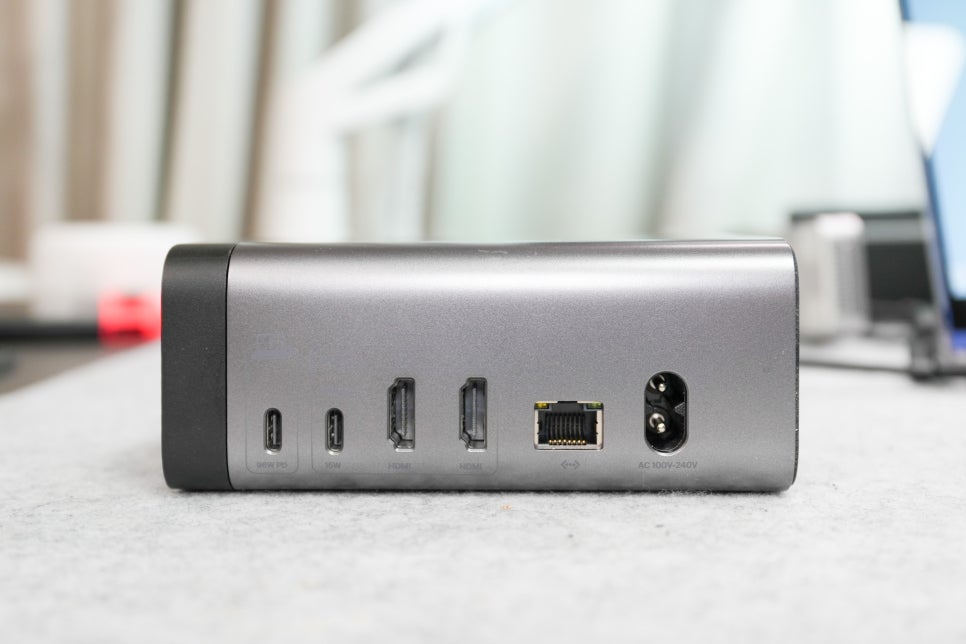
후면 포트와 전면 포트에서 보는 차이 후면에는 노트북 연결용 USB-C PD 포트, USB-C DP-Alt, HDMI 2.0 두 개, 기가비트 이더넷, 전원 입력 포트가 배치되어 있습니다. 모니터와 네트워크처럼 한 번 꽂아두고 오래 쓰는 장치는 후면에 두는 구성이 자연스럽습니다.
전면에는 USB-A, USB-C, 오디오 입출력, SD카드 슬롯과 MicroSD 슬롯이 있습니다. 카메라 메모리를 자주 옮기거나 외장 저장장치를 임시로 연결하는 작업에서는 전면 포트 접근성이 중요합니다. 사진 작업을 자주 하는 입장에서는 SD카드 슬롯이 전면에 있는 구성이 꽤 편했습니다.
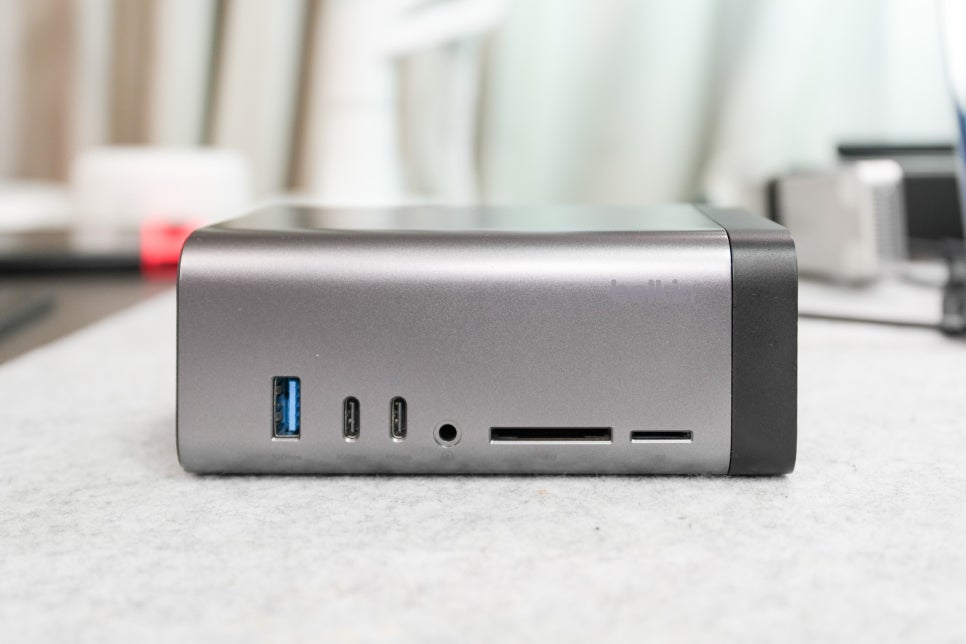
벨킨 제품은 디자인이 튀기보다 책상에 자연스럽게 놓이는 편입니다. 이번 독도 그런 방향에 가깝습니다. 포트가 많은 제품은 자칫 지저분해 보일 수 있는데, 케이블이 뒤쪽으로 빠지고 자주 쓰는 포트만 앞에 있어 책상 정리에는 도움이 됐습니다.
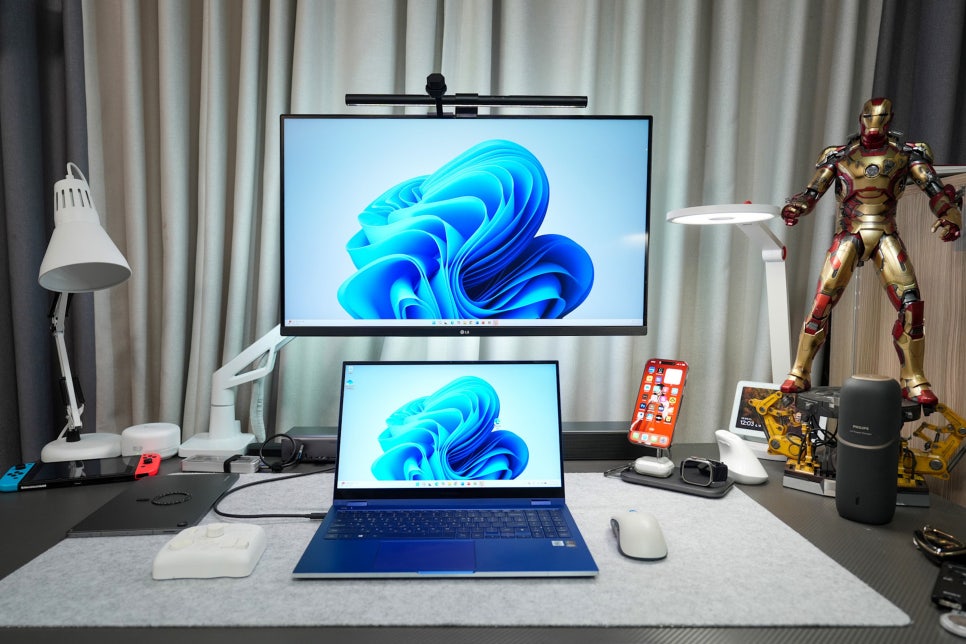
실제 작업에서 편했던 부분 실제로 써보면서 가장 크게 느낀 장점은 케이블 하나로 작업 환경을 불러오는 느낌입니다. 윈도우 노트북을 연결하면 모니터와 저장장치, 네트워크를 다시 하나씩 꽂을 필요가 줄어듭니다. 아이패드 프로를 연결할 때도 비슷하게 작업 흐름을 이어갈 수 있었습니다.
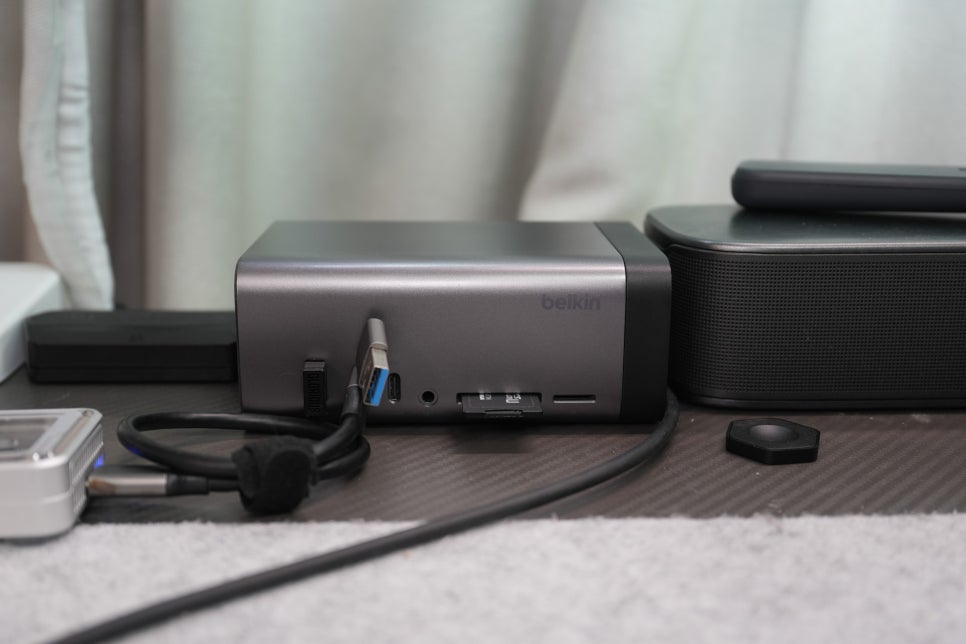
후면 USB-C 단자를 모니터 연결에 쓰면 여유 포트가 줄어드는 상황도 있습니다. 이때는 6-in-1 또는 7-in-1 허브를 추가로 연결해 임시 확장을 하는 식으로 쓰면 됩니다. 독 하나로 모든 상황을 끝내기보다는, 고정 장비와 이동형 허브를 나눠 쓰는 편이 더 현실적입니다.
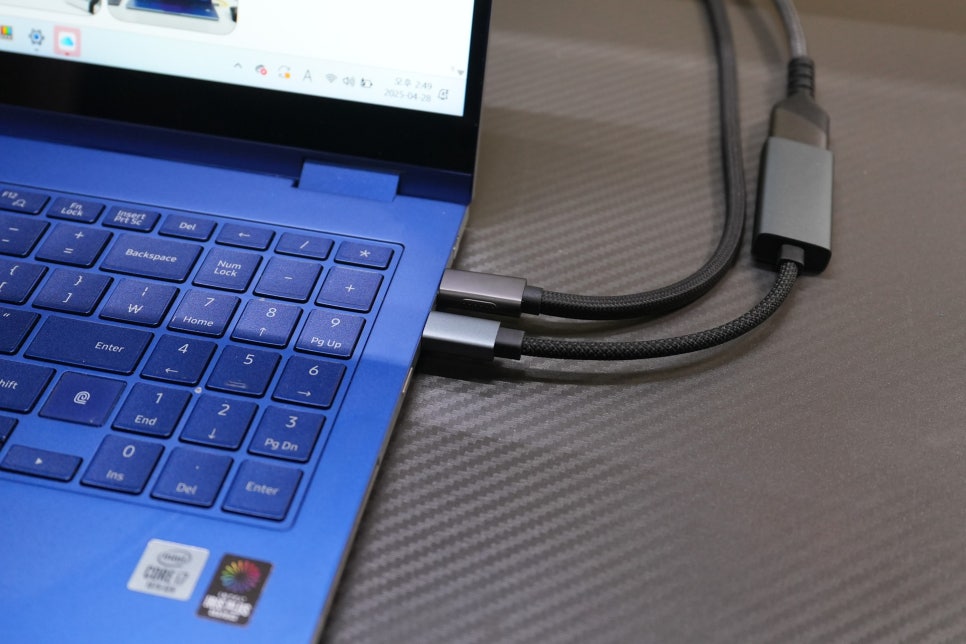
허브는 전원을 따로 넣어야 하는 상황이 생기지만, 벨킨 11-in-1 C타입 독은 전원과 데이터 연결을 한 번에 정리할 수 있습니다. 외장 인클로저를 옮겨가며 카드뉴스나 이미지 작업을 할 때, 케이블을 덜 만지는 것만으로도 작업 속도가 꽤 달라집니다.
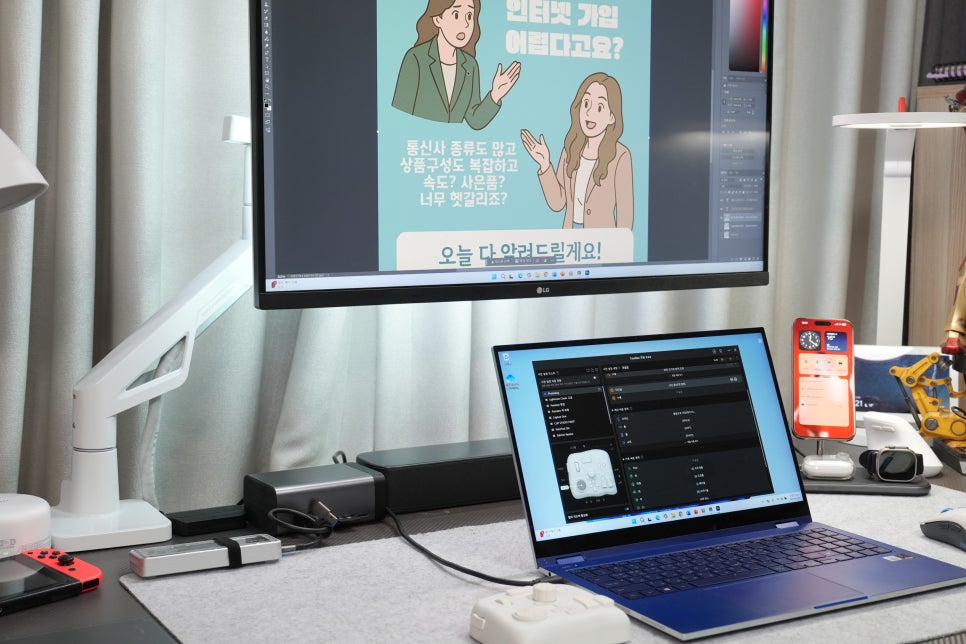
허브와 독을 나눠서 쓰는 이유 도킹스테이션의 장점은 책상 위 작업 환경을 고정해두는 데 있습니다. 반면 허브는 이동하면서 필요한 포트만 잠깐 확장할 때 좋습니다. 그래서 저는 11-in-1 독은 책상에 두고, 7-in-1이나 6-in-1 허브는 상황에 따라 추가하는 방식이 더 맞았습니다.
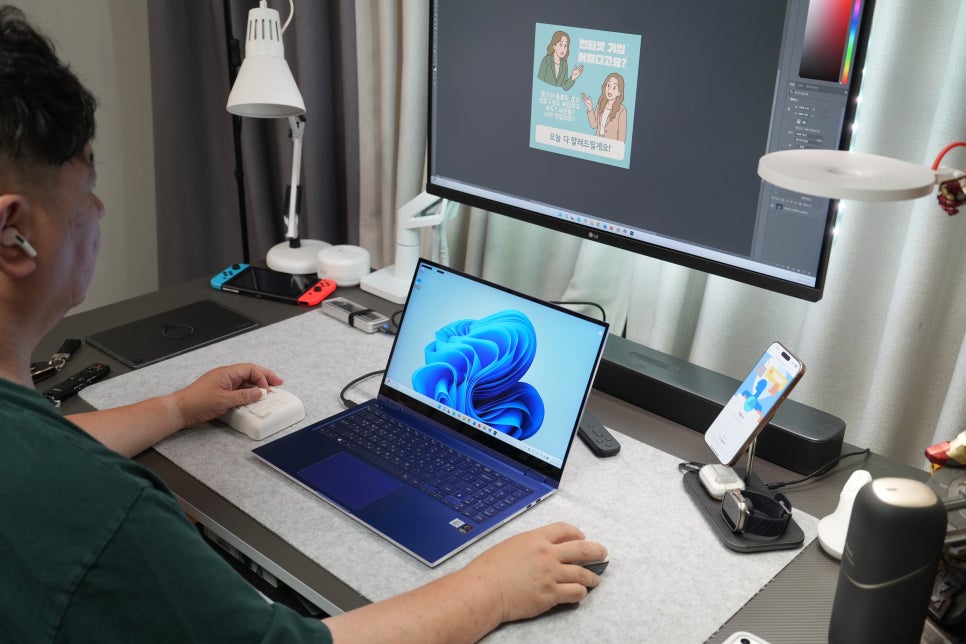
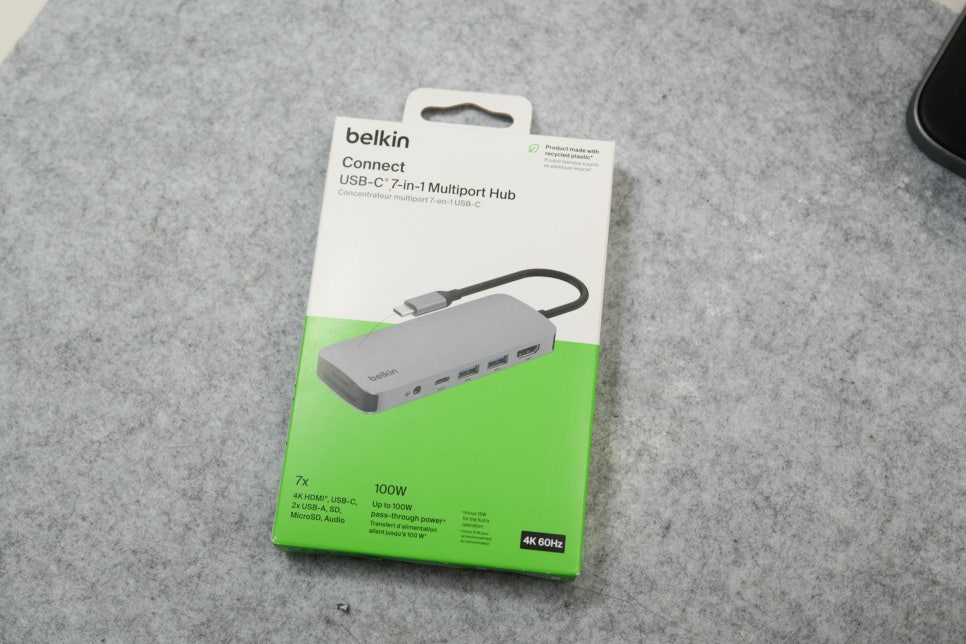
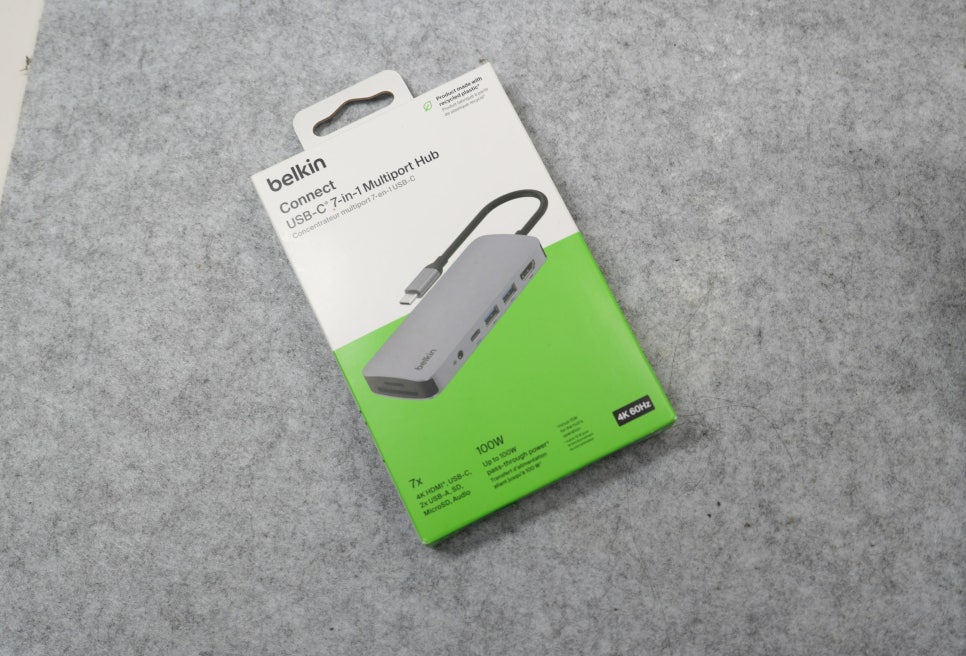
7-in-1 C타입 허브는 확장성이 좋습니다. 이더넷은 없지만 SD카드와 MicroSD 슬롯을 포함해 여러 포트를 한 번에 쓸 수 있어, 이미 독이 있는 환경에서 추가 확장용으로 쓰기 좋았습니다. 사진 데이터를 자주 옮기는 분이라면 이런 구성이 더 익숙할 수 있습니다.
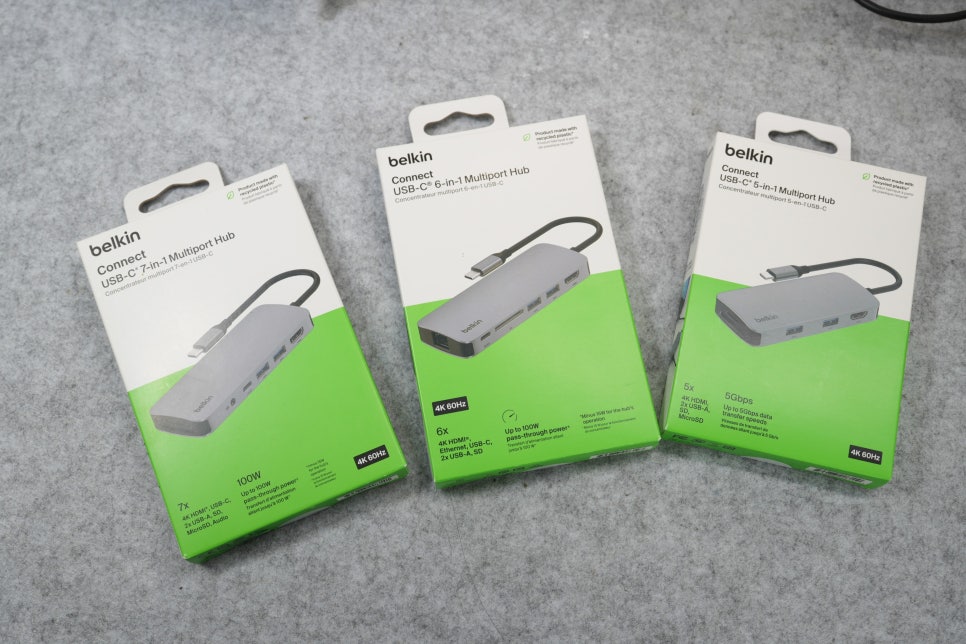
6-in-1 C타입 허브는 범용성이 좋았습니다. 노트북에 연결된 도킹스테이션의 포트가 부족할 때 임시로 쓰기 좋고, 필요 없을 때는 책상에 넣어두기 쉽습니다. 하나만 고른다면 휴대와 확장의 균형이 맞는 쪽은 6-in-1 허브에 가깝습니다.
5-in-1 C타입 허브는 외부 작업이나 출장에 어울립니다. 크기가 아주 작다고 보기는 어렵지만, HDMI 단자가 있어 발표나 외부 모니터 연결이 필요할 때 유용합니다. 벨킨 허브 특유의 안정감을 생각하면 이동용 장비로도 충분히 살펴볼 만합니다.
벨킨 11-in-1 C타입 독 결론 벨킨 11-in-1 C타입 독은 포트가 많은 허브를 찾는 분보다는, 책상 위 작업 환경을 안정적으로 고정하고 싶은 분에게 더 잘 맞습니다. 아이패드 프로와 윈도우 노트북을 번갈아 쓰거나, 외장 저장장치와 모니터, 네트워크를 함께 쓰는 작업이라면 체감 차이가 꽤 납니다. 반대로 외부에서 가볍게 들고 다닐 제품을 찾는다면 5-in-1이나 6-in-1 허브가 더 현실적일 수 있습니다. 고정 작업용은 독, 이동 작업용은 허브로 나눠 보면 선택이 쉬워집니다. 제 작업 환경에서는 11-in-1 독을 중심에 두고 허브를 보조로 쓰는 구성이 가장 편했습니다. 벨킨 제품 페이지: