안녕하세요 IT 블로거 천추입니다. 집에서 U+와 KT를 함께 쓰고 있습니다. 사무실 정리하면서 인터넷을 집으로 이전해서 업무용으로 사용하고 있습니다. KT는 업무용으로 U+는 집안 인터넷으로 사용하고 있습니다. KT는 기가 인터넷은 나스와 클라우드 컴퓨팅 때문에 사용하고 있습니다.
일반 공유기를 사용할 때는 블로그 이름으로 비번을 바꾸어서 사용하는데, 통신사에서 제공한 공유기는 비밀번호를 바꾸지 않아서 비밀번호의 확인이 필요한 때가 있습니다. 지인이 와서 작업을 할 때는작업에 쓰지 않는 유플러스 공유기를 쓰게 하는데, 비번을 기억하지 않기 때문입니다.
통신사 공유기의 Wi-Fi 비밀번호는 가급적 변경을 하지 않고 있습니다. 이유는 외부에 있을 때 네트워크 문제가 생기면 네트워크를 잘 다루지 못하는 아내나 아이들이 공유기 하단에 비번을 확인하고 대처하게 하기 위해서 입니다. 하지만, 보안에 취약할 수 있기 때문에 사설 공유기를 구매하면 설정의 비밀번호는 항상 변경을 해두고 있습니다. 1. 아이폰 및 아이패드 설정에서 와이파이 정보 확인
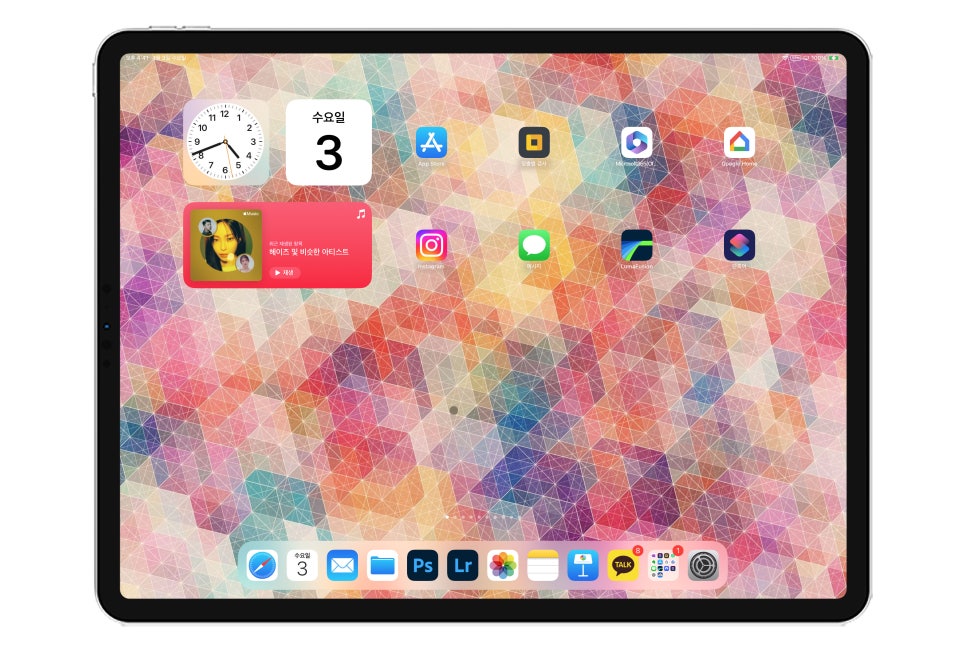
아이패드 프로에서 관리는 기본으로 설정에서 시작을 합니다. 그래서 독에서 설정 버튼을 넣어서 사용하고 있습니다. 아이피타임 관련 공유기에 대한 이야기는 많이 있는데, 기본 공유기인 KT 공유기에 대한 내용이 없어서 제 경험을 토대로 정리를 해보려고 합니다. 저는 아이폰 설정을 독에 두고 씁니다.
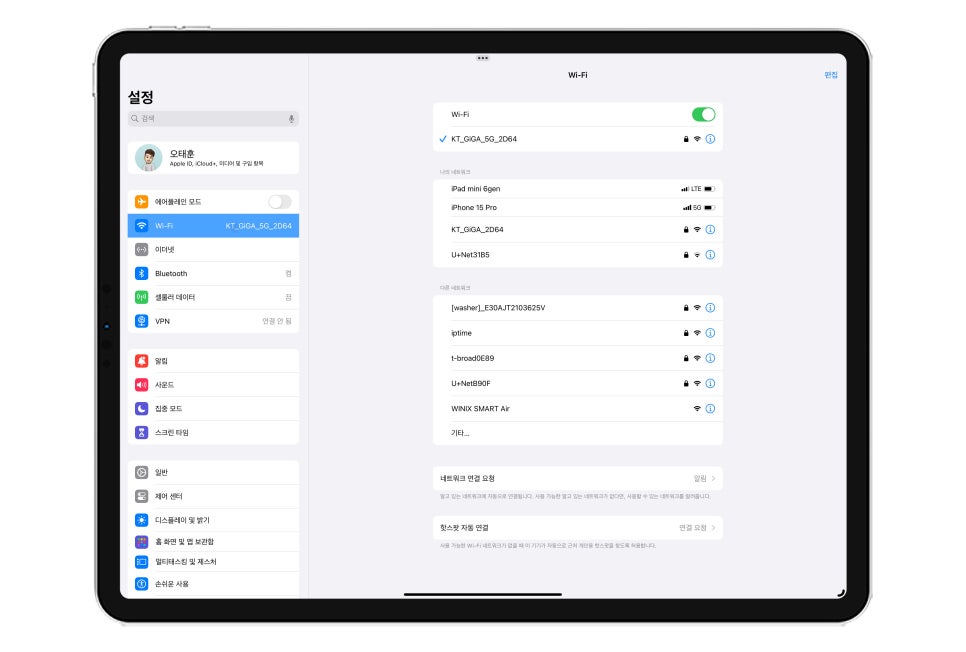
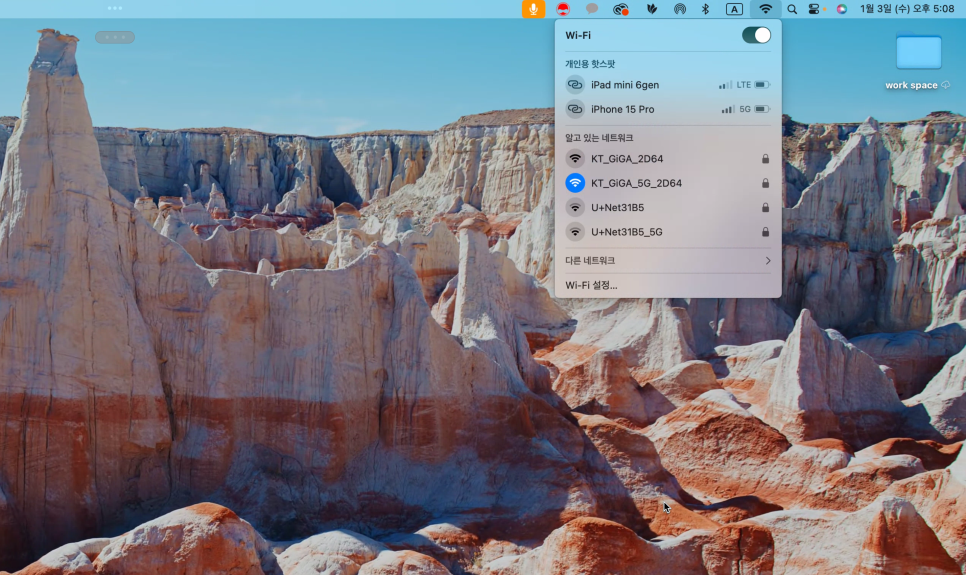
연결된 공유기의 상태를 상단에 보여주고 있습니다. 지금은 KT 공유기에 연결해서 사용하고 있습니다. 접속된 공유기의 정보확인 ⓘ를 클릭하면 네트워크의 정보를 확인 할 수 있습니다.
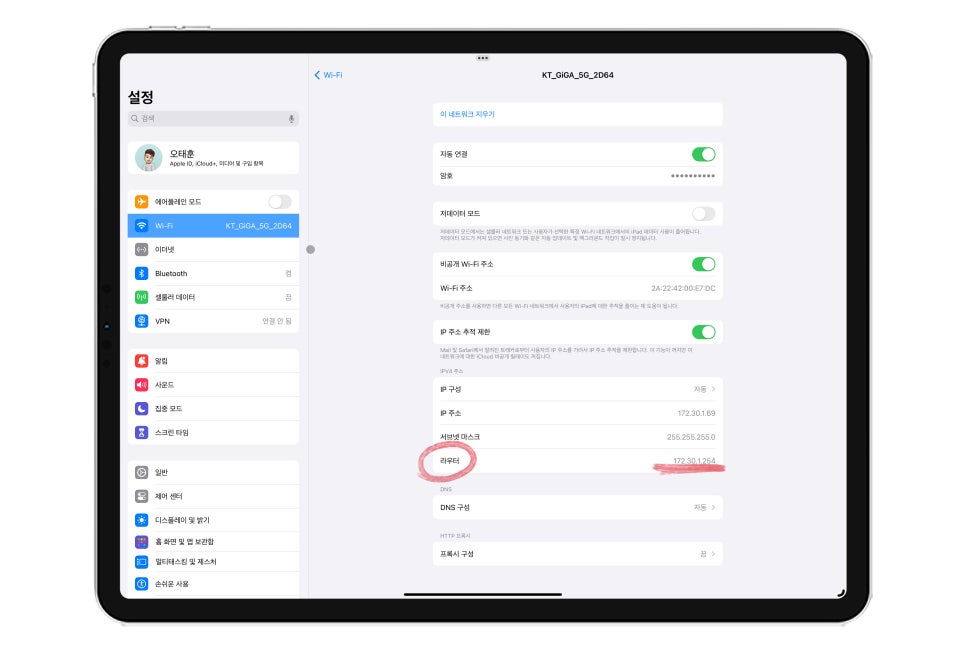
하단에 라우터 주소를 확인하면 하나의 아이피 주소가 나오는데, 공유기로 접속이 되있는 경우 공유기가 라우터가 되고, 라우터의 아이피가 관리자 페이지 주소가 되는 것입니다.
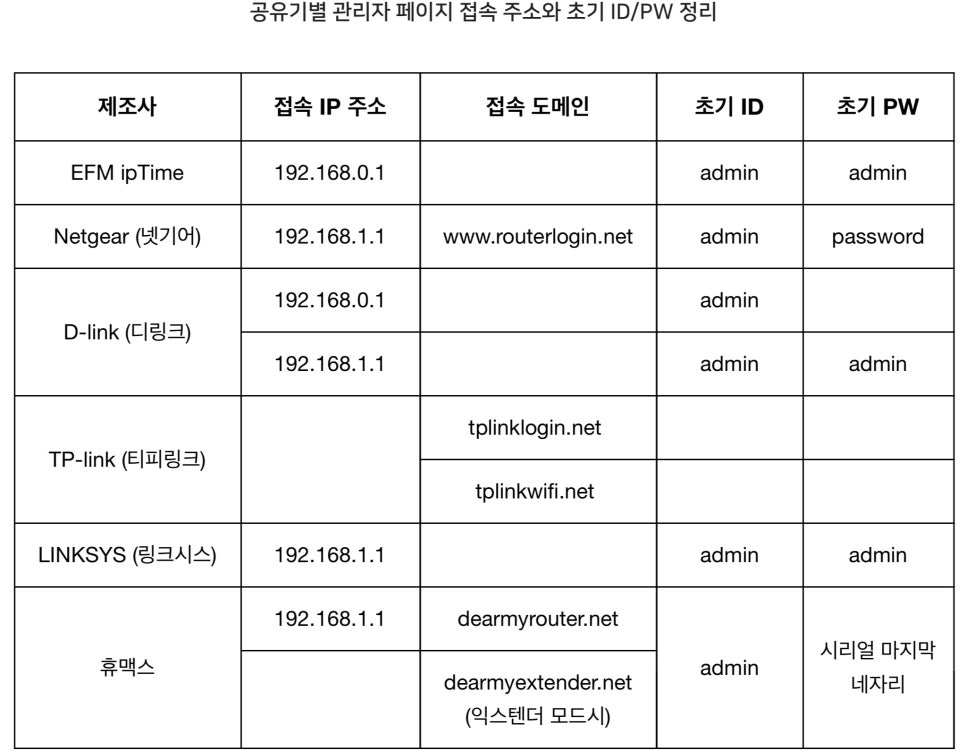
각 공유기 브랜드의 라우터 주소와 관리자 비밀번호 정보입니다. 참고하시기 바랍니다.
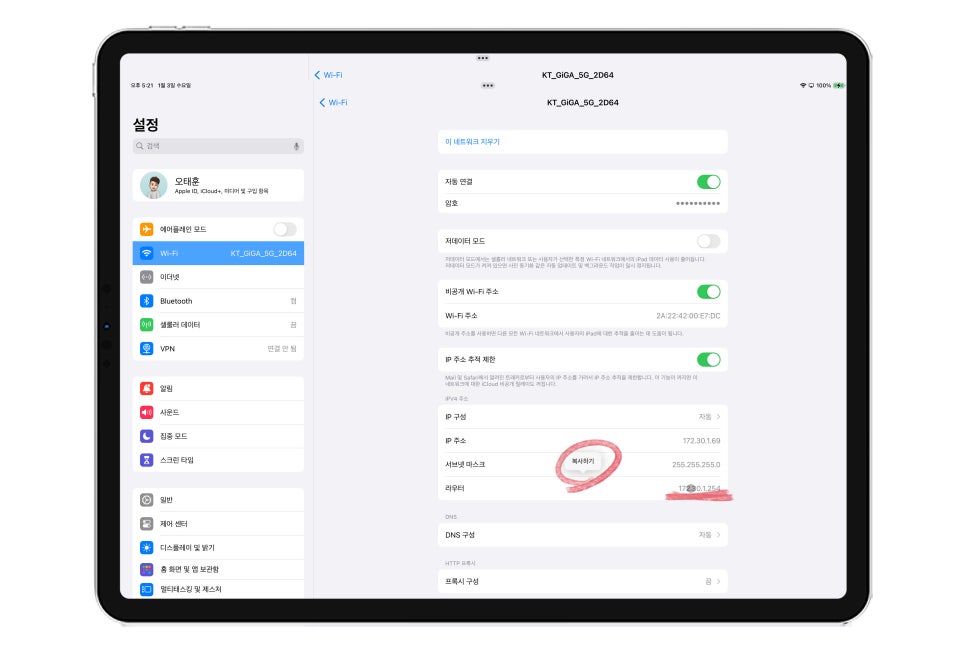
라우터의 주소는 아이패드에서는 길게 눌러서 바로 복사 할 수 있습니다.
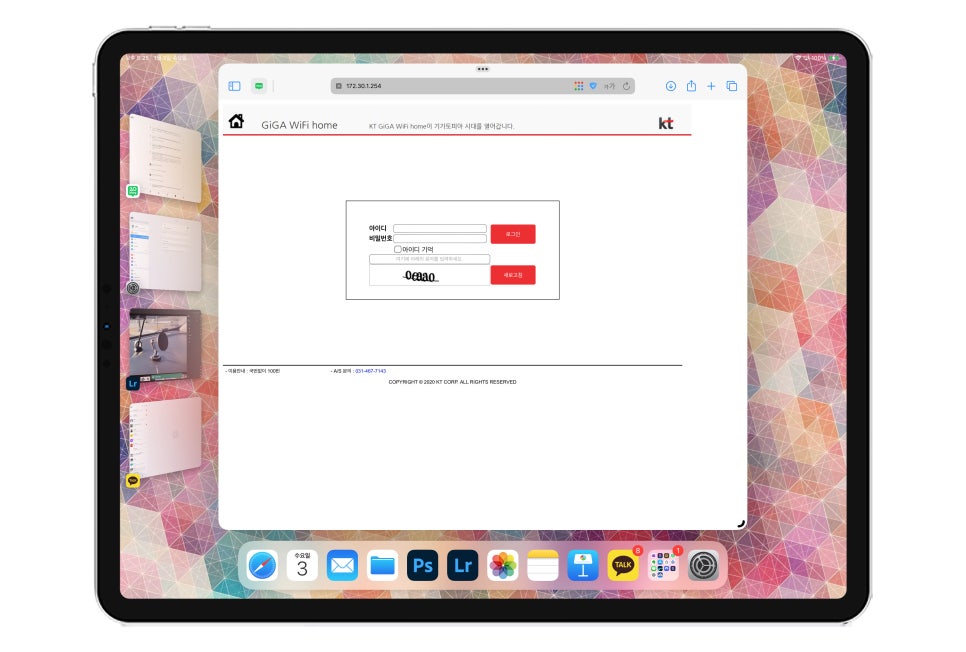
이제는 웹 브라우저에서 라우터의 아이피를 이용해서 관리자 페이지에 접속합니다. KT 공유기의 관리자 id/ 비번은 ktuser / homehub 입니다.
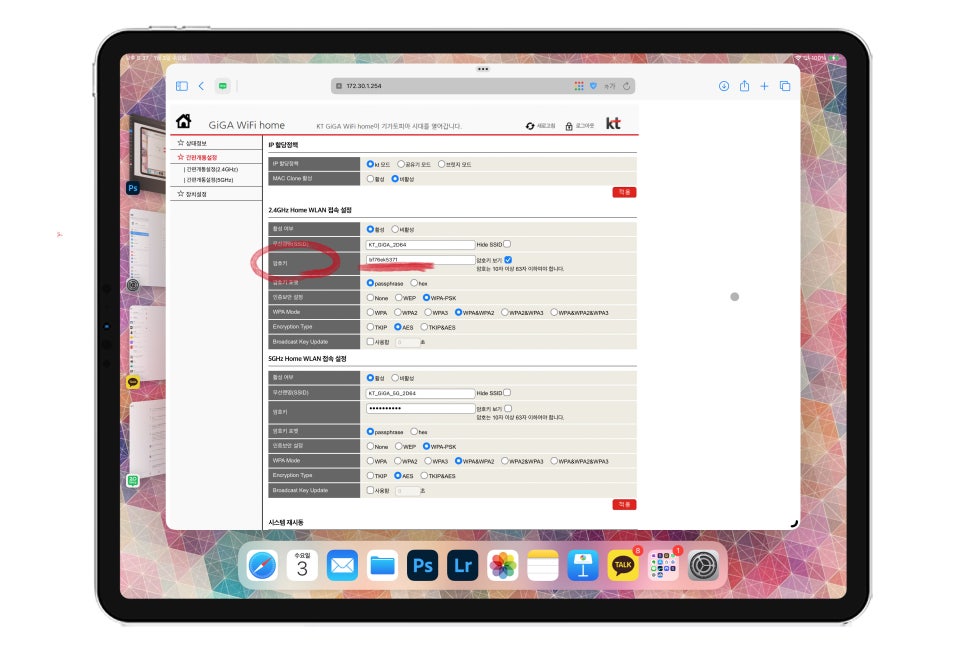
비밀번호를 알아나기 위해서는 관리자 화면에 들어가면 확인을 할 수 있습니다. 비밀번호를 완전히 모르는 경우는 초기화 하여, 다시 설정하거나 유선으로 관리자 페이지에 들어가면 해결이 됩니다. WLAN 접속설정에서 암호키를 변경하면 됩니다. 저는 위에 언급한 이유로 통신사 비번은 변경하지 않고 사용하고 있지만, 여러분은 필요에 따라 수정하기시 바랍니다.