안녕하세요. IT 테크 블로거 천추입니다. 개인적으로 블로그를 매우 오래 운영을 했었는데, 조금 차별화된 블로그를 운영하는 방법을 한 번 시리즈로 포스팅을 해보려고 합니다. 이번 포스팅은 네이버 블로그 운영에 필수적이라고 할 수 있는 대표 사진의 양식을 아이패드용 포토샵을 이용해서 만들어보려고 합니다.
블로그의 대표 사진은 남들과 차별화를 줄 수 있는 장점이 되기 때문에 스마트 블록 등에서 자신의 글이 조금이라도 더 클릭될 수 있는 확률을 높일 수 있기 때문에 조금만 신경을 쓰면 매우 다른 블로그와 차별화되는 블로그를 만들 수 있습니다. 네이버 블로그 만들기와 관련된 이미지 작업을 위한 작업 방식을 한 번 정리를 해서 포스팅을 하려고 합니다.
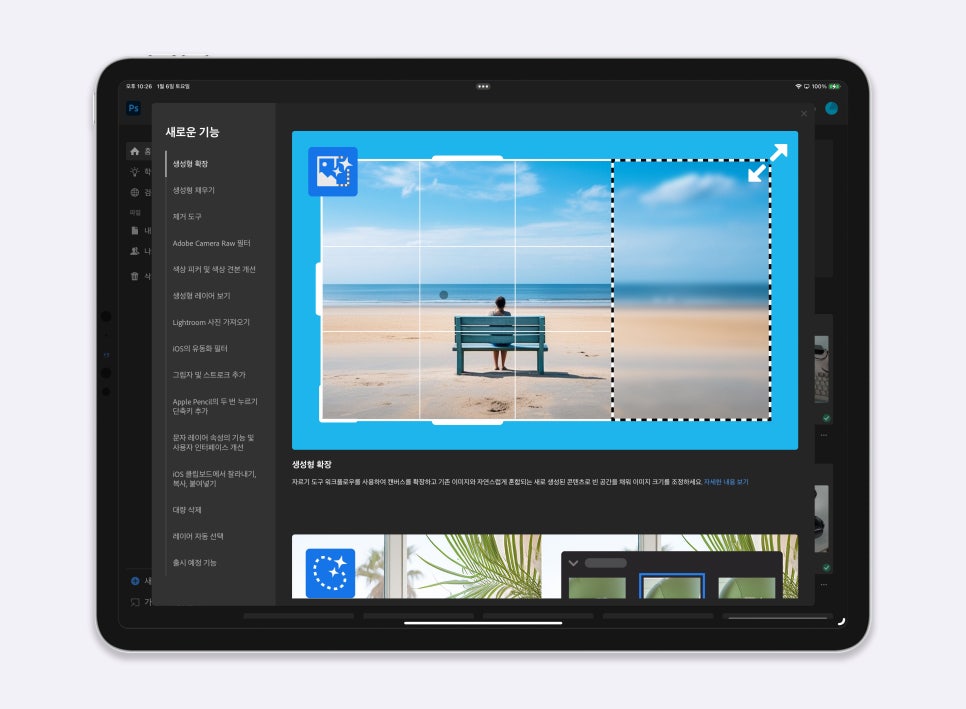
일반적으로 아이패드용 포토샵을 일반 포토샵에 비하여 상당히 가벼운 것이 장점입니다. 그리고 가볍기 때문에 PC용 포토샵에 비하여 기능이 제한적인 것도 사실입니다. 저는 블로그 포스팅을 할 때 아이패드 프로에서 하고 있는데, 가장 많이 쓰는 프로그램이 "라이트룸', "포토샵' 그리고 '키노트' 활용해서 이미지 작업을 하고 클라이언트나 협찬 업체에서 요청이 있을 때 워드를 이용해서 원고를 보내고 있습니다.
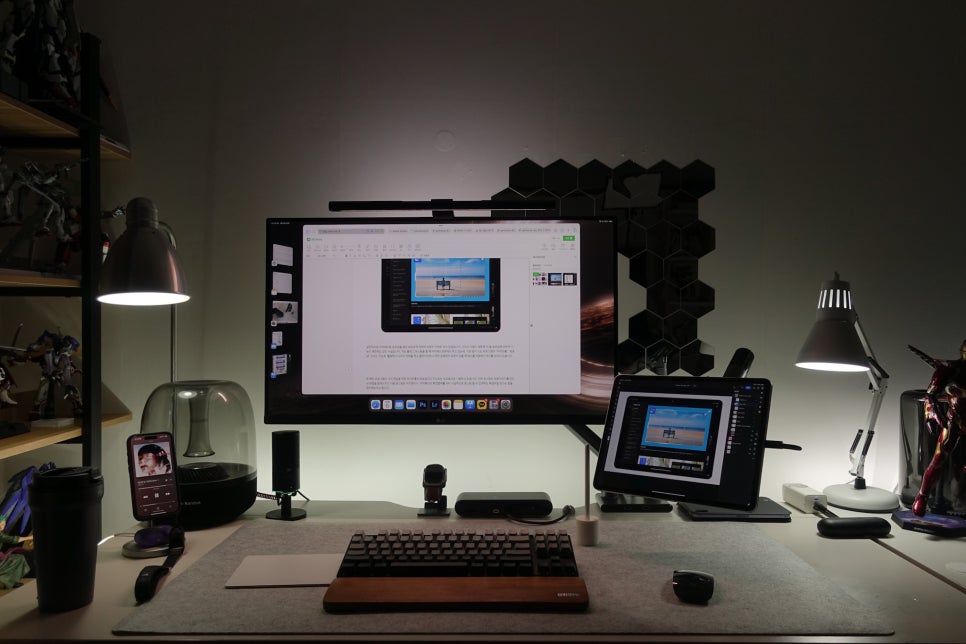
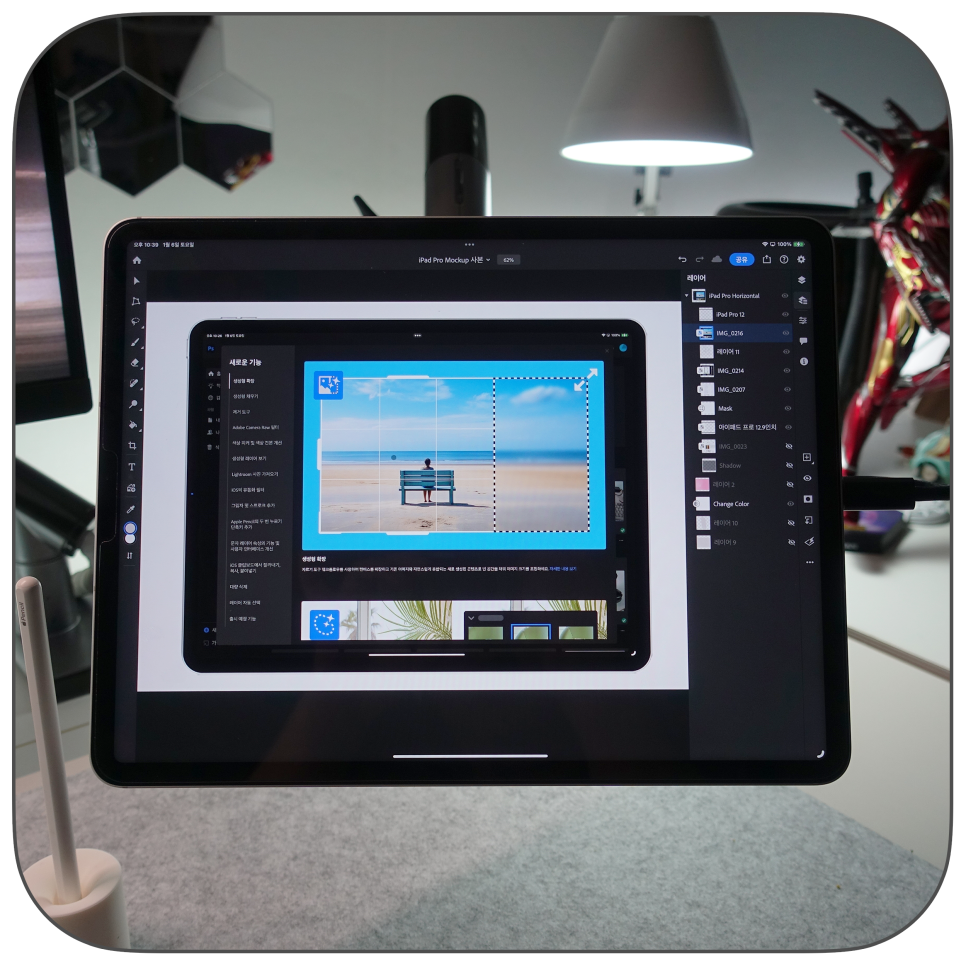
이 글을 쓰는 시점에서 제 책상입니다. 듀얼 모니터 설명할 때와는 아이패드 프로의 위치가 다르게 위치합니다.
즉 메인 프로그램이 사진 편집을 위한 라이트룸과 포토샵이고 키노트는 보조용으로 사용하고 있습니다. 이번 포스팅은 대표 이미지를 만드는 방법을 알려드리고 다음 포스팅은 아이폰이나, 아이패드의 화면 캡처를 보다 사실적으로 포스팅할 수 있게 하는 목업 파일 만드는 법을 정리해 보려고 합니다.
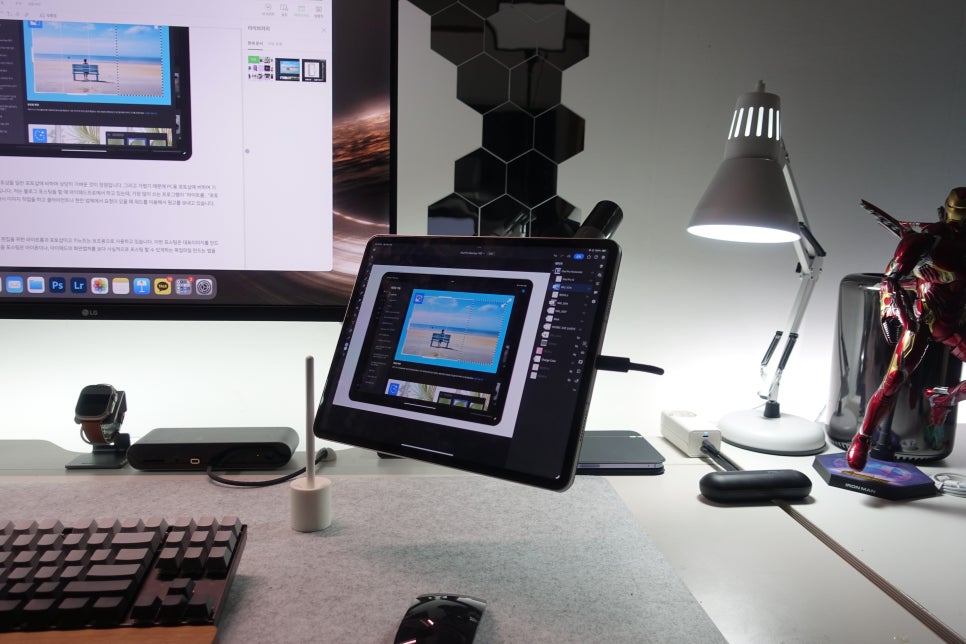
듀얼 모니터를 사용하고 있지만 이미지 관련된 앱은 아이패드에서 열어서 사용하고 있습니다.
아이패드 포토샵은 무료가 아니고 어도비에서 구독으로 월 정액을 지불하면 쓸 수 있습니다. 예전에는 포토샵을 구입해서 사용했는데, 구독 방식으로 변하고는 매월 구독으로 사용하고 있습니다. 나중에 포토샵 구독에 대하여 한 번 정리하는 포스팅을 해보겠습니다.
네이버 블로그 대표 사진 양식 만들기
저는 네이버 블로그 대표 이미지를 만들고 마스크 방식을 이용해서 빠르게 편집하고 있습니다. 이번 시간에는 마스크를 이용해서 간단하게 작업할 수 있는 대표 이미지를 양식을 만들어 보겠습니다.
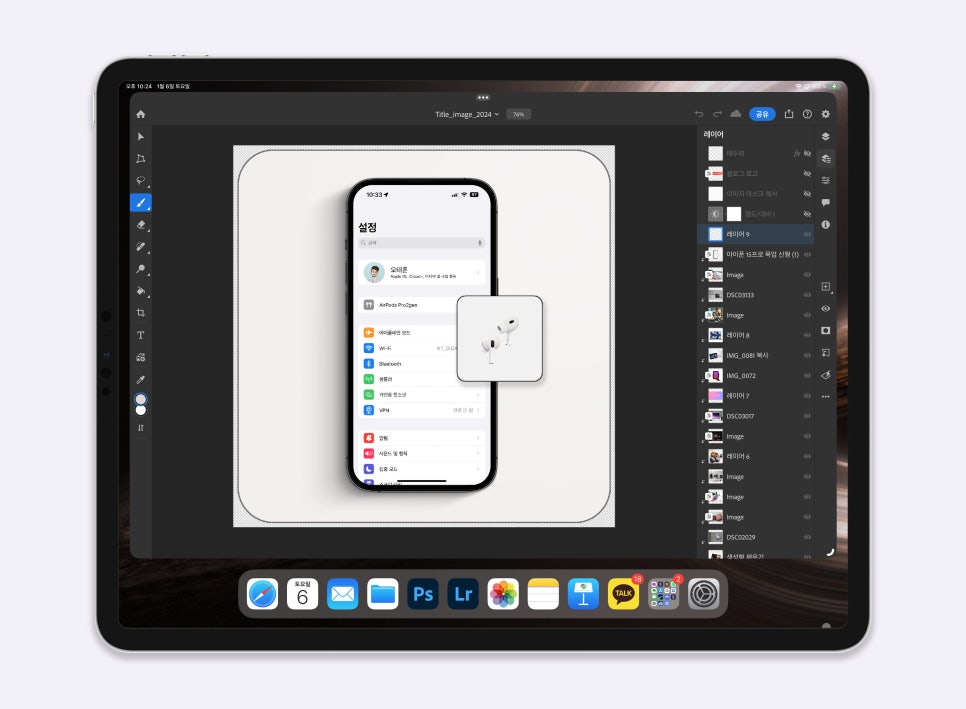
제가 쓰고 있는 대표 이미지 파일입니다. 매우 간단하게 구성이 되어 있습니다. 문제는 아이패드 포토샵에서는 라운드 박스를 만들 수 없기 때문에 라운드 박스는 키노트에서 만들어 사용합니다.
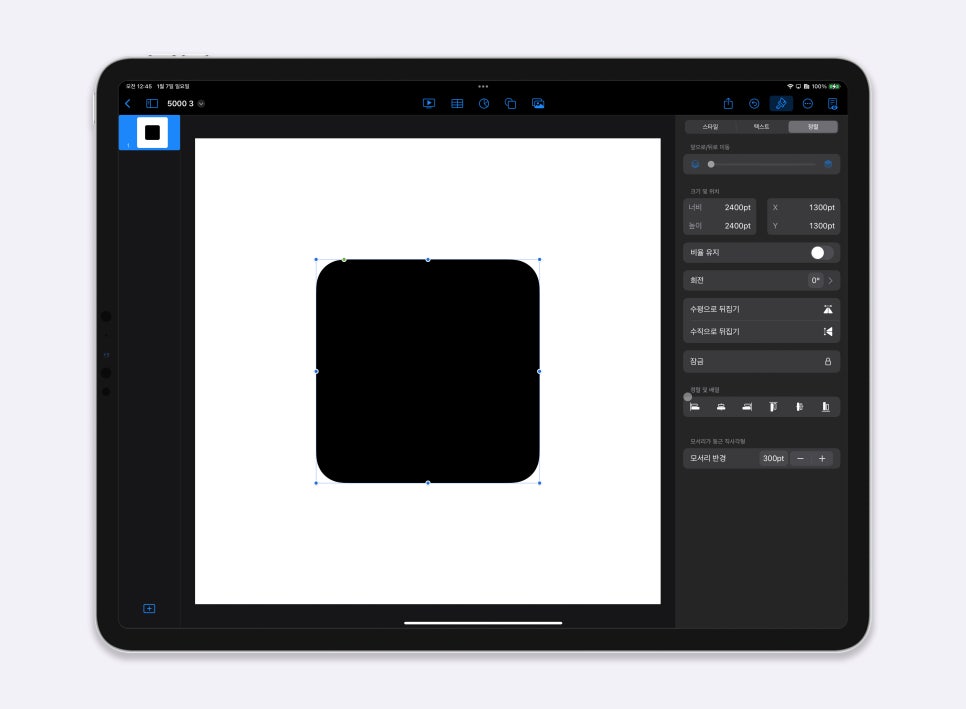
라운드 박스의 사이즈는 2400px로 대표 이미지 2500px 보다 약간 적은 사이즈로 만듭니다. 모서리의 값은 크기의 10~15% 정도가 적당합니다. 참고로 키노트의 슬라이드의 사이즈는 가로 세로 5000px로 만들어서 포토샵 보조용으로 사용하고 있습니다.
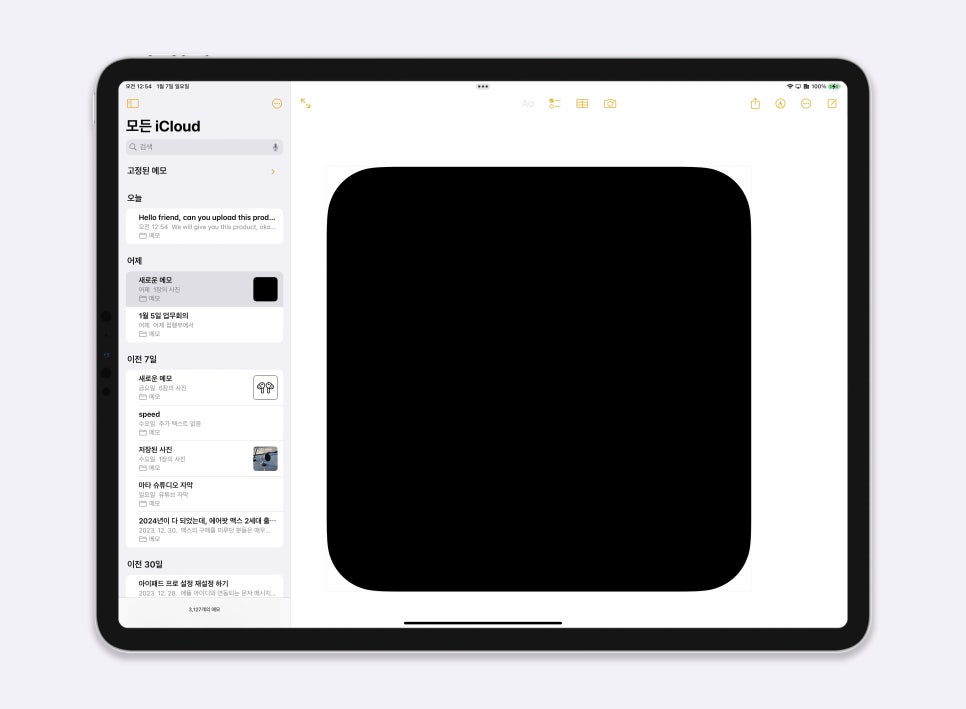
다음은 PNG 파일로 바꾸어야 하는데, 이미지 보내기로 PNG 파일을 만들 수 있는데, 슬라이드까지 이미지로 만들어 버려서 저는 메모로 보낸 후 이미지에 저장한 다음 포토샵에서 불러서 사용합니다.
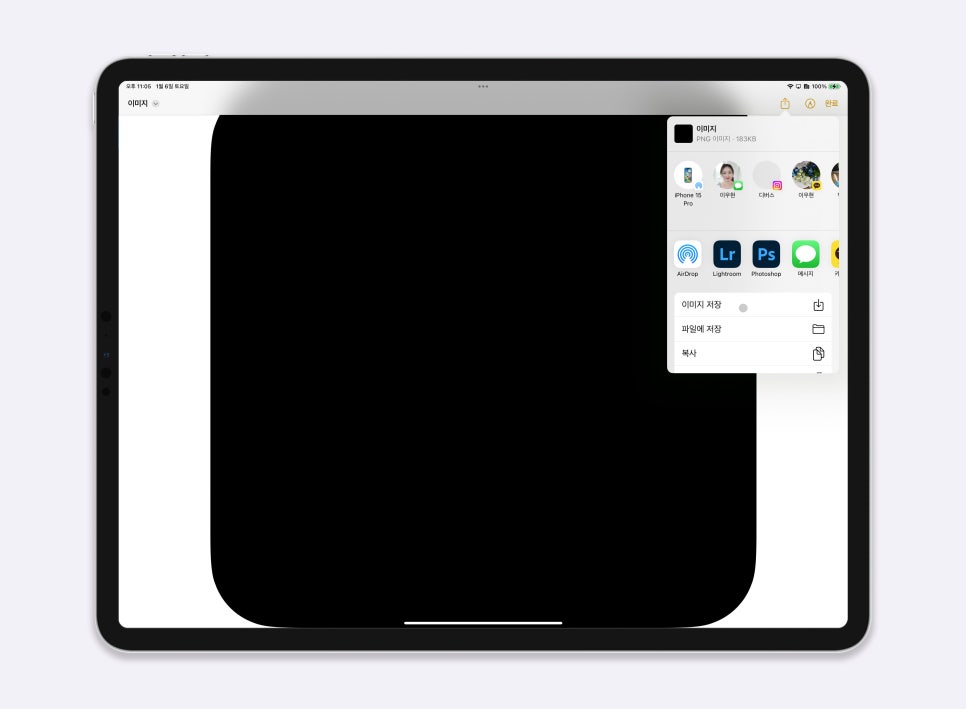
메모에서 이미지를 더블 클릭하고 보내기로 이미지로 보낼 수 있습니다.
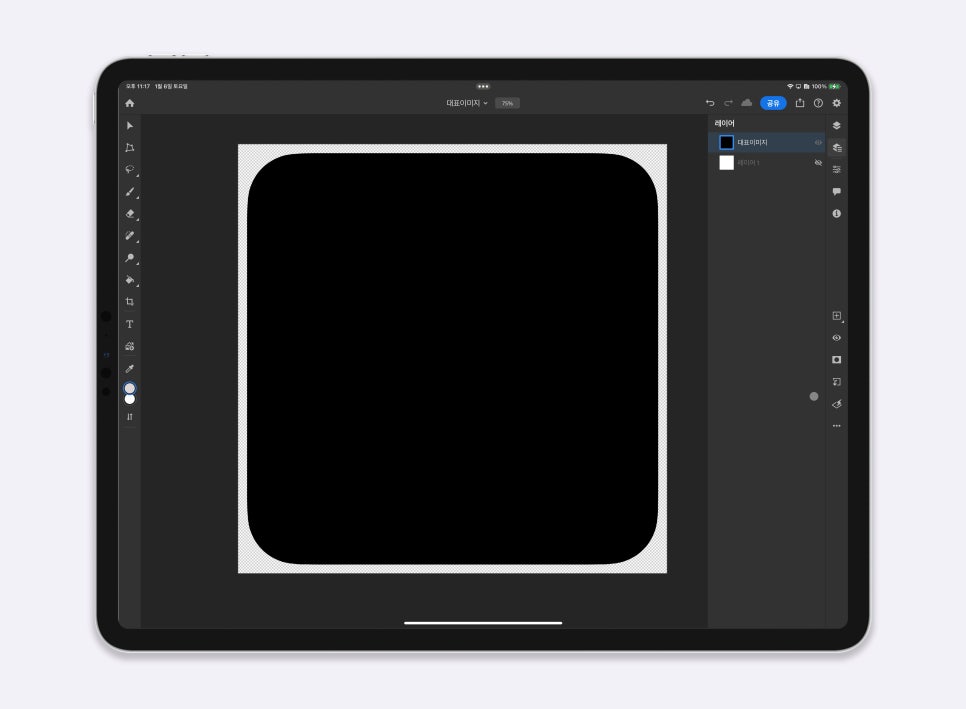
이제 대표 이미지 양식은 완료가 되었습니다. 필요에 따라서 획을 넣어서 테두리를 만들 수 있습니다.
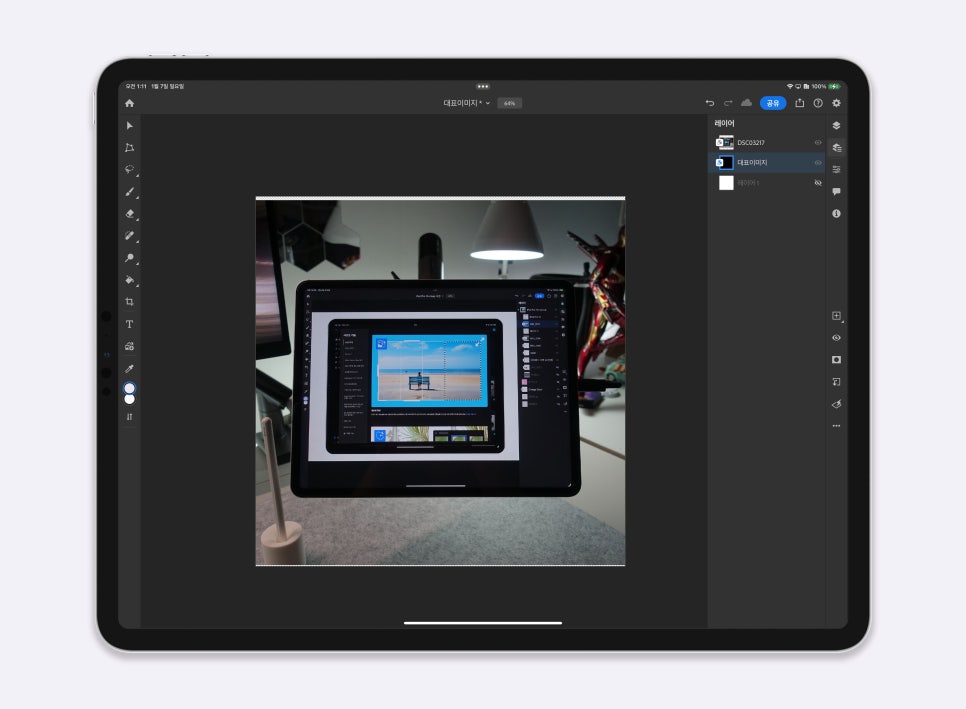
대표 이미지로 쓸 이미지를 불러왔습니다.
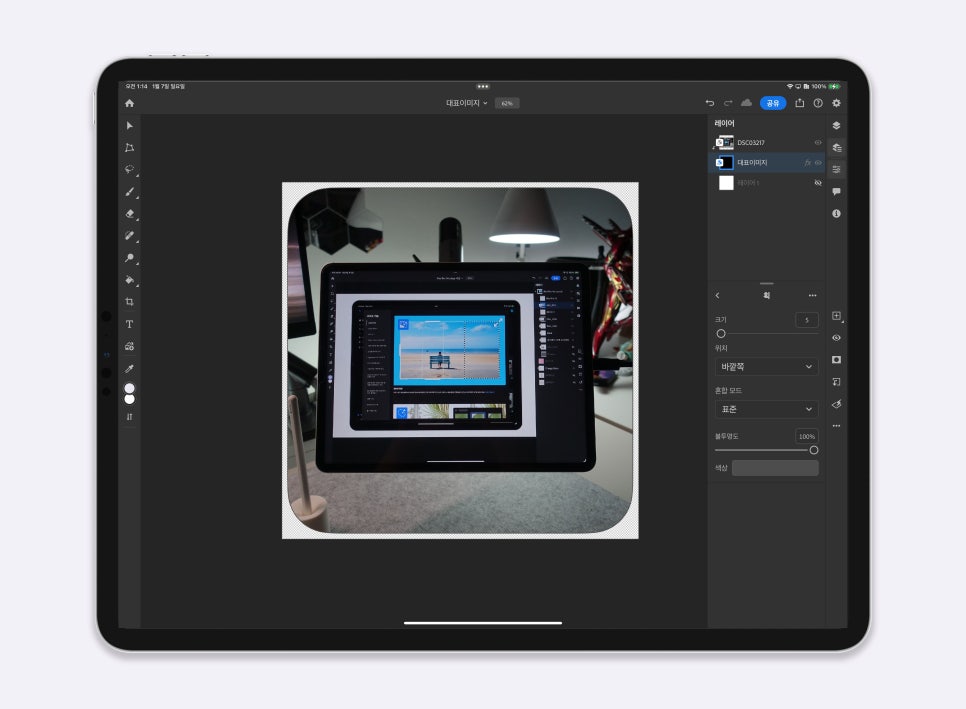
완료된 상태입니다.
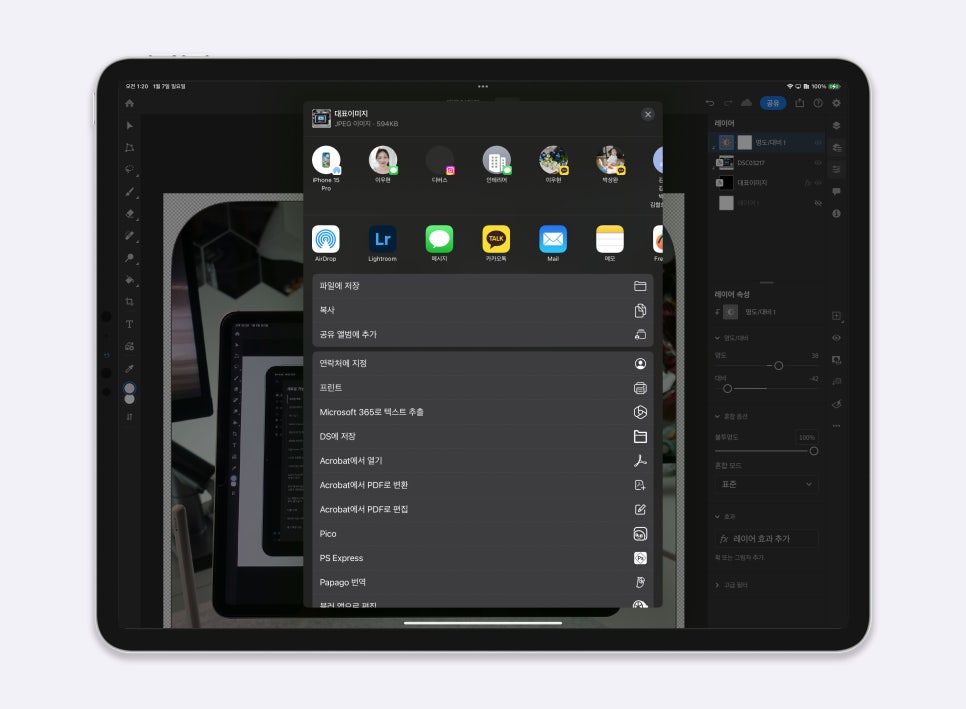
공유에서 게시 및 보내기에서 복사를 한 후 바로 네이버 스마트 에디터에 붙여넣기로 집어넣고 있습니다. 아이패드에서는 라이트룸의 이미 지나 포토샵 작업물을 바로 복사해서 붙여넣기가 가능합니다.
최근에 목업 파일을 정리하면서 아이패드 프로의 목업도 약간 더 선명한 이미지로 바꾸었는데, 다음에는 아이패드 프로 포토샵에서 목업 만드는 방법을 한 번 정리해 보겠습니다.