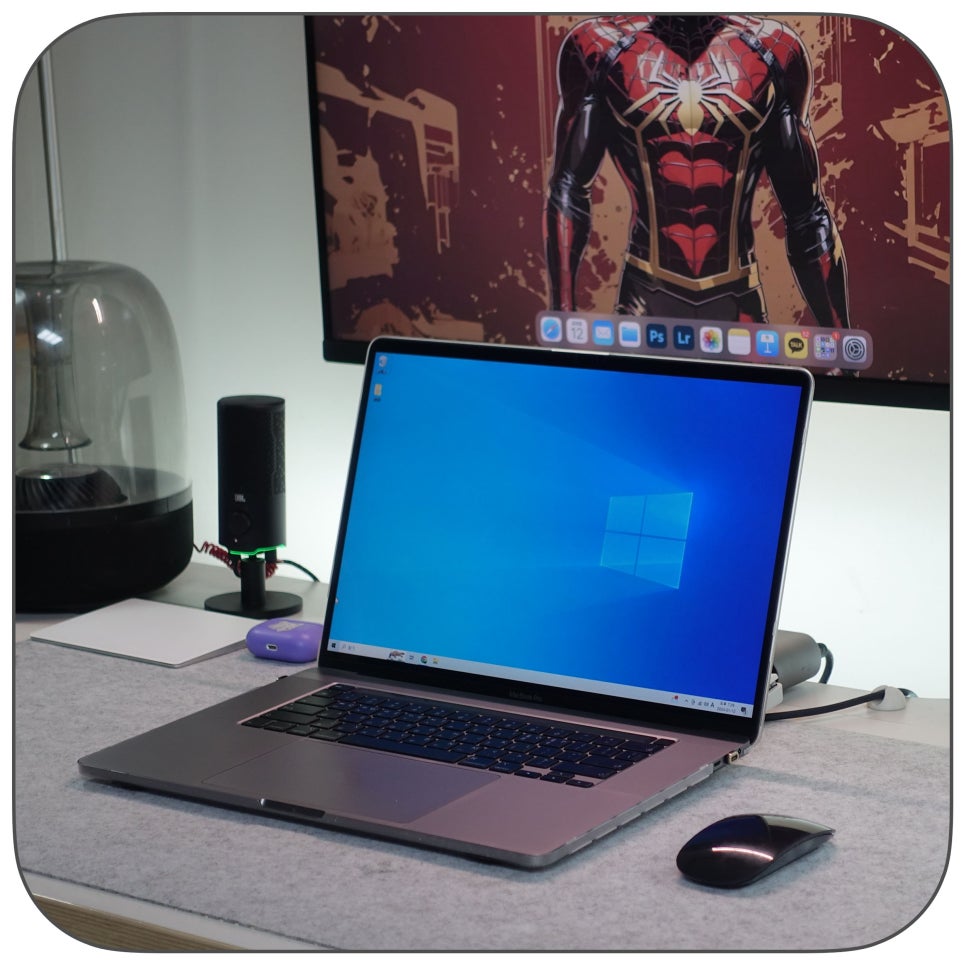
안녕하세요. IT 테크 블로거 천추입니다. 중고노트북 활용 방법을 한 번 정리를 하려고 합니다. 저는 중고컴퓨터 판매전문점인 디테크의 마케팅을 담당하고 있어서 여러 중고 노트북을 대여받아서 사용하면서 여러 테스트를 해서 블로그 글감으로 사용하고 있습니다.
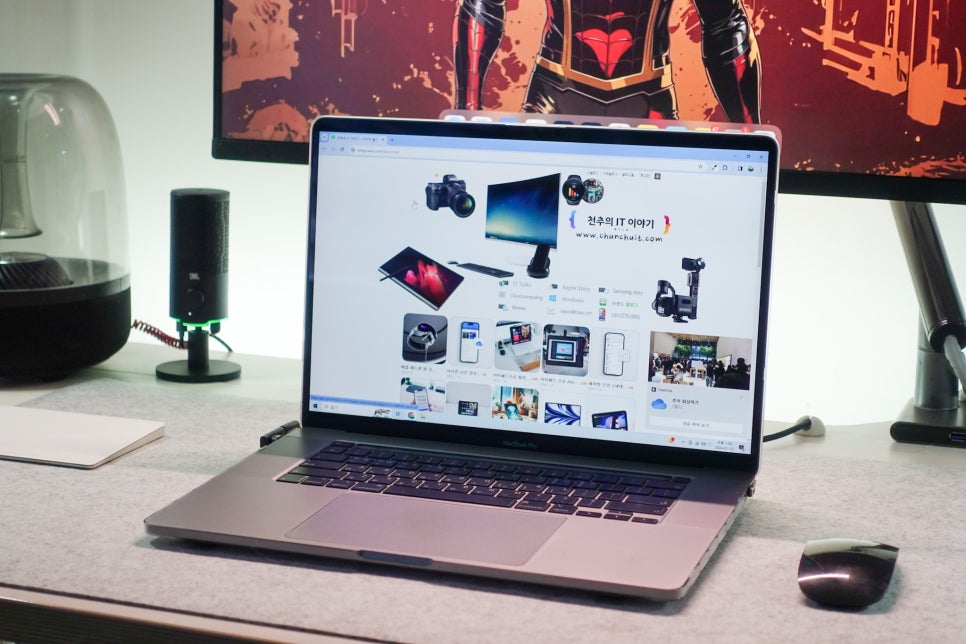
맥북에서는 부트캠프를 이용해서 윈도우를 설치 할 수 있습니다. 저는 주로 원격접속으로 아이패드프로에서 사용하는데, , 중고 맥북에 직접 윈도우를 설치해서 사용하는 방법으로 윈도우 컴퓨터를 사용하고 있습니다.
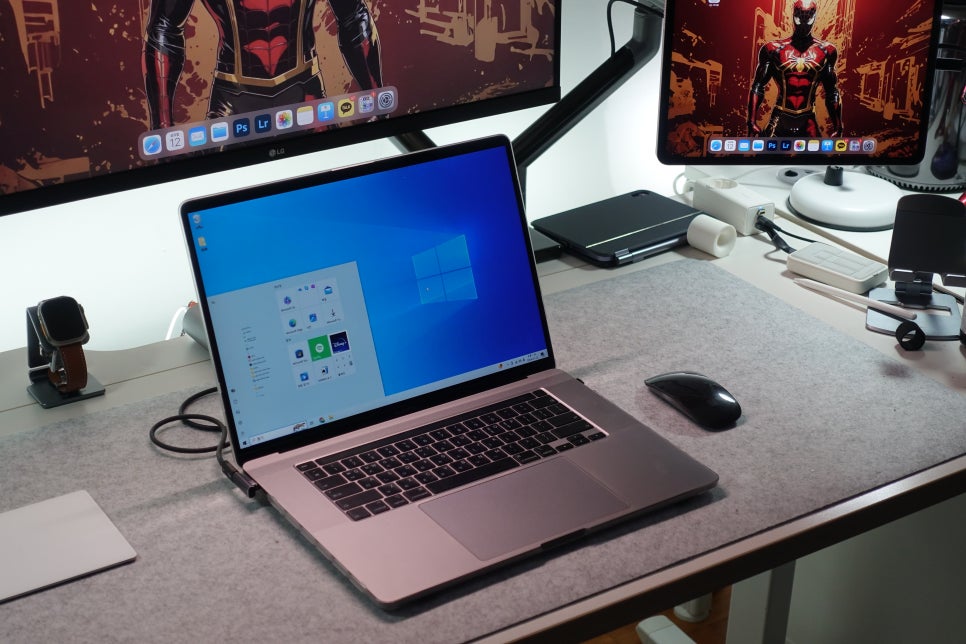
저는 맥북프로가 여러대 있는데, 이번에는 구형 맥북프로 15인치에 부트캠프 설치 방법을 정리해 보겠습니다.
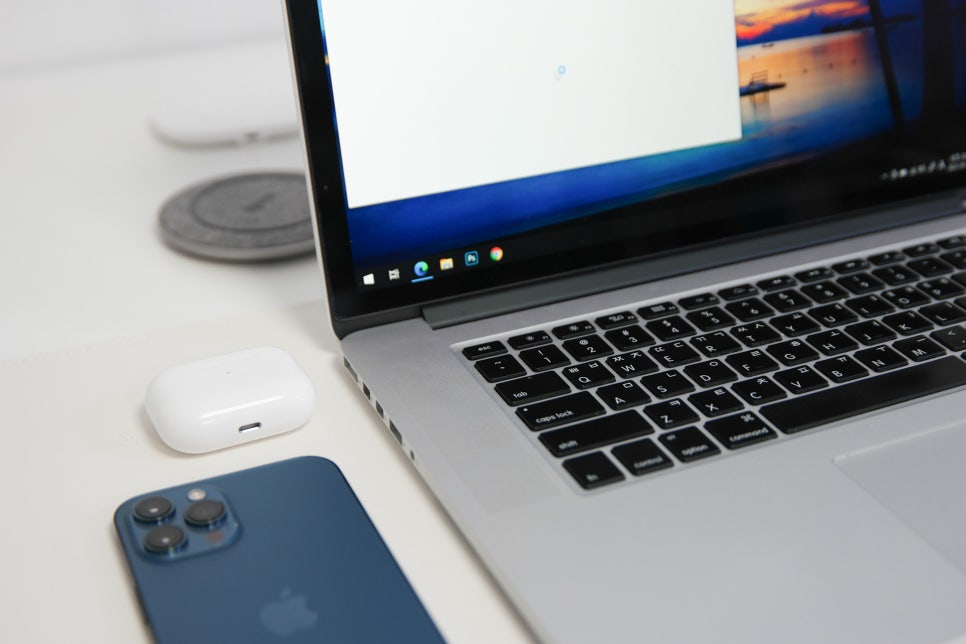
구형 맥북프로 Mac OS 빅서나 소노마 같은 최신 지원하지 안아서 부트캠프로 윈도우 10을 설치하여 쓰는 것이 유리합니다.
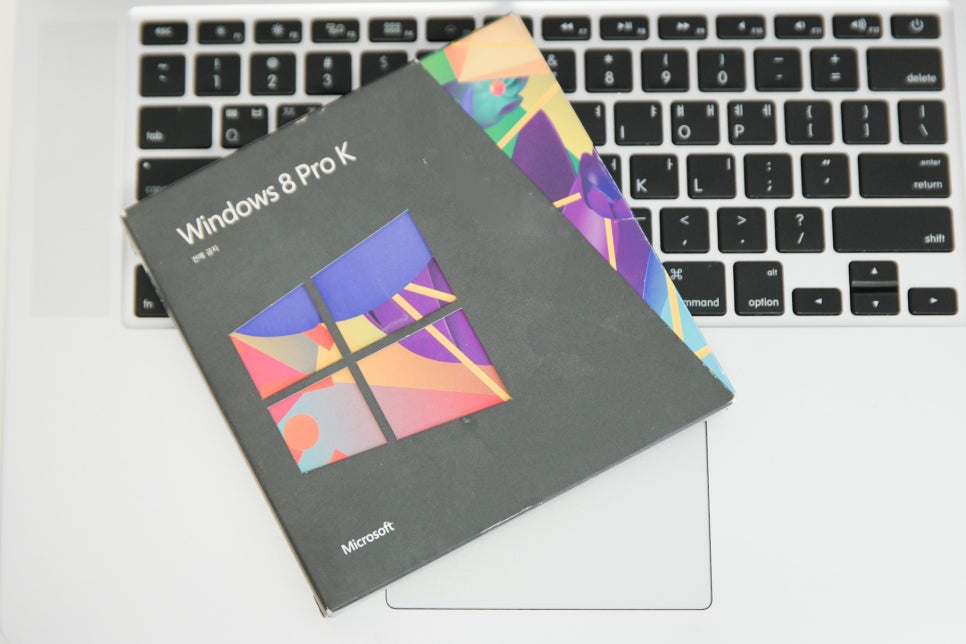
원도우는 정품을 사용하는 것이 좋은데, 저는 윈도우 8 시디키를 이용하고 있습니다. 정품의 경우 윈도우 11까지도 사용이 가능합니다.
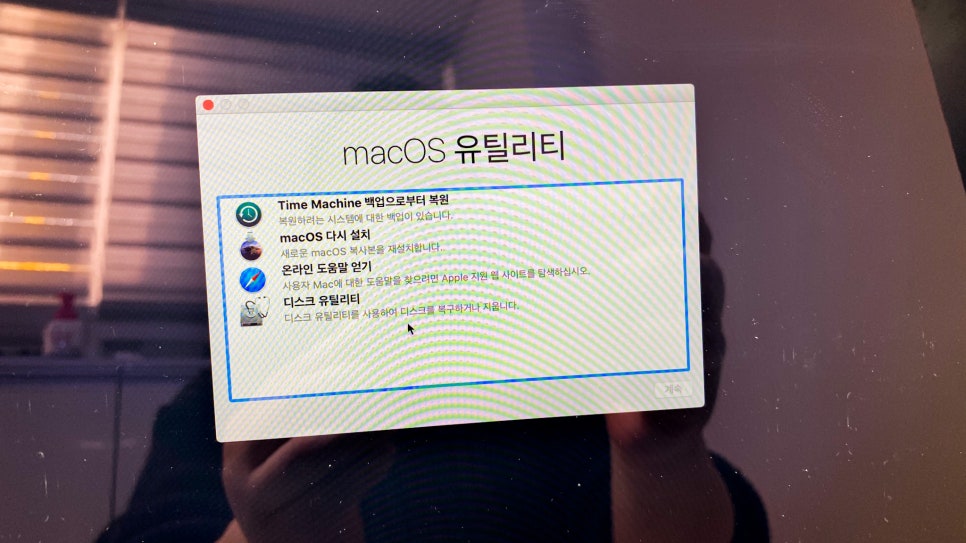
애플 제품의 장점은 마우스 컨트롤과 미션컨트롤과 앱 익스포제 같은 기본 프로그램과 정확한 컨트롤이 장점이지만 중고 맥북 판매를 하는 디테크에서는 기업에서 쓰던 맥북을 수리후 판매하고 있는데, 그 중 성능좋은 제품들이 상당히 많이 있습니다. 구형 맥북에 윈도우설치를 하면 좋은 점은 맥북에 대한 OS 지원이 예전 같지 않아서 고성능 제품에 윈도우를 설치해서 사용하면 매우 유용하기 때문입니다.
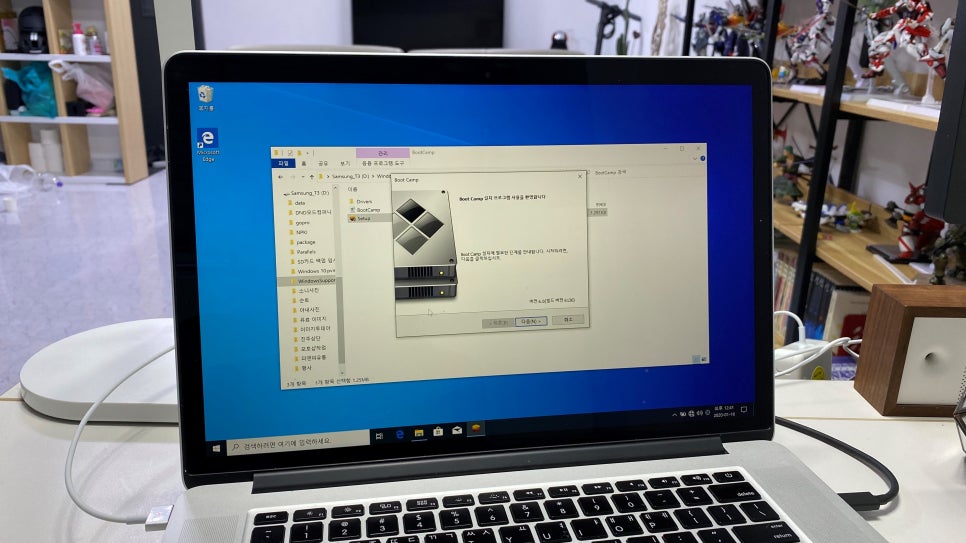
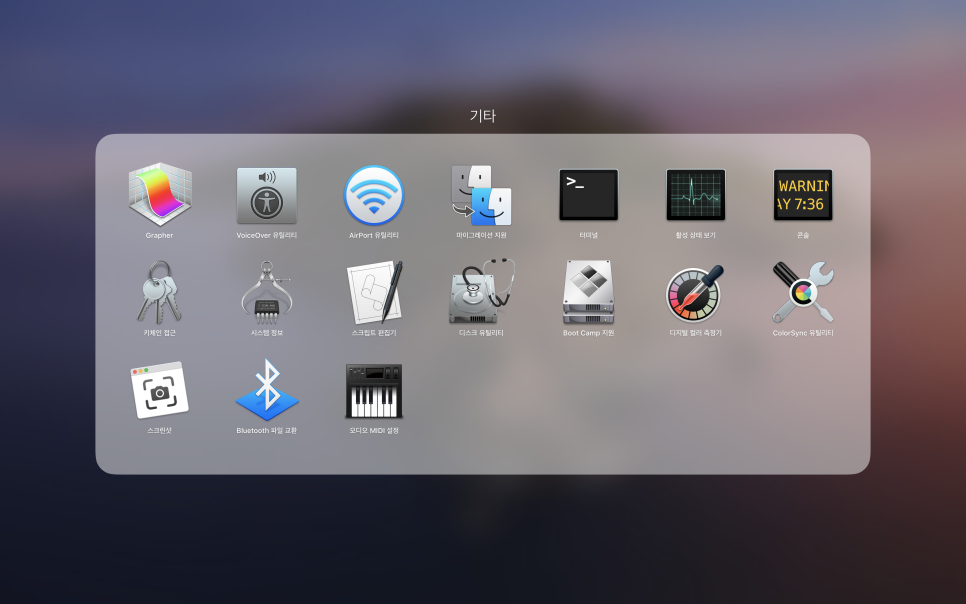
부트캠프 지원을 여시면 부트캠프를 설치할 수 있습니다. 먼저 윈도우10을 다운로드 해야합니다. 아래 링크에서 윈도우 설치 파일을 다운로드 받을 수 있습니다.
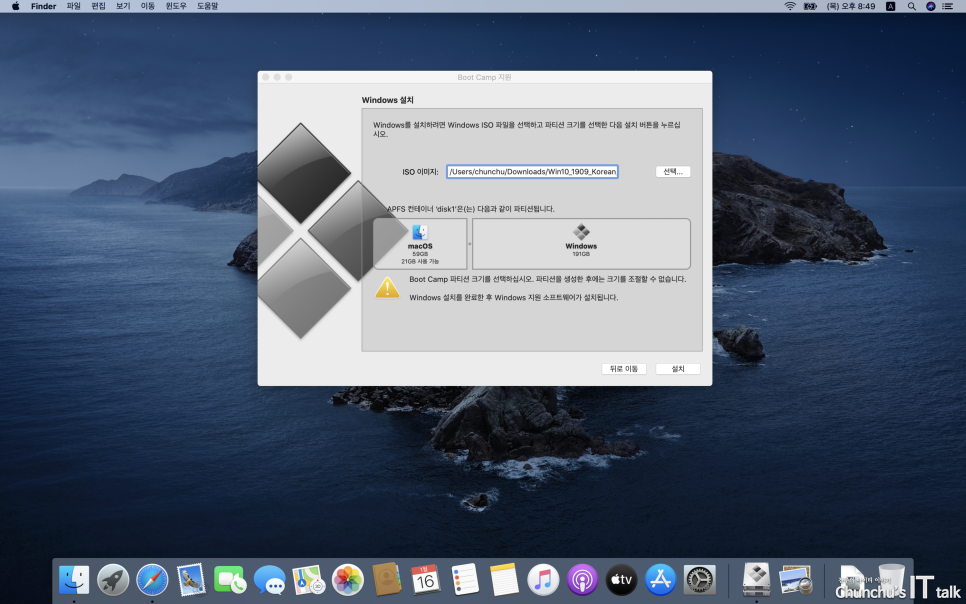
부트캠프의 설치는 활용성이 떨어지는 중고 맥북프로의 활용성을 높일 수 있습니다. 중고 맥북프로에 윈도우를 설치한다고 해서 현재의 수준의 노트북과 비교해도 성능이 많이 떨어지지는 않아서 단순 작업에는 문제없이 사용이 가능합니다. 맥북프로의 여유공간 보다 더 많은 공간을 용량으로 잡으면 설치가 안될 수 있습니다. 제가 용량 계산을 잘못하고 설치하다가 진행이 안되서 여러번 다시 시도하다가 결국 용량문제라는 것을 확인후 설치한 경험이 있습니다.
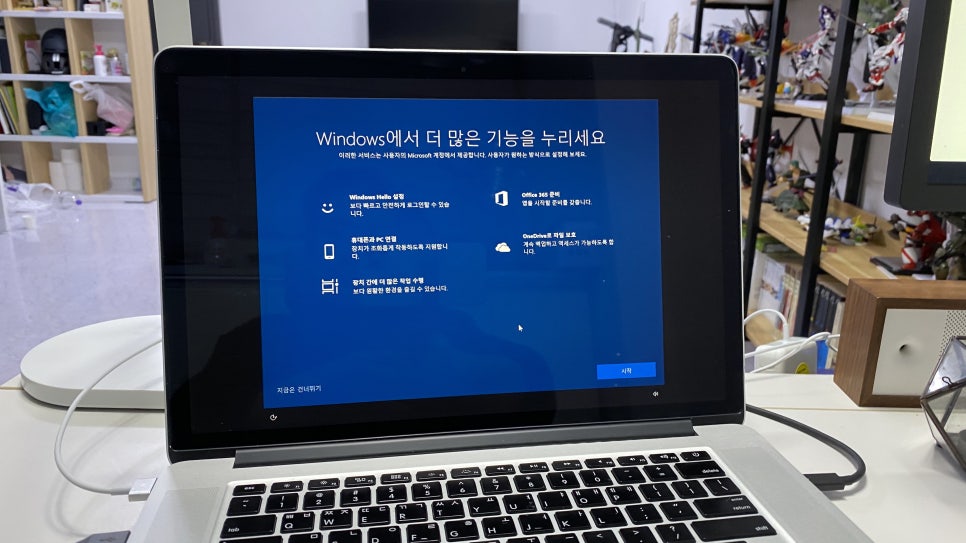
원도우 10 설치는 자동으로 되기 때문에 어렵지 않게 사용할 수 있습니다. 부트캠프 지원으로 윈도우가 설치되면 처음에는 그냥 전원을 눌러도 OS 선택을 하는 창이 나오지만, 다음 부팅부터는 alt(option)를 전원과 함께 눌러야 OS를 선택할 수 있습니다.
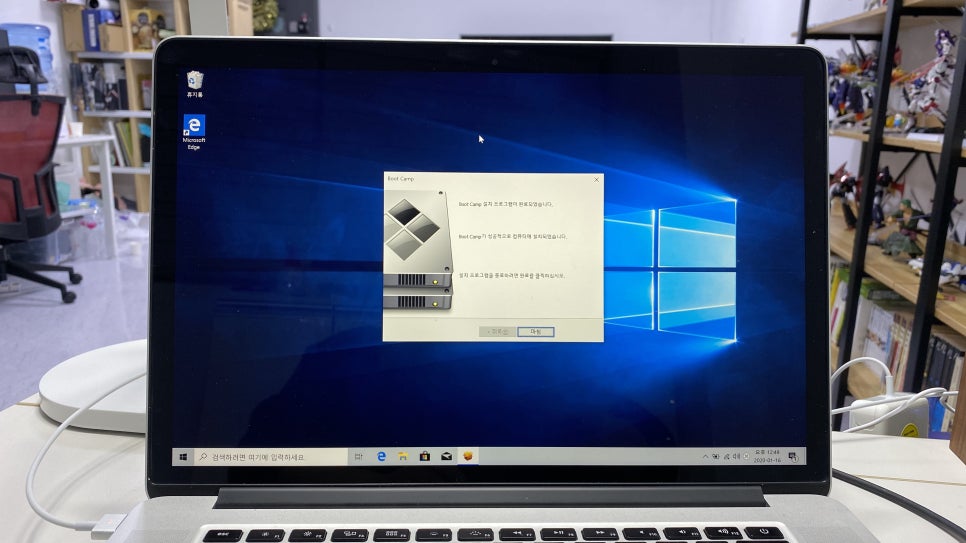
설치후 드라이버를 설치해야 완료가 되는데, 윈도우에서 파인더로 드라이브 D:에 있는 WindowsSupport 폴더에서 Setup 프로그램으로 드라이브를 설치해야 합니다. 설치 프로그램은 설치가 끝이나면 드라이브 D:는 사라지기 때문에 설치가 되지 않았다면, 맥에서 부트캠프지원을 다시 다운받아서 설치하시면 됩니다.
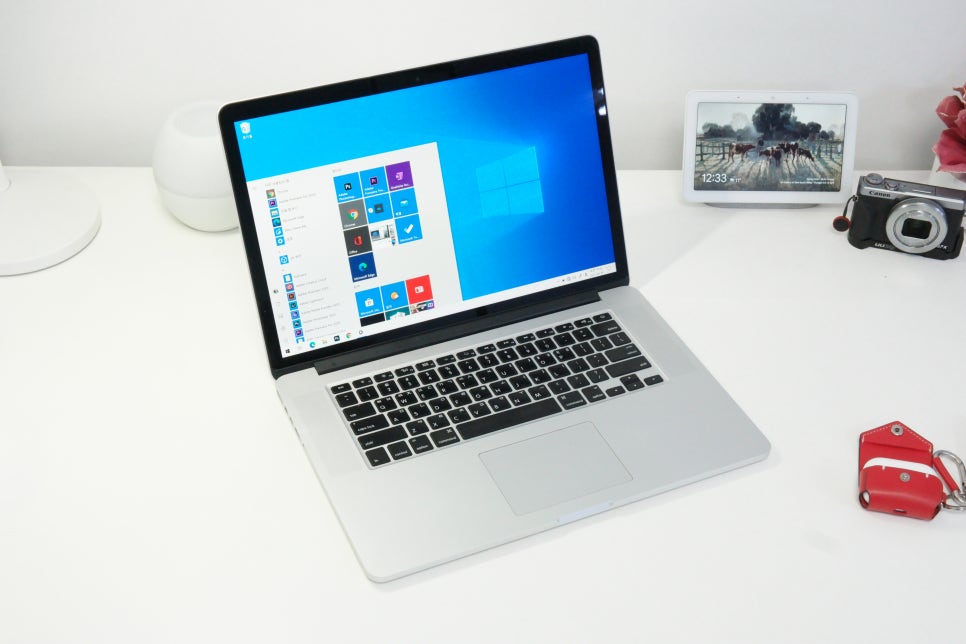
윈도우10을 설치했습니다. 아쉽게도 구형 맥북프로에는 윈도우 11을 설치할 수 없습니다. 부트캠프의 활용 부분은 일반 윈도우 10 노트북과 차이점은 없는 것 같습니다. 위에도 언급했듯이 1세대 맥북프로 레티나와 현재 16인치 버전을 본다고 하면, 성능의 차이가 난다고 하지만 작업 속도의 차이는 크게 없기 때문에 애플의 중고 노트북에 윈도우를 설치해 보았습니다. 애플 중고 전문점 디테크 바로가기