
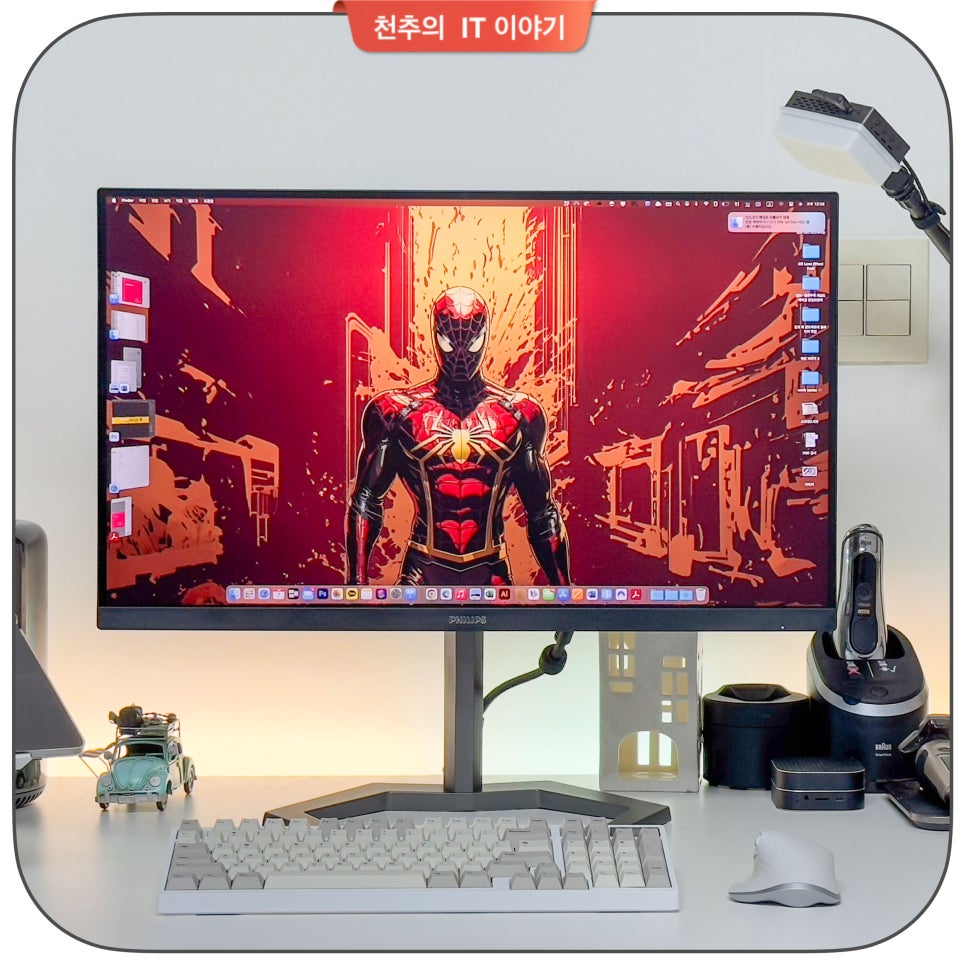
안녕하세요. IT 테크 블로거 천추입니다. 필립스 모니터는 아주 오래전에 1024*768 해상도의 LCD 17인치 모니터였는데, 처음 써본 LCD 제품이라서 아직도 기억에 남는 제품입니다. 필립스 에브니아 27M1N5500Z4 QHD 제품을 맥북프로와 함께 업무용으로 사용하는 리뷰해 볼까 합니다.
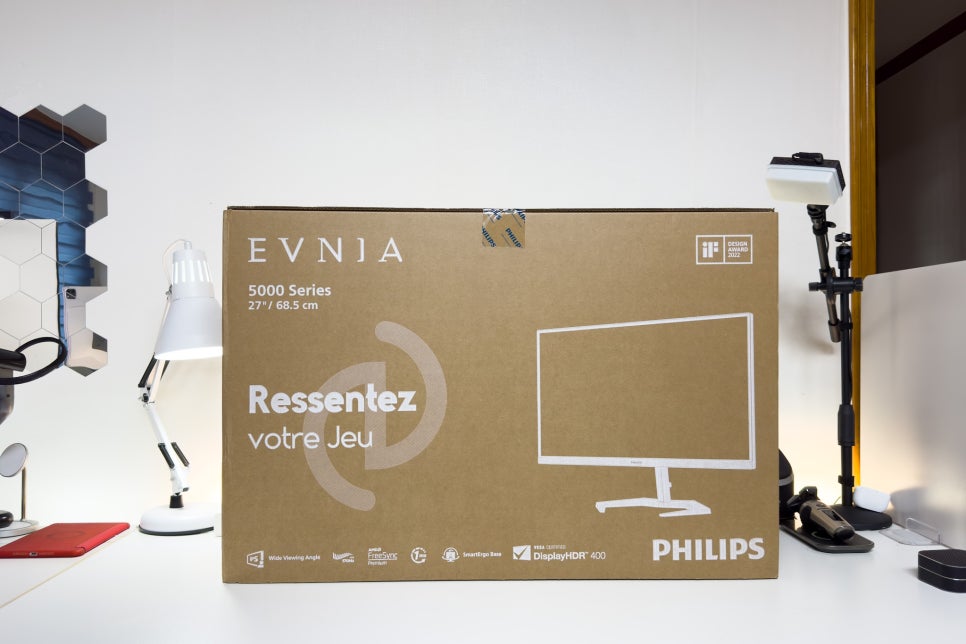
27인치 제품이라 박스가 조금 큽니다.
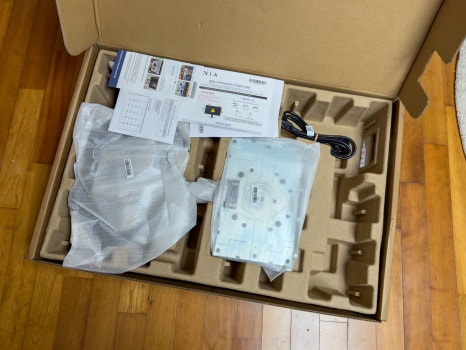
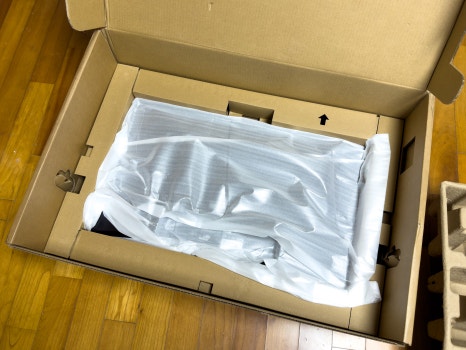
최근 포장 추세에 맞추어 재생 용지를 사용한 박스입니다. 이중으로 된 박스에 위에는 부품이 들어있습니다. 하단 박스에 디스플레이의 본체가 있습니다. 개인적으로 새 제품의 언박싱을 좋아하는 편이라 얼른 언박싱을 했습니다. 그리고 2주간 출장이라 제대로 사용해 보지도 못했습니다. ㅠ.ㅠ
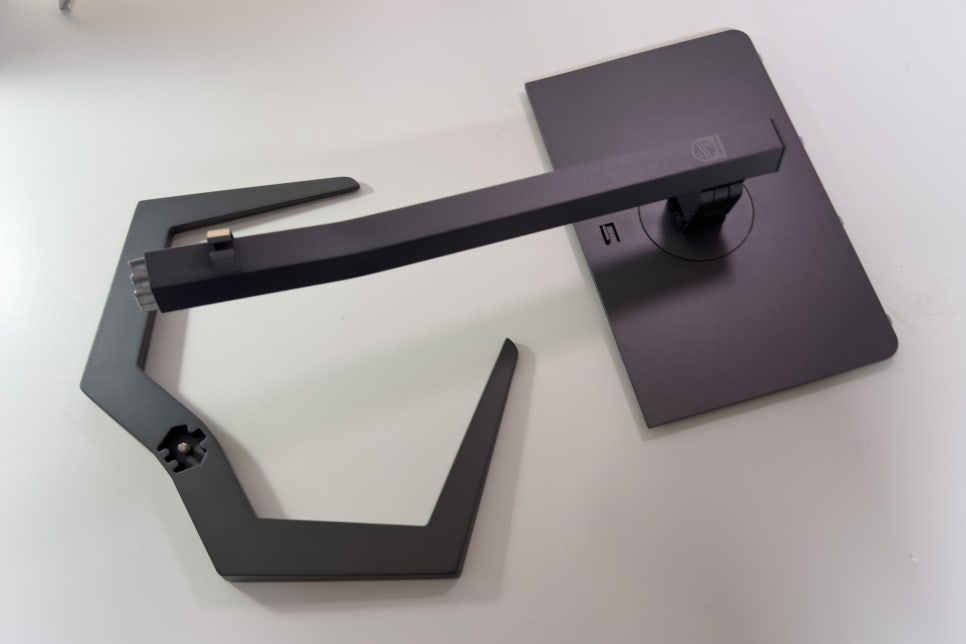
부품 소개 형식의 포스팅을 별로 좋아하지 않는데, 이번 제품은 거치대만 보면 정말 고가의 제품군에나 있는 구성입니다. 게이밍 디자인의 거치대라 단순 디자인 이상의 무엇이 있습니다.
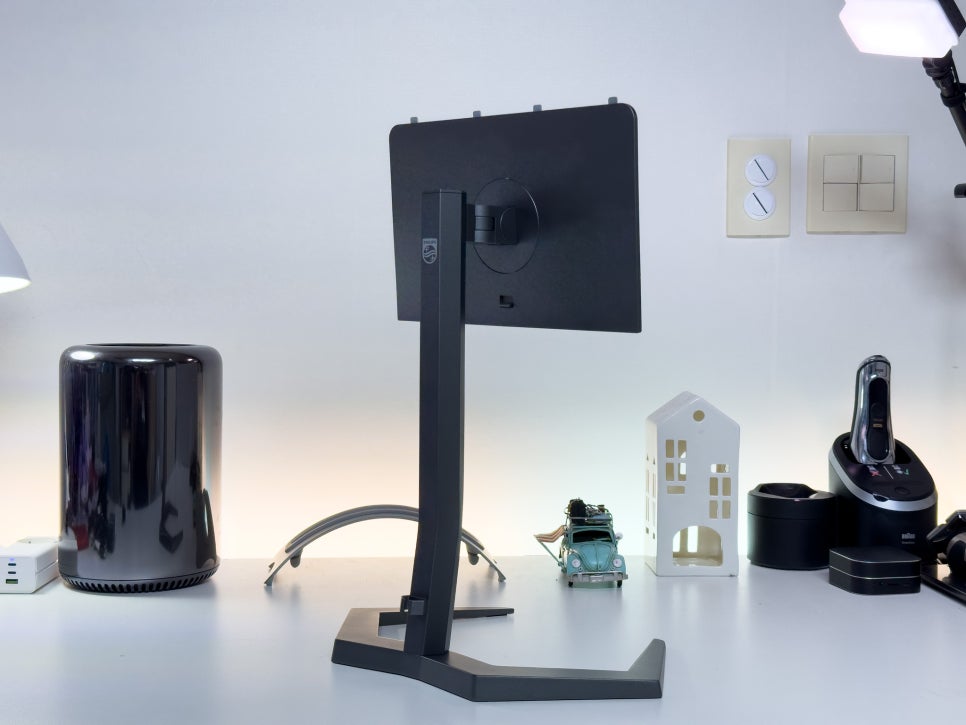
엘리베이션, 틸트, 피봇은 기본이고 화면을 좌우로 돌릴 수 있는 스위블까지 지원하는 거치대입니다.
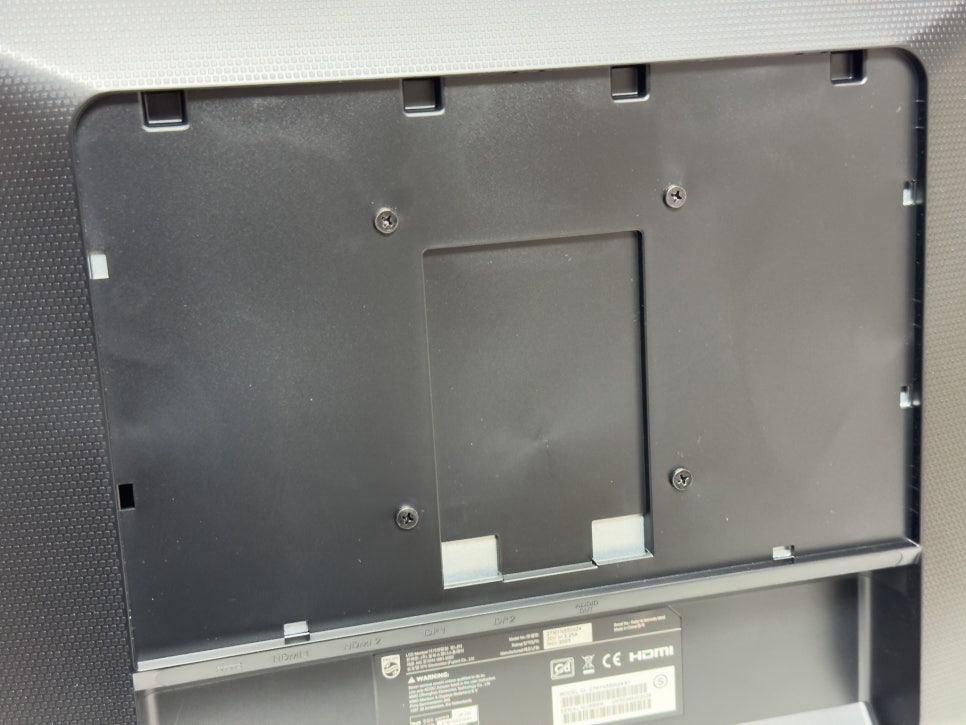
부착 방식으로 사이즈도 크고 상당히 고급스럽습니다. 그리고 별것 아닌 것 같지만 배사 마운트에 모니터 암 연결을 도와주는 나사가 결속되어 있습니다.
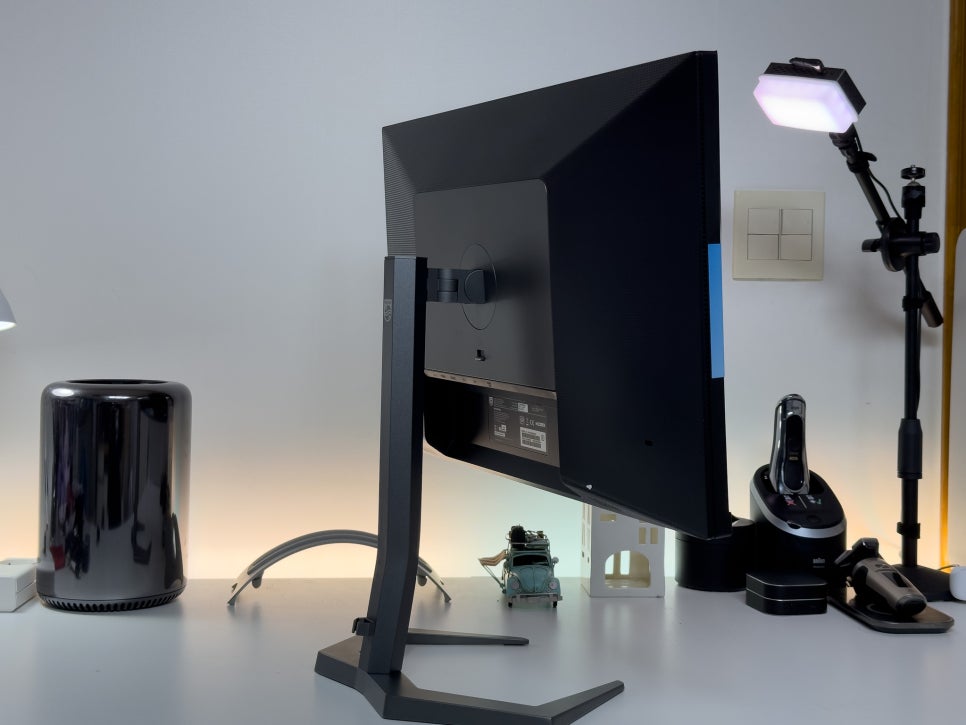
별도의 도움 없이 혼자서 세워진상태로 부착을 완료했습니다. 모니터 거치대의 붐을 보시면 전면으로 약간 쏠려 있는 것을 확인할 수 있습니다.
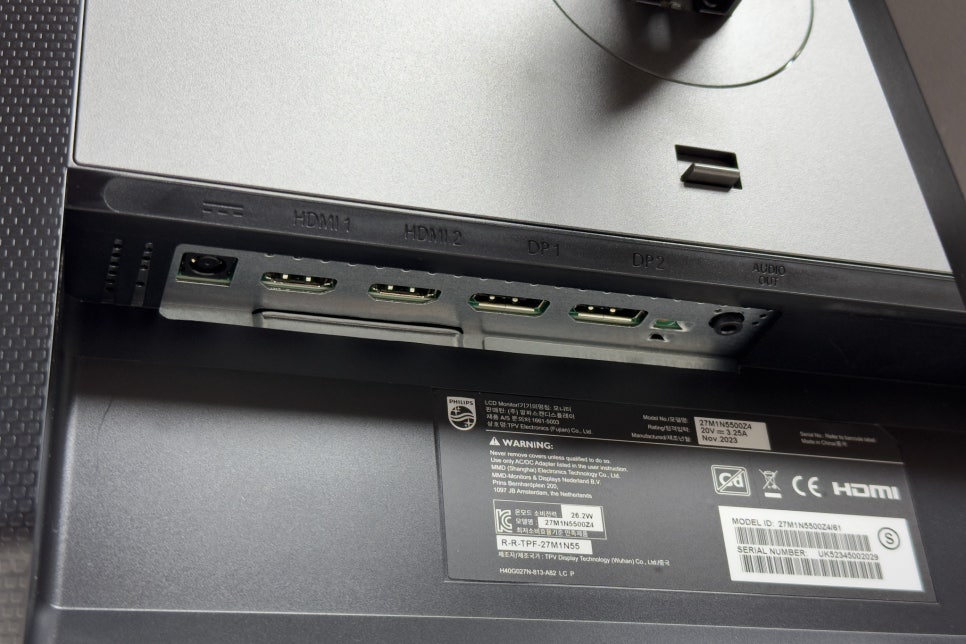
연결 단자입니다. USB-C 지원이 조금 아쉬운 점이지만, HDMI와 DP 포트가 각 2개씩 있습니다.

매우 부드럽게 엘리베이션이 되고 있습니다. 모니터 암 없이도 일반 높이에서 hirise 설정 정도의 높이까지 가능합니다.
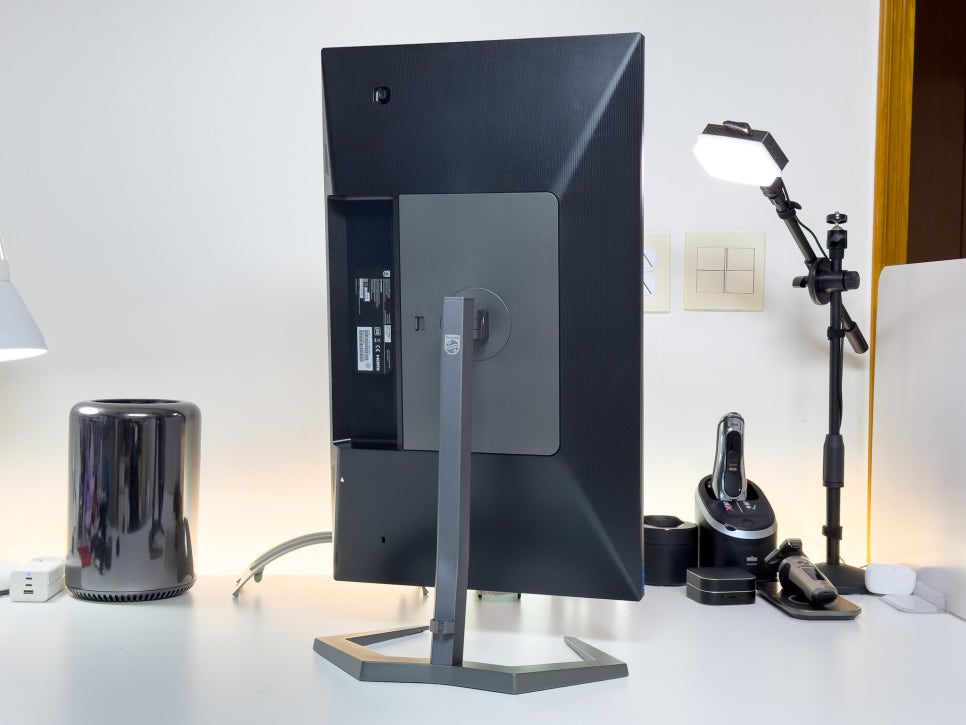
피봇이 매우 깔끔하게 가능합니다.
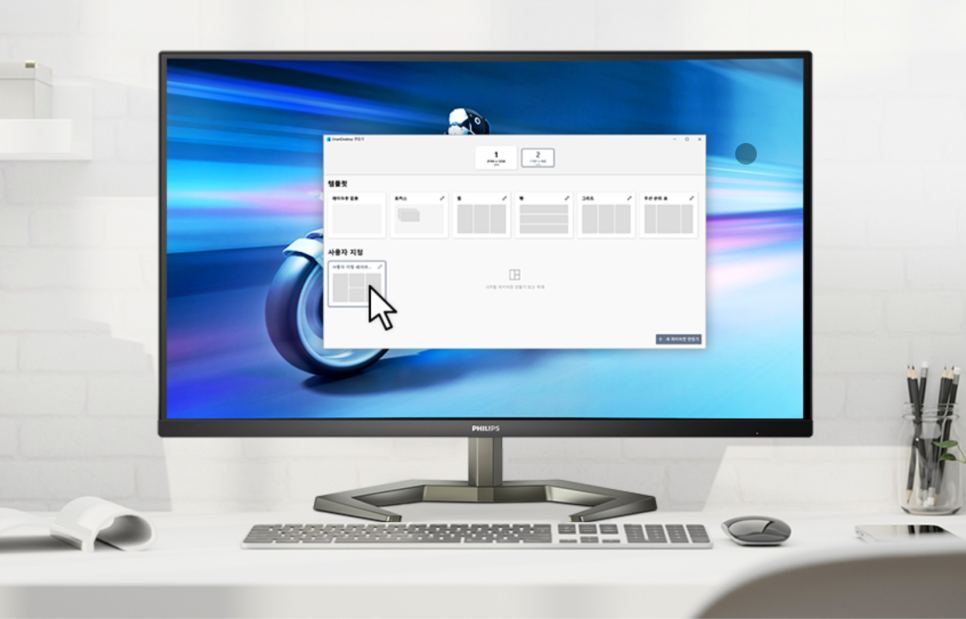
내장된 Smart Control SmartDesktop 소프트웨어가 있어서 마우스로 간편한 설정이 가능합니다.
피봇 각도가 90가 아니고 180도 입니다.
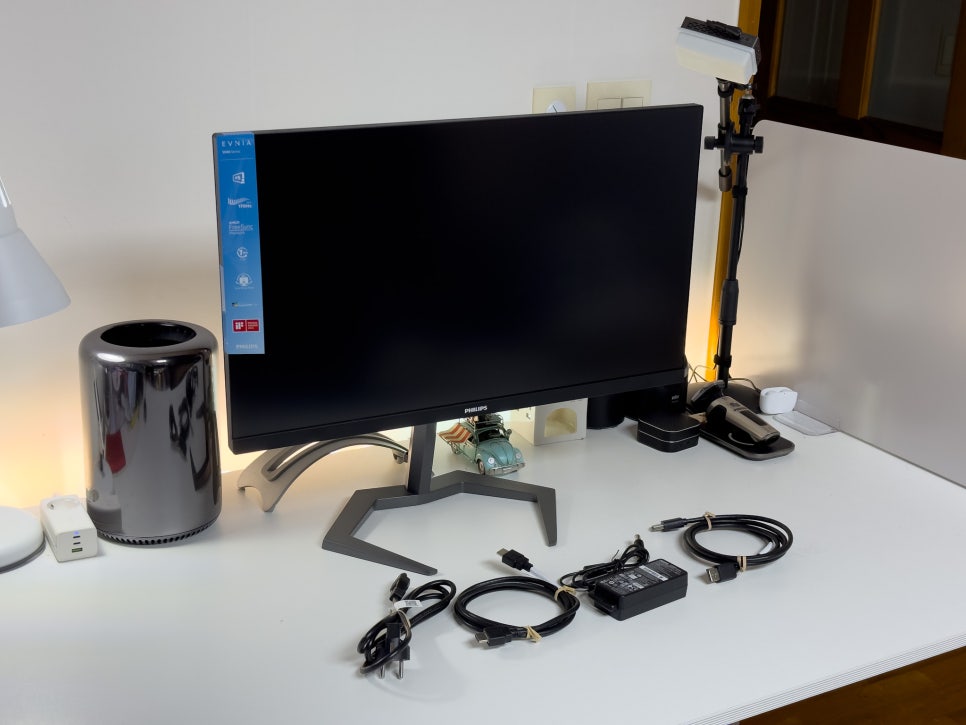
구성품입니다. 본체와 전원 그리고 hdmi 및 DP 케이블이 각 하나씩 들어있습니다. 필립스만의 전용 소프트웨어 지원으로 마우스로 간편한 설정이 가능한 SmartControl로 편하게 사용이 가능합니다.
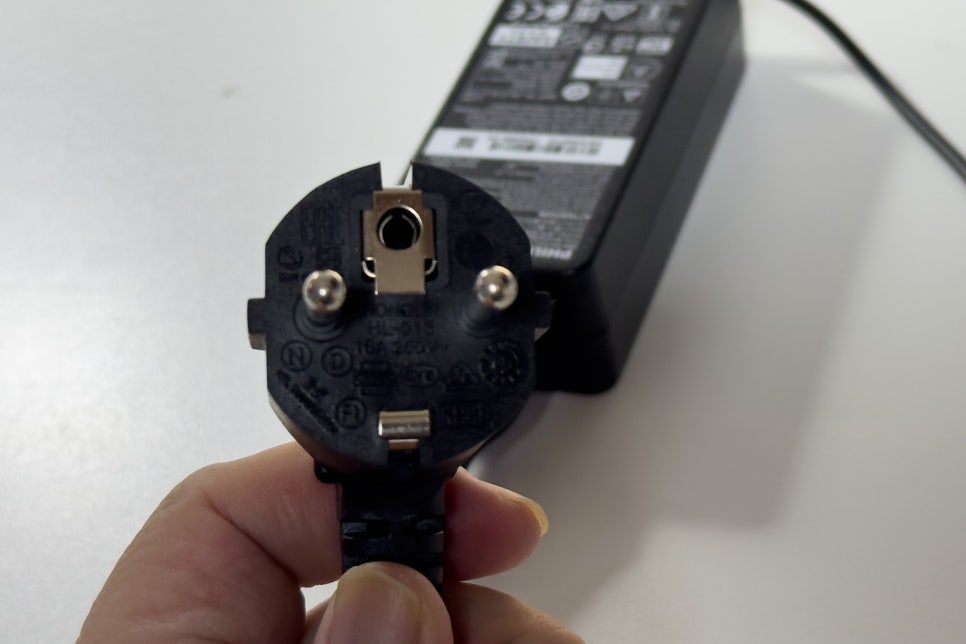
역시 소소한 디테일이지만, 전원 어댑터에는 접지 전원을 사용하여 안정적인 전원 공급이 가능합니다.
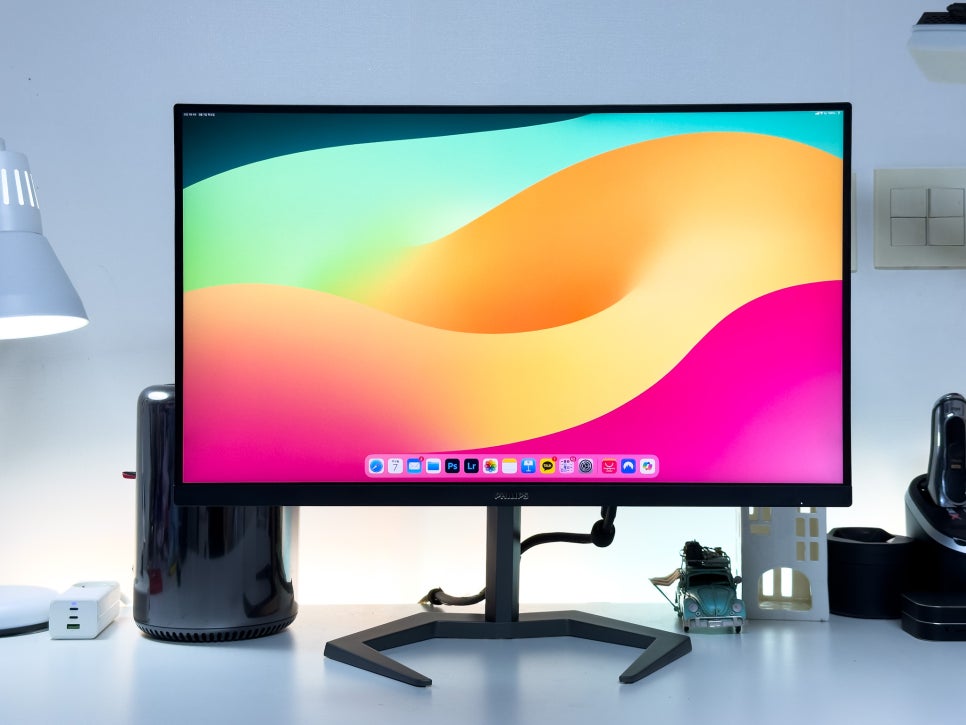
색감을 확인하기 위해서 아이패드프로와 먼저 연결을 해보았습니다. Tast ISP 패널을 사용하여 색감이 정말 잘나온 제품입니다. 개인적인 느낌은 합리적인 가격에 상당히 좋은 중급 모니터라고 평가를 하고 싶습니다. 최근에는 게임이외에도 업무용으로 많이 사용하고 있는 27인치QHD급 모니터는 PC 게임을 하기에는 최적의 크기와 해상도라고 생각하고 있습니다.
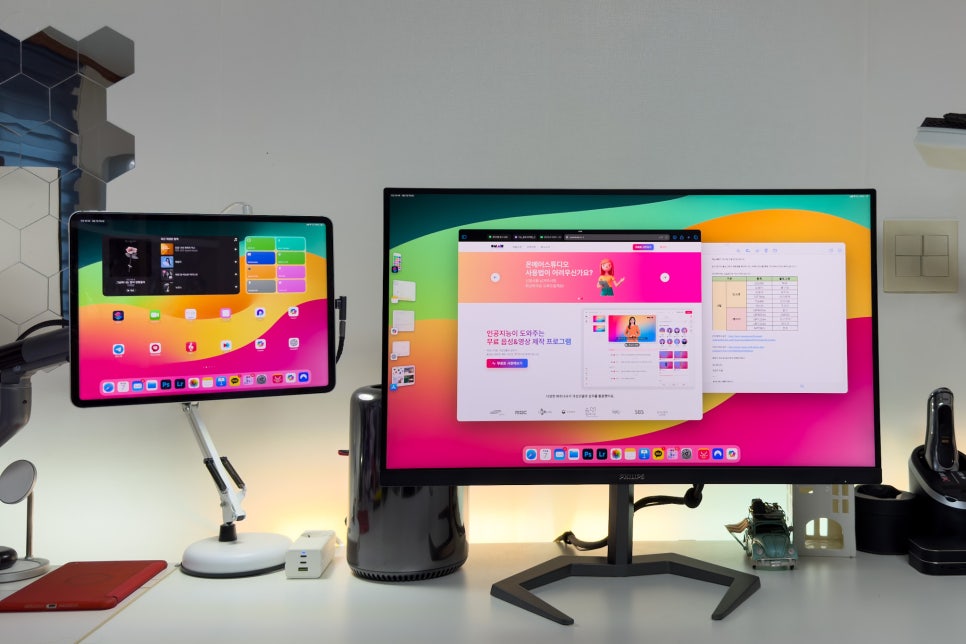
아이패드 프로와 연결 후 설정 없이 한 색감의 차이 비교입니다. . 보통 아이패드와 색감 맞추기는 상당히 어렵습니다.
특히 필립스는 PC 게이머를 위한 모니터 라인을 갖추고 있으며, 필립스 에브니아 27M1N5500Z4는 QHD 170Hz 프리싱크 HDR 400은 "27인치로 2560*1440 해상도, 170Hz 주사율과 엔디비아 프리싱크를 지원하는 HDR 400"의 제품입니다.
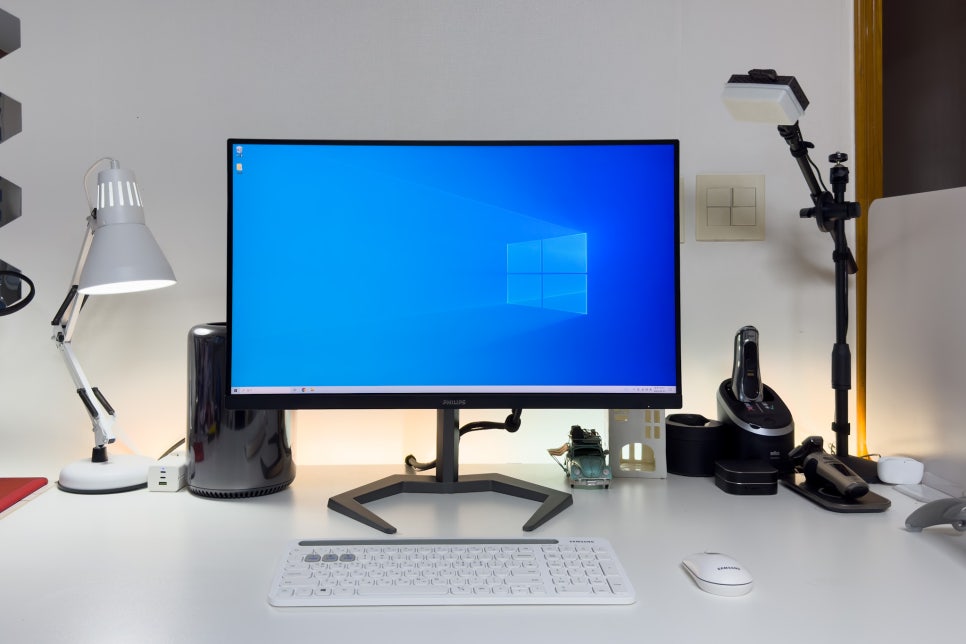
원주에 프로젝트가 생기면서 출장을 다니느라 생각보다 늦게 리뷰를 하게 되었습니다. 이번에 써보고 원주에 프로젝트 사무실 비품으로 구입하려고 하고 있습니다. 27인치 QHD 제품이라고 하면 제 메인 업무인 디자인 작업과 마케팅 업무를 진행하기에 적당한 사이즈라고 생각합니다.
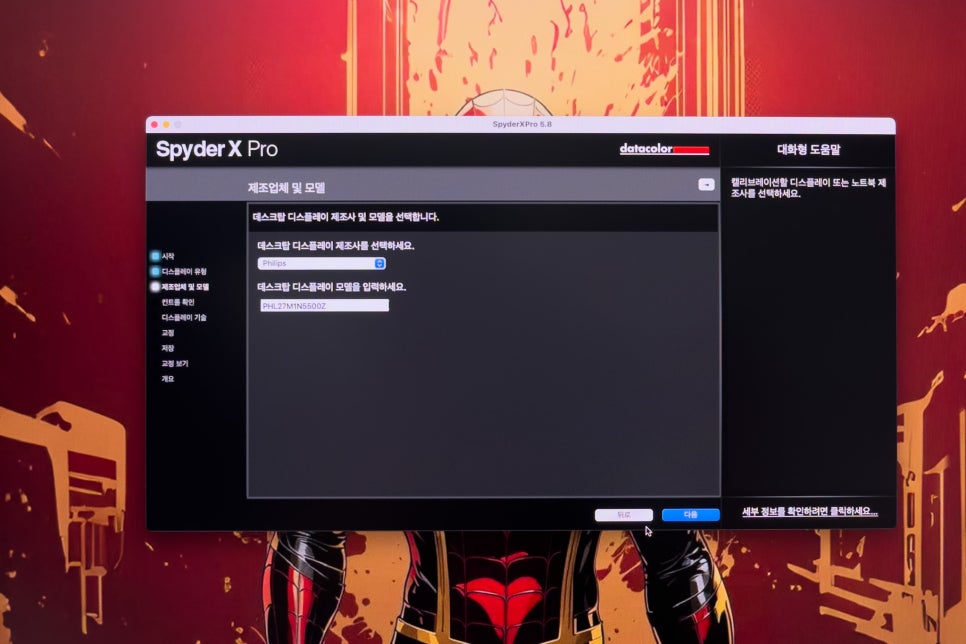
게이밍 제품이 4K 보다 QHD 제품이 선호되는 것은 게임을 하다 보면 그래픽 사양 때문에 4K는 조금 부담스럽고 FHD 제품의 경우 27인치에서는 해상도가 부족한 단점이 있기 때문입니다.
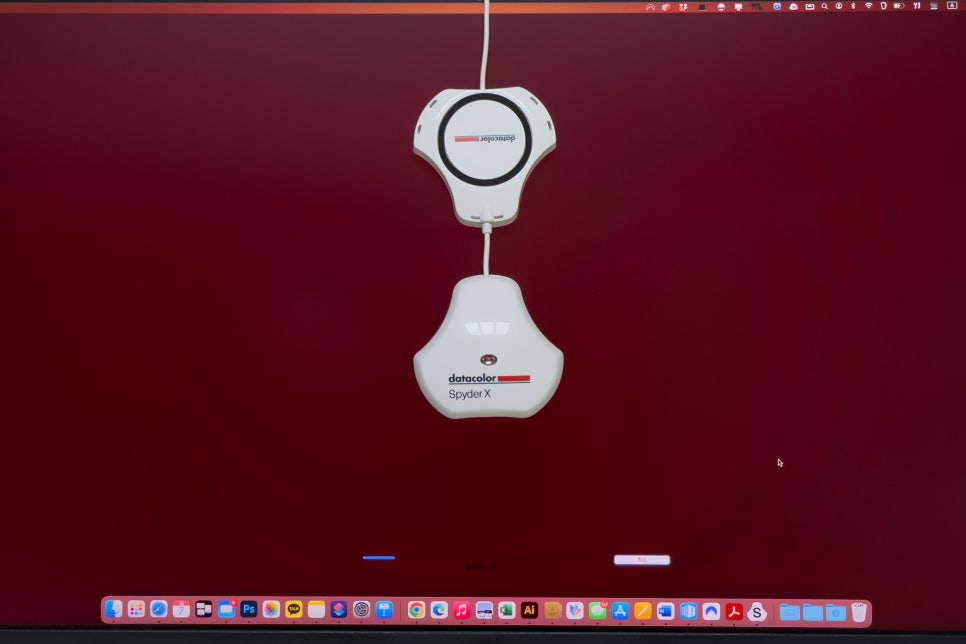
색상 값을 맞추는 Calibration(캘리브레이션) 과정입니다.
또한 Fast IPS 패널을 사용하여 색상값을 떨어뜨리지 않고 빠른 화면전환 가능하다는 것의 이제품의 장점이라고 할 수 있습니다. 최근 마케팅의 업무에서 디자인 작업의 비중보다 동영상 작업의 비중이 늘어나고 있는데, 영상 작업을 할 때 색감을 죽이지 않는 환경에서 편집을 할 빠른 영상 전환을 하는데, 이때 Fast IPS 장점을 확인할 수 있습니다.
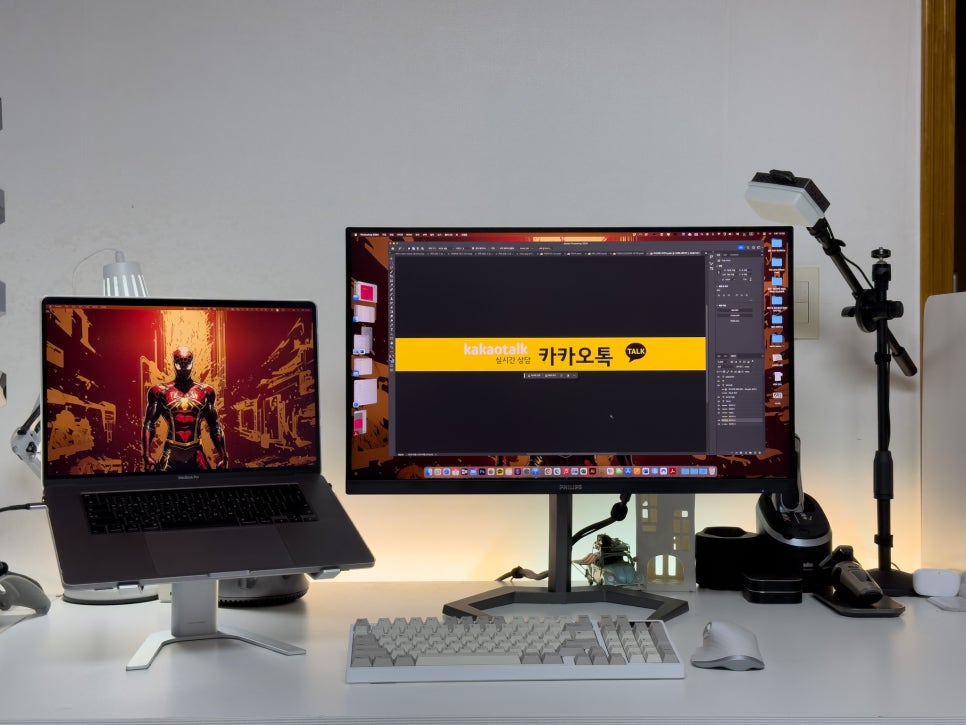
일반 업무에는 고대비를 지원하는 HDR 보다 SDR로 설정하고 캘리브레이션을 해서 색감을 맞추는 것이 더 중요합니다.
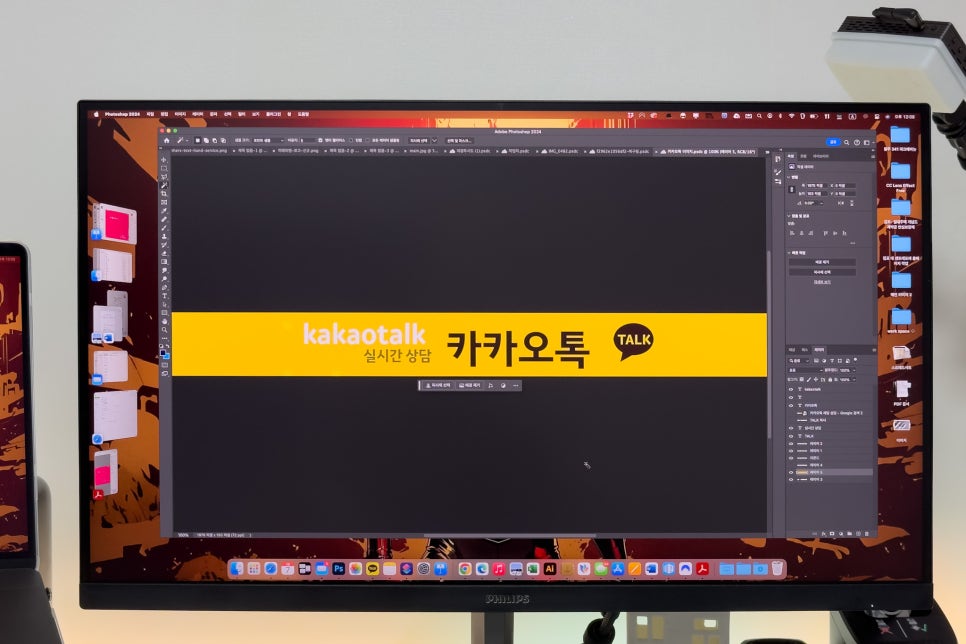
작업을 하는데 원하는 색상을 바로 바로 챙길 수 있어서 매우 좋은 것 같습니다. 맥북프로와 사용에서 색감은 정말 만족스럽습니다. 별로의 캘리브레이션 없이 기본 설정으로도 매우 좋은 것 같습니다.
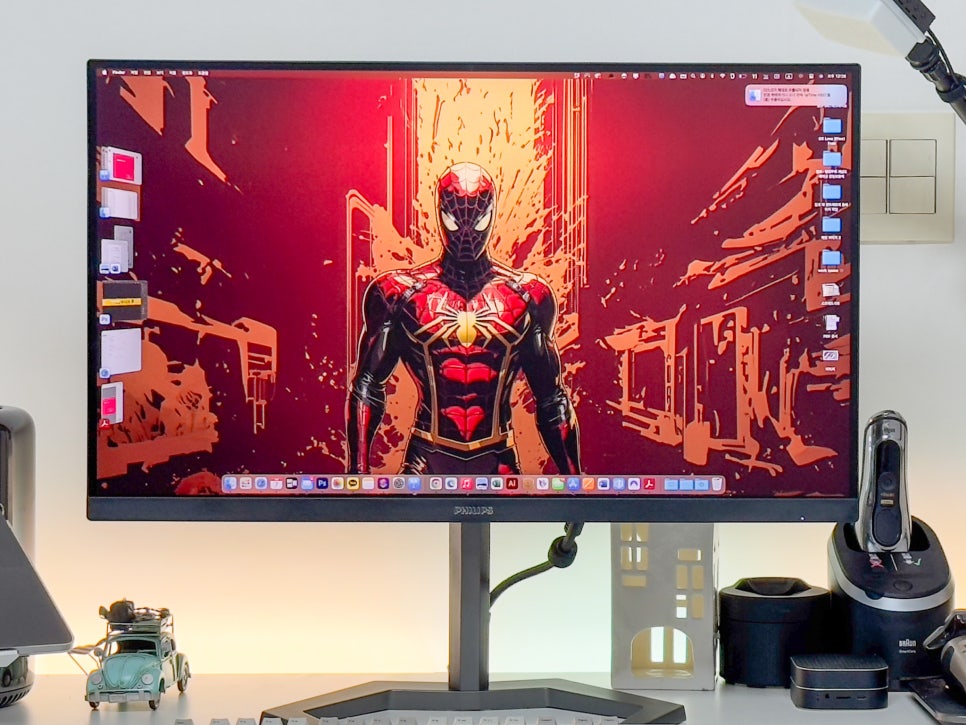
필립스 에브니아 27M1N5500Z4 QHD 게이밍 모니터 맥북프로 16인치와 써보았는데요. 가성비가 매우 좋은데, 굿이 단점을 꼽으면 자체 스피커라고 할 정도로 만족도가 좋습니다. 또한 무결점 정책으로 알피스캔 홈페이지에 제품 등록시 2년 무상 서비스를 받을 수 있는 혜택이 있으니 꼭 제품 등록을 바랍니다.
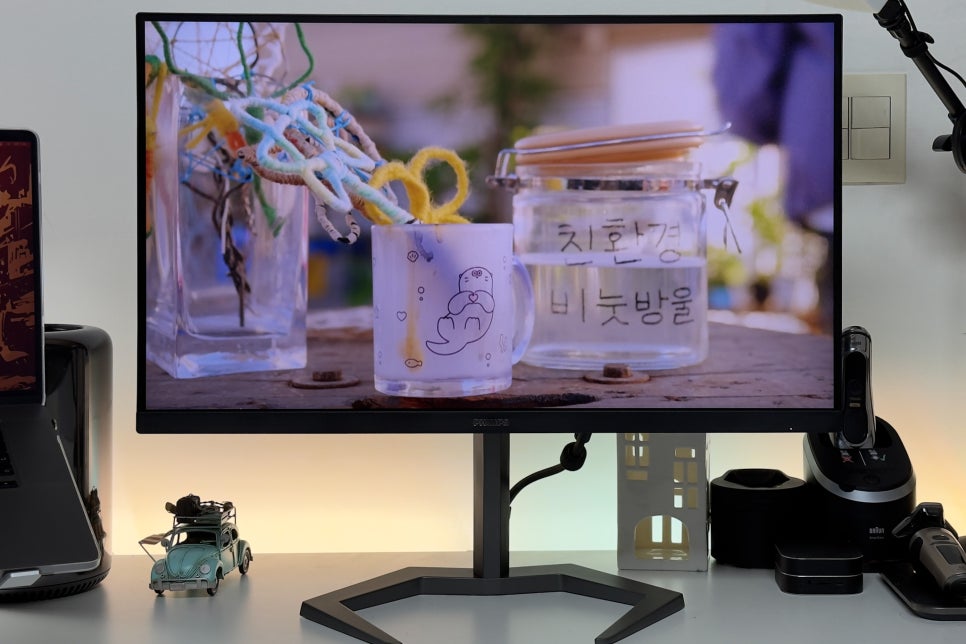
게임은 물론 넷플릭스 영상을 볼 때도 색감이 너무 좋은 것 같습니다. 게이밍을 물론 디자인작업을 하는 분들에 엄청 추천하고 싶습니다. 색감이나 해상도 주사율 등이 모두 최고 사양의 제품이라고 해도 될 정도입니다. 40만 원 초반의 제품으로 가정비로 좋은 제품이라고 할 수 있습니다. 제품구매 바로가기
