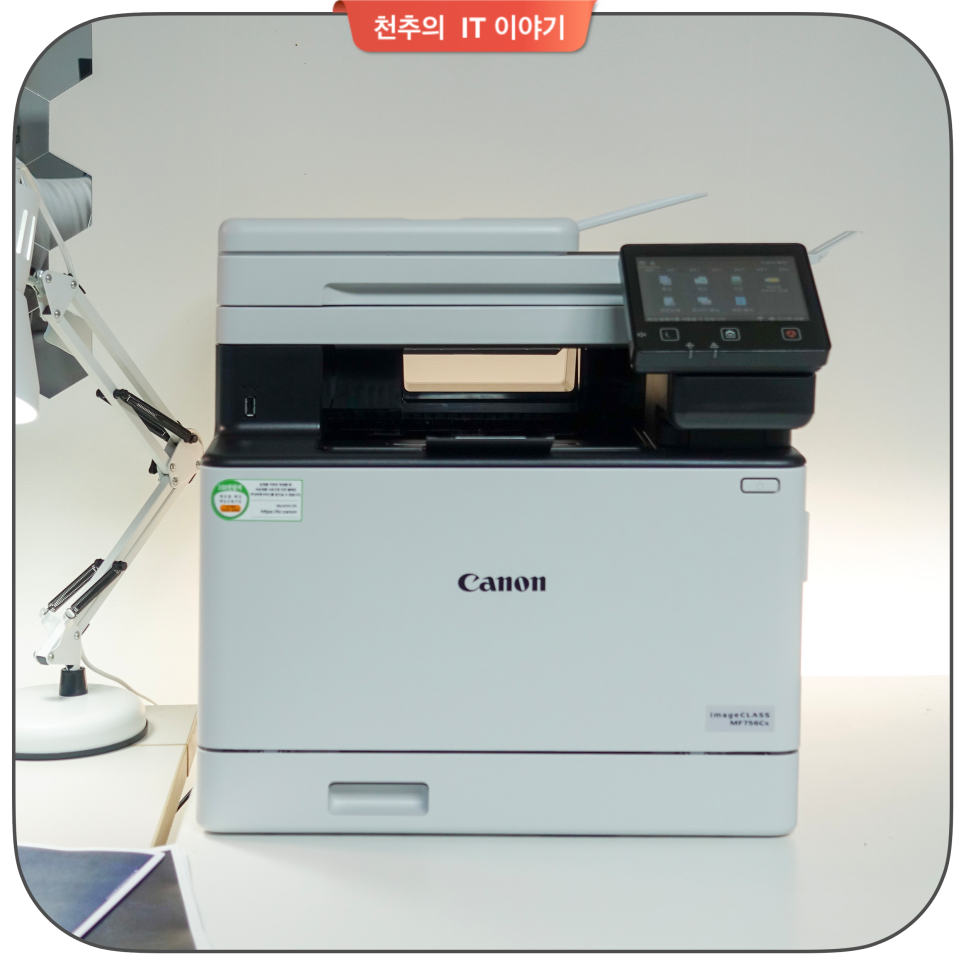
안녕하세요. IT 테크 블로거 천추입니다. 제가 주로 하는 업무는 부동산 마케팅과 관련 기획을 중심으로 업무를 하고 있습니다. 현재도 PT는 주로 출력물을 이용해서 작업하고 있습니다. 기획의 특성상 금액대가 상당히 높은 제안서이기 때문에 출력에도 상당히 신경을 많이쓰게 됩니다.
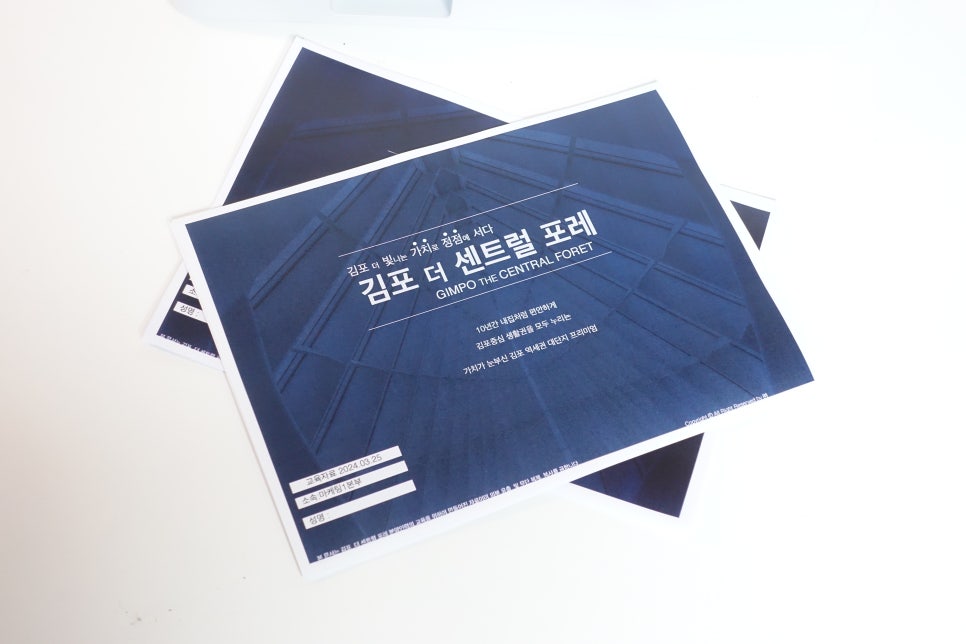
예전에 비하여 츨력량 많이 줄었지만, 출력을 필요로 하는 문서가 제안서나 계약서 같이 출력을 해야하는 문서이기 때문에 효율이 좋은 프린터 제품의 선택이 매우 중요한 것 같습니다.
제안서의 출력문은 읽기 어려운 작은 글씨도 선명해야하며, 형광펜으로 마킹해도 번지지 않는 것이 중요합니다. 문지르거나 마찰이 생겨도 내구성이 좋아야 합니다. 물론 젖었을때도 번짐 없어야 하는 것은 기본이라고 생각합니다. 그래서 추천하는 제품은 캐논 MF756Cx 레이저 복합기입니다.
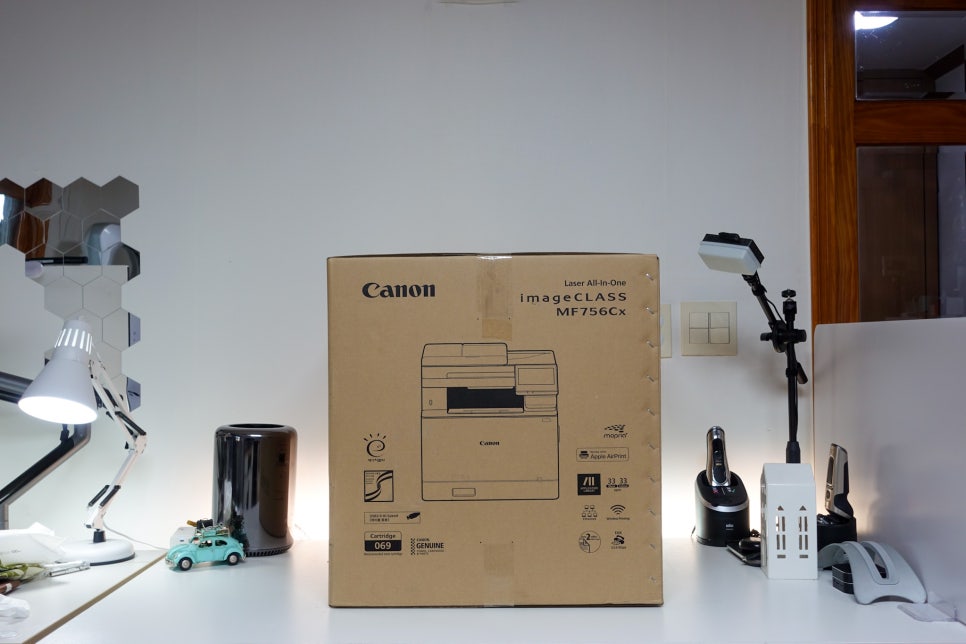
박스에 레이저 올인원으로 표기되어 있습니다. 프린트는 물론, 복사, 스캔, 팩스까지 가능한 레이저 복합기입니다. 상당히 콤팩트한 제품이라고 할 수 있습니다.

패키징 박스 위에 제품을 꺼내는 방법이 나와있으니 꼭 참고하시기 바랍니다. 바닥에 손잡이를 잡고 옮기시면 혼자도 가능합니다.
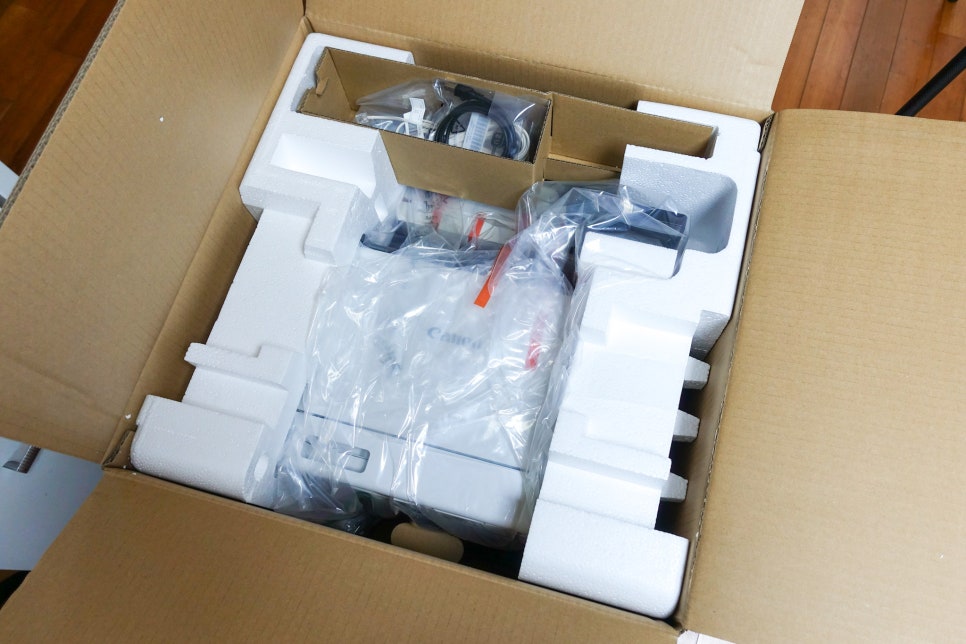
박스을 보니 정면이 위로 올라온 모습입니다. 위 이미지처럼 눕혀서 제품을 꺼내면 될 것 같습니다. 이전에 캐논의 잉크젯 복합기를 쓴 경험이 있는데, 이제는 레이저 복합기도 잉크젯 정도의 사이즈로 나오니 좋은 것 같습니다.
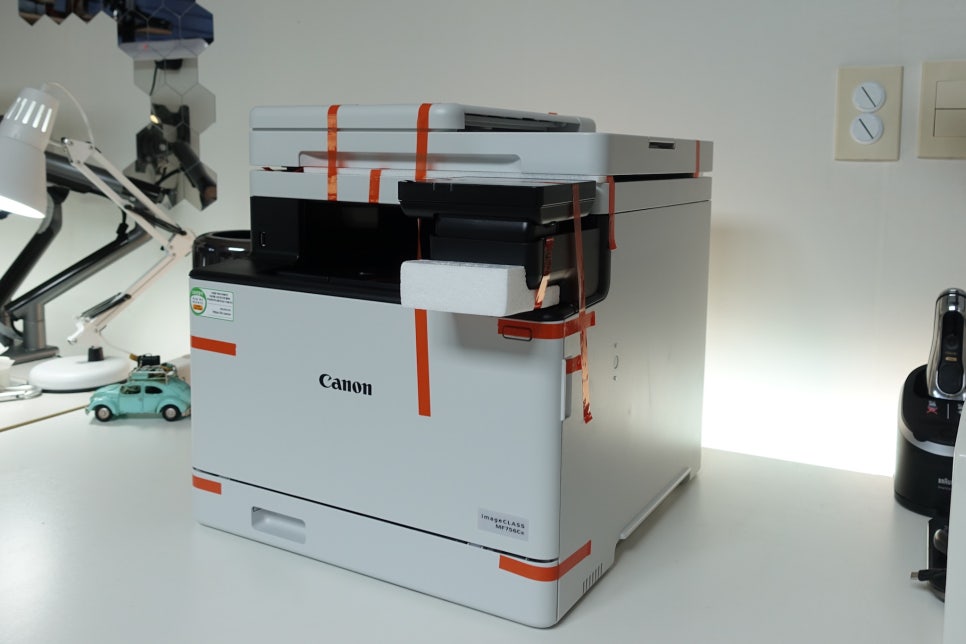
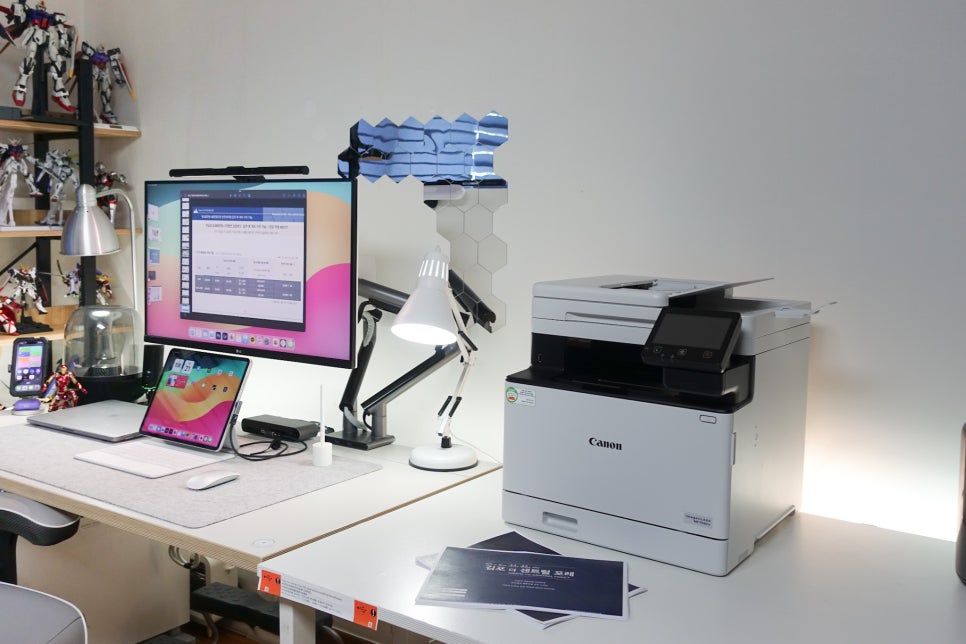
일반적인 레이저 복합기가 업무용 책상의 절반 정도의 부피라고하면 캐논 MF756Cx는 1/4 정도의 컴팩트한 사이즈(425x461x430mm)의 프린트, 복사, 스캔, 팩스가 가능한 의 All in one 다 기능 복합기 사이즈로 책상이나 보조 책상에 올려 놓고 사용할 수 있는 정도의 사이즈입니다. 그래서 저는 책상에 올려 놓고 사용할 수 있습니다.
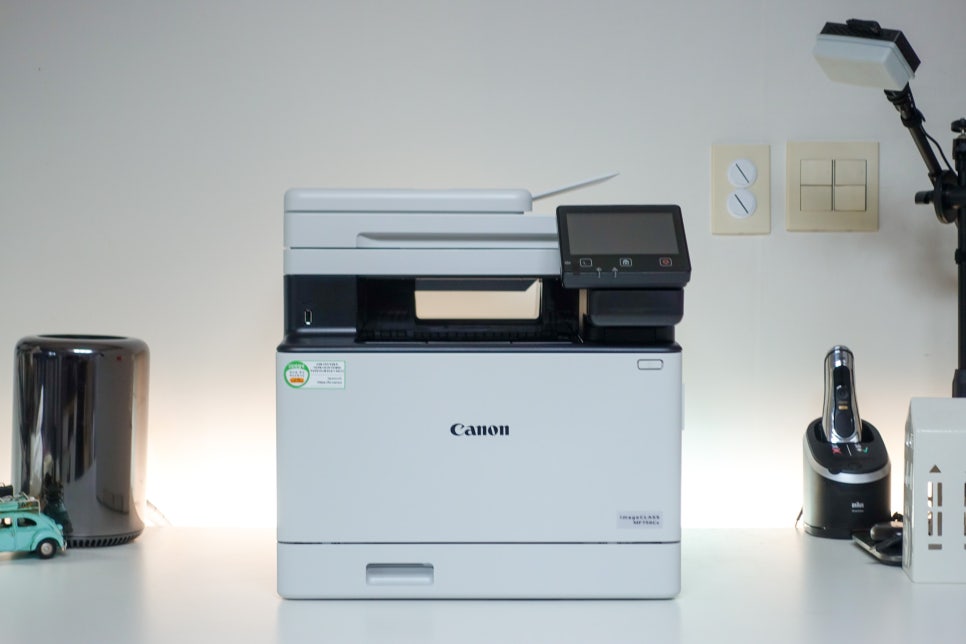
디자인을 보면 일반적인 잉크젯 복합기와 같지만 곳곳에 차이점이 있어서 한 번 정리를 해보려고 합니다. 업무용으로 복합기를 쓰던 초창기야 드라이업 설치나 네트워크 설정 등이 복잡하고 어려워서 리뷰를 할 때 사용법을 중심으로 했었습니다.
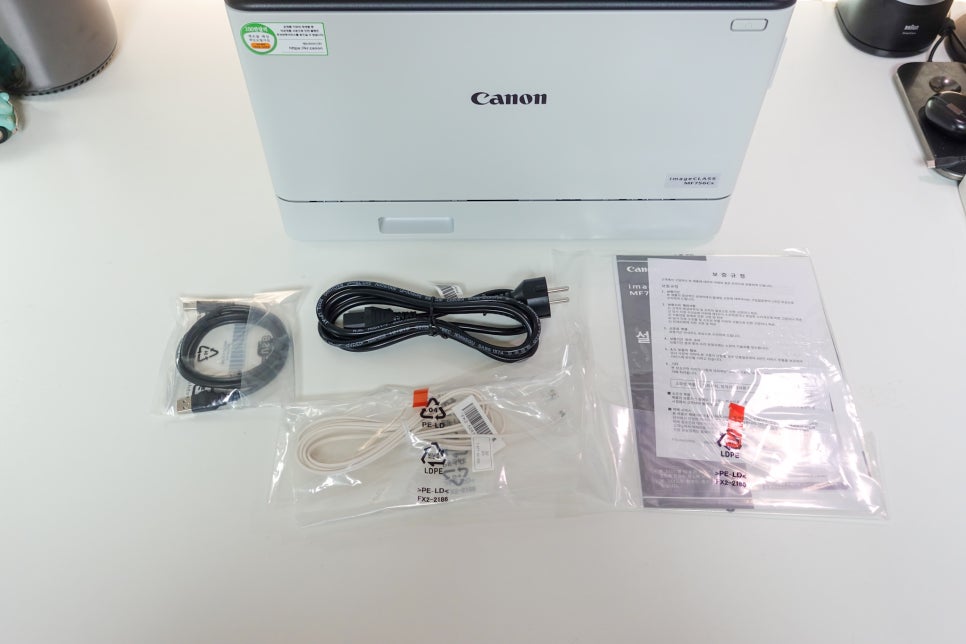
구성품이 정말 단순해졌습니다. 특히 팩스를 연결하는 전화기 케이블이 새로운 것 같습니다. 최근에는 전원만 연결하고 바로 쓸 수 있는 수준으로 편해져서 소프트웨어적인 설정 보다 하드웨어적인 설정을 위주로 제품을 소개해보려고 합니다.
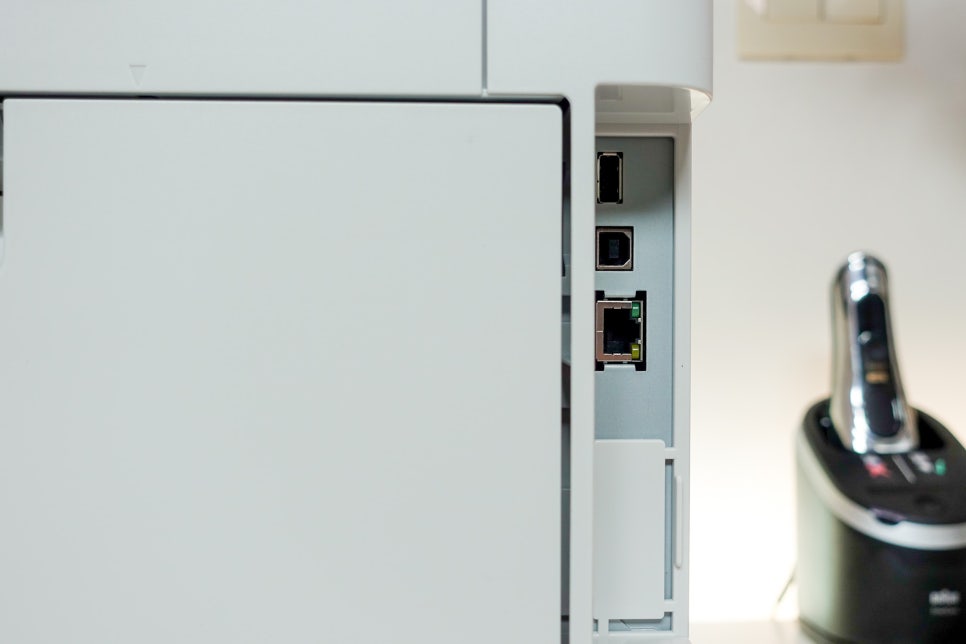
먼저 입력 포트입니다. USB와 유선 랜을 연결 할 수 있습니다만, 무선 네트워크 지원도 가능하기 때문에 노트북, 스마트폰 또는 태블릿 등으로 자유롭게 연결하여 사용할 수 있습니다.
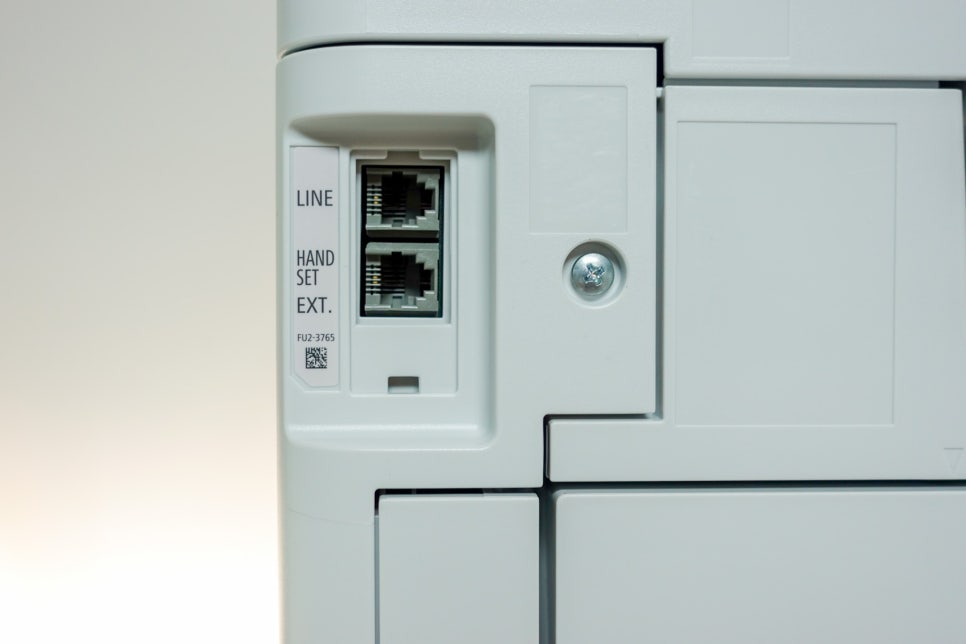
후면의 왼쪽에는 팩스를 위한 전화선 단자가 있습니다. 전화와 팩스를 함께 쓸 수 있는 구조입니다. 본 제품은 PC 팩스 송신 기능이 있어 PC에서 작성한 데이터를 출력할 필요없이 바로 팩스로 송신하여 선명한 품질의 데이터 송신이 가능합니다. 용지를 따로 사용할 필요도 없고 번거로움도 줄어듭니다.
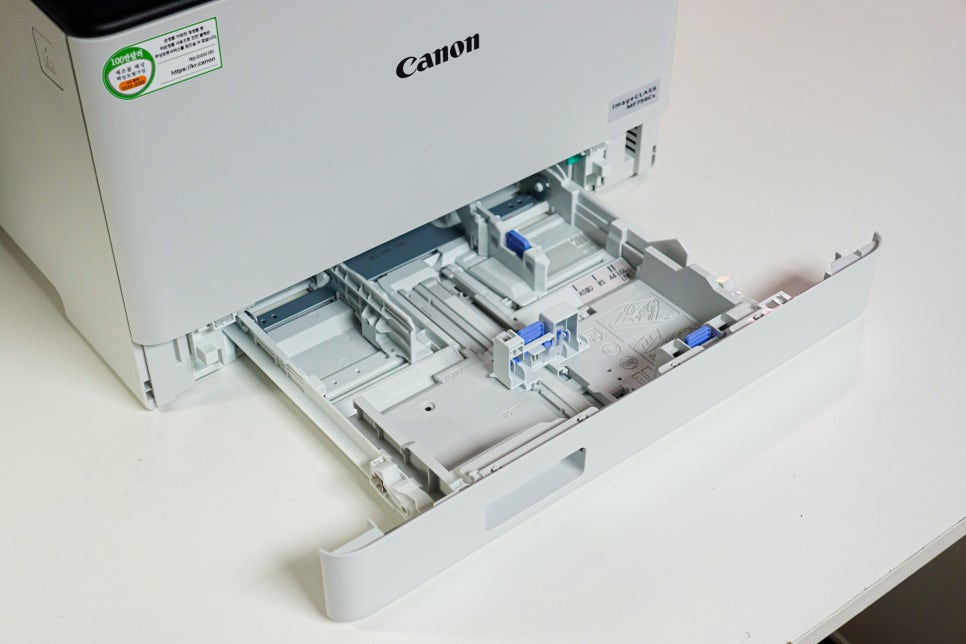
하단에 급지 카세트에는 무려250장을 넣을 수 있습니다. 메인으로 A4 용지를 넣어서 쓰고 있습니다.
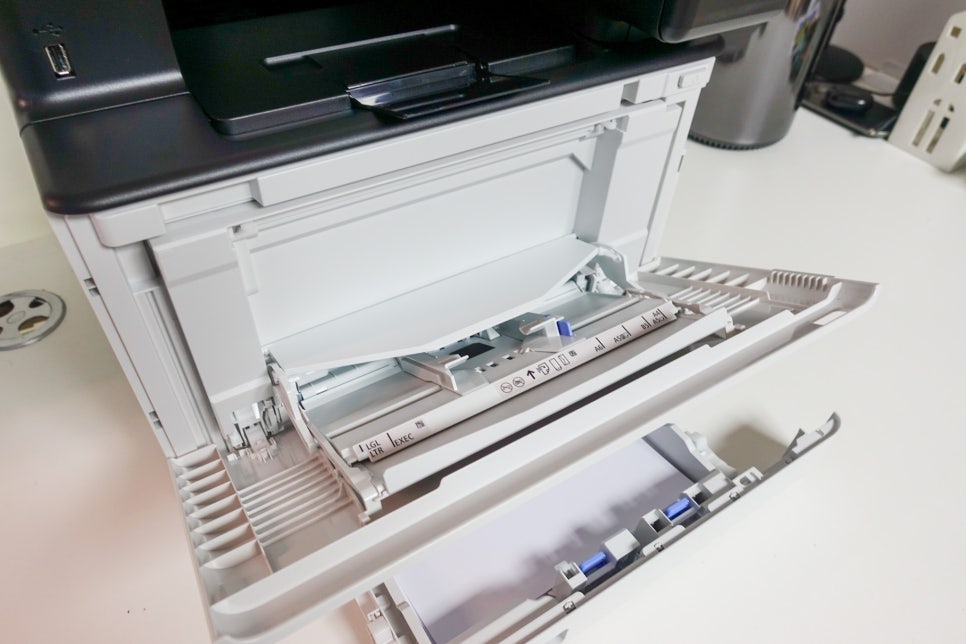
멀티트레이는 A4 50매 넣을 수 있습니다. 총 300장을 한 번에 넣을 수 있습니다. 메인급지카세트에 A4 용지를 넣어 두었기 때문에 사진 용지나 다른 사이즈의 용지를 쓸 때 사용하면 됩니다. 가끔 쓰는 사진 출력에 좋은 것 같습니다.
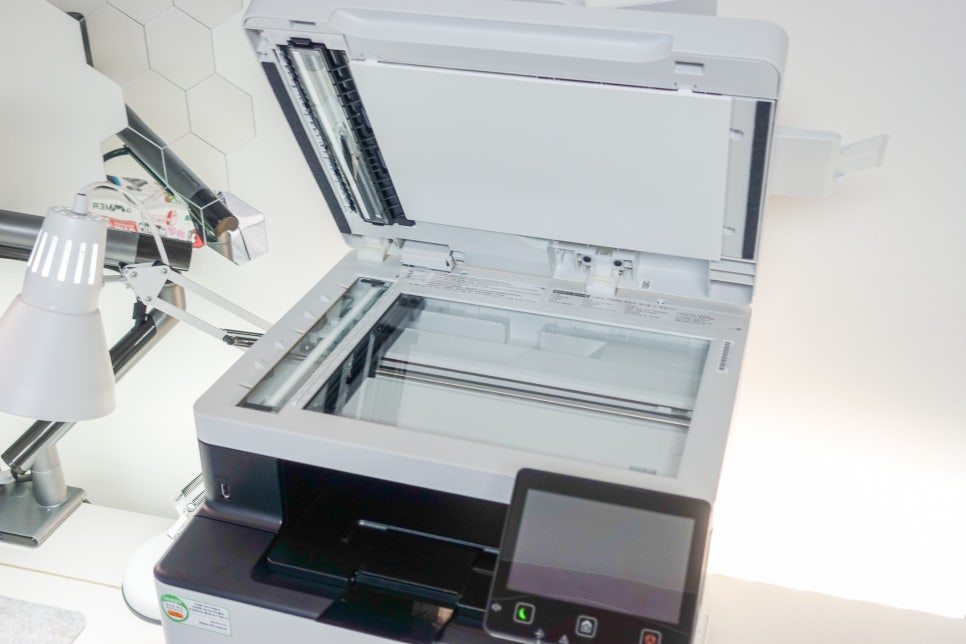
스캔은 물론 고속복사가 가능합니다. 신규 ADF 탑재로 양면을 한번에 스캔하기 때문에, 흑백 100ipm, 컬러 80ipm의 속도로 스캔이 가능합니다. 또 스캔파일을 복합기에서 이메일이나 공유폴더로 바로 송신할 수 있어 데이터 공유에 용이합니다.
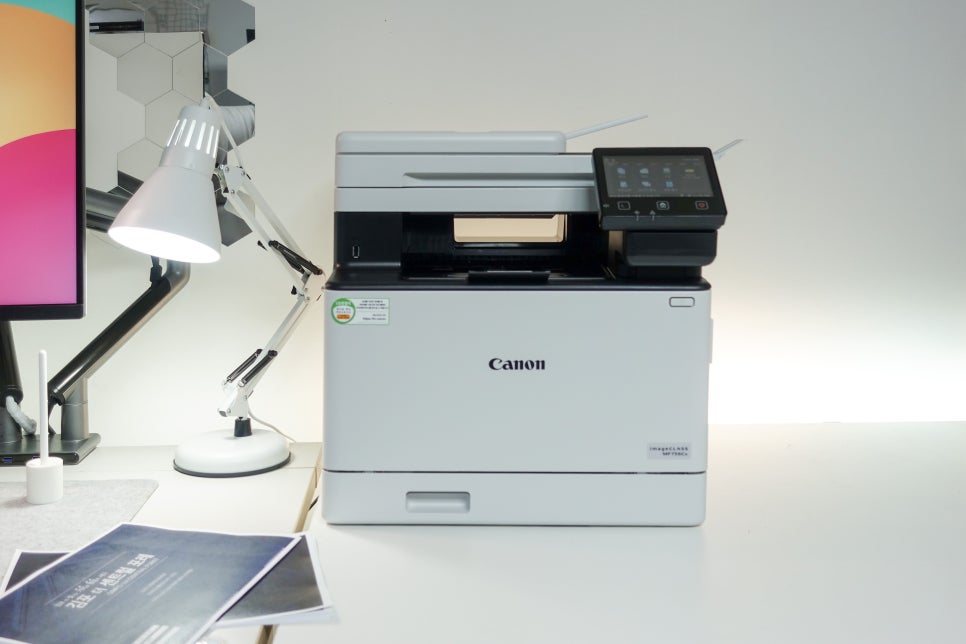
컴팩트한 사이즈의 All in one 다 기능 복합기로 기본적인 출력은 물론 고속 복사와 팩스까지 가능한 컴팩트한 사이즈이지만 파워풀한 성능의 제품입니다.
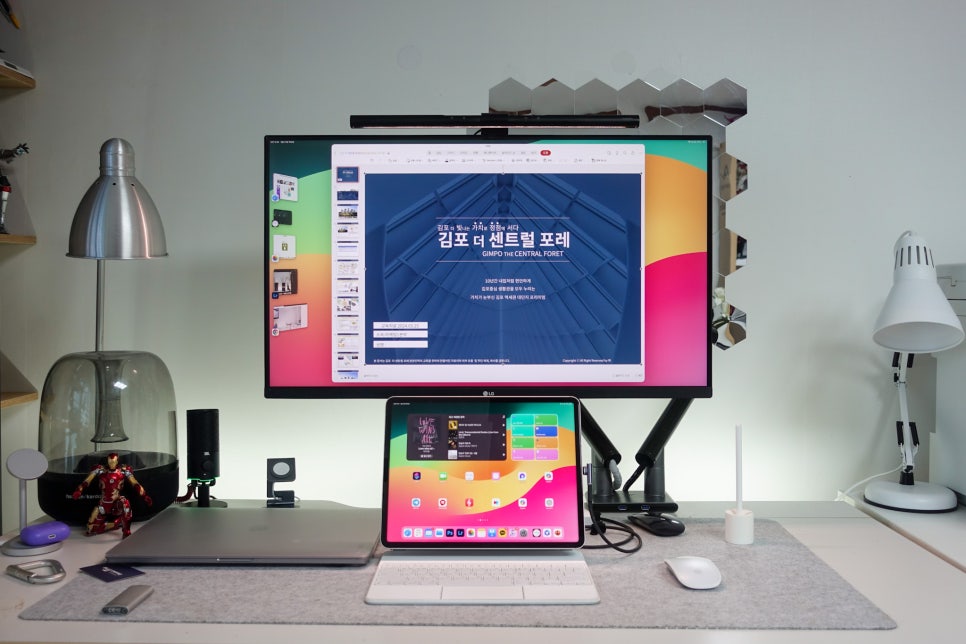
제가 메인 업무 디바이스로 아이패드프로를 사용하고 있는데, 별도의 설정 없이 PC뿐 아니라 모바일에서도 인쇄 대응한데, Google Cloud Print나 Apple Air Print, Mopria로 출력이 가능합니다.
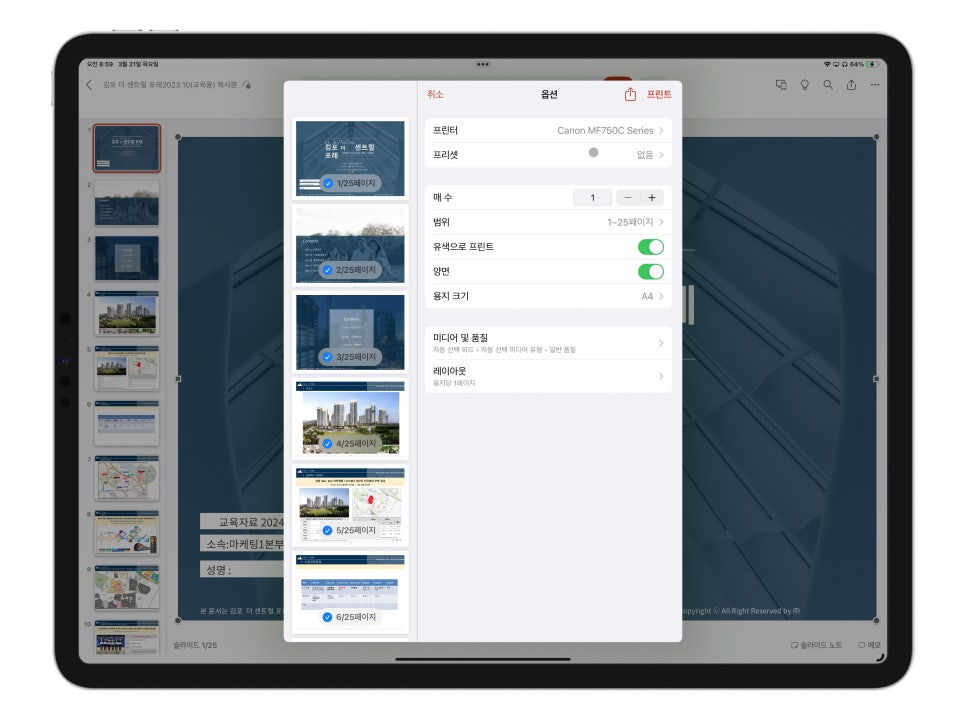
모바일 프린트 지원은 별도의 드라이버 설치 없이 같은 네트워크에 있다면 바로 출력이 가능합니다.
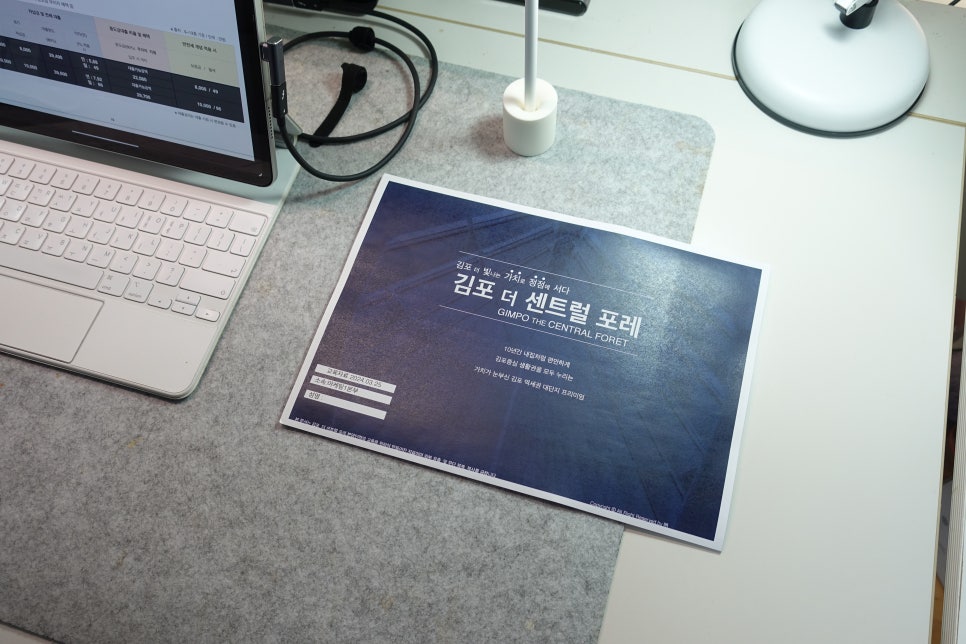
직원들을 위한 교육자료인데 정말 깔끔하게 출력되었습니다. 사무실이나 손쉽게 LAN환경을 구축하여 각각의 컴퓨터에서 출력 가능하고, 인터넷으로 원격 UI를 이용할 수 있기 때문에 소호사무실에서 콤펙트하게 사용이 가능합니다.
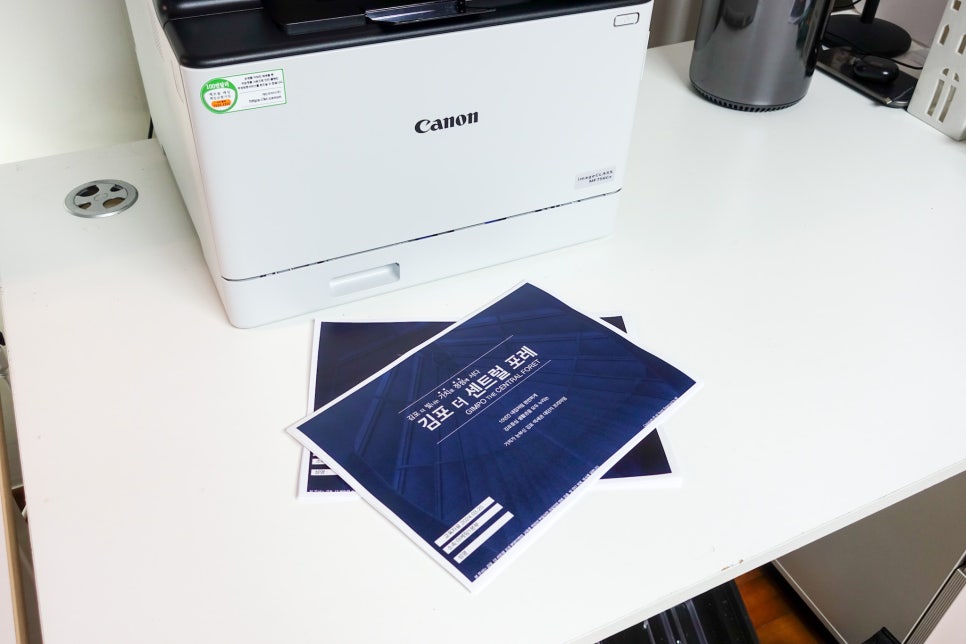
고속 출력을 하는 영상입니다. 출력 속도는 레이저로 A4 기준으로 33ppm (첫장출력속도(A4) 흑백 : 약7.1초 / 컬러 : 약7.1초) 상당히 빠르게 출력이 됩니다. 제가 제안서 작업을 하던 초창기에는 제안서 작업보다 출력 때문에 밤을 세우던 기억이 있는데, 정말 격세지감을 느낄 수 있습니다. 게다가 자동양면 인쇄 장치가 기본으로 장착되어 있어 빠르게 양면 인쇄가 가능하고 용지도 줄일 수 있습니다.
출력했는데 한 부만 출력하고 고속복사를 했습니다. 캐논 MF756Cx 레이저 복합기 본체에서 조작을 하기 때문에 빠른 작업이 가능합니다.
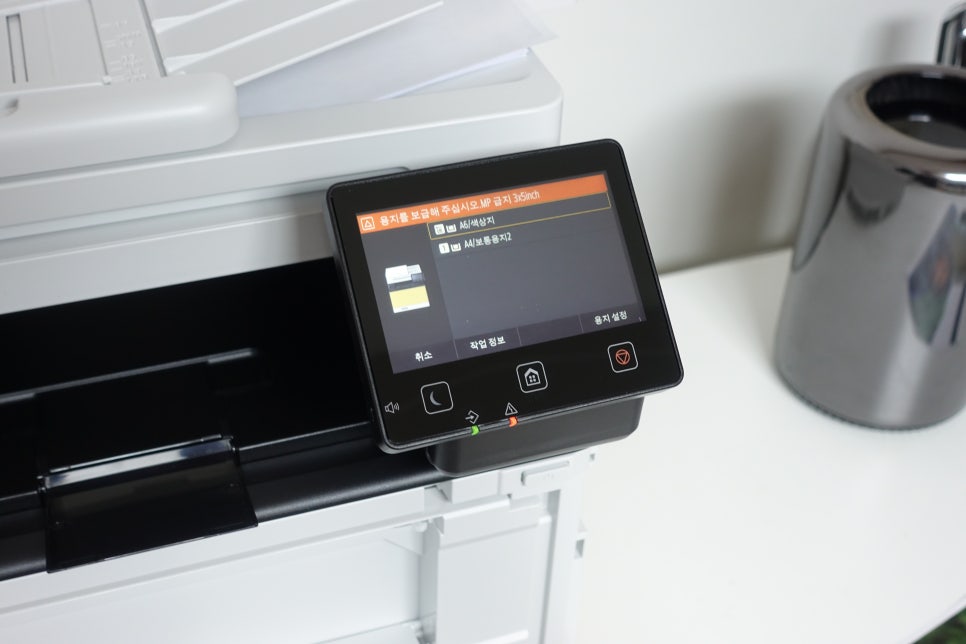
사진용지를 위한 설정하고 출력을 하면 용지 선택 등을 확인 할 수 있습니다.
기본 적인 업무에 대하여 말씀을 드렸는데, 캐논 MF756Cx 레이저 복합기는 다양한 용지 사용이 가능하기 때문에 다양한 출력이 가능합니다. 그래서 사진이나 다양한 출력물이 가능합니다.
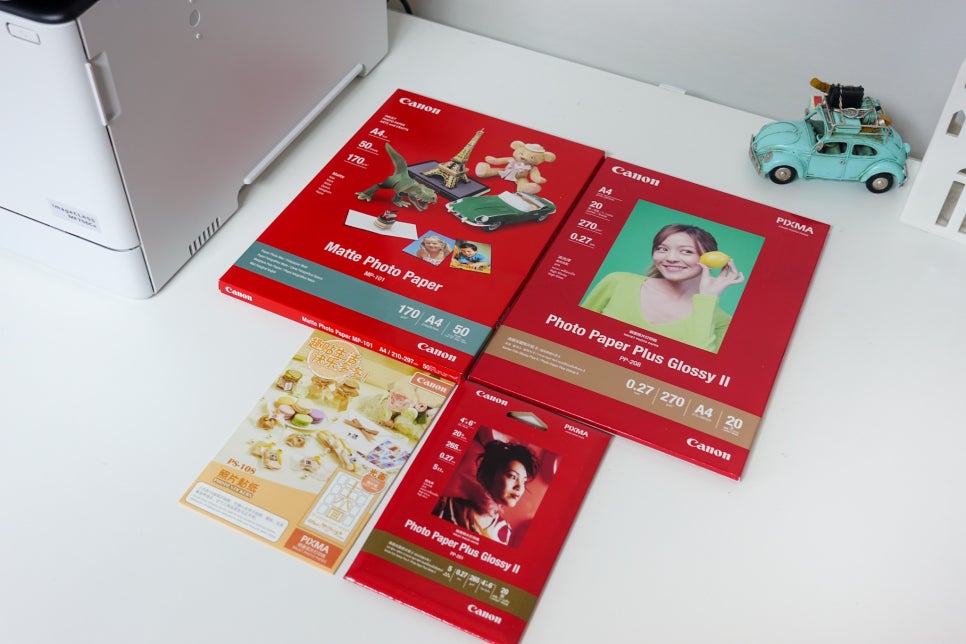
캐논에서는 사용자의 니즈에 맞게 다양한 정품용지를 제공하고 있습니다. 종이의 질감이나 사이즈에 따라 또 스티커용지, 자석용지 등 필요에 따라 선택하여 원하는 결과물을 얻을 수 있습니다. 캐논에서 제공하는, 활용하면 좋은 관련 사이트 링크를 한 번 추가로 소개해보려고 합니다. Canon PRINT APP 캐논프린트 앱입니다. 저 처럼 아이패드 프로에서 출력하는 경우 필수 앱이라고 할 수 있습니다.
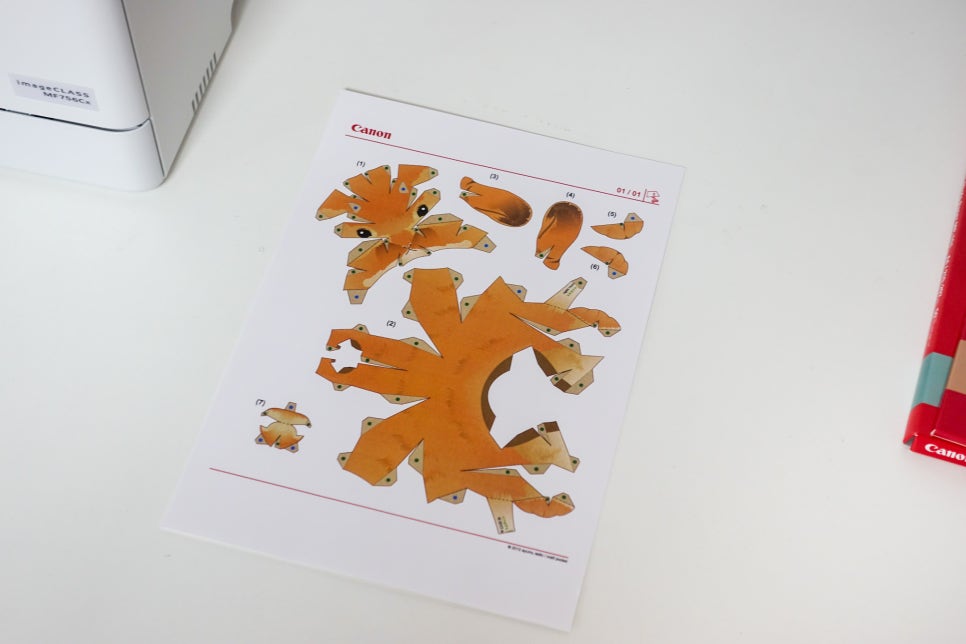
Creative Park 다양한 종이 공예 및 무료 도안 제공하는데, 정말 다양한 종이 공예를 출력물을 다운로드 받을 수 있습니다. 직접 만드는 것도 좋고 아이가 있는 지인에게 출력해서 선물을 했는데, 정말 좋아하더군요. 저는 캐논의 매트용지인 MP-101로 출력했고 단단한 질감이라 공예용으로 잘 어울립니다.
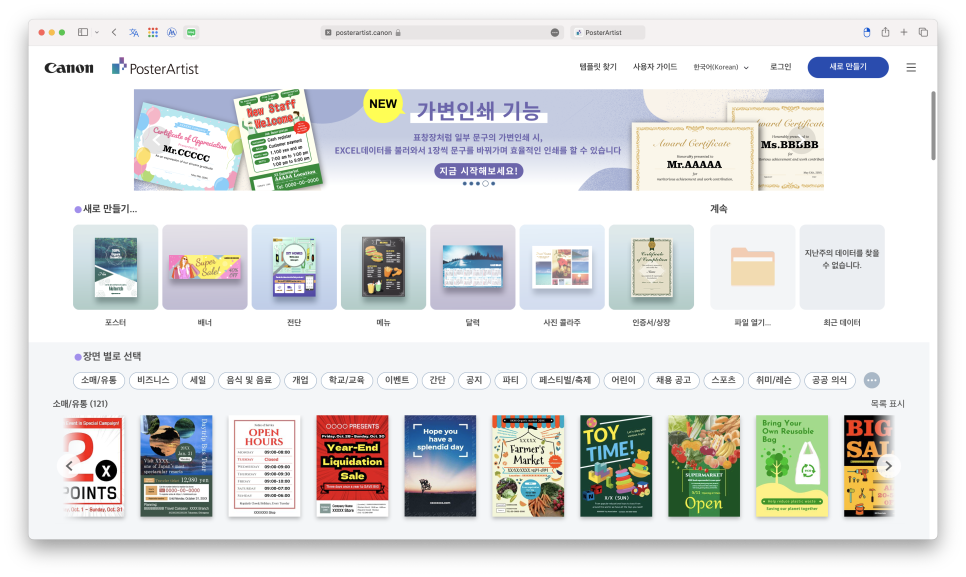
PosterArtist 다양한 도안 제공 및 간단한 편집으로 전문가 수준의 포스터 제작 가능합니다.무료제공되고 템프릿 형식으로 되어 있기 때문에 초보자도 거의 전문가 수준의 포스터 디자인이 가능합니다. 캐논 MF756Cx 레이저 복합기는 소형 레이제 복합기로 소규모 사무실이나 재택근무를 하시는분들에게 정말 좋은 것 같습니다. 출력속도 및 대응도 빠른데다가 관리 및 유지보수도 편하고 책상에 올려놓고 사용하기 적합한 사이즈의 제품입니다.