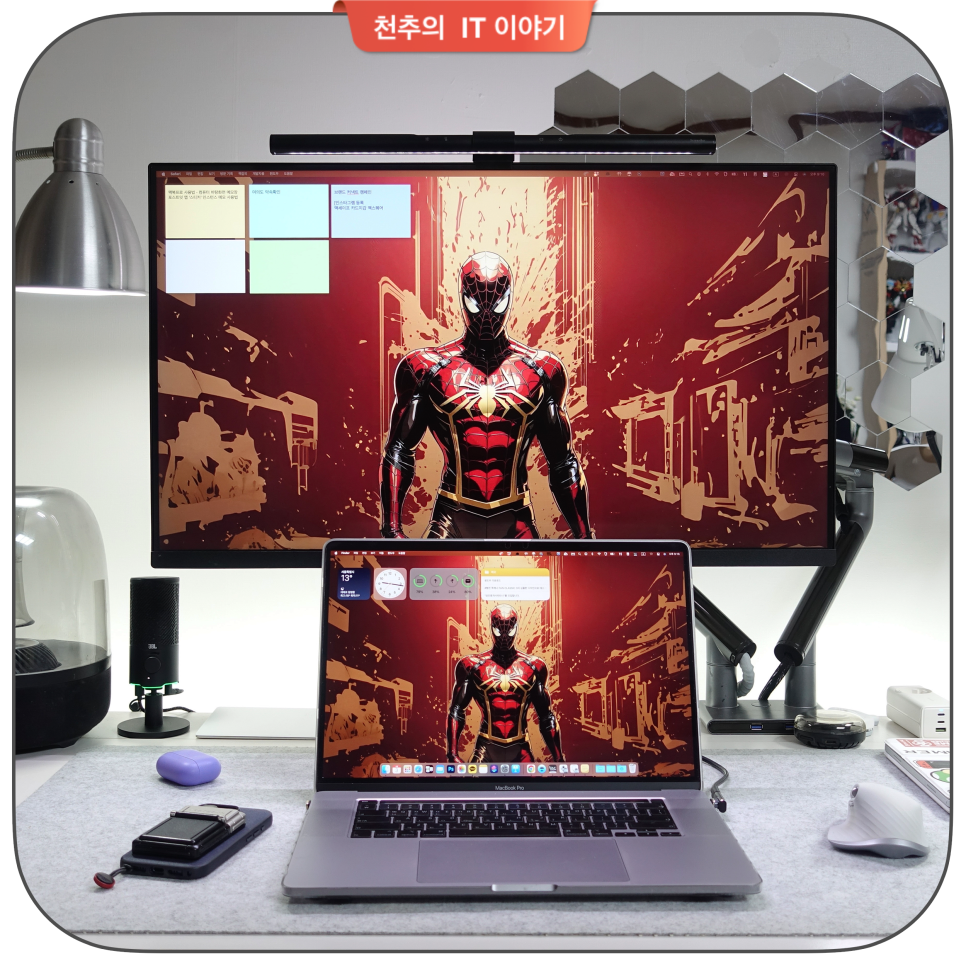
안녕하세요 IT 블로거 천추입니다. 맥북을 쓰다보면 기본 노트어플인 메모 앱의 성능이 너무 좋기 때문에 별도의 메모앱은 잘 쓰지 않게 됩니다. 하지만. 윈도우에서 맥북으로 넘어오신 분들이 아쉬워 하는 것이 '바탕화면에서 편하게 쓸 수 있는 바탕화면 메모장이 매우 아쉬워 하는 것 같아서 한 번 비슷한 앱을 한 번 소개해보려고 합니다.
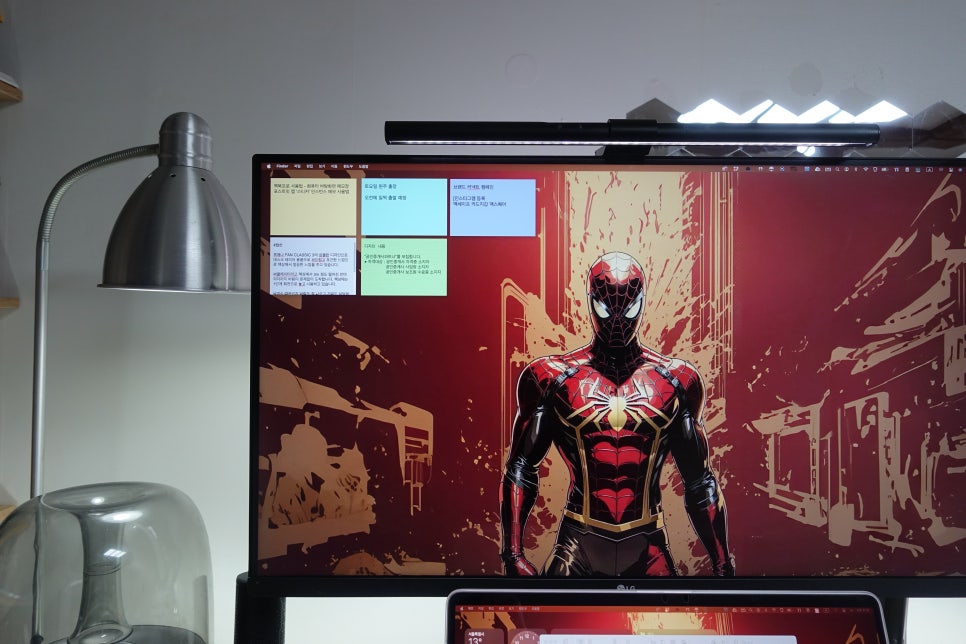
하지만 맥에서도 비슷한 포스트잇 스티커앱이 있습니다. 맥북에어나 맥북 프로를 쓰면서 스티커 앱은 그다지 사용을 하지 않고 있습니다. 하지만, 윈도우에서 맥북으로 쓰기 시작하는 분들에게는 매우 유용한 앱이라고 할 수 있으로 맥의 바당화면인 데스크탑에 포스트잇처럼 사용할 수 있는 기본 스티커 메모앱입니다.

아이패드는 iPad OS에서 빠른 메모를 할 수 있어서 인스턴트 메모를 편하게 쓸 수 있습니다. 특히 매직키보드와 쓰면 환상의 호흡을 자랑합니다. . 하지만 빠른 메모와 스티커에는 차이가 있습니다. 데스크탑에 포스트잇 맥 본 스티커 메모앱 사용방법을 소개 런치패드 > 기타 > 스티커 앱에서 확인 할 수 있습니다.
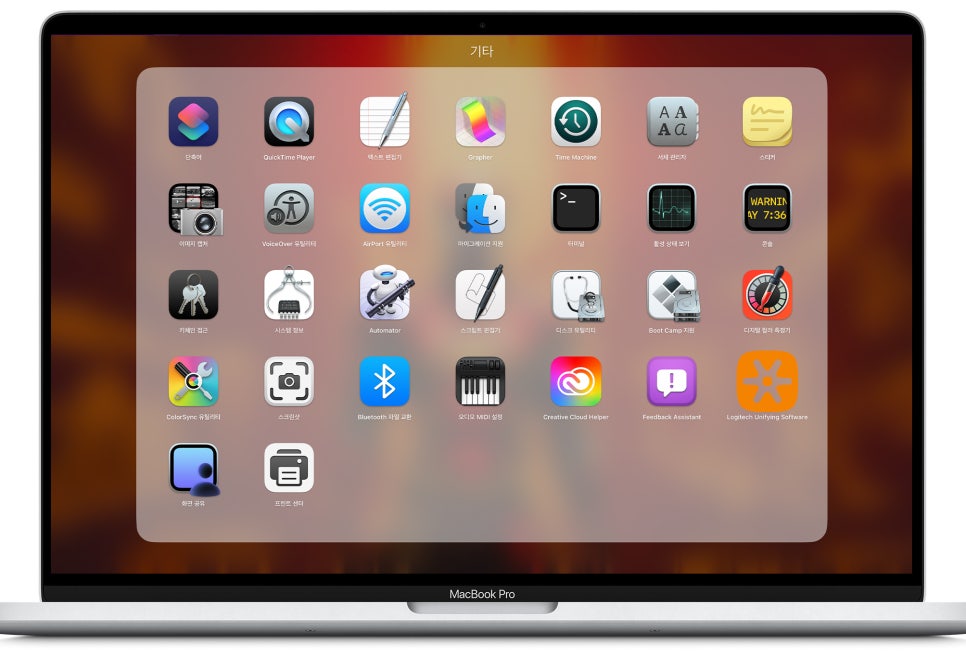
런치패드를 이용해서 앱을 여는 것 보다는 '스포트라이트'을 열고 '스'만 치면 빠르게 컴퓨터 바탕화면 메모장 '포스트잇 스티커앱'을 열 수 있습니다.
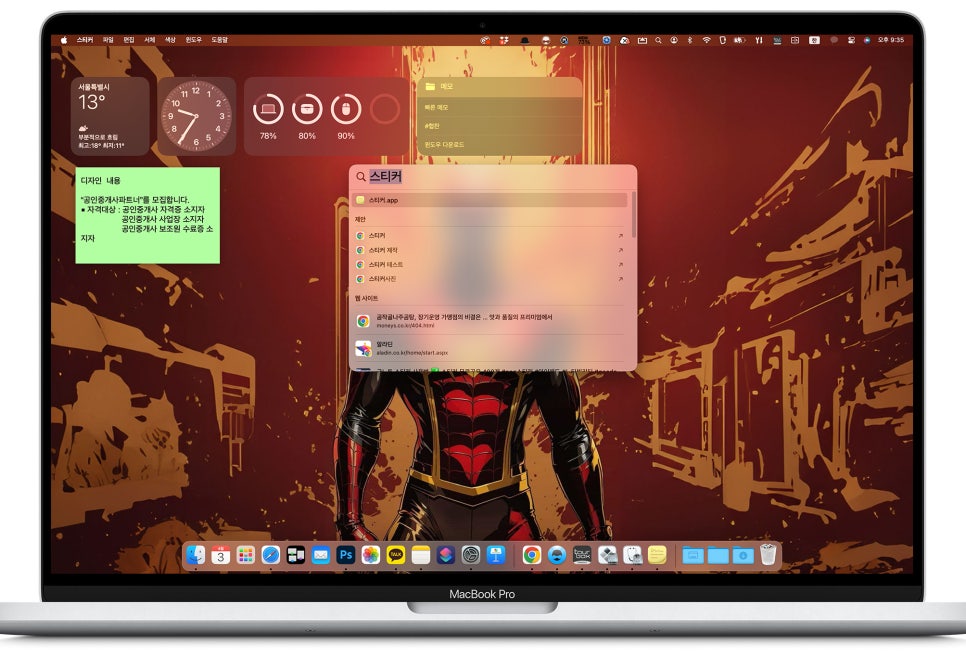
스포트라이트를 쓰면 런치패드를 열지 않고 앱을 열기 편합니다. 스티커 앱과 기본 메모앱과의 차이점은 인스턴트 메모라는 것과 개별창이 자동으로 줄을 맞추어 생성이 됩니다. 관련된 내용을 연속으로 보여줄 수 있습니다.
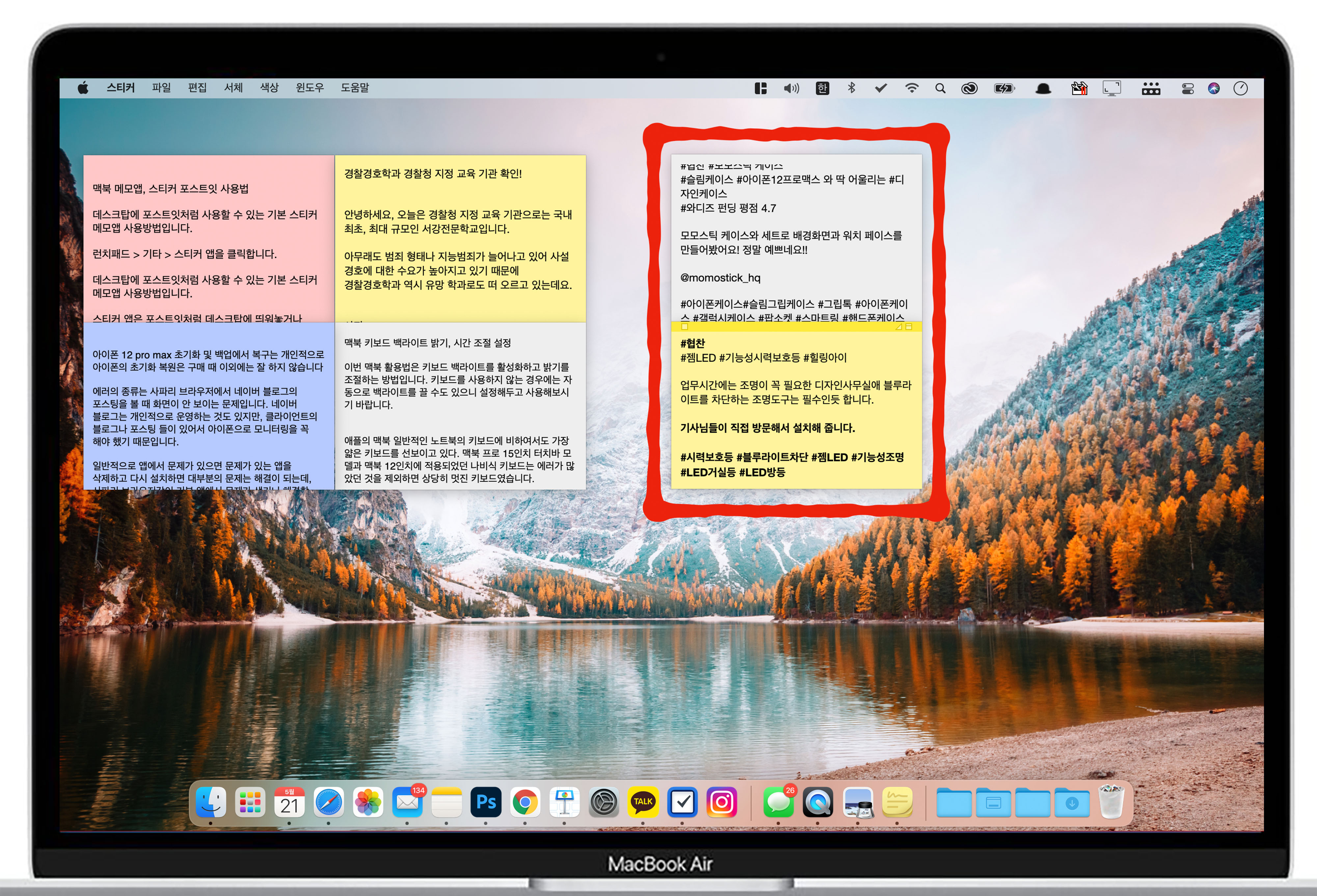
cmd+n 단축키로 이전에 작성한 메모 '인스타그램 문구' 아래 새로운 메모를 생성하고 관련된 내용을 넣을 수 있습니다. 메모 앱과의 차이점 중 하나라고 할 수 있습니다. 연속되는 메모를 바탕화면에 나열할 수 있습니다.
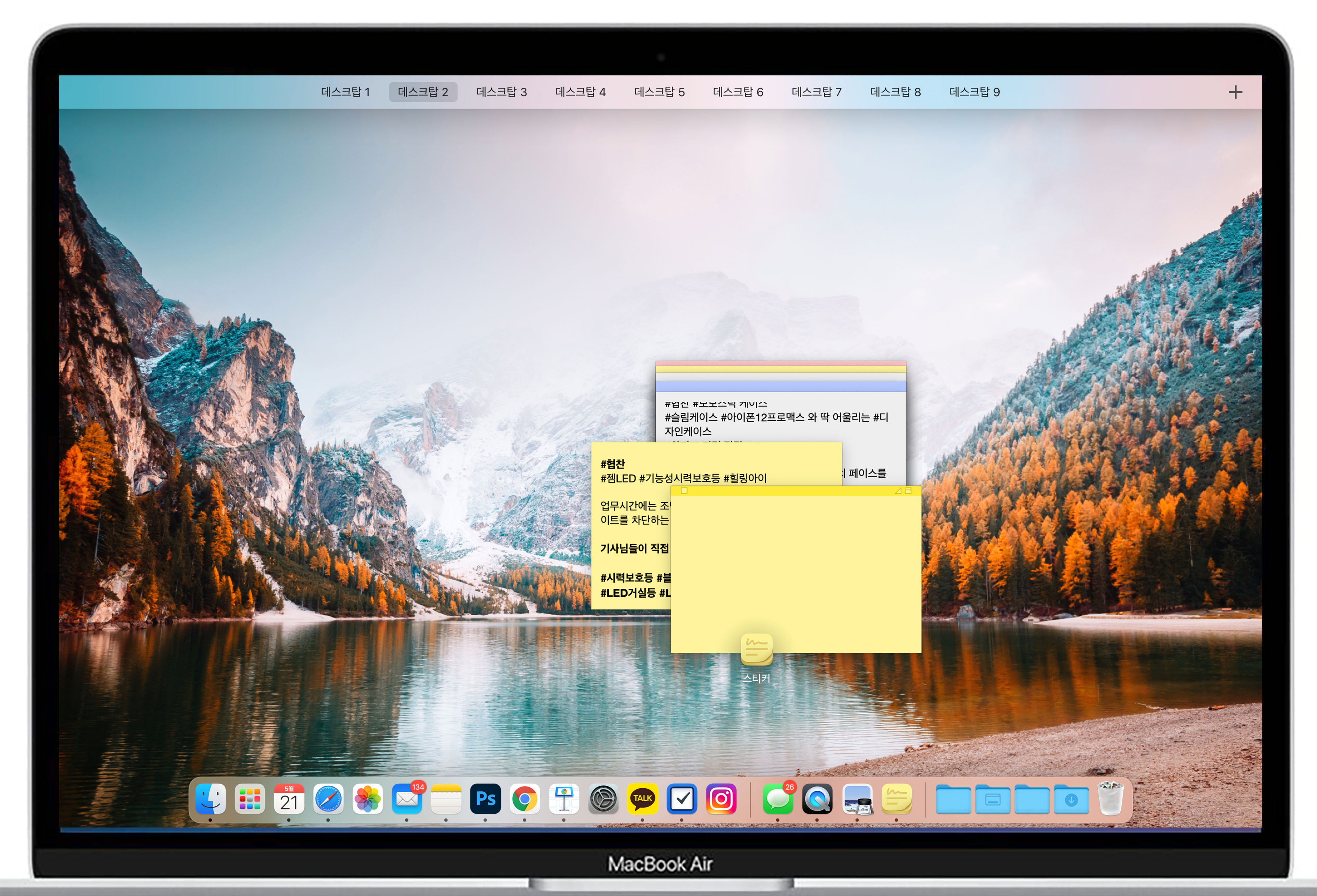
그냥 두어도 줄을 맞추어 정렬이 되기 때문에 순서에 대한 표시는 별도로 없지만, 맥의 장점 중 하나인 미션컨트롤을 쓰면 순서대로 배치가 되는데, 필요한 스티커를 앞으로 빼서 정렬할 수 있습니다.
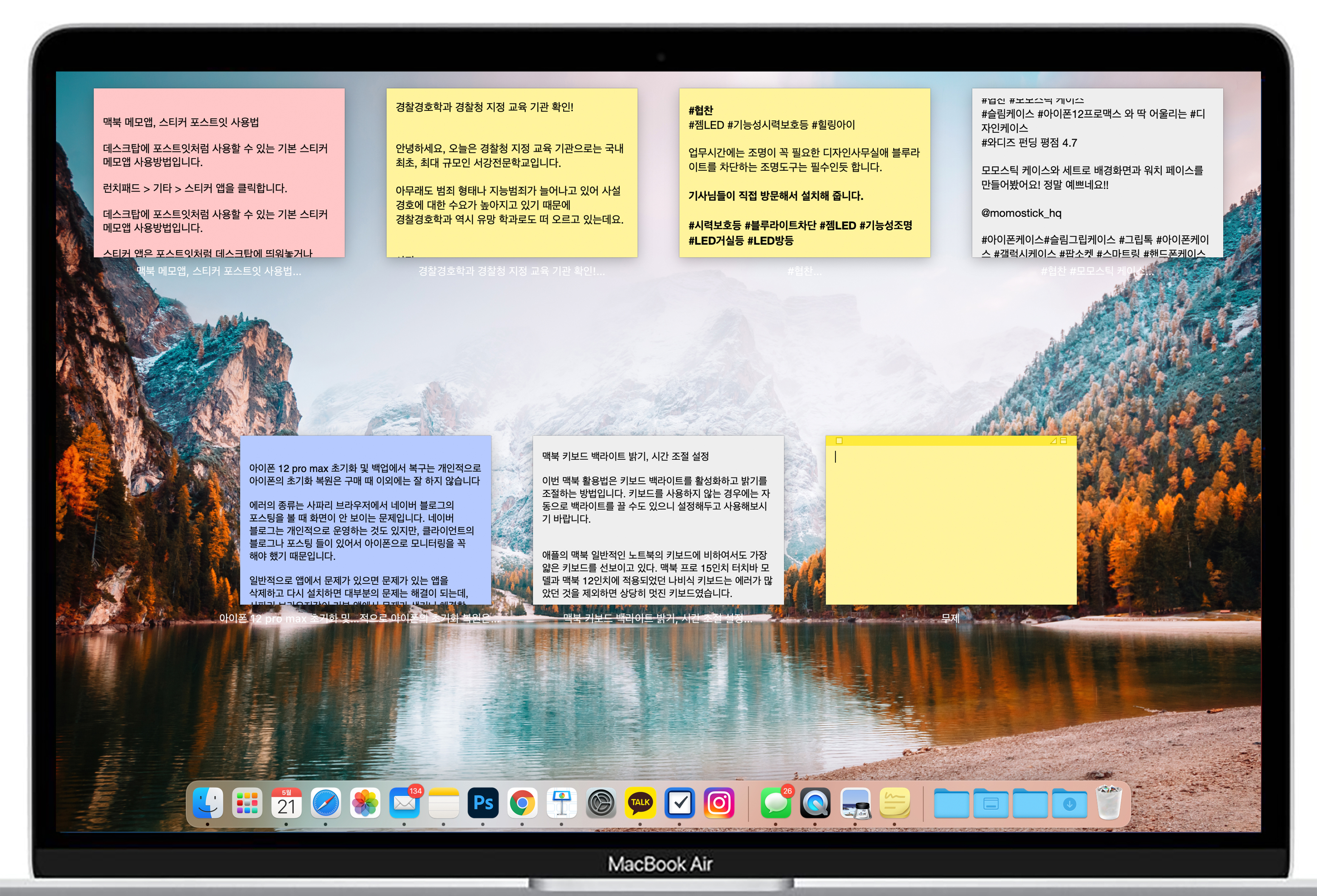
바탕화면에 창으로 띄어 놓으면 편하게 메모를 관리할 수 있습니다. 실제 사용을 할 때는 하나의 포스트잇만 열어서 쓰고 있습니다.
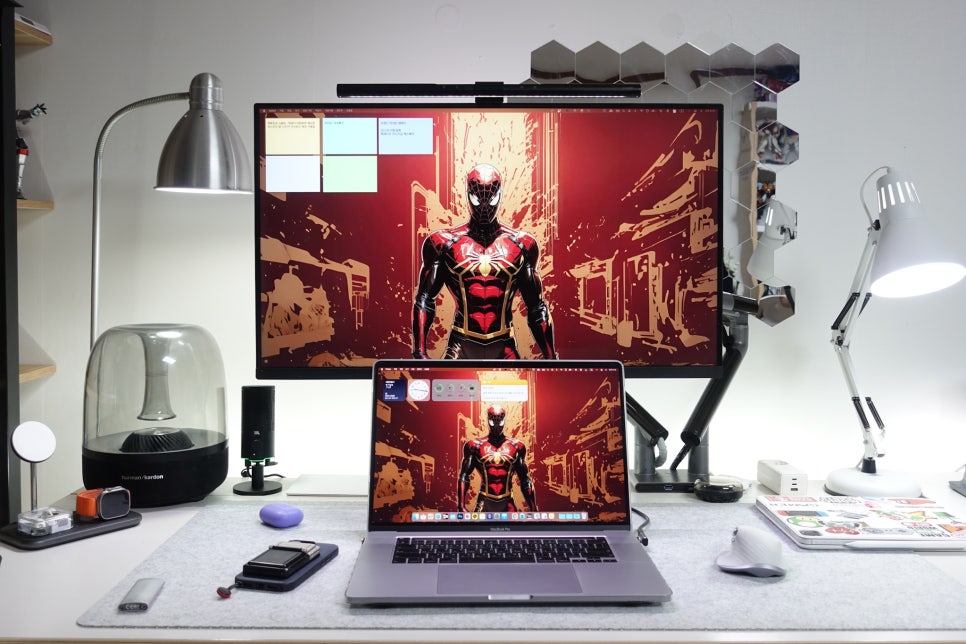
듀얼 모니터 환경에서는 확장 모니터에 놓고 사용하면 정말 편합니다. 윈도우의 스티커 앱 처럼 사용이 가능합니다.
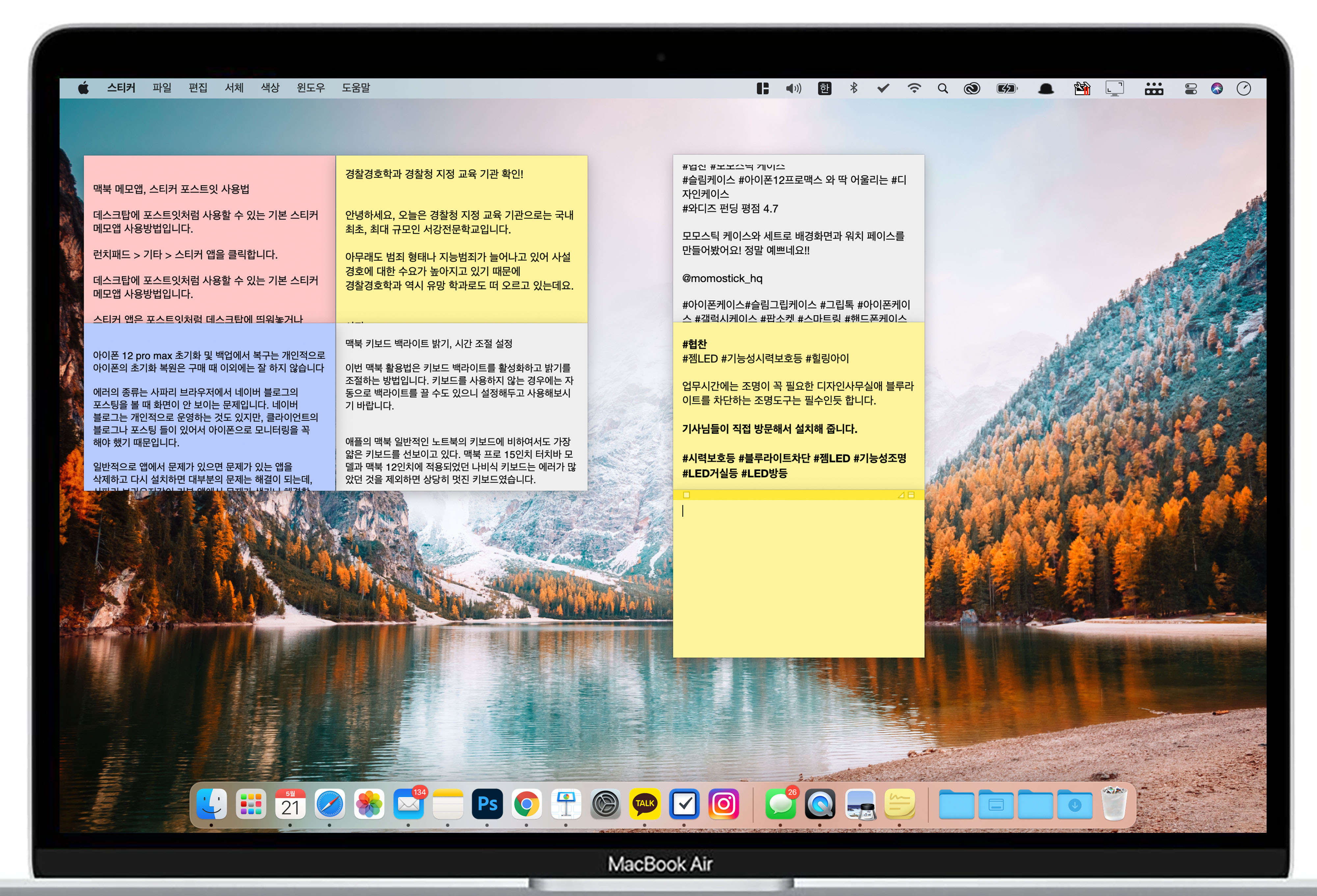
이전에 작성한 메모 아래 새로운 메모를 생성하고 관련된 내용을 넣을 수 있습니다. 메모 앱과의 차이점 중 하나라고 할 수 있습니다. 연속되는 메모를 바탕화면에 나열할 수 있습니다.
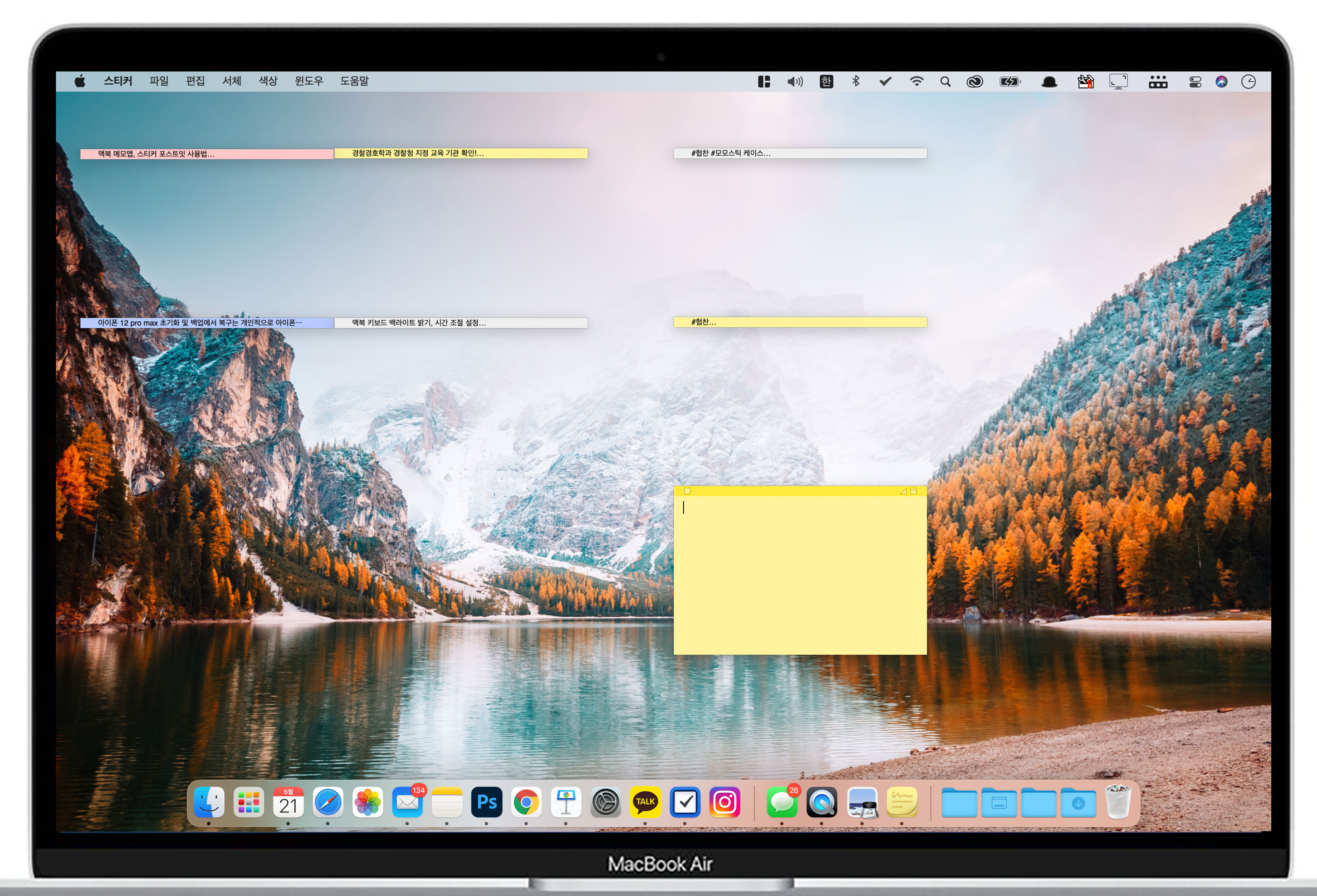
바탕화면에 띄워놓고 쓰는 앱이기 때문에 데스크탑에 띄워놓거나 스티커 바를 더블클릭해서 접어둘 수 있습니다. 다시 바를 더블클릭하면 펼치기가 되며 색상을 바꾸거나 반투명하게 사용하실 수 있습니다.

포스트 잇처럼 쓸 수 있기 때문에 반투명이나 상단에 띄우는 옵션으로 관리할 수 있습니다. 단축키가 있기 때문에 익숙해지면 단축키를 활용하면 좋을 것 입니다.

다른 일을 하면서 메모가 필요할 때 최상단에 고정되어도 작은 사이즈의 창으로 작업창을 가리지 않고 쓸 수 있습니다. 디자인 작업을 할 때 필요한 텍스트를 써놓고 작업하는데 매우 유용합니다. 메모앱과의 차이점은 스티커앱은 인스턴트하게 동시 작업에 사용하는 메모에 적합하고 일반 메모는 저장을 하는 노트 개념으로 쓰시면 매우편리합니다.