
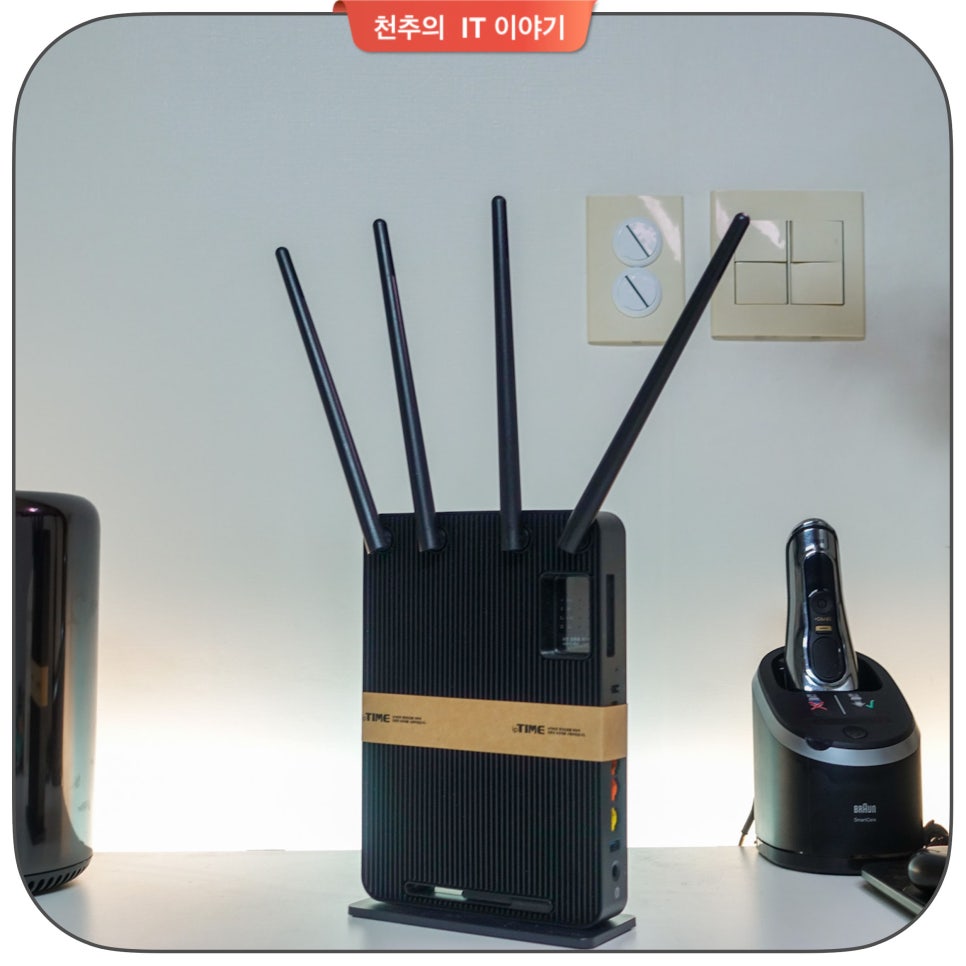
사무실에 설치된 공유기의 비번을 공유기에서 확인 할 수 없는 경우가 있습니다. 이번에 IPTIME 공유기와 베이직기어의 렌선을 협찬받아서 네트워크 설정 유선 무선을 함께 쓰는 네트워크 통합을 했습니다.
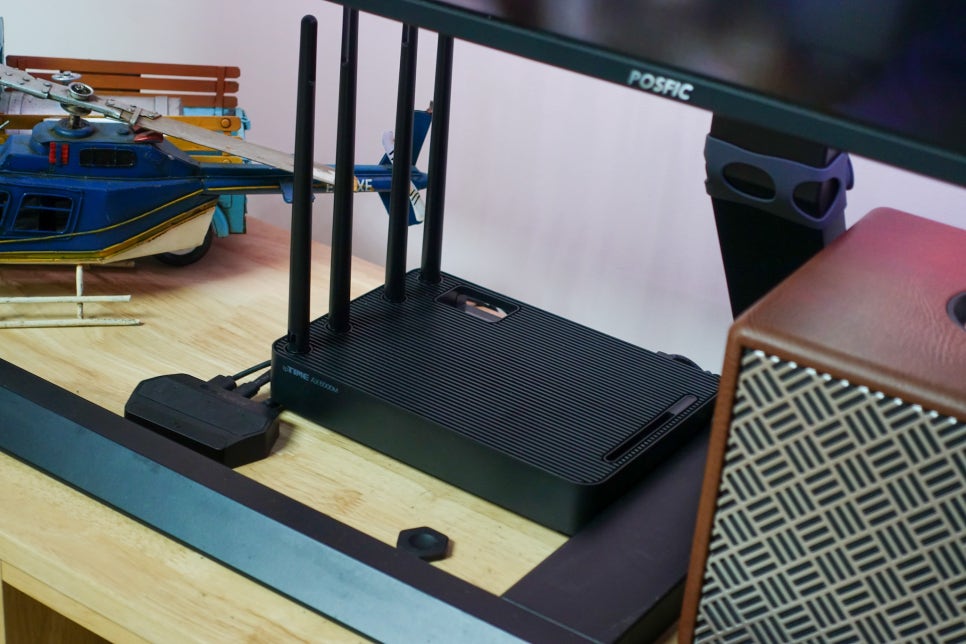
이지메시를 지원하는 AX 6000M IPTIME 익스텐더와 함께 사용하면 집안 전체를 하나의 공유기로 인터넷 사용이 가능합니다.
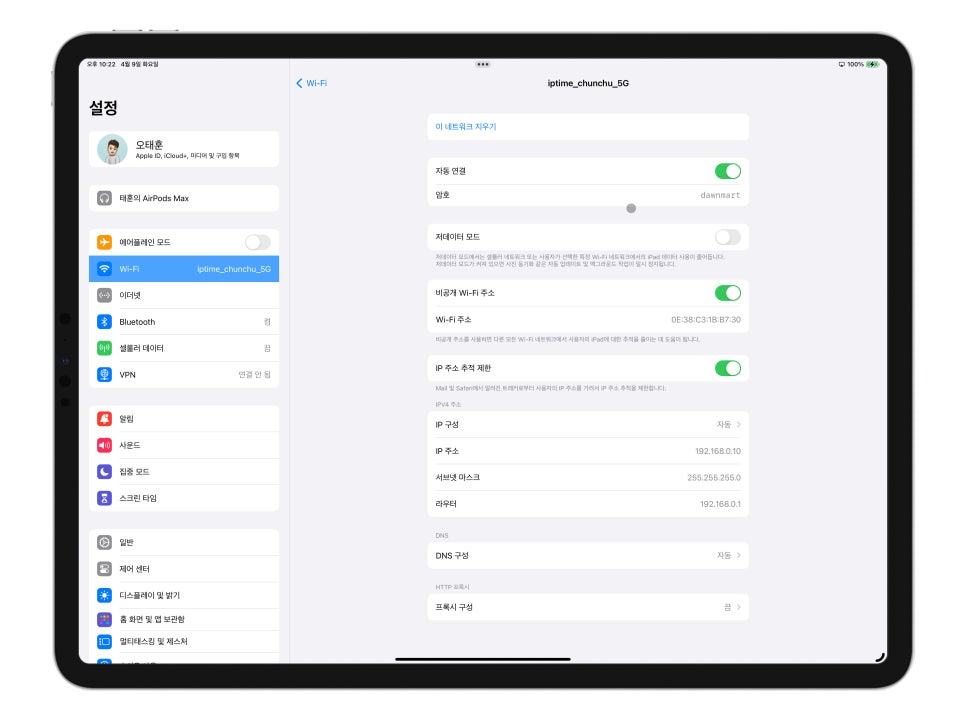
아이폰이나 아이패드를 사용하는 경우 공유기의 와이파이 비번알아내기는 상당히 간편하다고 할 수 있습니다. 최근에는 공유기에 비밀번호가 적혀있기 때문에 확인하는 것은 상당히 편리합니다. 하지만 공유기의 본체에서 비밀번호를 확인 할 수 없을 경우 기존에 알려진 비밀번호를 디바이스에서 확인 하여야합니다. 공유기 와이파이 비번 알아내기 1. 공유기 라벨 확인
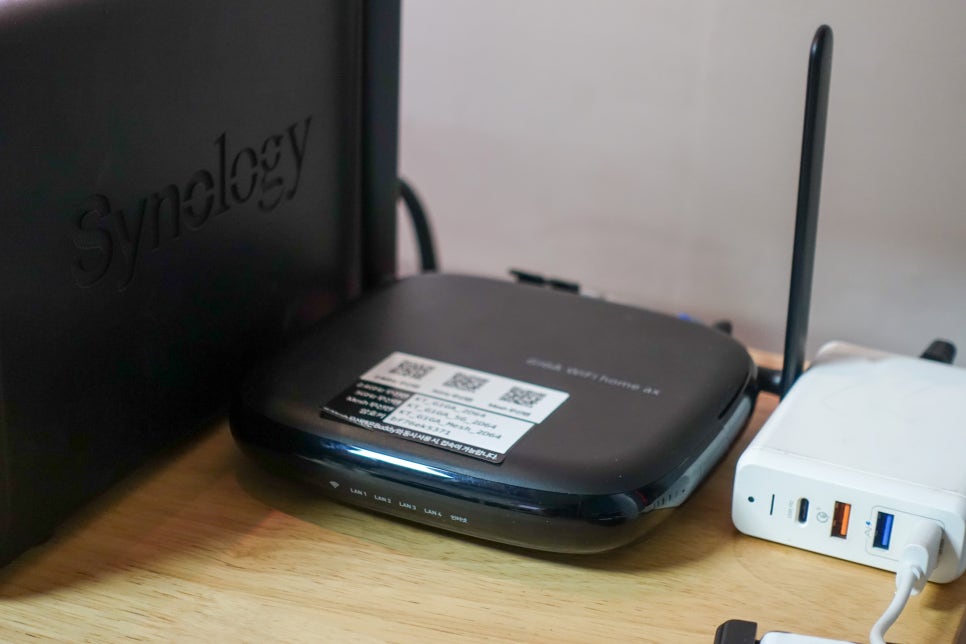
많은 공유기에는 기본적으로 설정된 네트워크 이름(SSID)과 와이파이 비밀번호가 라벨에 적혀 있습니다. 공유기 뒷면이나 바닥면에 이러한 정보를 찾을 수 있습니다.
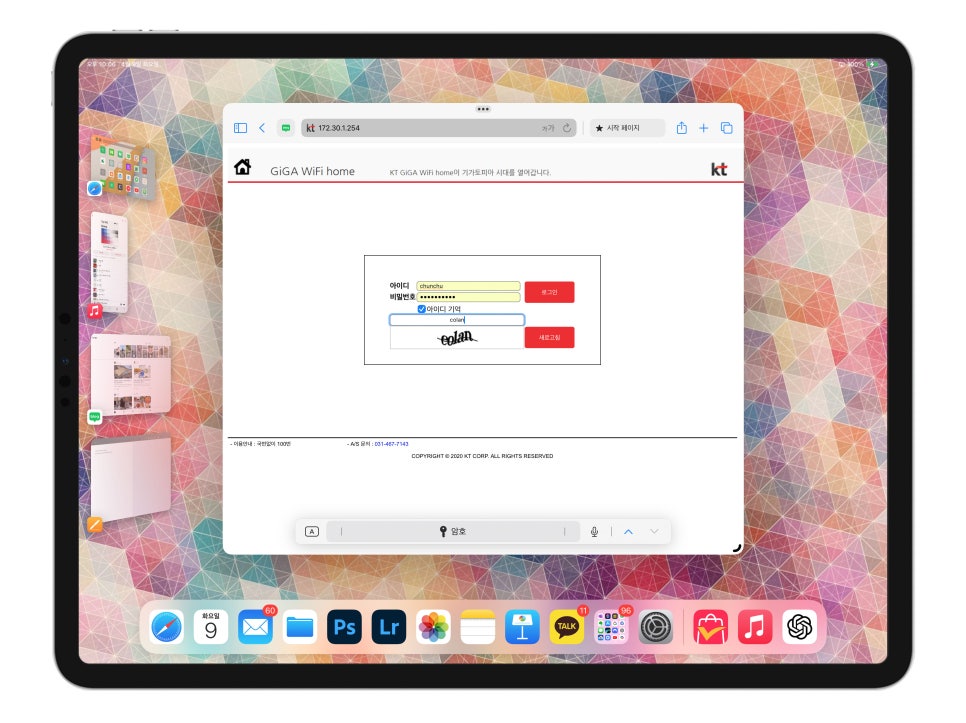
2. 공유기 설정 페이지 접근 대부분의 공유기는 웹 브라우저를 통해 설정 페이지에 접근할 수 있습니다. 일반적으로 공유기의 IP 주소(예: 192.168.0.1, 192.168.1.1)를 웹 브라우저 주소창에 입력하여 접근할 수 있습니다.
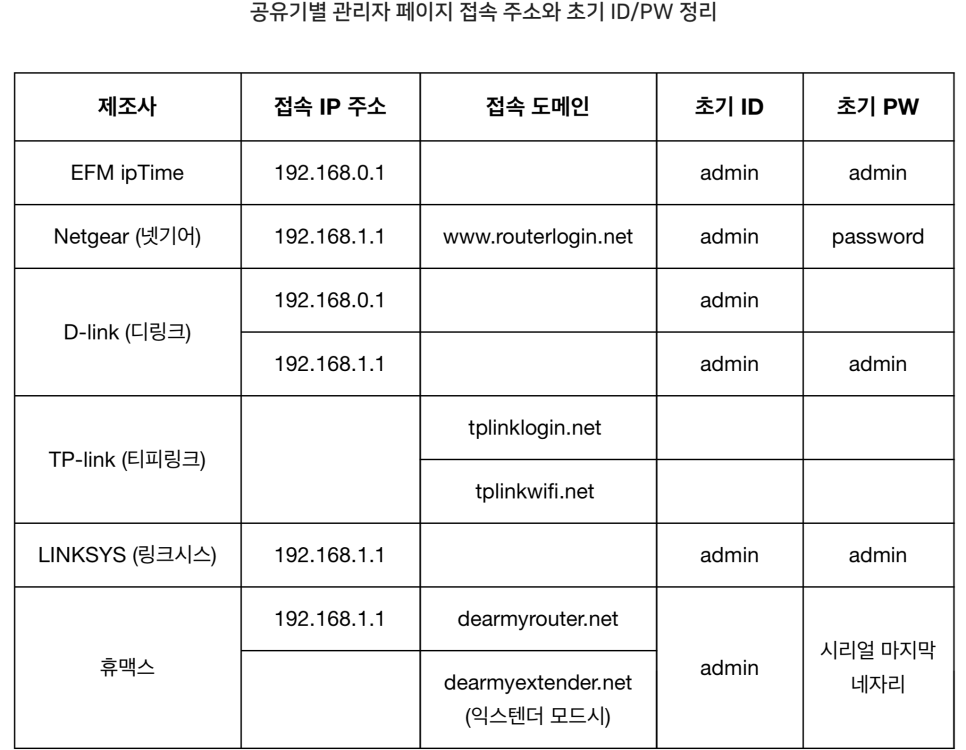
여기서는 관리자 아이디와 비밀번호를 입력해야 하는데, 기본적으로 설정된 값을 사용하는 경우가 많습니다(예: admin/admin). 접속 후 와이파이 설정 메뉴에서 현재의 비밀번호를 확인할 수 있습니다.
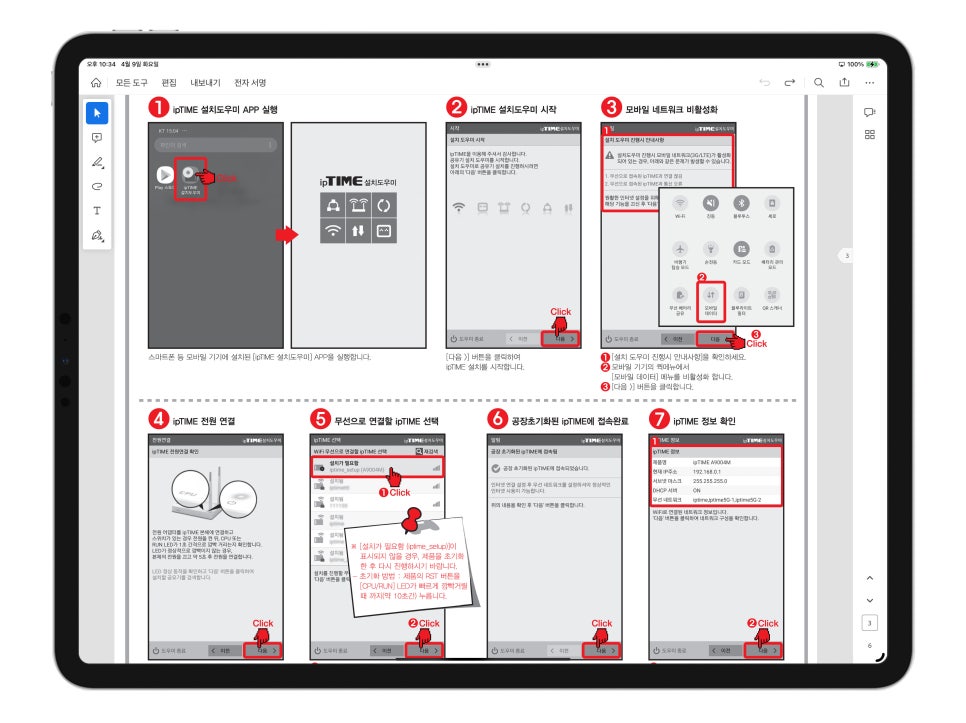
3. 매뉴얼 확인 공유기와 함께 제공되는 사용자 매뉴얼에는 기본 로그인 정보와 함께 공유기 설정 페이지에 접근하는 방법이 설명되어 있을 수 있습니다. 공유기와 함께 있는 메뉴얼을 보관하는 분들은 없을 것입니다. 제조사 홈페이지에 들어가 어렵지 않게 메뉴얼을 다운로드 받을 수 있습니다.
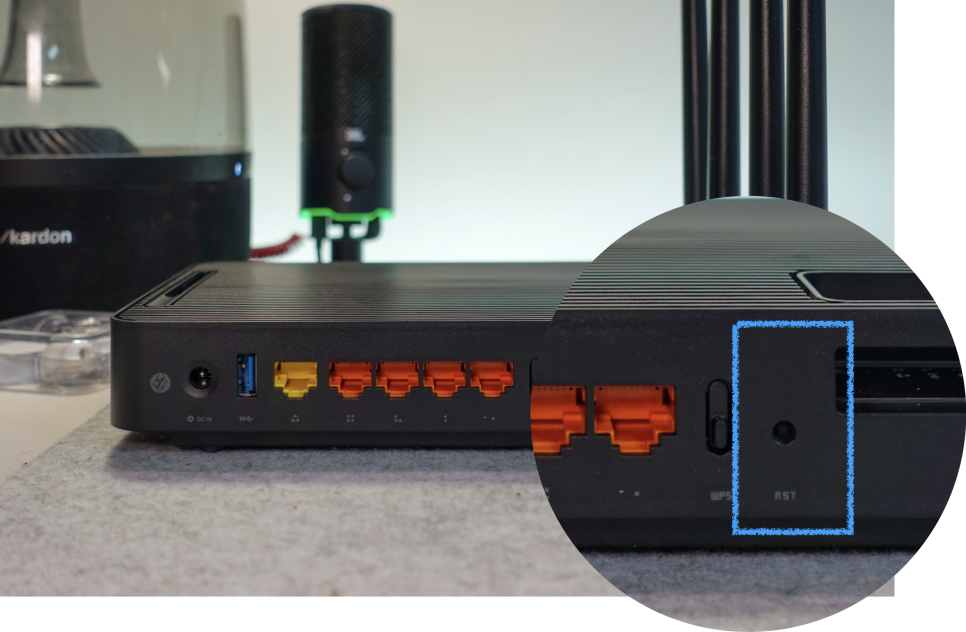
4. 리셋 버튼 만약 공유기의 비밀번호를 변경했거나 기본 비밀번호를 잊어버린 경우, 공유기에 있는 리셋 버튼을 이용해 공장 초기 설정으로 돌릴 수 있습니다. 이 방법을 사용하면 모든 설정이 초기화되므로 주의해야 합니다. 리셋 후에는 공유기 설정 앱이나 설정페이지에 들어가서 다시 설정하면서 비밀번호도 다시 설정할 수 있습니다. 6. 제조사 홈페이지 방문 대부분의 제조사의 홈페이지지에서는 판매 모델의 모델별 기본 로그인 정보를 제공하기도 합니다. 이 정보를 이용해 공유기 설정 페이지에 접근할 수 있습니다. EFM- ipTIME : NETGEAR : TP-Link : 위 방법은 공유기에 접근을 할 수 있을 때 확인하는 방법입니다. 개인적으로 추선하는 방식은 설정 페이지에 접근해서 자신 만의 공유기 이름과 비밀번호를 설정하는 것이 제일 좋다고 생각합니다.
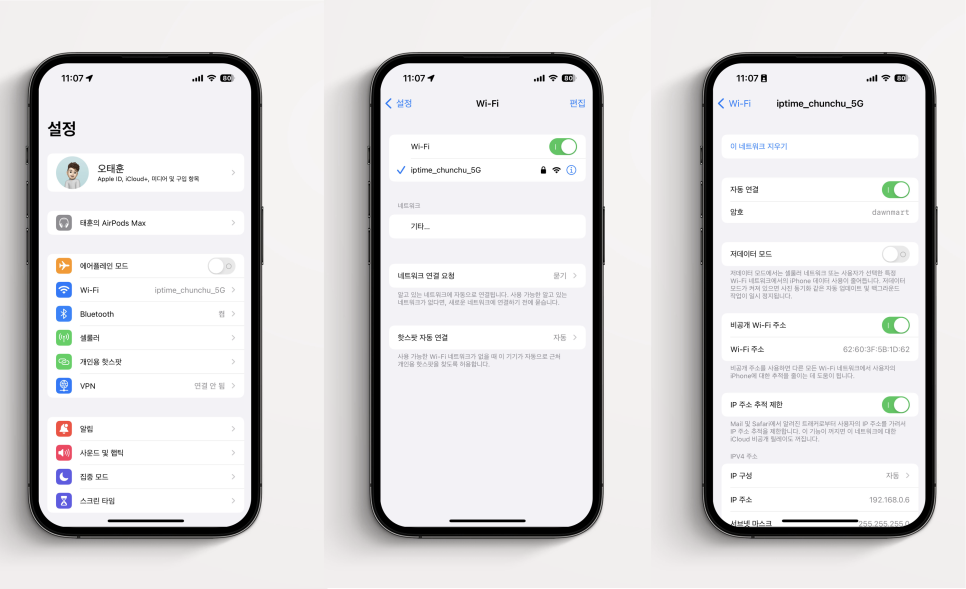
회사나 업무공간 등에서 와이파이 연결은 처음 할 때는 아이패드나 아이폰에서 하면 설정에서 비밀번호도 확인이 가능합니다.
