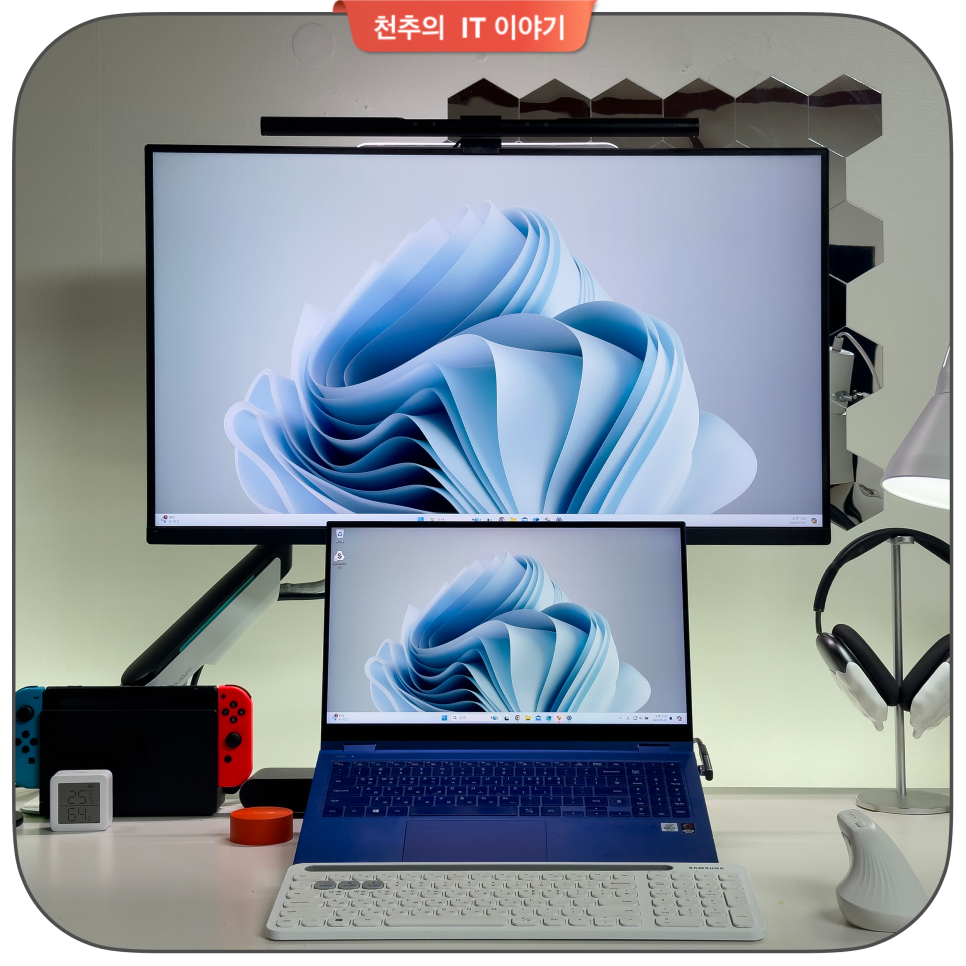
최근에 모 카페의 마케팅을 하게 되면서 카페 관리를 원할 하게 하지 위해서 윈도우 노트북을 장만했습니다. 최신 기종은 아니지만 core i7 메모리 16GB 저장공간은 SSD 2TB 작업을 하기에는 무리가 없는 제품입니다. 제가 하는 작업은 멀티태스킹은 필수적이기 때문에 딱히 전문가라고 하기는 그렇지만, 여러 작업을 동시에 수행해야 하기 때문에 듀얼 모니터는 그 효용성이 크다고 할 거 같습니다.
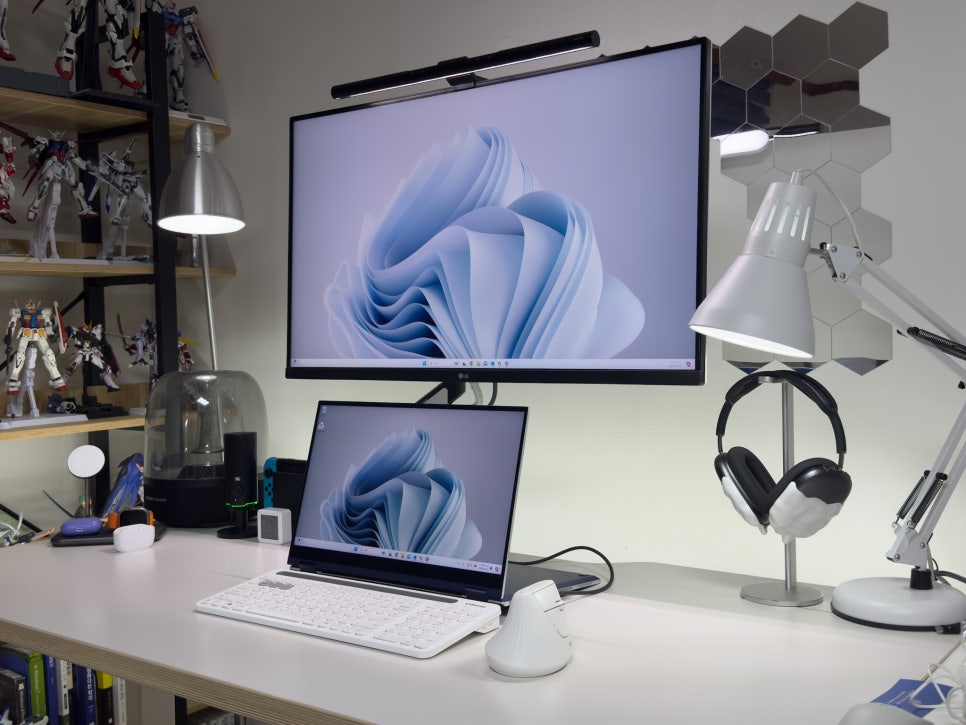
이번에 삼성 노트북을 활용한 듀얼 모니터 설정을 통해, 생산성을 높이고 작업 효율을 극대화하는 방법을 정리해보려고 합니다. 이 포스트는 이러한 설정을 처음 시도하는 분들이 이해하시기 편하게 정리를 했습니다.
듀얼모니터를 위한 준비사항 하드웨어
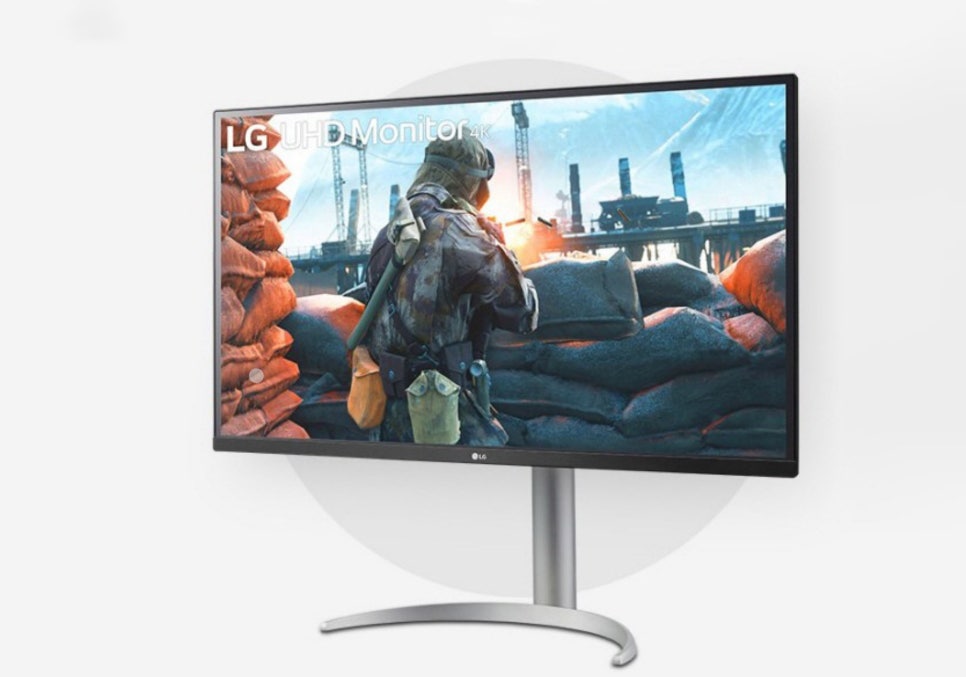
기본적으로 모니터가 있어야합니다. 이번에 소개하는 모니터는 32인치 4k 모니터입니다.
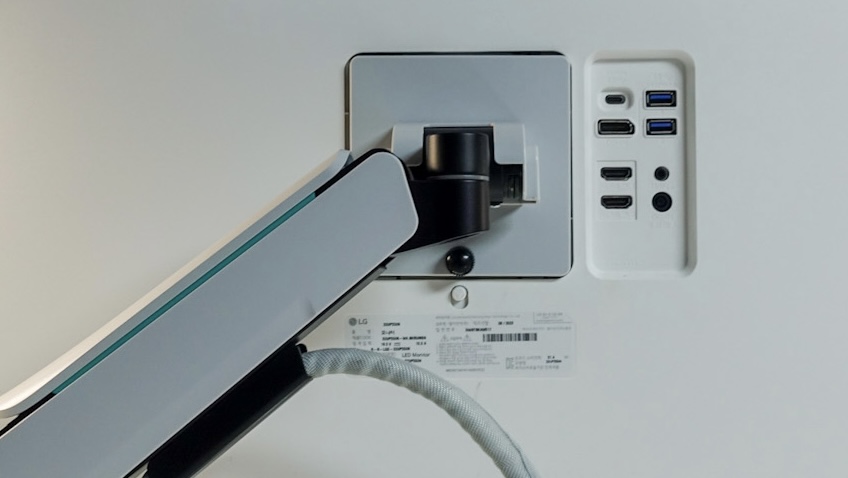
USB-C 타입과 HDMI, PD 포트를 지원하는 중저가 모니터입니다. 모니터에 USB-C가 없는 경우 대부분의 모니터는 HDMI 연결을 지원하기 때문에, USB-C to HDMI 어댑터를 이용하고 HDMI 2.1이상 케이블을 준비하여 높은 해상도와 주사율을 지원할 수 있도록 합니다. HDMI2.0은 4K 해상도에서 60Hz의 주사율을 지원합니다. 듀얼모니터를 위한 준비사항 소프트웨어 운영 체제 : Windows 10 또는 11을 최신 버전으로 업데이트하는 것 좋습니다. 지원은 하는데 문제가 생길 수 있으니 최신 윈도우 버전을 사용하시면 좋습니다.
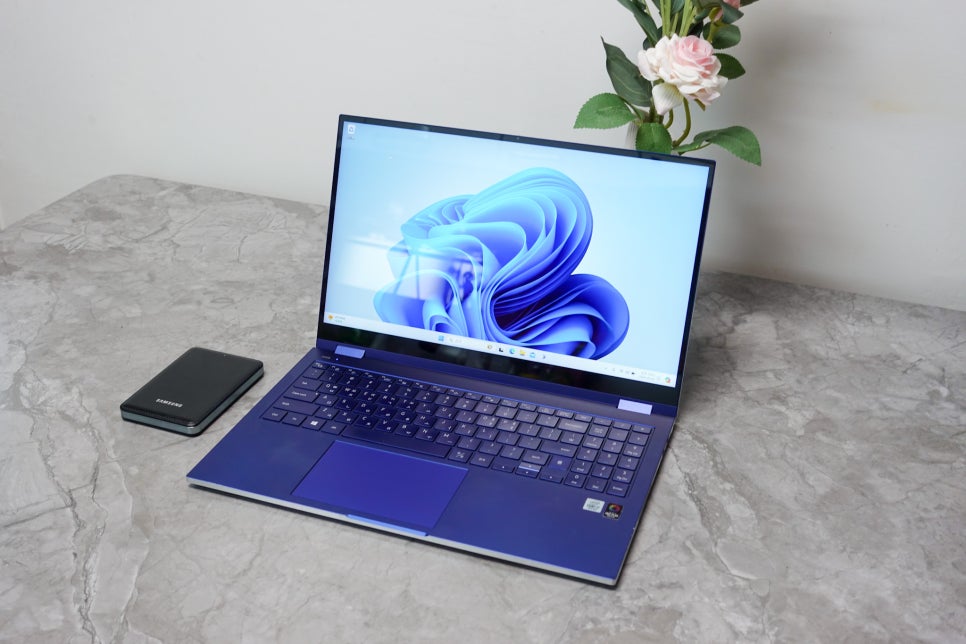
윈도우 PC는 본인이 직접 업데이트를 해주어야하는데, 디스플레이 어댑터 및 그래픽 카드 드라이버를 최신 상태로 유지합니다.
노트북 모니터 연결 방법
삼성 노트북에 외부 모니터를 연결하는 방법은 매우 간단합니다. USB-C를 지원하는 최신 모니터는 그냥 연결만하면 되고 일반적인 모니터는 USB-C 포트를 이용해 어댑터를 연결하고, 어댑터의 다른 쪽 끝에 HDMI 케이블을 연결한 후 모니터에 연결합니다.
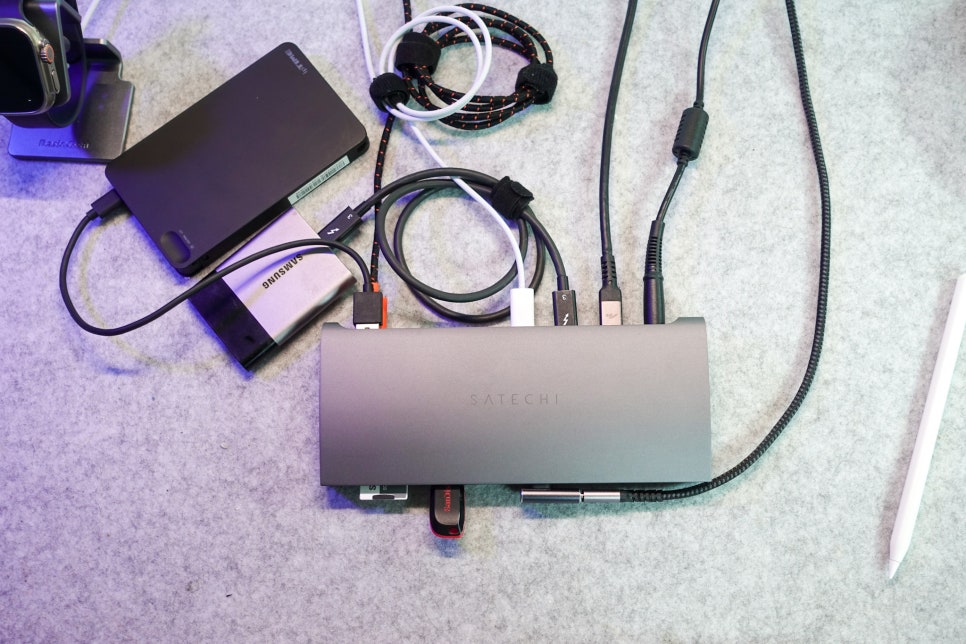
저는 썬더볼트 독을 이용해서 모니터와 연결하고 있습니다. 최신 노트북의 경우 썬더볼트 3를 지원하기 때문에 하나의 케이블로 편하게 작업 할 수있습니다
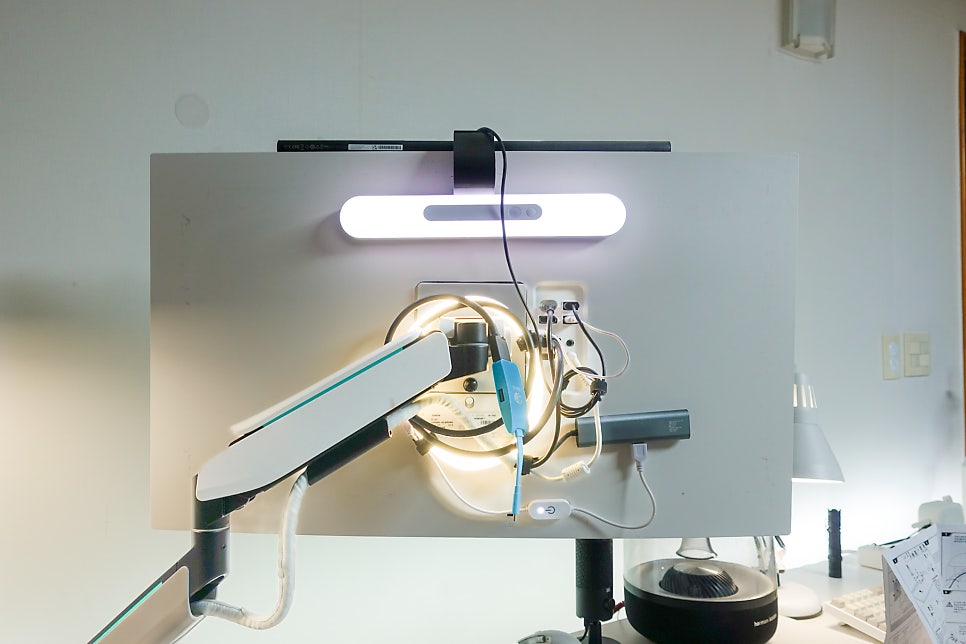
연결 확인은 모니터에서 바로 확인이 가능하지만, 모니터가 들어오지 않는 경우 장치 관리자 : Windows에서 '장치 관리자'를 열고 '디스플레이 어댑터' 섹션에서 외부 모니터가 인식되는지 확인합니다. 디스플레이의 설정 및 배치 및 해상도 주사율 설정 디스플레이 설정 은 바탕화면에서 마우스 오른쪽 버튼을 클릭하고 '디스플레이 설정'을 선택하여 모니터가 올바르게 연결되었는지 확인할 수 있습니다.
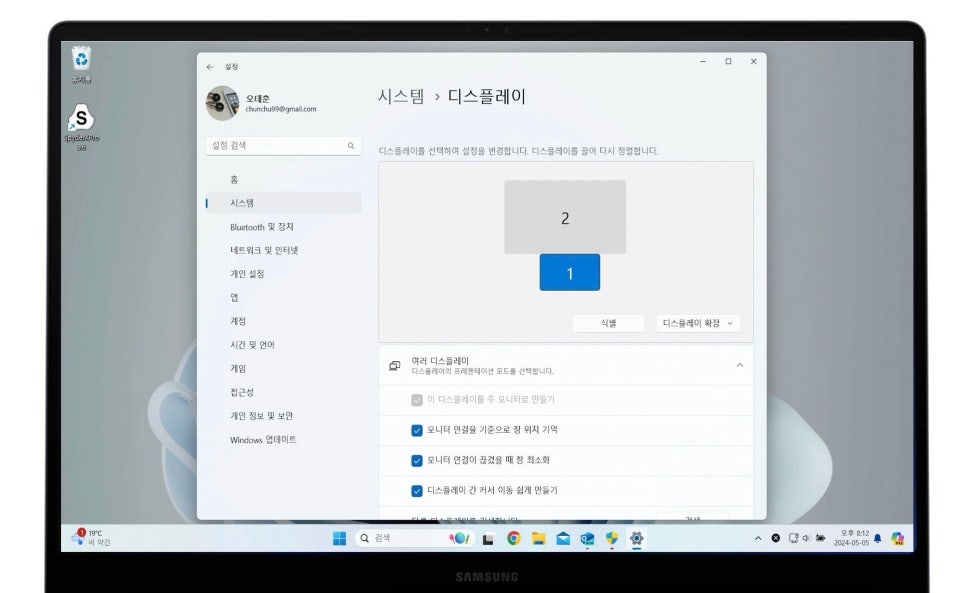
다음 듀얼 모니터 설정 방법 Windows의 디스플레이 설정을 통해 쉽게 조정할 수 있습니다. 설정에서 여러 화면을 '확장'하면 각 화면에 다른 작업을 동시에 수행할 수 있습니다. 디스플레이 구성은 화면 배열과 주모니터 설정이 필요한데, 디스플레이 설정'에서 두 모니터의 위치를 드래그하여 변경할 수 있습니다. 이는 실제 데스크톱에서 모니터의 물리적 위치를 동일하게 하면 마우스 이동에서 불편없이 작업이 가능합니다.
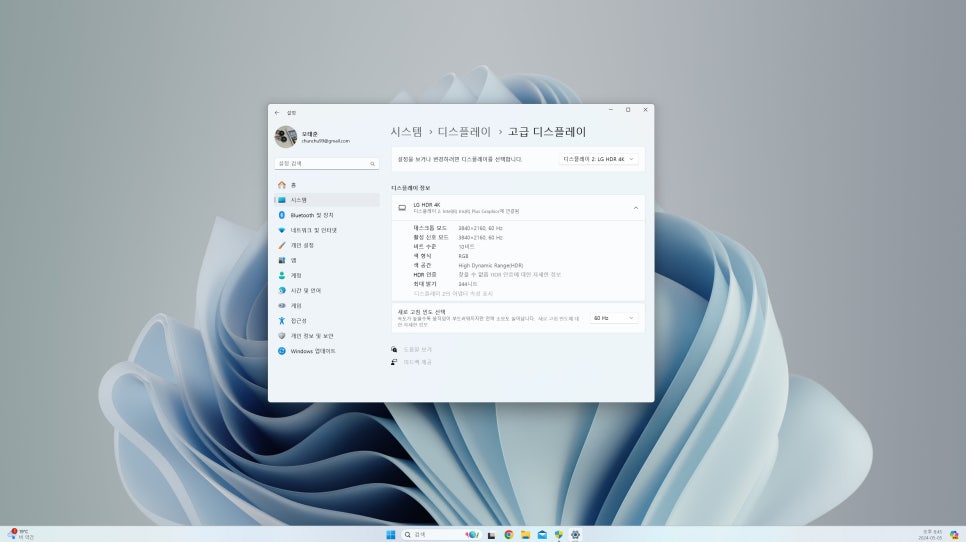
다음은 주 해상도 설정 을 해주어야 하는데, 각 모니터의 해상도를 개별적으로 설정하여 자신에게 편한 설정을 하면 됩니다. 주사율 설정을 모니터에 맞추는 경우 더욱 부드러운 화면에 작업을 할 수 있습니다.
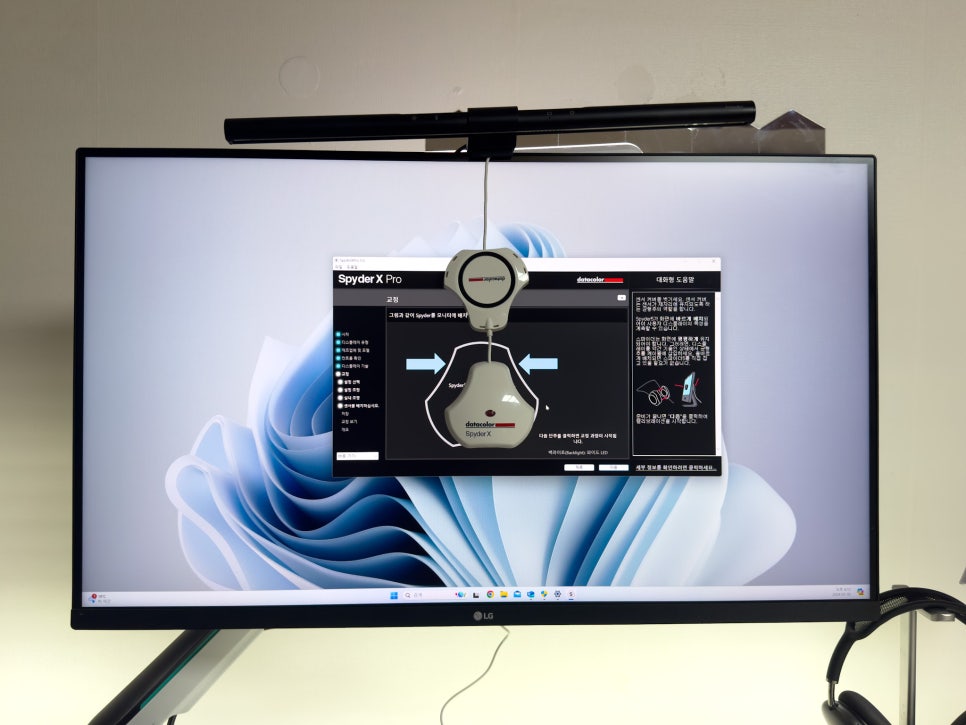
고급 설정 색상 프로필 관리인데, 저는 노트북에 모니터를 연결 할 때 외부 '도구 닥터컬러의 스파이더X Pro' 이용해서 색상을 맞추고 있습니다. 주사율도 조정하면 더 편하게 컴퓨팅이 가능합니다. 노트북 듀얼 모니터 연결 사용시 유용한 단축키 Windows 키 + P를 사용하여 쉽게 디스플레이 모드를 전환할 수 있습니다. 이는 프레젠테이션 또는 확장된 데스크탑 설정할 때 편리한데, 노트북 중 일부는 기본 설정이 외부 모니터를 연결하면 노트북의 디스플레이가 꺼지는데 단축키로 컨트롤 가능합니다.
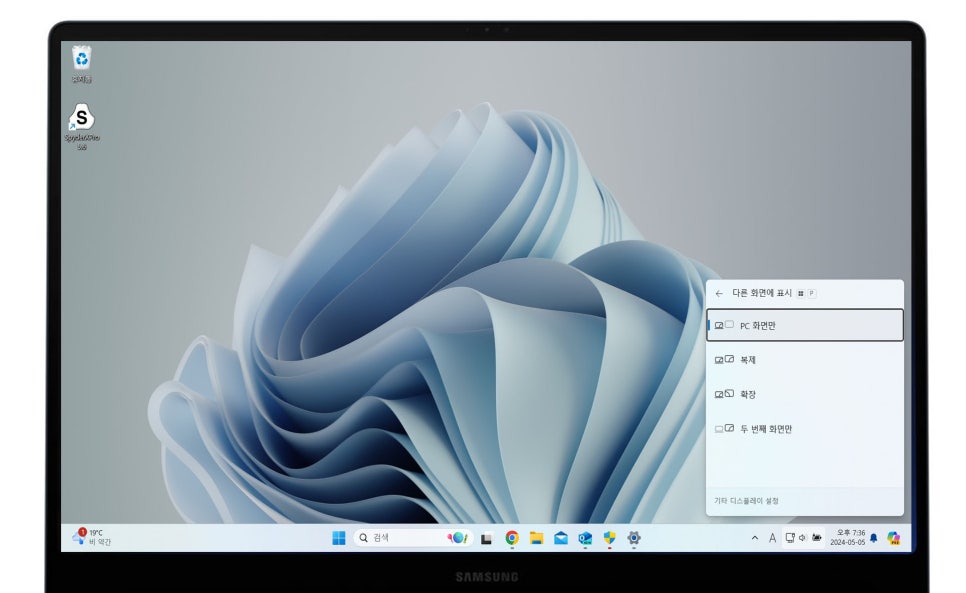
또한 'Windows 키 + Shift + 왼쪽 또는 오른쪽 화살표 키 '를 이용해서 앱의 위치를 이동 할 수 있습니다.
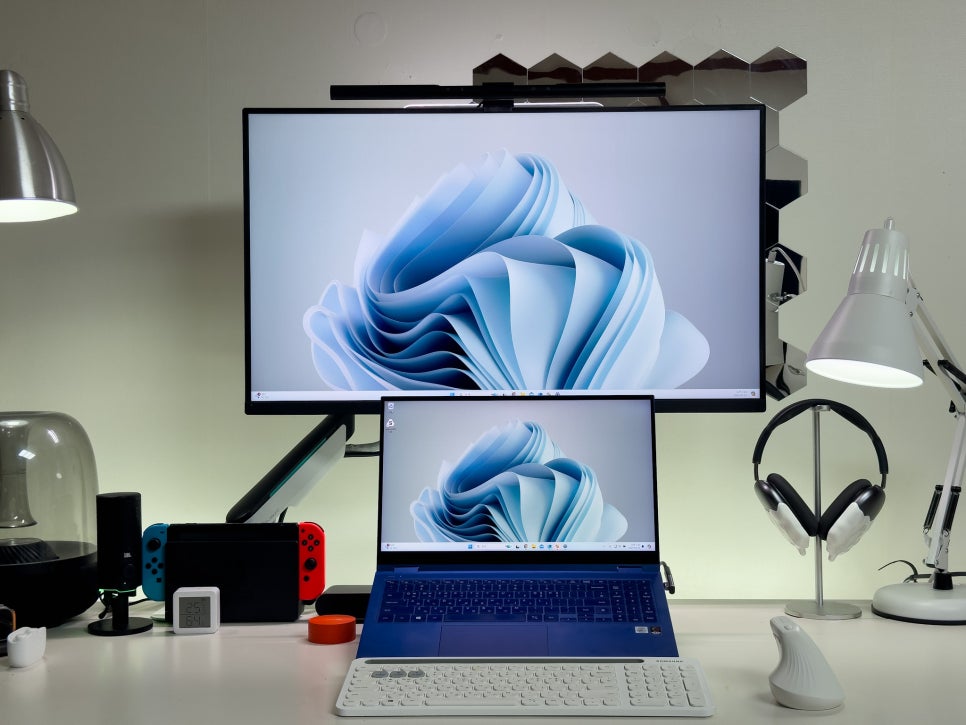
노트북을 사용하여 듀얼 모니터연결로 설정함으로써, 여러분의 작업 공간을 효과적으로 확장하고 생산성을 높일 수 있습니다. 듀얼 모니터를 통하여 멀티 태스팅으로 해 더 많은 작업을 한 번에 할 수 있어서 업무 환경으로 듀얼모니터를 추천하고 있습니다. 디테크 삼성노트북 바로가기
상기 포스팅은 데테크에서 직접 구매한 중고노트북입니다