
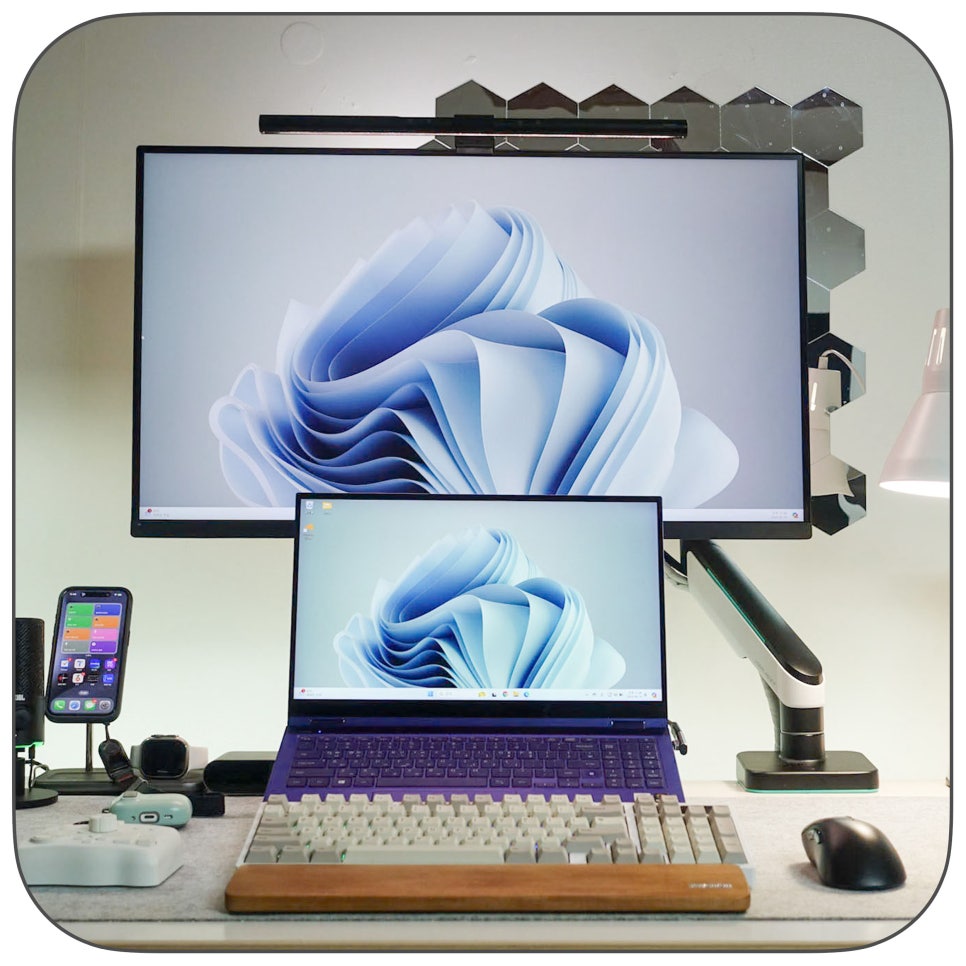
안녕하세요, IT 테크 블로거 천추입니다. 최근에는 원주 출장과 재택근무를 번갈아 하면서, 재택근무를 할 때 무더위 때문에 낮시간에 안방책상에 아이패드프로와 맥북을 설정해놓고 거실의 업무공간에는 삼성 갤럭시 북 플랙스를 설치해서 작업을 하고 있습니다.
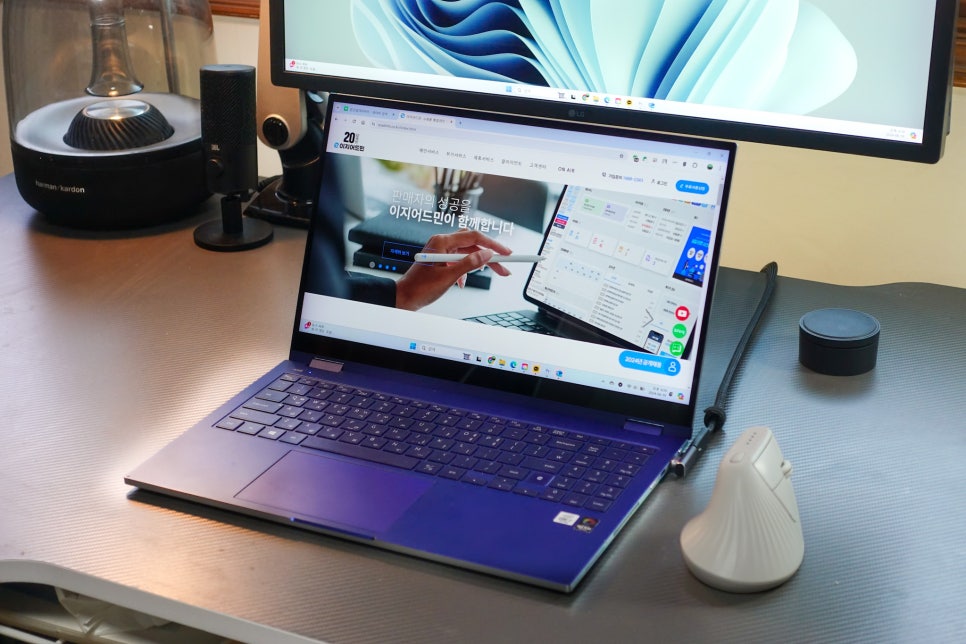
갤럭시 북 플렉스는 인텔 10세대 코어 i7-1065G7, 메모리 16GB, 저공간 2TB의 제품으로 세계 최초로 QLED 디스플레이를 탑재한 제품입니다. 블로그 포스팅을 삼성 노트북인 갤럭시 북 플랙스에서 하는 중입니다.
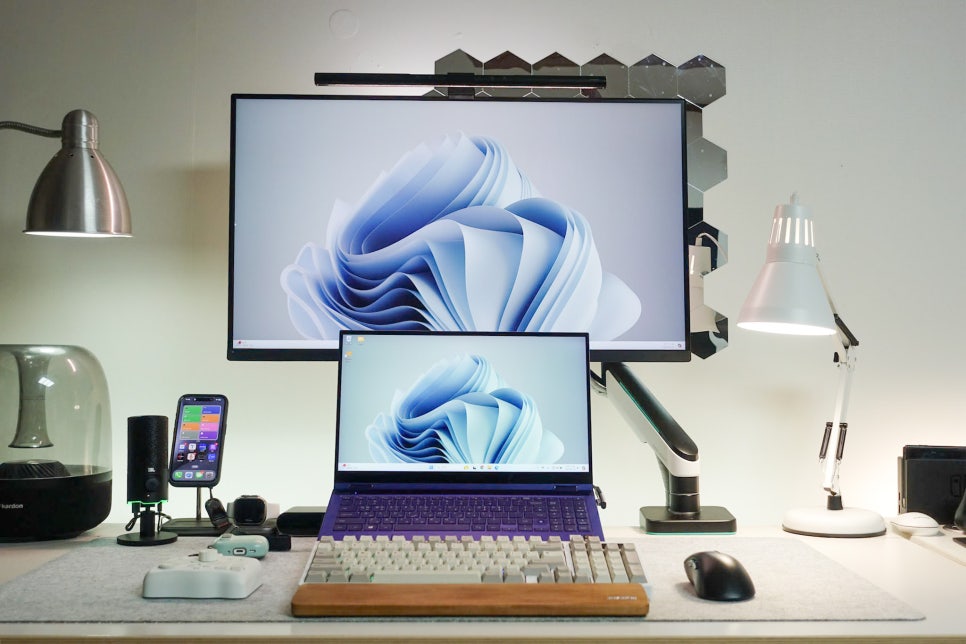
주로 저는 저녁 시간에 블로그 포스팅을 하고 있습니다. 업무와 블로그 운영을 함께 하려고 하다보니 10시에서 12시 사이에 블로그 포스팅을 하고 있습니다. 그래서 제 업무 환경인 듀얼모니터 환경을 소개하고 왜 듀얼 모니터를 사용해야하는지에 대하여 정리를 해보려고 합니다. 왜 듀얼모니터인가? 단순히 개인적으로 업무 효율이 높다고 하는 것보다는 해외 연구사례가 있어서 조사를 해보니 생산성이 42% 정도 증가한다고 합니다.
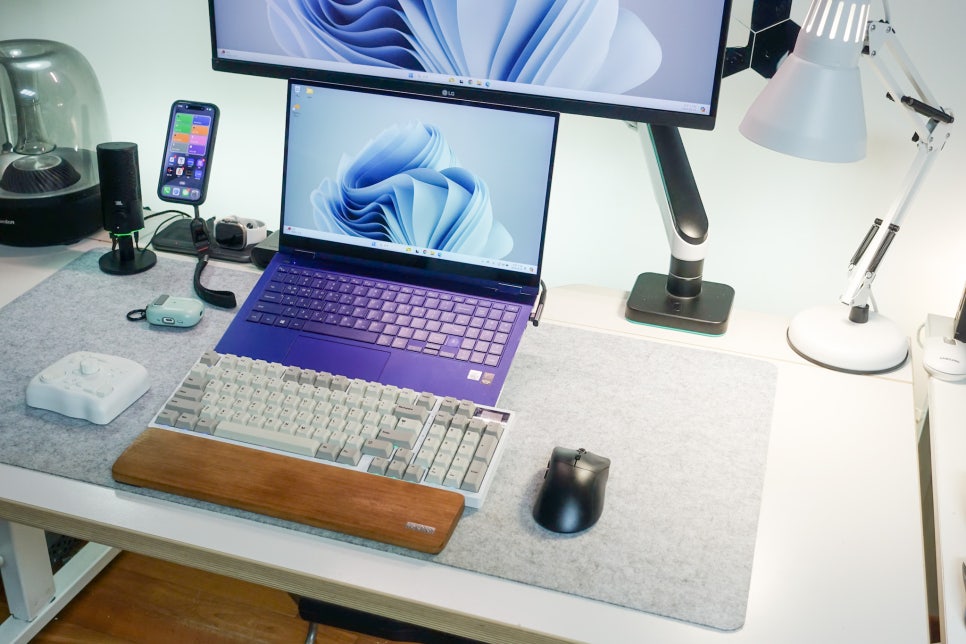
두 개의 모니터가 하나보다 나은 이유는, 간단히 말해서 듀얼 모니터 설정은 작업 방식을 간소화하여 탭 사이를 탐색하고, 화상 회의 중 협업하고, 문서를 비교하는 것을 더 쉽게 만듭니다. Jon Peddie Research의 연구에 따르면, 평균적으로 기업은 여러 디스플레이를 사용할 때 생산성이 42% 증가한다는 연구 결과가 있습니다.
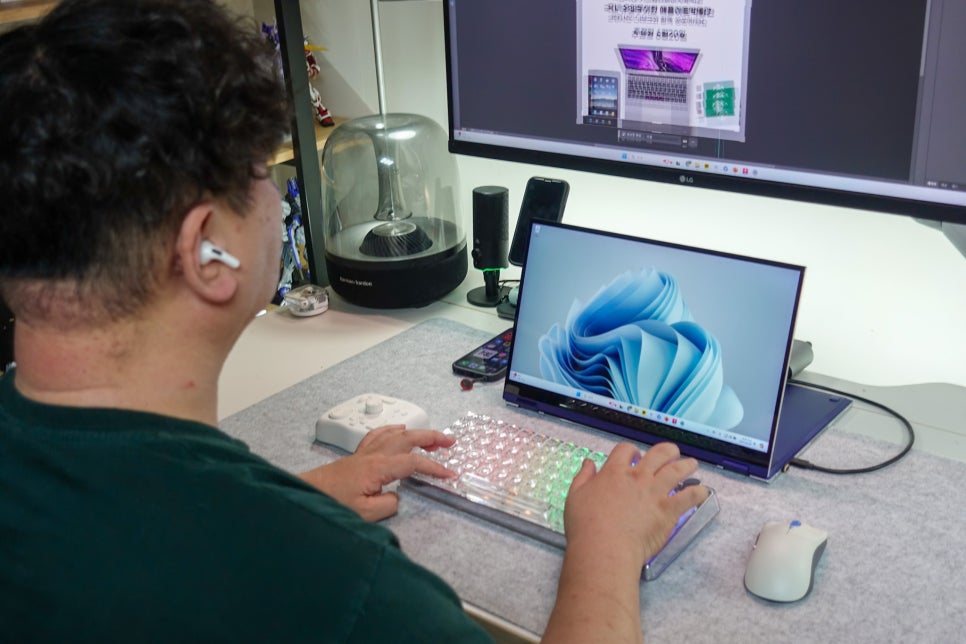
이 리서치에 따르면 듀얼 모니터 사용의 영향은 업무종류에 크게 좌우된다는 점은 주목할 가치가 있습니다. 예를 들어, 디자인이나 스프레드시트가 많은 역할을 하는 전문가들은 영업이나 이벤트 관리에서 일하는 사람들보다 더 많은 생산성 증가가 있다고 합니다.
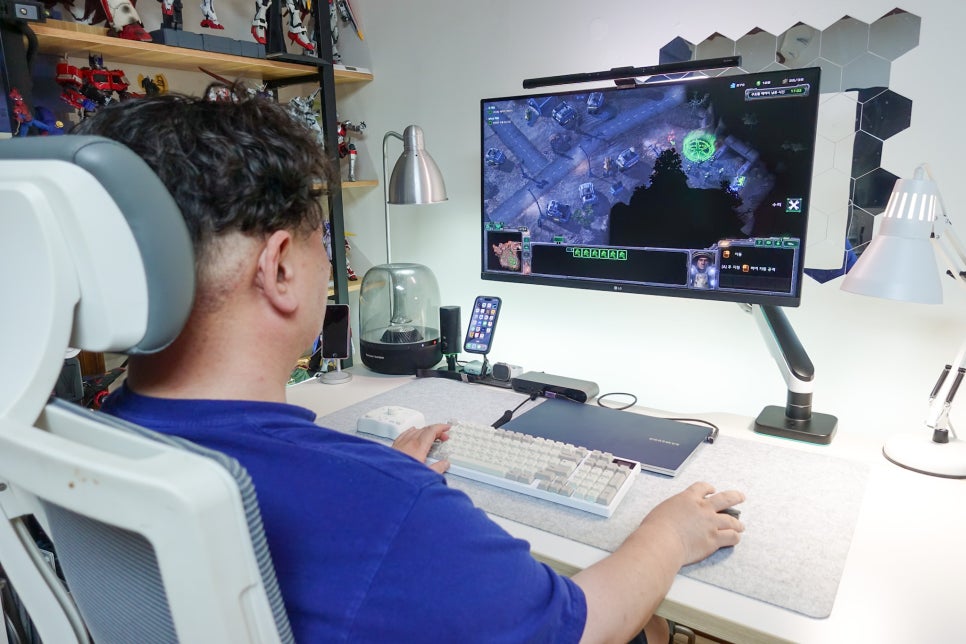
전체화면으로 게임을 하는 경우 외부 모니터를 이용해서 싱글모니터로 사용하는 경우도 있습니다. 개인적인 듀얼 모니터 설정 먼저 제가 쓰고 있는 갤럭시 북 시리즈의 장점은 360도로 접어서 태블릿 처럼 사용할 수 있다는 것입니다. 개인적으로 삼성 노트북 중 가장 마음에 들었던 제품은 2016년에 출시되었던 시리즈9입니다. 윈도우 진영에서 태블릿이 넘처 날 때 나온 12인치급 노트북인데, 아직도 노트북의 사용감은 최고라고 생각합니다.
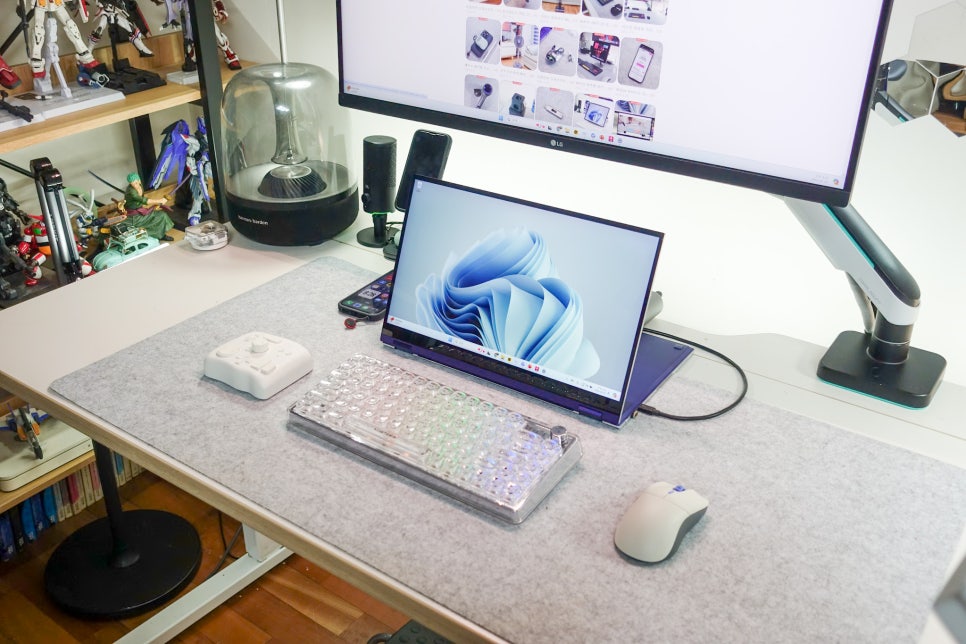
최근에 쓰고 있는 갤럭시 북 플랙스는 최신 제품은 아니지만, Intel(R) core(TM) i7- 1065 CPU를 사용하고 있는데, 인텔의 연구인력이 가장 많았던 시절의 CPU입니다. 그래서 작업을 할 때 무리가 없습니다, 환경설정 노트북과 모니터를 연결하기 위해서는 모니터가 USB-C를 지원하거나 HDMI를 연결하여야 합니다. 저는 썬더볼트 독이 있어서 무리 없이 연결이 가능합니다. 최신 노트북에서는 USB-C 단자에 USB-C 허브를 연결해서 사용해야 합니다.
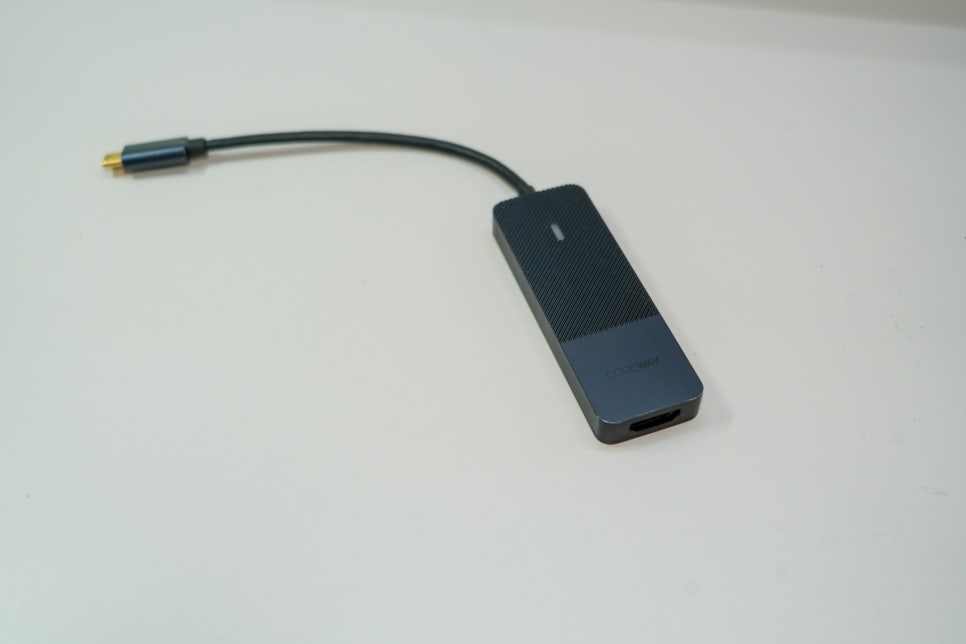
먼저 USB-C허브를 사용하는 방법입니다. HDMI 단자가 있는 제품을 사용하여 모니터에 연결할 수 있습니다.
두번째는 USB-C나 썬더볼트를 지원하는 모니터를 사용하는 방법입니다. 썬더볼트 케이블을 이용해서 연결할 수 있습니다.
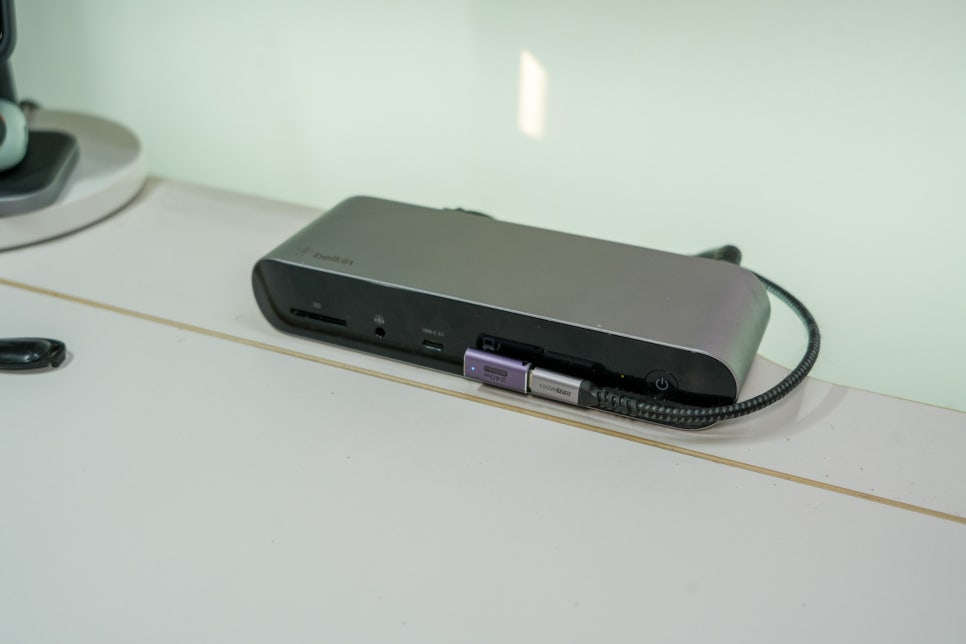
썬더볼트독과 같은 독은 사용하는 방법이 있습니다. 저는 벨킨의 썬더볼트 독을 사용하여 듀얼 모니터 환경을 구축하고 있습니다.
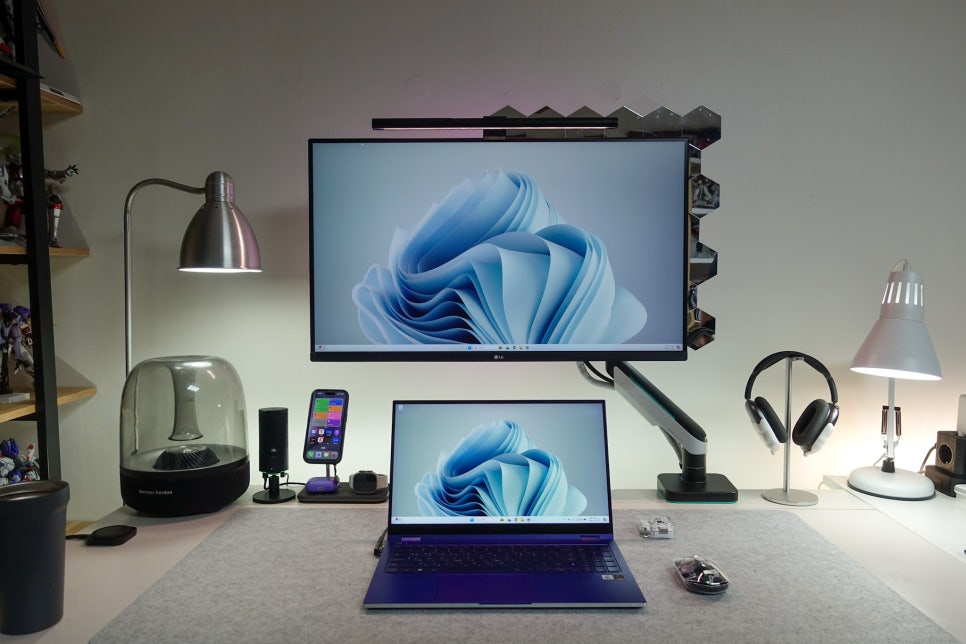
다음은 배치입니다. 노트북의 키보드를 사용하는 상하 배치가 있습니다. 가장 편한 구성으로 별도의 도구 없이도 가능한 듀얼모니터 배치입니다.
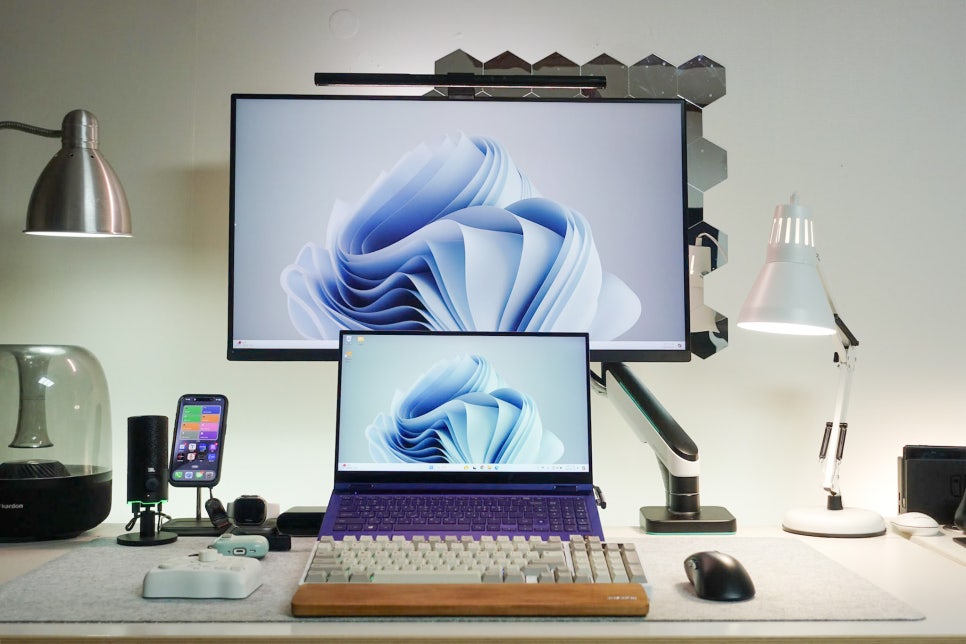
키보드를 연결하여 사용하는 듀얼모니터 상하배치입니다. 이미지상 모니터가 조금 가려보이지만 실제 작업 시점에서는 뒤에 모니터가 노트북 디스플레이 상단에 딱 맞아서 작업에 불편이 없습니다.
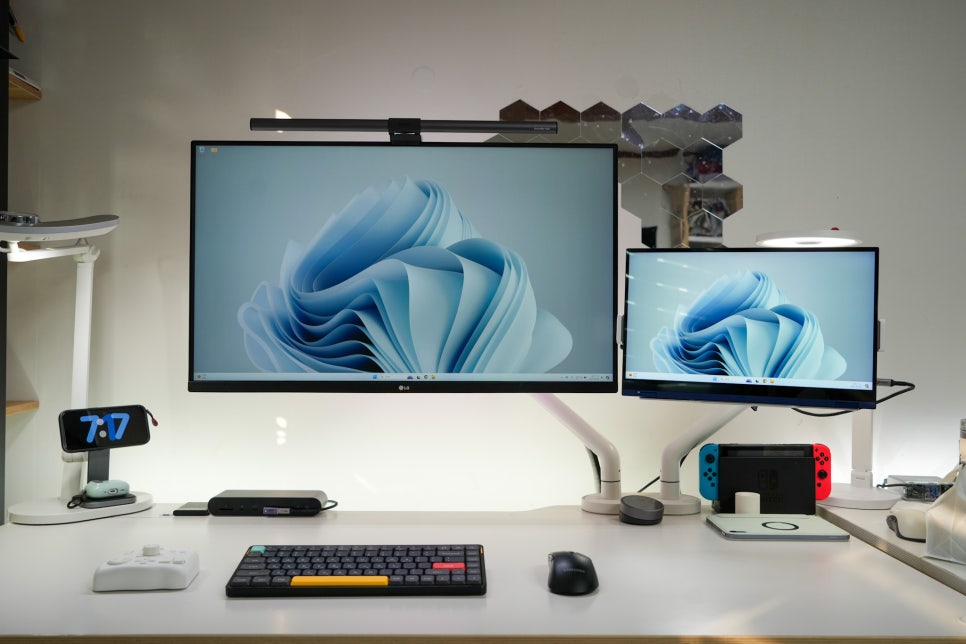
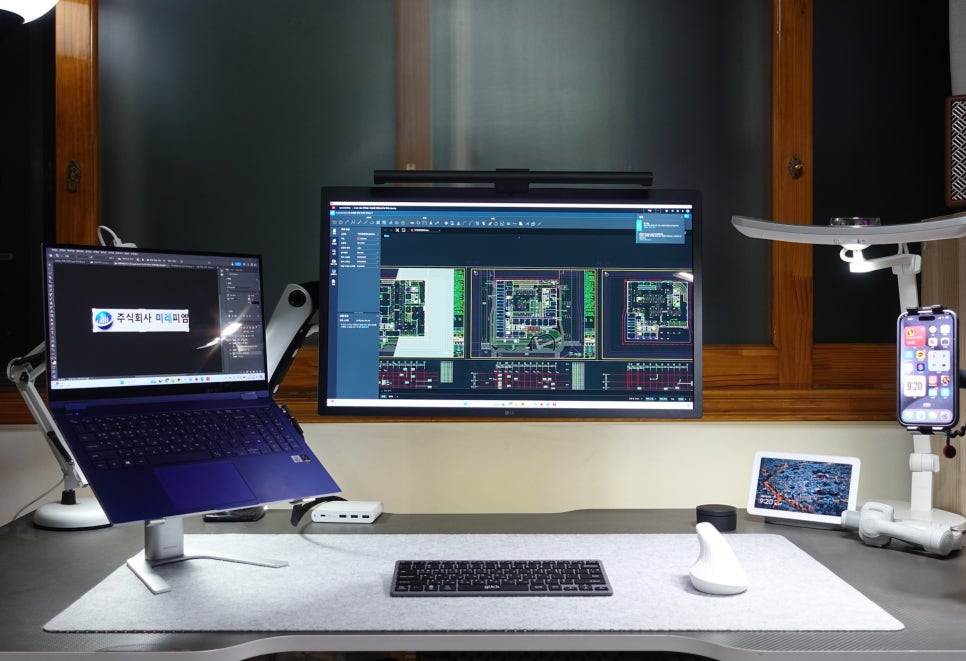
듀얼모니터 암을 이용한 좌우 배치입니다. 360도로 접히는 제품이라 오른쪽에 태블릿 모드로 접어서 사용하고 있는 모습니다. 삼성 노트북과 모니터를 모두 공중에 띄워놓고 사용하기 때문에 책상을 보다 넓게 사용할 수 있습니다. 개인적으로 노트북과 모니터를 활용한 듀얼모니터 작업 환경은 작업의 속도와 효율을 올리는 시스템이라고 생각합니다. 디테크 중고노트북 바로가기