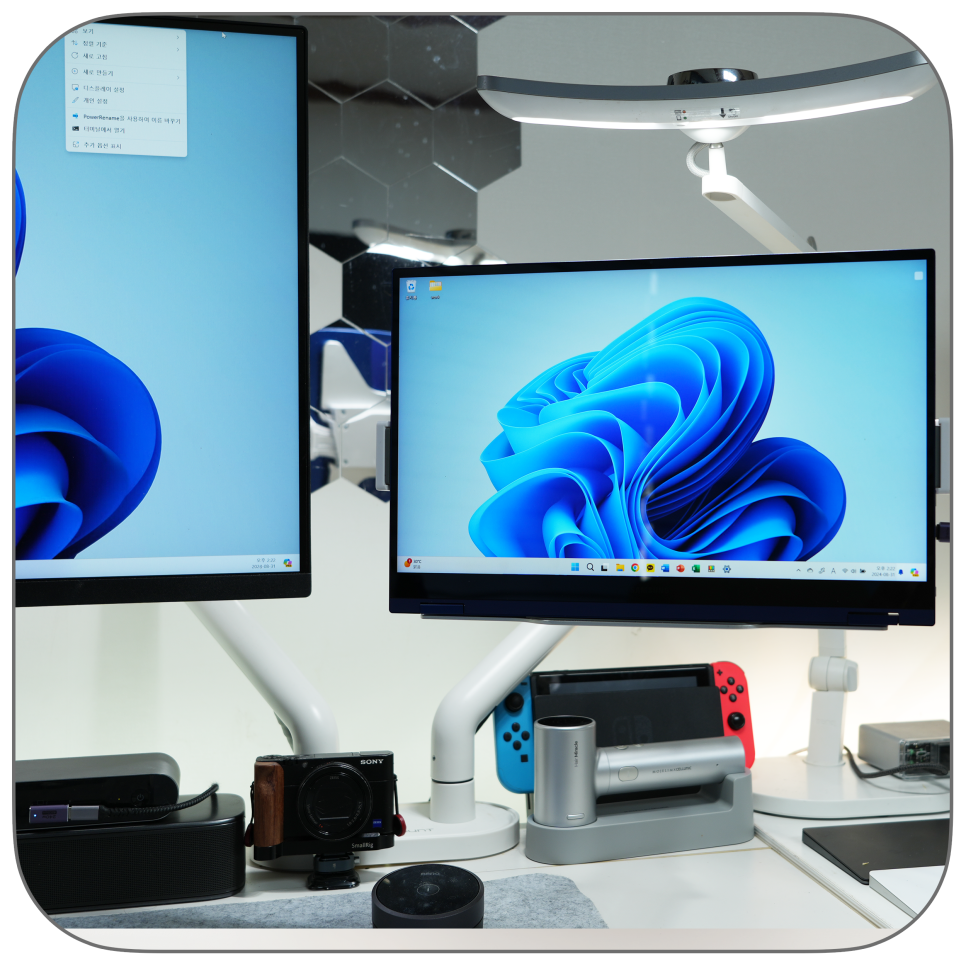
안녕하세요 IT 인플루언서 천추입니다. 최근에는 더 효율적이고 쾌적한 작업 환경을 만들기 위해 데스크테리어(Desk + Interior, 책상 환경 꾸미기)에 대한 관심이 커지고 있습니다. 저 역시 애플 맥북 프로를 사용하다가, 최근 삼성 갤럭시 북 플렉스로 기기를 교체하면서 데스크테리어를 다시 정비하게 되었습니다. 특히, 갤럭시 북 플렉스의 360도 회전 기능과 LG 울트라 HD 32인치 4K 모니터를 이용한 듀얼 모니터 설정, 그리고 키보드 맵핑 설정을 통해 애플 키보드처럼 사용하는 팁을 공유하고자 합니다.
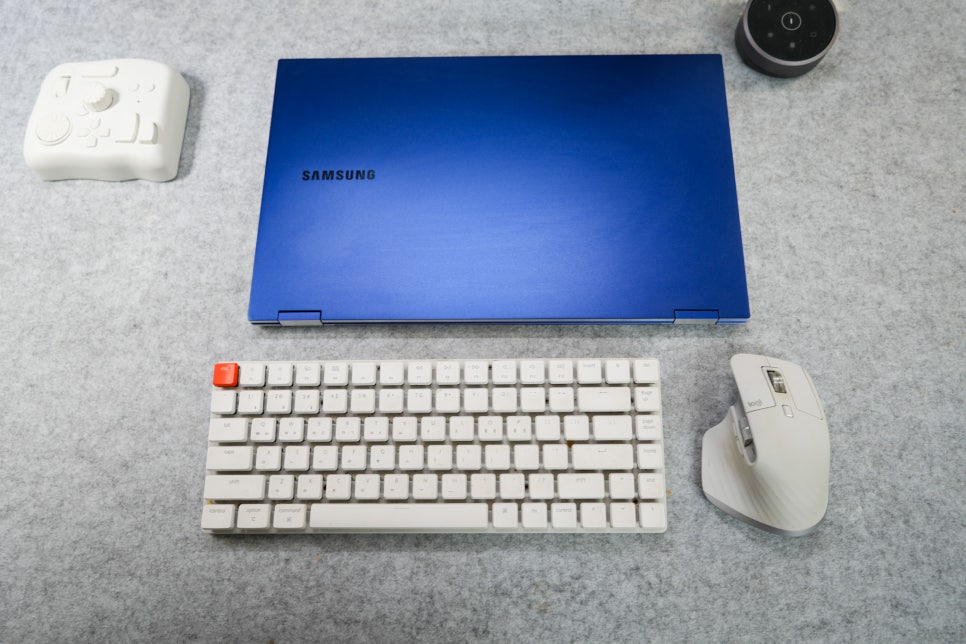
갤럭시 북 플렉스(Galaxy Book Flex)는 삼성의 2-in-1 노트북 라인 중 하나로, 2020년 모델로 스타일과 성능을 모두 갖춘 2-in-1 컨버터블 노트북입니다. 특히 인텔 코어 i7 프로세서와 16GB RAM, 2TB SSD를 탑재해 뛰어난 성능을 자랑하며, 뛰어난 휴대성과 다기능성을 동시에 제공합니다. 특히 QLED 디스플레이와 360도 회전 가능한 힌지가 특징으로, 노트북 모드, 텐트 모드, 스탠드 모드, 태블릿 모드 등 다양한 형태로 활용할 수 있습니다.
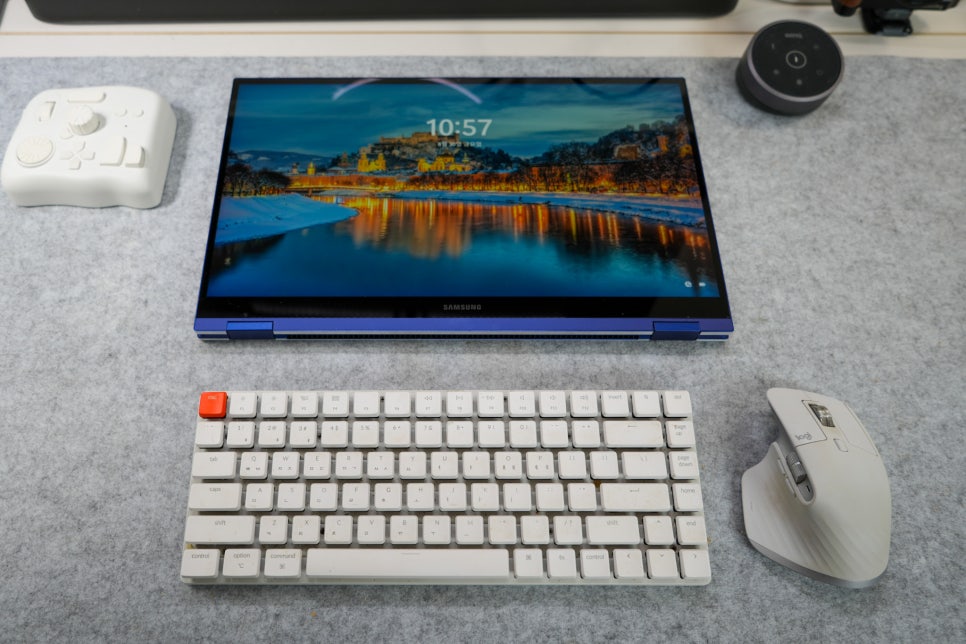
갤럭시 북 플렉스를 활용한 듀얼 모니터 설정과 데스크테리어 삼성의 갤럭시북 시리즈는 360도 회전이 가능합니다. 이제 이를 실제 작업 환경에 어떻게 활용할 수 있을지 알아보겠습니다. 저는 갤럭시 북 플렉스를 태블릿으로 사용하기보다는, 듀얼 모니터 환경에서 보조 모니터로 사용하는 것을 추천드립니다. 특히, 32인치 LG 울트라 HD 4K 모니터와 함께 사용하는 것이 효율적인 작업 환경을 구축하는 데 큰 도움이 됩니다.
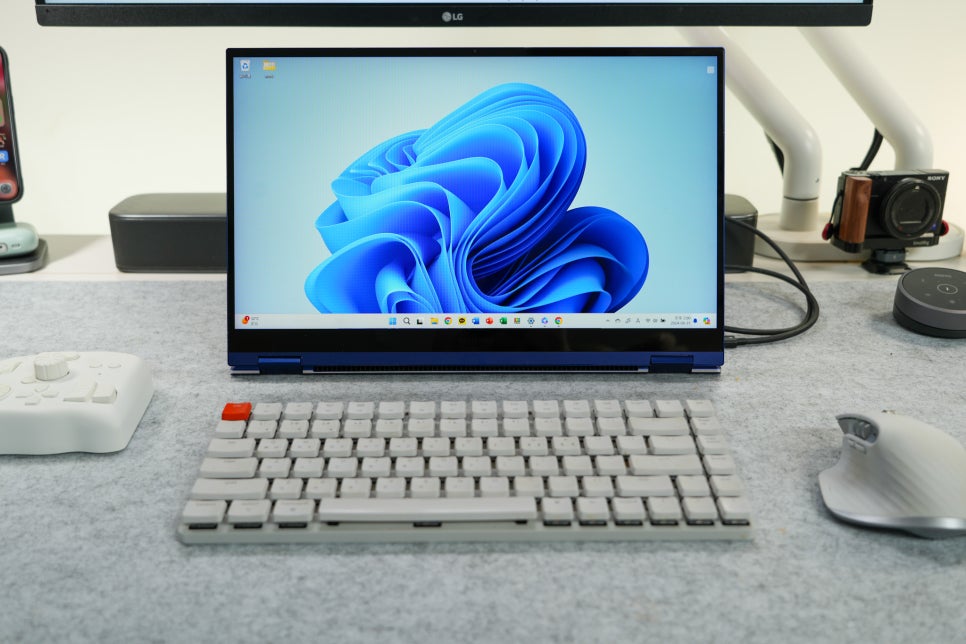
2in1 제품이긴 때문에 키보드와 마우스를 연결해서 위와 같이 사용이 가능합니다. 1. 듀얼 모니터 설정: 갤럭시 북 플렉스 + LG 울트라 HD 32인치 4K 모니터 듀얼 모니터 환경은 작업 효율성을 크게 높이는 데 도움을 줍니다. 특히, 갤럭시 북 플렉스의 QLED 디스플레이는 뛰어난 색 재현력과 선명도를 자랑하며, LG 울트라 HD 32인치 4K 모니터와 함께 사용하면 넓은 화면과 함께 고해상도의 작업 환경을 구축할 수 있습니다.

LG 울트라와이드 모니터가 고장나서 임시로 쓰기위해서 구매한 제품인데, 뛰어난 가성비로 현재는 메인 모니터로 사용하고 있습니다. 처음 구매한 제품은 임시로 사용하다 딸아이를 주고 다시 한 대를 구매해서 쓰고 있습니다.
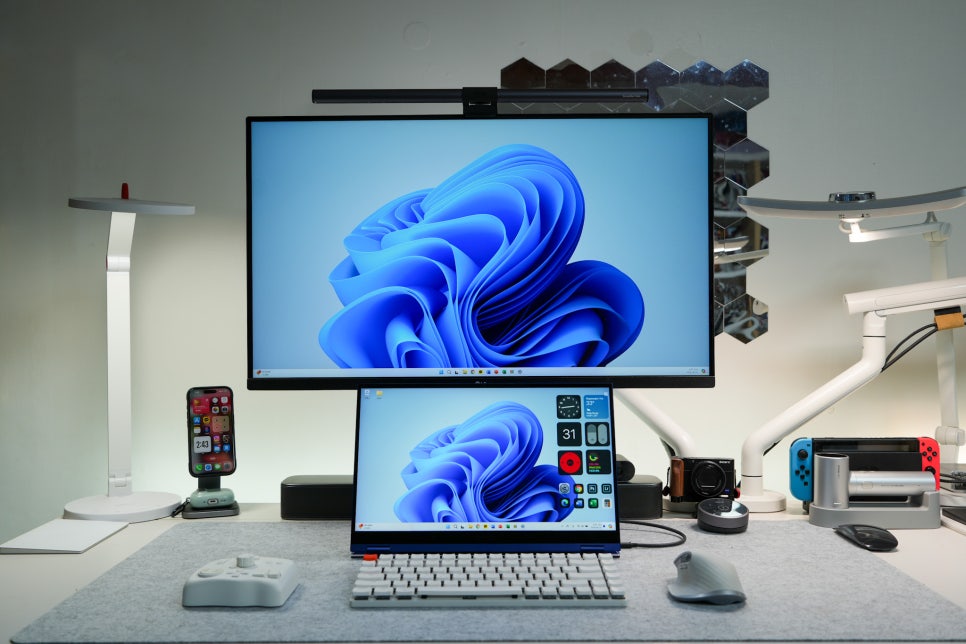
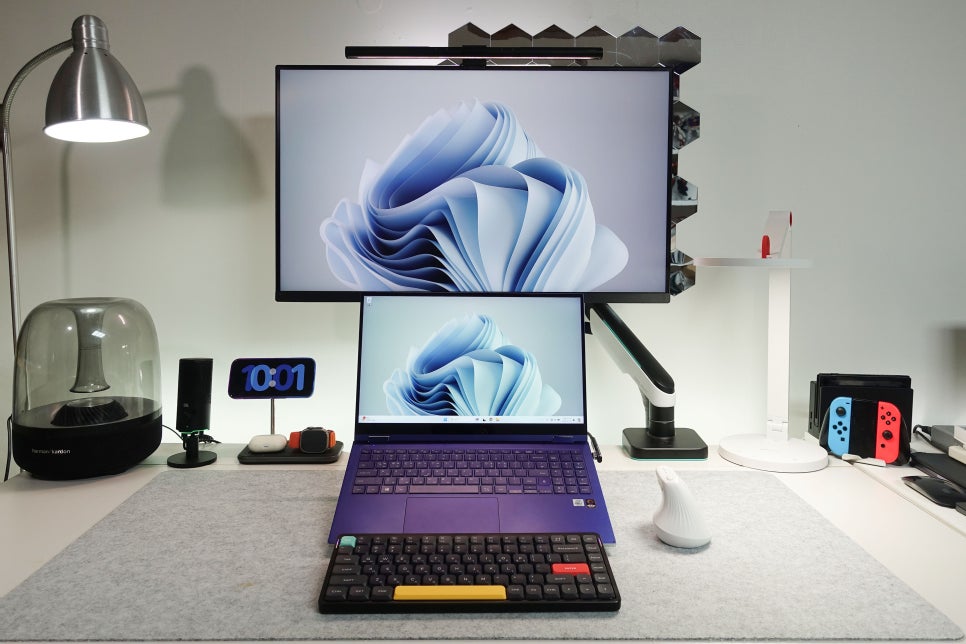
듀얼 모니터 상하배치입니다.
듀얼 모니터암을 활용해 갤럭시 북 플렉스를 옆에 두고, LG 32인치 모니터를 중앙에 배치합니다. 이렇게 하면 갤럭시 북 플렉스는 보조 모니터로 활용할 수 있어, 주 작업을 4K 모니터에서 하면서 참고자료나 보조 프로그램을 갤럭시 북 플렉스에 띄워놓고 작업하기에 좋습니다.
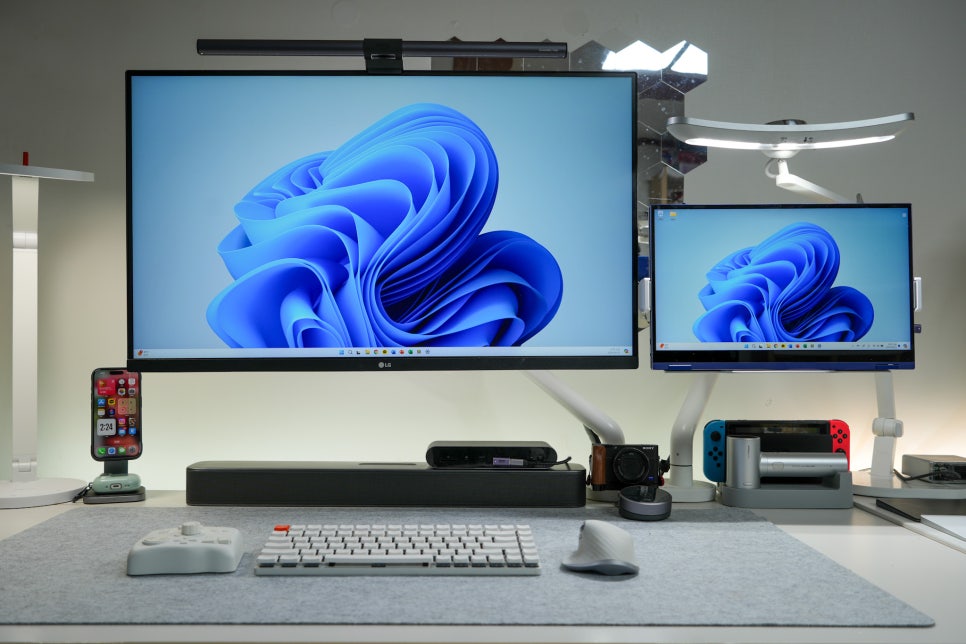
모니터 설정 윈도우 디스플레이 설정에서 '이 디스플레이 확장'을 선택해 두 모니터를 확장 모드로 설정합니다. 이로써 두 개의 모니터에서 별도의 작업을 할 수 있어 멀티태스킹이 훨씬 효율적입니다.
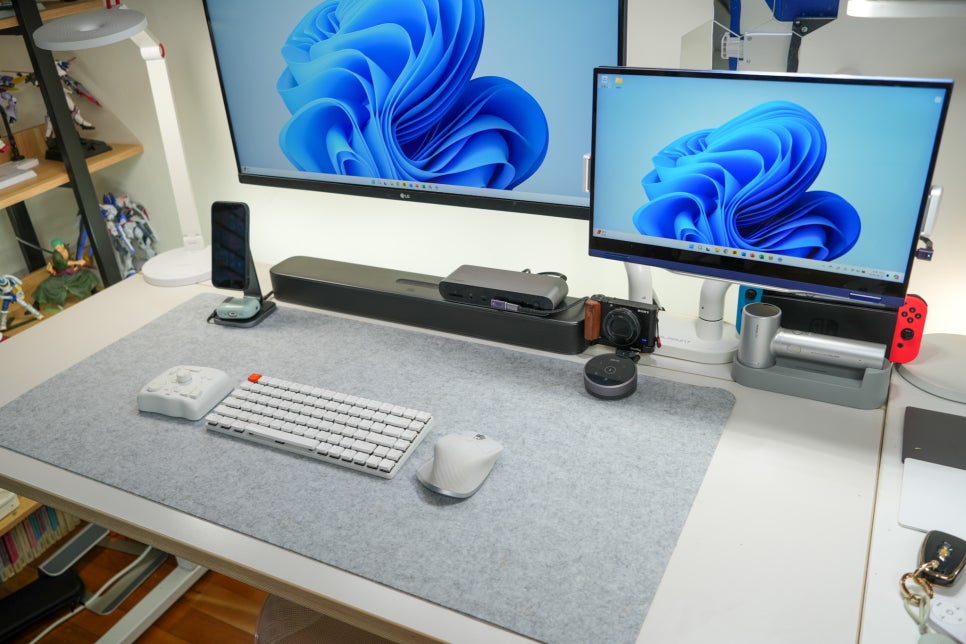
모니터암을 이용한 좌우 배치는 책상을 상당히 여유롭게 활용 할 수 있습니다. 제가 쓰는 책상의 길이 1400mm라서 넓게 사용하기 위해서는 듀얼 모니터 암을 이용하는 것이 매우 유리합니다. 효율적인 작업을 위한 데스크테리어 팁 1. 책상 공간 정리 노트북, 모니터, 마우스, 키보드 등의 필수 장비만 남기고, 다른 물건은 최소화합니다.
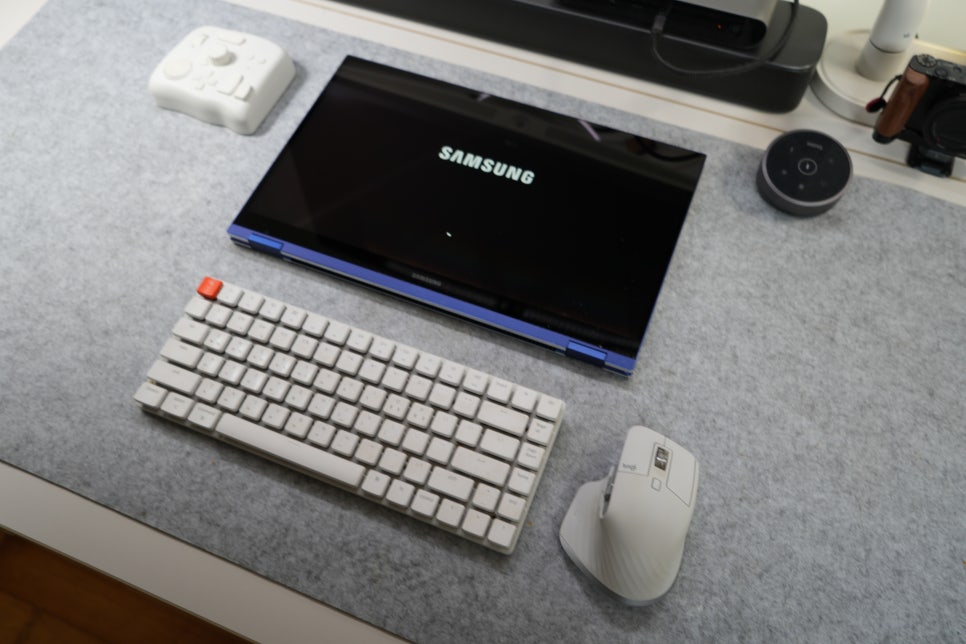
깔끔한 책상은 집중력을 높이는 데 큰 도움이 됩니다. 2. 케이블 정리 케이블이 책상 위에서 엉키지 않도록 케이블 홀더나 정리함을 활용해 케이블을 깔끔하게 정리합니다. 무선 마우스와 키보드를 사용해도 좋습니다.
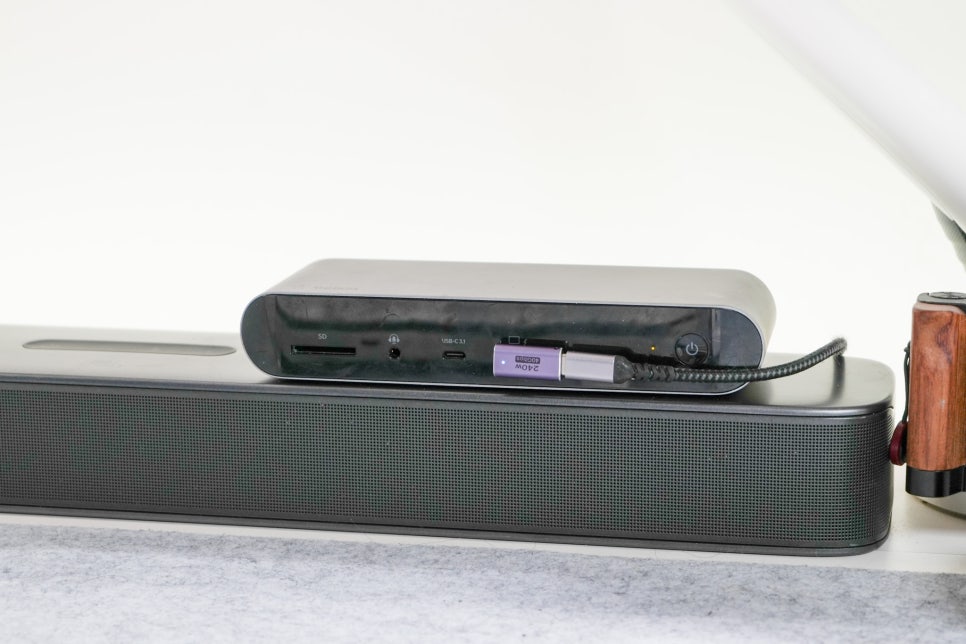
썬더볼트 독을 이용하는데, 디바이스와 연결하는 썬더볼트 케이블 하나 이외에 다른 케이블이 3. 적절한 조명 사용 모니터를 오래 사용하면 눈이 쉽게 피로해질 수 있습니다. 적절한 조명 환경을 유지해 눈의 피로를 줄이고, 스탠드 조명이나 모니터 라이트 바를 활용해 작업 공간을 밝게 유지합니다.
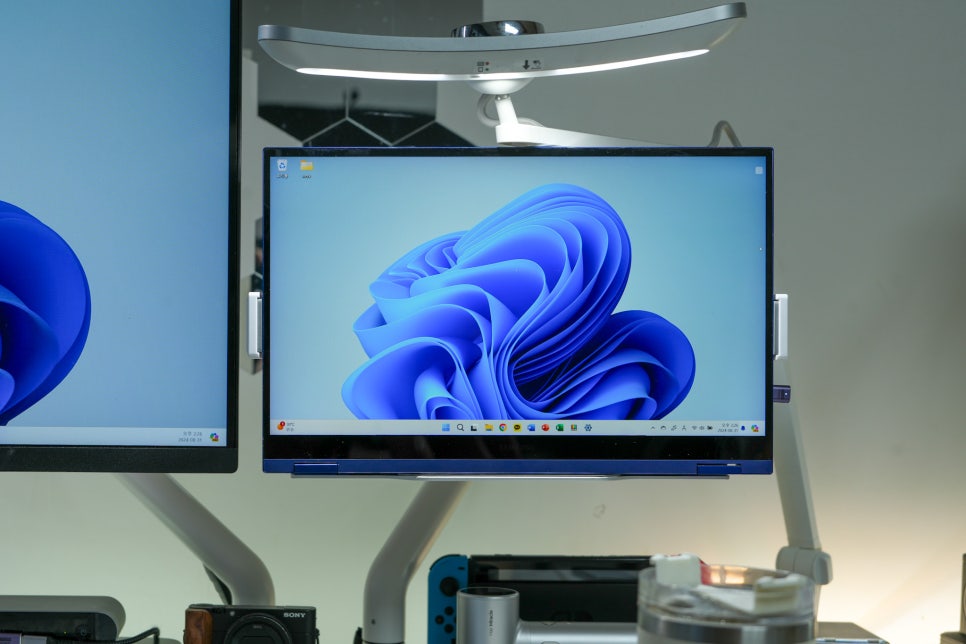
개인적으로는 책상에 조명을 상당히 많이 설치해서 쓰고 있는데, 실제 작업을 할 때 메인 전등을 끄고 책상에 집중을 할 수 있기 때문입니다. 4. 나만의 작업 환경 구축 갤럭시 북 플렉스를 중심으로 32인치 LG 울트라 HD 4K 모니터와 함께하는 듀얼 모니터 환경은 매우 효율적입니다. 더 나아가 PlayToy 앱을 활용한 키보드 설정은 맥 사용자들이 윈도우 환경에서도 익숙한 작업 방식을 유지할 수 있도록 돕습니다. 데스크테리어는 단순한 책상 꾸미기를 넘어, 생산성과 편안함을 극대화하는 방법입니다.
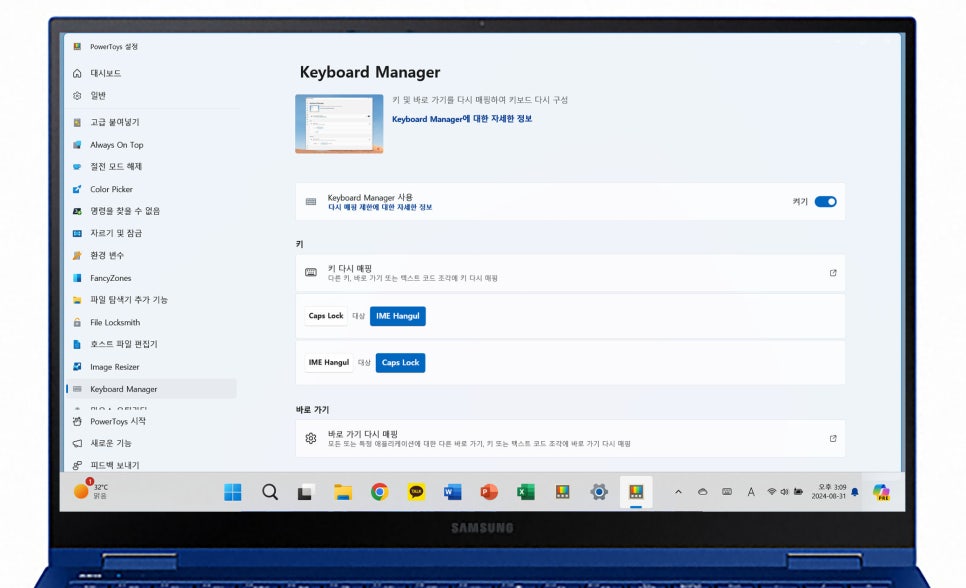
저는 맥북 프로를 오래 사용하다가 갤럭시 북 플렉스로 전환했기 때문에, 맥의 키보드 단축키와 한글/영어 전환 방식에 익숙해져 있었습니다. 이를 갤럭시 북 플렉스에서도 동일하게 활용하기 위해 몇 가지 설정을 변경했습니다. PlayToy 앱으로 맥용 키보드 처럼 맵핑 변경하기 PlayToi는 키보드 매핑을 자유롭게 설정할 수 있는 유틸리티 앱입니다. 이 앱을 활용해 윈도우 키보드를 맥북 키보드처럼 사용할 수 있게 설정할 수 있습니다. 키보드를 애플 키보드 처럼 매핑하는 것은 2가지만 하면 거의 불편없이 애플 유저도 윈도우 컴퓨터를 사용할 수 있습니다.
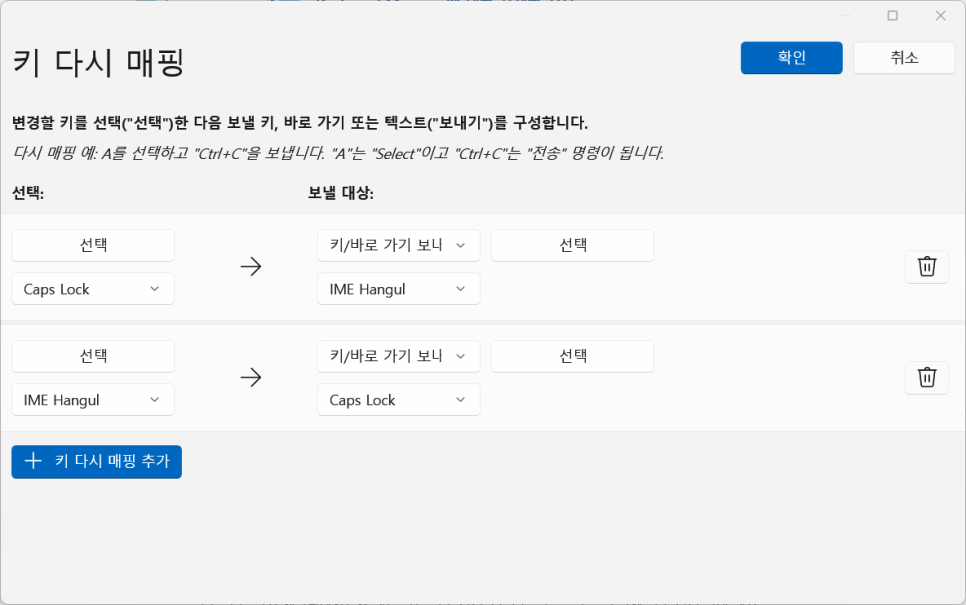
한/영 변환 설정 기본적으로 윈도우 환경에서는 `Alt`+`Shift`로 언어를 전환하지만, 맥북에서는 `Caps Lock` 키로 전환합니다. 이를 PlayToi 앱을 통해 `Tab` 키로 한/영 전환이 가능하도록 설정합니다. 키 매핑 변경 `윈도우 키`를 `옵션 키`로, `컨트롤 키`를 `윈도우 키`로 설정합니다. 이렇게 하면 맥북에서 익숙한 키보드 단축키를 윈도우 환경에서도 그대로 사용할 수 있습니다. 이런 설정을 통해 맥북 프로에서 윈도우 노트북으로 전환할 때 발생할 수 있는 불편함을 줄일 수 있습니다.
개인적으로 책상을 꾸미면서 데스크테리어에 신경을 쓰는 것은 업무 효율의 증대라고 할 수 있습니다. 깔끔하게 정리된 환경은 작업을 할 때 효율이 올라갑니다. 이번 포스팅은 제 윈도우 노트북을 작업 환경을 설명드리면서 듀얼모니터 환경을 보여드렸는데, 실제 멀티플한 작업을 하는 경우 2배 이상의 업무효율이 있다고 말씀 드리고 싶습니다. 디테크 중고노트북 바로가기