
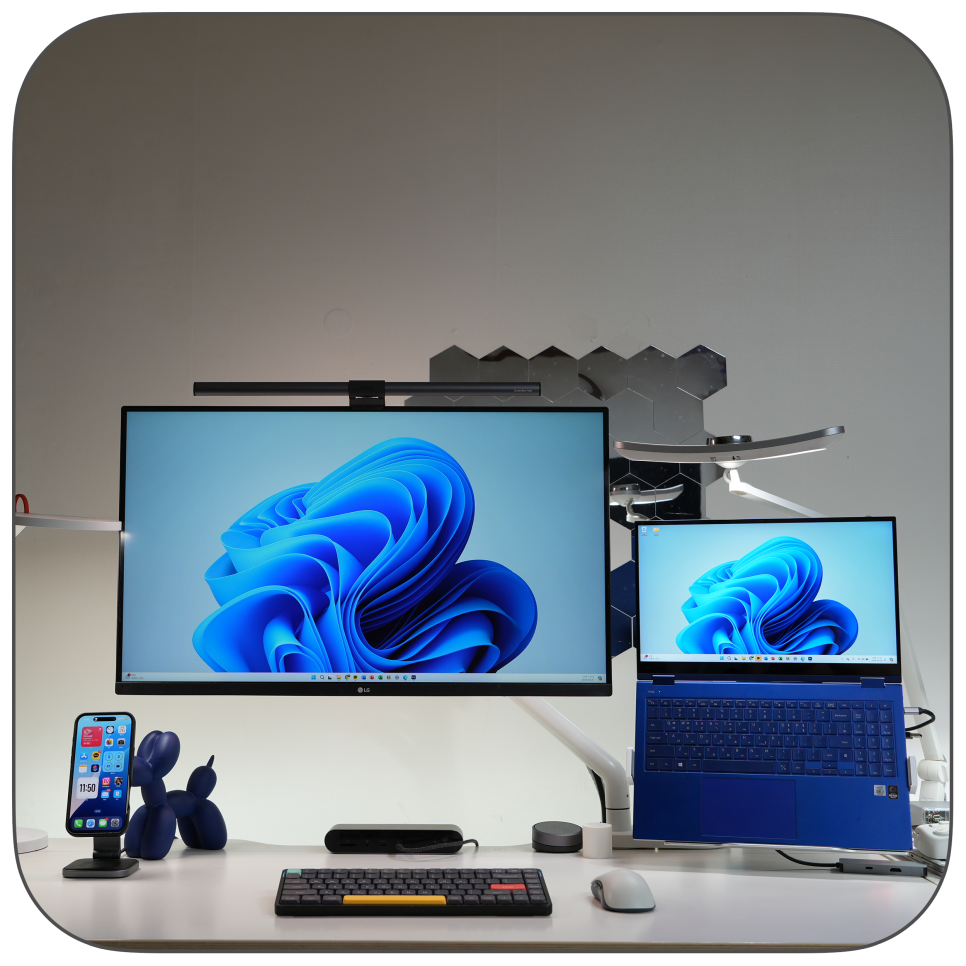
안녕하세요! IT 테크 블로거 천추입니다. 이번 포스팅은 듀얼 모니터암을 사용하는 환경에서 노트북과 모니터를 사용하는 경우 모니터이 위차가 많이 높은데, 그 문제를 해결하는 방법을 정리한 것입니다. 저는 듀얼 모니터암으로 모니터와 노트북을 거치해서 사용하고 있습니다. 듀얼 모니터 암에는 보통 삼성 갤럭시 북을 올려놓고 사용을 했었는데 오랜만에 홈페이지 구축을 하게 되어서 맥북프로를 아이패드 프로를 함게 쓰게 되었습니다.
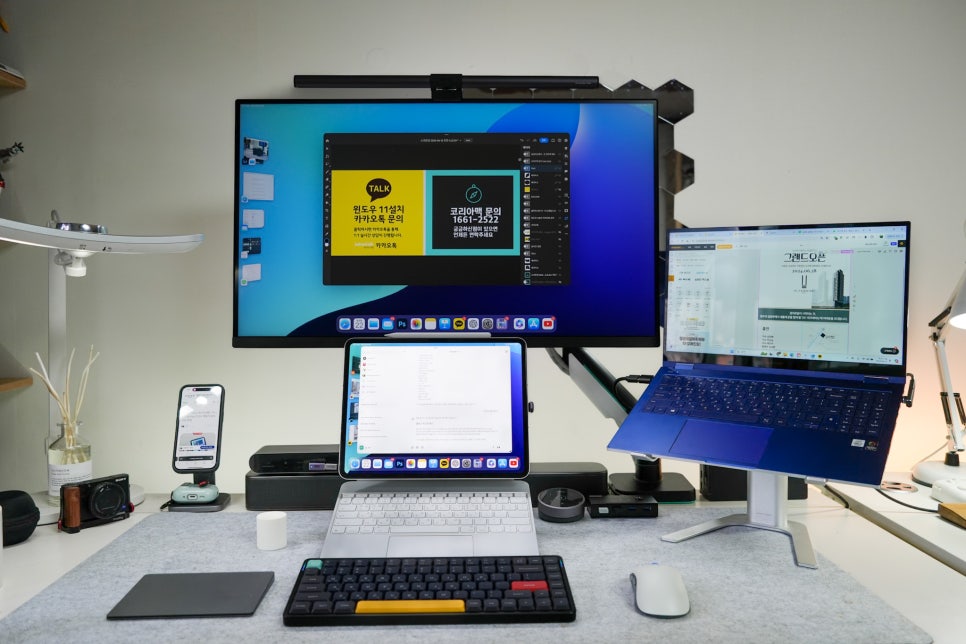
iOS와 windows를 함께 사용사용하는 설정입니다. 마우스키보드 연결은 KVM 스위치를 이용하고 있습니다.
듀얼 모니터의 사용은 정말 업무효율을 높이는 설정입니다. 그래서 제 책상은 항상 듀얼모니터를 이용할 수 있는 환경을 구축하고 있습니다. 위 설정은 싱글 모니터암을 사용하고 노트북을 거치대에 올려놓고 사용하는 설정인데, 거치대의 때문에 마우스의 이동 폭이나 책상 공간의 활용에 제약이 있는 모습니다.
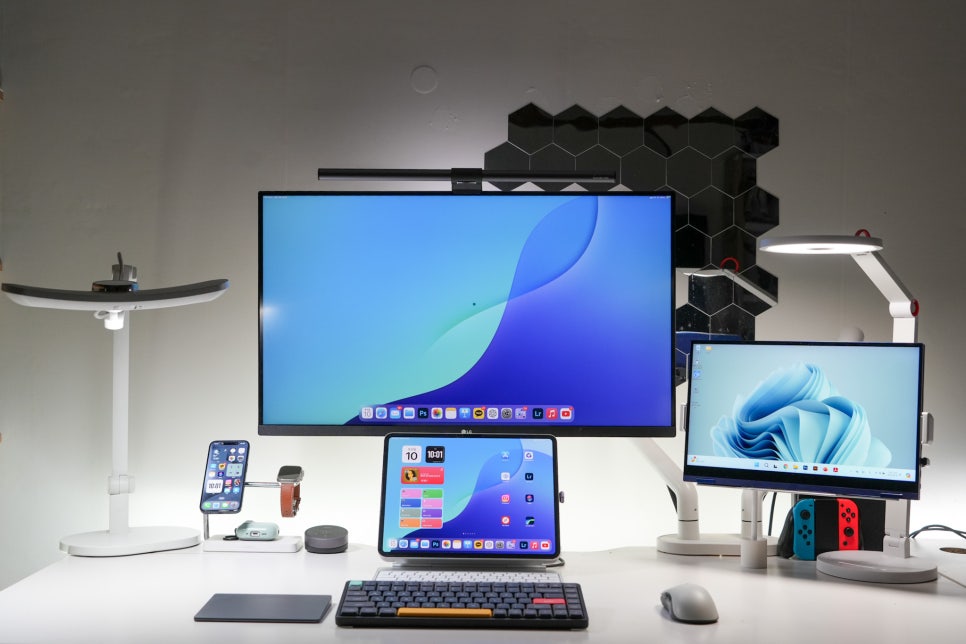
그래서 듀얼 모니터암을 사용하여 공간의 활용을 높였습니다.180도 접어서 사용할 수 있는 갤럭시 북은 원하는 대부분의 위치로 설정이 가능해서 작업하기 편한 위치에 놓고 사용할 수 있습니다. 모니터암에 노트북을 거치하기 위해서 "노트북 거치대 RT3" 사용하고 있습니다.
카멜마운트 노트북 거치대 RT2를 먼저 사용하고 있는데, 기능성과 높이 조절은 매우 우수하지만, 문제는 디자인이 정말 미려하지 못하다는 문제가 있습니다. 디자인을 개선한 제품이 RT3인데. 멋진 디자인이지만, 상대적으로 높이를 낮추는 기능이 없어서 제가 쓰는 듀얼 모니터 암과는 잘 맞지 않습니다.
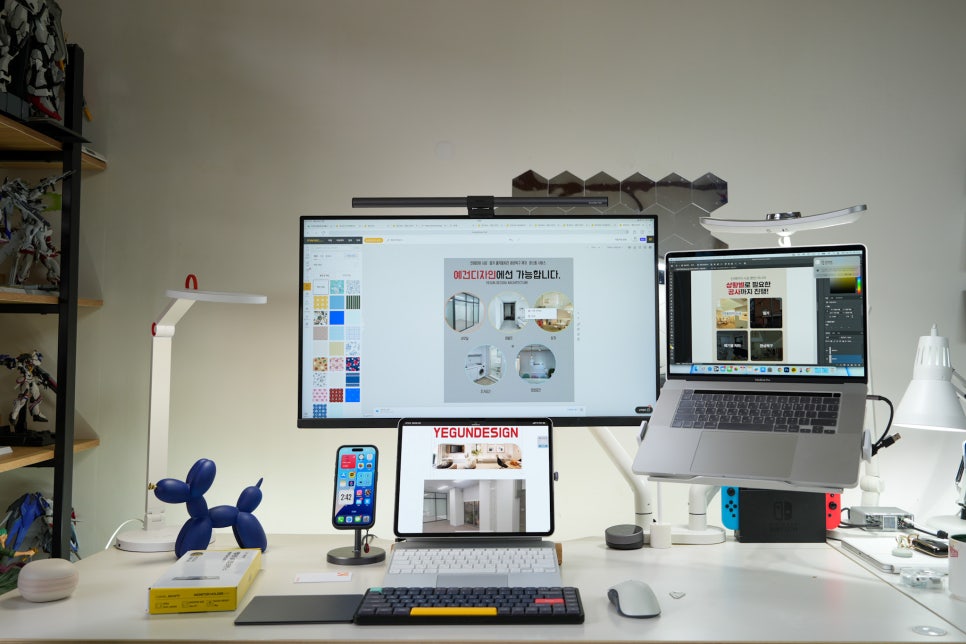
키보드가 있는 맥북프로의 경우 상당히 높은 곳은 곳에 위치하면서 약간의 불편함이 있습니다. 카멜마운트 높이 조절 브라켓 HA-1를 이용해서 원하는 작업 환경을 구축할 수 있습니다. 제가 사용 중인 듀얼 모니터암은 두 개의 모니터를 자유롭게 배치할 수 있으며, 각도와 높이를 조절할 수 있는 유연한 기능이 특징입니다. 이 제품을 사용하면 모니터를 원하는 대로 움직일 수 있어 목과 눈의 피로를 줄일 수 있고, 동시에 책상 위의 공간을 훨씬 더 깔끔하게 사용할 수 있습니다.
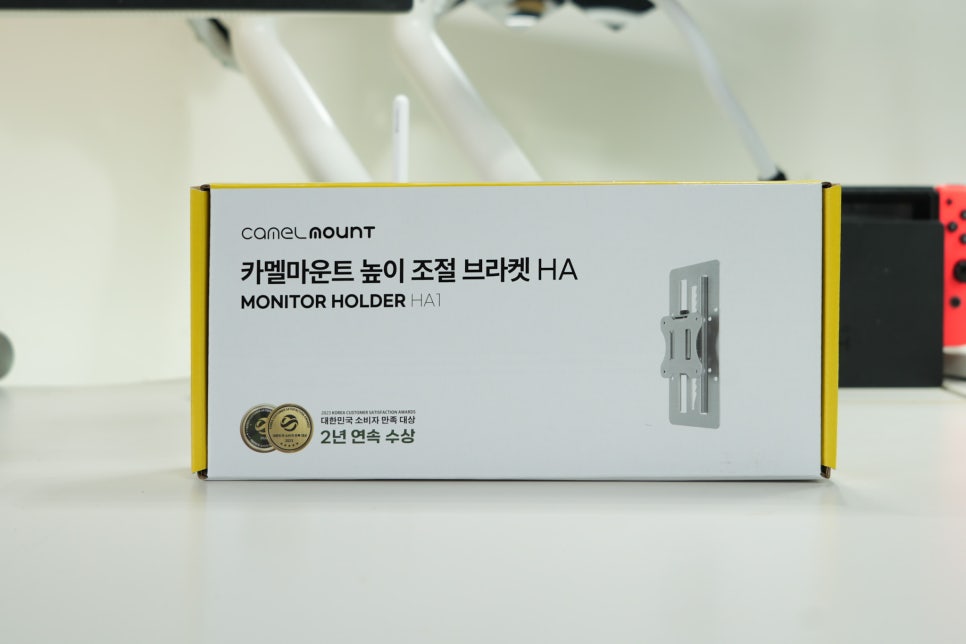
작업을 하고 있는데 오랫동안 기다렸던 카멜마운트 높이 조절 브라켓 HA-1의 택배를 받아서 잠시 작업을 멈추고 카멜마운트 HA-1를 설치했습니다. 높이 조절 브라켓은 모니터암의 높이를 추가적으로 조절할 수 있는 부품입니다.
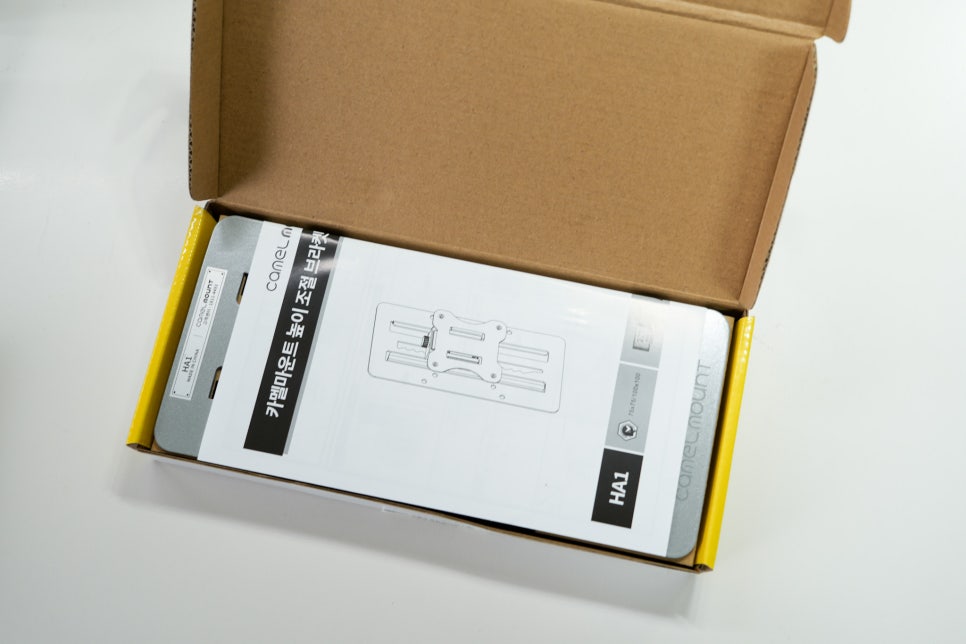
일단 저는 두 대를 구매할 계획인데, 먼저 노트북의 높이를 조절해 보고, 추가적으로 모니터용을 구매하려고 합니다. 제 목표는 키보드 컨트롤이 편한 정도로 노트북의 높이를 낮추는 것 입니다. 노트북 거치대의 높이 조절은 상대적으로 많이 되지는 않는 다는 것이 단점이라면 단점이지만 약간의 높이를 낮추는 것으로 업무환경을 상장히 쾌적하게 합니다.
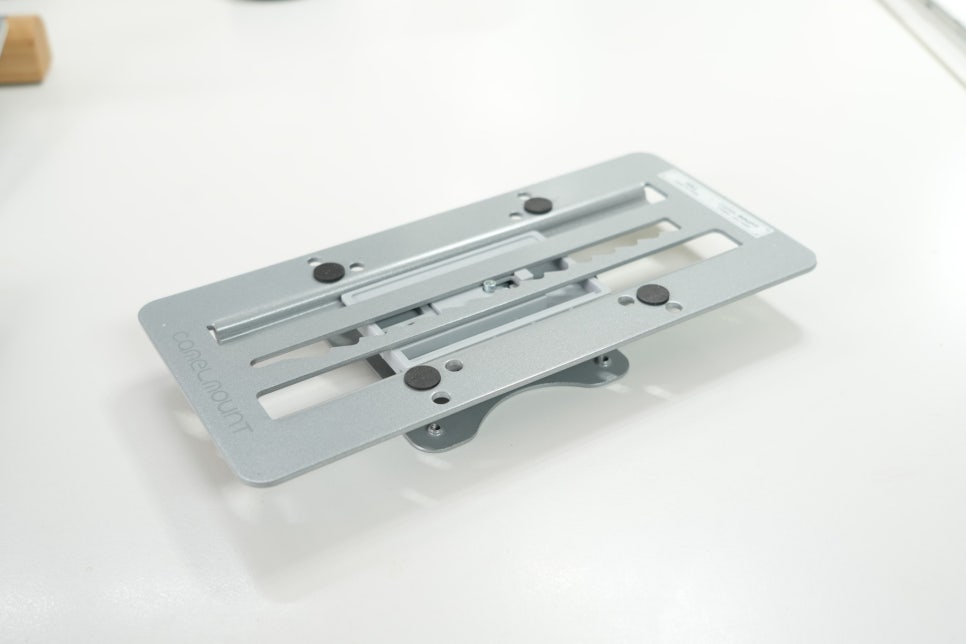
HA-1의 견고한 구조는 내구성이 매우 뛰어나며, 75x75mm 또는 100x100mm VESA 마운트 규격을 지원해 대부분의 모니터와 호환됩니다. 이를 통해 각기 다른 크기의 모니터도 문제없이 설치할 수 있죠. 저 같은 경우, 이 브라켓에 27인치 모니터를 장착하고, 작업에 맞춰 높이를 조절하며 사용하고 있습니다. 또한 모니터를 회전시켜 세로형으로도 사용할 수 있는 기능 덕분에 코딩이나 문서 작업 시 화면을 더 넓게 활용할 수 있어 매우 만족스럽습니다.
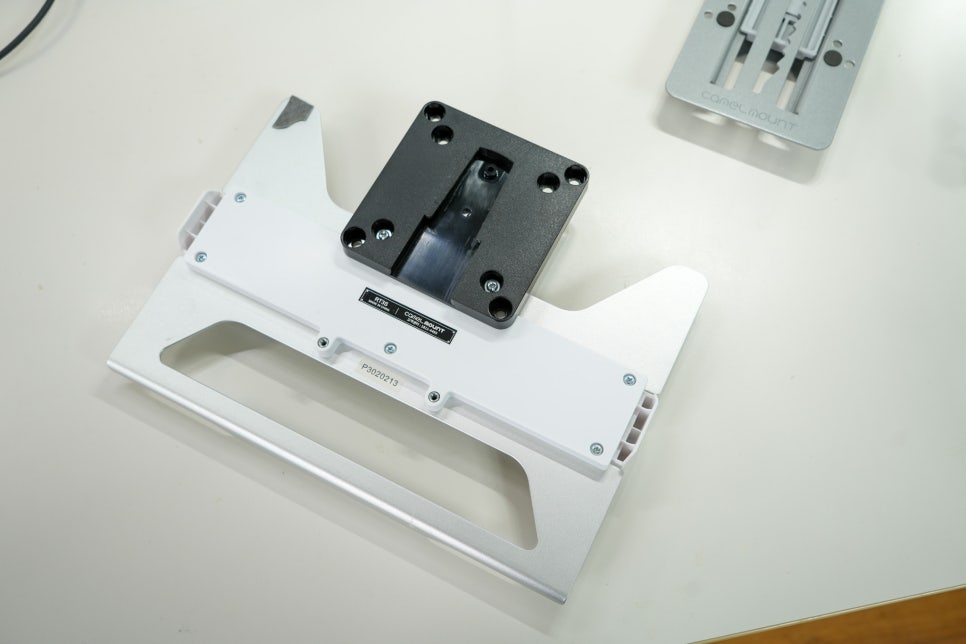
노트북 거치대 RT3에 와 마운트의 모습입니다. 자세히 보시면 중앙에 부착하지 않고 마운트 부분을 위쪽을 해서 상대적으로 거치대가 내려서 위치를 맞추고 있습니다. 먼저, 듀얼 모니터암에을 사용하는 이유는 두 개의 모니터를 사용하는 이유는 단순히 화면을 넓히기 위함이 아닙니다. 동시에 여러 작업을 해야 하는 상황에서, 듀얼 모니터는 탁월한 멀티태스킹 능력을 제공하죠. 예를 들어, 한쪽 화면에서는 문서를 작성하고, 다른 한쪽 화면에서는 참고 자료를 확인하거나, 그래픽 작업을 하면서 그 결과물을 실시간으로 확인하는 방식으로 활용할 수 있습니다.
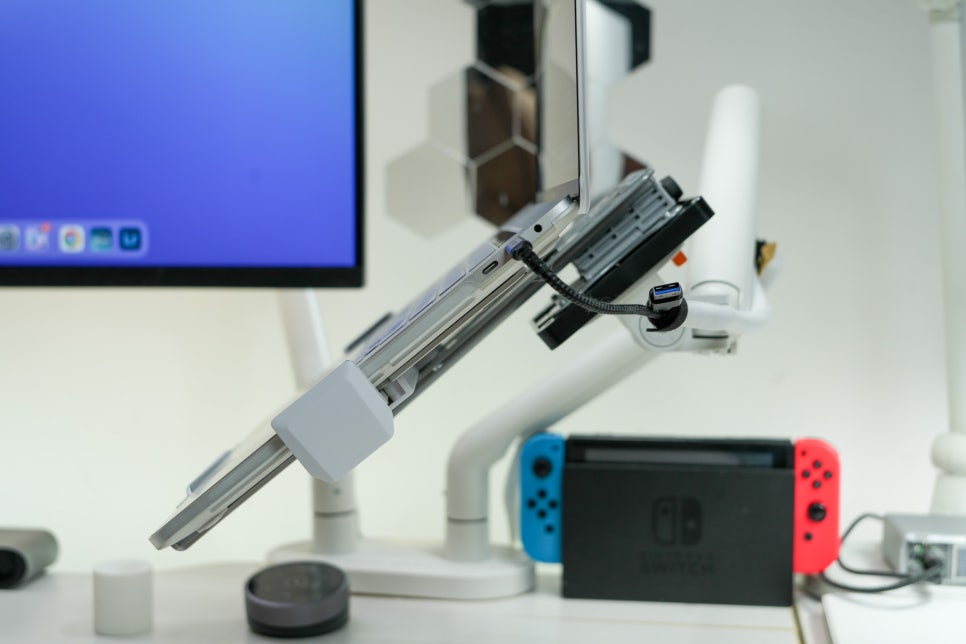
축면에서 본 모습니다. 자체에 약간의 두께가 있어서 생각 보다 많이 낮아지지는 않았지만, 각도를 최적화하면 한 손으로 컨트롤 할 수 있는 상황입니다. 각도에 따라서 높이가 조절되는데, 노트북이 열리는 각도에 따라서 높이도 조금 다르게 사용할 수 있습니다.
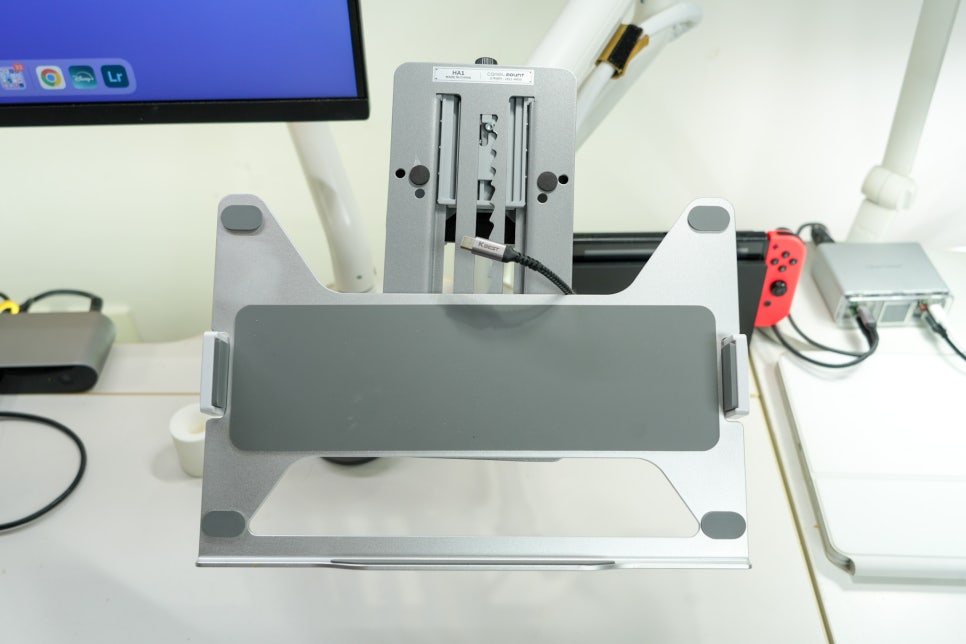
거치대만 배치한 모습니다. 데스크테리어는 단순한 인테리어 이상의 가치 ‘데스크테리어’라는 단어는 책상(Desk)과 인테리어(Interior)를 결합한 신조어로, 책상 위의 환경을 정돈하고 미적으로 꾸미는 것을 의미합니다.
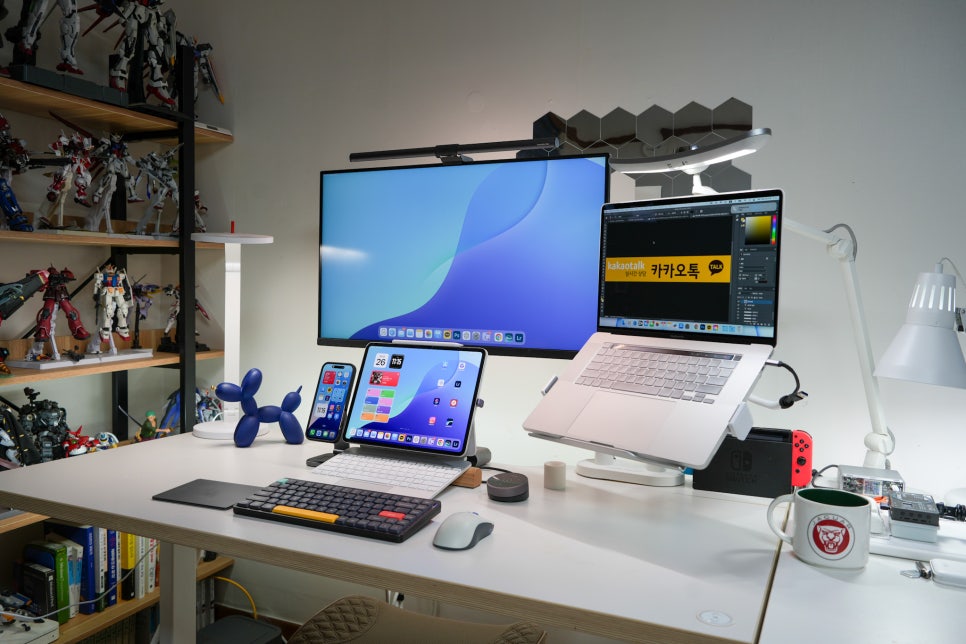
책상 위의 물건들이 정리되지 않거나 작업 환경이 비효율적이면 생산성이 떨어지기 마련인데, 이런 문제를 해결하기 위해 적절한 도구들을 활용한 데스크테리어라고 할 수 있습니다.
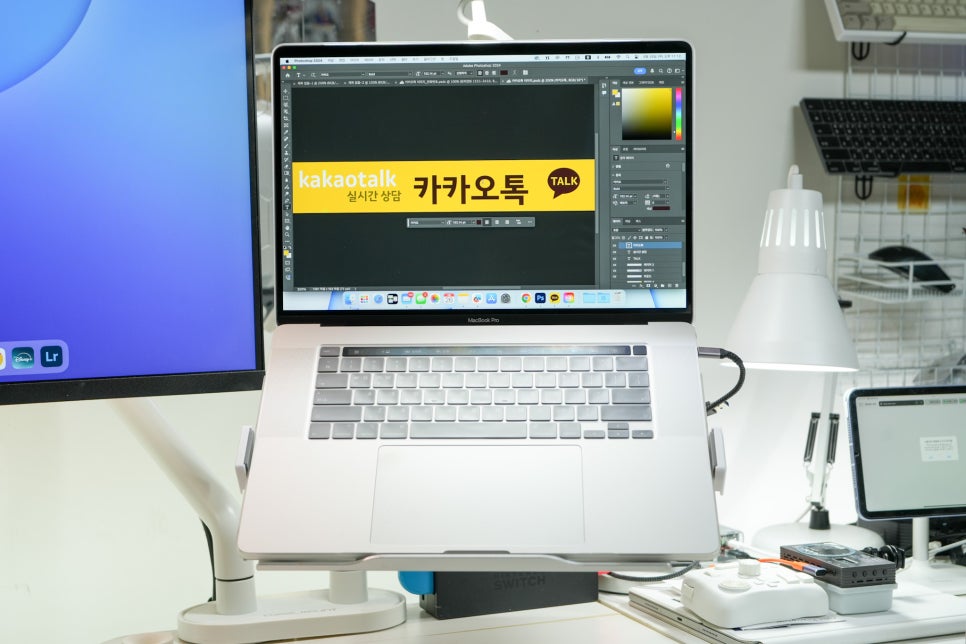
맥북프로 16인치를 사용하는 모습니다. 2인치 정도 아래로 내려와서 컨트로에 편한 점이 많이 있습니다. 특히 듀얼 모니터나 노트북과 데스크탑을 함께 사용하는 환경에서, 모니터암과 같은 도구들은 공간 활용도와 작업 편리성을 크게 향상시켜 줍니다. 저 역시 그동안 사용해 온 다양한 제품들 중에서 듀얼 모니터암, 카멜마운트 HA-1, 노트북 거치대 RT3로 나만의 완벽한 작업 환경을 구성하게 되었고, 그 결과 작업 효율성이 크게 향상되었습니다.
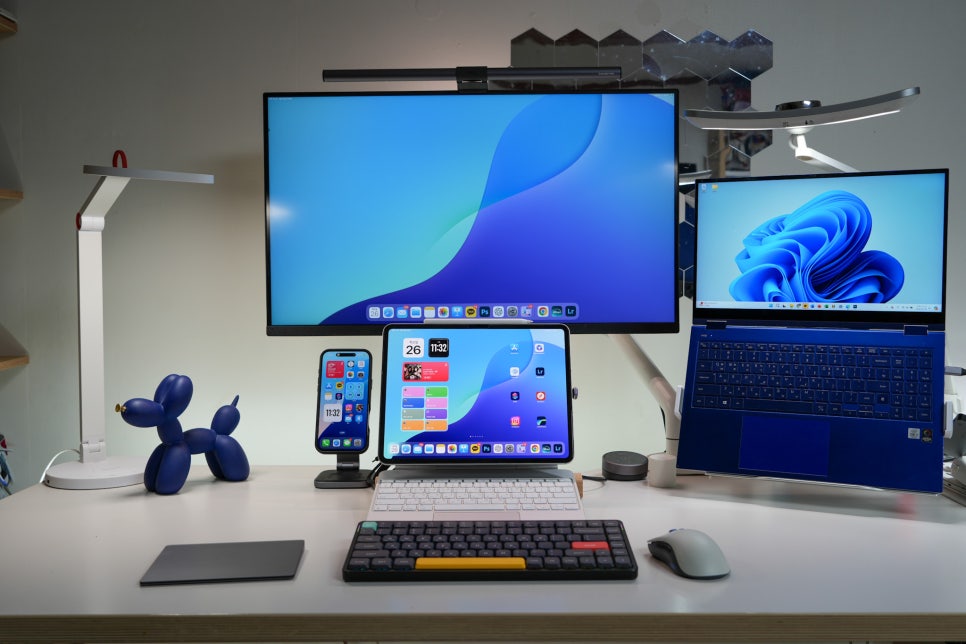
힌지의 각도를 360도 돌릴 수 있는 갤럭시 북 시리즈의 경우 상당히 편한 작업 환경이 가능합니다. 듀얼모니터 데스크테리어 설정 팁 마지막으로, 제가 직접 사용해 본 경험을 바탕으로 몇 가지 데스크테리어 설정 팁을 공유하려 합니다. 1. 모니터의 위치와 각도:
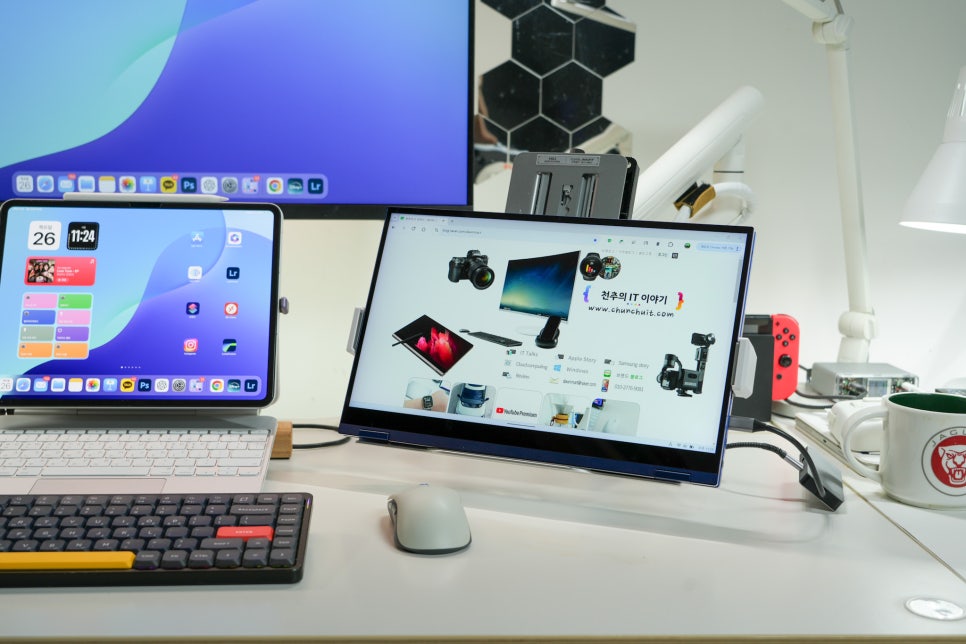
모니터는 눈높이에 맞춰 적절한 각도로 배치하는 것이 중요합니다. 이때 모니터암과 브라켓을 활용하면, 사용자의 시선에 맞춰 자유롭게 조절할 수 있습니다. 모니터를 너무 높게 또는 낮게 배치하면 목에 부담이 가기 때문에, 눈높이와 일직선이 되도록 조정하세요. 2. 노트북의 각도와 높이:
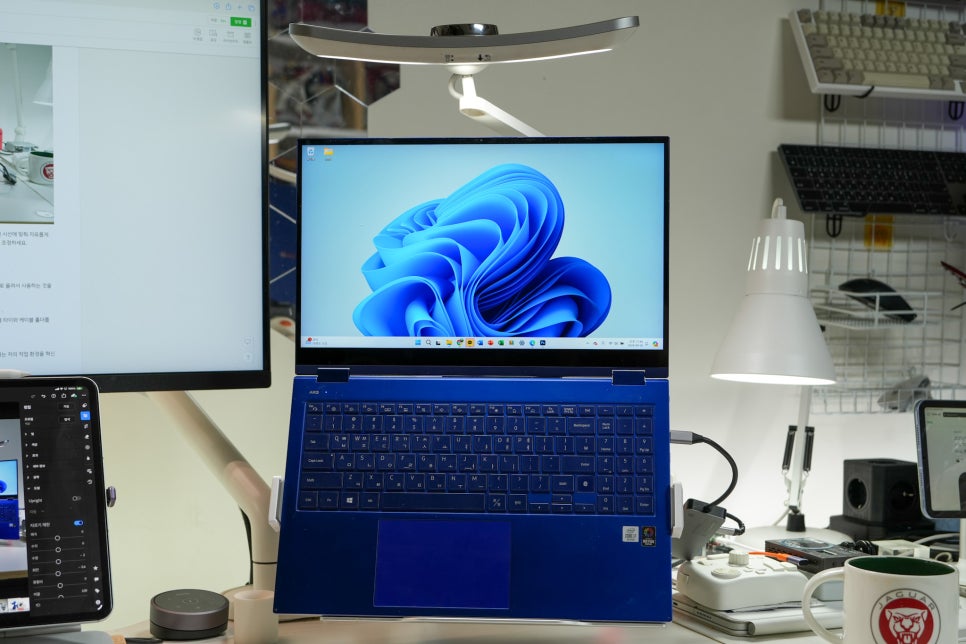
노트북 거치대는 손목과 어깨에 무리가 가지 않도록 각도를 조정할 수 있습니다. RT3를 사용해 노트북을 살짝 아래로 이동하여 사용하는 것을 추천합니다. 이렇게 하면 노트북 화면이 더 잘 보이고, 타이핑할 때 손목에 부담이 적습니다. 3. 책상 정리:
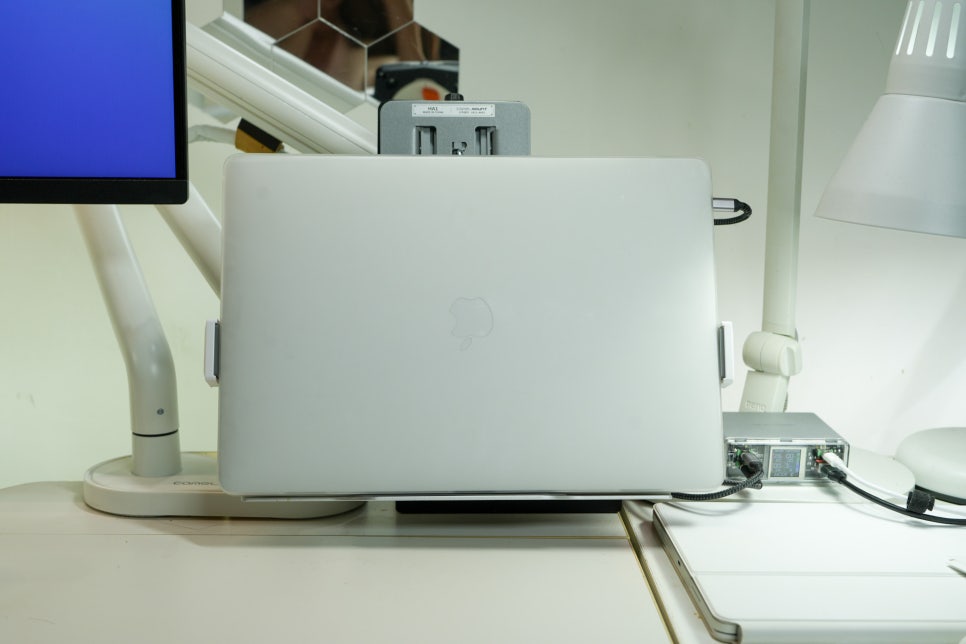
모니터암을 사용하면 케이블을 모니터 뒤로 깔끔하게 정리할 수 있습니다. 책상 위를 깔끔하게 유지하려면 케이블 타이와 케이블 홀더를 활용하여 정리하는 것이 좋습니다.
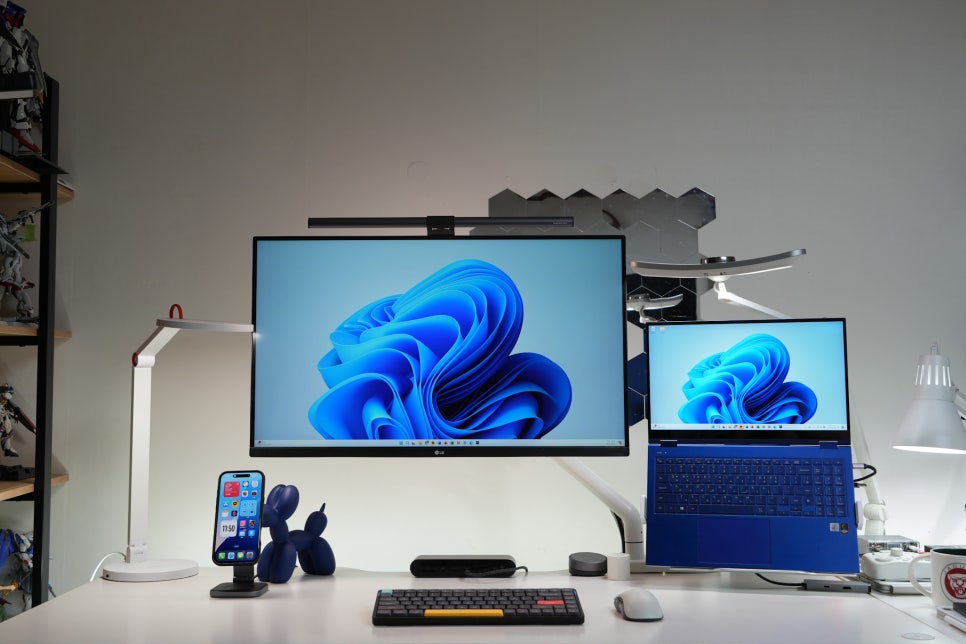
이와 같이 듀얼 모니터암, 카멜마운트 높이조절 브라켓 HA-1, 그리고 노트북 거치대 RT3를 활용한 데스크테리어는 저의 작업 환경을 혁신적으로 바꾸어 주었습니다. 각 제품의 장점을 최대한 활용하여 나만의 맞춤형 작업 공간을 만들어보세요.
