
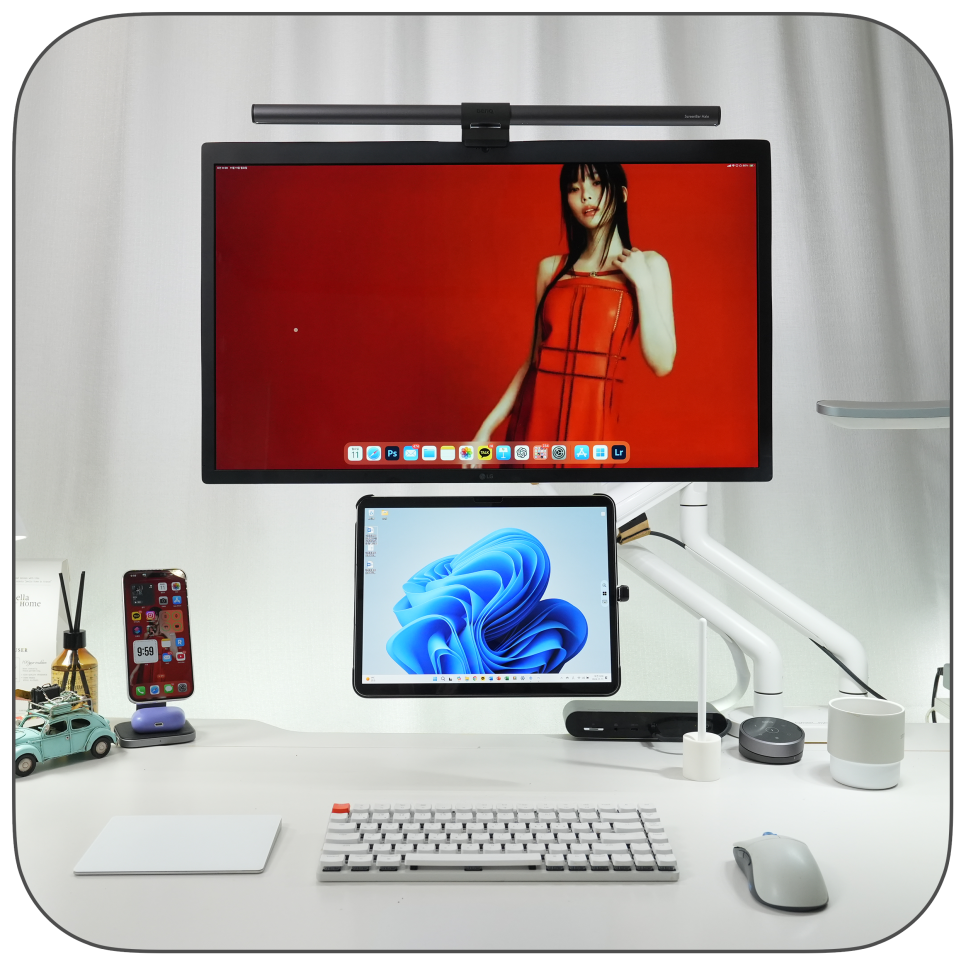
RD Client로 삼성 노트북인 갤럭시 북에 연결해서 작업을 하려고 하는데 갑자기 업그레이지 버튼이 나오면서 갑자기 윈도우 앱 모바일 (Windows App Mobile)으로 업데이트 되었습니다. 그래서 한 번 '윈도우 앱 모바일'에 대한 추천을 한 번하려고 합니다.
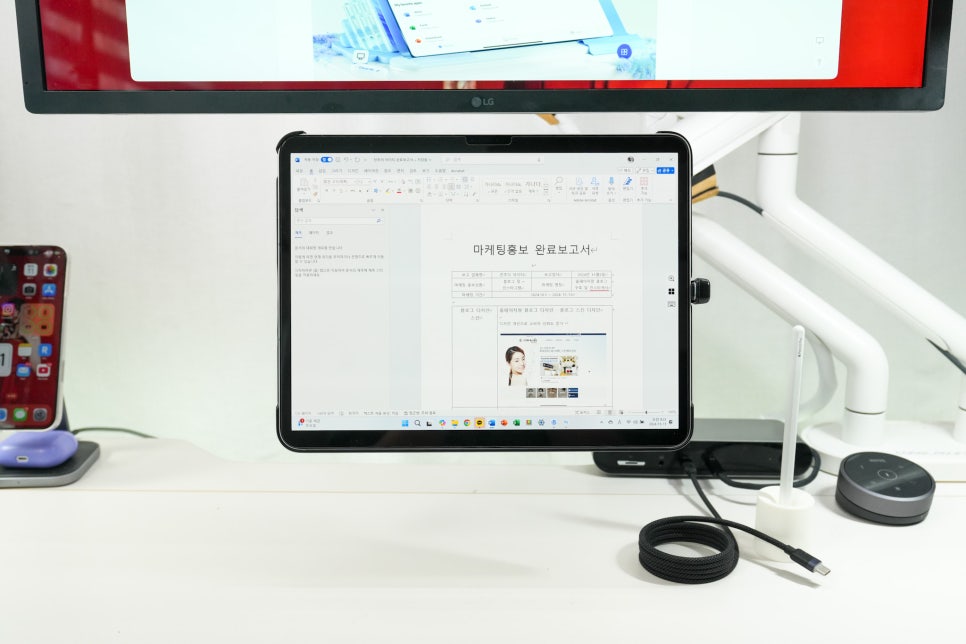
원격 데스크톱 연결 애플리케이션인 RD Client 앱이 Windows App’이라는 새로운 이름으로 바뀌었습니다. 이름 변경과 함께 더 직관적이고 친숙한 인터페이스를 제공하여, 사용자가 더욱 쉽게 PC에 원격으로 접속할 수 있도록 개선되었습니다. 이제 Windows App으로 바뀐 이 앱을 아이패드 프로에서 활용해보면서, 원격 데스크톱을 통한 다양한 작업 환경을 어떻게 활용할 수 있는지 알아보겠습니다.
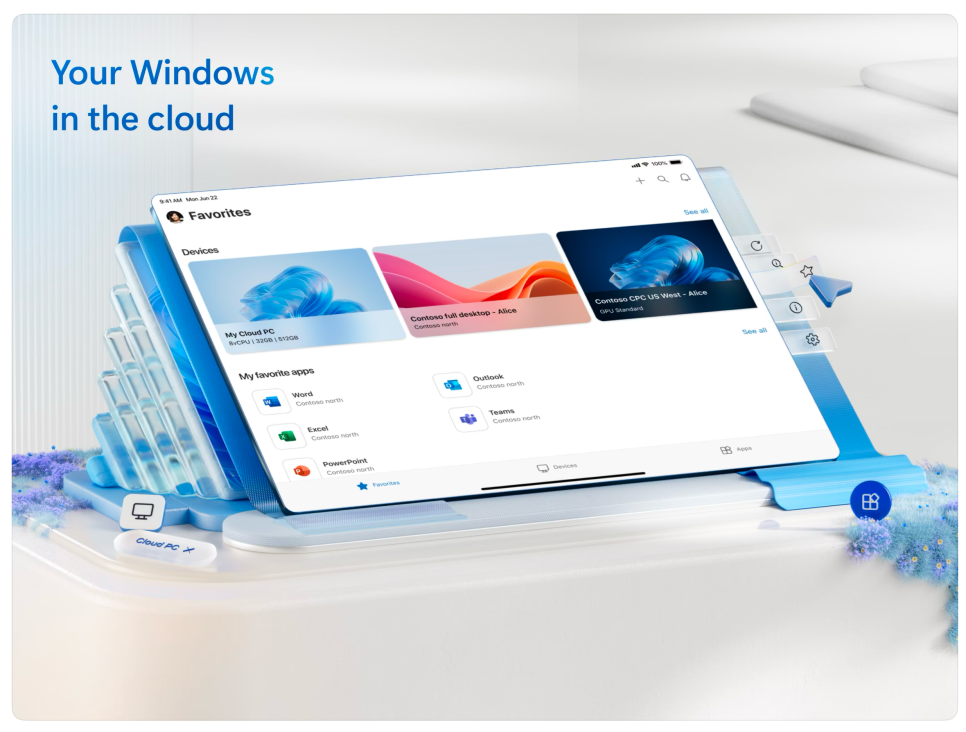
Windows App이란 무엇인가? Windows App(구 RD Client)은 마이크로소프트가 개발한 원격 데스크톱 클라이언트로, 아이패드 프로와 같은 모바일 장치에서 원격으로 윈도우 PC에 접속해 PC의 프로그램을 실행하거나 파일을 편집하는 등 다양한 작업을 수행할 수 있습니다.
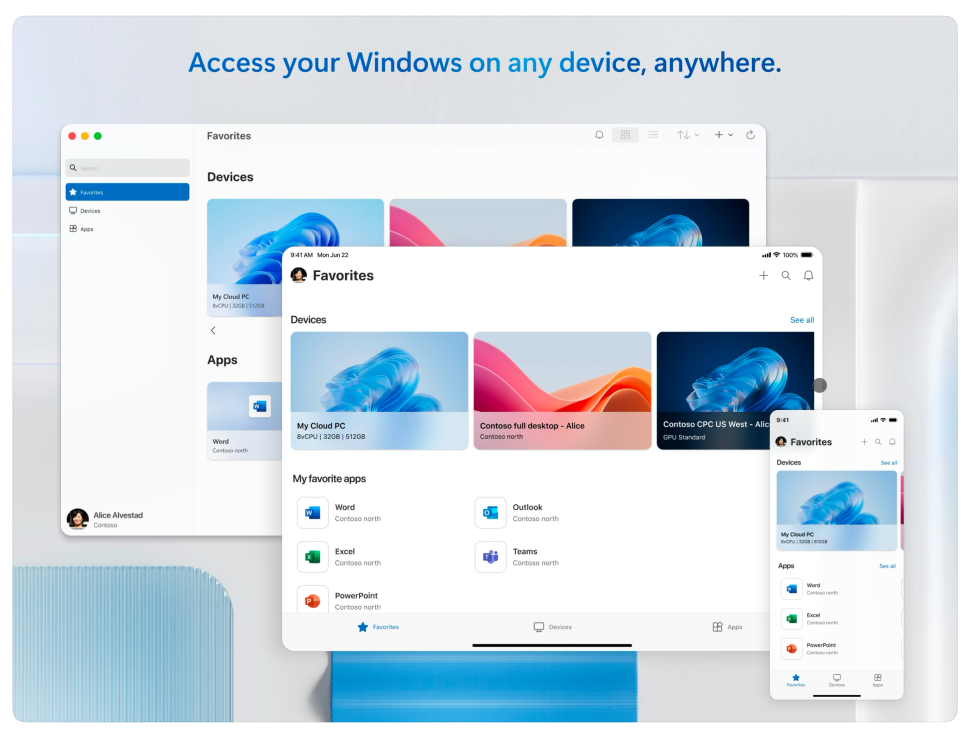
특히 아이패드 프로와 같은 고성능 모바일 기기를 사용하는 사용자들에게 Windows App은 강력한 원격 작업 도구가 됩니다. Windows App이라는 이름으로 변경되면서 사용자에게 더 직관적인 인터페이스와 강화된 기능을 제공하게 되었습니다. Windows App의 주요 기능들 Windows App은 아이패드 프로와 결합했을 때 더 많은 생산성과 유연성을 제공합니다. 다음은 Windows App이 제공하는 주요 기능들입니다.
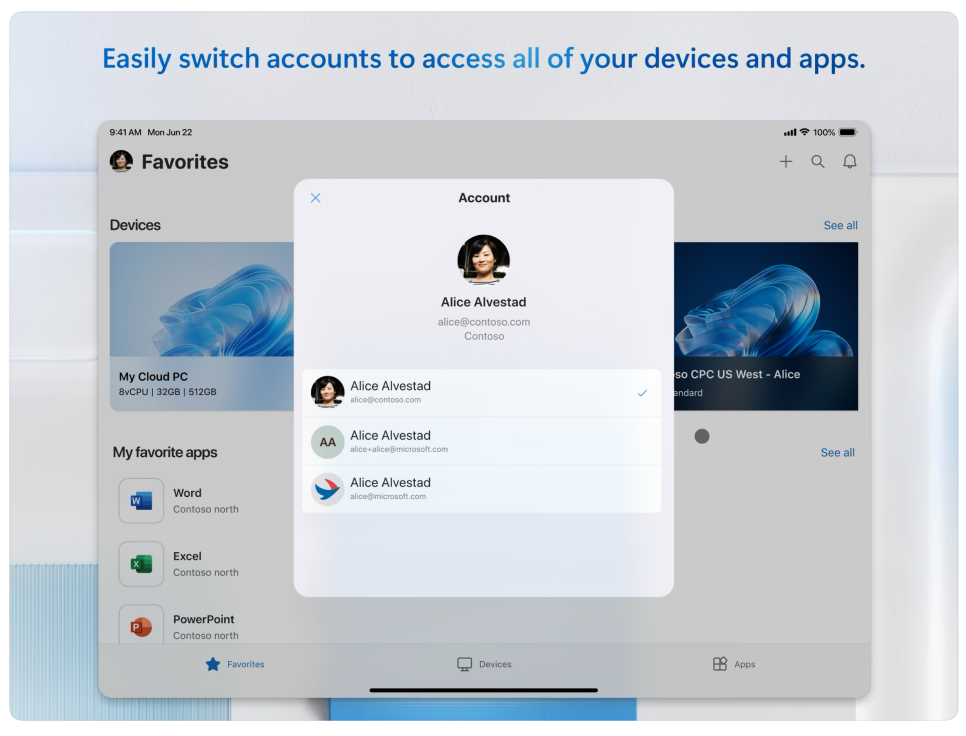
멀티스크린 지원 아이패드 프로의 넓은 화면과 결합해 멀티스크린 환경을 구현할 수 있습니다. 이를 통해 아이패드를 PC의 보조 모니터처럼 활용할 수 있어 더욱 효율적인 작업이 가능합니다. 터치 제스처 지원 터치스크린에서 제스처 기능을 활용하여 PC 화면을 확대하거나 스크롤하는 등의 조작이 가능합니다. 마우스 없이도 직관적으로 제어할 수 있어 원격 작업이 편리합니다. 보안 접속 기능 Windows App은 VPN과 MFA(다중 인증)를 지원해 보안성이 높은 원격 접속 환경을 제공합니다. 이를 통해 회사 네트워크나 중요한 파일에 안전하게 접속할 수 있습니다. 고해상도 지원 아이패드 프로의 고해상도 디스플레이를 통해 원격 PC의 화면을 선명하게 볼 수 있습니다. 고화질 그래픽 작업에도 유용합니다. • 키보드 및 마우스 호환성: Bluetooth 키보드와 마우스를 지원해 PC와 유사한 환경을 제공합니다. 아이패드를 노트북처럼 활용해 생산성을 극대화할 수 있습니다. Windows App 설치 및 설정 방법 Windows App을 통해 원격 데스크톱을 설정하는 과정은 간단합니다. 아이패드에 Windows App을 설치하고, 연결할 PC의 원격 데스크톱 설정을 활성화하면 됩니다.
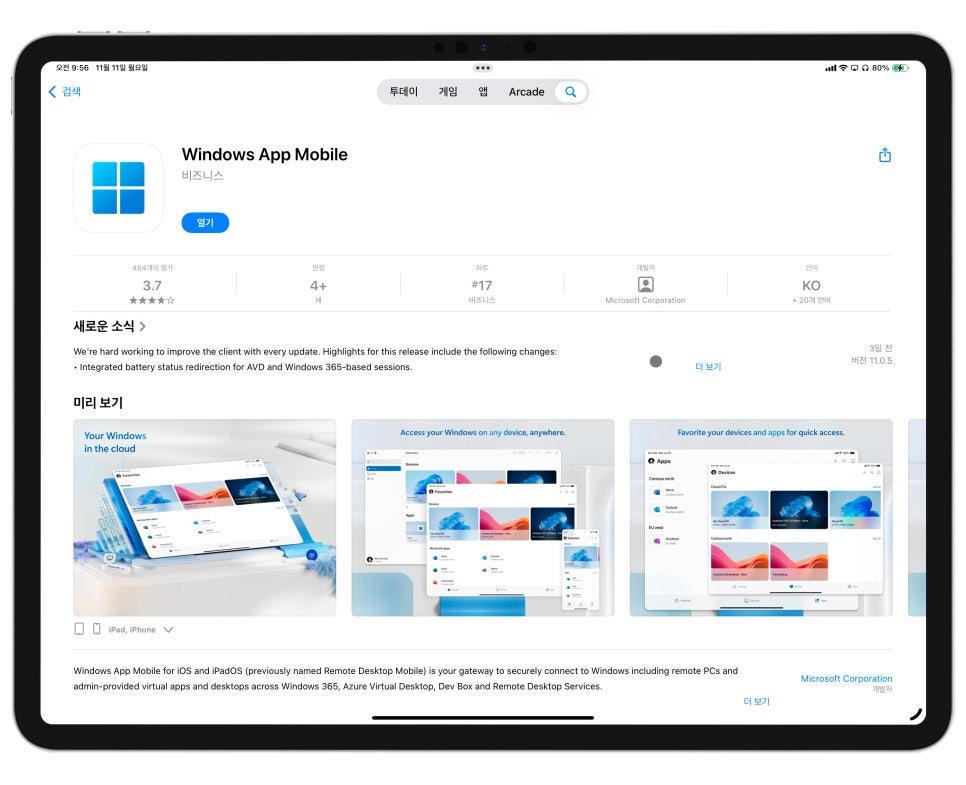
1. 앱 다운로드: 아이패드의 앱스토어에서 ‘Windows App’을 검색해 다운로드합니다.
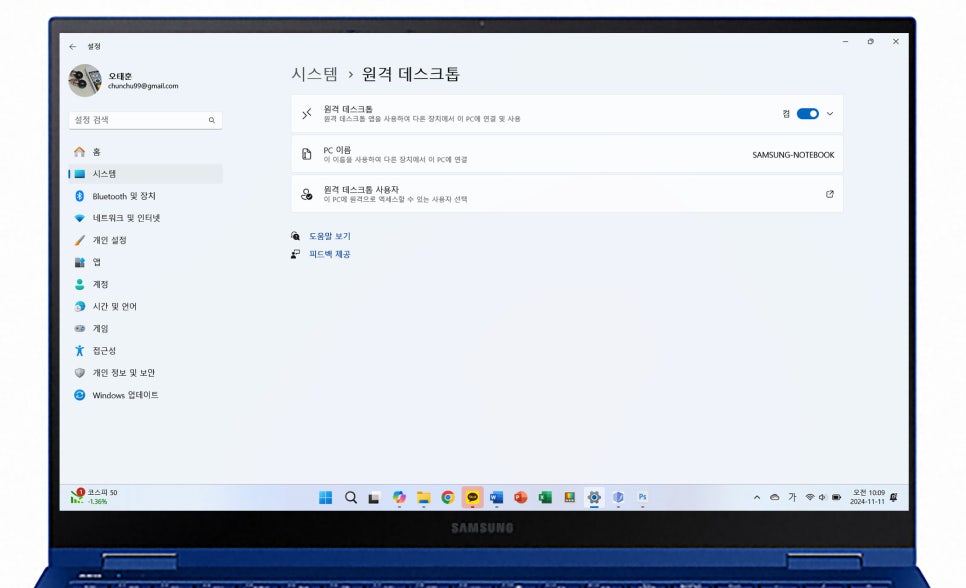
2. PC 설정: 원격으로 연결할 PC에서 원격 데스크톱 설정을 활성화합니다. Windows 설정에서 ‘원격 데스크톱 설정’을 찾아 사용을 켜 주세요. 이때 윈도우 로그인 암호가 설정되어있어야 합니다.
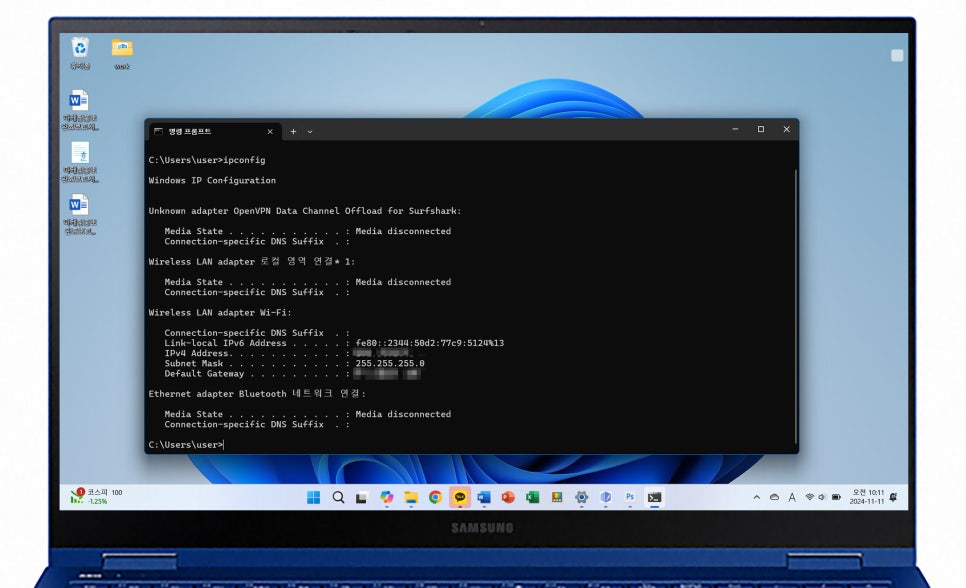
3. IP 및 계정 정보 입력: Windows App을 실행한 후, 원격 접속할 PC의 IP 주소와 계정 정보를 입력합니다. 회사 네트워크를 사용하는 경우 도메인 정보를 추가로 입력할 수 있습니다.
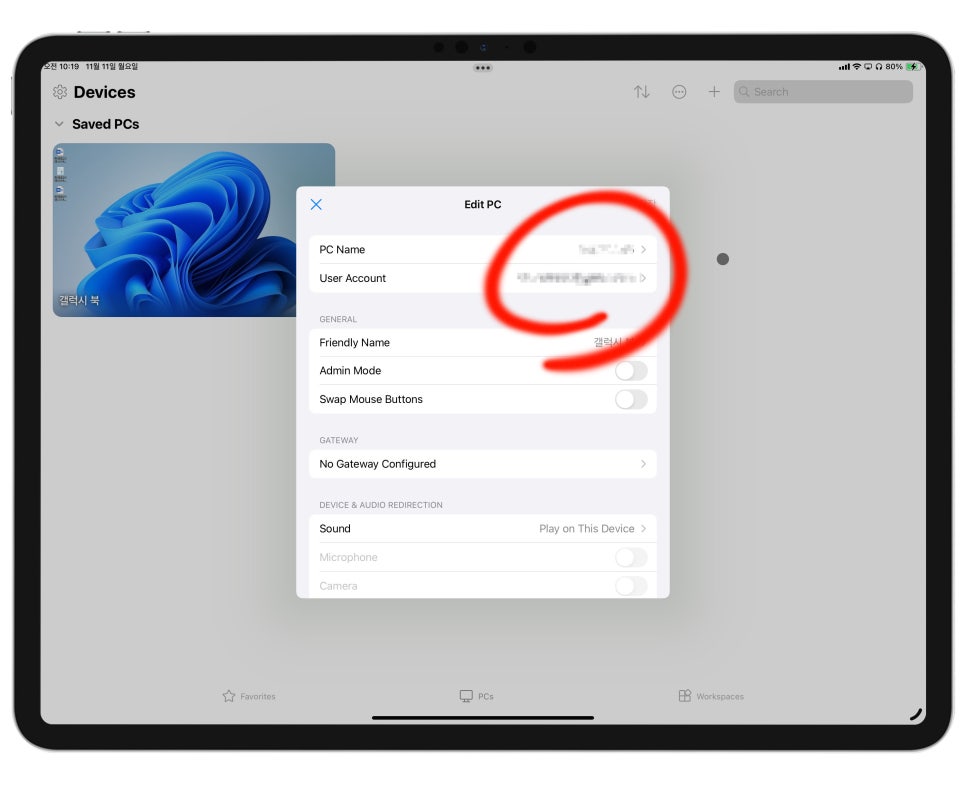
PC 네임에 IP 주소를 넣고 아래는 로그인계정입니다.
4. 접속 확인: 모든 설정이 완료되면, Windows App을 통해 PC에 원격 접속할 수 있습니다. 정상적으로 연결되면 아이패드 화면에 PC 화면이 표시됩니다. Windows App의 활용 방안
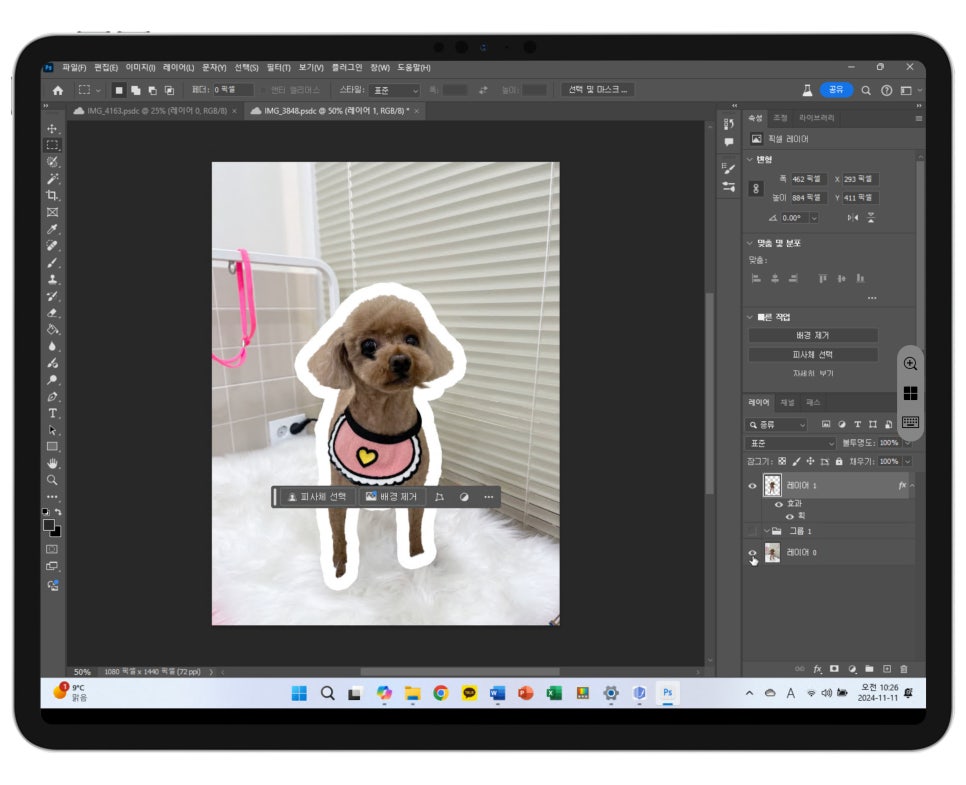
Windows App은 아이패드 프로와 결합했을 때, 원격 작업 환경에서 탁월한 유용성을 발휘합니다. 이를 활용하여 다양한 작업을 원격으로 수행할 수 있습니다.
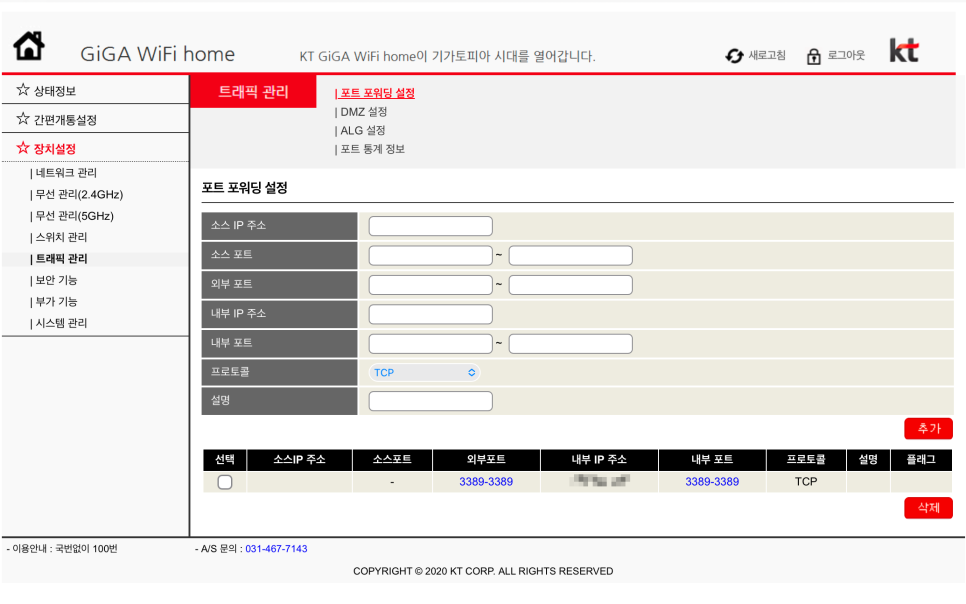
외부에서 접속하기 위해서는 공유기의 포트포워딩 설정을 해야합니다.
외부에서도 회사 네트워크에 안전하게 접속할 수 있어, 출장 중에도 필요한 문서나 파일에 접근해 작업할 수 있습니다. 아이패드에서 Windows에서만 실행 가능한 프레젠테이션 소프트웨어에 접근해 문서를 수정하거나 리뷰할 수 있어, 업무의 연속성을 유지할 수 있습니다.
멀티미디어 작업이 용의 한데, Photoshop이나 Adobe Premiere와 같은 고사양 프로그램도 원격으로 실행해, 아이패드에서 고퀄리티 작업을 할 수 있습니다. 또한 PC에 설정된 개발 환경에 연결해 아이패드에서 코딩을 하고 프로젝트를 빌드할 수 있습니다. Bluetooth 키보드와 마우스를 이용하면 PC 환경과 유사하게 작업할 수 있습니다. Windows App의 장단점 Windows App은 원격 작업을 지원하는 유용한 도구이지만, 몇 가지 제한점도 함께 존재합니다. 장점 • 아이패드에서 PC의 모든 기능을 사용할 수 있어 유연한 원격 업무 환경을 제공합니다. • 아이패드의 휴대성을 극대화하여 언제 어디서든 PC의 작업을 이어서 할 수 있습니다. • 터치 제스처와 Bluetooth 키보드를 통한 직관적인 제어가 가능합니다. 단점 • 안정적인 네트워크가 필수적입니다. Wi-Fi 속도가 느리면 끊김 현상이 발생할 수 있습니다. • 고사양 작업에서는 약간의 지연이 있을 수 있으며, 일부 프로그램은 원격 연결에서 완벽히 지원되지 않을 수 있습니다.
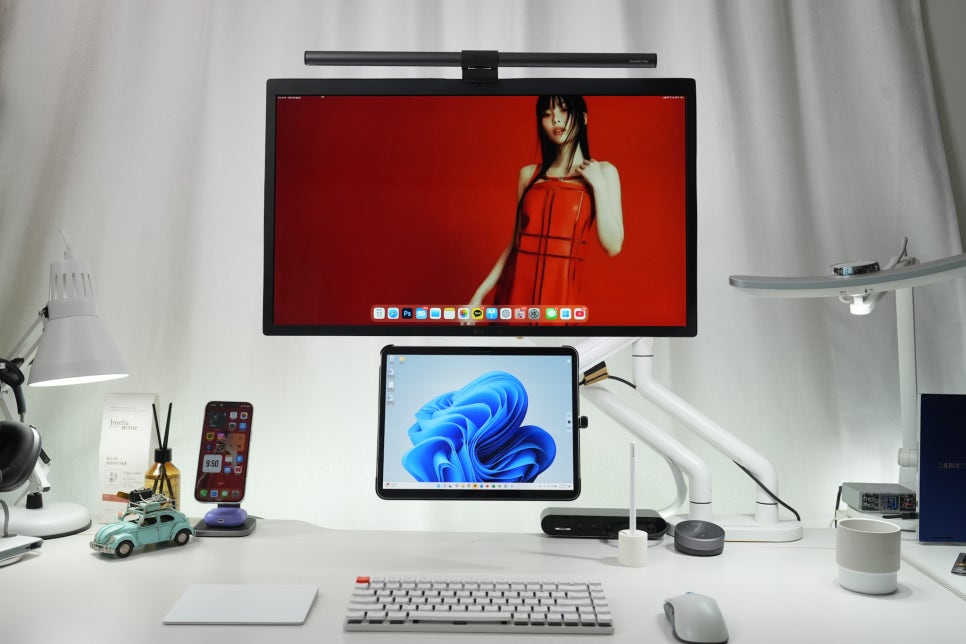
아이패드 프로용 윈도우 앱은 강력한 원격 데스크톱 도구로, 외부에서도 PC와 동일한 환경을 제공해줍니다. 다양한 작업을 원격으로 수행할 수 있어, 특히 고사양 프로그램을 사용하는 전문가부터 비즈니스 사용자까지 폭넓게 활용할 수 있습니다. Windows App을 통해 아이패드를 더욱 스마트하고 효율적으로 활용해 보세요. 쿠팡 최저가 구매바로가기
