
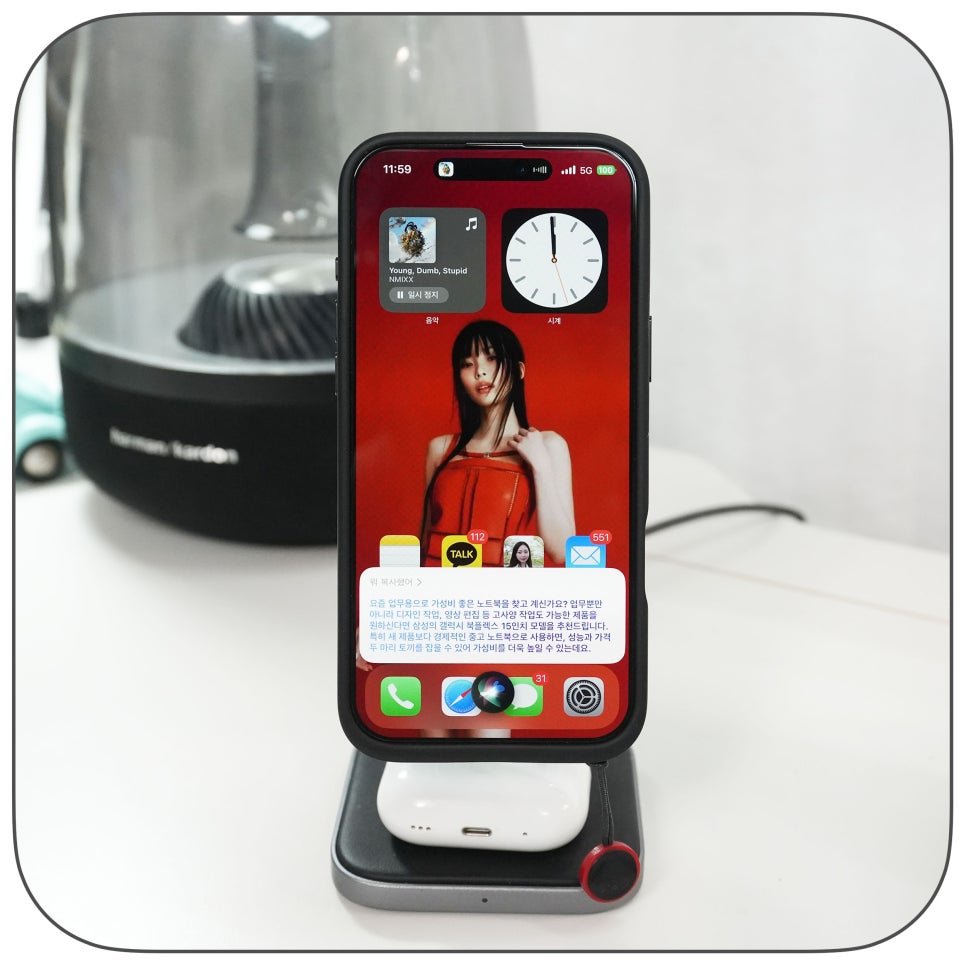
안녕하세요. 블로거 천추입니다. 오늘는 아이폰 사용 팁 중하나인 클립보드 보는법을 한 번정리하려고 합니다. 핸드폰에서 클립보드를 확인하는 방법 중 가장 단순한 것은 메모장에 붙여넣기를 하는 것입니다. 하지만, 스마트한 이웃님 들은 단순하게 메모장에 붙여넣기로 확인하시는 것은 조금 아이러니 일것입니다.
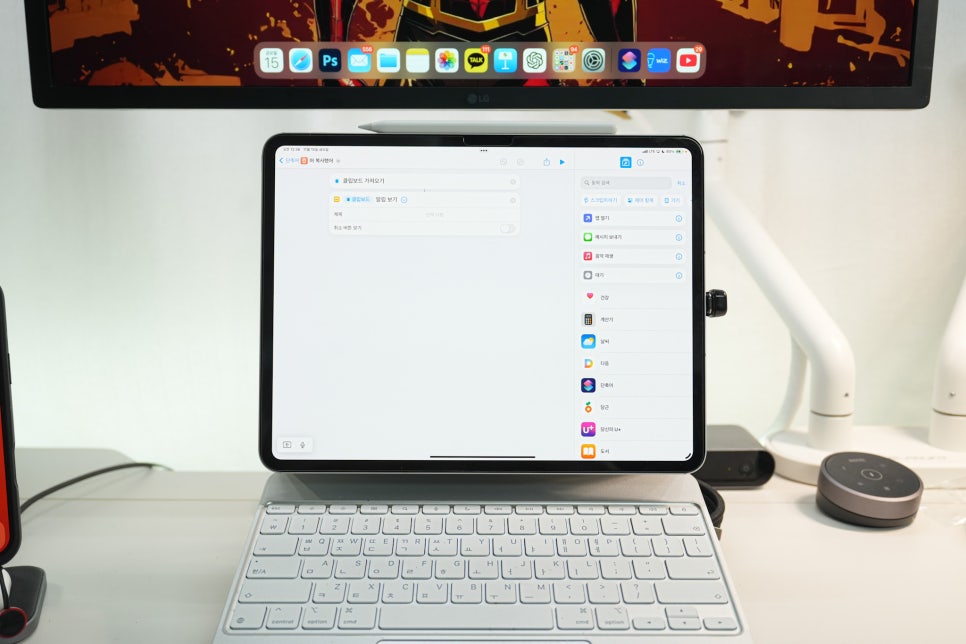
아이폰 클립보드 보는법 '애플 음성 단축어로 간단하게' 사용하는 벙법을 한 번 정리해드리려고 합니다. 며칠 전에 직원분이 긴 글을 복사했는데, 복사가 되었는지 물어봐서, "그거 메모장에 붙여넣어보거나 ! 카톡 내게에게 보내기로 하고 붙여넣으면 되요!" 라고 답변을 해주었습니다. 클립보드 보기 단축키 만들기 단축기를 만들다 보니 "골드 버그 장치'를 만드는 느낌입니다. 그래도 만들어놓으면 매우 편리합니다. 그래서 아이폰에서 클립보드에 무엇이 복사되어 있는지 확인하는 단축어를 만들어 보기로 했습니다. 먼저 챗GPT에게 물어봤습니다.
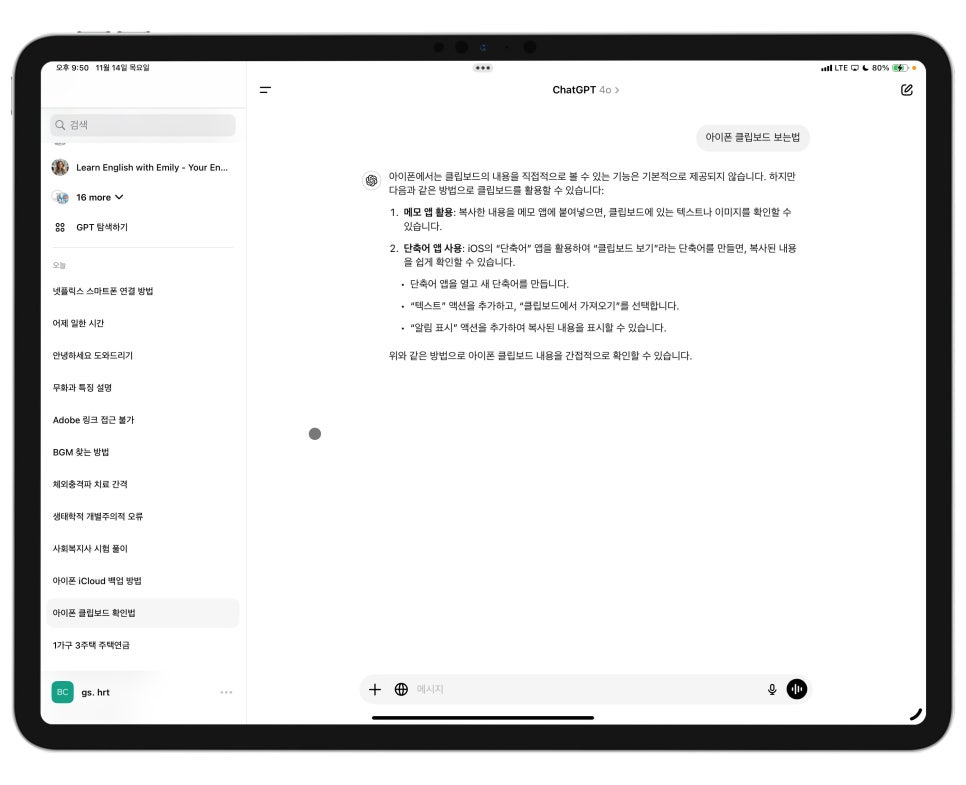
ChatGPT 가 방법을 알려 주긴 했는데 아주 옛날 방법을 알려줬습니다. 그래서 꼼수를 쓰지 않고 제가 직접 만들어 보기로 했습니다. 저는 단축키를 주로 아이패드프로에 만들기 때문에 단축키 만드는 방법은 아이패드프로에서 진행하고 실행은 아이폰에서 해보겠습니다.
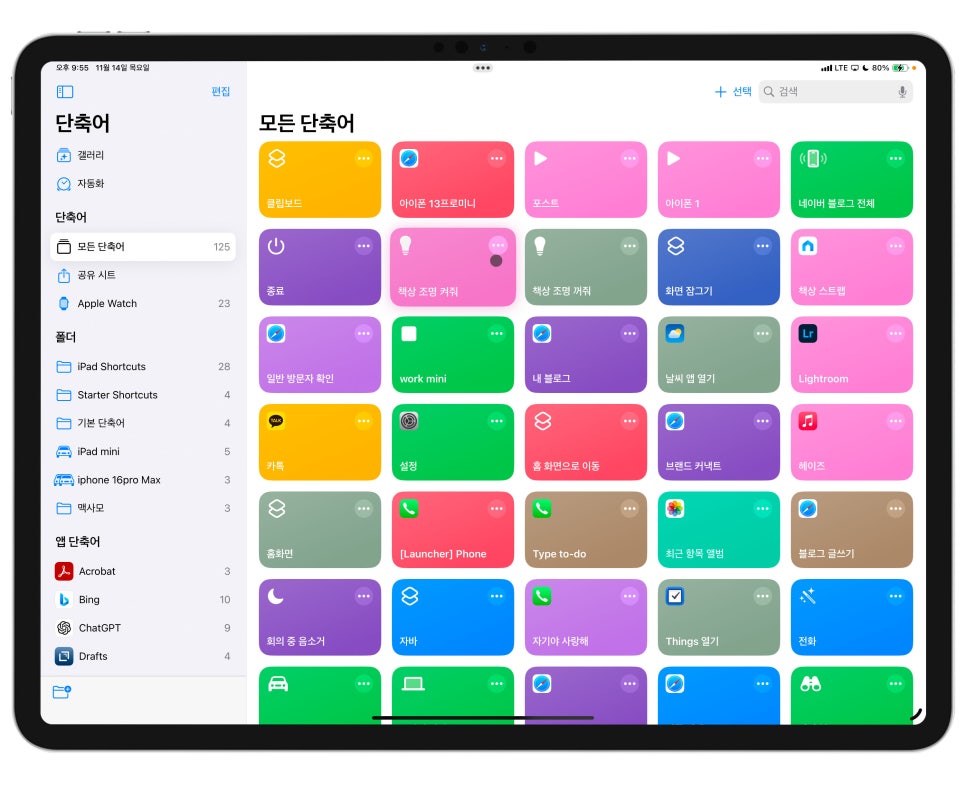
먼저 단축어 앱을 열고 우측 상단에 +를 눌러서 새로운 단축키를 만들기를 불러 옵니다.
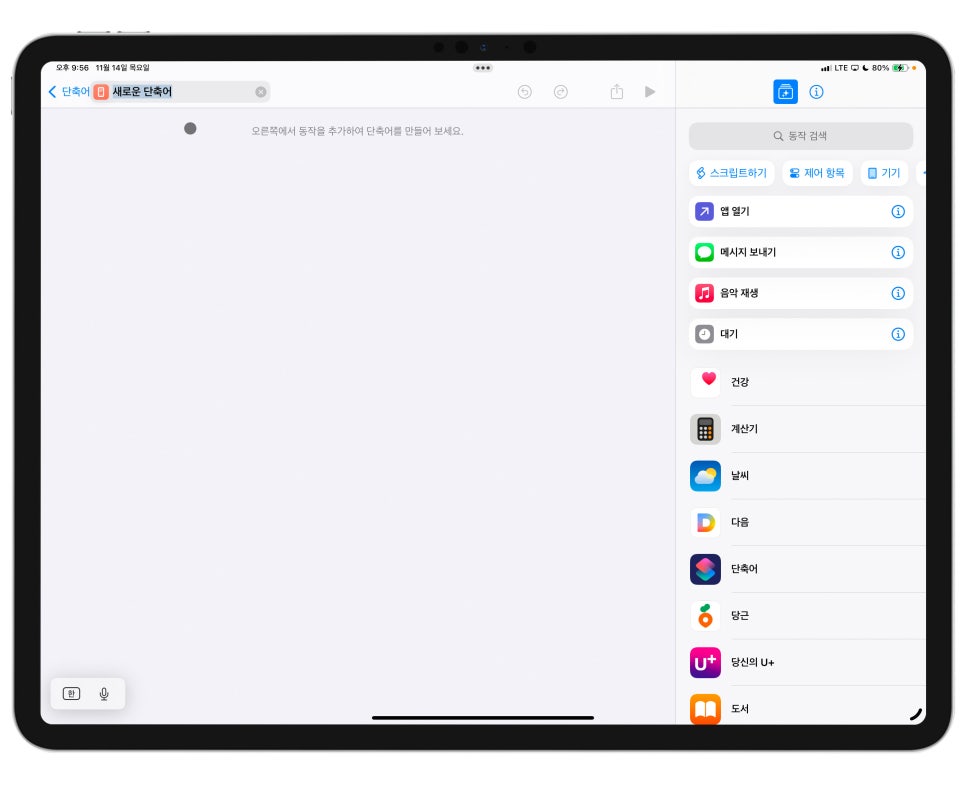
이름은 변경 해줍니다. 시리를 이용하거나 음성단축어를 쓸 때 멋지게 " 머 복사했어? " 라고 물어보는 것이 더 병맛일 것 같아서입니다.
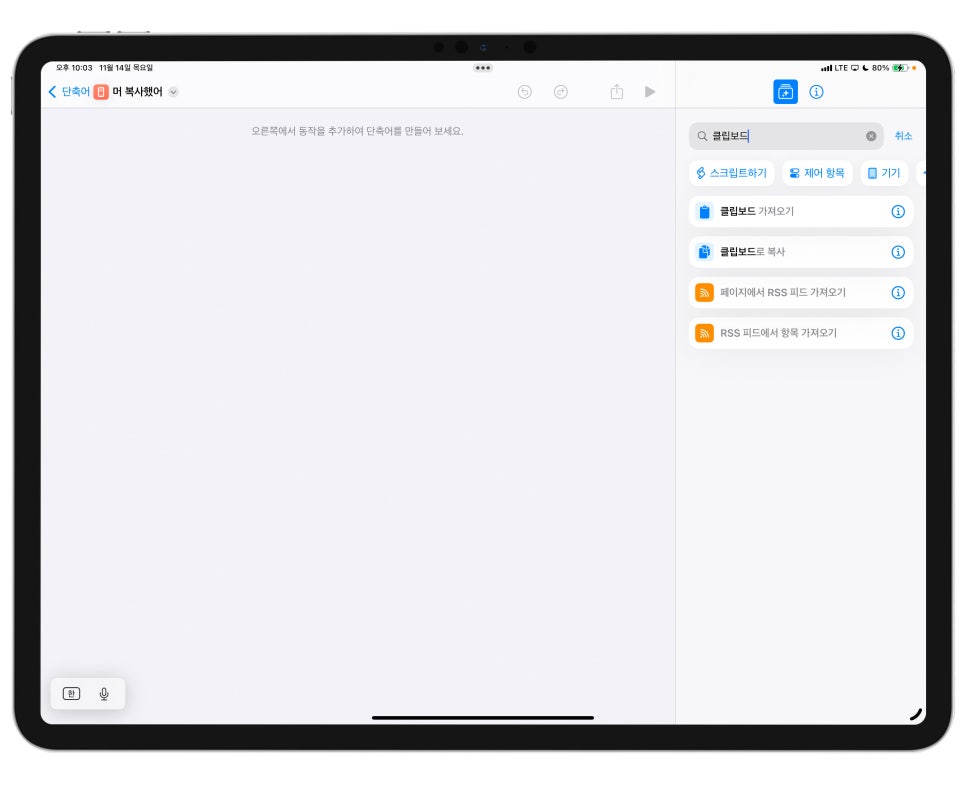
클립보드 관련 내용을 불러올것이 기 때문에 '클립보드'로 명령을 검색했습니다.
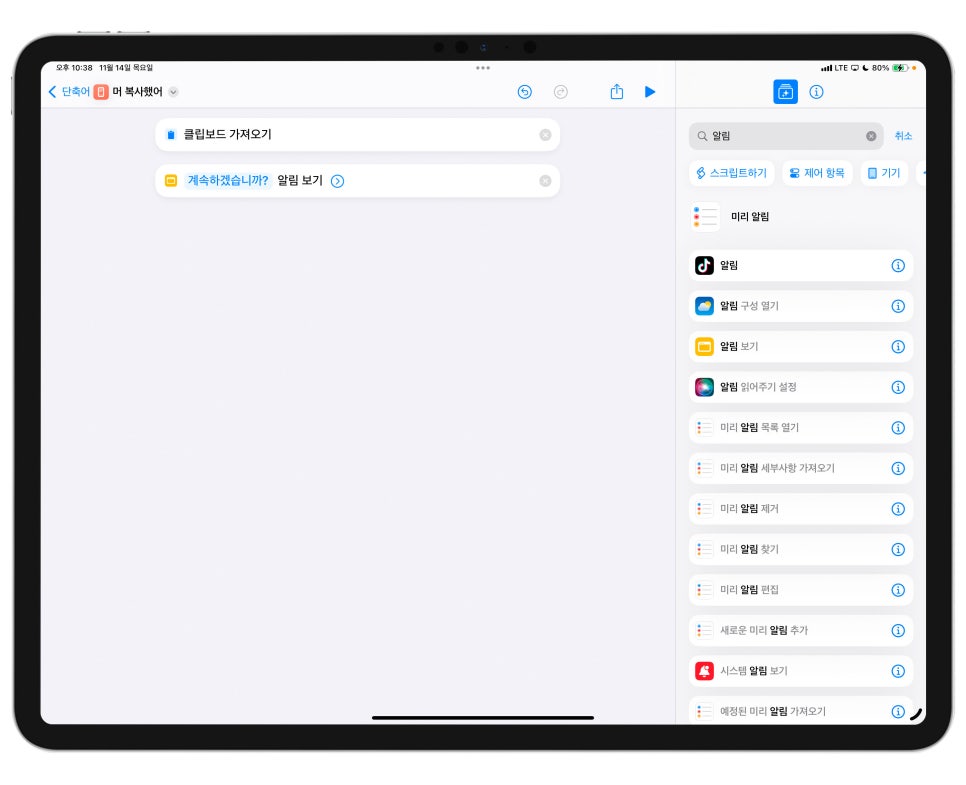
알림 보기 가져다 놓으면 됩니다.
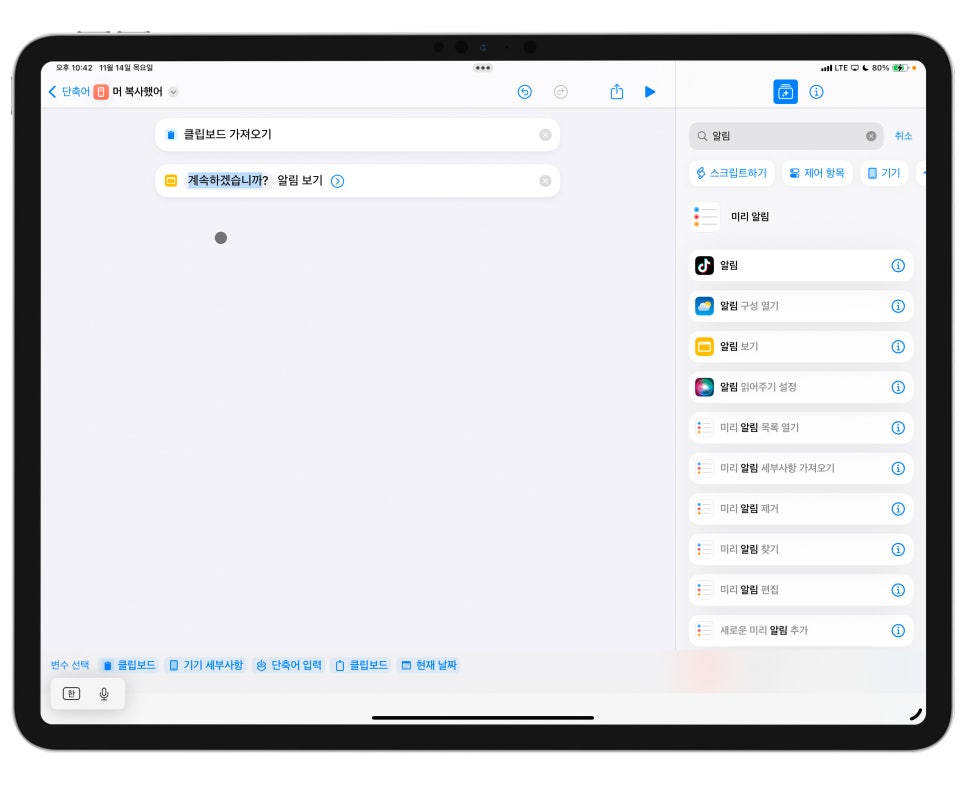
'계속하시겠습니다'를 클릭수 하단에서 변수가 나오는데, 변수를 '클립보드 선택해줍니다.
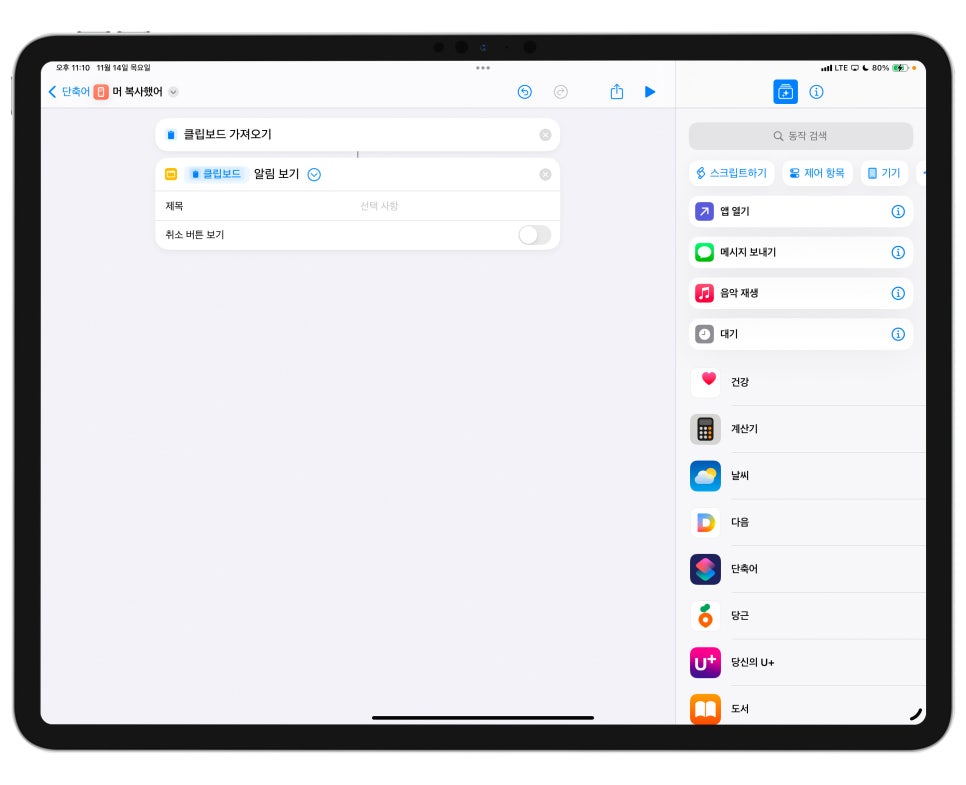
다음은 알림 보기 옆의 원문자 '>'를 클릭하시고 최소 버튼을 꺼주시면 됩니다.
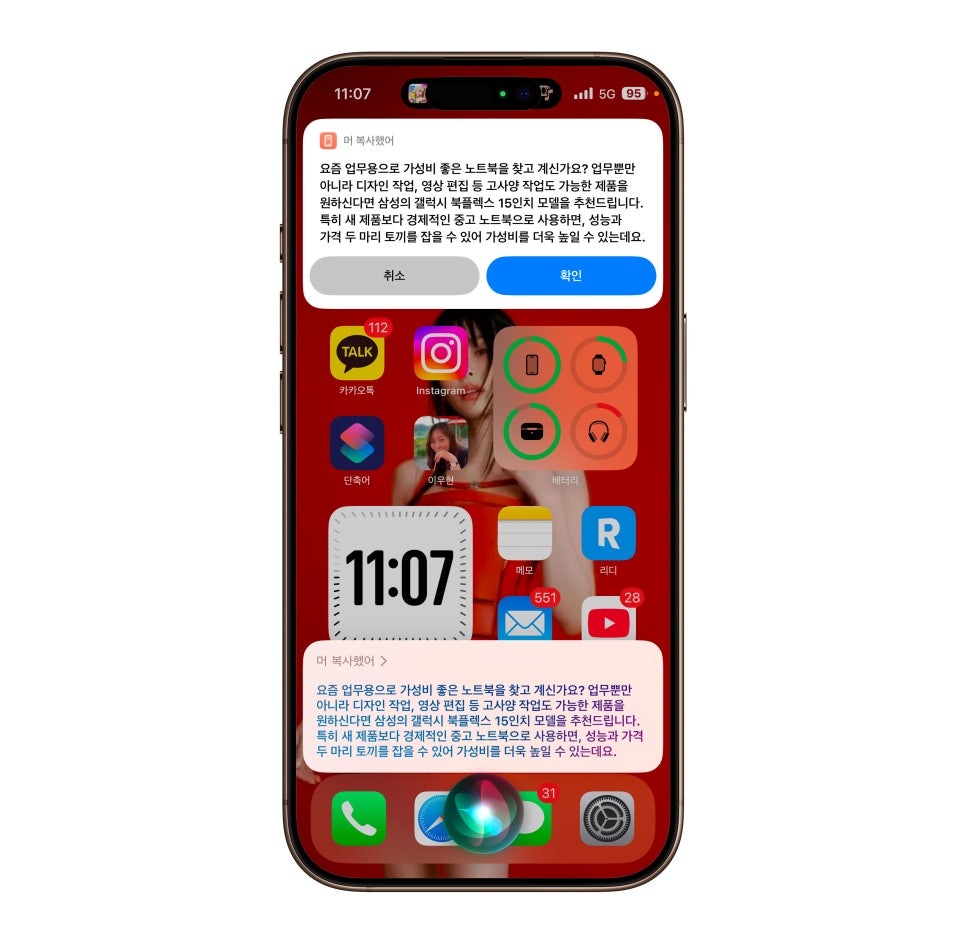
취소 버튼을 끄지 않으면 위에서 처럼 복잡하게 나오게 됩니다.
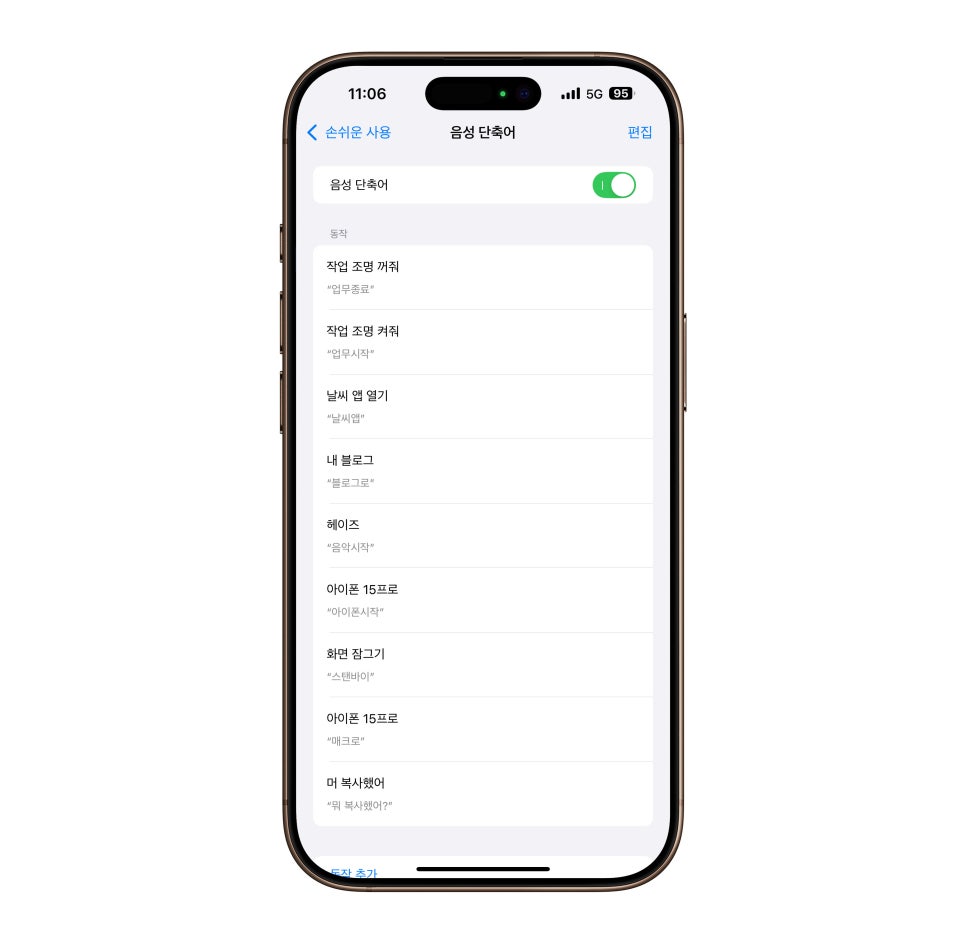
다음 음성 단축어설정입니다. 지난번 음성단축어 설명 링크로 대체하겠습니다.
이제 부터는 '머 복사했어'나 '뭐 복사했어?'를 말로 하면 아이폰 클립보드보는법 완료입니다.
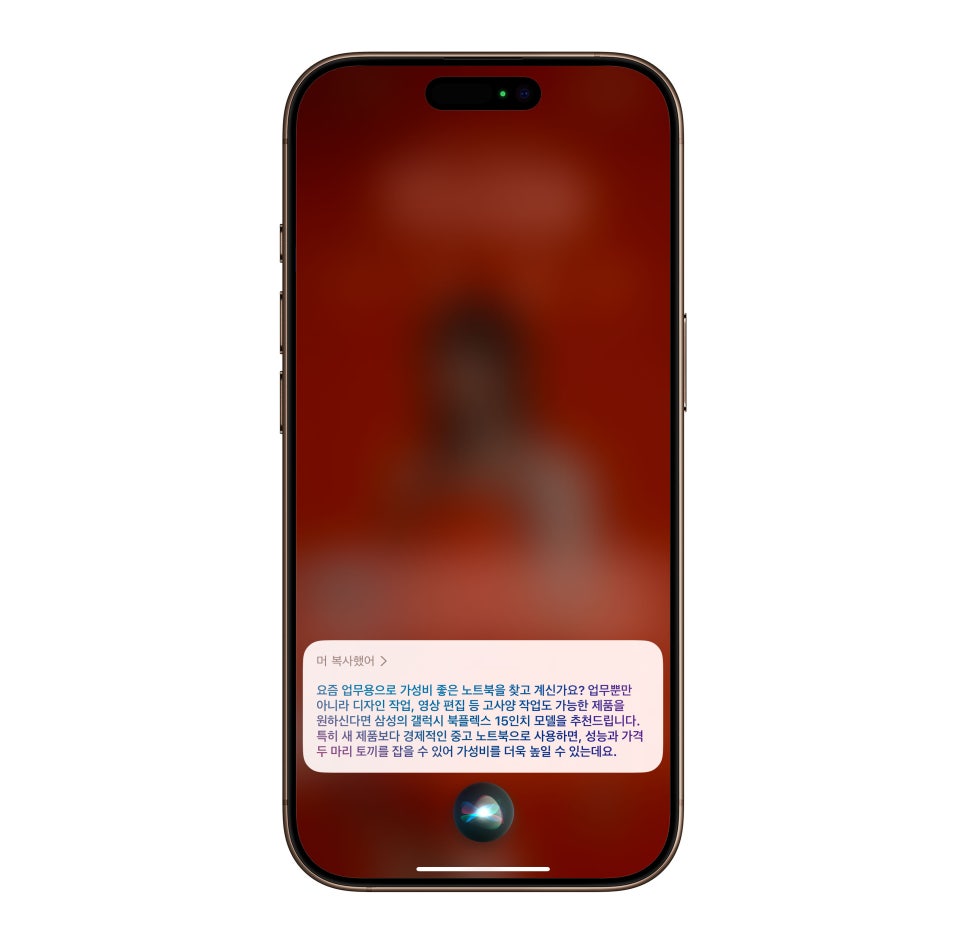
이제는 휴대폰에서 처럼 메모장에 클립보드를 붙여넣지 않고 알림으로도 클립보드 내용을 확인할 수 있습니다.
