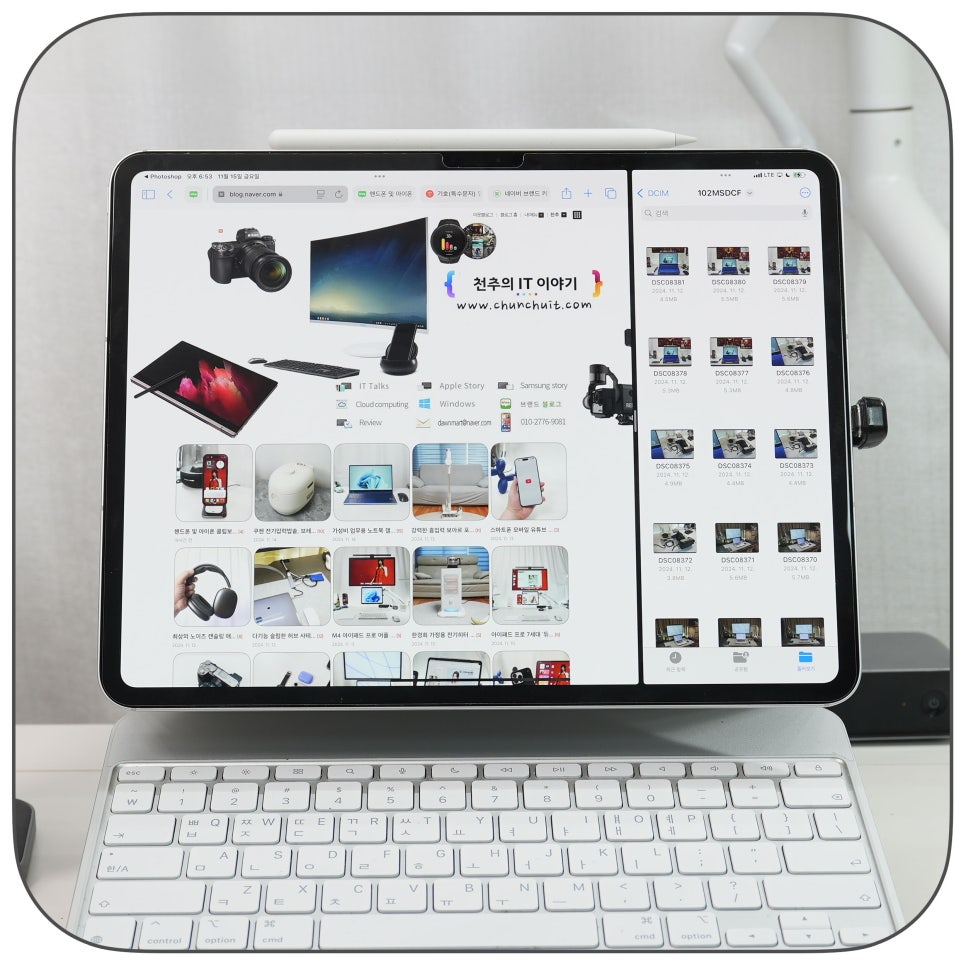
안녕하세요. IT 블로거 천추입니다. 많은 분들이 아이패드를 쓰면서 화면 분할에 어려움이 있다고 하는데, 제가 아이패드 프로 7세대에 사용하고 있는 화면분할 및 듀얼스크린 스플리뷰 멀티태스킹을 쉽게하는 방법을 한 번 정리하려고 합니다.
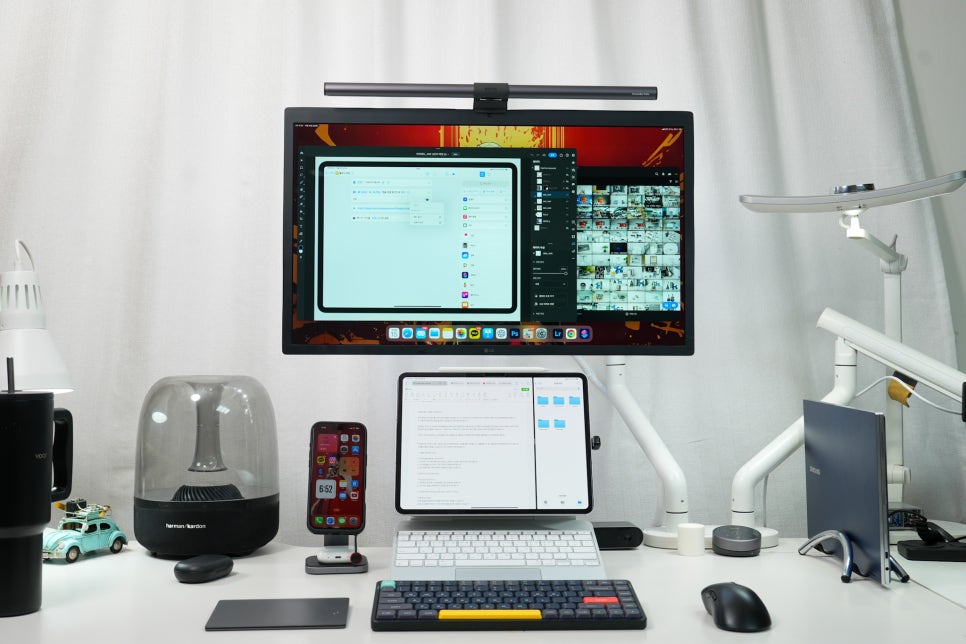
아이패드프로를 이용한 작업 환경ㅇㅂ니다
아이패드 프로는 스테이매니저의 활용으로 매우 편하게 멀티태스킹을 하는데, 아이패드의 화면분할이나 듀얼스크린의 사용은 손으로 직접해주어야하는데 불편이 있습니다. 그래서 저는 '단축어'와 '전체키보드 접근 명령' 설정의 단축키로 해결하고 있습니다.
그래서 이번 포스팅에서는 제가 블로그 포스팅을할 때 사용하는 아이패드 화면 분할을 예를 들어서 정리해보려고 합니다. 아이패드에서 듀얼 스크린 기능은 iPadOS의 멀티태스킹 기능을 통해 구현됩니다. 이를 통해 두 개의 앱을 동시에 화면에 띄우거나 외부 모니터를 연결해 사용할 수 있습니다. 주요 방법은 아래와 같습니다: 1. 스플릿 뷰(Split View) • 두 개의 앱을 화면에 나란히 띄우기
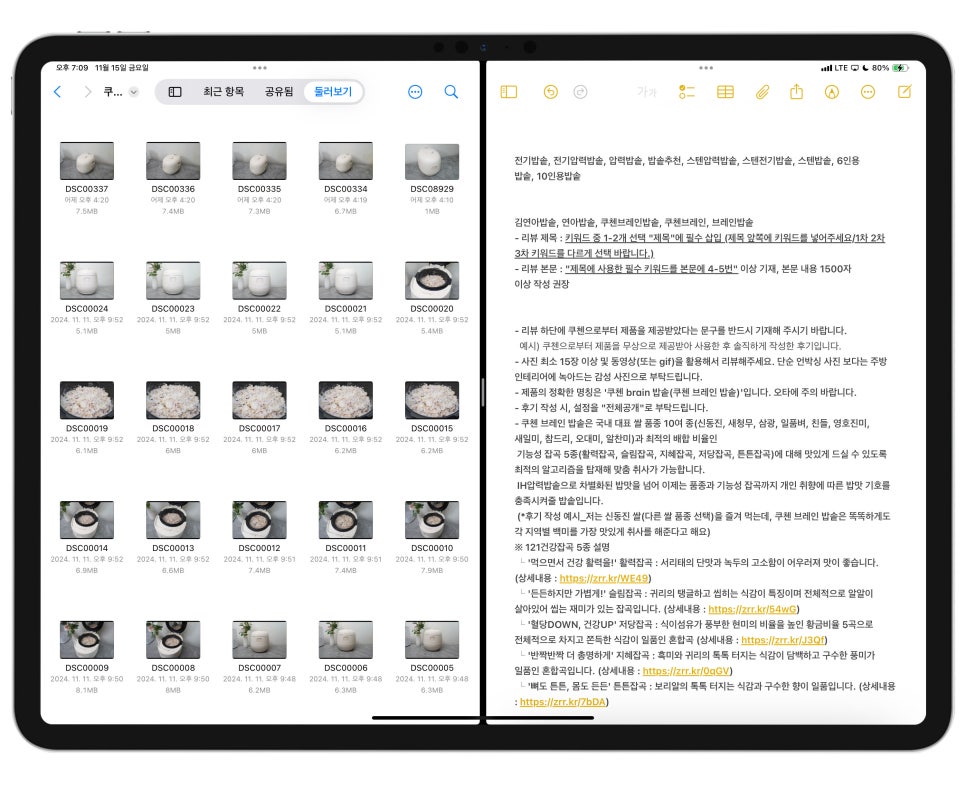
1. Dock에서 첫 번째 앱을 열고 화면의 오른쪽이나 왼쪽 가장자리로 드래그합니다. 2. 두 번째 앱을 Dock에서 드래그하여 반대쪽에 배치합니다. 3. 중간 분할선을 드래그해 화면 비율을 조정할 수 있습니다. 2. 슬라이드 오버(Slide Over)
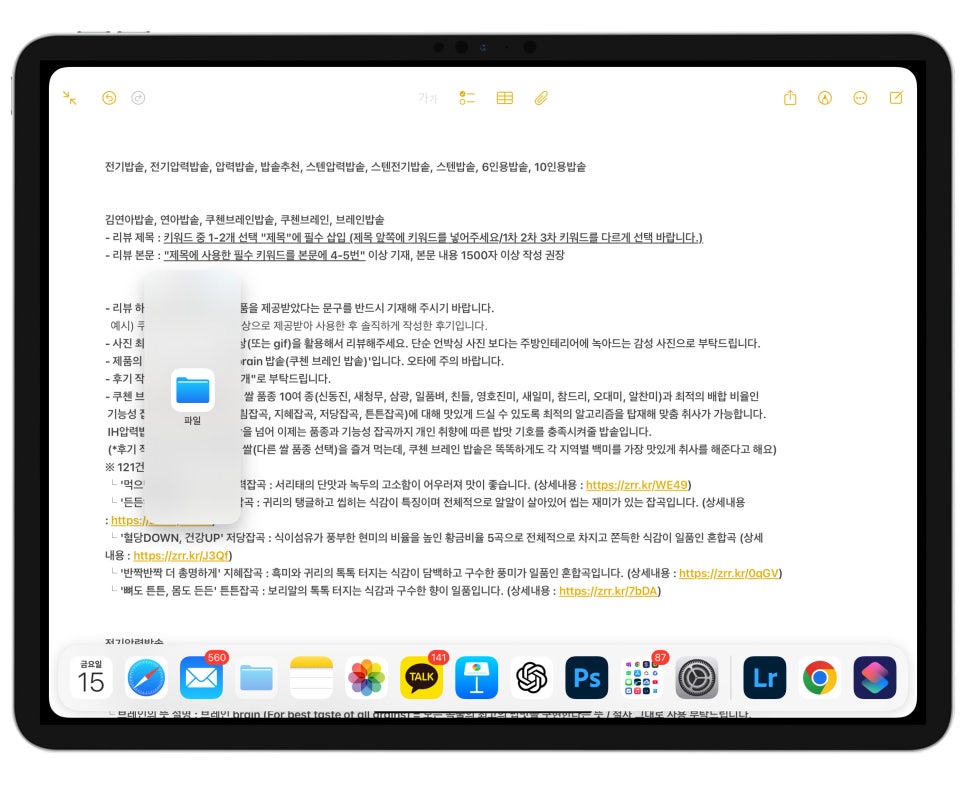
• 작은 창으로 앱 띄우기: 1. 사용 중인 앱 위로 두 번째 앱을 작은 창 형태로 띄웁니다. 2. Dock에서 앱을 선택해 화면 오른쪽으로 드래그합니다. 3. 스테이지 매니저(Stage Manager, iPadOS 16 이상)
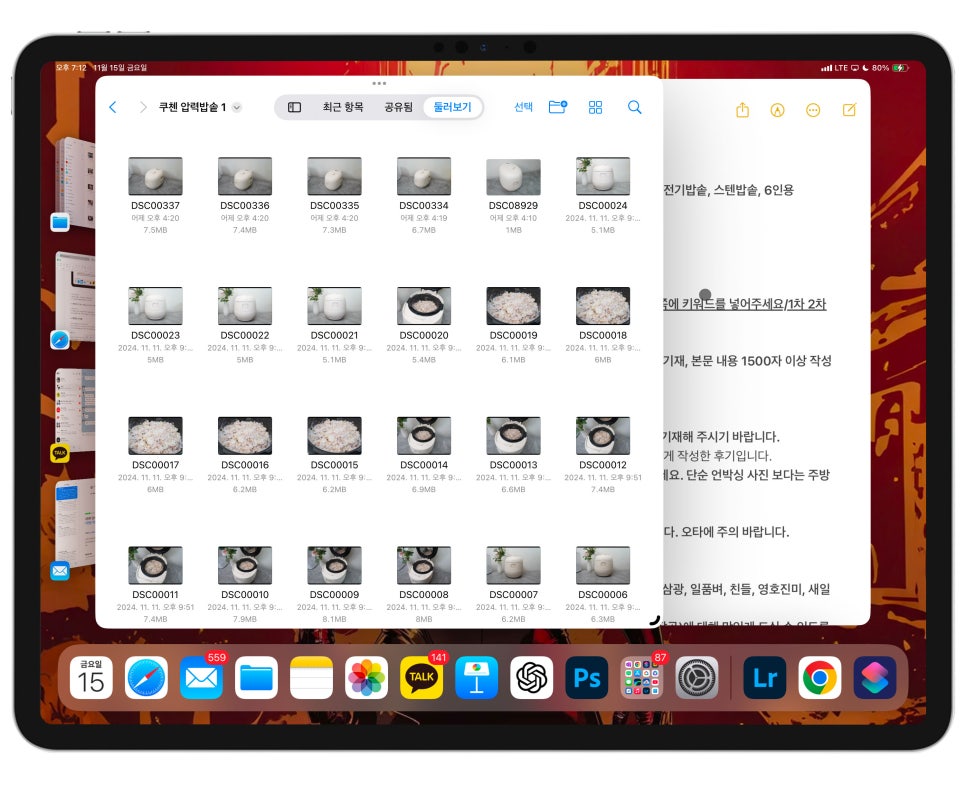
• 다중 윈도우 환경: • 여러 앱을 한 화면에서 자유롭게 배치하여 사용할 수 있습니다. • 외부 디스플레이 연결 시 최대 8개의 앱을 동시에 사용할 수 있습니다. 4. 외부 모니터 연결

• USB-C 포트를 통해 외부 디스플레이 연결: • 일부 아이패드(Pro 및 Air 4세대 이상)는 외부 모니터 연결 시 듀얼 스크린처럼 작동합니다. • 스테이지 매니저를 활용하면 각 화면에 다른 앱을 띄울 수 있습니다. 단축어를 이용한 아이패드 프로 화면 분할 단축어 활용 1. 화면 분할 단축어 만들기 단축어는 복잡한 작업을 단순하게 하는 것인데, 이번에 만들 단축어는 ① 스테이지 매니저 끄기 ② 분할된 상태로 앱불러오기 ③ 비율설정 ④텍스크 크기 작 게 등 4 단계로 만들어 보겠습니다.
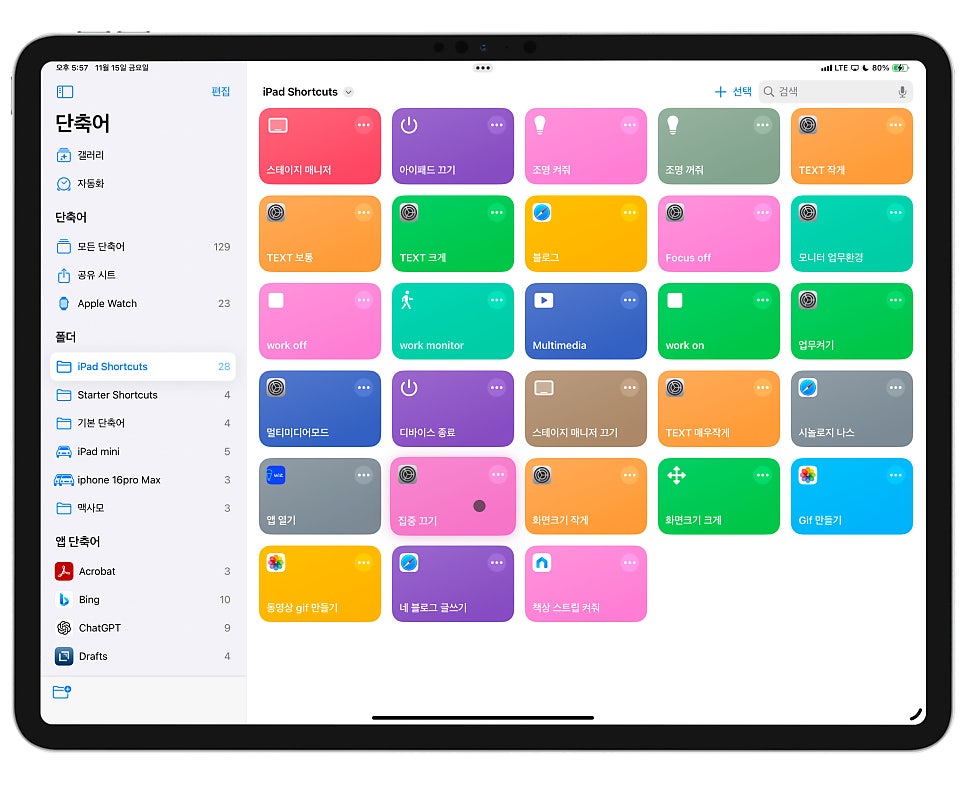
먼저 단추어를 시작하여 상단에 + 버튼을 누르고 새로운 단축어를 생성합니다. 단축어가 많은 경우 폴더를 만들어서 기기별로 사용이 가능합니다.
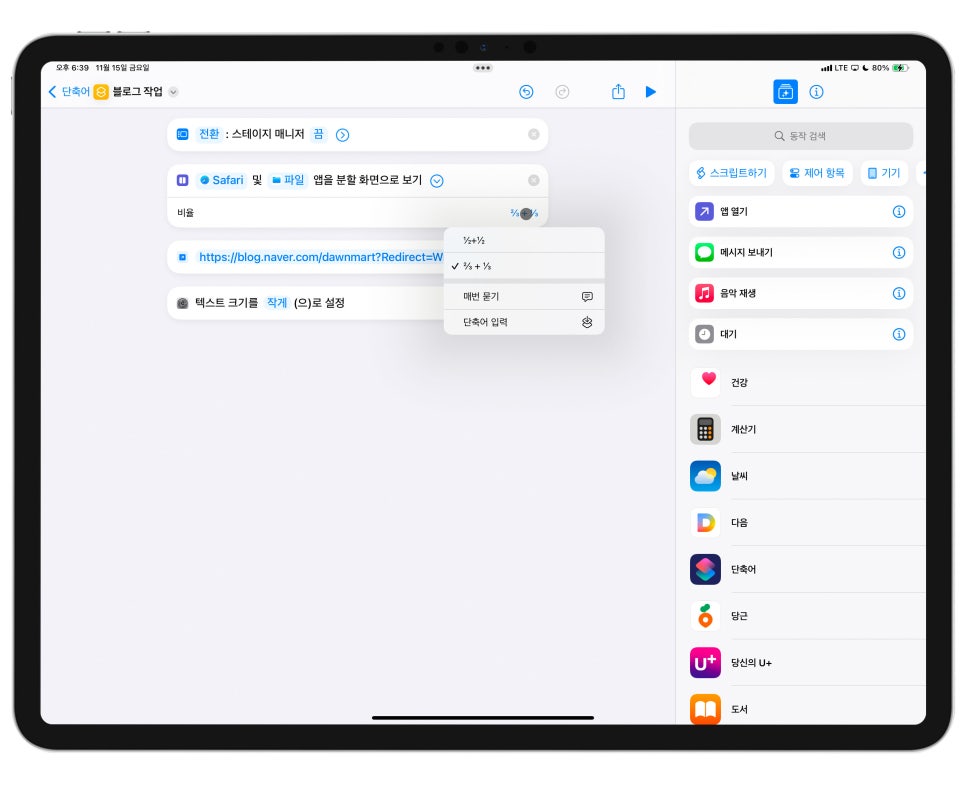
먼저 스테이지 매니저를 꺼주고 필요한 두개의 앱을 열고 화면은 3/5와 2/5로 화면을 분할해주고 작아진 화면에 대응하게 텍스트의 크기를 줄여 주는 것입니다 2. 아이패드 화면분할 단축어를 단축키로 만들기
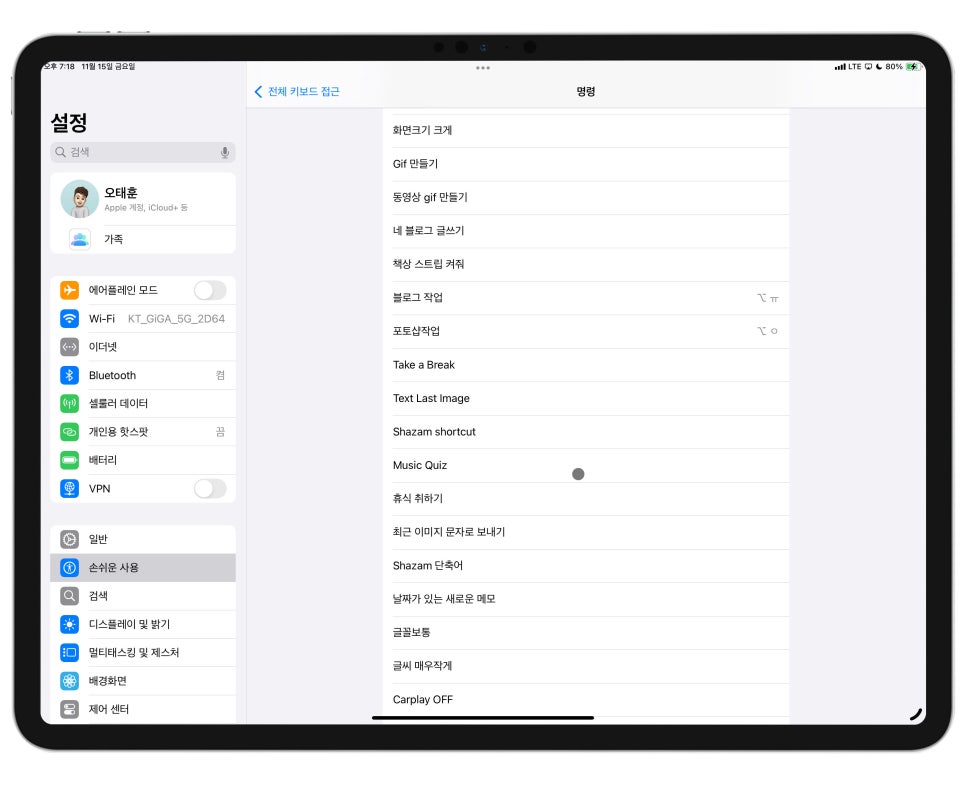
나중에 별도로 포스팅 계획이 있는데 간단하게 단축키를 만드는 벙법 입니다. 설정 >> 손쉬운 사용 >> 키보드 및 입력 >> 전체키보드 접근 에서 가장 아래로 내리면 단축어에 단추키를 만들 수 있습니다. 쿠팡 구매바로가기