
-(2).png?type=w966)
안녕하세요, 블로거 천추입니다., 최근 M4 맥미니를 구매하고 다양한 설정을 해보고 있습니다. 오늘은 맥미니를 사용하면서 업무 공간의 하드웨어를 새롭게 구성한 경험을 공유해보려고 합니다. 특히 듀얼모니터암과 모바일 모니터를 활용한 듀얼모니터 설정에 대해 한 번 이야기 해보려고 합니다.
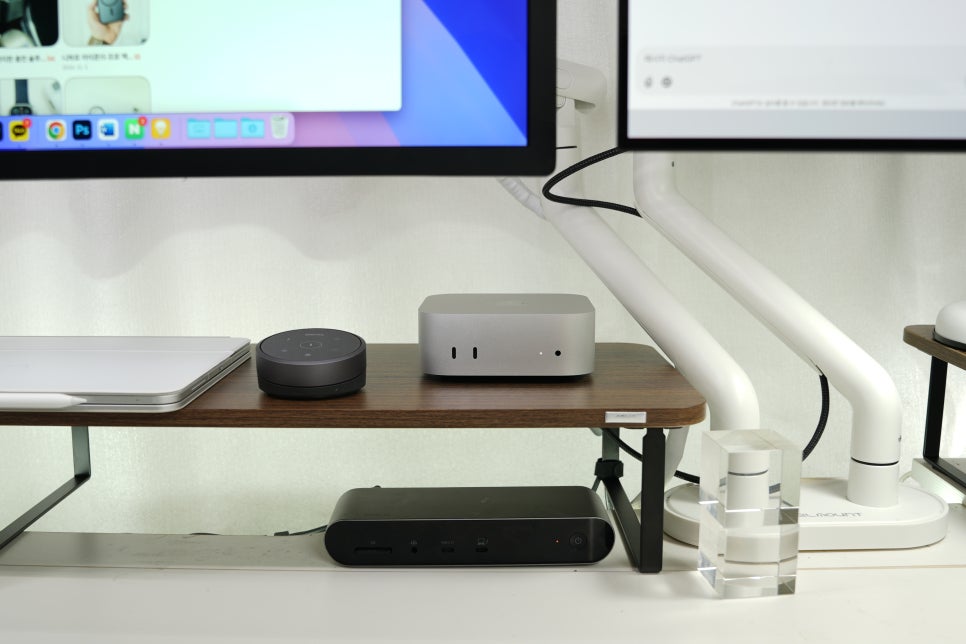
M4 맥미니는 기본형 모델임에도 불구하고 제가 사용 중인 2019년 맥북프로와 비교해도 전혀 뒤처지지 않는 성능을 보여주고 있습니다. 특히, 맥미니의 컴팩트한 디자인 덕분에 책상 위 공간 활용도가 훨씬 좋아졌습니다. 기본형 사양임에도 업무용 프로그램을 실행하거나 여러 작업을 동시에 처리하는 데 부족함이 없어서 만족스럽습니다. 이번에 맥미니를 중심으로 한 업무 공간을 재정비하면서 듀얼모니터 설정을 통해 효율성을 한 단계 더 끌어올리기로 했습니다. 듀얼 모니터 설정의 목적 1. 작은 사이즈의 모니터 연결 2. 슈퍼앱( ChatGPT) 전용 화면으로 활용 3. 디스플레이 확장이 아닌 별로도의 장비처럼 활용 ChatGPT 맥 전용 앱 이 없기 때문에 네이버 앱을 이용해서 'ChatGPT 전용 브라우저'
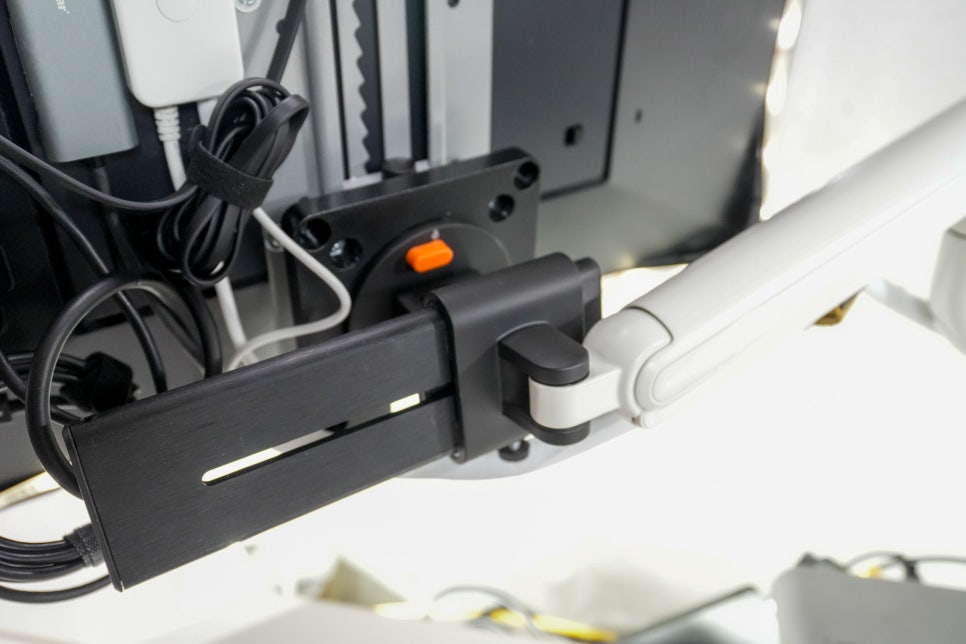
저는 이전에 카멜 마운트로 부터 협찬으로 받은 모니터암 두 대를 하나의 듀얼 모니터암으로 개조해서 사용하고 있었습니다. 추가적으로 높이 조절 브라켓을 사용하여 듀얼모니터암을 더 넓은범위의 위치 이동이 가능하게 만들어서 사용하고 있습니다.

슬라이드 구조의 배사부로 기존의 움직임보다 좌우로 더 많이 이동이 가능하게 했습니다. 덕분에 듀얼모니터암을 책상 끝쪽으로 밀고 모니터 선반을 추가해서 책상의 활용도를 높였습니다. 모니터 위치를 자유롭게 조절할 수 있어 작업 효율성과 편리함을 동시에 제공합니다. 기존 모니터암을 하나로 합치면서 배사(VESA) 마운트 홀더가 여유롭게 남아 있었기에 이번 설정에서 적극 활용했습니다.
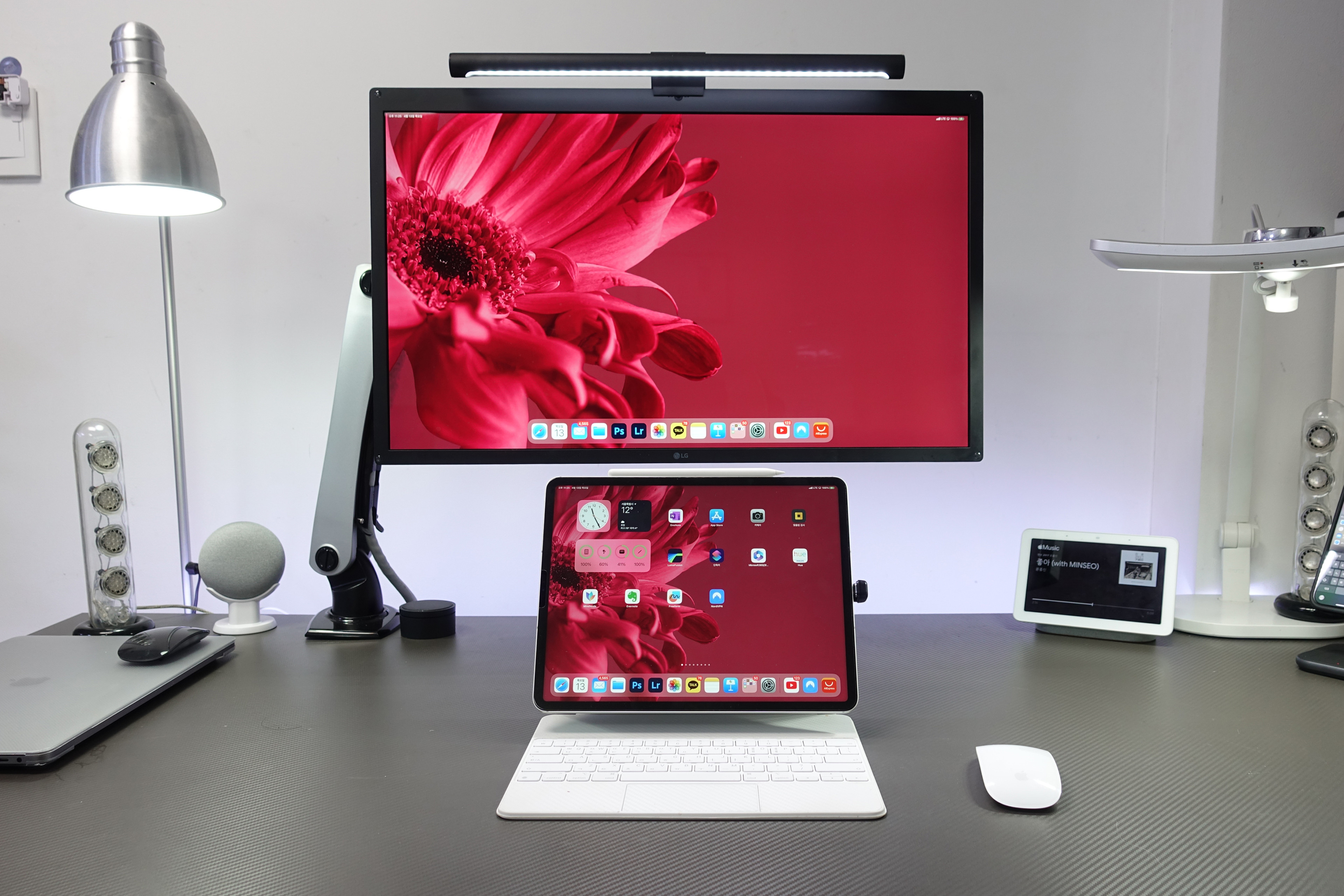
메인 모니터는 이제는 단종된 LG 울트라파인 5 K 모니터입니다. 중고로라도 한 대 더 사고 싶은데 구할 수 없는 제품입니다. 당근에 알림을 해놓았는데 전혀 울리지 않고 있습니다.
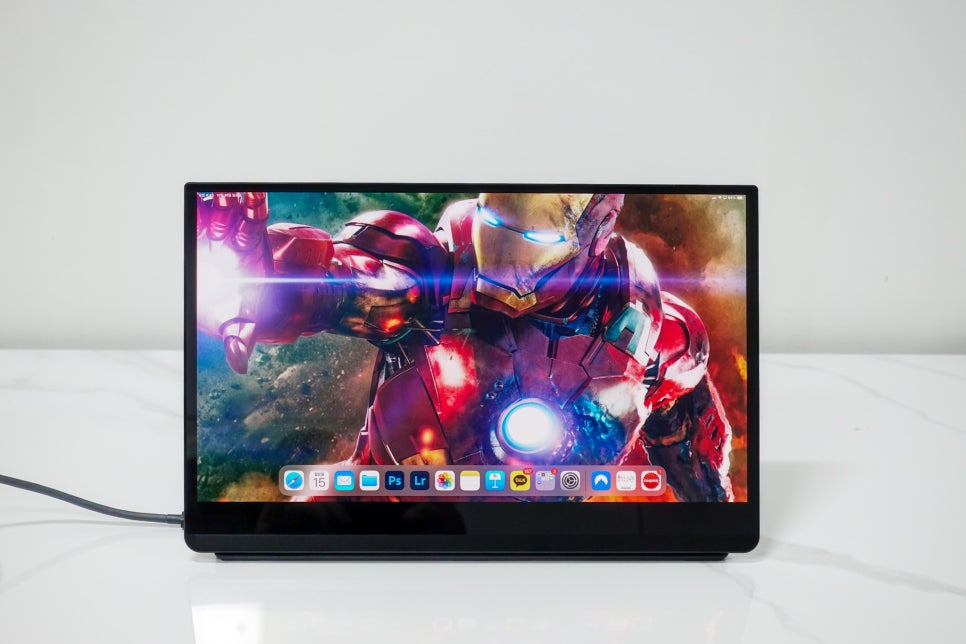
보조 모니터는 "이홈웨이 13.3인치 L자형 OLED 스타일러스 터치펜 휴대용 모니터"를 사용했습니다. 13.3인치 FHD 사이즈의 모니터입니다. 이번 설정은 듀얼모니터 본연의 분할 화면의 장점이 부족한 크기의 모니터를 하나의 서브 디바이스처럼 활용 하려는 계획입니다.
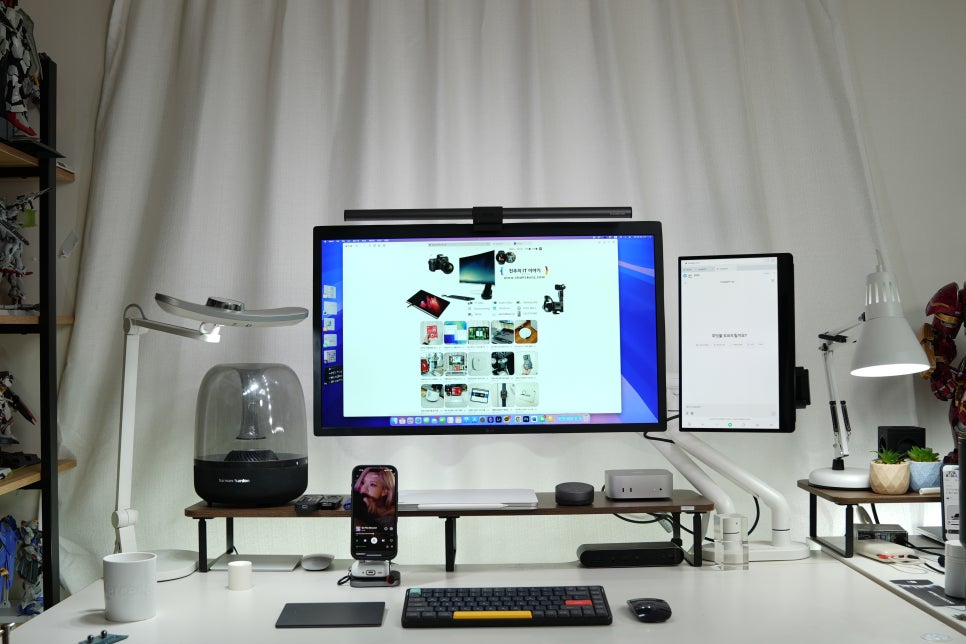
모니터 모두 M4 맥미니에 연결해서 사용하는데, 서브 모니터에는 '수퍼앱' 을 설치해서 앱에서 사용할 수 있는 업무를 하려고 합니다. 애플의 실리콘 칩은 아이패드나 아이폰의 앱을 사용할 수 있습니다. 최근에는 막혀있는데, 초기에는 대부분의 아이패드 앱을 설치 할 수 있었습니다.
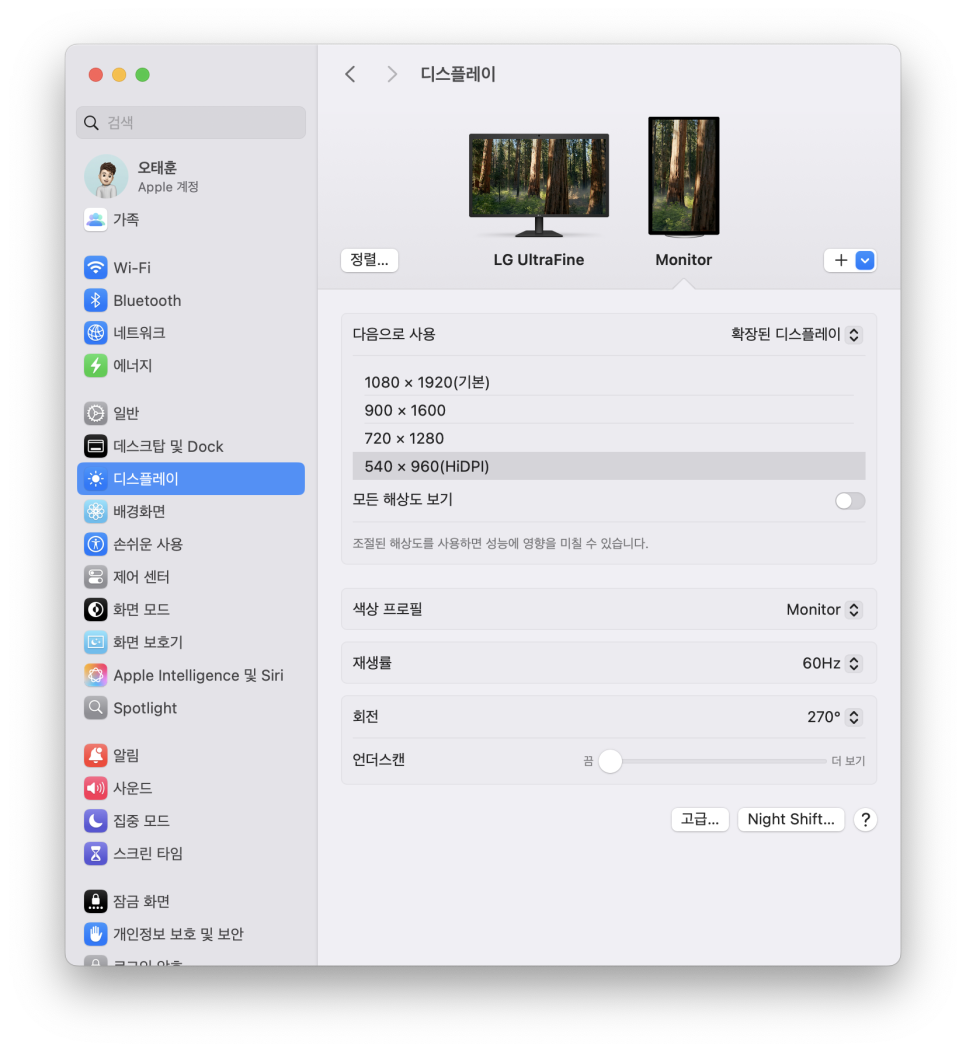
13.3 제품이라 27인치 모니터와 함께 쓰기 위해서 해상도를 조절했습니다. 덕분에 보조 모니터에서는 화면이 짤리기 때문에 모바일앱을 사용하기로 한 것입니다.
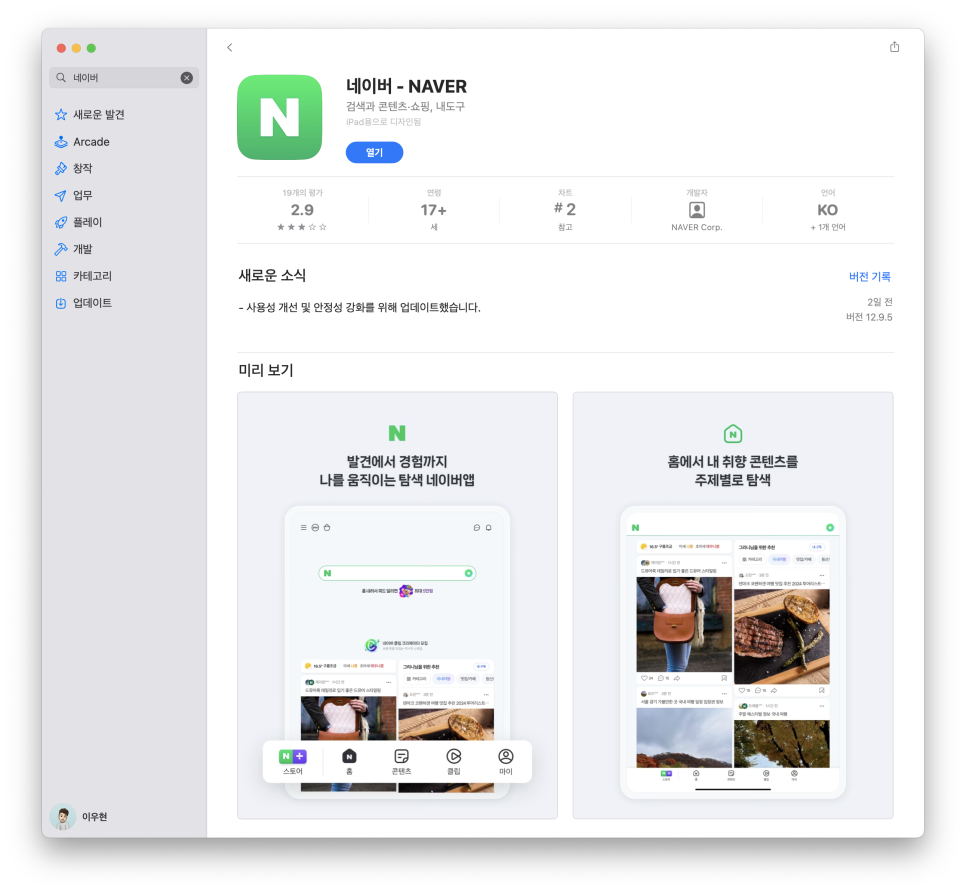
아이패드용 내이버 앱을 설치했습니다. 아이패드프로에서는 네이버 톡톡 알람을 받기위한 용도로나 쓰이는 계륵같은 네이버 앱이 맥미니용 듀얼 모니터의 메인 프로그램으로 사용하게 되었습니다.
.png?type=w966)
보조 모니터의 화면 사이즈입니다. 화면의 해상도를 낮추어서 화질과 오브젝트의 크기를 크게 보이게 했습니다.
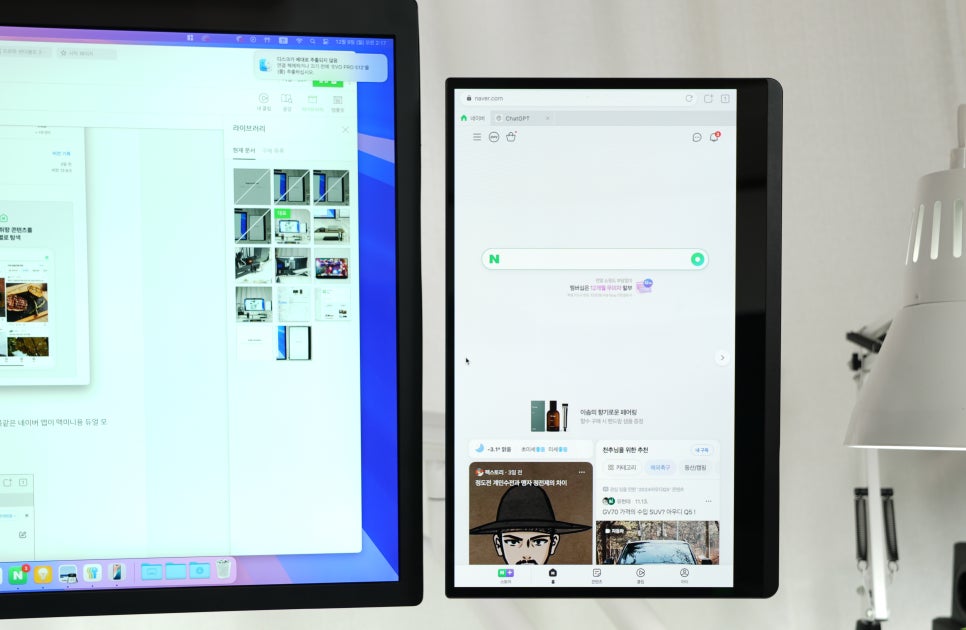
네이버 앱을 최대화 해놓았습니다.
.png?type=w966)
실제 ChatGPT를 열어놓고 사용하고 있습니다.
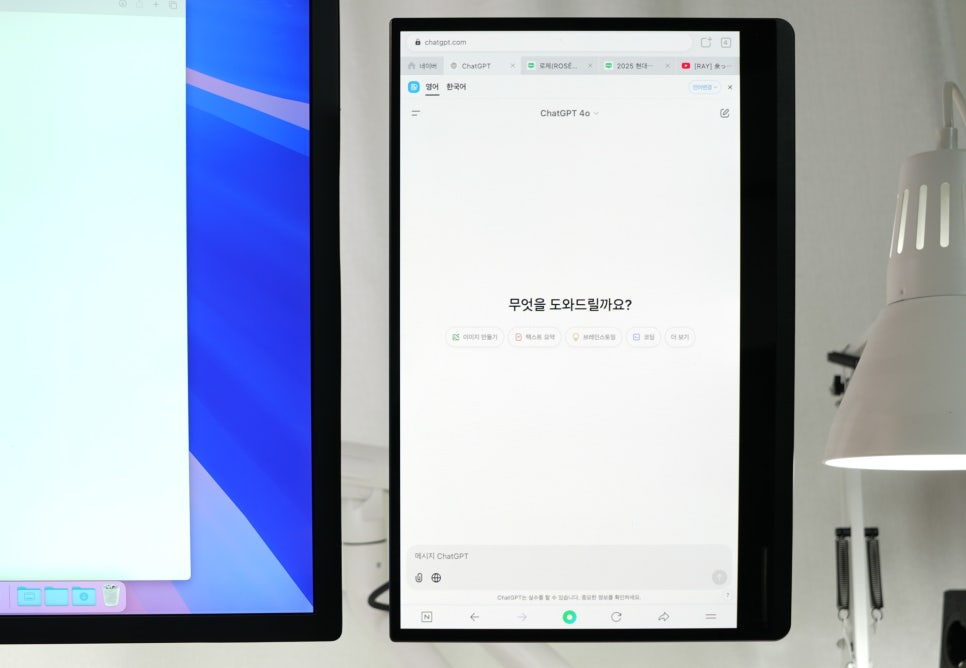
업무를 하면서 브라우저에서 사용하는 것도 방법이지만, 네이버 앱에서 열어서 사용하면 클립보드와 마우스 키보드가 연결된 독립된 디바이스를 사용하는 느낌입니다 이상 보조 모니터를 별도의 디바이스 처럼 사용하게 하는 설정을 만들어 보았습니다,
