
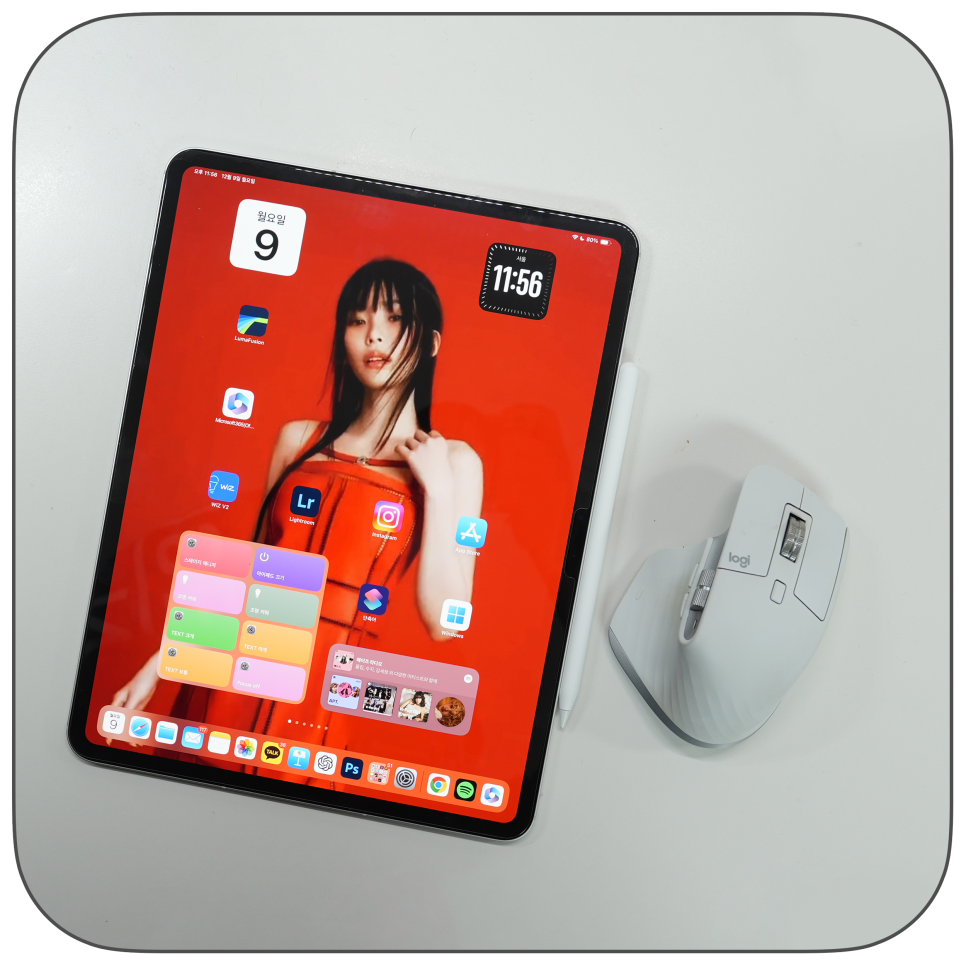
아이패드 마우스 블루투스 연결 간단하게 하는 법 아이패드 프로 7세대를 사용하다 보면 큰 화면 덕분에 단순한 태블릿 그 이상으로 활용하고 싶다는 생각을 하게 될 것입니다. 제 경우는 5세대 부터 노트북처럼 키보드와 마우스를 연결하여 더욱 생산적인 작업을 해오고 있습니다.

오늘은 로지텍 MX Master 3S for Mac 마우스를 M4 아이패드 프로 7세대와 블루투스로 연결하는 과정을 자세히 소개하겠습니다. 이 방법을 통해 아이패드를 더욱 다양한 용도로 활용할 수 있을 것입니다. 아이패드와 블루투스 마우스 연결 준비
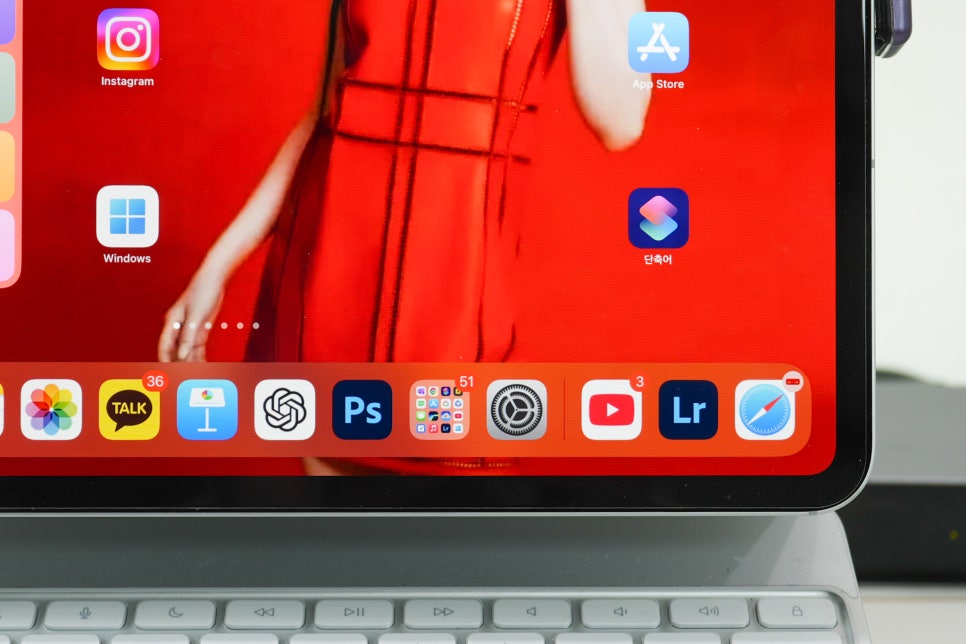
아이패드에 블루투스 마우스를 연결하려면 기본적으로 페어링 과정을 거쳐야 합니다. 이 과정은 간단하면서도 몇 가지 설정을 정확히 따라야 하기 때문에 아래 단계를 하나씩 실행해 보세요.
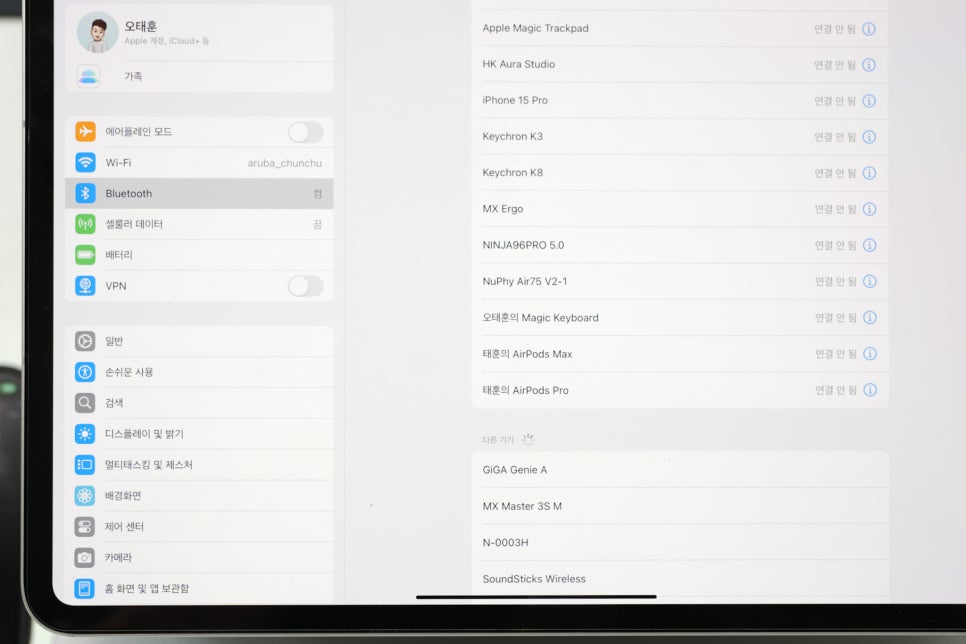
먼저 아이패드의 [설정] 앱을 열어 블루투스 설정 페이지로 이동합니다. 설정 화면의 좌측 메뉴를 보면 블루투스라는 항목이 있습니다. 터치하면 블루투스 설정 페이지가 열리며, 아이패드가 주변의 블루투스 기기를 검색하기 시작합니다. 기본적으로 아이패드의 블루투스는 활성화되어 있어야 하며, 비활성화 상태라면 블루투스를 켜는 것이 첫 번째 단계입니다.
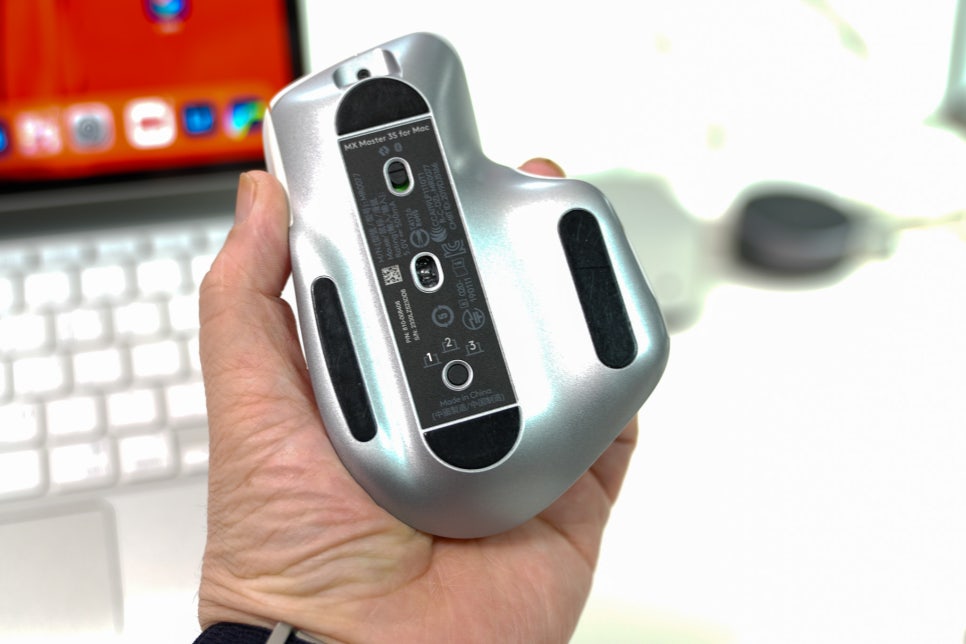
이제 아이패드가 마우스를 인식할 수 있도록 로지텍 MX Master 3S for Mac 마우스를 페어링 모드 로 설정해야 합니다. 로지텍 마우스의 경우, 마우스 하단에 있는 페어링 버튼 을 약 3~5초간 눌러주면 페어링 모드에 진입합니다. 이때 마우스의 LED 표시등이 깜빡이며 연결 대기 상태임을 알립니다. 아이패드와 마우스 페어링 및 연결
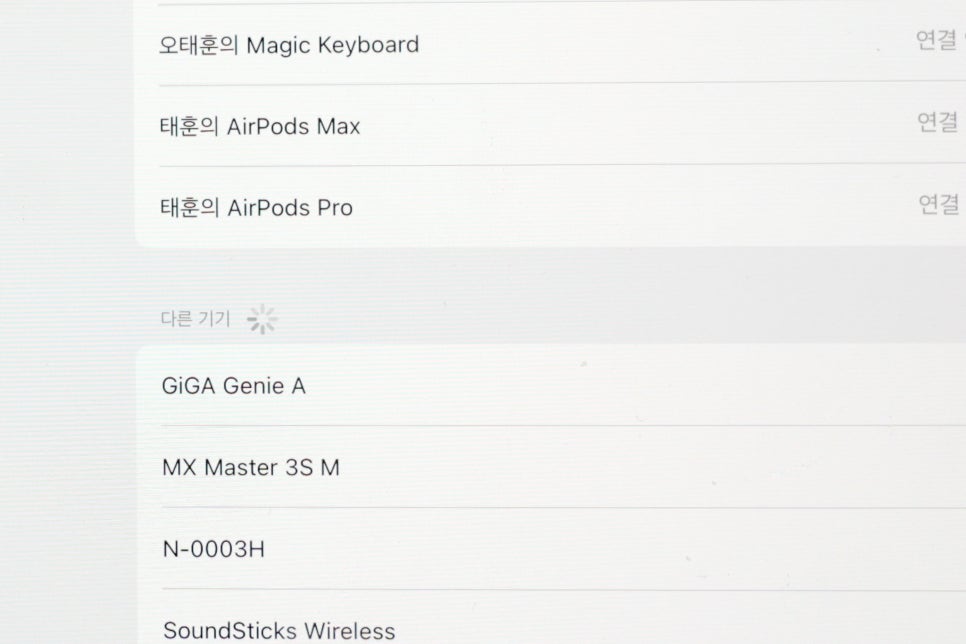
로지텍 MX Master 3S가 페어링 모드에 들어갔다면, 아이패드의 블루투스 설정 화면에 “MX Master 3S”라는 이름이 나타나게 됩니다. 목록에서 마우스 이름을 선택하면 간단한 팝업창이 나타납니다. 이 팝업창에서는 장치 연결을 확인하는 메시지가 표시되며, 여기서 [페어링] 버튼을 터치하면 연결이 완료됩니다.
마우스가 성공적으로 연결되면, 아이패드 화면에 기존에 없던 작은 원형의 커서가 나타납니다. 이 커서는 노트북처럼 아이패드를 조작할 수 있도록 돕는 도구입니다. 마우스를 움직이면 커서도 함께 이동하며, 마우스의 버튼과 휠을 활용해 다양한 동작을 수행할 수 있습니다.
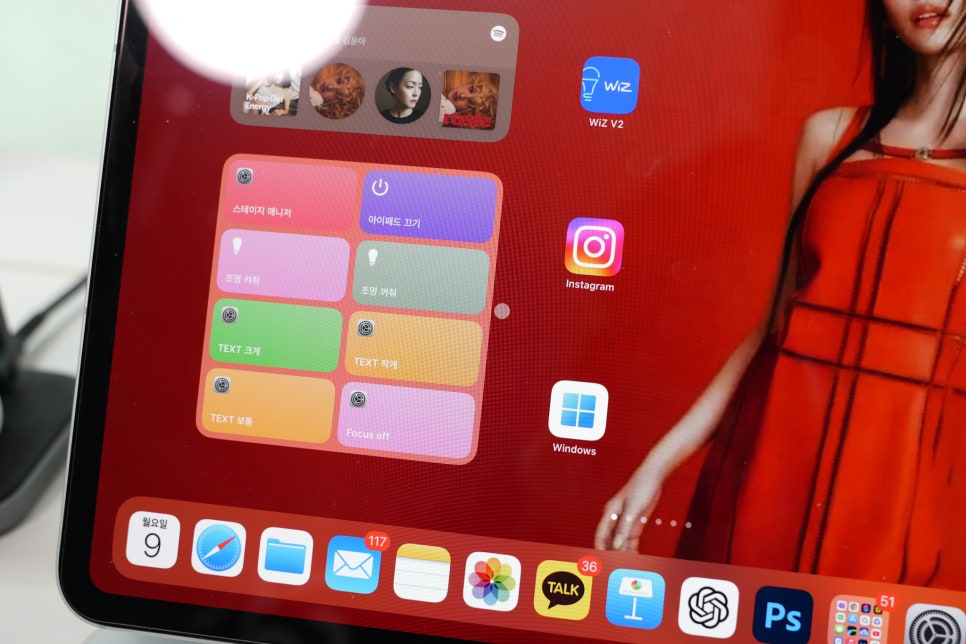
로지텍 MX Master 3S는 고급 마우스답게 아이패드와도 잘 어울립니다. 부드러운 스크롤 기능과 다기능 버튼 덕분에 아이패드 사용 경험이 한층 더 업그레이드됩니다. 키보드와 마우스를 함께 사용하여 노트북 환경 만들기 마우스를 연결한 후, 아이패드에 블루투스 키보드 를 추가로 연결하면 노트북처럼 사용할 수 있는 환경이 완성됩니다. 키보드와 마우스를 동시에 사용하면 문서 작성, 인터넷 검색, 영상 편집 등 다양한 작업을 보다 효율적으로 수행할 수 있습니다.
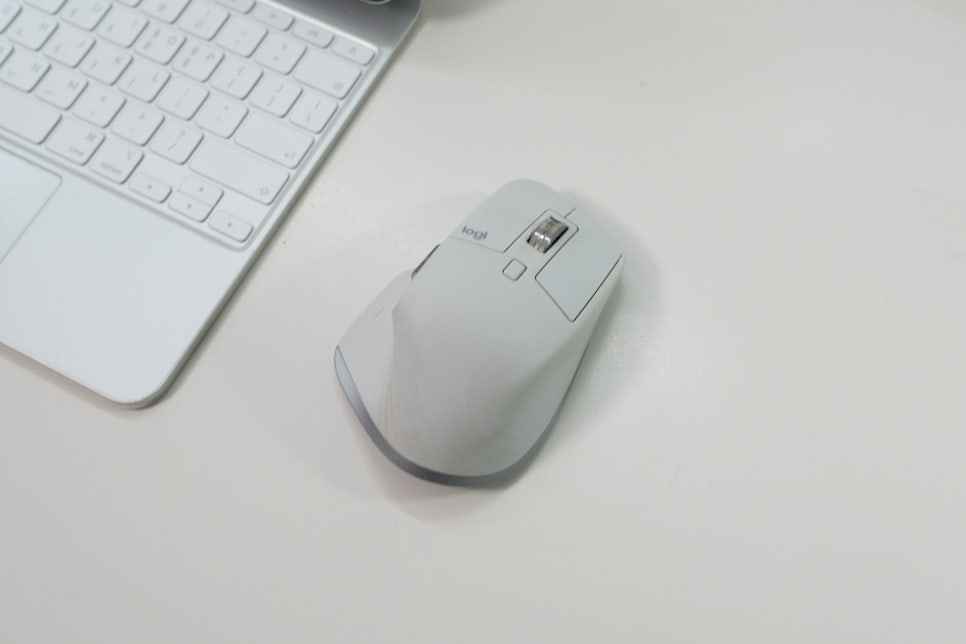
특히 로지텍 MX Master 3S는 사용자 편의를 극대화하기 위한 다양한 기능을 제공합니다. 고급 스크롤 휠은 매끄러운 스크롤링을 가능하게 하며, 마우스 측면 버튼을 활용하면 멀티태스킹이나 빠른 앱 전환도 가능합니다. 아이패드에서 마우스를 활용하는 방법 아이패드에 마우스를 연결하면 단순히 태블릿을 넘어 노트북 같은 생산성을 얻을 수 있습니다. 연결 후 나타나는 원형 커서는 직관적이며, 마우스 클릭으로 앱을 실행하거나 화면 간 전환을 쉽게 할 수 있습니다. 또한, 마우스 오른쪽 버튼을 활용하면 빠른 메뉴 를 열거나 특정 작업을 단축시키는 데 유용합니다.
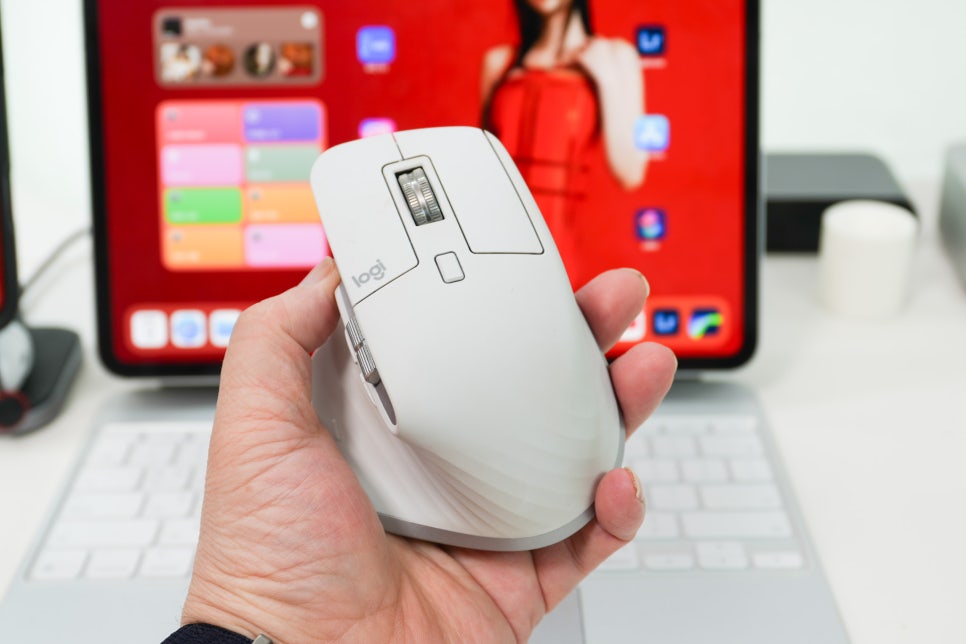
로지텍 MX Master 3S의 특화된 기능은 이런 작업을 더욱 원활하게 만들어 줍니다. 예를 들어, 커스터마이징 가능한 버튼으로 자주 사용하는 기능을 단축키처럼 설정하면 반복적인 작업을 효율적으로 처리할 수 있습니다. 아이패드의 제스처 조작과 마우스의 물리적 버튼이 결합되면 활용도는 더욱 높아지게 됩니다. 아이패드를 더 효율적으로 쓰는 방법
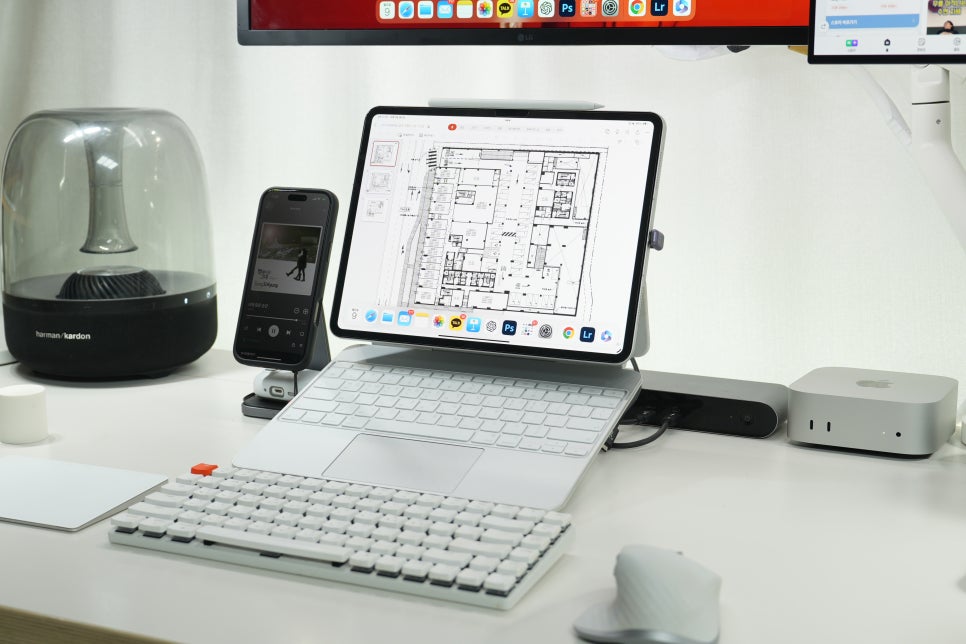
아이패드를 단순히 콘텐츠 소비용 기기로 사용하던 것에서 벗어나, 오늘 소개한 마우스 연결 방법으로 작업용 도구로 업그레이드해 보세요. 특히, 아이패드 프로 7세대는 강력한 M4 칩셋과 함께 대화면을 제공하기 때문에 영상 편집, 디자인 작업, 멀티태스킹 등에서 빛을 발합니다. 여기에 로지텍 MX Master 3S 같은 고급 마우스를 연결하면 더욱 생산적인 작업 환경을 경험할 수 있습니다.
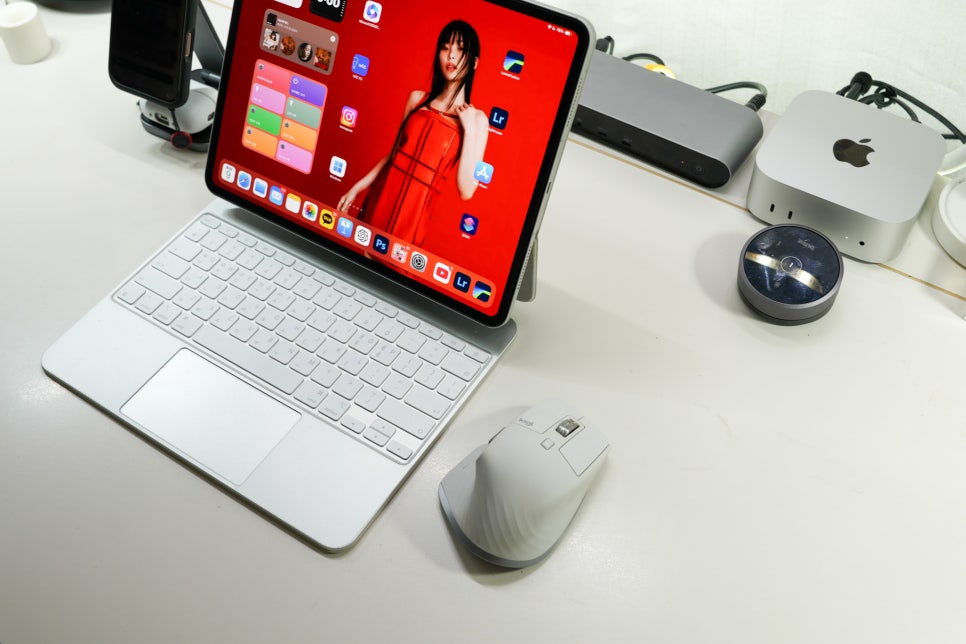
아이패드와 마우스를 연결하는 과정은 처음에는 약간 번거로울 수 있지만, 한 번 연결한 후에는 설정을 기억해 두기 때문에 이후에는 자동으로 연결됩니다. 아쉬운 것은 아직 마우스 버튼을 2개 밖에 지원을 하지 않아서 로지텍의 소프트웨어를 사용 할 수 없다는 것입니다,
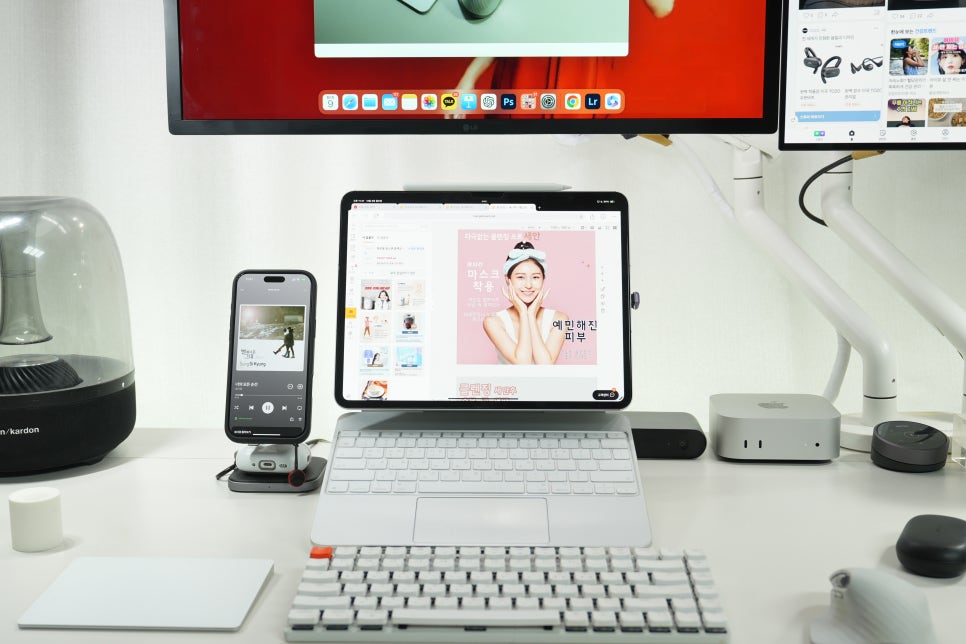
M4 아이패드 프로 7세대와 로지텍 MX Master 3S for Mac의 조합은 단순한 태블릿 이상의 작업 환경을 제공합니다. 마우스와 키보드를 함께 사용하여 노트북처럼 활용하면, 아이패드는 더 이상 보조 기기가 아닌 주력 도구가 될 것입니다. 이처럼 아이패드의 기능을 최대한 활용하여 더욱 생산적이고 편리한 디지털 환경을 만들어 보세요. 오늘 소개한 아이패드프로 13인치와 로지텍 MX Master 3S for Mac 아래 링크에서 확인할 수 있습니다.
