

애플 기기에서 여러 Apple ID 계정 사용 시 애플 뮤직 계정 변경하기 업무와 개인적인 용도로 아이패드와 아이폰을 여러 대 사용하다 보면, 자연스럽게 두 개 이상의 Apple ID를 관리해야 하는 경우가 생깁니다. 특히 업무용 Apple ID와 개인용 Apple ID를 분리해 사용하는 경우, 애플 뮤직이나 iCloud 같은 서비스를 계정 간 변경하거나 통합하는 일이 의외로 까다롭습니다.

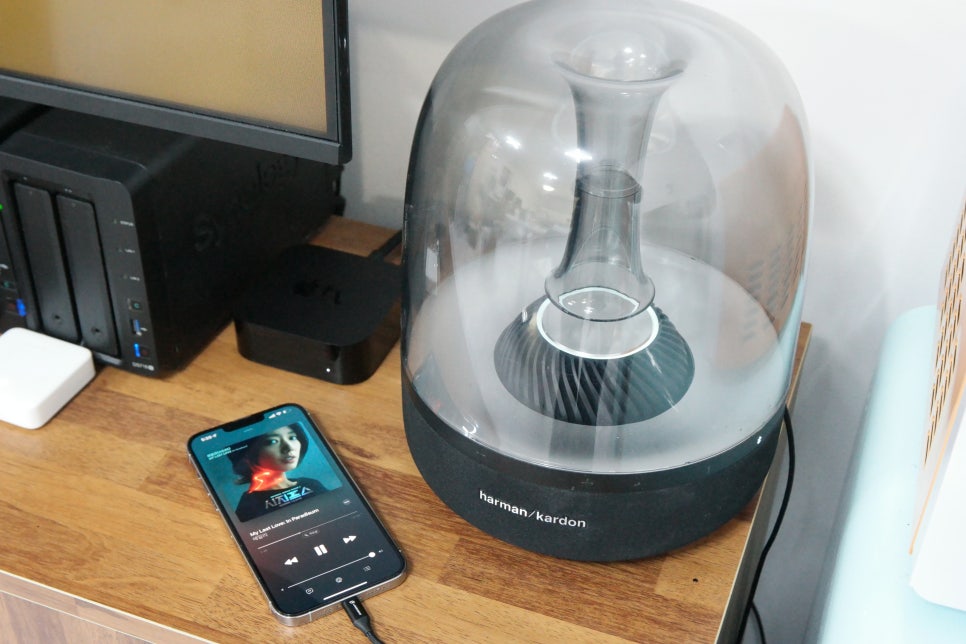
저 역시 최근에 Apple TV를 추가하면서 애플 뮤직 계정을 개인 계정으로 통합하려고 했습니다. 하지만 기존에 업무용 Apple ID로 애플 뮤직을 사용 중이던 아이패드에서 계정을 변경하려다 보니, 앱 내에서 설정을 바꾸는 게 불가능하다는 걸 알게 되었습니다. 많은 시행착오 끝에 해결 방법을 찾았고, 같은 문제를 겪는 분들에게 도움이 되고자 아래에 정리해 보았습니다. Apple ID와 애플 뮤직 계정 변경이 어려운 이유 애플의 각 앱(특히 애플 뮤직, 애플 TV 등)은 기본적으로 Apple ID를 기반으로 서비스를 제공합니다. 그러나 다음과 같은 제약 때문에 계정 변경이 복잡할 수 있습니다. 1. 앱 내 계정 변경 불가 애플 뮤직 앱에서는 Apple ID를 직접 변경할 수 있는 기능이 없습니다. 애플 TV나 앱 스토어에서의 ID 변경은 간편하지만, 애플 뮤직처럼 계정이 iCloud와 연동된 경우에는 별도의 과정을 거쳐야 합니다.

2. Apple One 패키지 제약 Apple One 서비스를 이용하면 여러 애플 서비스를 하나의 Apple ID로 통합할 수 있지만, iCloud 저장 용량이 2TB 이상인 경우에는 통합 옵션이 제한됩니다. 이 때문에 저처럼 개별 서비스별로 계정을 따로 관리해야 하는 사용자는 더 불편함을 느낄 수 있습니다.
3. 복합 ID 사용 환경 업무용과 개인용으로 Apple ID를 분리해서 사용하는 경우, 애플 뮤직 계정을 변경하려면 iCloud, 앱 스토어, 미디어 및 구입 항목 등 여러 설정을 꼼꼼히 확인해야 합니다. 애플 뮤직 계정 변경 방법
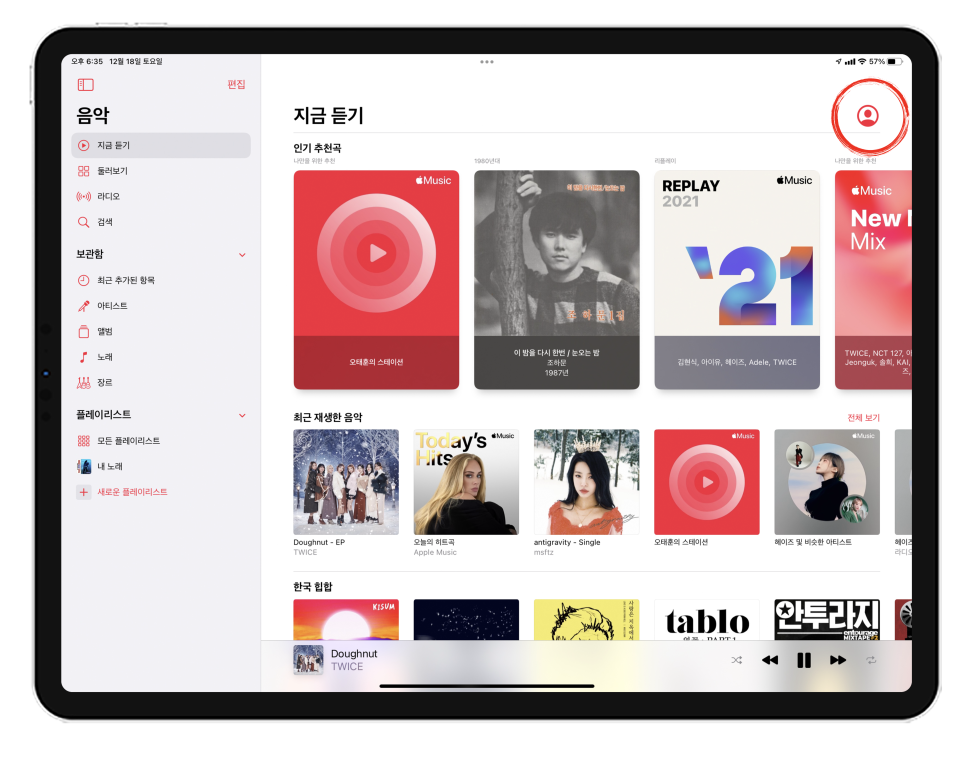
1. 기존 애플 뮤직 로그아웃하기
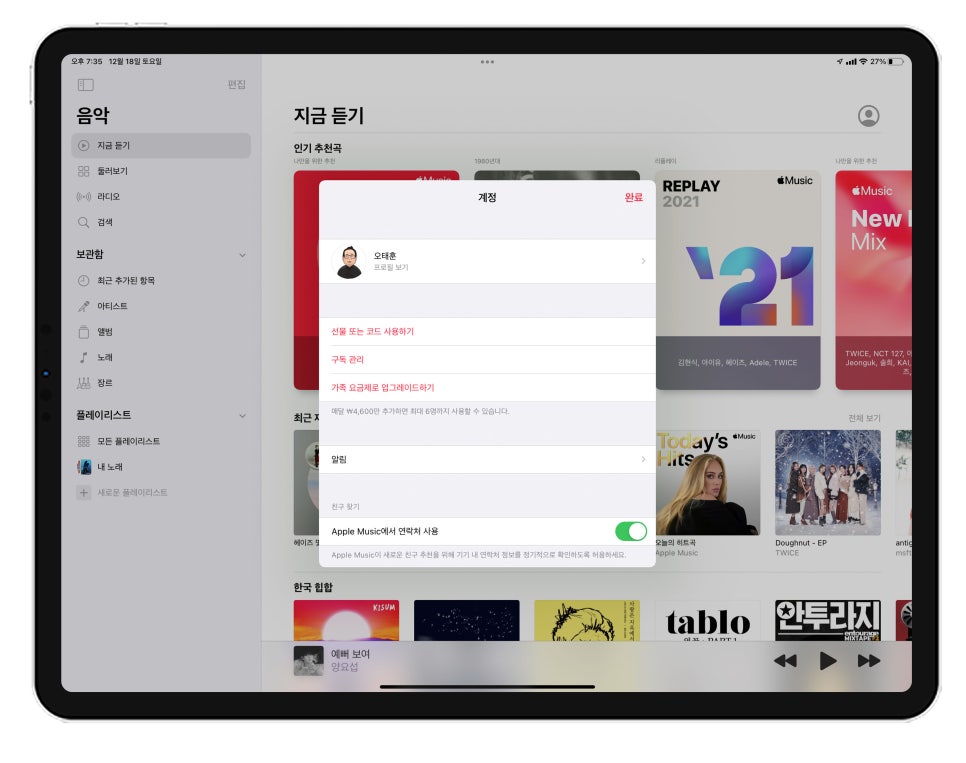
• 설정 앱으로 이동
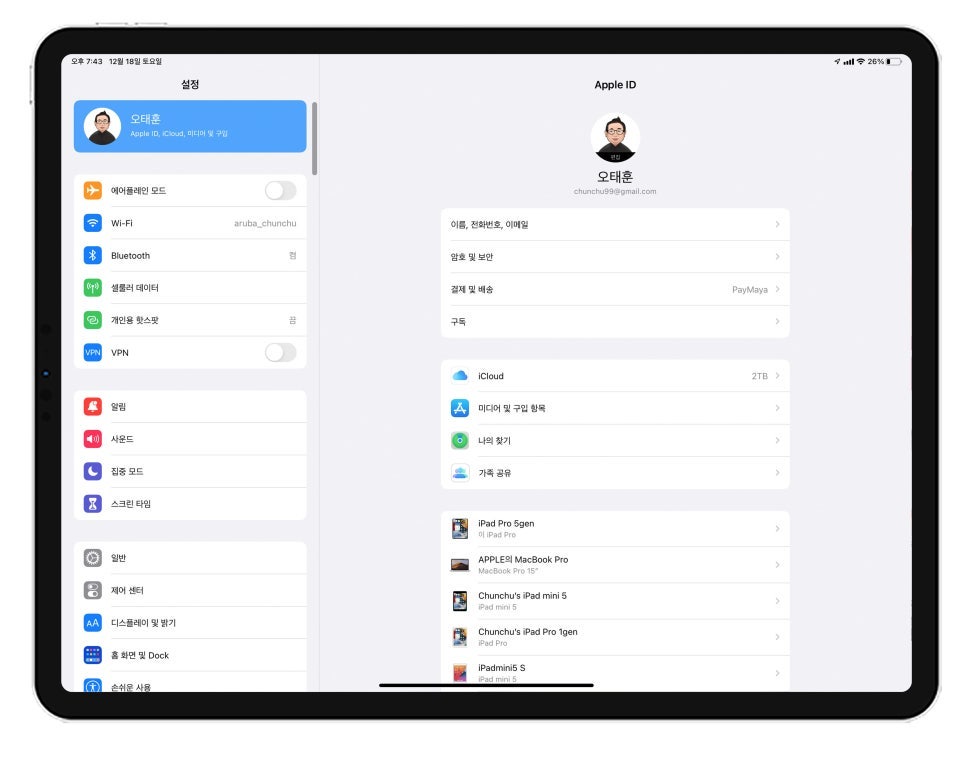
아이패드나 아이폰의 [설정] 앱을 엽니다. 화면 상단에 보이는 현재 사용 중인 Apple ID(프로필 사진 아이콘)를 클릭합니다. • 미디어 및 구입 항목 선택 Apple ID 관리 화면에서 '미디어 및 구입 항목'을 클릭합니다. 팝업 창이 나타날 것입니다. • 로그아웃 선택
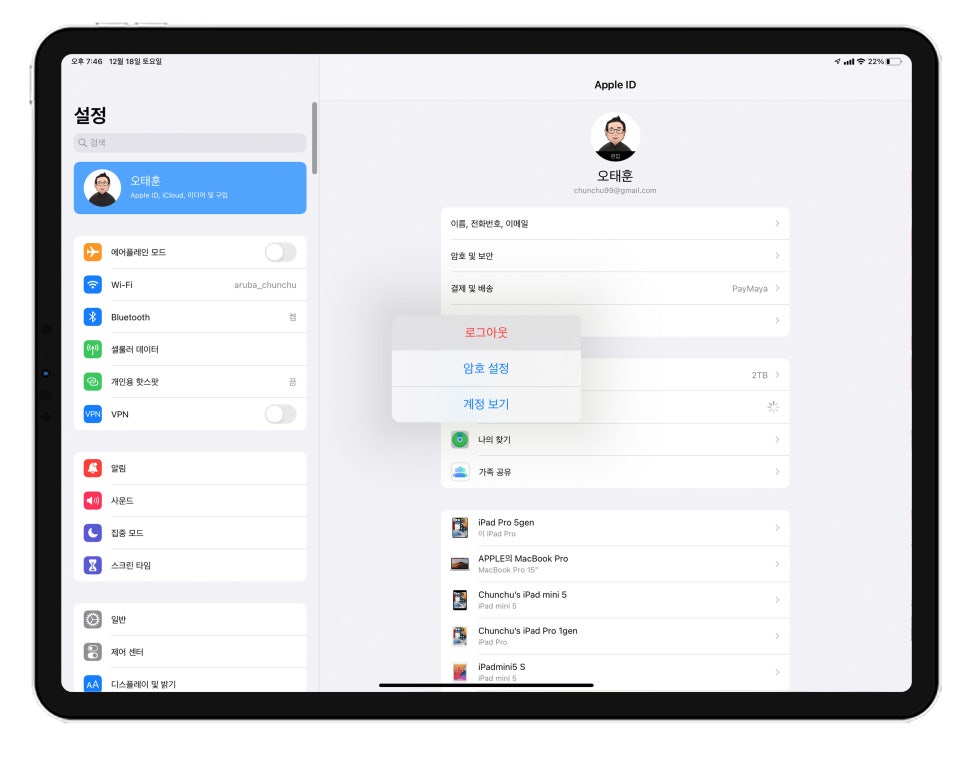
팝업 창에서 로그아웃을 선택하면 현재 Apple ID가 애플 뮤직에서 로그아웃됩니다. 이 단계에서는 애플 뮤직 앱도 함께 로그아웃 상태가 됩니다.
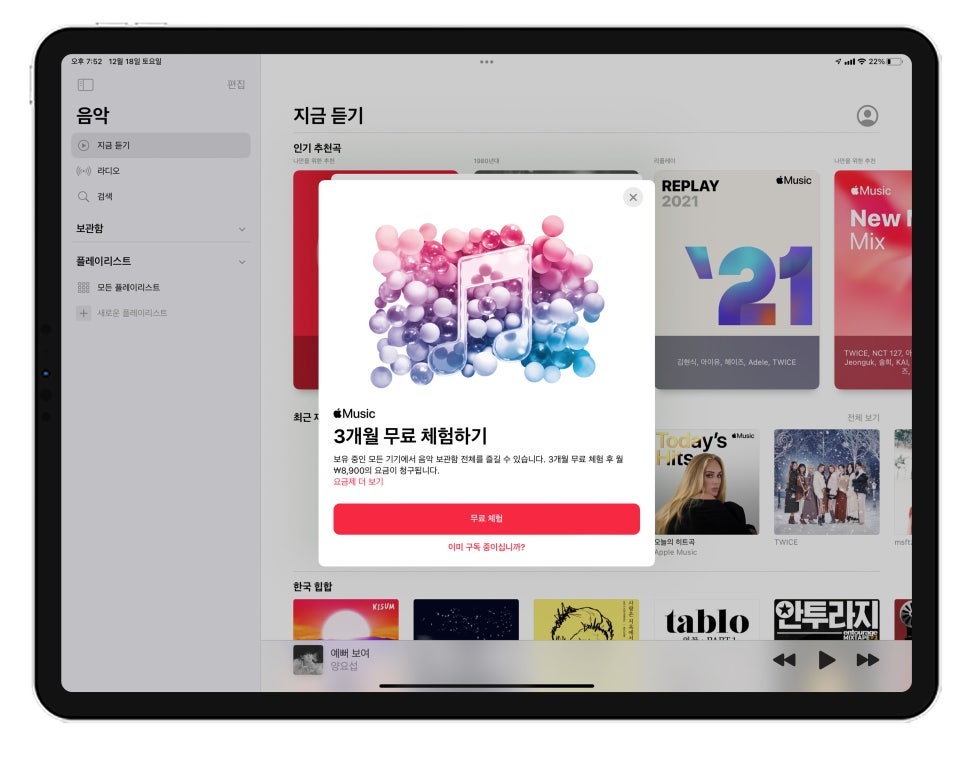
2. 새로운 애플 뮤직 계정으로 로그인 애플 뮤직 앱을 열면, 기본적으로 “3개월 무료 체험하기” 옵션이 표시됩니다. 이 화면에서 [Apple ID로 로그인] 버튼을 선택합니다. 새로 로그인하려는 Apple ID 정보를 입력하면, 계정이 변경됩니다.
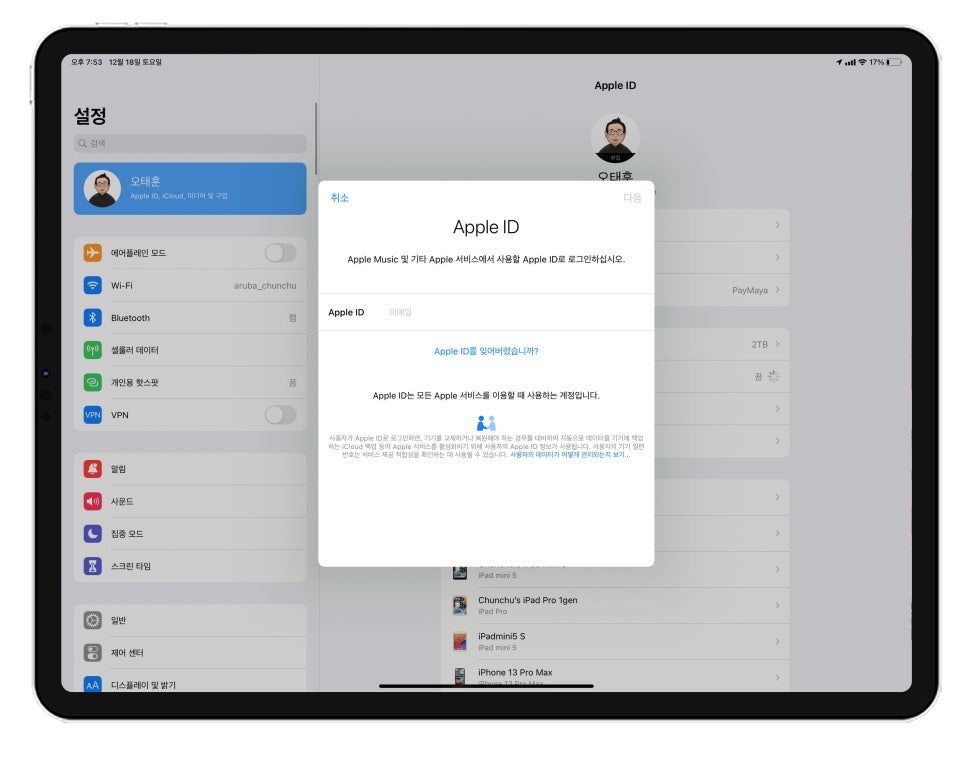
애플의 여러 서비스를 업무용과 개인용으로 나누어 사용하다 보면, 계정 간 전환이 종종 불편하게 느껴집니다. 특히 업무용으로 구매한 앱은 Apple ID를 변경해도 별다른 문제가 없지만, 애플 뮤직이나 iCloud와 같이 미디어 및 구입 항목과 연결된 서비스는 계정 변경 과정이 다소 까다롭습니다.

Apple TV와 달리 아이패드에서는 애플 뮤직 계정 변경 과정이 직관적이지 않아, 처음에는 꽤 번거로웠습니다. 애플 서비스의 계정 관리가 더 유연하고 사용자 친화적으로 개선되길 기대합니다.

애플 뮤직 계정을 변경하려면 앱 내에서 직접 설정을 변경할 수 없다는 점을 유의하세요. 대신 [설정] 앱을 통해 미디어 및 구입 항목에서 로그아웃 후 새로운 Apple ID로 로그인하면 문제를 해결할 수 있습니다. 애플 뮤직을 비롯한 다양한 애플 서비스는 강력한 통합성을 제공하지만, 계정 관리의 유연성에서는 다소 아쉬운 점이 있습니다. Apple ID를 여러 개 사용하는 사용자라면 이 점을 감안해 보다 효율적으로 계정을 관리하시기 바랍니다.
