
본 포스팅은 네이버 브랜드 커낵트 협찬으로 진행하였습니다.
개인적으로 메인 디바이스는 아이패드프로이지만, 취미로 즐기는 스타크래프트 2를 할 때는 삼성 노트북을 사용하여 게임을 즐기고 있습니다. 제가 보조로 사용하는 삼성 Galaxy Book Flex는 고급형 울트라북으로 외부 모니터에 연결해서 게임을 즐기고 있습니다. ㅁ 여기에 ASUS의 ROG Strix Impact III Wireless 마우스를 함께 사용한 사용경험을 정리해보았습니다.
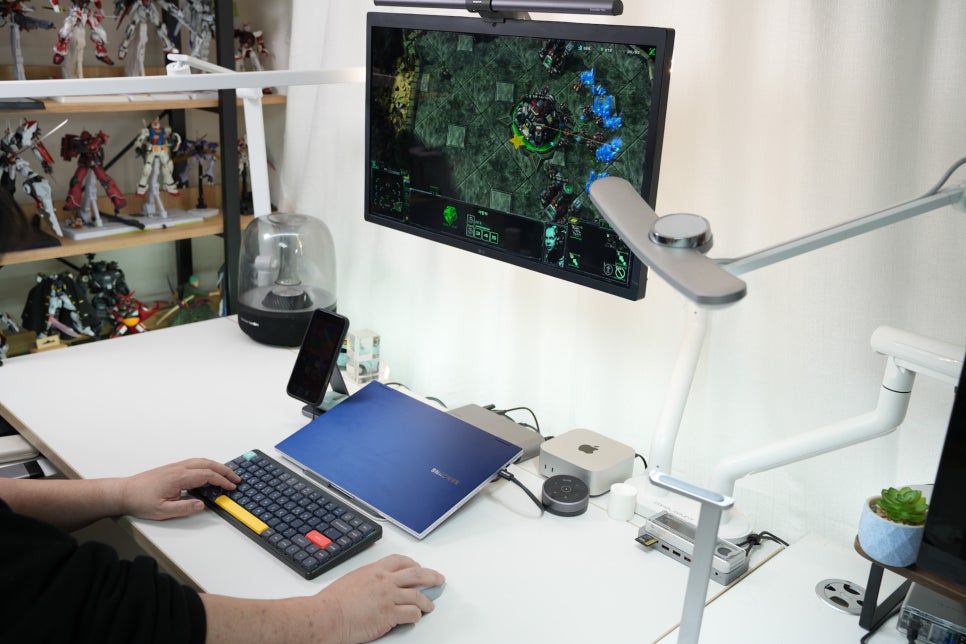
StarCraft II를 하다 보면 손목과 손가락이 지속적으로 움직이면서 피로도가 쌓이게 됩니다. 하지만 이 마우스는 70g의 초경량 설계로 되어 있어 장시간 사용에도 부담이 적습니다. 보통 게이밍 마우스들은 80~100g 정도 되는 경우가 많지만, 70g 이하의 마우스는 손목 피로도를 크게 줄여줄 수 있습니다.
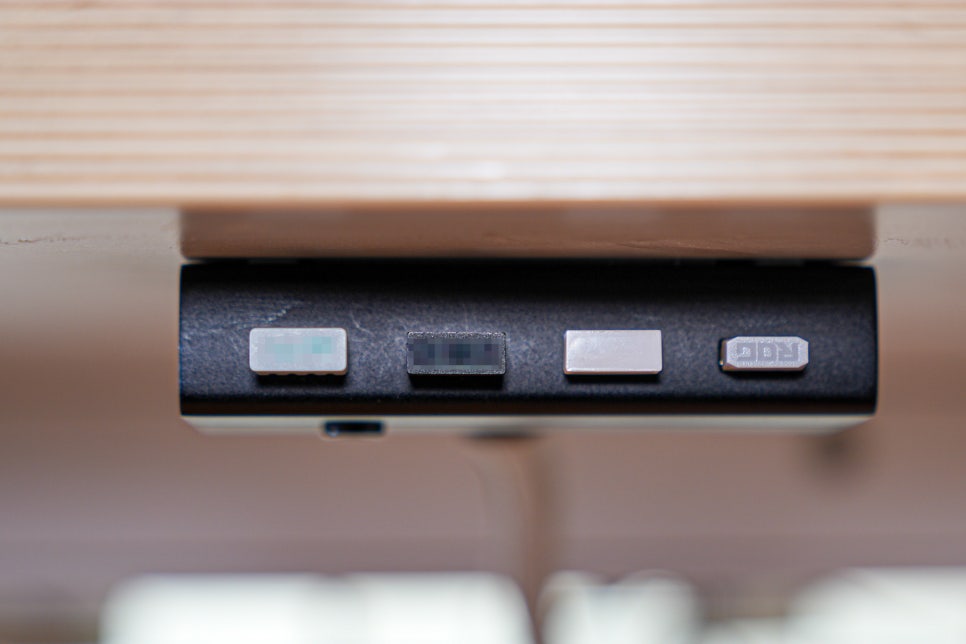
책상 하단에 붙여 놓고 사용하고 있습니다. 윈도우와 애플 제품을 함께 사용할 때 사용합니다.
개인적으로 무선을 지원하는 마우스를 상당히 선호하는데, 작동은 안정성은 물론 책상 설정 때문입니다. 책상에 KVM 스위치를 설치하고 썬더볼트 독에 디바이스를 연결한 설정으로 멀티디바이스를 사용할 있습니다. 덕분에 2.4Ghz 무선을 지원하는 마우스와 키보드를 다양하게 연결해서 사용할 수 있습니다.

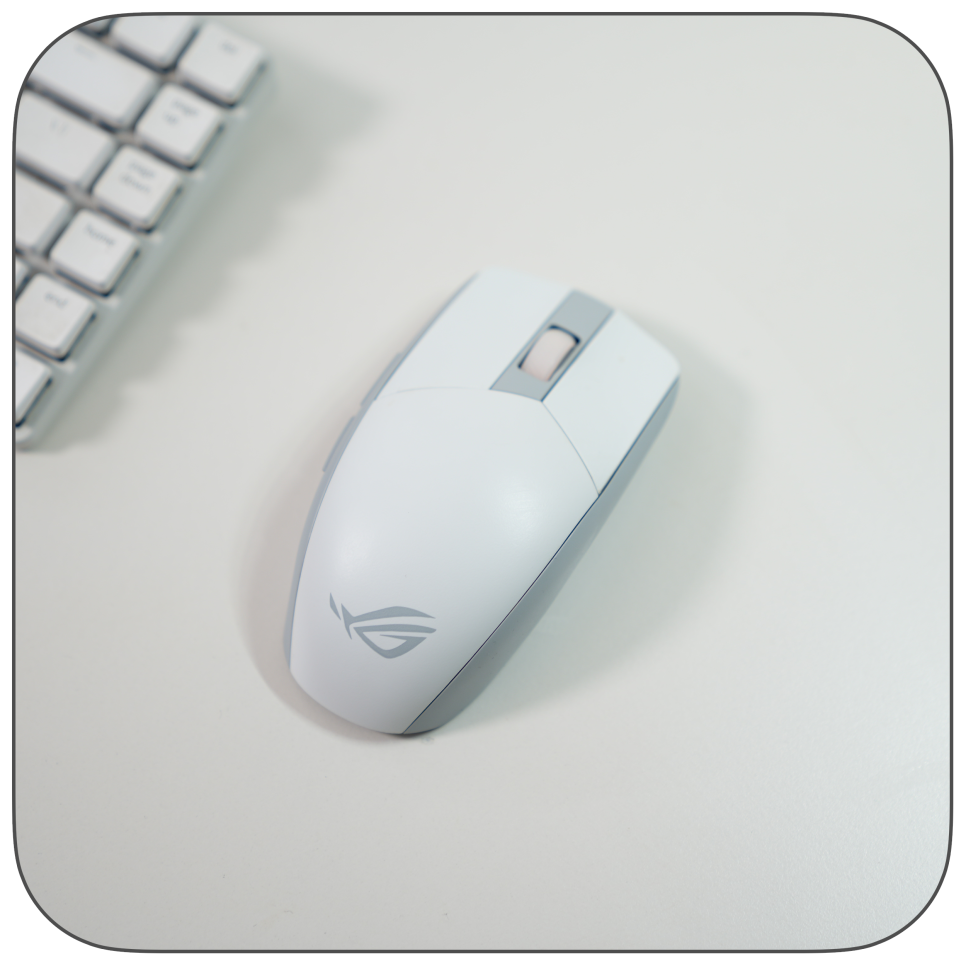
ROG Strix Impact III Wireless 게이밍 마우스입니다. 와이어리스라고 하는데 무선과 블루투스를 모두 지원하는 제품입니다.
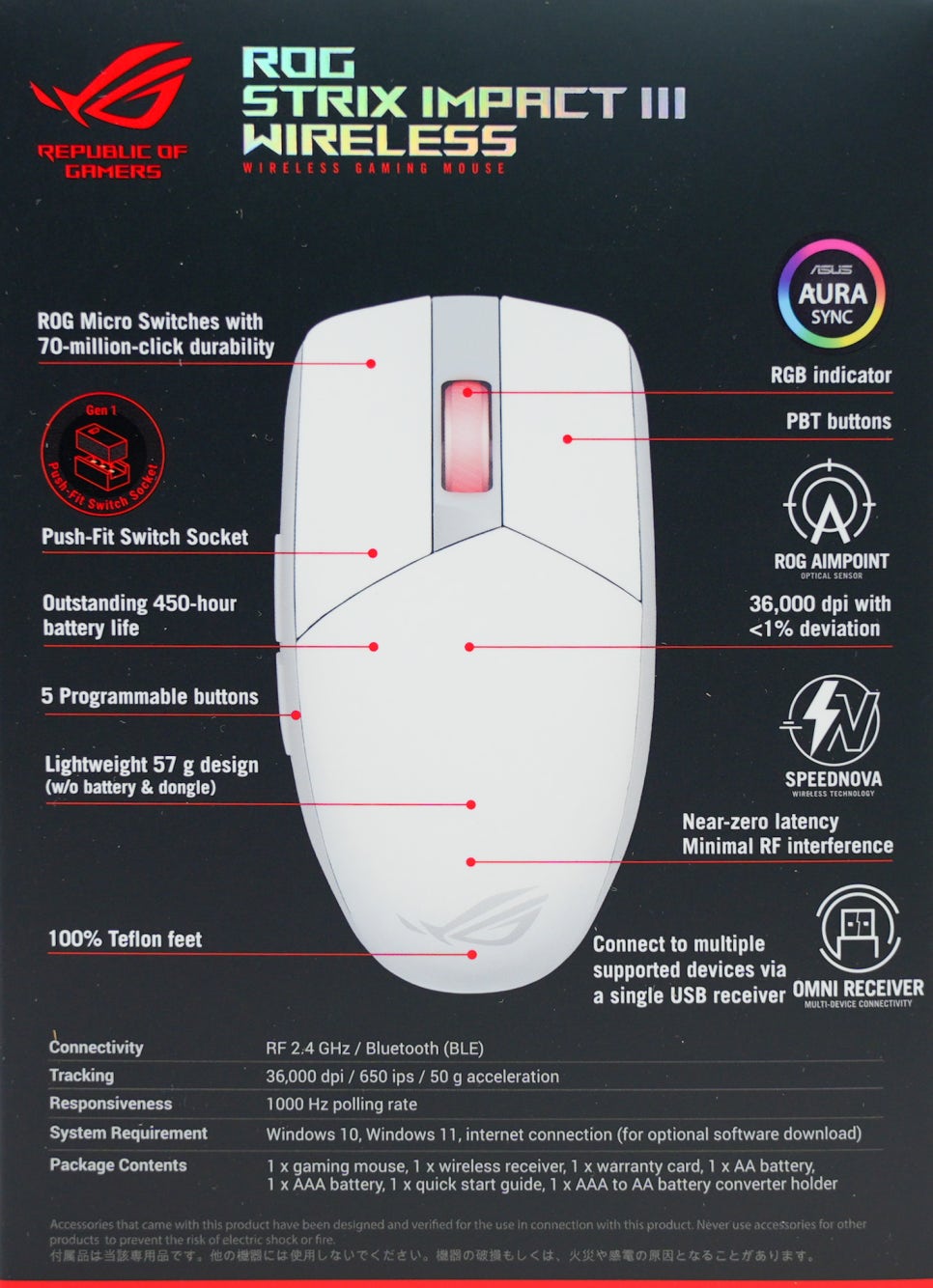
후면에는 제품의 특징들이 나열되고 있는데 리뷰를 쓰면서 하나 씩 정리해보려고 합니다.
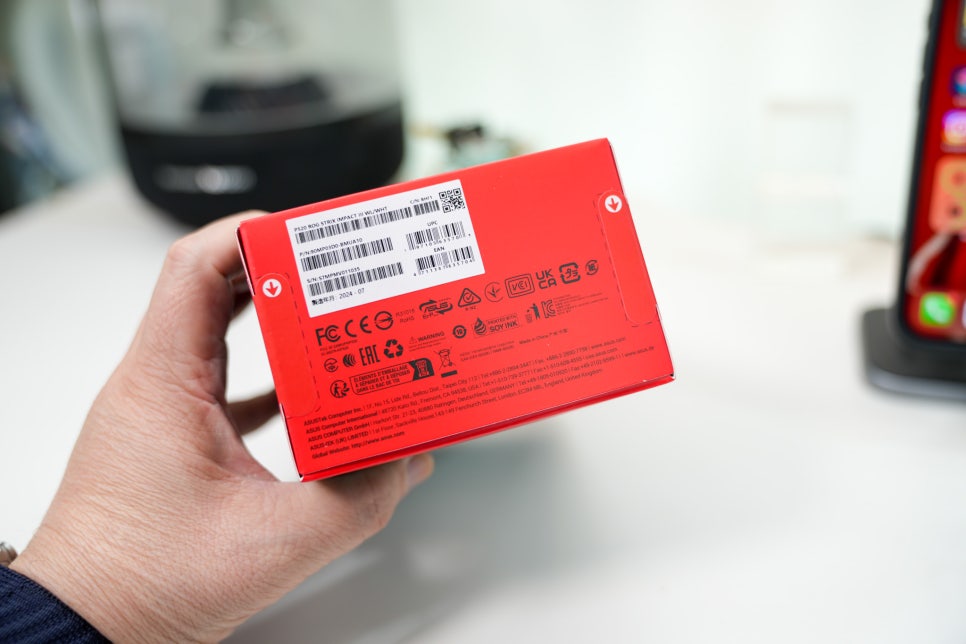
스티커를 당겨서 언박싱을 할 수 있게 해놓았습니다.
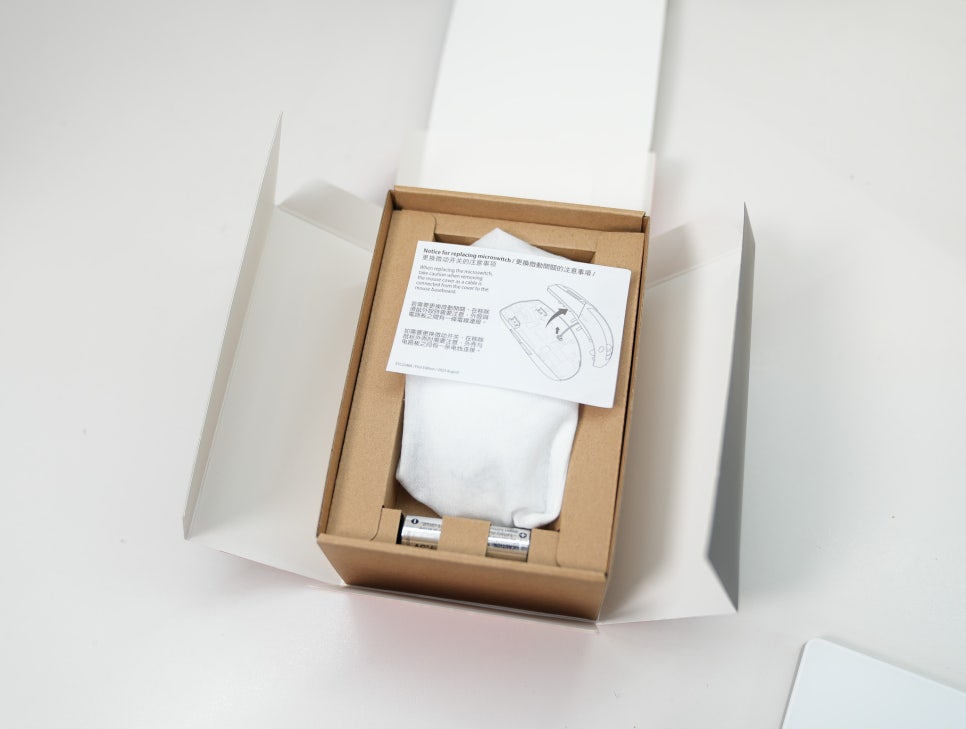
AA 배터리가 포함되어있는데, 박스 패키지에는 AAA 배터리도 있다고 했는데, 보이는 것은 AA 배터리 하나만 보이고 있습니다.
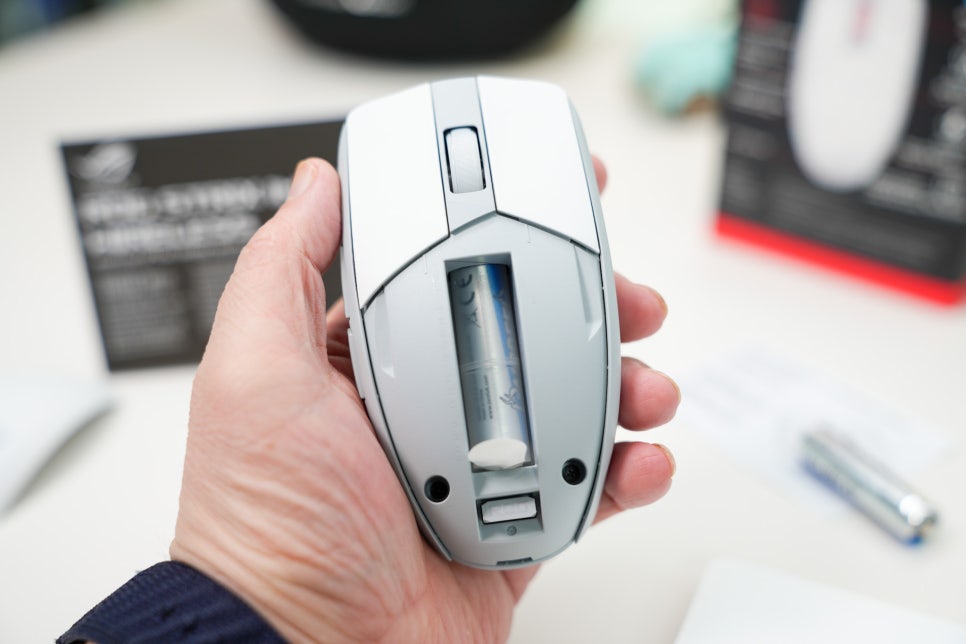
그래서 덮개를 열어보니 AAA-AA 배터리 컨버터 홀더에 들어있는 AAA 배터리가 하나가 본체에 들어 있었네요..
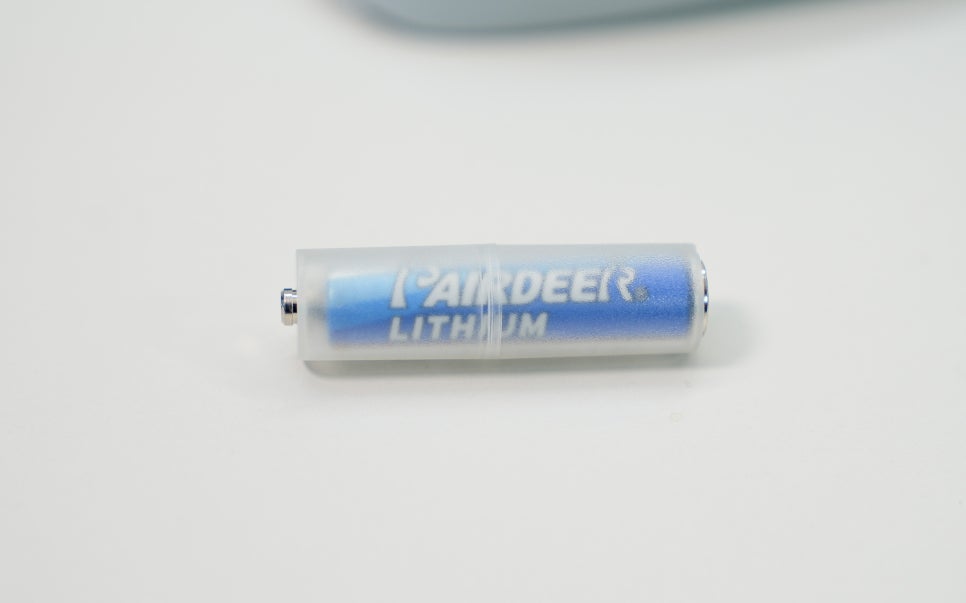
AAA-AA 배터리 컨버터 홀더는 무게를 미세하게 줄이는 효과가 있습니다. 무선 마우스를 사용할 경우 마우스 배터리가 사용 도중 방전될 가능성도 있습니다. 하지만 ROG Strix Impact III Wireless는 2.4GHz RF 모드에서 최대 450시간, Bluetooth 모드에서 최대 618시간을 지원하기 때문에 장시간 사용에도 문제없습니다.
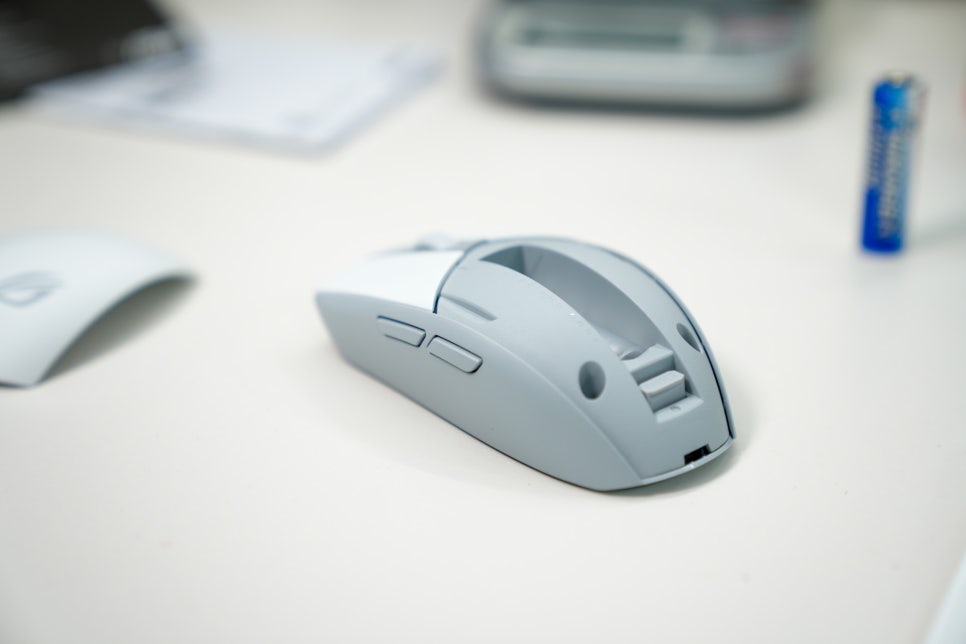
제품 하단에 보면 동글 하나있는데, 옴니 리시버라고 하며 이를 통해 ROG의 여러 지원 장치에 연결 단일 USB 수신기로 연결이 가능합니다. 디바이스 추가 설정은 윈도우에서만 가능합니다.
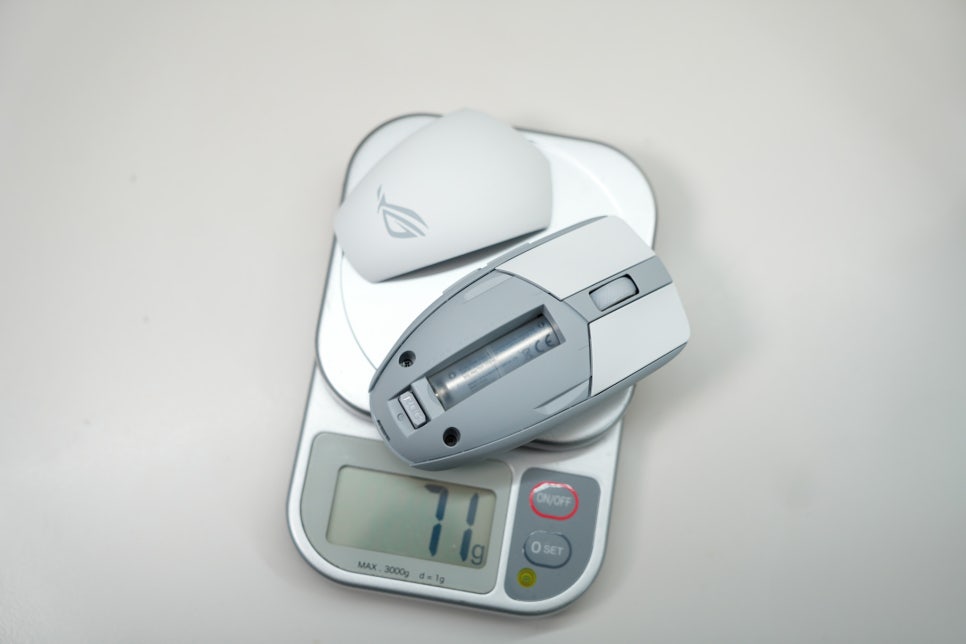
AAA-AA 배터리 컨버터 홀더의 배터리와 옴니리시버를 포함해서 71g입니다. 리시버가 1g 정도이기 때문에 실제 사용하는 무게는 70g의 무게입니다. 배터리와 리서버를 제외하면 57g으로 매우 가볍다는 것이 경쟁력입니다.
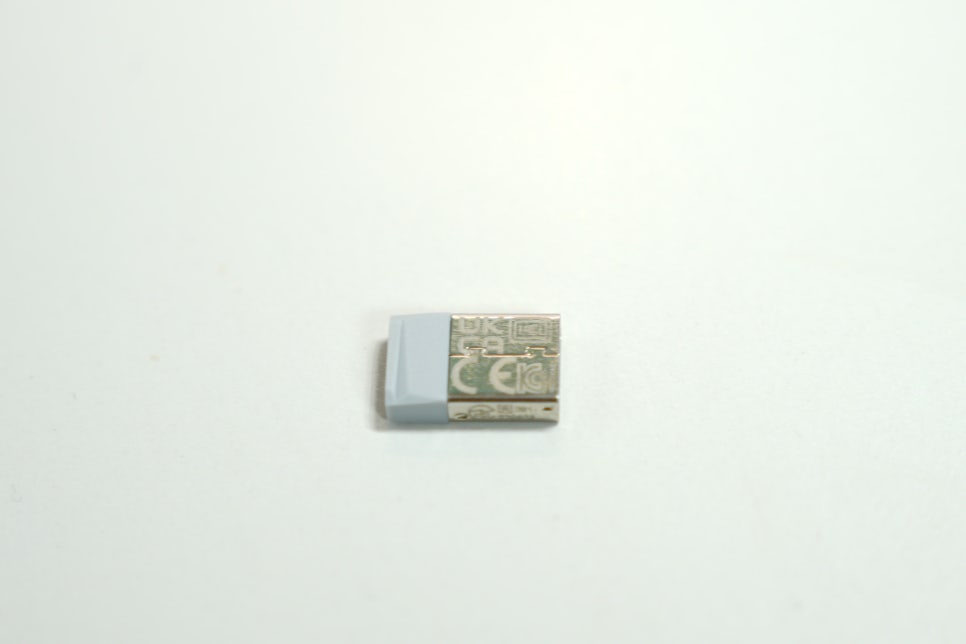
ROG 옴니 리시버
ROG Strix Impact III Wireless 게이밍 마우스는 유선을 지원하지 않지만, 블루투스와 무선 동글로 2대의 디바이스와 연결할 수 있고, 동글을 KVM 스위치연결하면, 다양한 디바이스에서 사용할 수 있습니다. 아무래도 재택근무와 블로그 작업을 하는 책상이다 보니 다양한 설정으로 사용하여 마우스나 키보드를 사용할 수 있습니다.
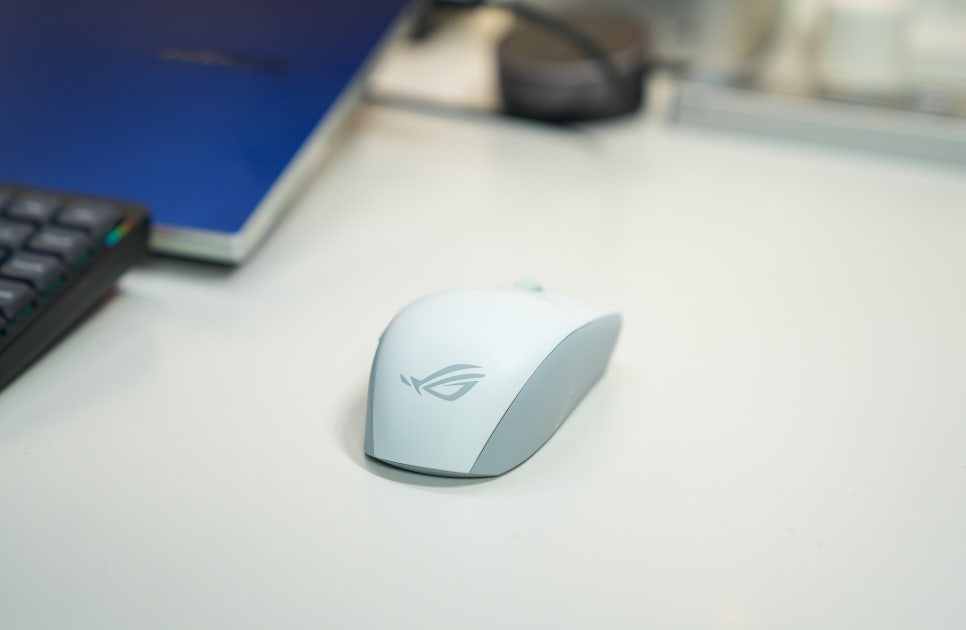
ROG의 로고가 상당히 인상적입니다. ROG Strix Impact III Wireless는 ROG SpeedNova 기술을 사용하여 2.4GHz RF 연결 시 초저지연 무선 성능으로 사용이 가능합니다.
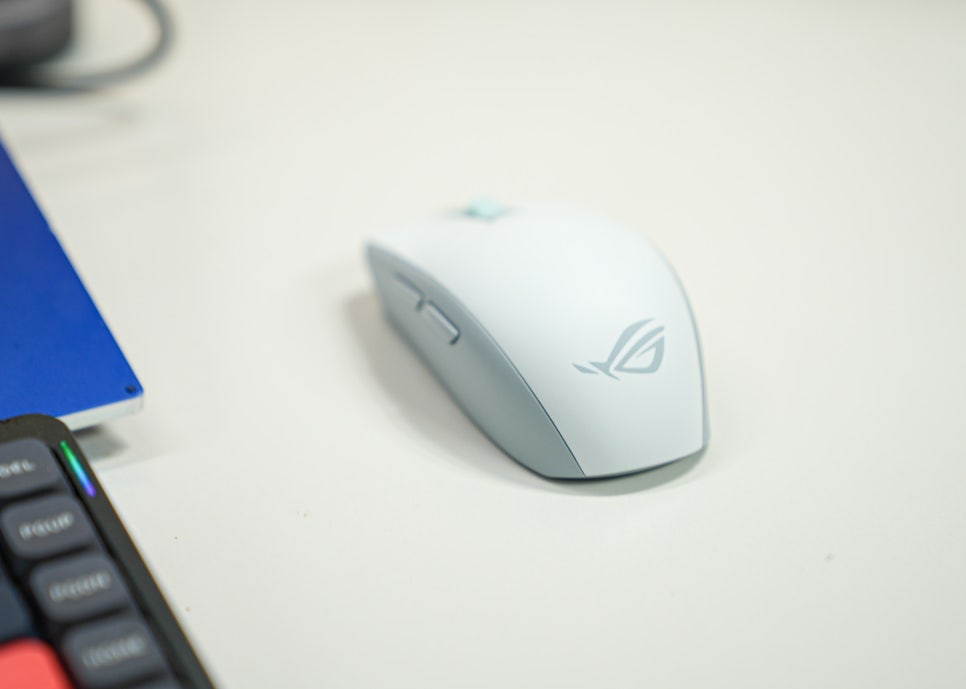
ROG 마이크로 스위치 7천만 클릭 내구성과 외장 배터리를 이용하여 450시간의 배터리 수명으로 충전의 스트레스 없이 사용이 가능합니다.
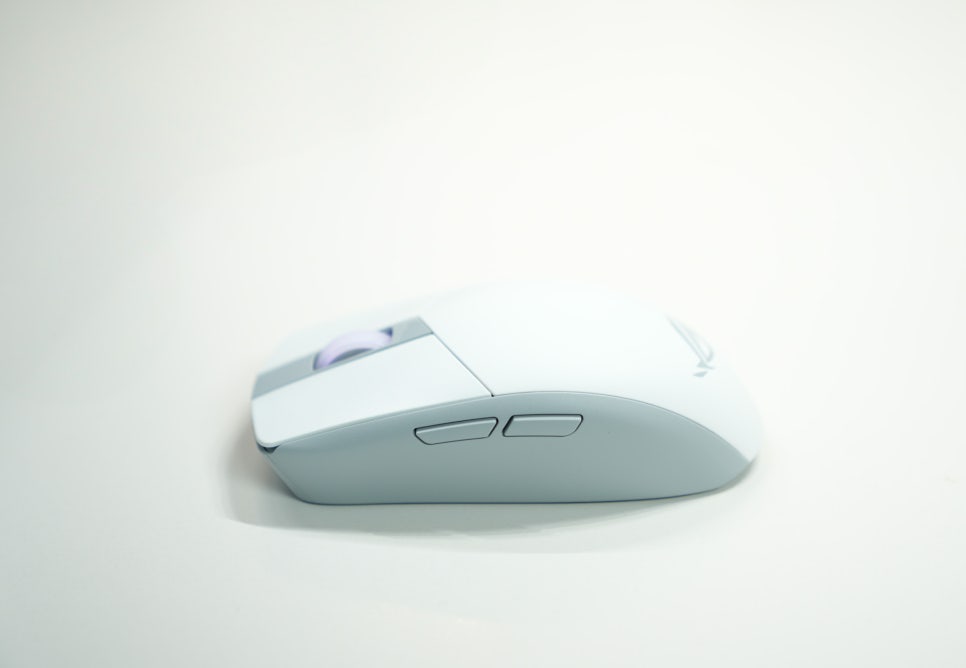
소프트웨어 없이 버튼 조합으로 기능을 제어할 수 있는데, 측면은 윈도우나 맥에 연결하면 기본적으로 back와 forward로 설정되어있습니다. 36,000dpi, 650 ips, 50g 가속도 엄청 빠른 컨트롤과 정교함을 보여줍니다.
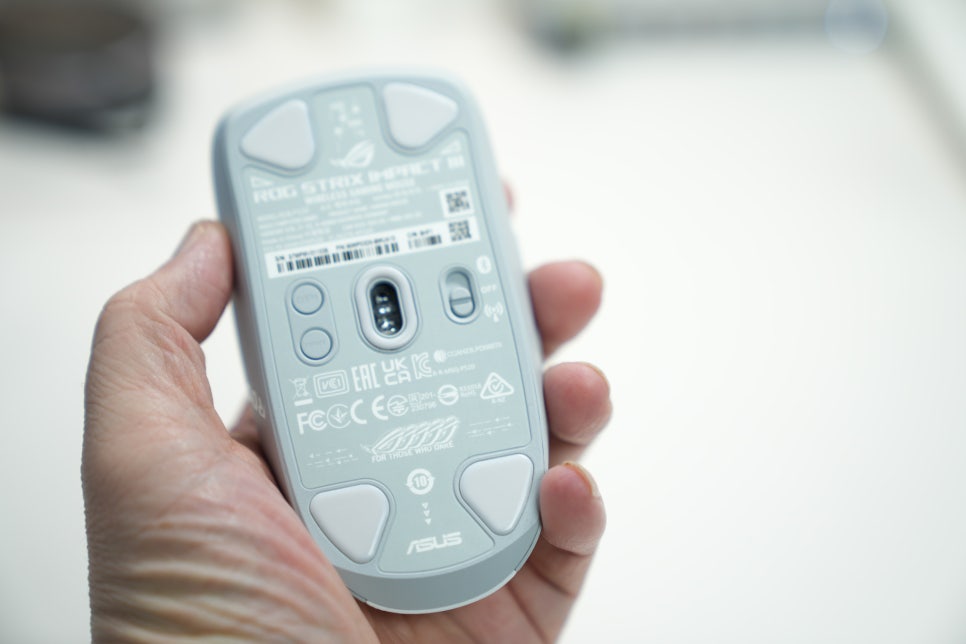
또한 하단 버튼으로 dpi를 조절할 수 있는데, RTS 게임에서는 정확한 마우스 컨트롤이 필수적입니다. ROG Strix Impact III Wireless는 ROG AimPoint 광학 센서를 탑재하여 최대 36,000 DPI의 높은 해상도를 지원합니다. 삼성 노트북 사용 환경
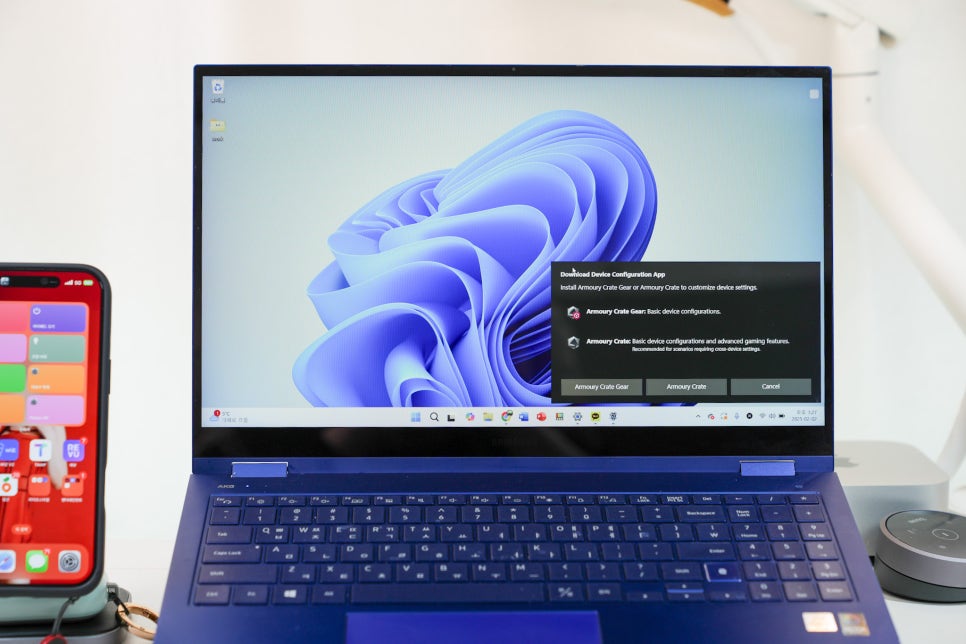
블루투스로 삼성노트북에 연결하니 관리 프로그램 설치 메시지가 뜨는데 설치하면 다양한 기능을 활용할 수 있습니다.
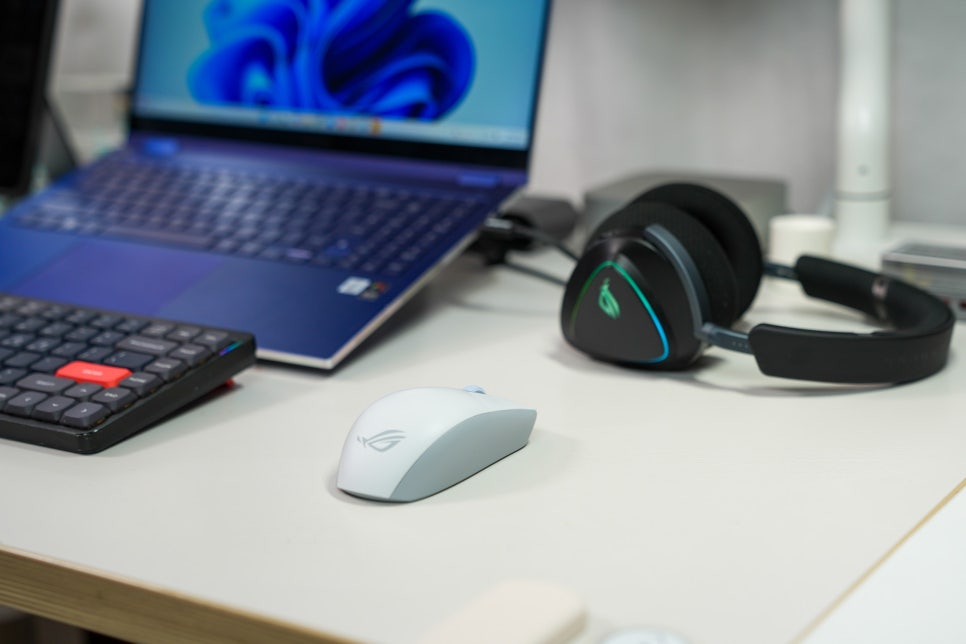
RF 무선 2.4GHz와 블루투스를 지원하는데, 삼성 노트북의 경우 가지고 나가서 작업을 하는 경우가 많아서 블루투스를 기본으로 연결하였습니다. 아이패드 프로 작업환경
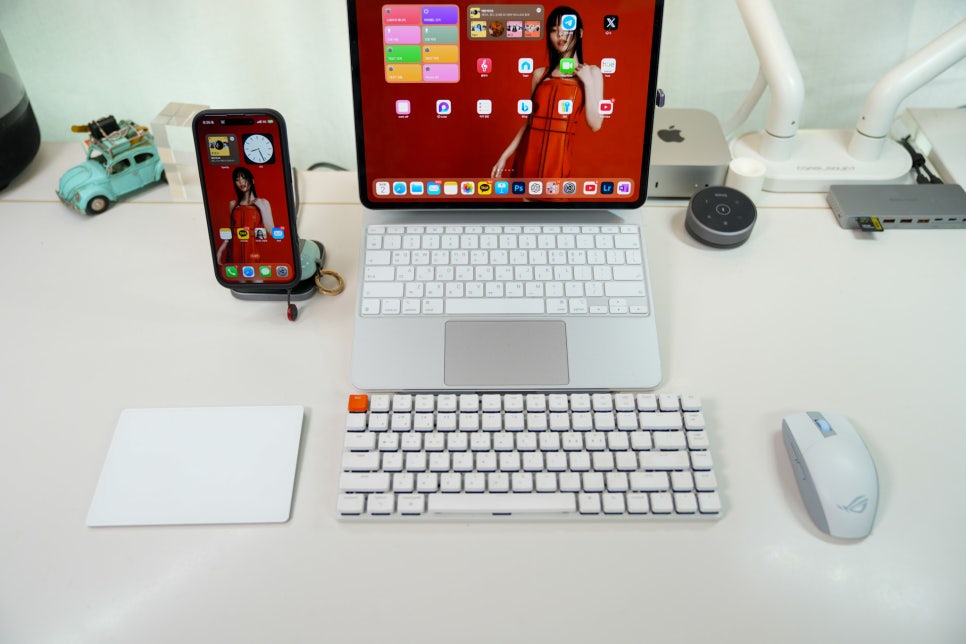
일반적인 마우스는 아이패드프로에서 단순 3버튼 마우스이지만, 정확한 RTS 게임에서는 정확한 마우스 컨트롤이 필수적적이기 때문에 하드웨어적으로 상당히 우수한 컨트롤이 가능합니다. iPad Pro는 Adobe Photoshop, LumaFusion 등 다양한 전문가용 앱을 실행할 수 있는데, 터치스크린만으로 세밀한 조작을 하기는 어려운 경우가 많습니다. 이럴 때 정밀한 DPI 설정이 가능한 ROG Strix Impact III Wireless를 사용하면 보다 세밀한 컨트롤이 가능해집니다.
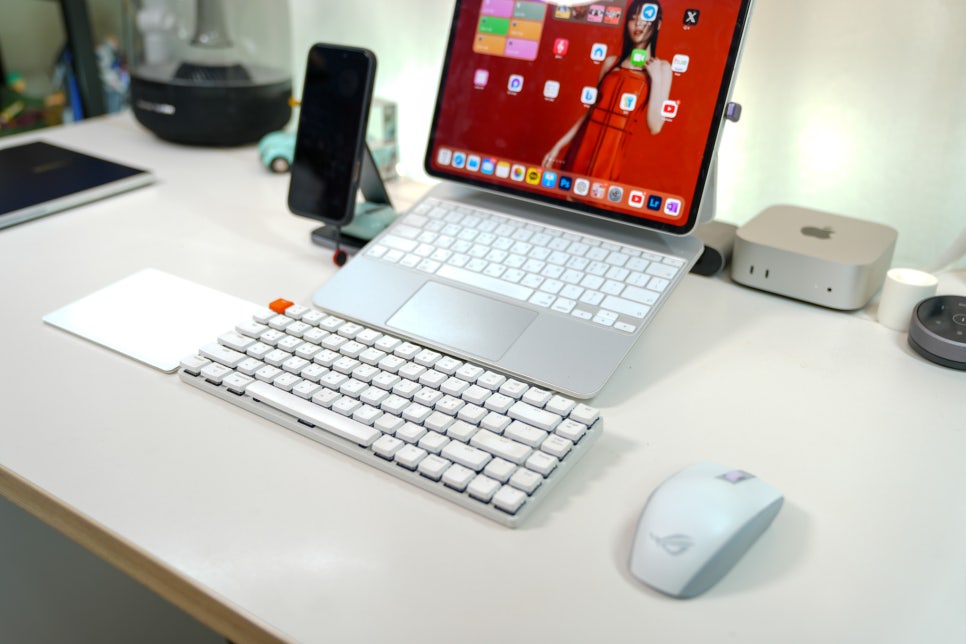
아이패드프로와 사용할 때는 보조 컨트롤을 왼쪽에 놓고 사용합니다. 쓸어넘기기나 확대 축소, back & forward를 애플 매직 트랙패드를 사용하고 있습니다. 장점은 역시 마우스의 움직입입니다.
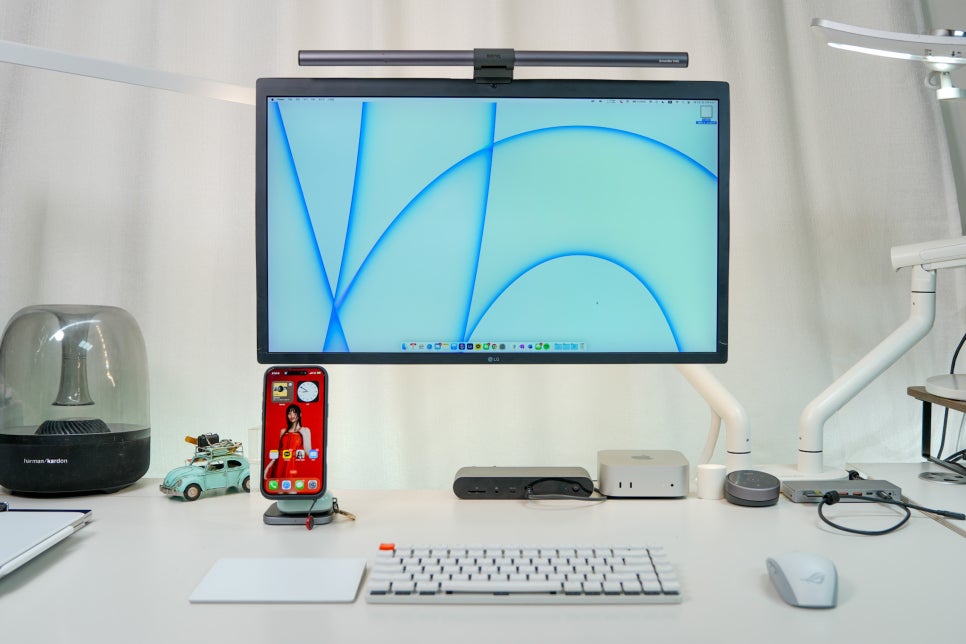
무선 마우스를 사용할 때 일반적으로 우려하는 것이 지연 시간인데, 이 마우스는 유선 마우스에 가까운 빠른 반응 속도로 사용할 수 있습니다. 제가 하는 StarCraft II 같은 게임에서도 불리함 없이 사용할 수 있습니다.
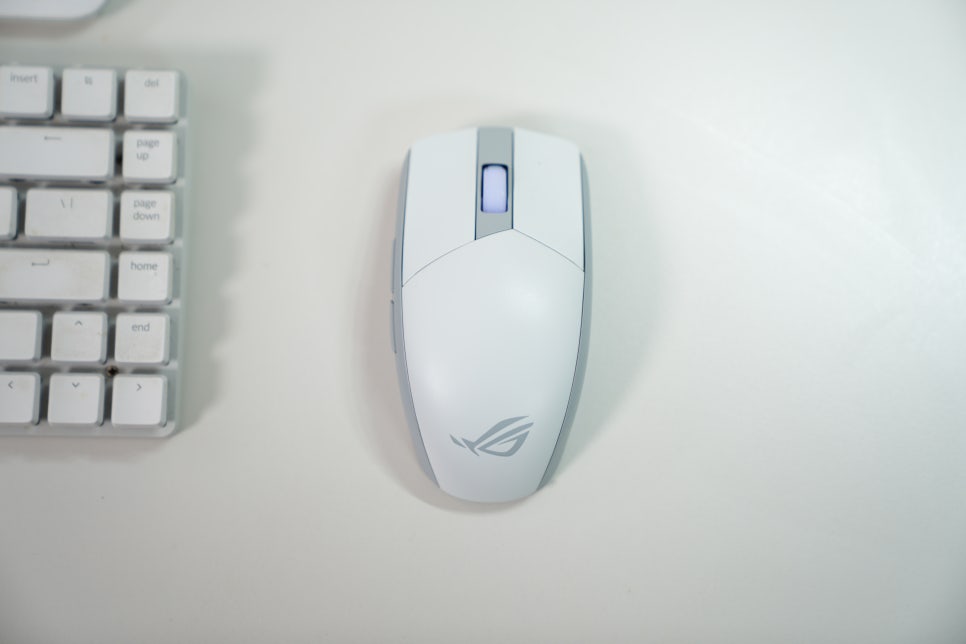
ROG Strix Impact III Wireless 게이밍 마우스 Bluetooth 모드도 지원하지만, Bluetooth는 비교적 높은 지연 시간이 발생할 수 있기 때문에 2.4GHz RF 모드를 추천합니다.
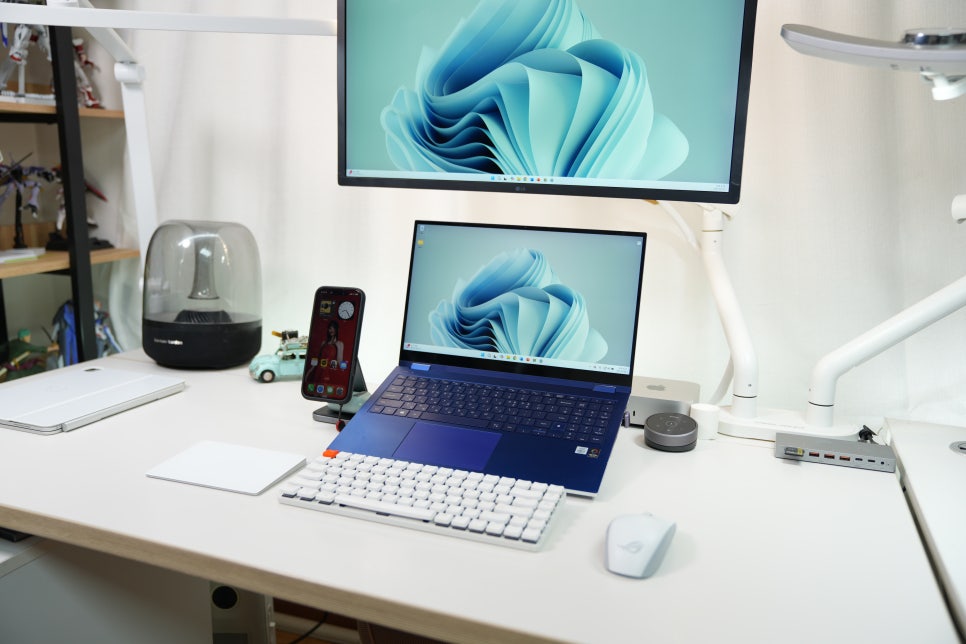
물론 노트북 같은 경우 블루투스로 연결해도 문제 없이 사용이 가능합니다. 이동을 많이 하는 경우 블루투스, 고정으로 사용하는 경우 2.4GHz RF 모드를 연결하면 더욱 편리하고 다양하게 사용이 가능합니다.
