
상기 네이버 쇼핑 커넥트로 진행된 포스팅입니다
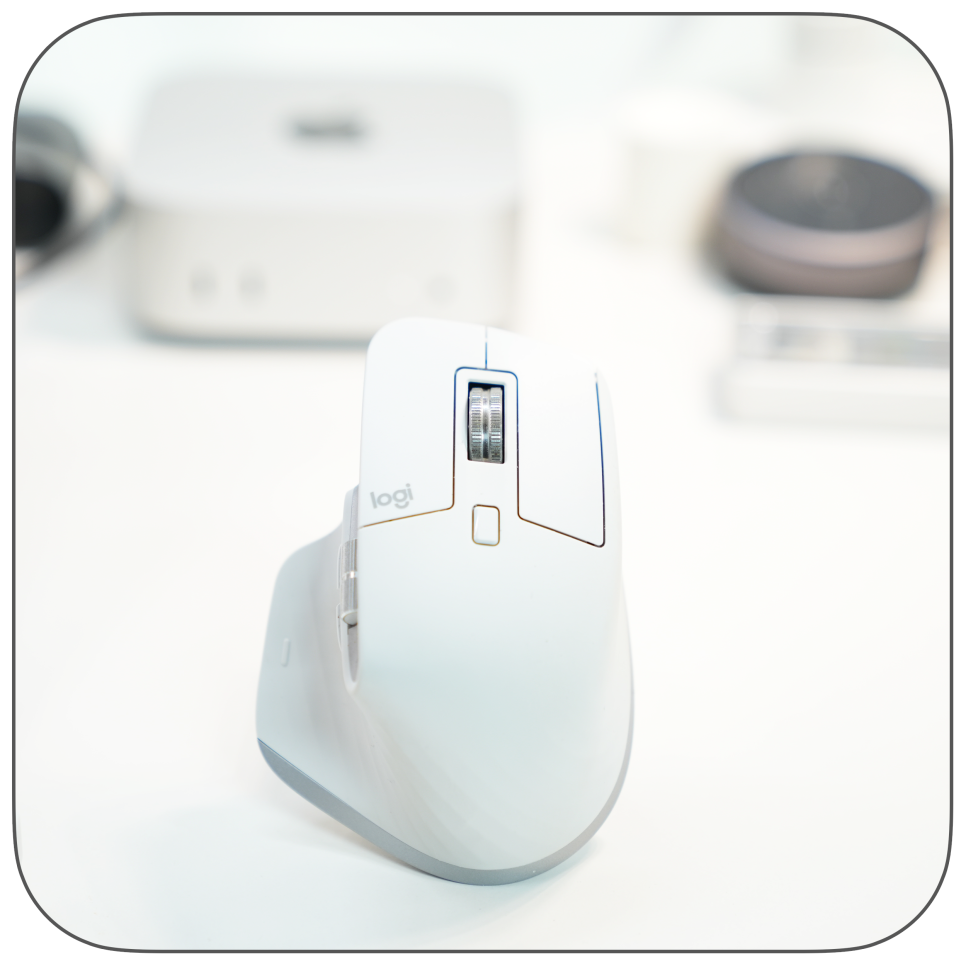
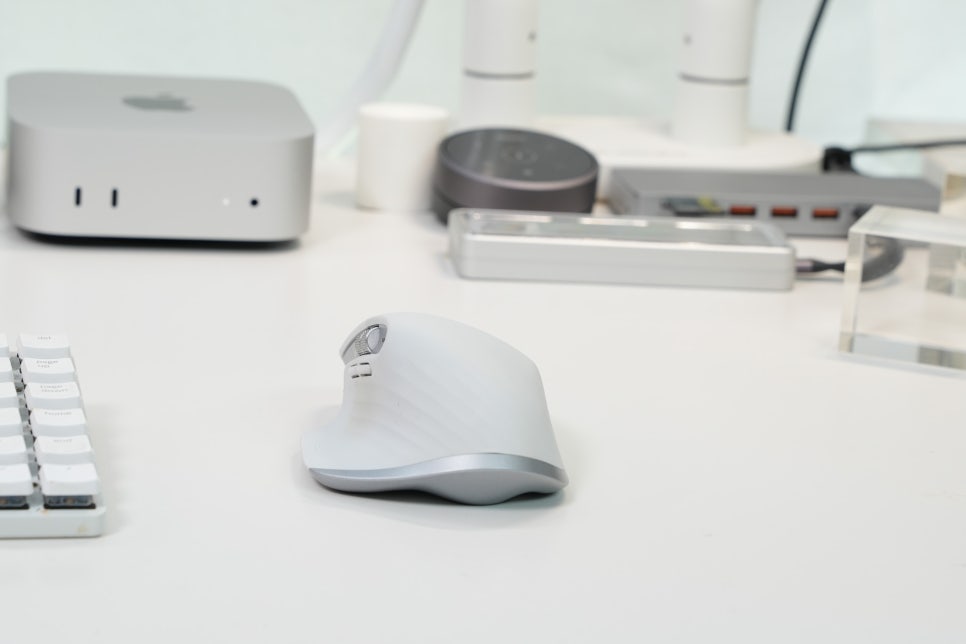
제가 사용하고 있는 MX MASTER 3S for MAC은 Logi Bolt 수신기가 없은데도 가격은 가장 비싼 제품으로 현재는 맥미니 삼성노트북, 아이패드프로에 연결해서 사용하고 있습니다. MX MASTER 3S for MAC는 별도의 설정 없이 사용할 때 무난하게 사용할 수 있다는 것이 장점입니다.
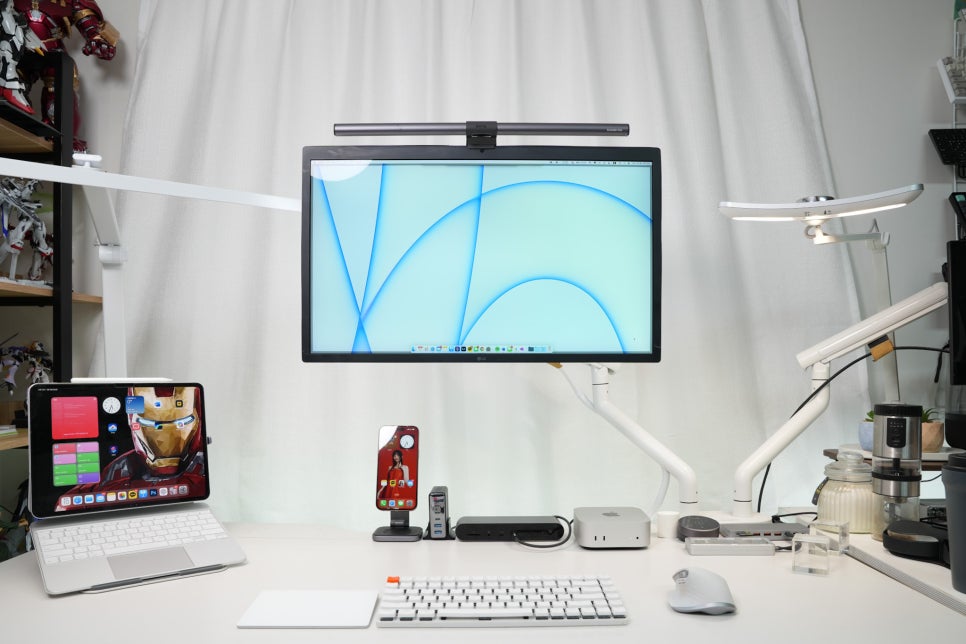
MX MASTER 3S for MAC은 3대의 장비와 연결하여 사용하고 있는데, 맥미니와 아이패드프로, 갤럭시북에 연결하여 사용하고 있습니다.
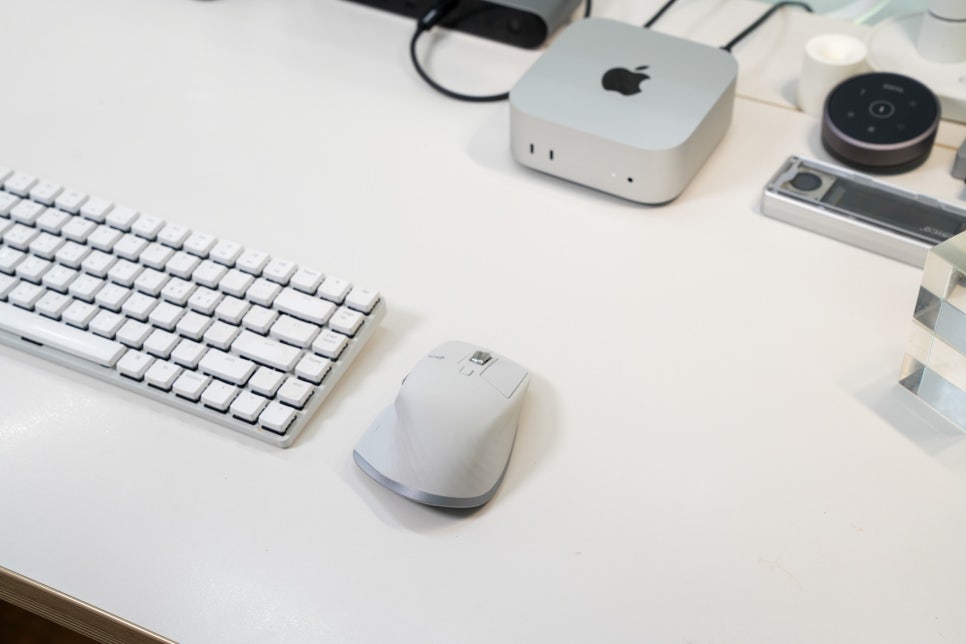
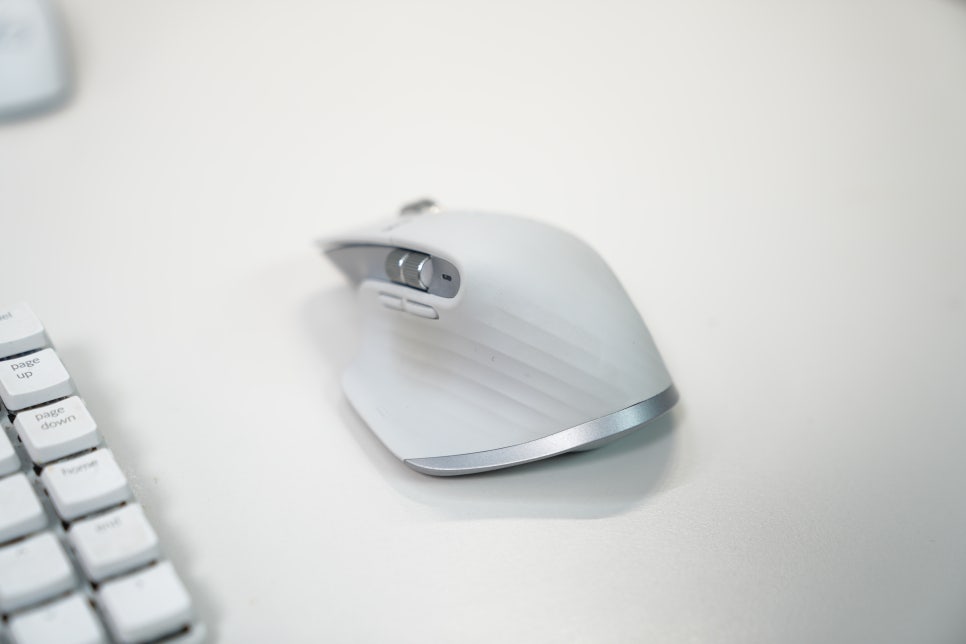
MX MASTER 3S for MAC의 디자인적인 장점은 뚱뚱하다는 것입니다. 슬림한 애플 매직 마우스와 사용하다 보니 뚱뚱한 로지텍 마스터 시리즈의 감싸는 그립을 사용할 때 상당히 편하다고 생각합니다.
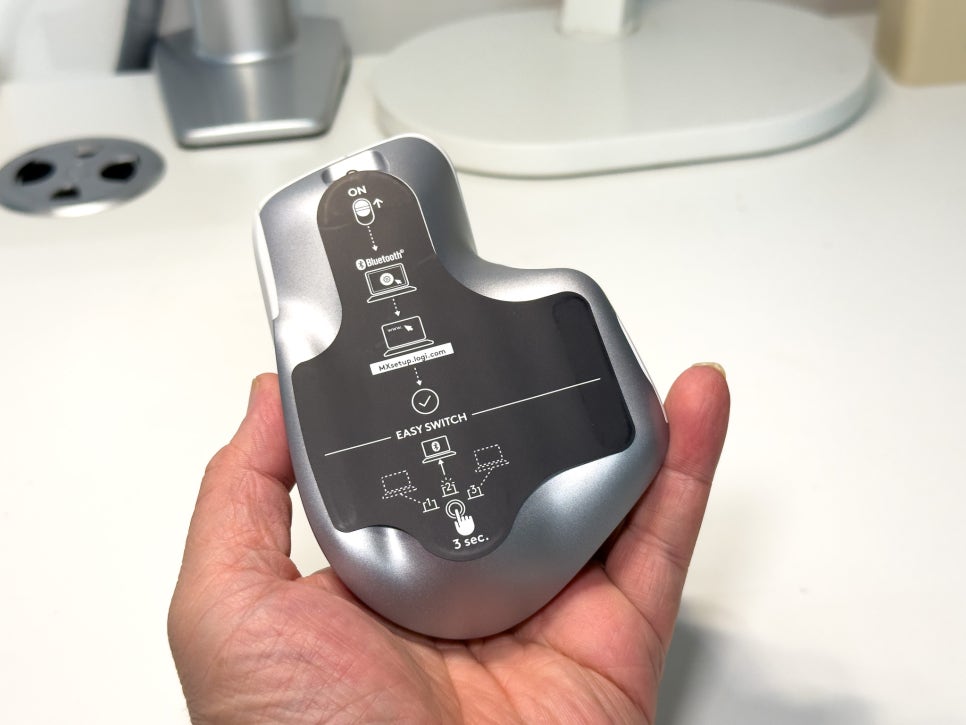
이지 스위치는 로지텍 마우스의 최고의 장점이라고 할 수 있습니다. 3대의 장비와 연결되고 스위치 클릭으로 빠르게 디바이스 이동이 가능합니다. 저처럼 멀티 디바이스를 사용하는 사람에게는 정말 딱 좋은 제품이라고 할 수 있습니다.
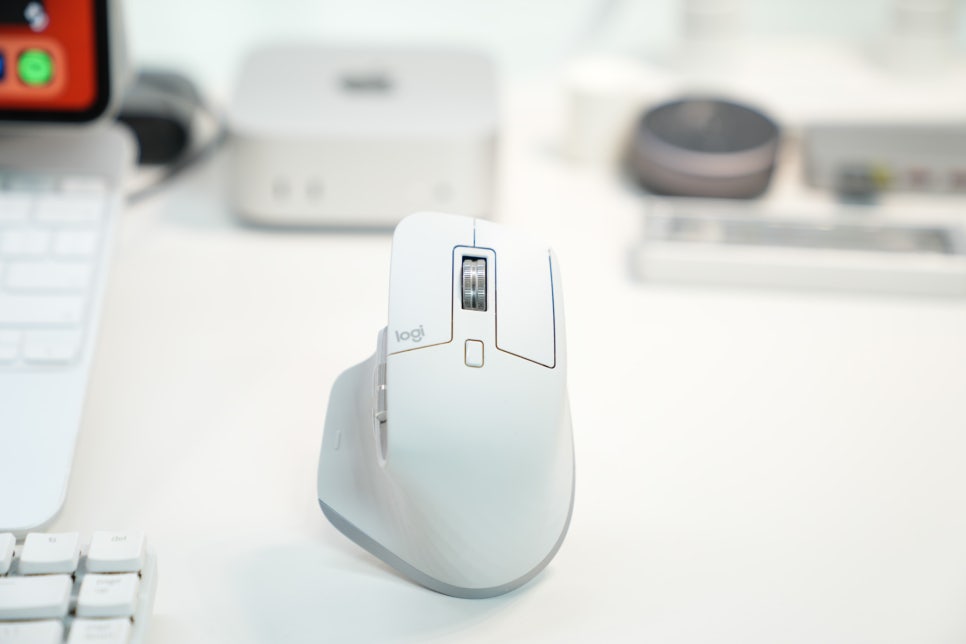
MAGSPEED 전자 마그네틱 스크롤 휠이 탑재되어 있기 때문에 웹 서핑 중 게시판을 보는데 최적화되어있습니다. 단 1초 만에 1000줄을 빠르게 스크롤 할 수 있을 만큼 정밀하면서도 스피디한 휠이 탑재되어 있습니다. 컴퓨터 마우스 안될 때 주요 3 원인과 대처하는 방법 마우스는 컴퓨팅을 하면서 없어서는 안 될 중요한 입력 도구 중 하나입니다. 특히 생산성을 극대화하는 데 중요한 역할을 하기 때문에, 마우스가 갑자기 작동하지 않는다면 당황할 수밖에 없습니다. 이번 글에서는 로지텍 MX MASTER 3S for MAC을 기준으로, 마우스가 작동하지 않을 때 확인해야 할 주요 원인과 해결 방법을 정리해보겠습니다. STEP 1. 배터리를 체크해보자 로지텍 MX MASTER 3S for MAC은 USB-C 충전 방식을 사용하기 때문에 일반적인 건전지를 교체할 필요는 없습니다. 하지만 배터리가 방전되면 작동하지 않으므로, 다음 사항을 확인해 보는 것이 중요합니다.
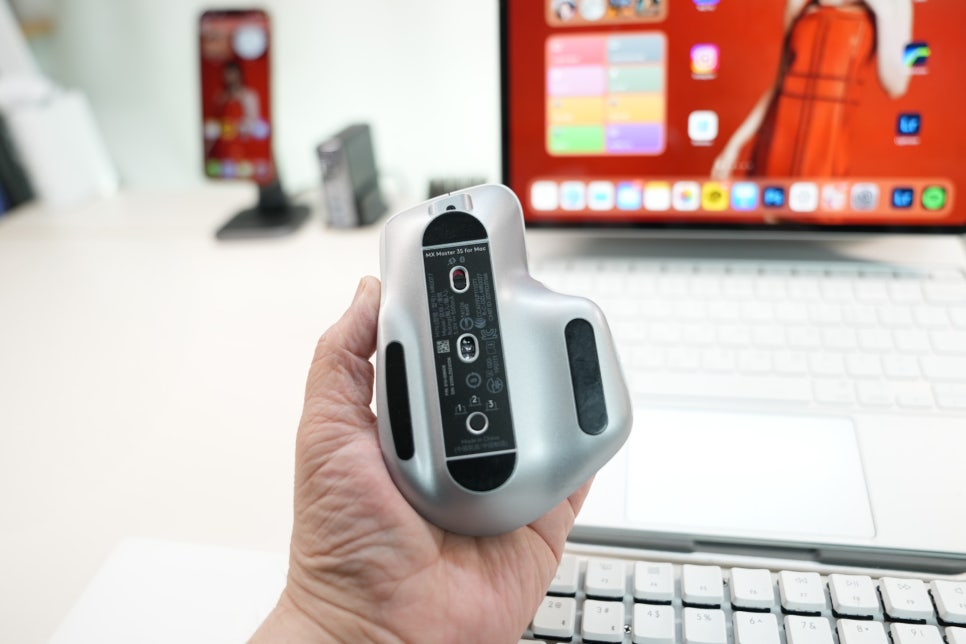
마우스 하단에 위치한 전원 스위치가 ON으로 설정되어 있는지 확인합니다. USB-C 케이블을 이용해 충전한 후, 몇 분간 기다린 후 다시 사용해 봅니다. 충전이 되어도 작동하지 않는다면, 로지 옵션+ (Logi Options+) 소프트웨어를 통해 배터리 상태를 확인할 수 있습니다. 추가 팁: 로지텍 마우스는 완충 시 70일 이상 사용이 가능하지만, 배터리가 거의 없을 때는 간헐적으로 연결이 끊기거나 반응 속도가 느려질 수 있습니다. STEP 2. 연결 문제 체크해보자 로지텍 MX MASTER 3S for MAC은 블루투스 또는 Logi Bolt USB를 지원하기 않기 때문에 연결됩니다. 연결 문제는 대부분 블루투스에서 발생합니다.
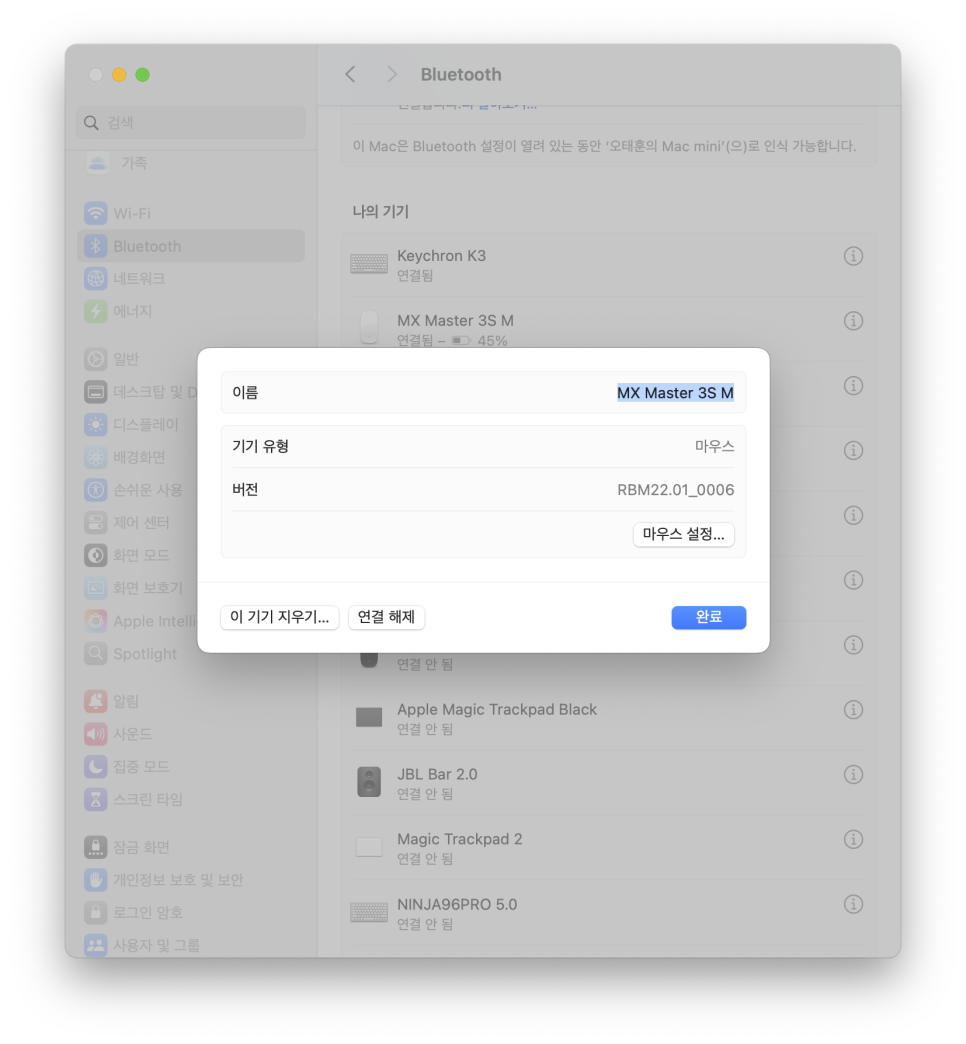
블루투스로 연결 했기 때문에 macOS에서 [시스템 설정] → [블루투스] 로 이동하여, 마우스가 정상적으로 인식되고 있는지 확인합니다. 마우스가 연결되지 않는다면, 블루투스를 꺼고 다시 켜보는 것도 좋은 방법입니다. 기존 연결을 삭제한 후, 다시 페어링을 시도해 봅니다. (Bluetooth 설정 → 기기 삭제 후 재연결) 추가 팁: • 같은 공간에서 다른 블루투스 장치(예: 이어폰, 키보드 등)를 여러 개 사용하면 간섭이 발생할 수 있습니다. • Wi-Fi 2.4GHz 대역을 사용하는 경우 간섭이 생길 수 있으므로, 5GHz Wi-Fi를 이용하는 것이 좋습니다. STEP 3. macOS 시스템 설정을 확인해보자 연결 문제가 해결되지 않는다면, macOS의 시스템 설정을 점검해 보세요.
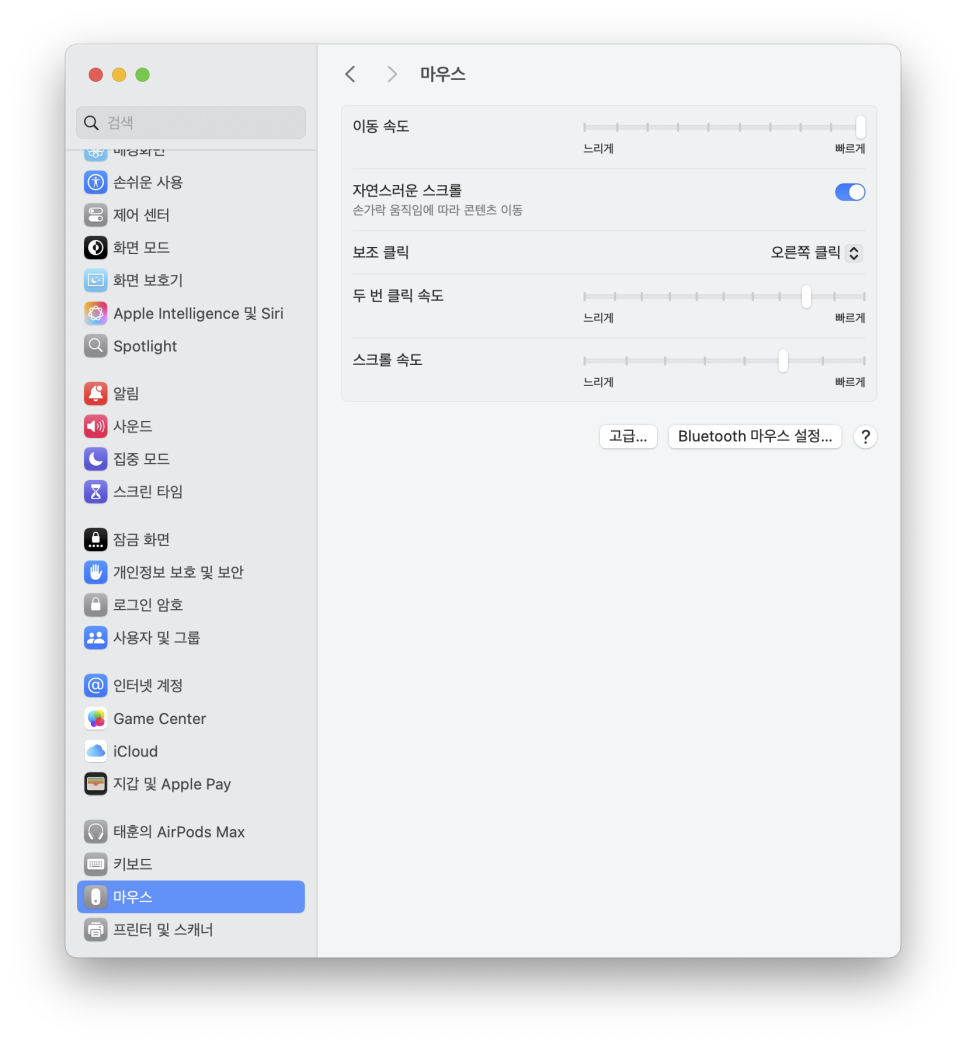
macOS의 “입력 도구 설정”에서 확인하기 1. [시스템 설정] → [마우스]로 이동합니다. 2. 마우스 설정이 올바르게 되어 있는지 확인합니다. 3. 스크롤 방향, 감도 조절, 버튼 설정 등이 비정상적으로 변경되지 않았는지 체크합니다.

macOS 업데이트 확인하기 • macOS 버전이 최신인지 확인하고, 새로운 업데이트가 있다면 설치해 줍니다. • 과거 macOS 업데이트 이후 특정 마우스 모델에서 연결 끊김 문제가 발생한 사례가 있었기 때문에, 최신 업데이트를 유지하는 것이 중요합니다.
STEP 4. 다른 Mac 또는 장치에서 테스트해보기 마우스 자체에 문제가 있는지 확인하려면, 다른 기기에서도 연결을 시도해 보세요. iPad나 Windows PC에서 블루투스로 연결해 작동 여부를 확인해 봅니다. 만약 다른 기기에서도 작동하지 않는다면, 마우스 자체의 문제일 가능성이 높습니다. 이 경우, 로지텍 고객 지원을 통해 추가적인 점검을 받아보는 것이 좋습니다.
마우스나 키보드는 단순한 입력 도구가 아니라, 업무 효율성과 편의성을 결정하는 중요한 요소입니다. 로지텍 MX MASTER 3S for MAC처럼 신뢰할 수 있는 고급형 제품을 사용하면, 이런 문제 발생 시 해결도 더 간편하고, 장기적으로 더욱 만족스럽게 사용할 수 있습니다. 혹시라도 동일한 문제가 반복된다면, 위 단계를 차례로 체크하면서 원인을 해결해 보시길 바랍니다!
