
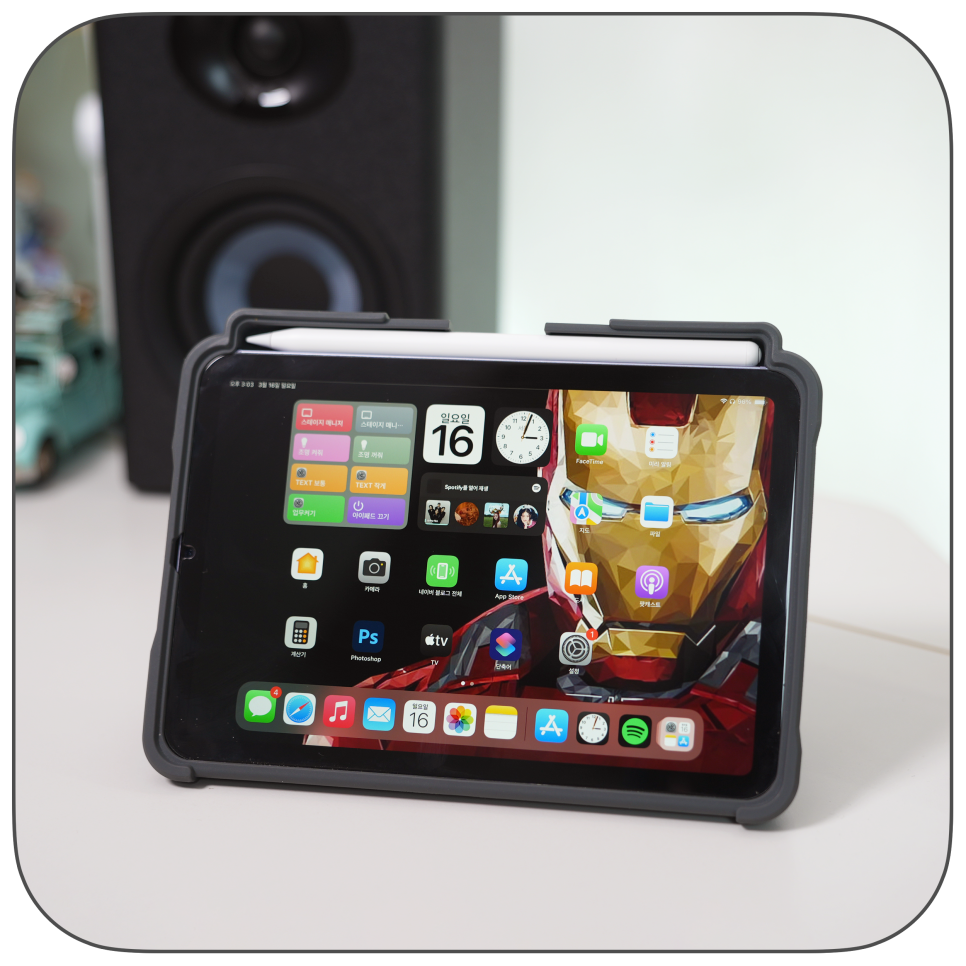
아이패드 미니 7세대는 A17 Pro 칩을 탑재해 뛰어난 성능으로, 그래픽 처리 속도가 빨라져 게임, 영상 편집, 멀티태스킹에서 더욱 부드러운 경험을 제공합니다. 기본 저장 용량이 128GB부터 시작하고, RAM 용량도 증가해 여러 앱을 동시에 실행할 때 안정적인 성능을 유지할 수 있습니다.
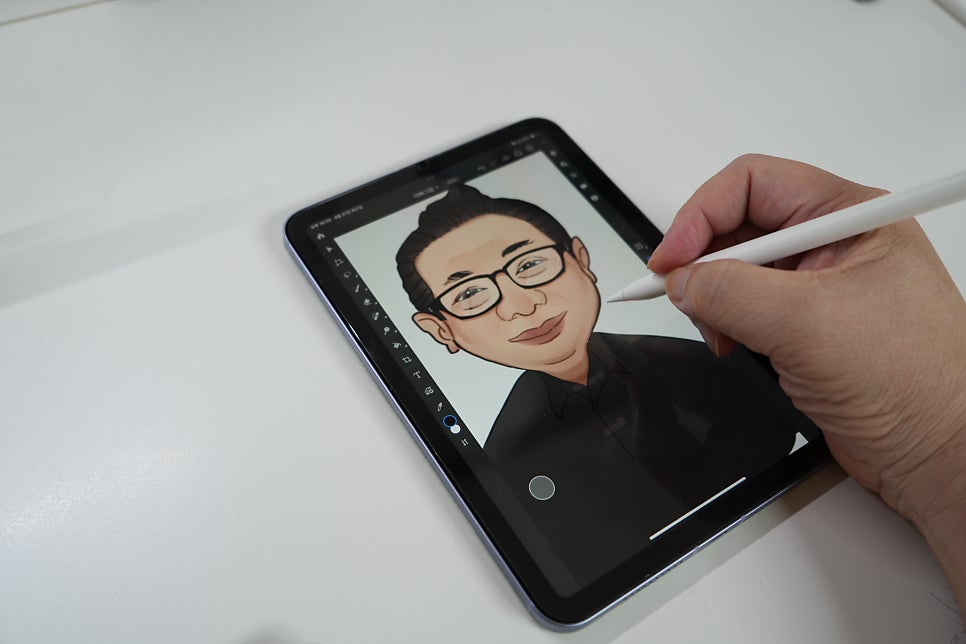
또한, 최신 애플 펜슬을 지원해 필기와 드로잉 경험이 향상되었으며, iPadOS와의 최적화를 통해 생산성과 활용성이 더욱 강화되었습니다. 외관은 콤팩트한 8.3인치 크기와 가벼운 무게를 유지하면서도, 색상 옵션이 일부 변경되어 새로운 컬러가 추가되었습니다.
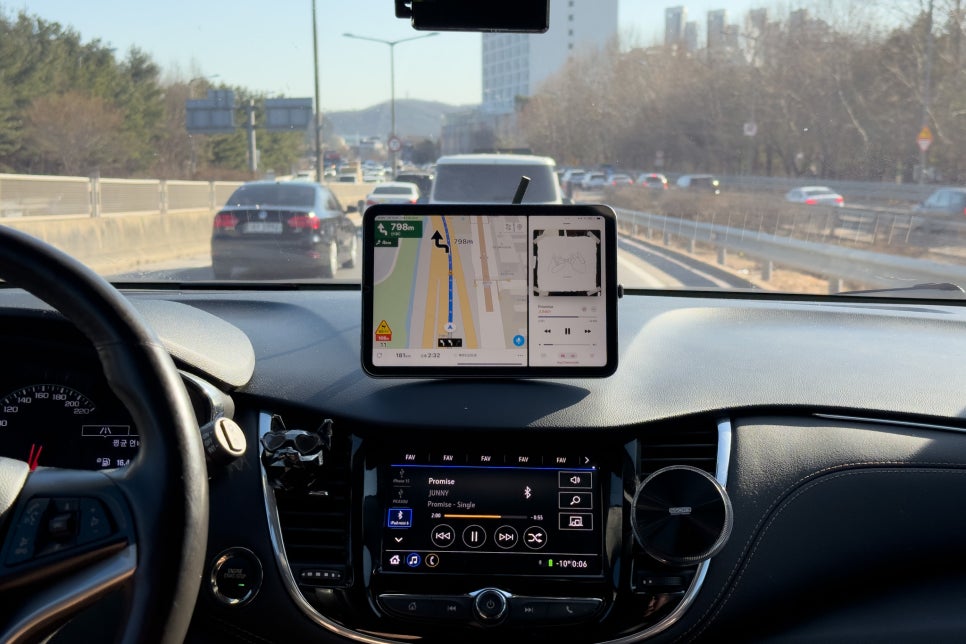
강력한 성능과 휴대성을 모두 갖춘 소형 태블릿으로, 이동이 많은 사용자나 강력한 퍼포먼스를 원하는 사람들에게 최적의 선택이 될 수 있습니다. 아이패드 미니의 작은 사이즈에서 오는 장점이 상당히 많습니다. 개인적으로 네비게이션으로도 사용하고 손에 들고 넷플릭스 같은 OTT를 시청할 수 있습니다 아이패드 미니 7세대 초기화 방법 1. 아이패드 미니 iCloud 백업하기 초기화를 하실 때는 백업을 기본으로 해두시는 것이 좋습니다. 백업의 설정은 설정에서 상단에 계정을 클릭하시면 백업으로 들어갈 수 있는데, 중요한 데이터를 보호하려면 iCloud 에서 백업을 해두시는 것이 좋고 또는 iTunes로 PC나 Mac를 이용해서도 백업할 수 있습니다.
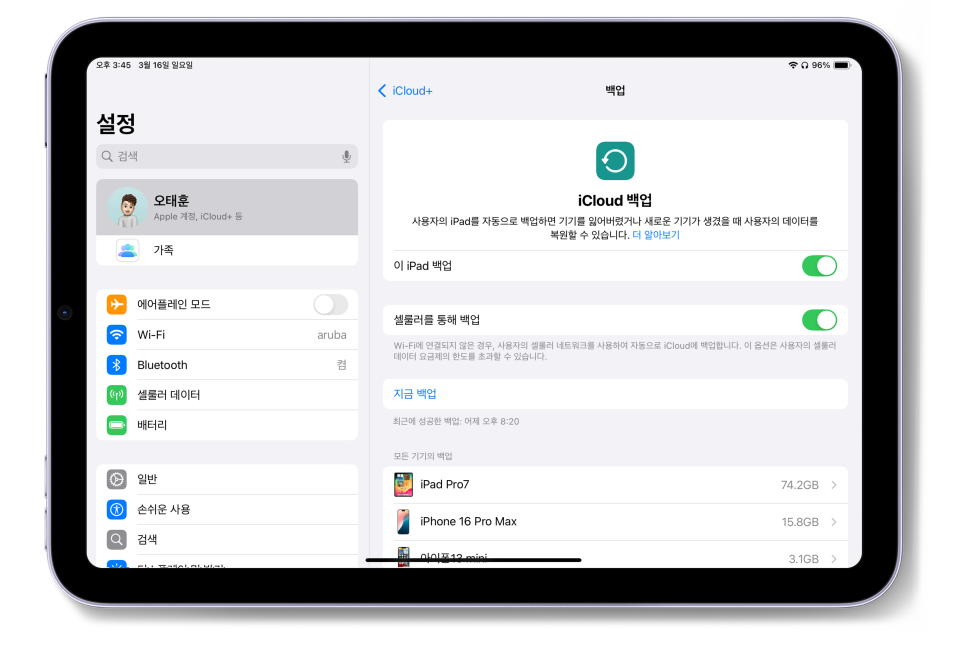
아이패드를 초기화하기 전에 데이터 백업을 진행하는 것이 중요합니다. 맥과 연결하면 맥에 백업이 가능하지만, 아이클라우드에 해두시는 것이 설치후에 백업이 편한 것 같습니다. 위 이미지 처럼 설정에서 '지금 백업'을 선택하시면 바로 iCloud에 백업이 됩니다.
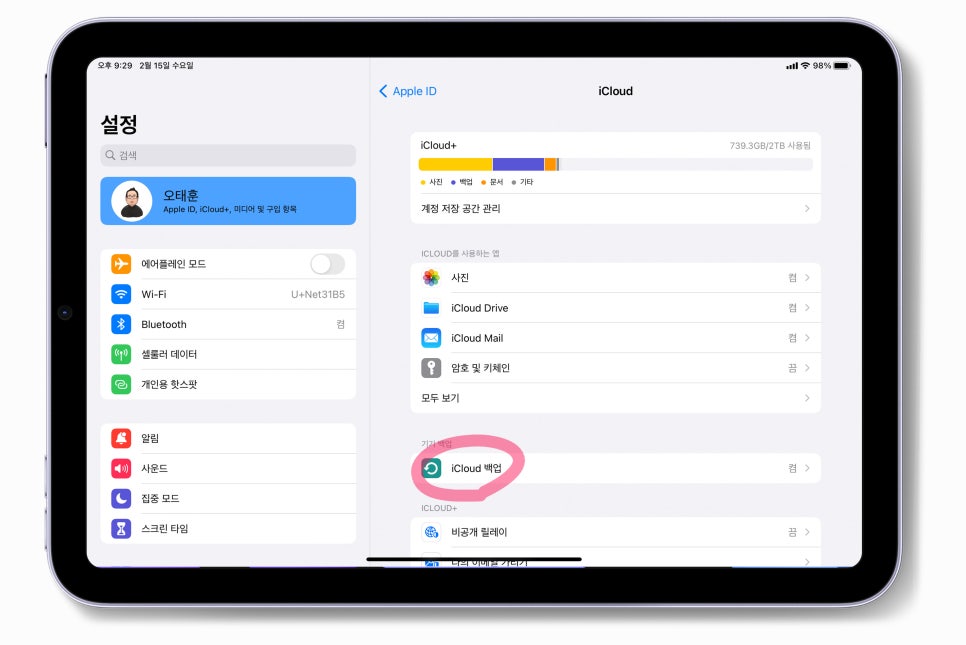
백업을 설정하려면 설정 앱에서 상단의 Apple ID(사용자 이름)를 선택한 후, iCloud > iCloud 백업으로 이동하여 백업을 활성화할 수 있습니다.
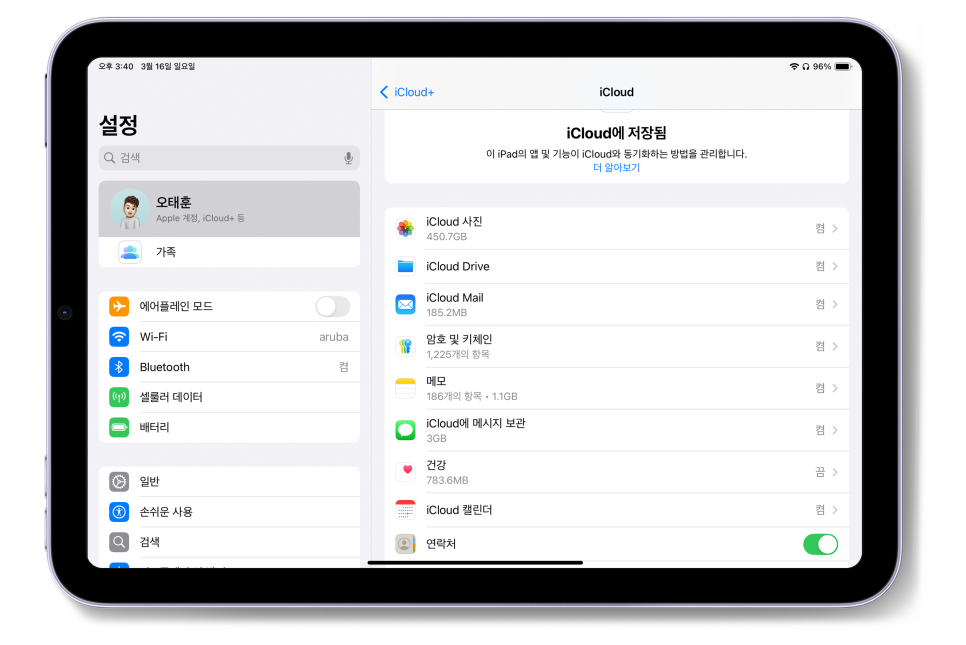
백업에는 앱 데이터, Apple Watch 백업, 기기 설정, 홈 화면 및 앱 구성, iMessage, SMS(문자) 및 MMS 메시지, 사진과 비디오 음악, 영화, TV 프로그램, 앱, 책 등 Apple 서비스에서 구입한 내역 그리고 벨소리 등이 포함됩니다. 2. 아이패드 미니 초기화 하기 초기화를 진행하려면 설정 앱에서
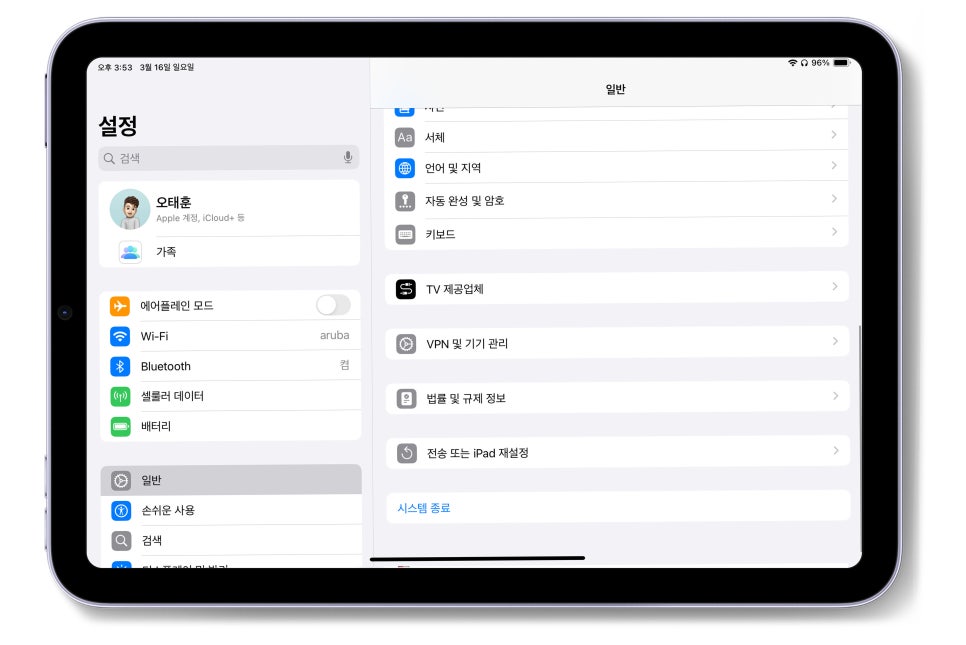
일반 > 전송 또는 iPad 재설정으로 들어갑니다.
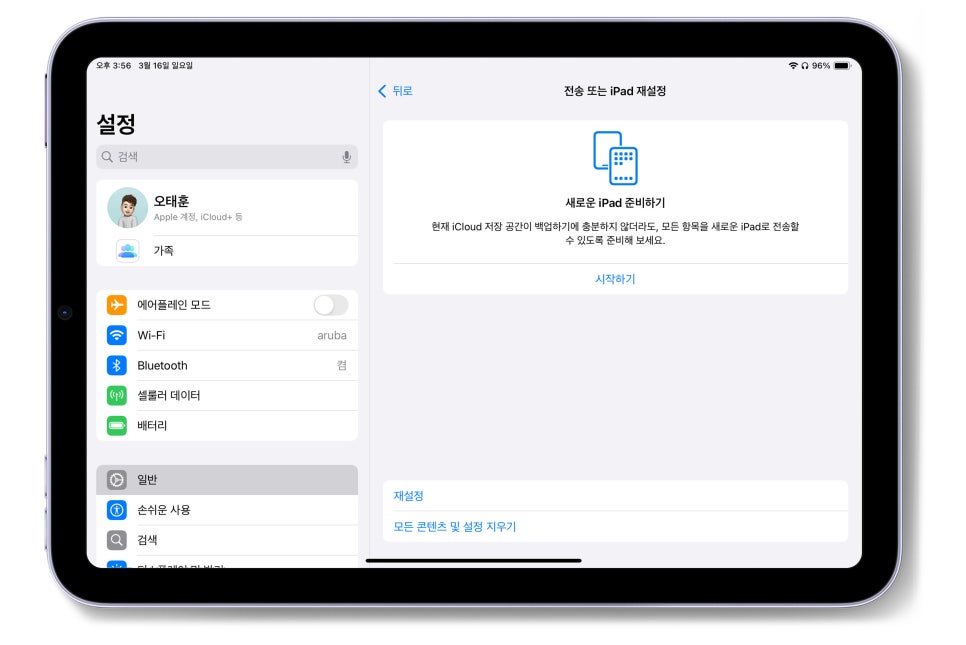
모든 콘텐츠 및 설정 지우기를 선택합니다.

tip. 일반적은 문제는 모든 설정 재설정으로 하고 네트워크에 문제가 생긴 경우 네트워크 설정 재설정으로 해결이 가능합니다. 필요에 따라서는 모든 설정 재설정 보다 상활에 맞는 설정을 재설정하는 것이 좋습니다.
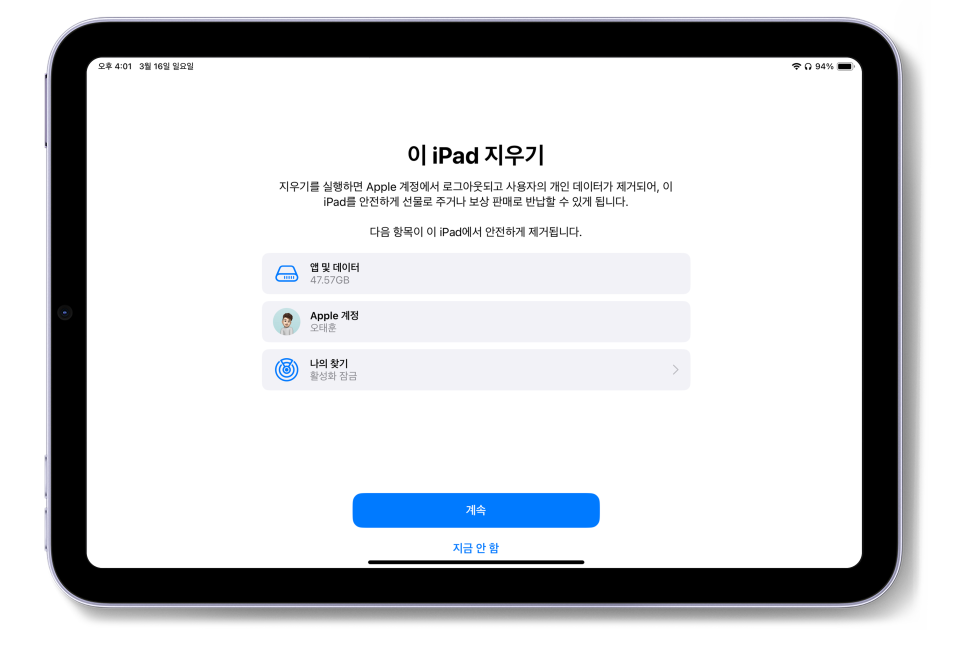
이 후 화면 안내에 따라 ipad 암호 및 Apple ID 비밀번호를 입력하면 초기화가 시작됩니다.
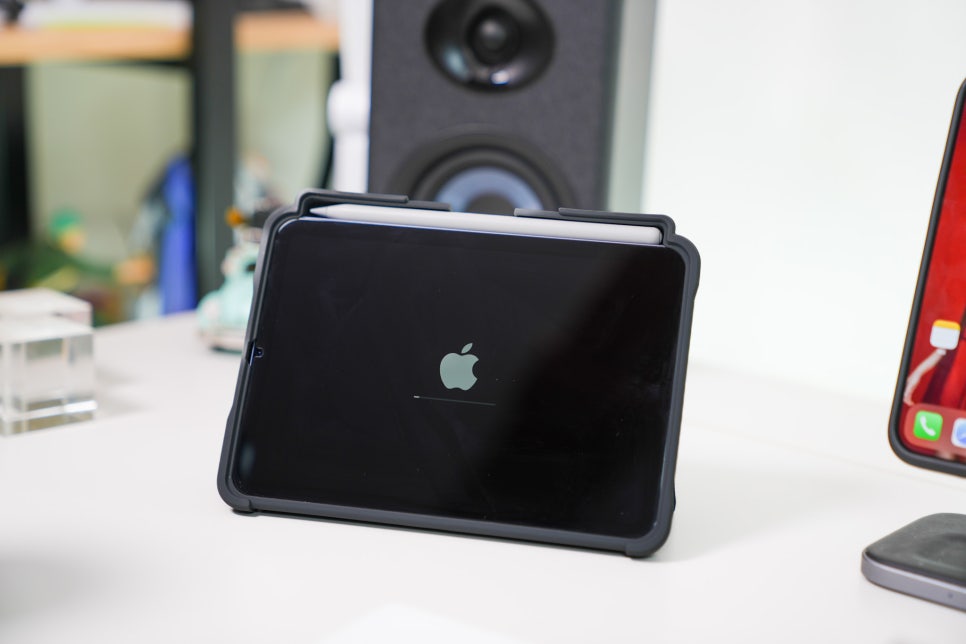
아이패드를 초기화하기 전에는 iCloud 또는 iTunes를 이용해 백업을 진행하는 것이 좋습니다. 설정 앱에서 일반 > 전송 또는 [iPad] 재설정 > 모든 콘텐츠 및 설정 지우기를 선택하면 초기화가 시작되며, 안내에 따라 진행하면 공장 출하 상태로 복원됩니다.
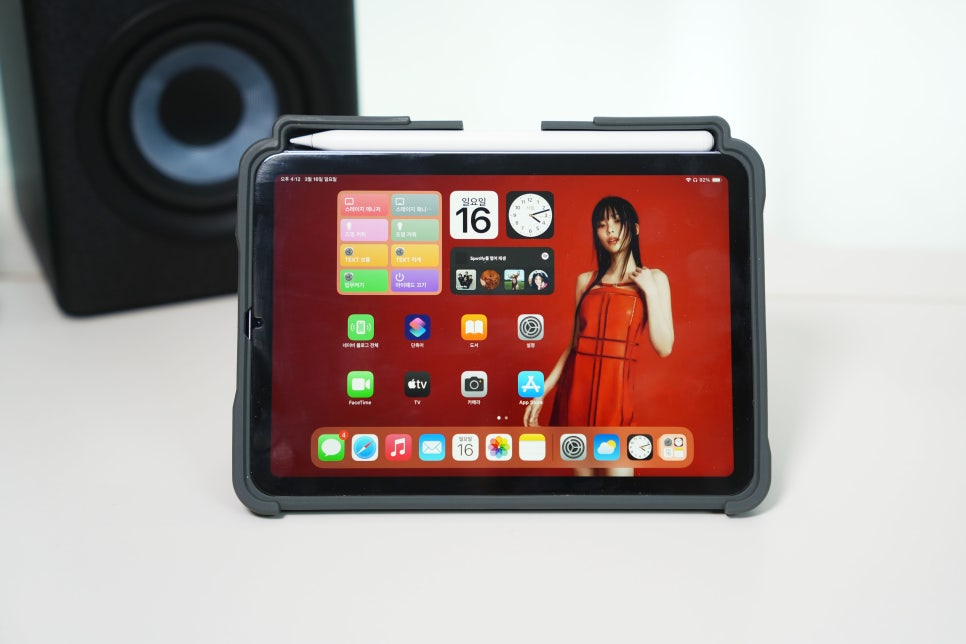
초기화 후 새로운 아이패드로 설정할 때, 앱 데이터 전송 옵션에서 ‘전송하지 않음’을 선택하면 완전히 초기화된 상태로 사용할 수 있습니다. 백업과 초기화를 적절히 활용하면 데이터 손실을 방지하면서도 깔끔한 상태로 기기를 새롭게 설정할 수 있습니다.
