

이번 포스팅을 아이패드프로의 활용법으로 아이패드 멀티태스킹의 핵심! 화면 분할(Split View & Slide Over)에 대한 정리를 해보려고 합니다. 개인적으로 업무를 맥북이나 노트북에서 벗어나서 아이패드프로로 하고 있습니다.
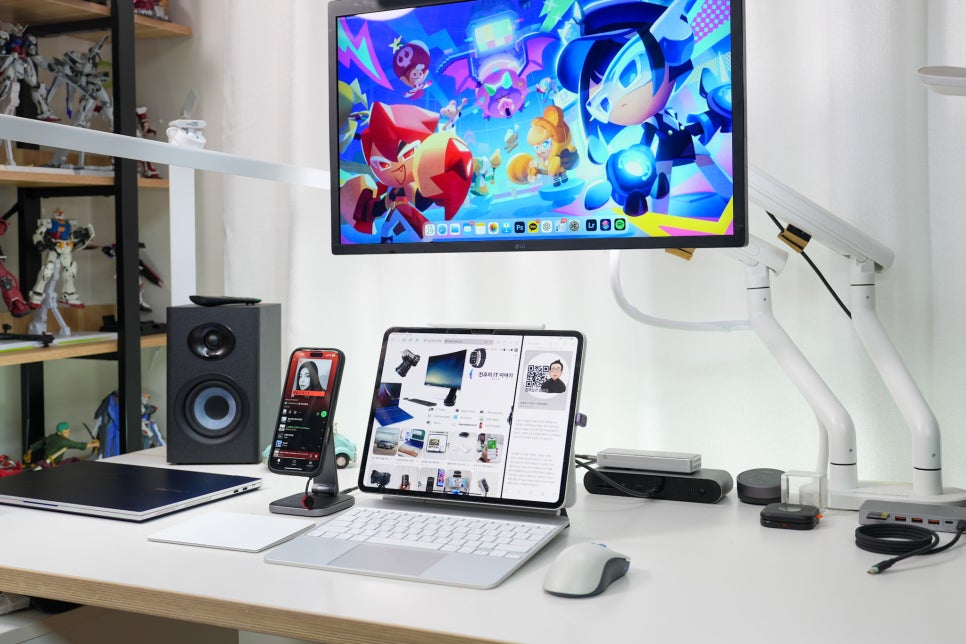
아이패드는 단순한 콘텐츠 소비용 기기를 넘어서, 점점 더 강력한 생산성 도구로 자리 잡고 있습니다. 특히 iPadOS가 도입된 이후, 멀티태스킹 기능은 더욱 강화되어 여러 앱을 동시에 활용할 수 있는 다양한 방법이 제공되고 있는데요. 오늘은 그중에서도 대표적인 기능인 화면 분할, 즉 Split View와 Slide Over 기능에 대해 자세히 소개해드리겠습니다.
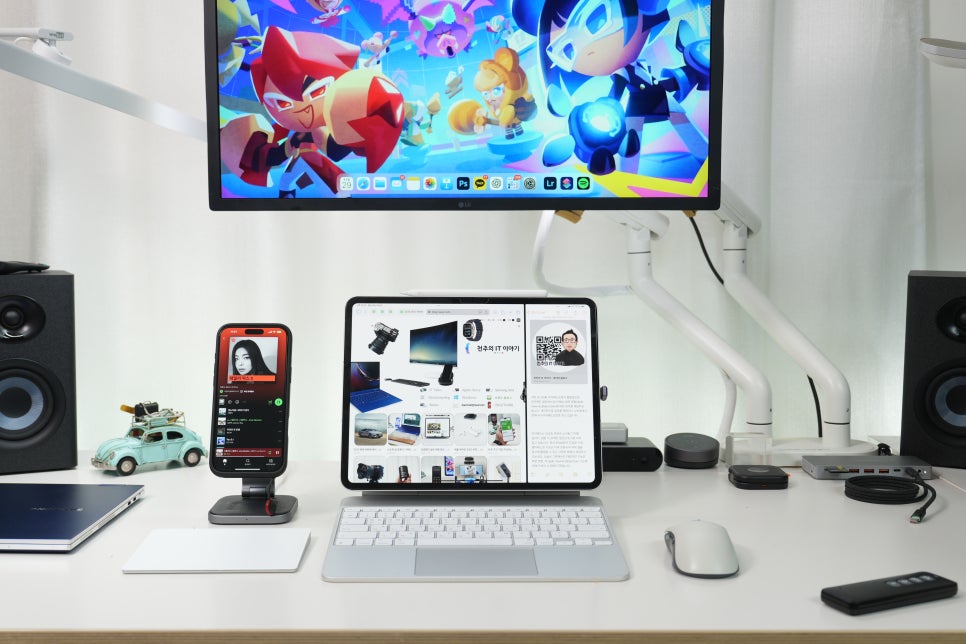
화면 분할 기능은 아이패드를 활용한 작업 효율을 높이는 핵심 요소로, 두 개 이상의 앱을 동시에 열어 작업할 수 있게 해줍니다. 예를 들어, 한쪽에는 메모 앱을 띄워두고 다른 쪽에는 인터넷 브라우저나 PDF 문서를 열어 참고할 수 있어, 노트북 못지않은 멀티태스킹 환경을 구축할 수 있습니다. 특히 학생, 직장인, 프리랜서 등 다양한 사용자층에게 매우 유용하게 활용되고 있습니다. Split View와 Slide Over, 무엇이 다른가요? 아이패드에서 제공하는 멀티태스킹 기능은 크게 두 가지로 나눌 수 있습니다. 바로 Split View와 Slide Over입니다. Split View
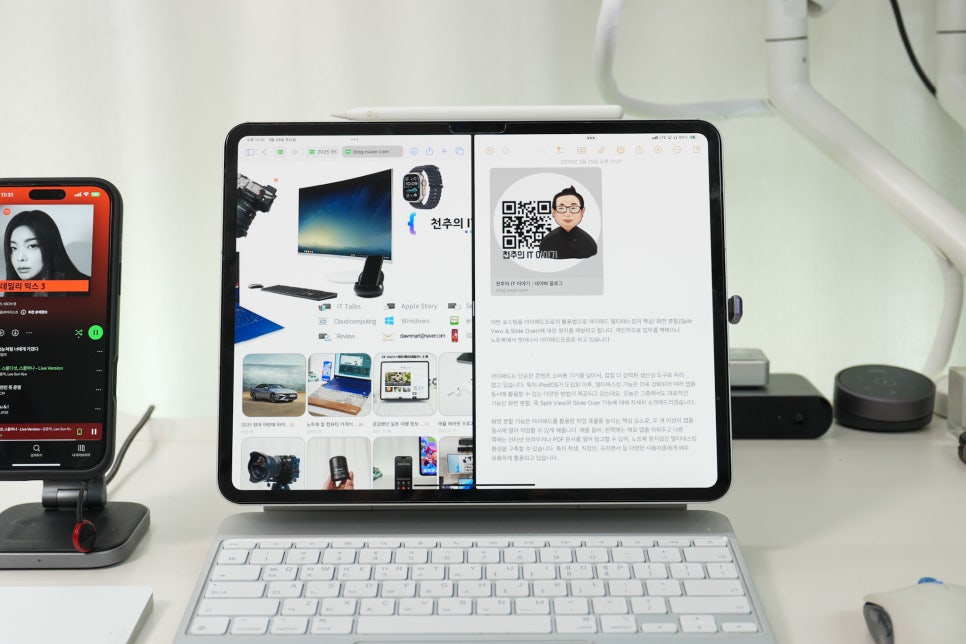
Split View는 화면을 두 개의 앱으로 나눠 동시에 실행할 수 있는 기능입니다. 두 앱은 나란히 배치되며, 가운데 있는 회색 막대를 이동시켜 50:50 또는 70:30 비율로 조정할 수 있습니다. 예를 들어, 왼쪽에는 Safari에서 자료를 검색하고, 오른쪽에는 Pages에서 보고서를 작성하는 식으로 사용이 가능합니다. 앱 간의 자유로운 연동이 필요한 사용자에게 매우 유용한 기능이죠. Slide Over
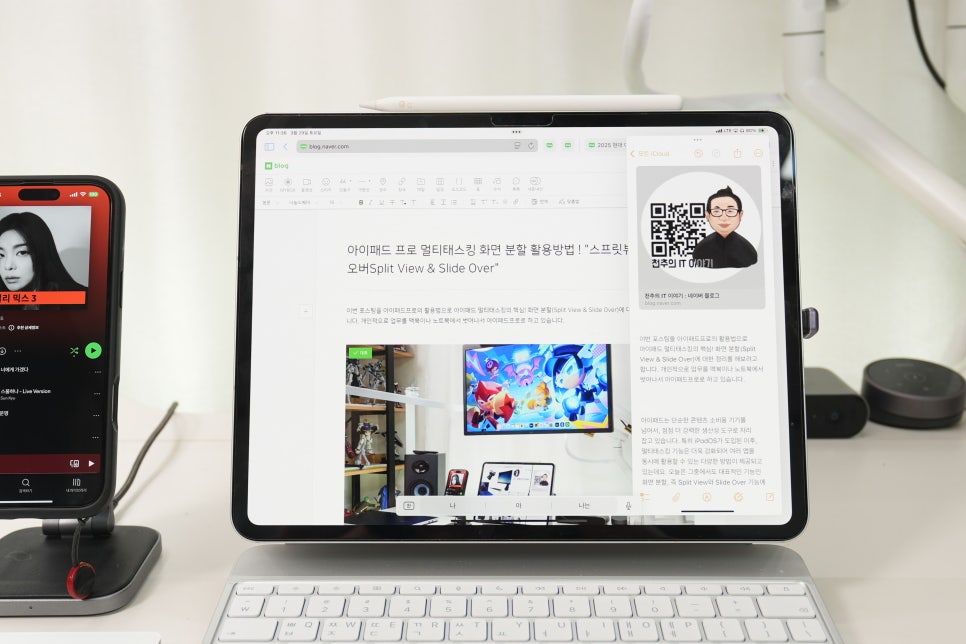
Slide Over는 Split View보다는 조금 더 가볍게 쓸 수 있는 멀티태스킹 기능입니다. 기본 앱 위에 작고 둥근 창 형태로 다른 앱을 띄우는 방식으로, 간단한 확인이나 단일 작업을 처리할 때 적합합니다. 예를 들어, 영화를 보면서 메신저로 대화를 나눈다거나, 웹서핑 중 메모 앱을 잠시 열어 아이디어를 적는 데 사용할 수 있습니다. Slide Over로 띄운 앱은 화면 오른쪽 가장자리로 밀어두면 숨길 수 있고, 다시 스와이프해서 불러올 수 있다는 점도 장점입니다. 멀티태스킹 화면 분할가능한 아이패드 모델 이러한 멀티태스킹 기능은 iPadOS 13 이상 버전에서 본격적으로 제공되기 시작했습니다. 대부분의 최신 아이패드 모델에서 지원되며, 특히 Split View는 아래와 같은 모델에서 원활하게 사용할 수 있습니다.
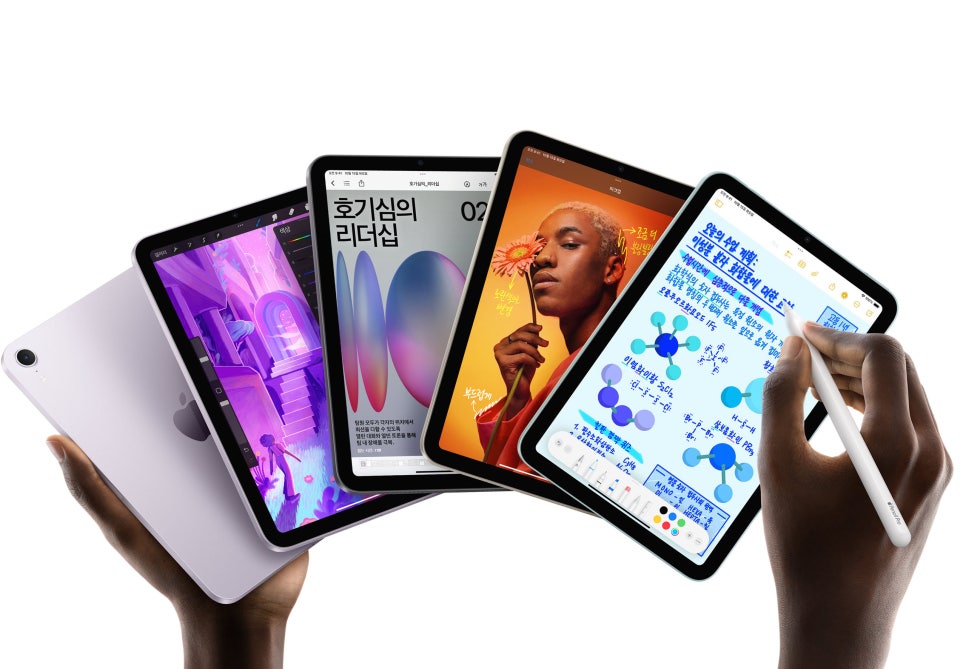
• iPad Pro 전 모델 • iPad Air (3세대 이상) • iPad (5세대 이상) • iPad mini (5세대 이상) 만약 오래된 iPad를 사용 중이라면, 운영체제가 iPadOS 13 이상인지 확인한 후 기능을 이용해보시길 권장합니다. Split View 사용하는 방법 Split View는 익숙해지면 매우 간편하게 사용할 수 있습니다. 다음과 같은 순서로 설정해보세요.
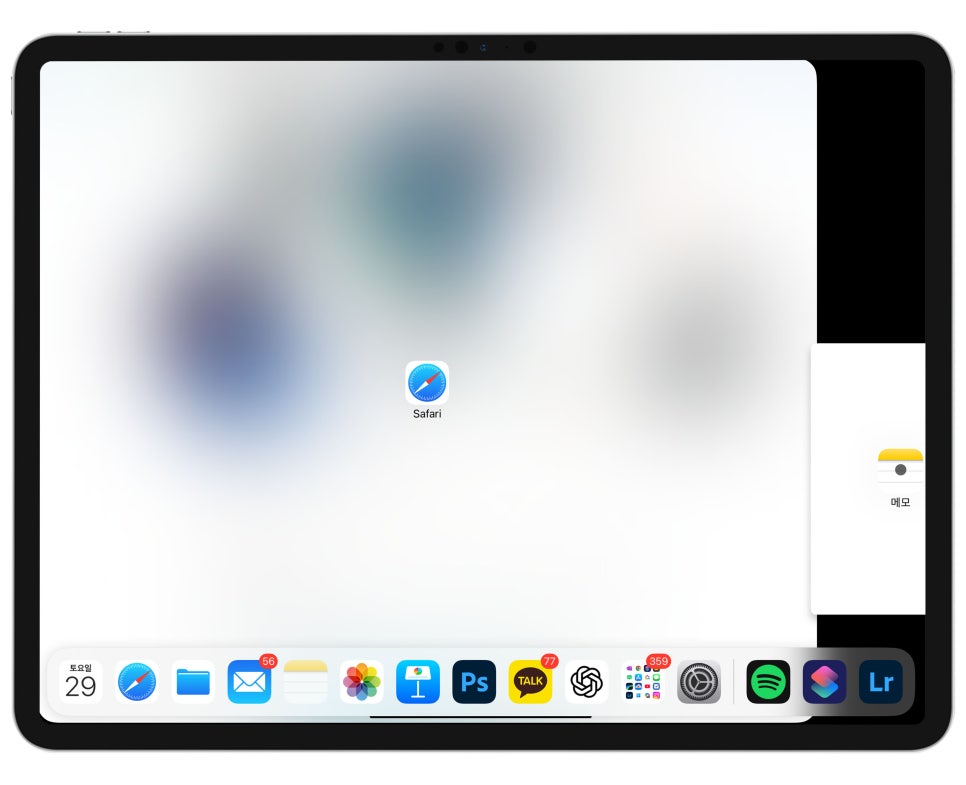
1. 먼저, 하나의 앱을 실행합니다. 2. 화면 하단에서 Dock을 살짝 위로 밀어 보이게 합니다. 3. 멀티태스킹으로 열고 싶은 앱 아이콘을 길게 눌러, 왼쪽 또는 오른쪽 화면 끝으로 드래그합니다. 4. 두 앱이 나란히 배치되면 Split View가 적용됩니다. 5. 중앙에 위치한 회색 막대(핸들) 를 좌우로 드래그하여 화면의 비율을 조절할 수 있습니다.
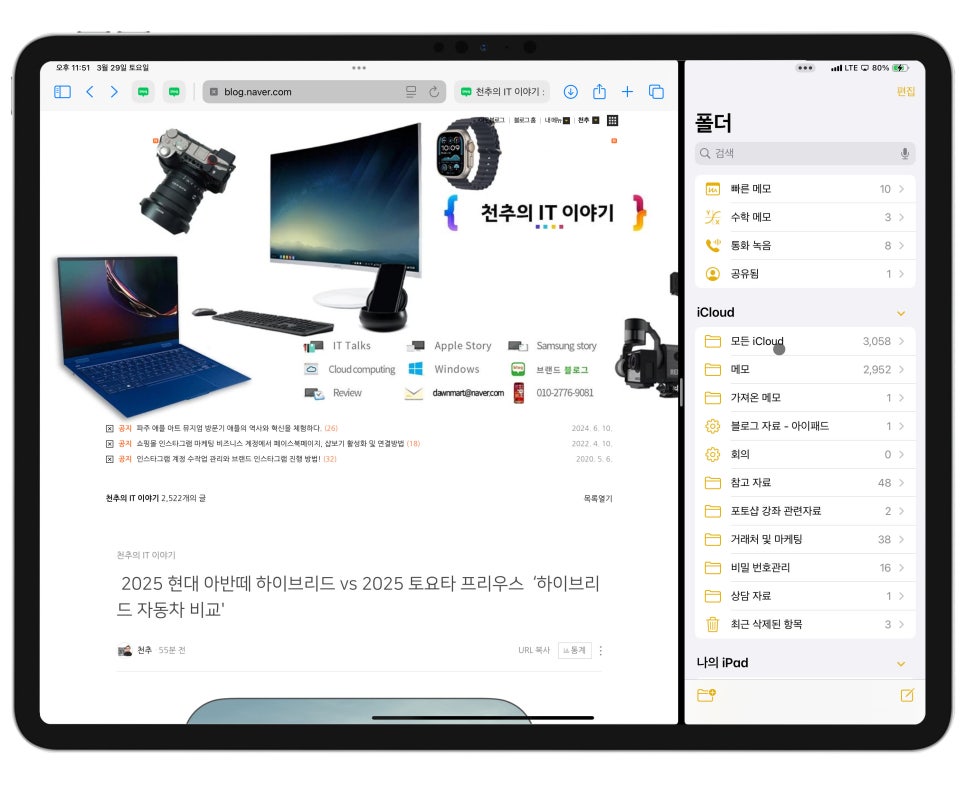
이렇게 하면 두 앱을 동시에 사용할 수 있어, 참고하면서 문서를 작성하거나 계산하면서 쇼핑을 하는 등 다양한 작업을 병행할 수 있습니다. Slide Over 사용하는 방법 Slide Over는 간단한 멀티태스킹에 유용한 기능입니다. 사용법은 다음과 같습니다.
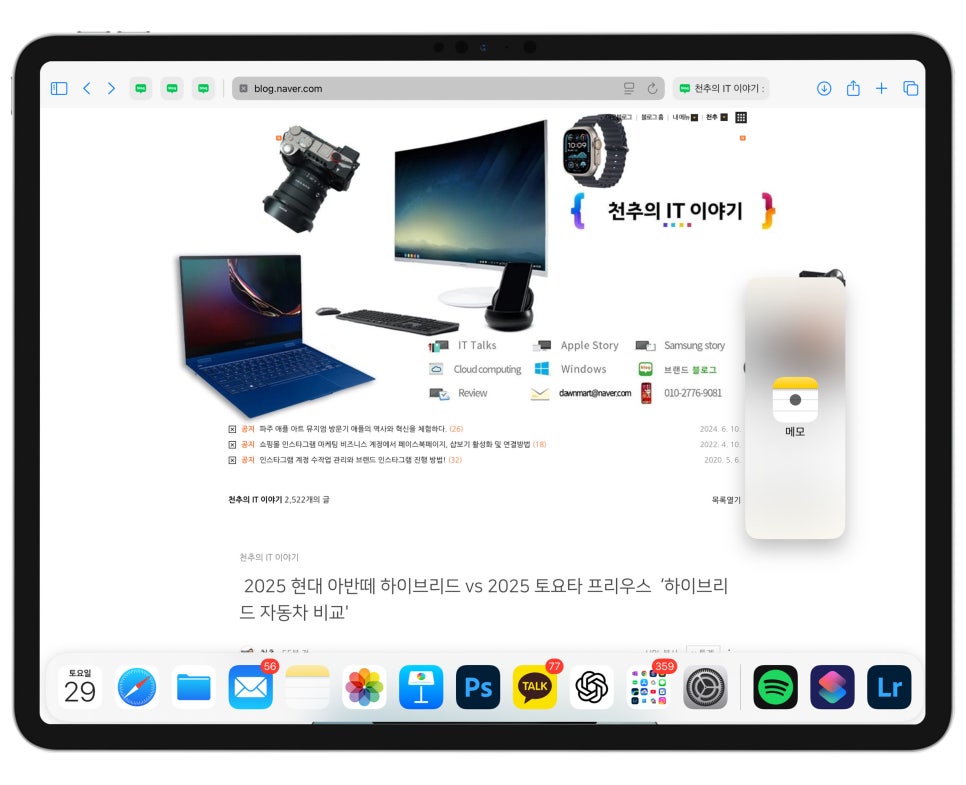
1. 앱을 하나 실행한 상태에서 Dock을 엽니다. 2. 다른 앱 아이콘을 길게 누른 후, 가운데로 드래그하면 작고 둥근 창이 화면에 뜹니다. 3. 이 창이 바로 Slide Over입니다. 4. 창은 자유롭게 이동 가능하며, 오른쪽 가장자리로 밀어두면 숨겨지고, 스와이프로 다시 꺼낼 수 있습니다.
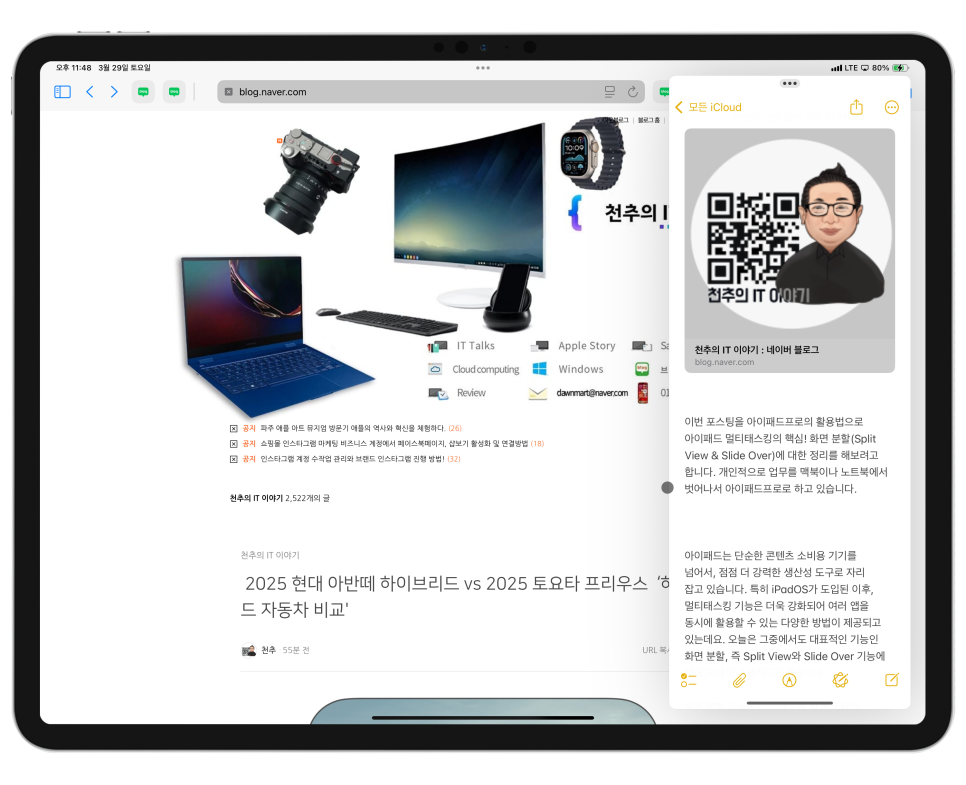
특히 Slide Over 상태에서는 여러 앱을 빠르게 교체해 사용할 수 있으며, 상단 바를 위아래로 드래그해서 전체화면으로 전환하거나 종료할 수도 있습니다.

iPadOS 15부터는 멀티태스킹을 보다 직관적으로 사용할 수 있도록 ‘···(세 개 점)’ 버튼이 상단에 새롭게 추가되었습니다. 이 버튼을 누르면 아래와 같은 옵션이 나타납니다.
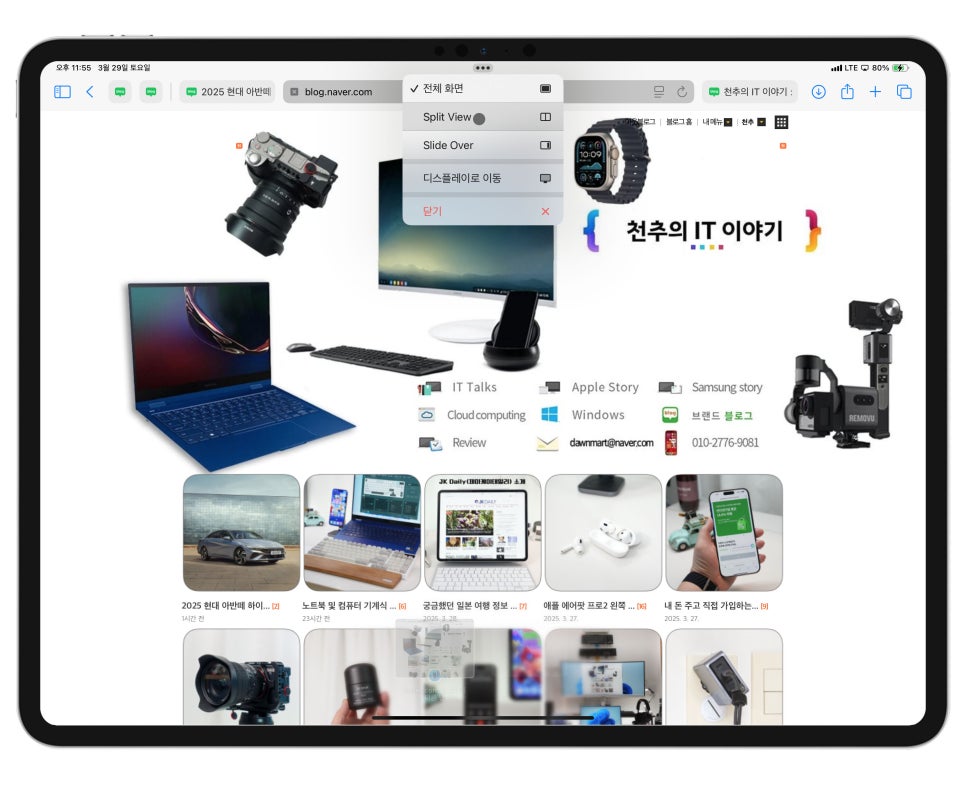
• 전체 화면 보기 • Split View 전환 • Slide Over 실행
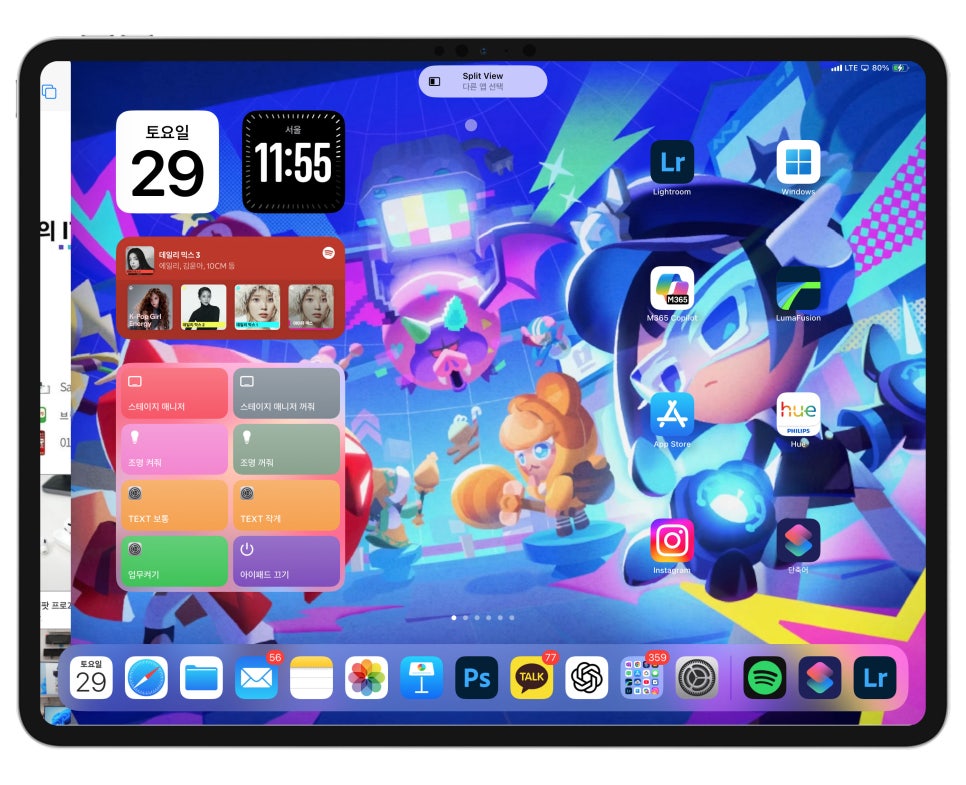
전환 버튼을 누르면 화면이 좌 측면으로 이동하고 더욱 편하게 앱을 선택할 수 있게 합니다, 특히 앱마다 멀티태스킹 버튼이 상단 중앙에 고정되어 있어서, 드래그 앤 드롭이 익숙하지 않은 사용자도 쉽게 화면 분할을 실행할 수 있게 되었습니다. 화면 분할 종료하는 방법
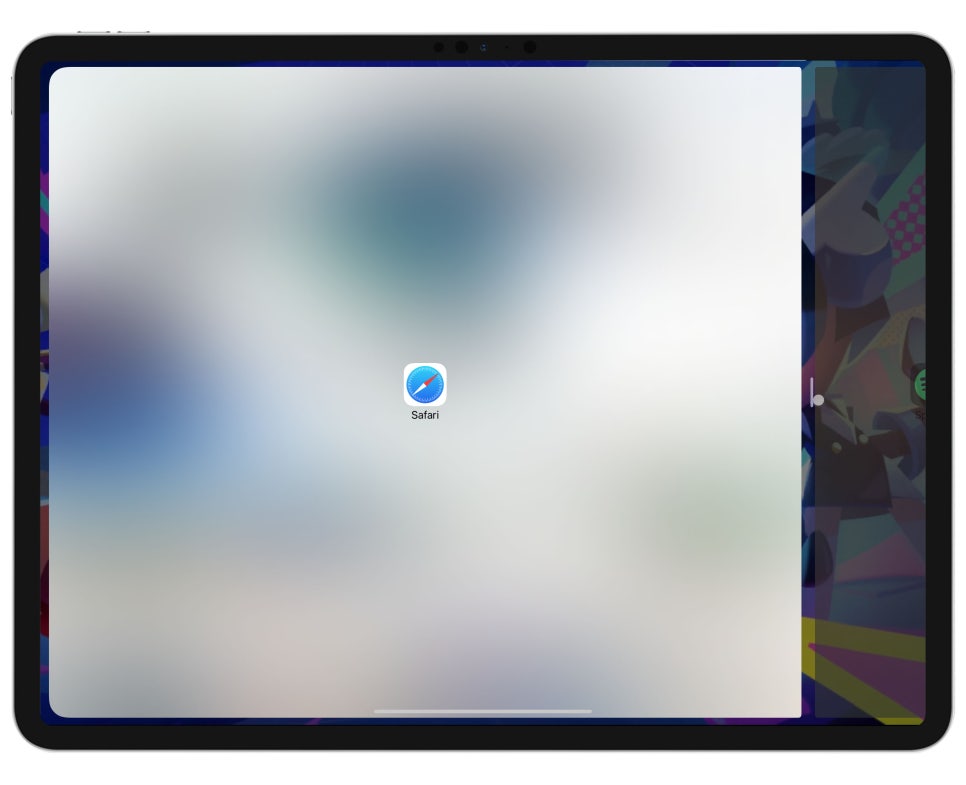
Split View 상태에서 한 앱만 다시 전체화면으로 전환하고 싶다면, 가운데 회색 막대를 끌어서 한쪽 앱을 완전히 덮어주면 됩니다. 반면 Slide Over는 상단 바를 위로 스와이프하거나, 앱 전환기에서 밀어 올려서 종료할 수 있습니다. Tip: 멀티태스킹을 더 효율적으로 사용하는 방법 아이패드의 화면 분할 기능을 좀 더 고급스럽게 활용하고 싶다면 아래 팁을 참고해보세요.
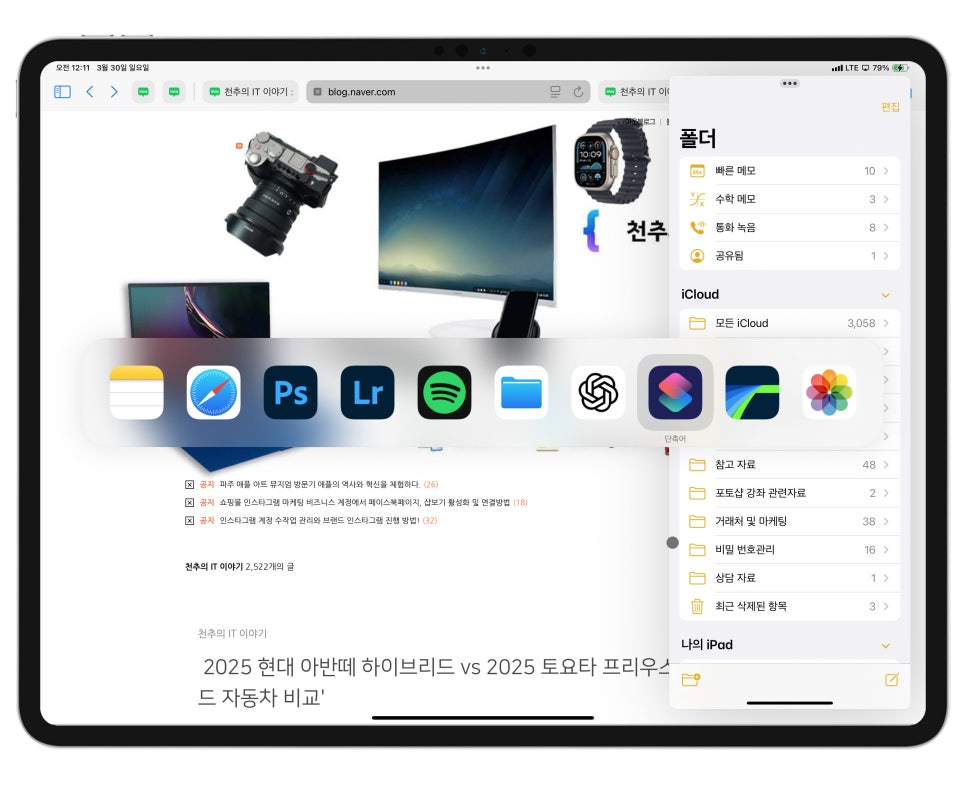
• Safari 앱에서는 탭끼리도 Split View로 분할하여 사용 가능 • 외부 키보드 연결 시 Command + Tab 으로 앱 간 빠르게 전환 • Stage Manager 기능(iPadOS 16 이상 & M1 이상 칩) 사용 시, 여러 창을 자유롭게 배치할 수 있는 데스크톱급 멀티태스킹 환경 구현 가능 특히 Stage Manager는 창 크기를 자유롭게 조절하거나 앱 그룹을 만들어 한 번에 작업 전환이 가능한 기능으로, 진정한 노트북 대체 환경을 제공합니다.
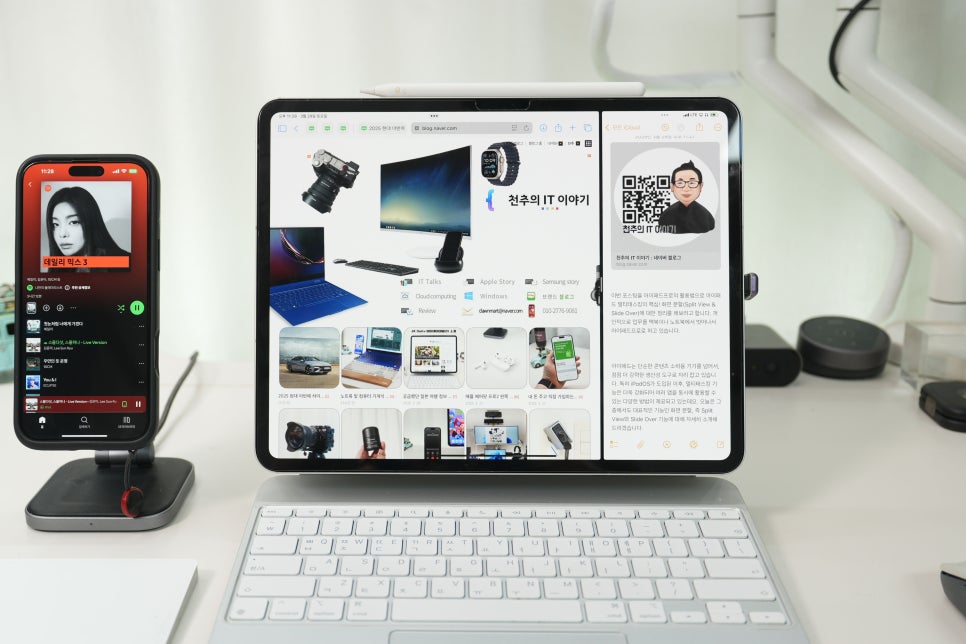
아이패드의 Split View와 Slide Over 기능은 처음에는 낯설 수 있지만, 한번 익숙해지면 업무나 학습, 콘텐츠 소비를 훨씬 효율적으로 만들어주는 강력한 도구입니다. 간단한 드래그와 터치만으로도 멀티태스킹을 손쉽게 구현할 수 있기 때문에, 아이패드를 조금 더 적극적으로 활용해보고 싶은 분들이라면 꼭 익혀두시길 추천드립니다. 이제 아이패드로도 진짜 ‘일’을 할 수 있는 시대입니다. 멀티태스킹 기능, 특히 화면 분할 기능을 잘 활용해서 나만의 생산성 도구로 아이패드를 더 똑똑하게 써보세요!
