
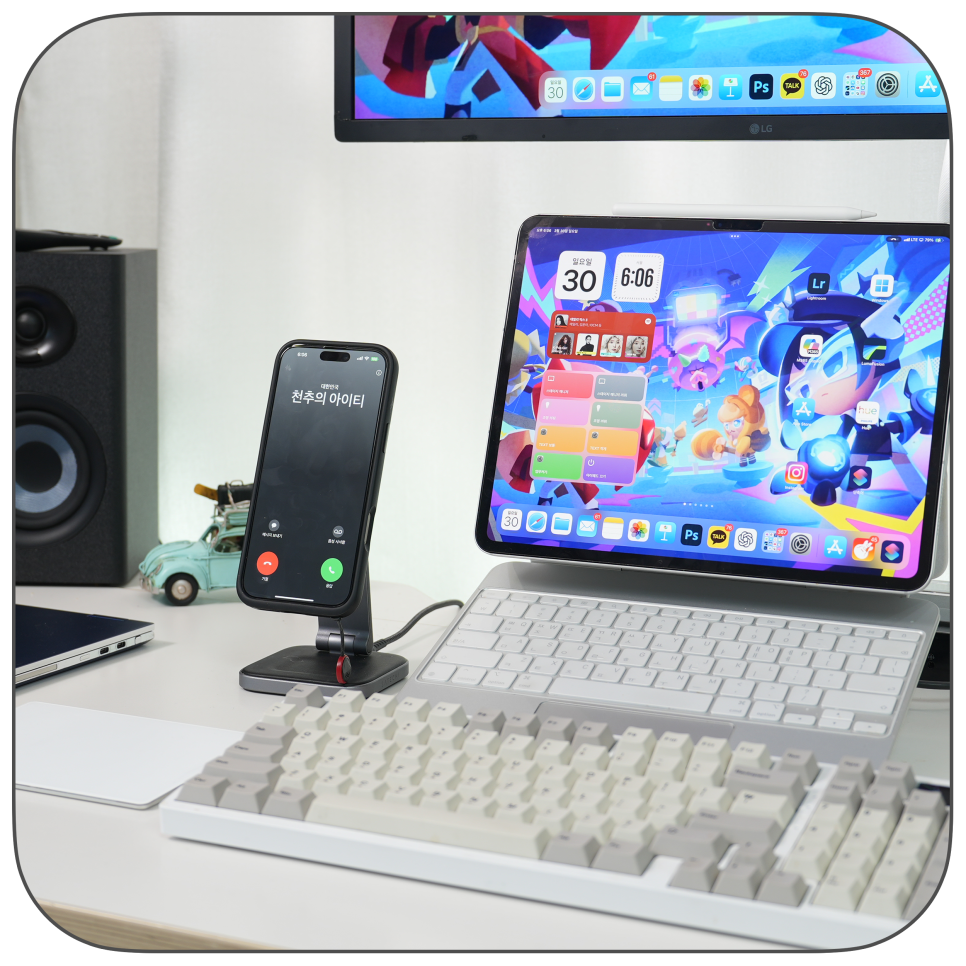
휴대폰 벨소리를 나만의 벨소리를 가지고 싶어하고 있습니다. 하지만 아이폰의 경우 벨소리를 넣기 불편해 하셔서 이번 포스팅은 좋아하는 노래를 아이폰의 벨소리로 만드는 과정을 한 번 정리해보았습니다. 막상 해보면 2~3분 정도 시간이 걸리지만 단계가 음원 추출, 음원 변환, 아이폰 벨소리 만들기 단계로 조금 복잡한 것 같습니다.
아이폰 만으로 음원 추출 변환 밸소리 만들기까지 가능합니다. 저작권 때문에 공유는 못해드리고 만드는 방법을 자세하게 알려드립니다. 1. 유튜브 뮤직 음원 추출 방법 별도의 프로그램을 사용하는 것이 아니고 유튜브 뮤직에서 로제의 아파트를 ‘로제 아파트(ROSÉ APT)’영상 캡쳐하여 아이폰 기능 단축키로 MP3 → M4R 변환 까지 하는 방법입니다.
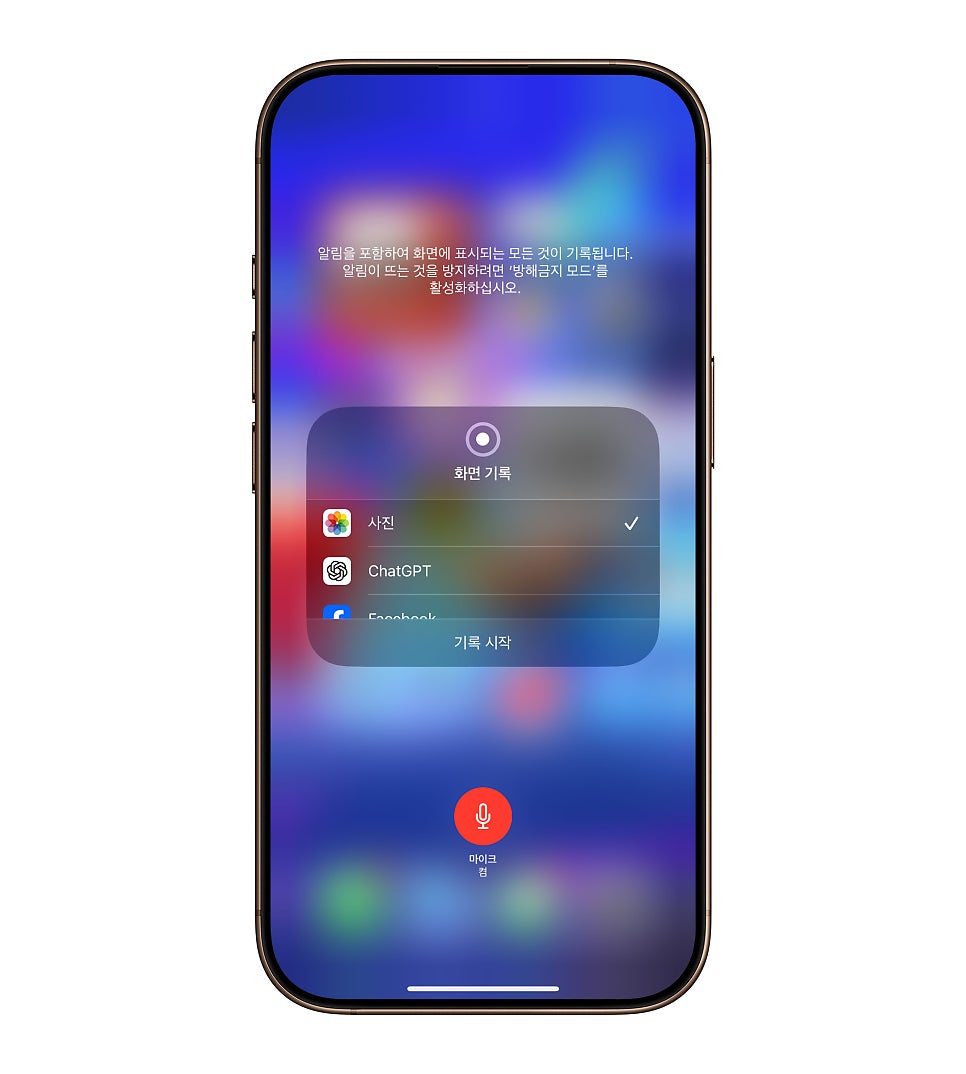
붉은색을 활성화 된 상태에서 영상녹화를 해야합니다.
기본이 마이크 꺼짐이라 가장 먼저 아이폰 화면 기록에 마이크를 켜주고 시작해야합니다
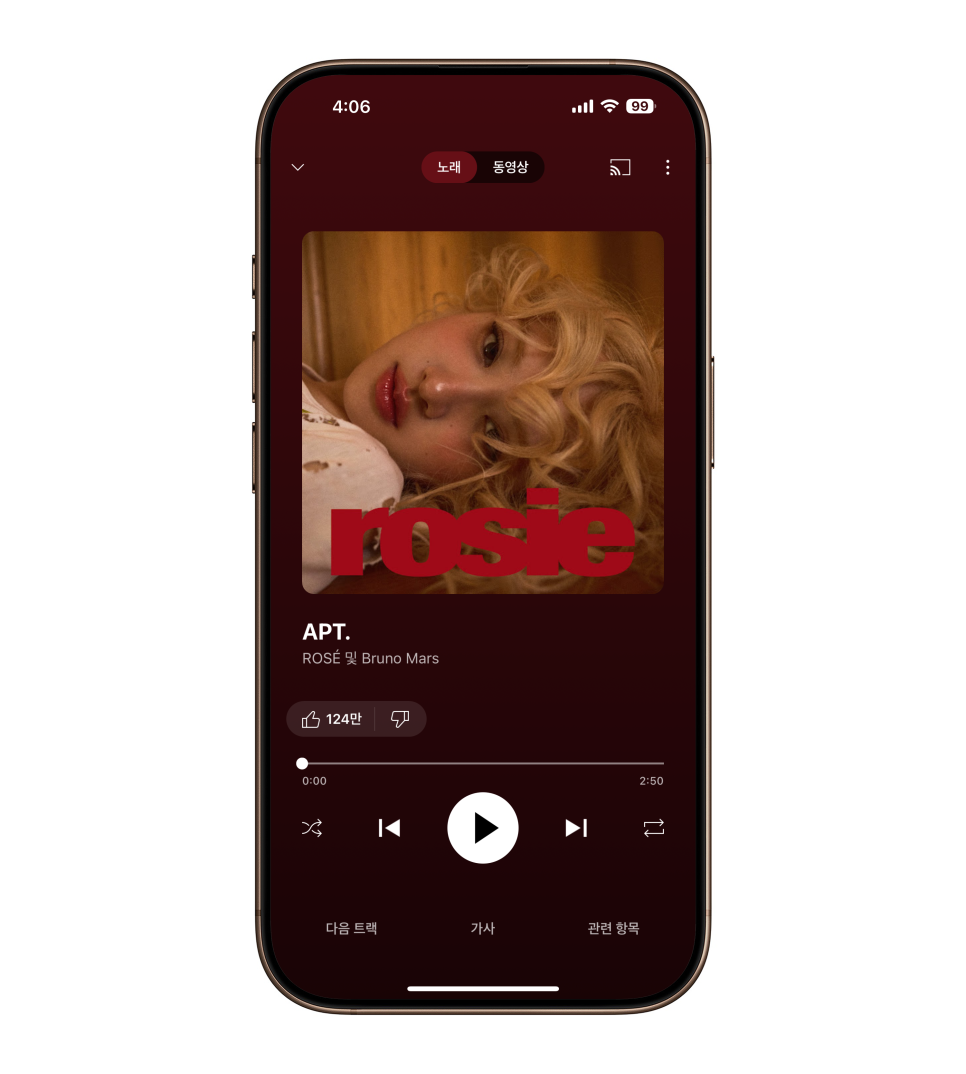
저는 유튜브 프리미엄을 보고 있어서 유튜브 뮤직의 노래도 무제한으로 광고없이 들을 수 있습니다. 유튜브가 이니고 스포티파이여도 문제는 없기 때문에 구독으로 음악을 듣는 플랫폼을 선택하시기 바랍니다.
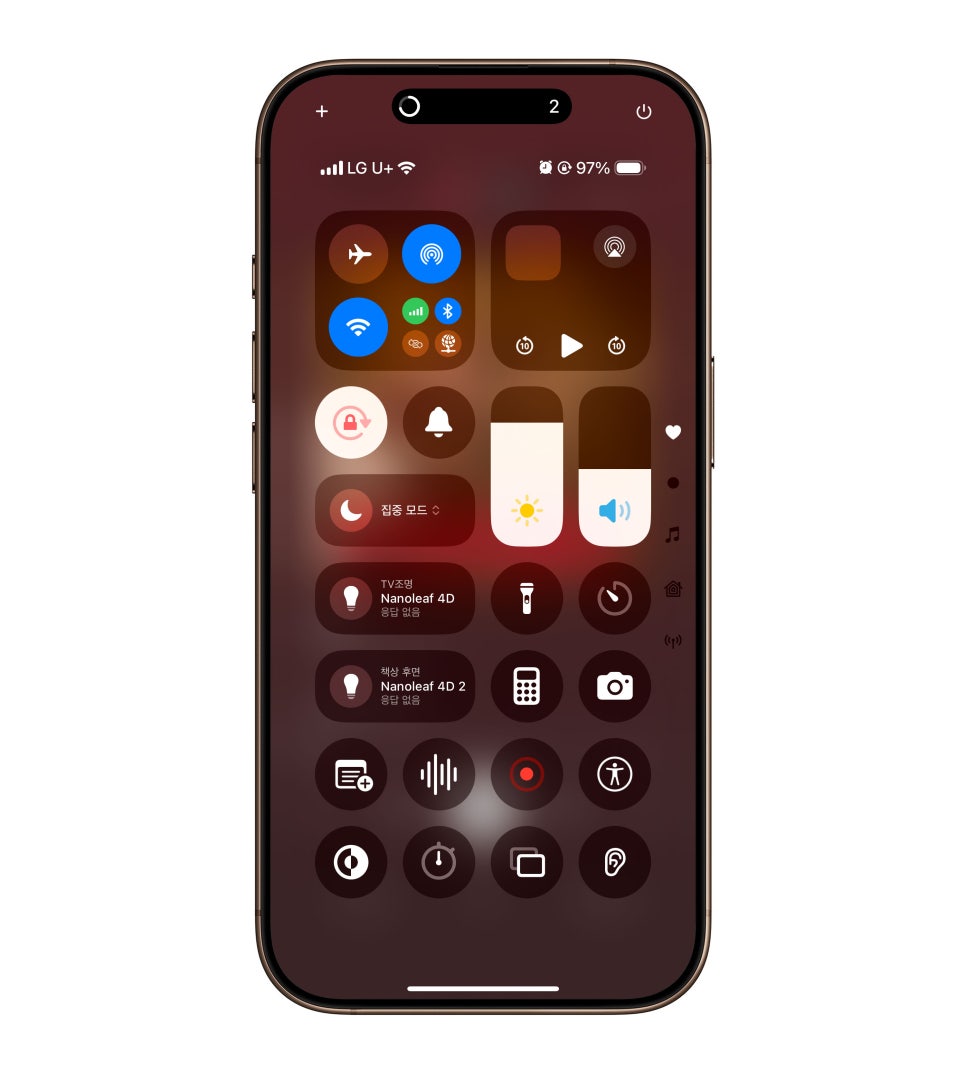
아이폰 기본 기능인 화면녹화를 통하여 노화를 하게 됩니다. 2. 단축어를 이용한 음원 추출
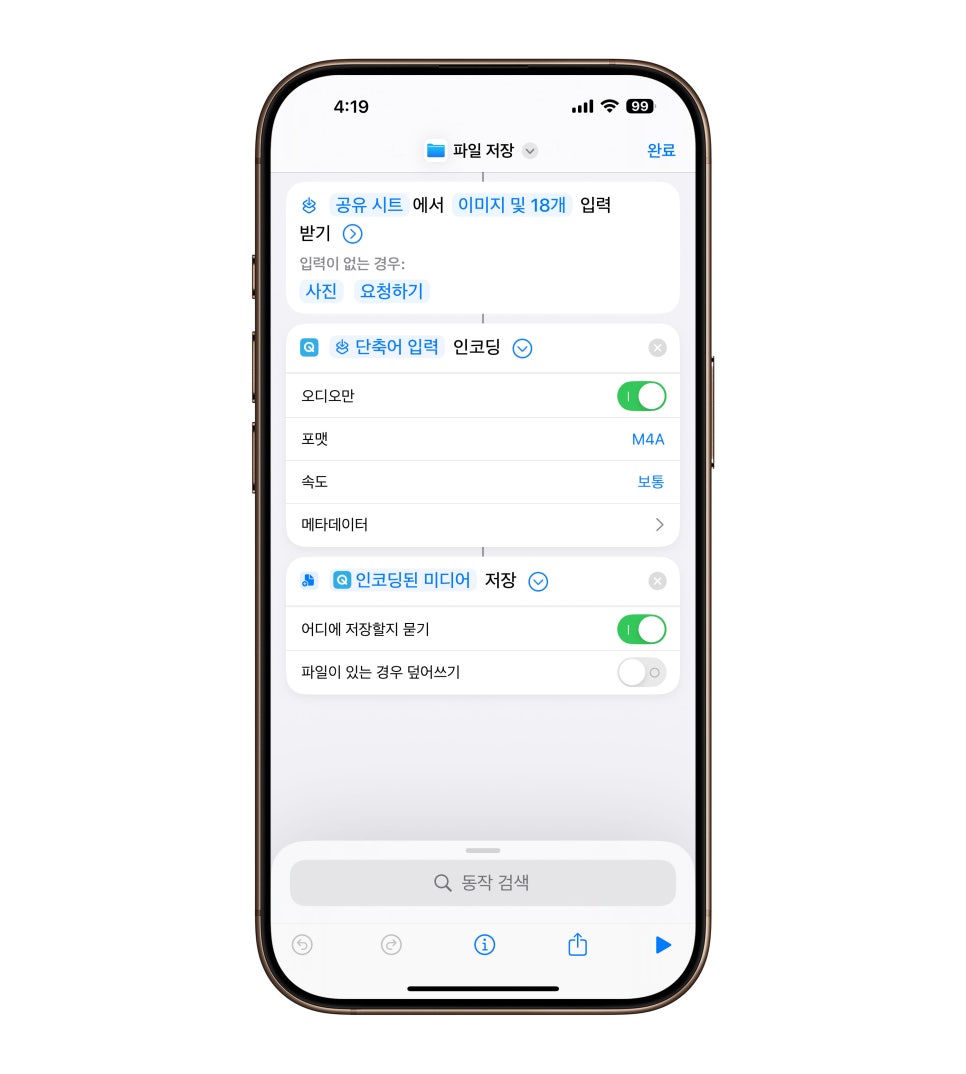
단축어는 위 이미지 처럼 만들면 되는데, " 공유시트로 만들고 >> 인코딩 >> 저장 " 순으로 만들면 되니 어렵지 않습니다. 고유 시트 특성상 단축어 자체를 저장하거나 다른 사람과 공유가 어렵습니다. 포멧 m4a인지 확인하는 것도 중요합니다 *
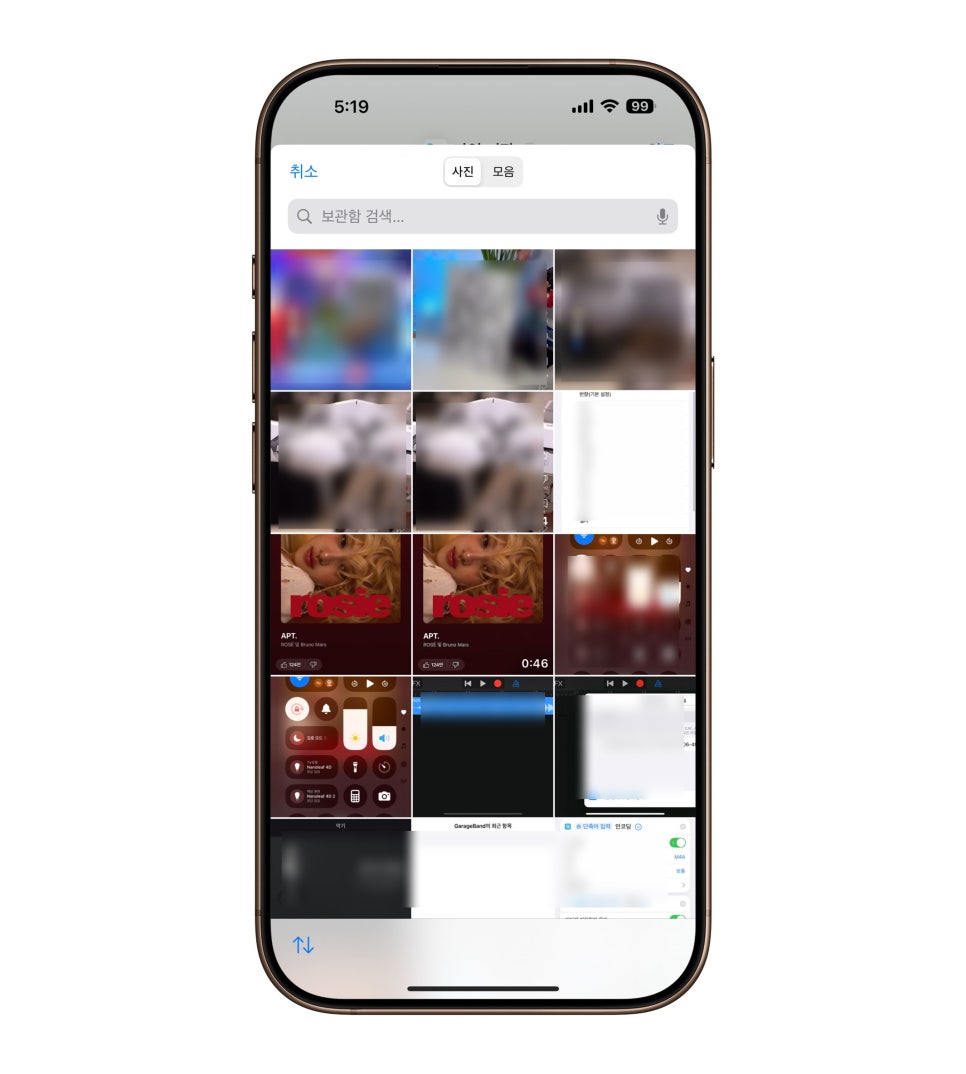
실행을 하면 사진 앱이 열리는데 음원을 녹화된 연상을 선택하면 됩니다.
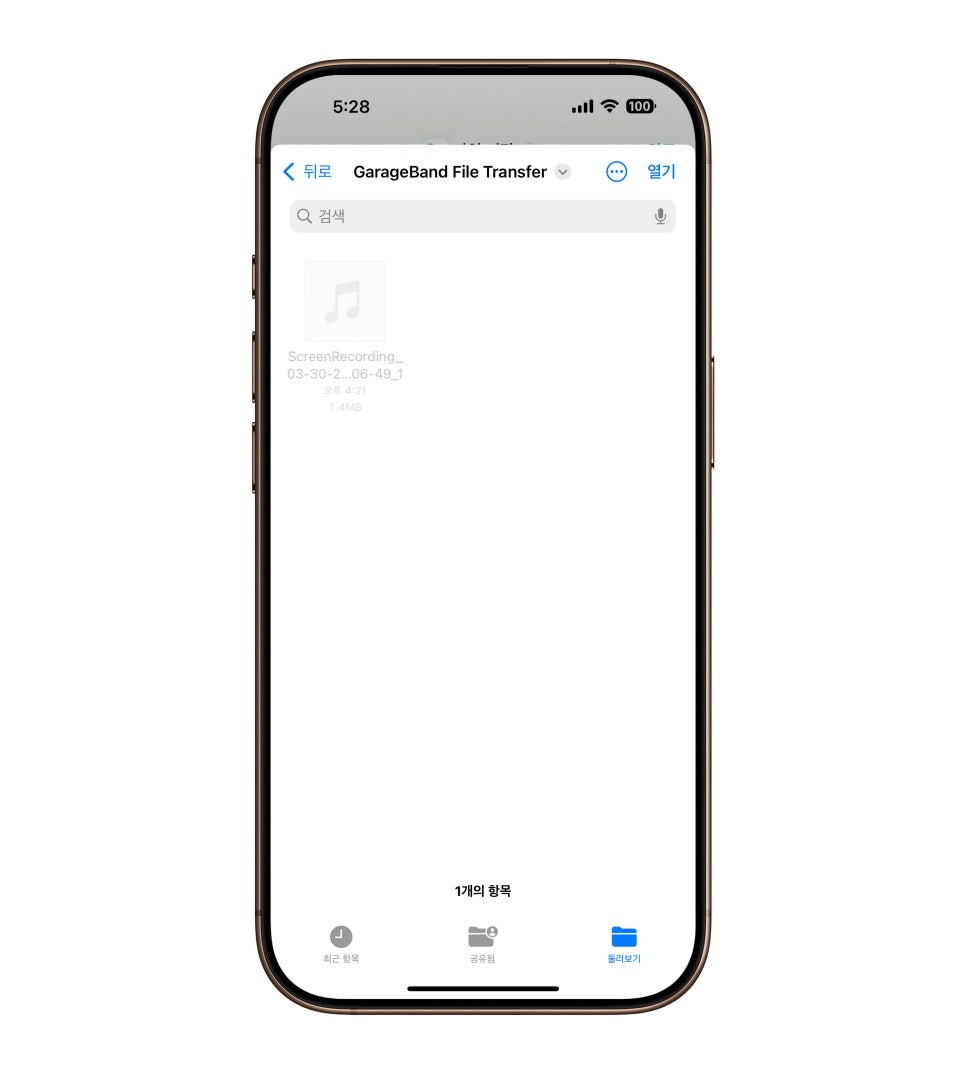
다음 추출된 음윈이 저장되는 폴더를 개러지밴드 파일 변환으로 저장하시면 됩니다. 2. 밸소리 만들기
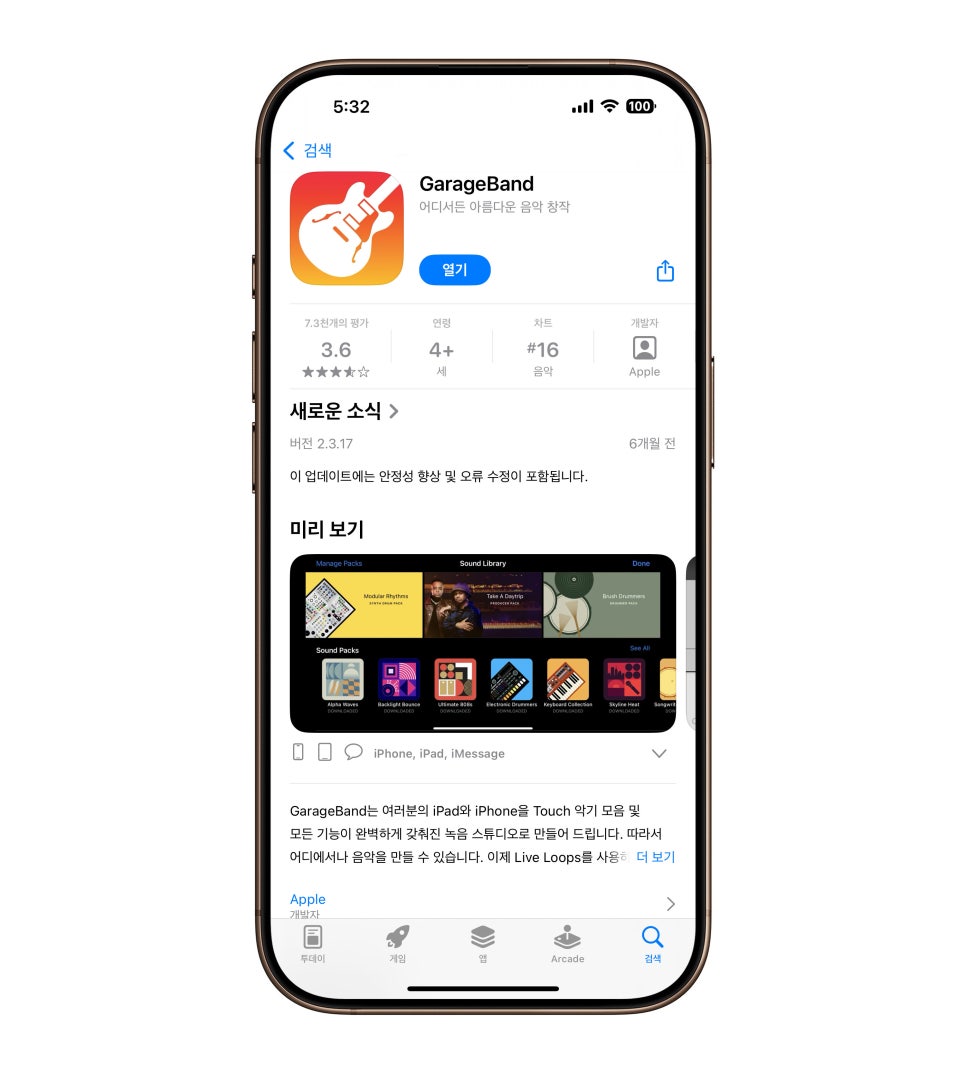
개러지 밴드는 애플의 기본음악 앱으로 무료로 받아서 사용이 가능합니다. 쓰래기 같은 밸소리앱 다운로드 받아서 고생하시지 마시고 단축어와 개러지 밴드를 사용을 강추합니다
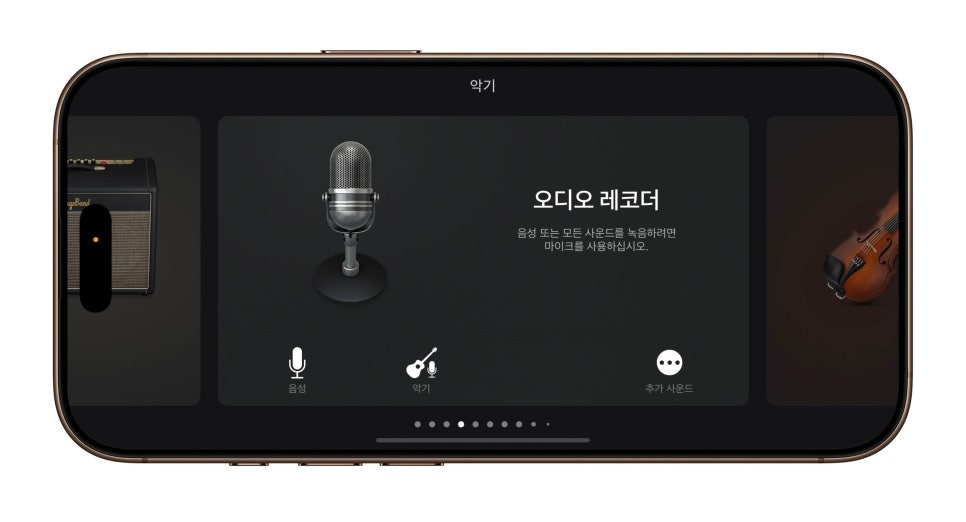
악기의 선택은 아무것이나 상관 없습니다. 저는 편하게 오디오 레코더로 선택하여 시작해보겠습니다.
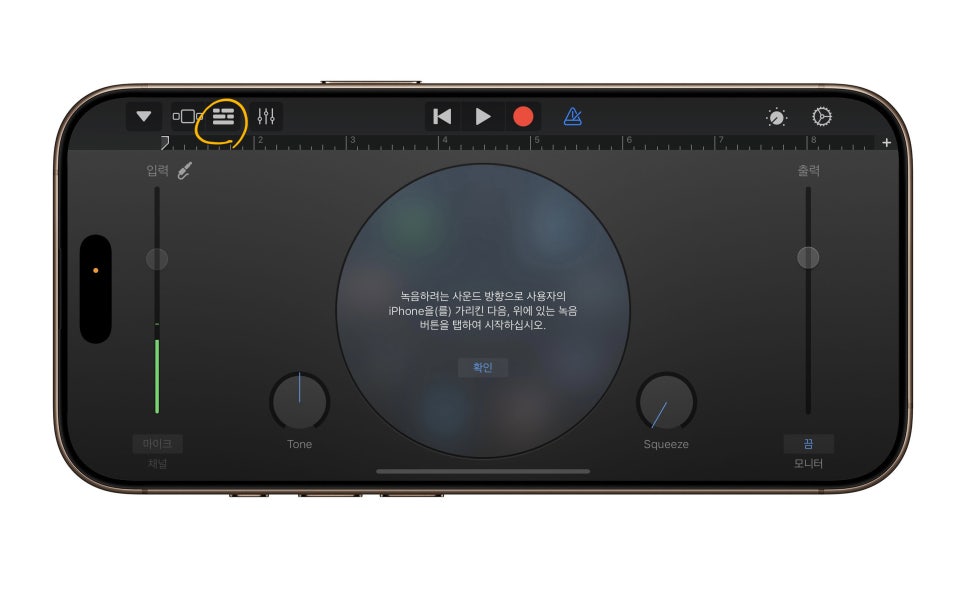
상단에 타임라인을 선택하면 길이를 조절할 수 있는 작업창으로 변합니다,.
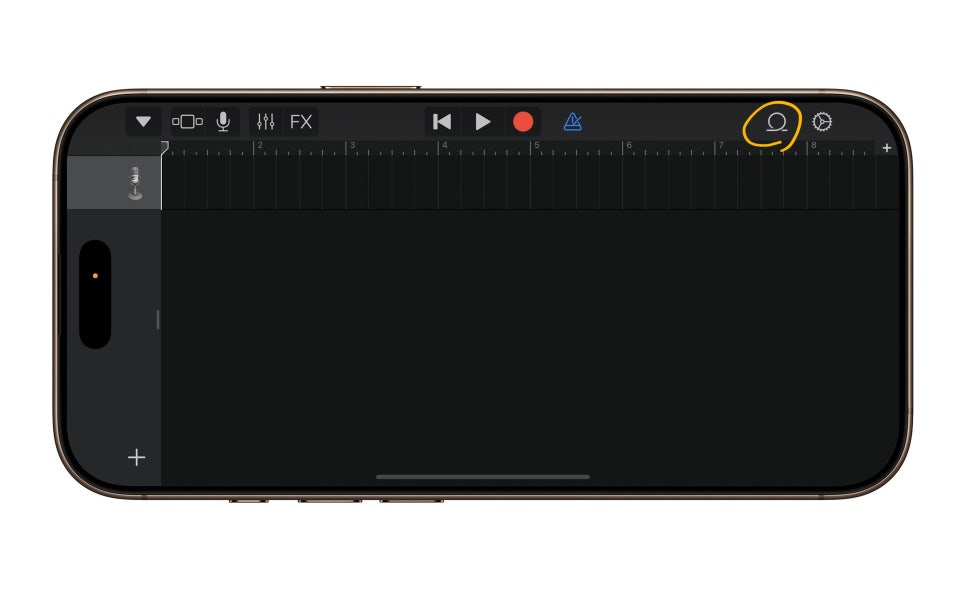
오른쪽 상단에 루브 가져오기를 클릭하시면 파일을 불러올 수 있습니다.
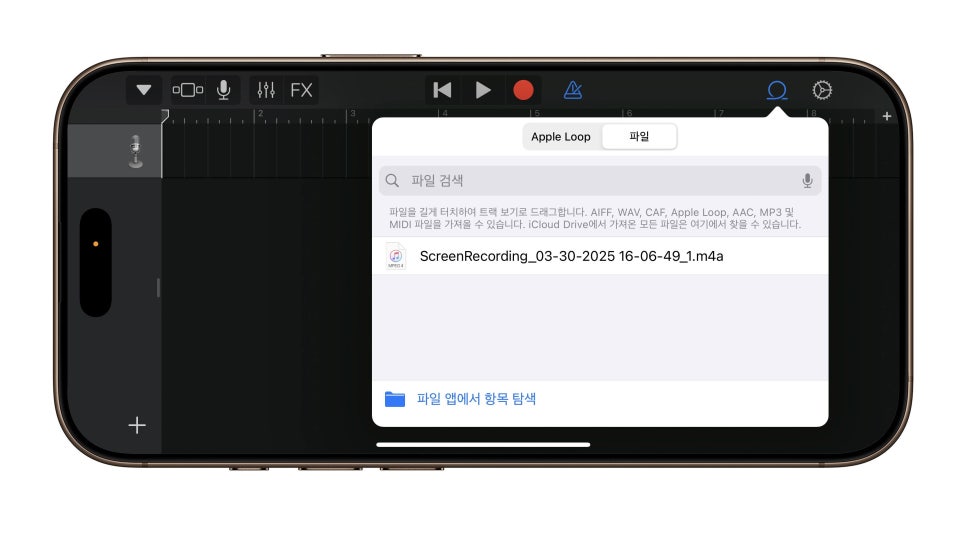
위에서 인코딩으로 변환된 파일을 불러오면 됩니다.
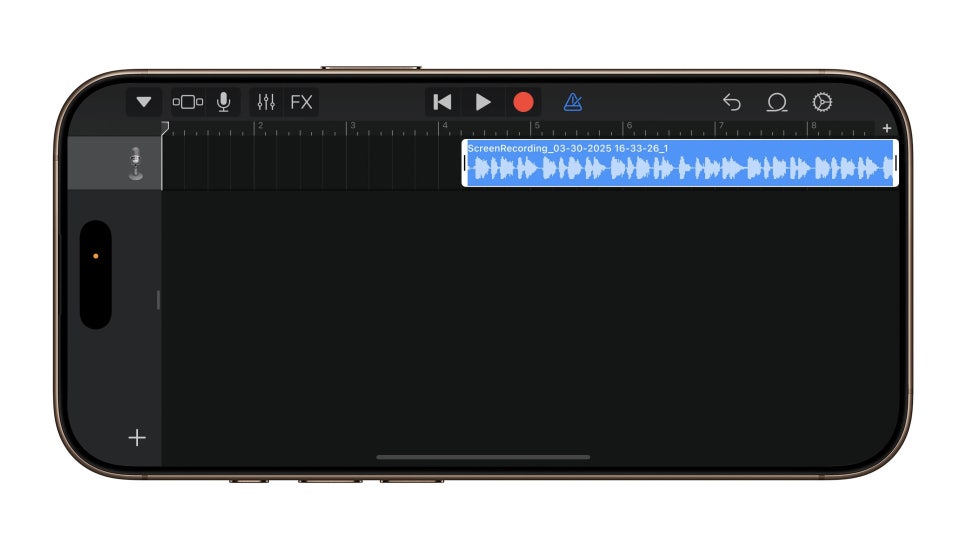
타임라인 조절로 30초 이내로 시간을 조절하면 됩니다.
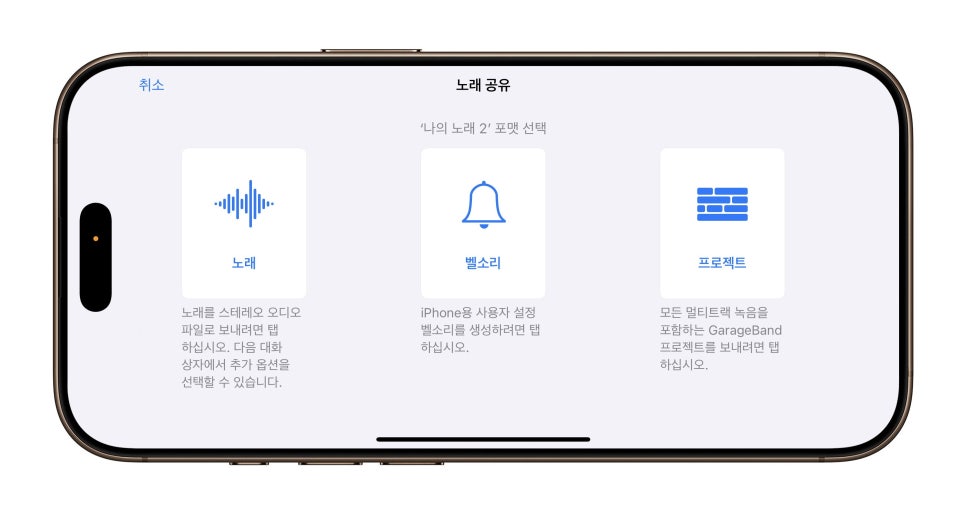
노래 공유에서 벨소리를 선택하시고 파일명을 아파트라고 저장 후 완료합니다.
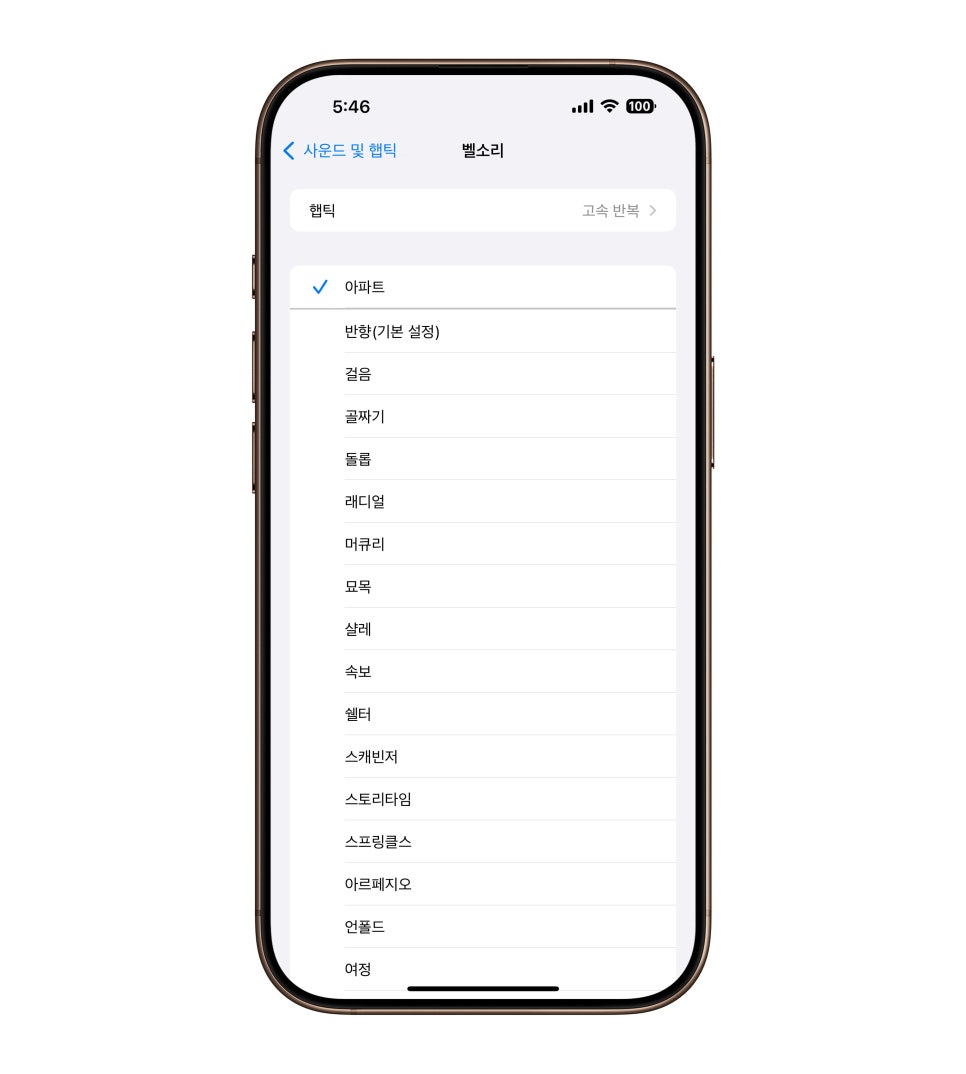
이제 사운드 및 햅틱 >> 벨소리에 들어가면 아파트라는 밸소리가 있는 것을 확인 할 수 있습니다.
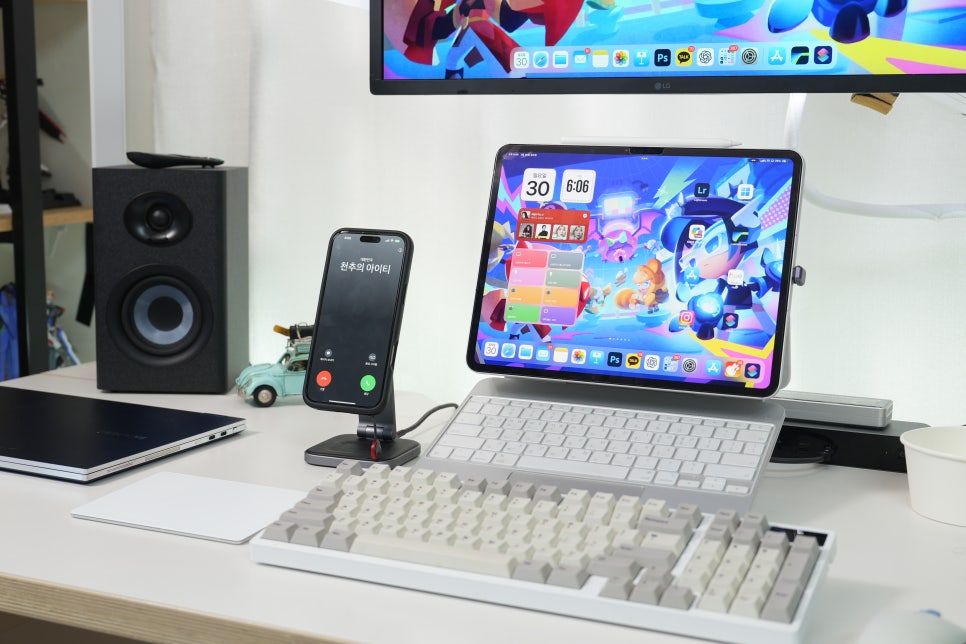
실재 몇 분 안걸리는 내용을 포스팅을 하려고 하니 상당히 긴 포스팅이 된 것 같습니다. 이제 여러분도 단축어를 활용한 유튜브 음원 추출 및 변환으로 아이폰 벨소리 만들기를 따라해 보시면 멋진 밸소리를 만들 수 있을 것입니다.
