
네이버 쇼핑 커넥트 협찬 포스팅입니다.
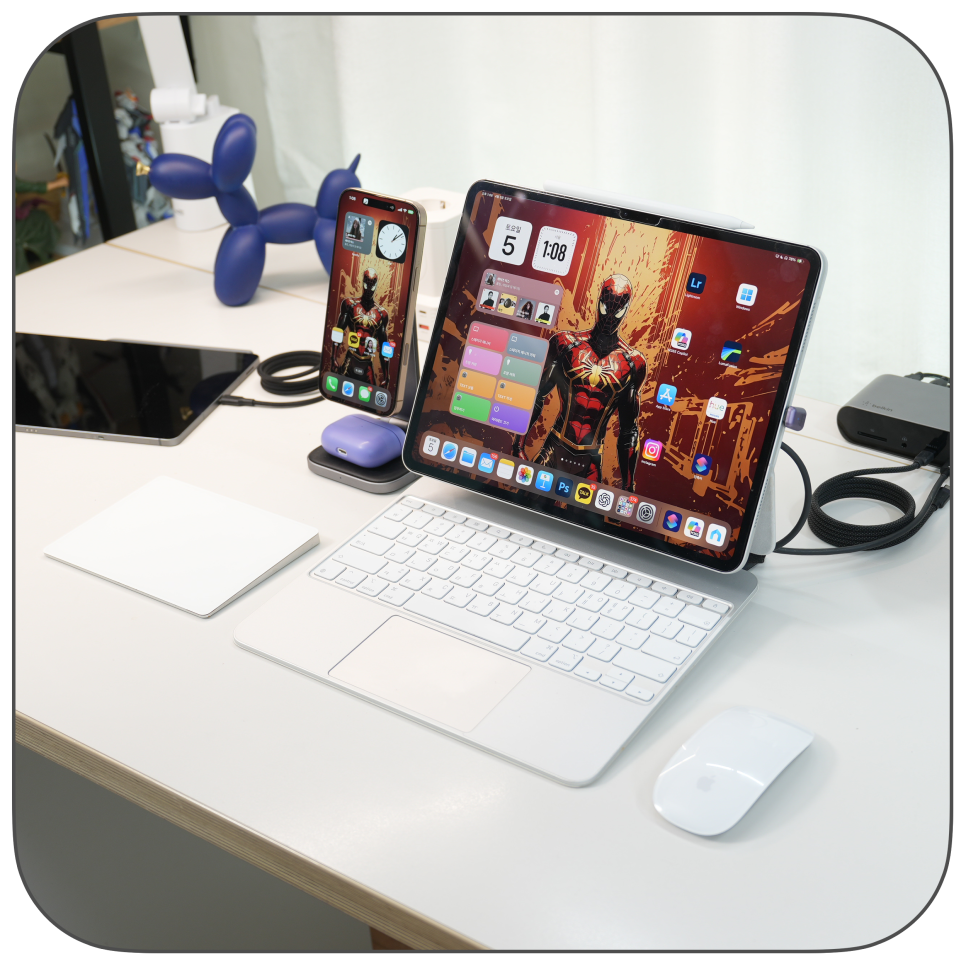
저는 아이패드프로 7세대 13인치에 매직키보드 2세대를 사용하고 있지만, 매직마우스2와 매직 트랙 패드를 사용해서 작업이나 업무를 하고 있습니다. 그래서 이번 포스팅은 관련 내용을 한 번 정리해보려고 합니다.
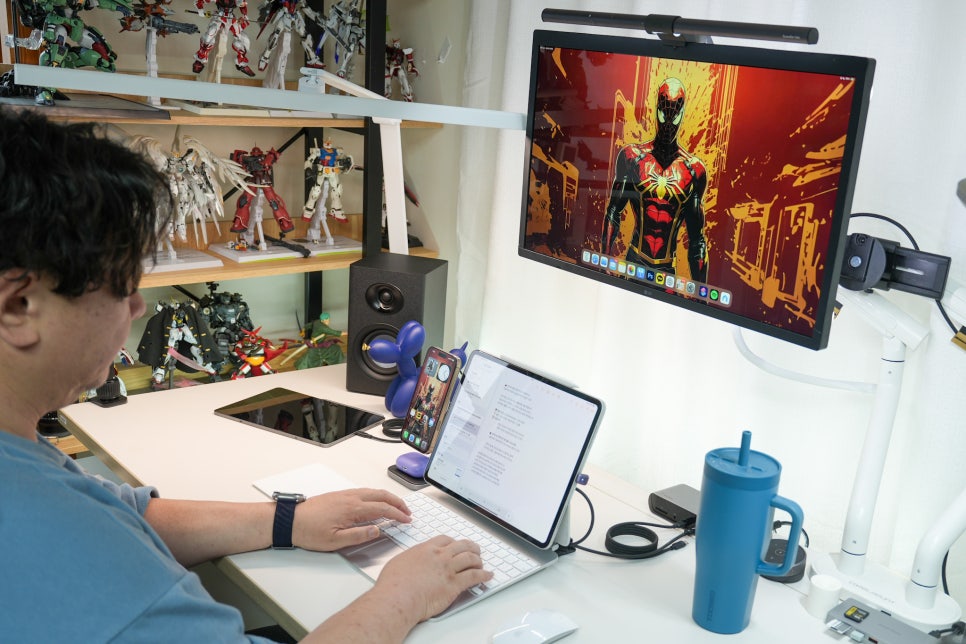
개인적으로 애플 제품을 쓰기 시작한 것이 윈도우 노트북에 매직 키보드를 덜컥 사버려서 윈도우 노트북과 매직마우스 연결을 위해서 애플 하드웨어에 대한 공부하다가 하나하나 애플 제품으로 교체를 하다가 결국 현재는 M4 아이패드프로 7세대를 메인 컴퓨터로 쓰게 되었습니다.
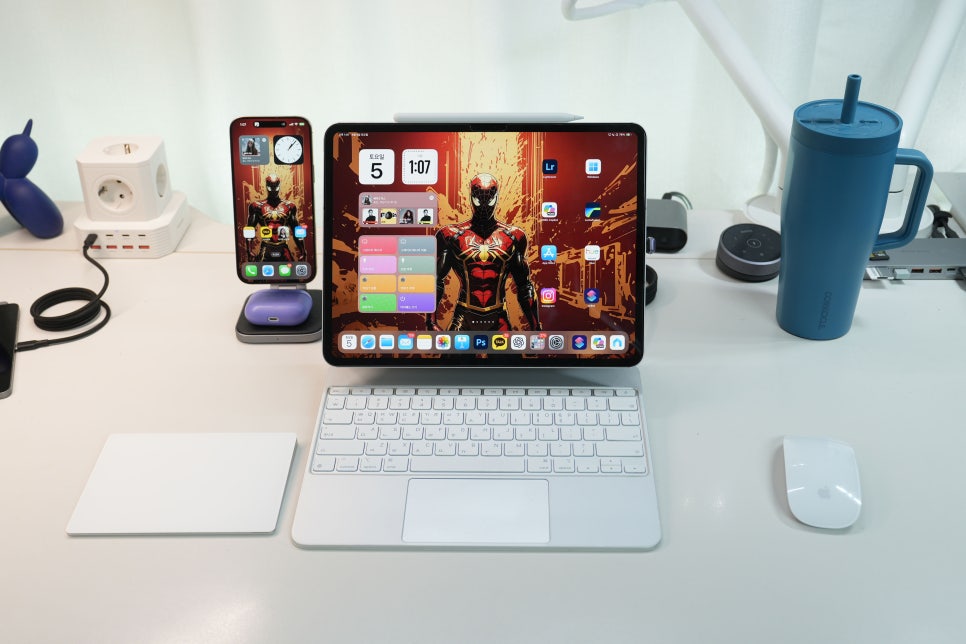
아이패드 프로 7세대는 그 자체로도 강력한 생산성 도구이지만, 주변기기와 함께 사용할 때 더욱 강력한 퍼포먼스를 발휘합니다. 특히, 매직 마우스와 매직 트랙패드는 애플 제품답게 아이패드와의 호환성이 뛰어나며, 디자인적으로도 매력적인 옵션입니다. 아이패드 프로7세대를 쓰면서 매직 마우스와 트랙패드를 연결해 사용한 개인적인 사용 경험을 공유하고자 합니다.
1. 애플 아이패드프로용 매직 키보드
미친 가격이 아니라면 무조건 추천할 만한 제품입니다. 현재는 2세대라고 할 수 있는데, 아이패드프로가 7세대로 넘어오면서 이전 제품과 호환이 안되게 되어서 다시 구매를 해야합니다.
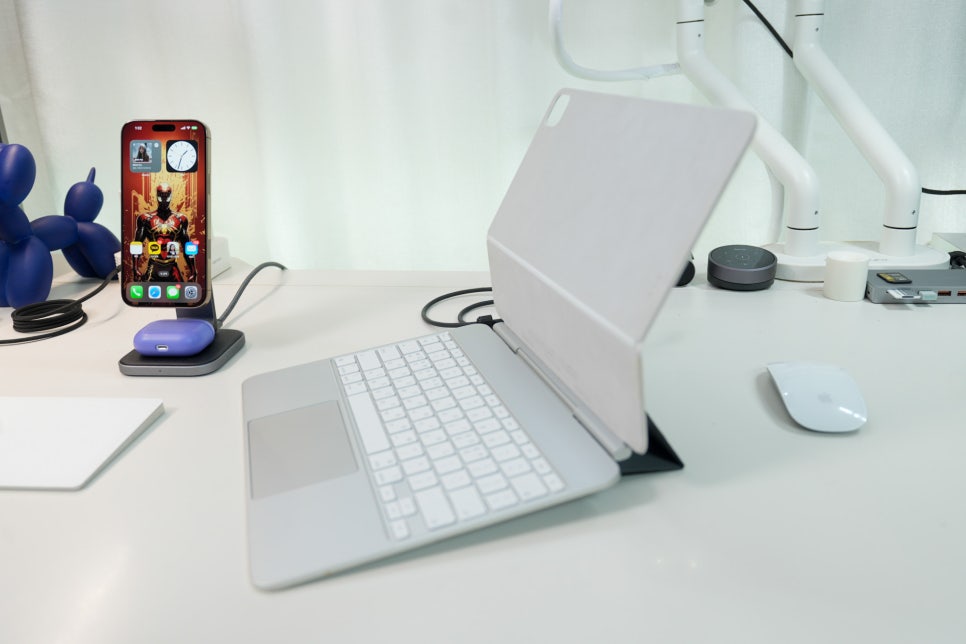
특별한 기술이 들어가 보이지 않는 제품이지만, 트랙패드와 키보드 일체라는 것과 다이렉트로 연결된다는 것 이외는 다른 장점은 없습니다.
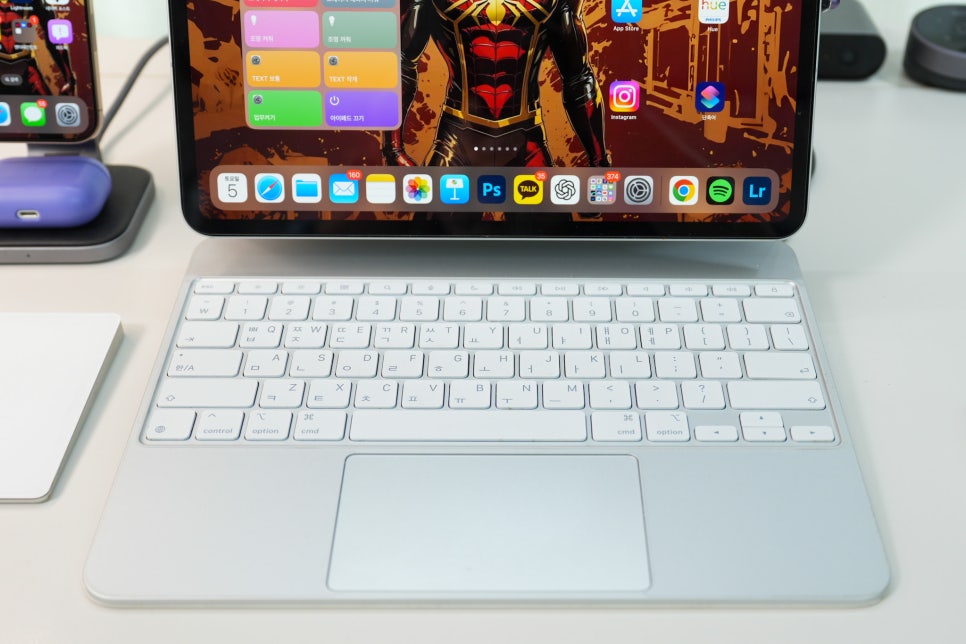
그래도 1세대 보다 커진 트랙패드와 평션키의 추가로 활용성을 매우 좋아졌습니다. 활용성을 얻는 대신 무게 중심을 버렸습니다.
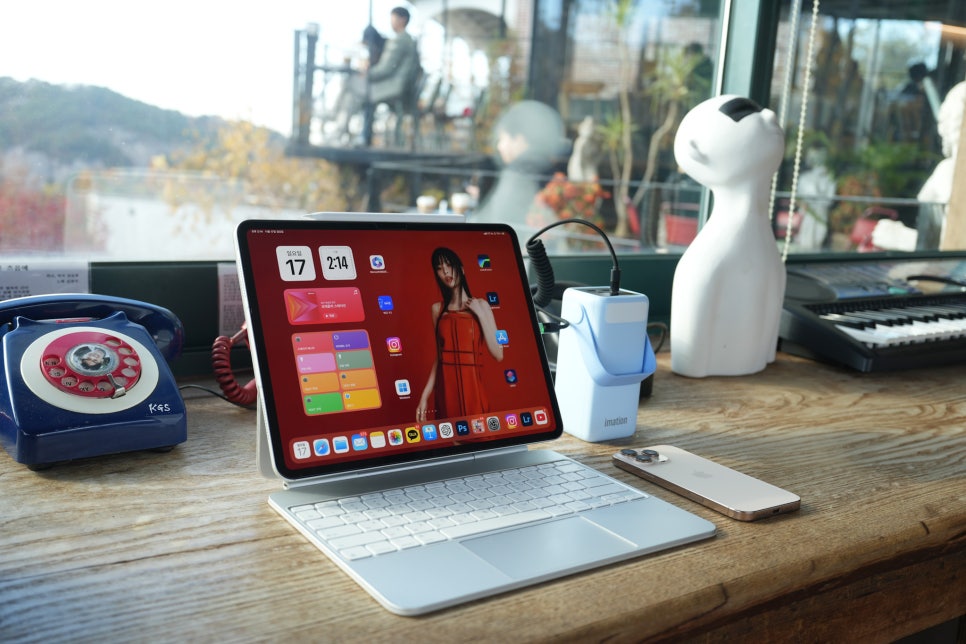
무게 중심 때문에 아이패드프로의 뒤로 완전히 제치고 사용하지 못합니다. ㅠ.ㅠ
하지만 단독으로도 아이패드프로 노트북처럼 사용하게 할 수 있는 장점이 있습니다. 여타의 다른 블루투스로 연결되는 키보드 들과는 차이가 있습니다. 일반 아이패드는 모르겠지만, 아이패드프로에서는 필수품입니다.

트랙패드는 구형 맥북프로 정도 사이즈로 커졌습니다. 더 적을 때도 사용편의성이 좋았는데, 더 커진 상황에서는 정말 컨트롤하기 좋아졌습니다. 터치화 함께 사용하면 업무 효율이 엄청 좋습니다.
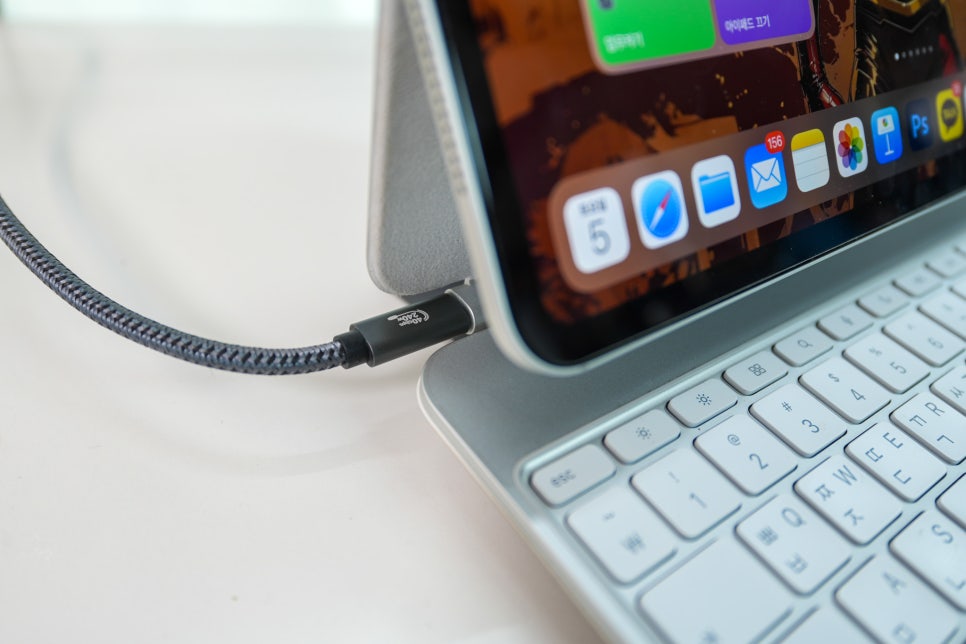
좌측 힌지 쪽에 있는 충전 단자가 있는데, USB-C 패스스루 포트로 데이터 전송은 지원하지 않고 충전만 가능합니다. 그래서 본체에 Thunderbolt 단자를 통하여 데이터 관련 확장을 할 수 있습니다.
2. 애플 매직 마우스2
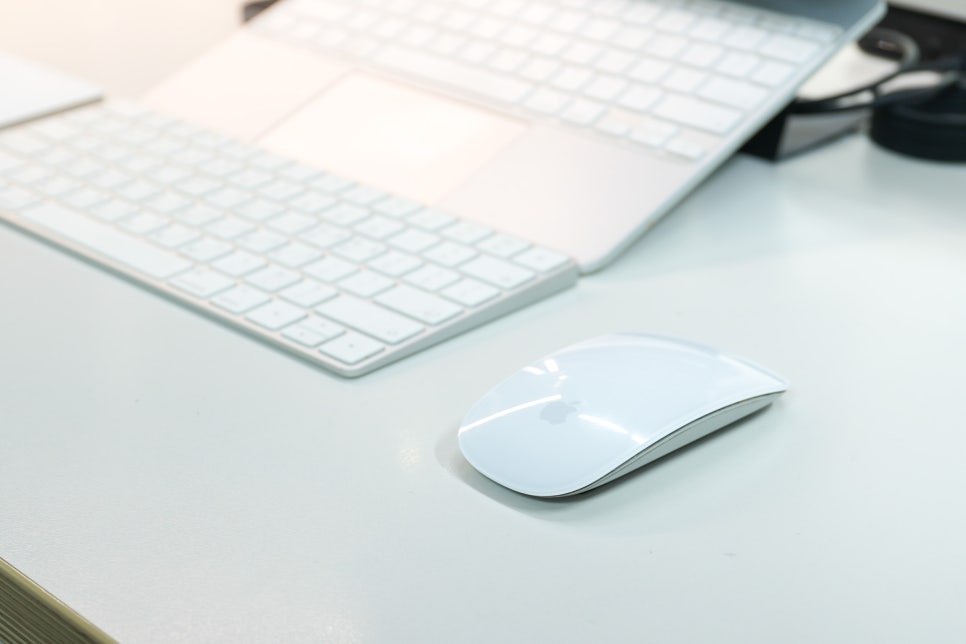
매직 마우스는 아이패드 프로와의 호환성이 뛰어나, 제어 기능을 100% 활용할 수 있습니다. 특히 외부 키보드와 함께 사용할 경우, 생산성과 편의성이 크게 향상됩니다. 일반 마우스의 경우 아이패드에서 전체 기능의 1/3도 제대로 활용하기 어려운 경우가 많습니다. 예를 들어 L사의 xxx for Mac 모델도 아이패드에서는 단순히 휠 감도가 좋은 마우스 정도로만 활용됩니다.
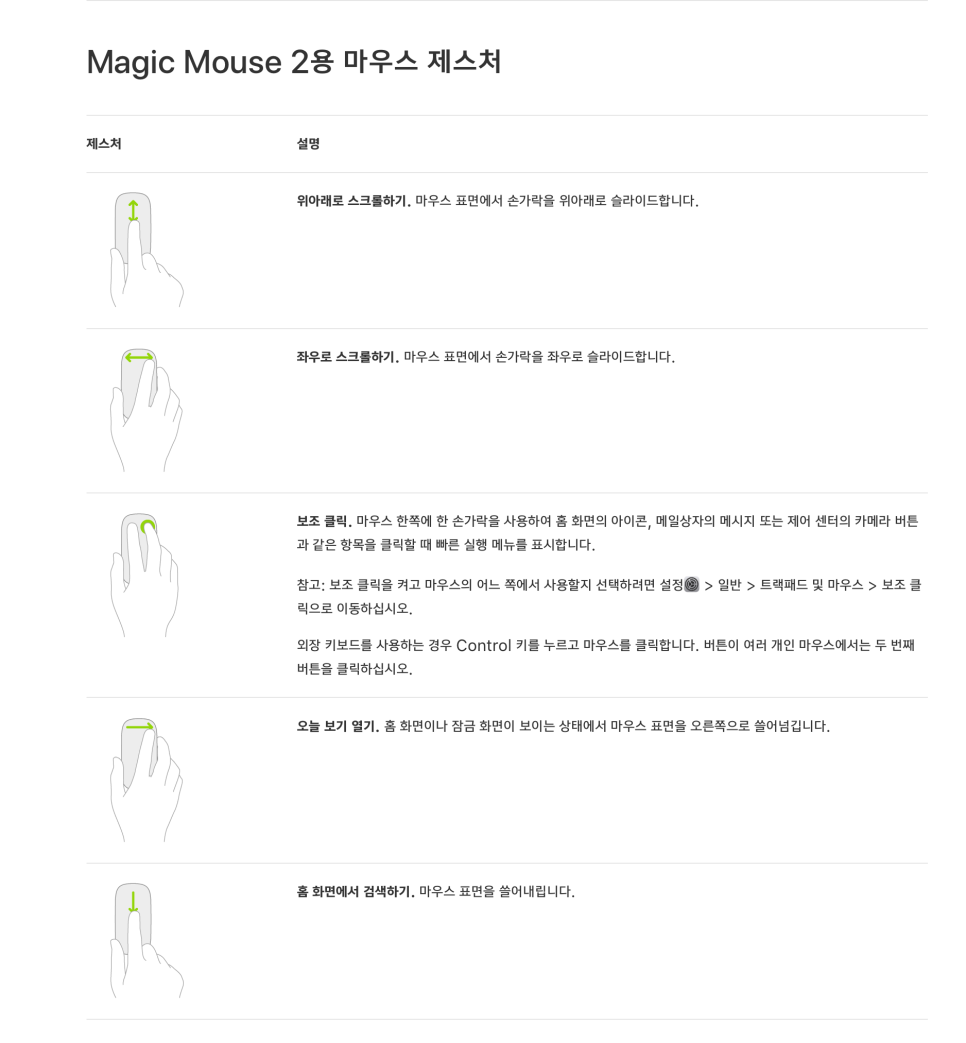
위 제스쳐를 쓸어넘기기 계열의 컨트롤은 아이패드에 어떤 마우스를 연결하더라도 지원을 하지 않고 있습니다. 5~6개의 버튼을 가진 마우스라고 해도 아이패드에 연결하면 3버튼의 기본 마우스가 되어버립니다.
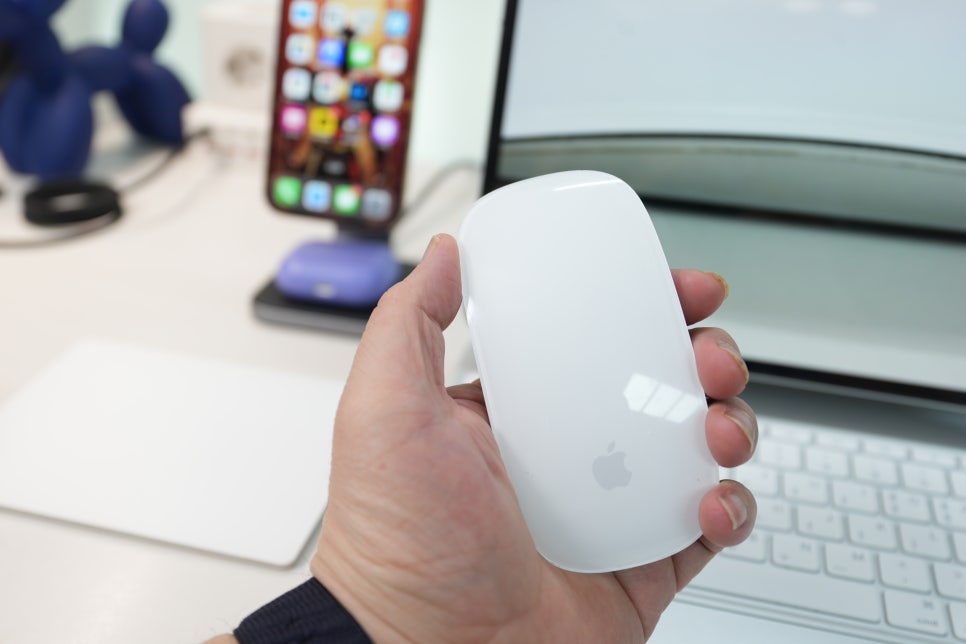
애플의 미니멀리즘 디자인 철학을 그대로 반영한 제품입니다. 깔끔하고 모던한 외관 덕분에 아이패드 프로와 완벽하게 조화를 이루며, 고급스러운 느낌입니다. 슬림하고 가벼운 디자인 덕분에 휴대성 면에서도 훌륭해 아이패드 프로와 함께 들고 다니기에도 부담이 없었습니다.
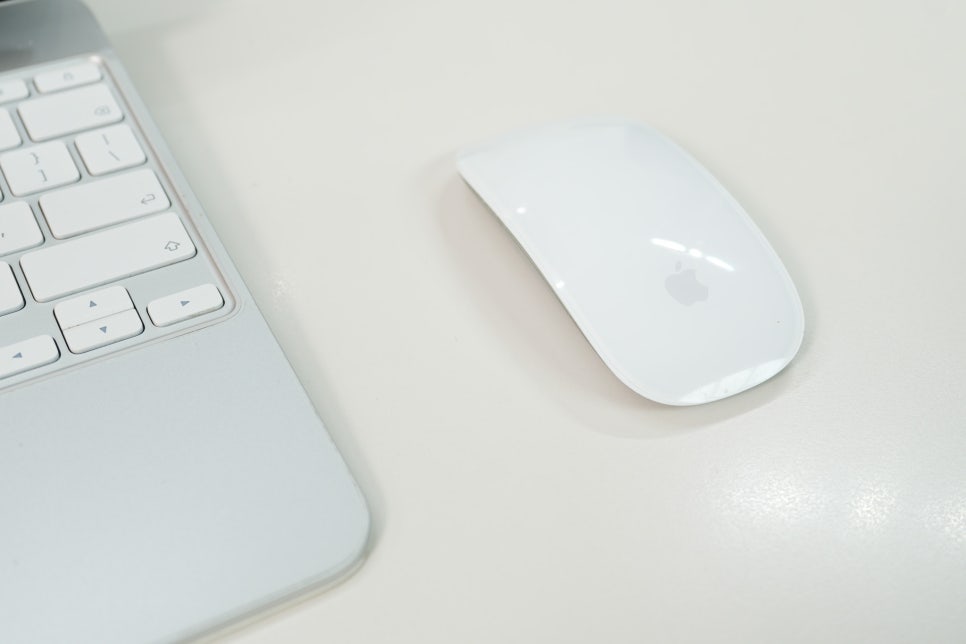
개인적으로 애플 감성을 가장 많이 반영한 제품을 꼽으라면, 매직마우스를 첫 번째로 꼽고 싶습니다. 2009년 10월 20일에 출시한 블루투스 마우스로 최초로 상용화된 멀티터치 마우스라고 할 수 있습니다. 현재까지 15년째 같은 디자인으로 출시되고 있습니다.
3. 애플 매직 트랙패드
매직 트랙패드는 멀티터치 제스처를 완벽 지원하는 제품입니다.
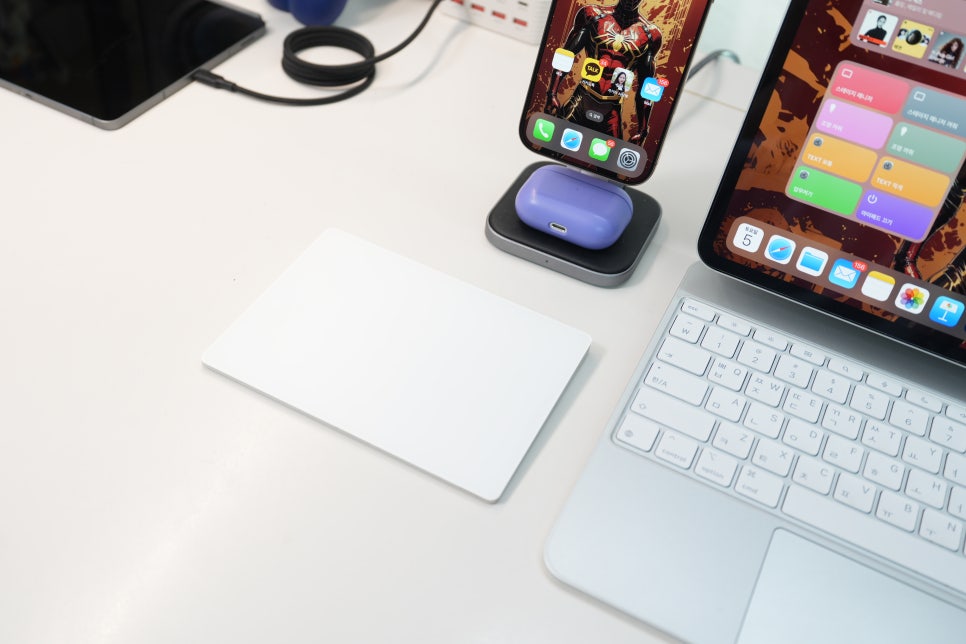
세 손가락 스와이프, 핀치 줌, 미션 컨트롤 등 macOS에서 사용하는 제스처 대부분이 아이패드OS에서도 자연스럽게 동작하며 앱간 전환이나 홈 화면 이동 등이 손끝으로 부드럽게 제어됩니다.
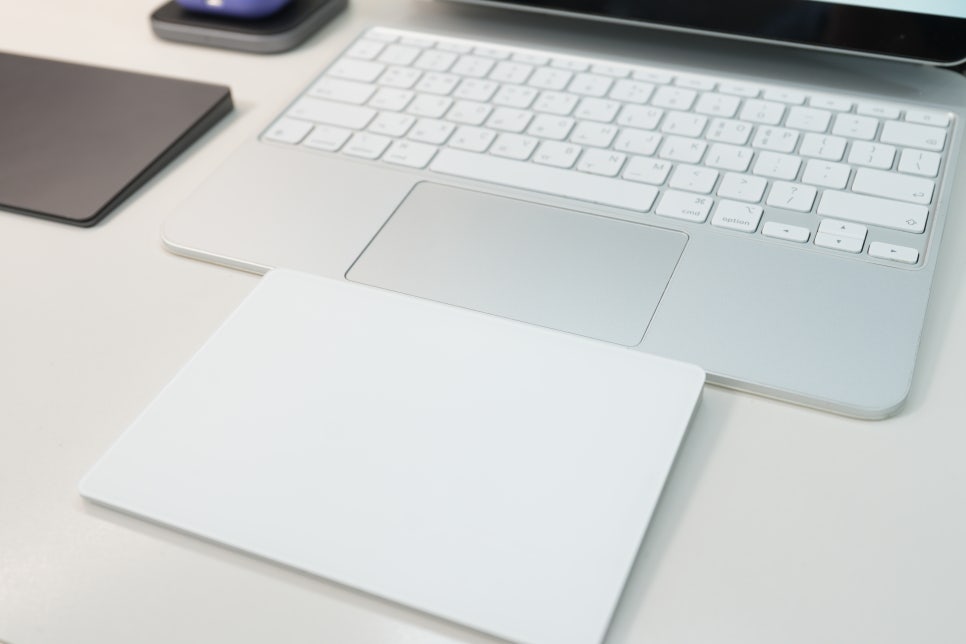
커서 반응이 매우 부드러움은 그 어떤 마우스나 컨트롤러 보다 뛰어납니다. 커서가 손가락 움직임에 민감하게 반응하고, 아이콘이나 버튼에 따라 커서 모양이 자연스럽게 바뀌어 사용자 경험이 향상됩니다.
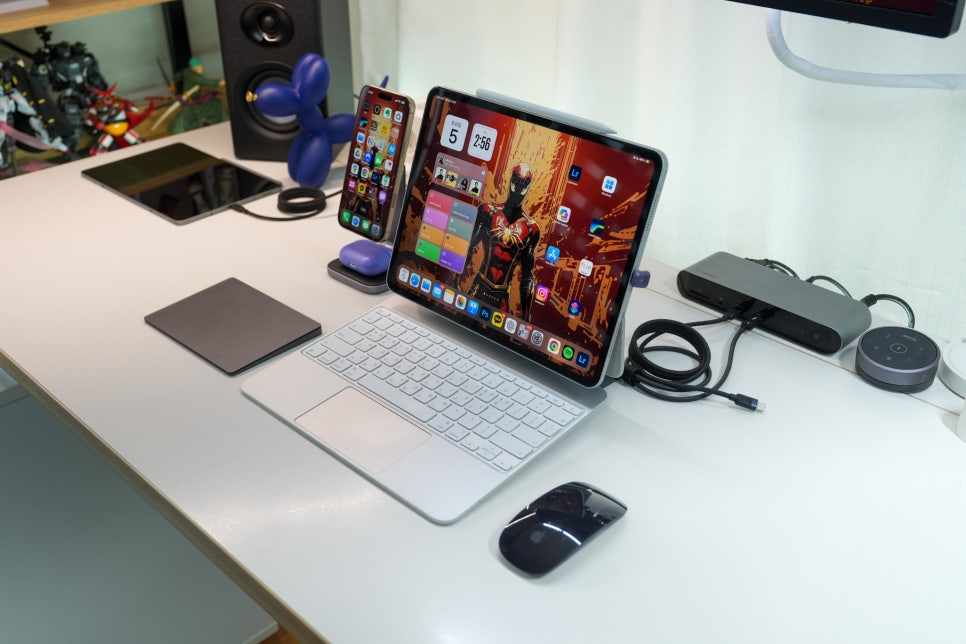
트랙 패드는 스트롤 속도와 정확성은 최고입니다. 그래서 왼쪽에 놓고 마우스 보조로 쓰고 있습니다.
아이패드프로에서도 매직 키보드와 조합하면 맥북에 가까운 사용감을 제공, 특히 문서 작업이나 이메일 처리시 편리함이 큽니다. 충전식 배터리로 편리한 사용후 1회 충전으로 수 주간 사용할 수 있고, 라이트닝 케이블로 간편하게 충전 가능합니다.
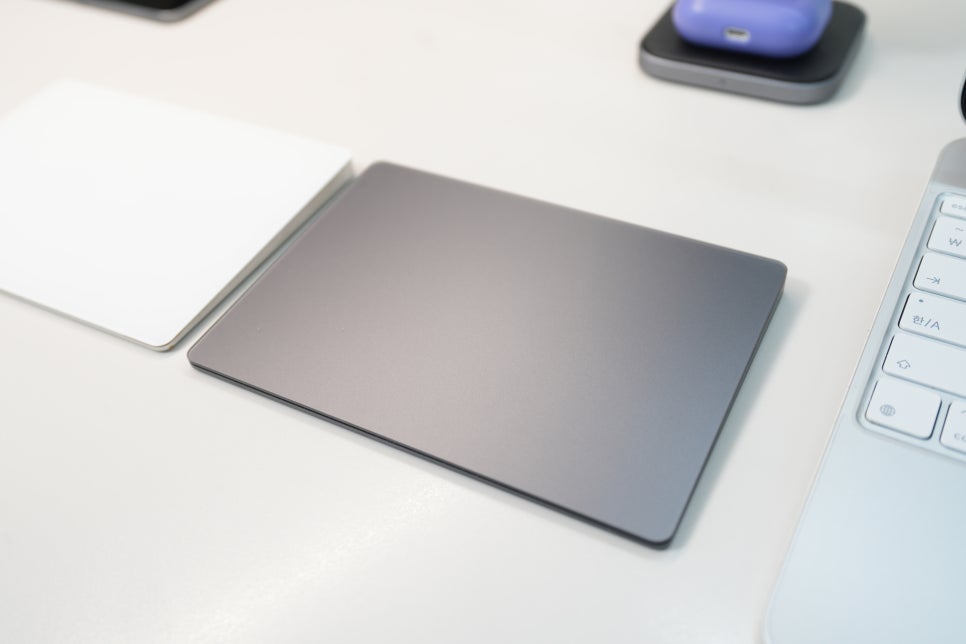
만약 아이패드프로와 외장으로 연결하는 장치를 딱하나만 연결하라고 하면 매직트랙패드를 꼽을 것입니다. 익숙함의 벽을 넘긴다면, 아이패드프로에 가장 완벽한 입력 장치라고 할 수 있습니다. 문제는 익숙함의 벽이 있습니다. 모든 작업 환경에서 왼손이 머무는 곳에는 매직트랙패드가 있습니다.
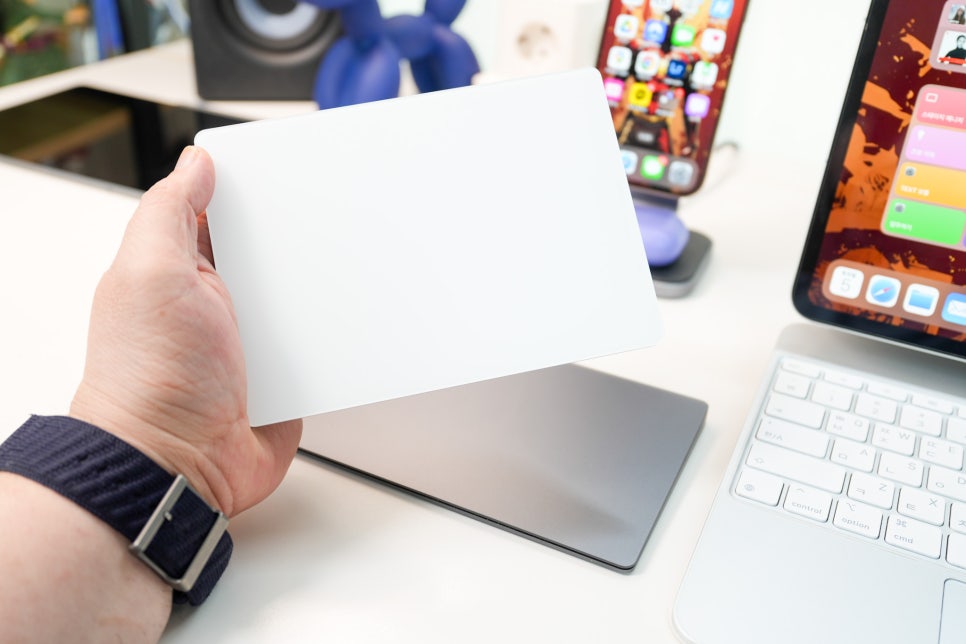
그래서 개인적으로 보조 입력 장치로 커서의 움직임 이외에 다른 스크롤이나. 화면 스화이프드 기타 컨트롤 용으로 왼쪽에 놓고 쓰고 있습니다. 소니 24-70GM 렌즈 처럼 금계륵(金鷄肋)이라고 할 만합니다. '있으면 좋은데, 막 쓰면 좋은데, 막상쓰려고 하면 불편하고, 쓰다가 안쓰면 아쉽고, 다시 연결하면 마우스가 더 편하고, 그래도 쓰고 싶어지는' 그런 입력 장치입니다.
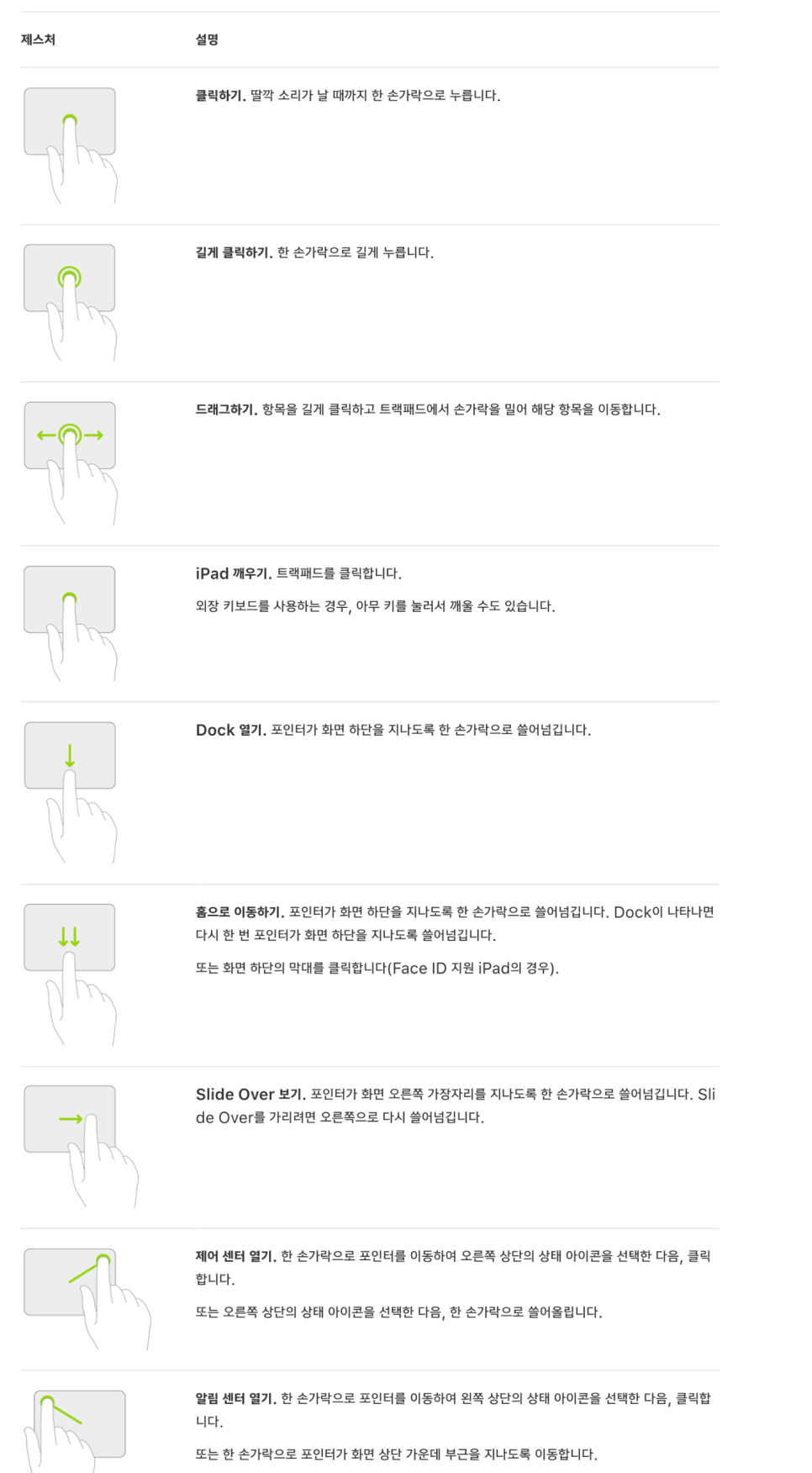
그래서 전 왼쪽에 놓고 왼손으로 사용하고 있습니다. 위 이미지를 보면 전부 왼쪽에 있는 것을 확인할 수 있습니다. 트랙패드 기본 제스쳐입니다.
트랙패드 추가 제스쳐입니다.
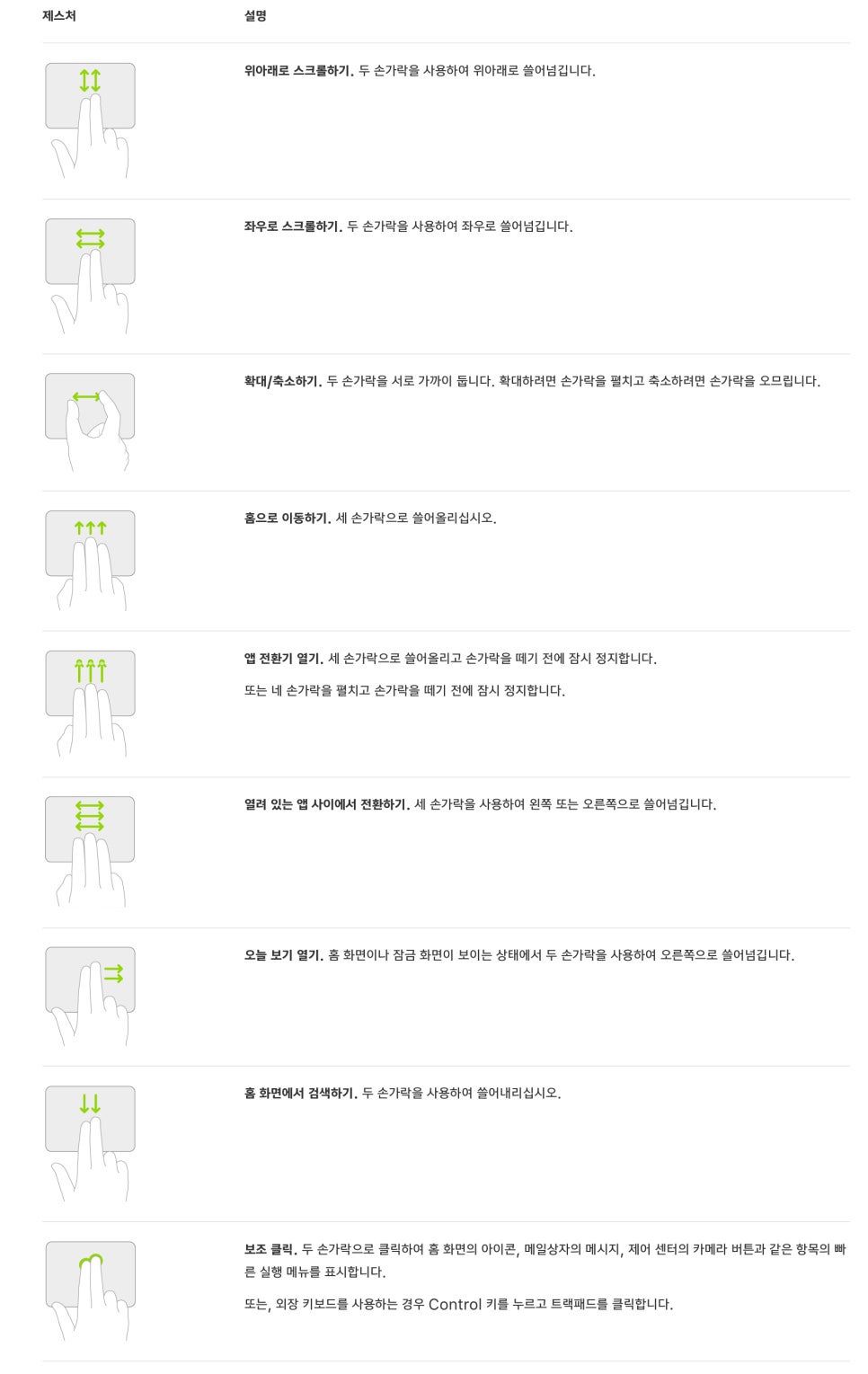
추가 제스쳐에 익숙해지면 정말 편하게 아이패드프로를 컨트롤 할 수 있습니다. 다양한컨트롤를 할 수 있어서 맥미니는 물론 애플 장비에는 다 사용하고 있습니다. 4. 아이패드용 매직 키보드, 애플 매직 트랙패드 & 매직 마우스" 연결 및 설정 방법 (1) 연결방법
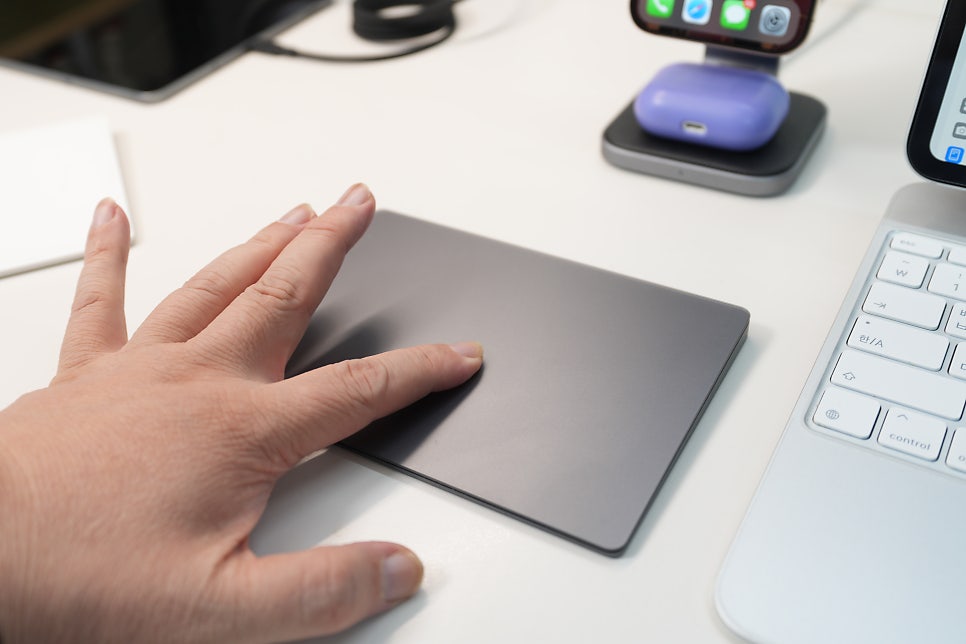
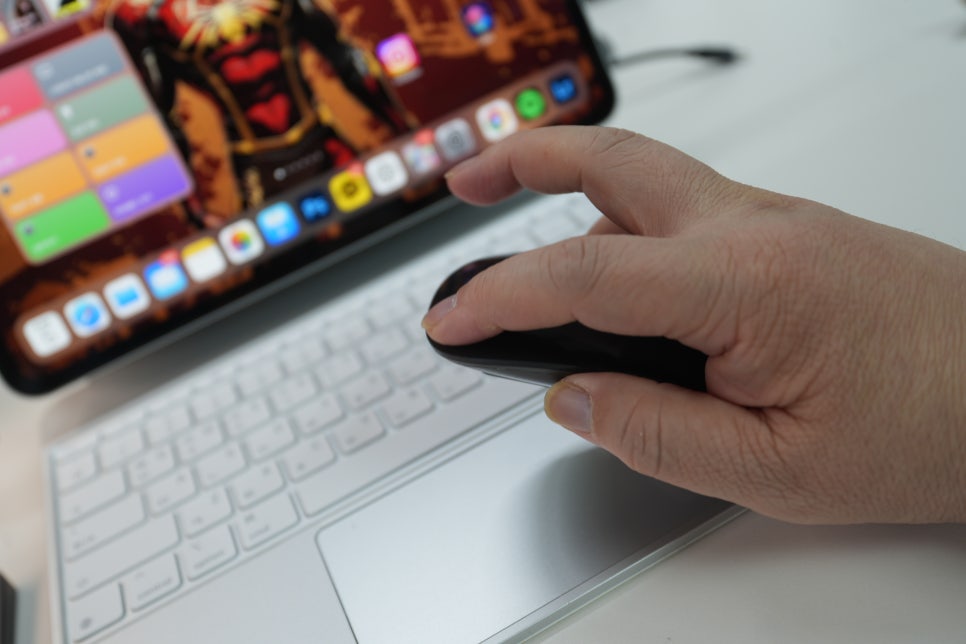
별도의 블루투스 버튼이 없기 때문에 연결 방법은 '전원을 켠후' 길게 눌러주면 됩니다. 맥에서는 라이트닝 케이블로 연결하면 자동연결이 되는데 아이패드에서는 수동으로 연결해야합니다. 이때 기존 연결된 디바이스에서 '제거'를 하거나 전원을 끈 상태여야 합니다. (2)설정 방법
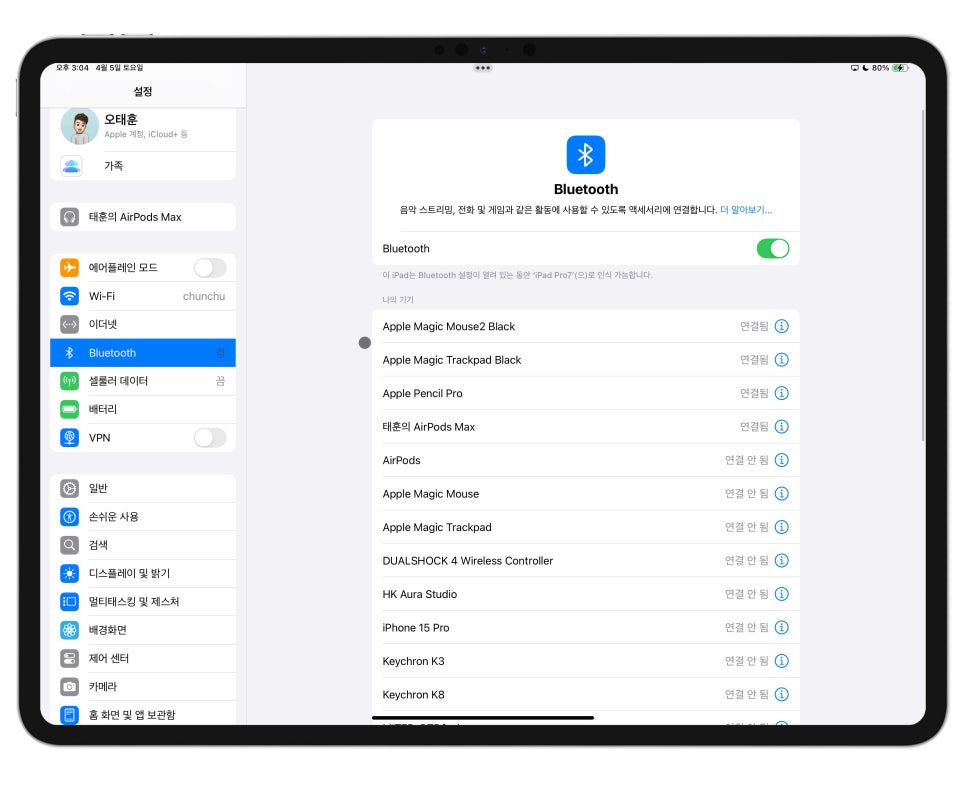
블루투스에서 연결이 확인되면 설정>> 일반 >> 트랙패드 및 마우스로 이동
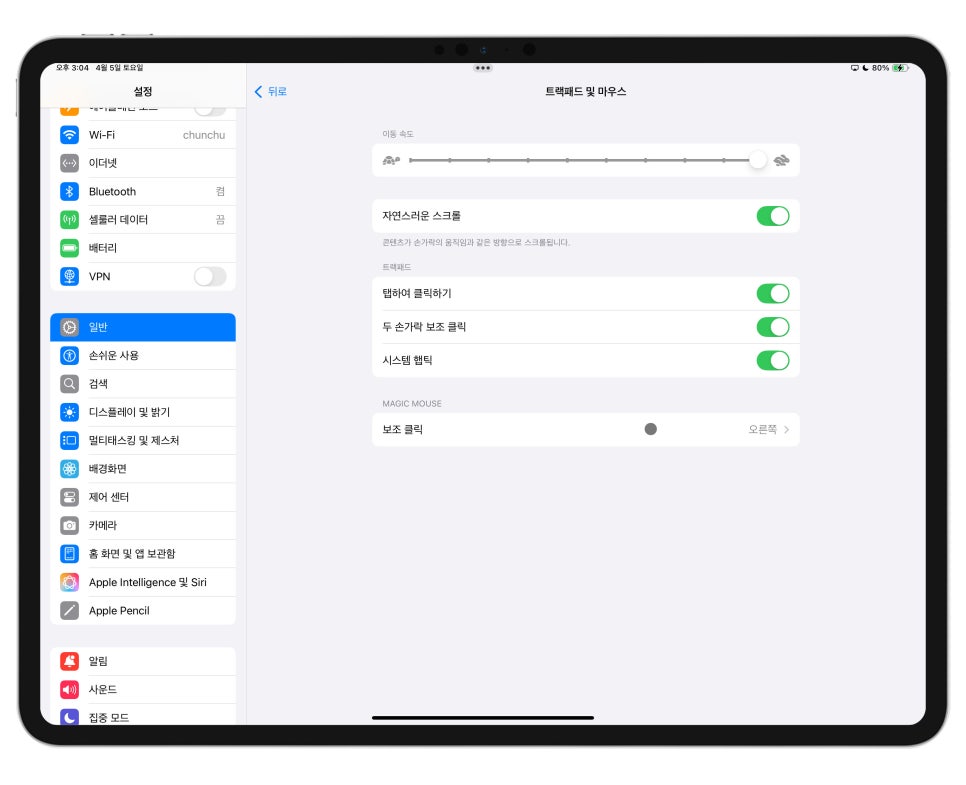
설정으로 모두 on으로 해주시고 사용하면 됩니다. M4 아이패드 프로 7세대는 매직 키보드, 매직 트랙패드, 매직 마우스와의 조합으로 노트북에 가까운 사용 경험을 제공합니다. 매직 키보드는 타이핑과 멀티태스킹에 최적화되어 있으며, 트랙패드는 제스처 중심의 직관적인 조작을, 마우스는 정밀한 포인터 제어와 높은 휴대성을 제공합니다.
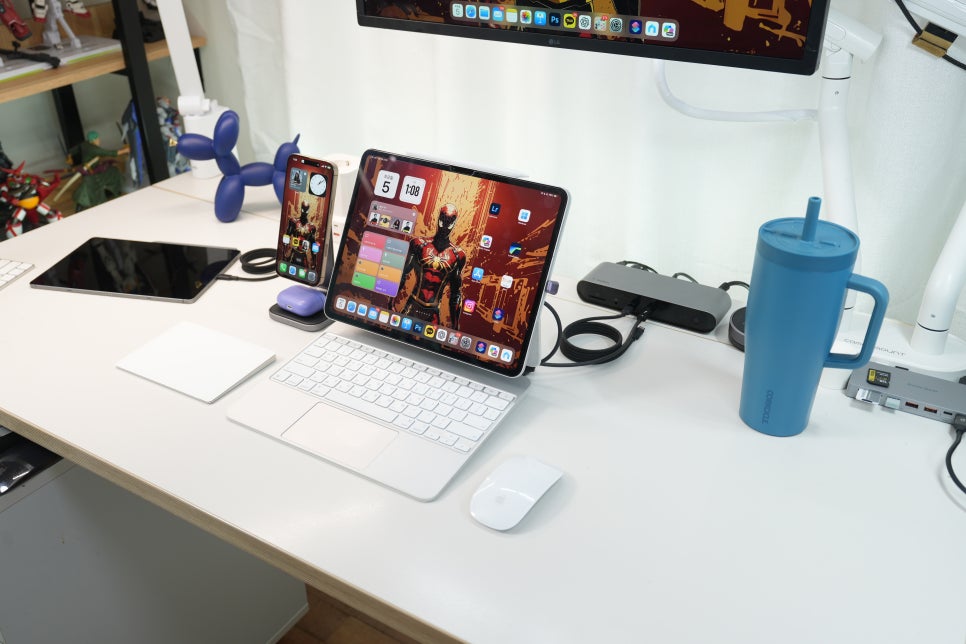
각각의 기기를 어떻게 조합하느냐에 따라 아이패드는 단순한 태블릿을 넘어 강력한 업무 도구로 거듭날 수 있습니다. 자신의 작업 스타일과 활용 목적에 맞게 선택하면 아이패드의 잠재력을 최대한 끌어낼 수 있습니다.
