
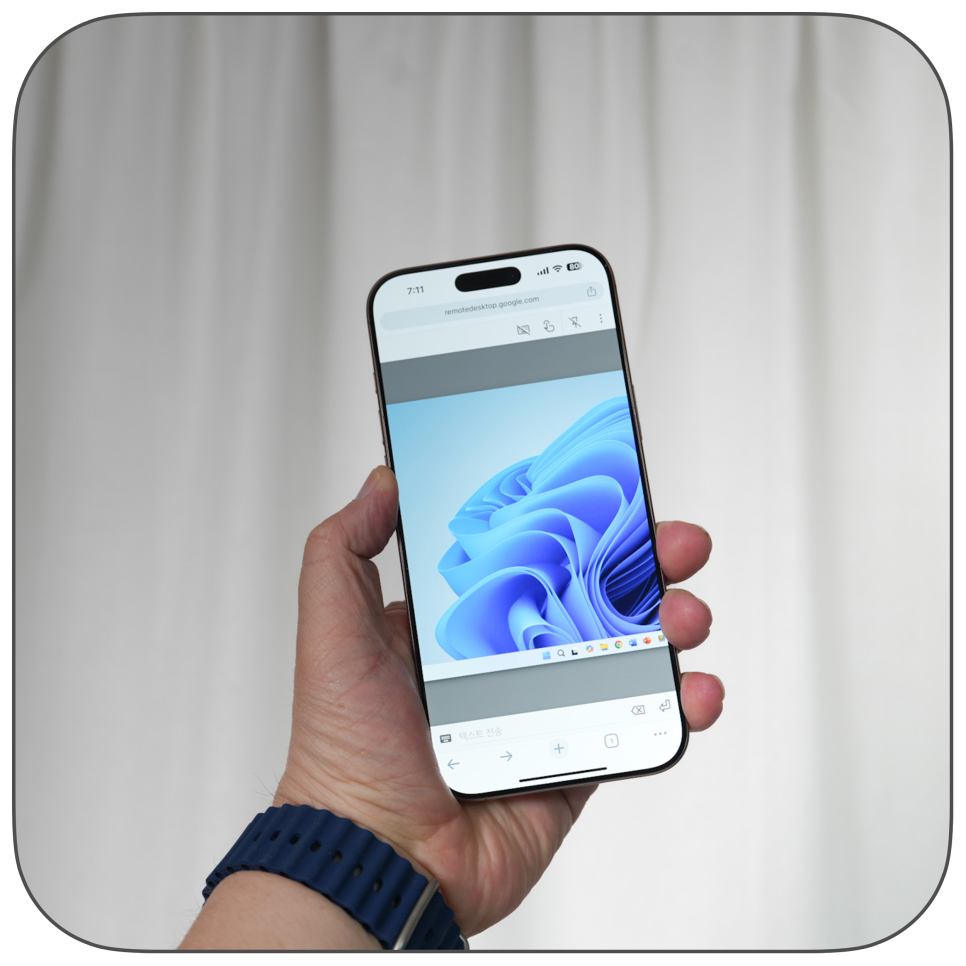
이제는 iOS에서 크롬원격 데스크톱앱을 지원하고 있지 않습니다. 그래서 저는 iSO windows 앱으로 원격 컨트롤을 하고 있습니다. 문제는 아이폰용 윈도우 앱에서 로그인이 안되는 애러가 있어서 'Chrome 원격 데스크톱 핸드폰 컴퓨터 PC 제어 연결 방법'을 빠르게 정리해보려고 합니다.
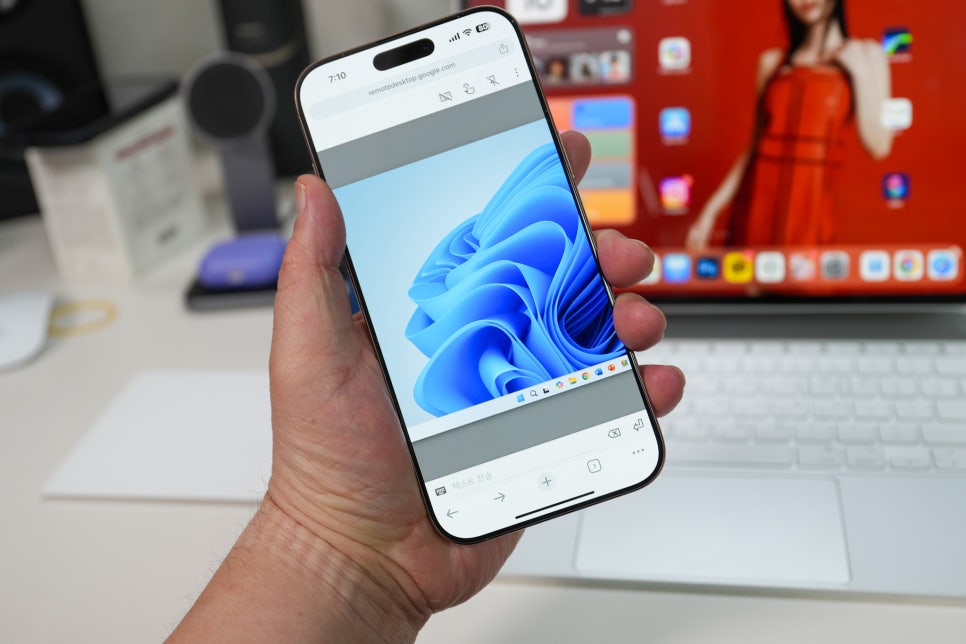
많은 분들이 iOS의 크롬 원격데스크톱 앱이 없어서서 불편하다고 하시는데, 없어지지 않고 브라우저에서 바로 사용할 수 있게 된 것입니다.
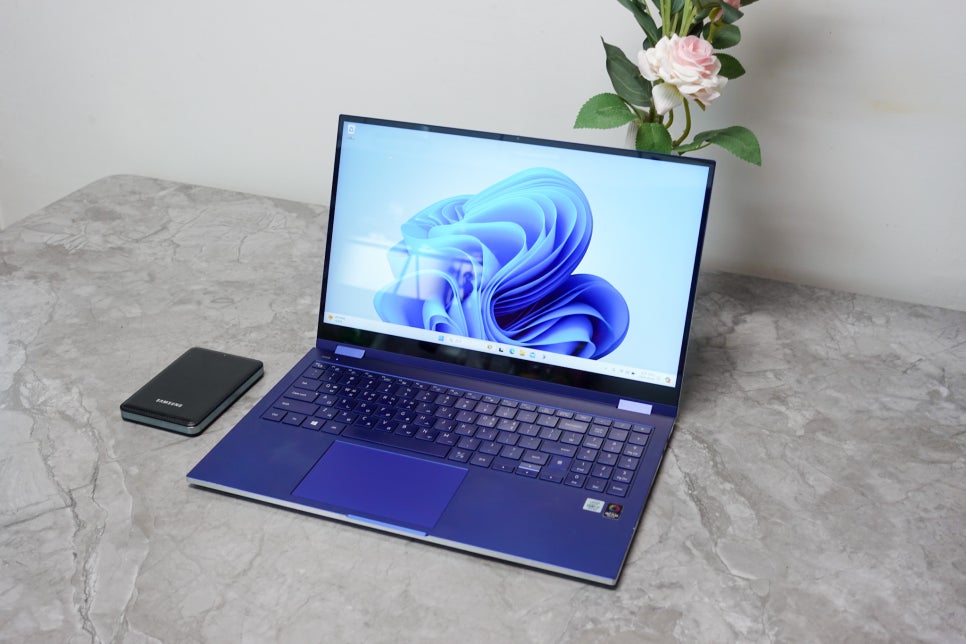
컴퓨터 원격 액세스는 Mac이나 Windows, Linux 컴퓨터에 대한 원격 액세스를 설정해서 다른 디바이스에서 사용할 숭 있습니다. 일반 원격데스크톱 설정에서는 서버용 설정과 클라이언트 설정을 해야하지만 크롬 원격 데스크톱은 서버(접속할 컴퓨터)만 설정하면 됩니다.
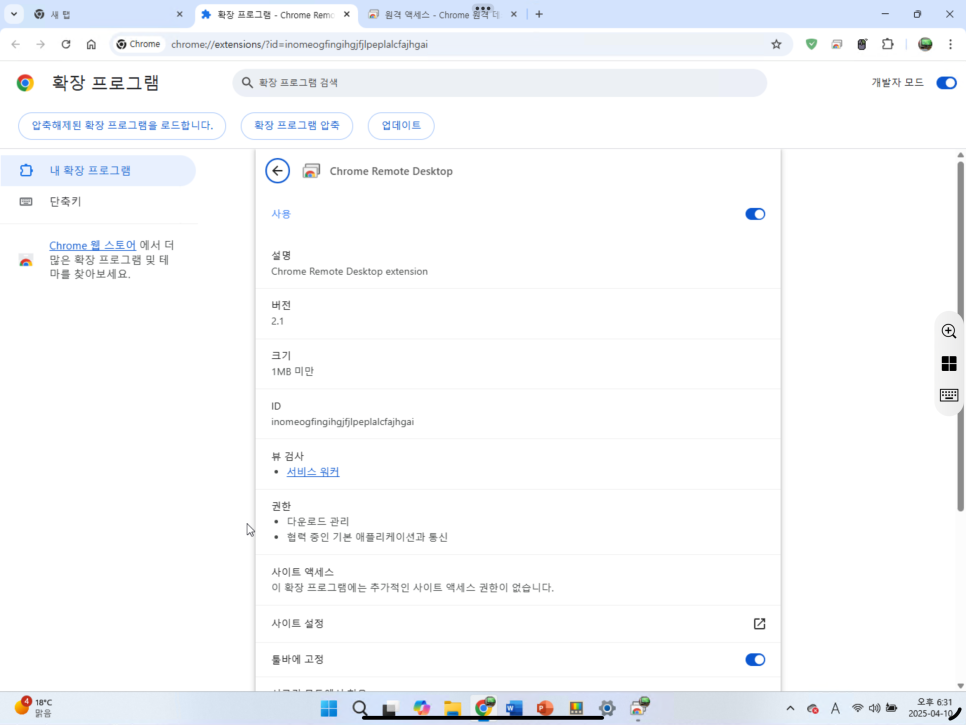
컴퓨터에서 Chrome 브라우저에서 확장 프로그램을 설치하시고 일반 브라우저로 접속해야 합니다. '원격 액세스 설정'에서 다운로드 다운로드 페이지를 클릭합니다. 화면에 표시되는 안내에 따라 Chrome 원격 데스크톱 확장프로그램을 다운로드하고 설치합니다.

내 디바이스가 원격 접속이 가능한 상태가 되어있는 것을 확인 할 수 있습니다.
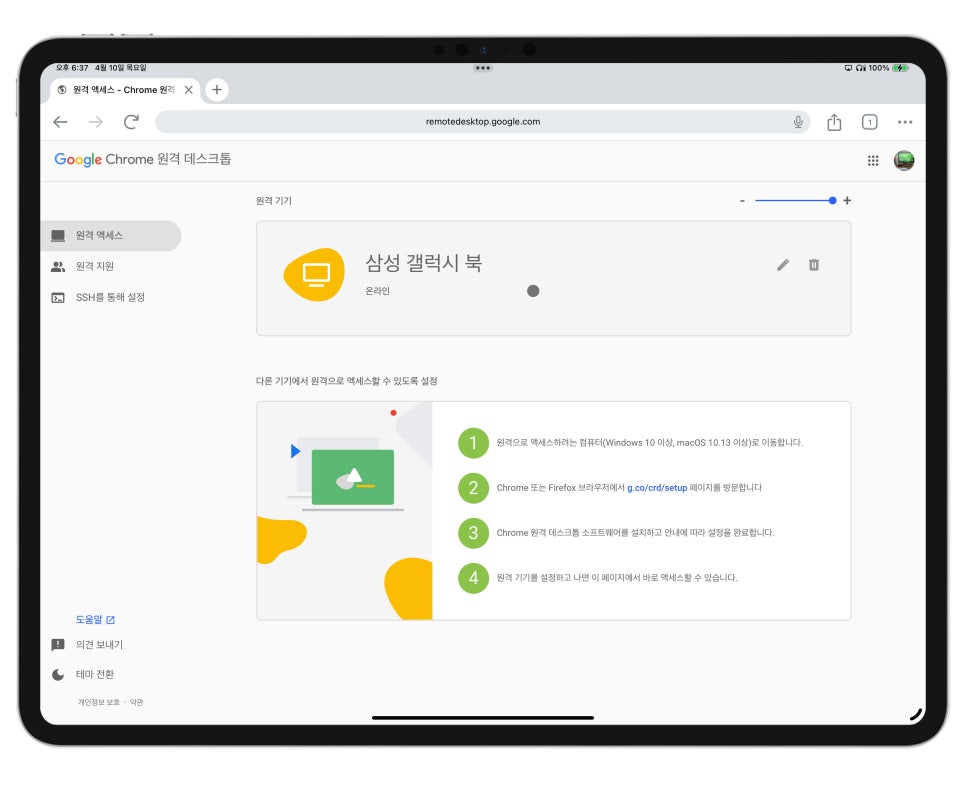
아이패드에서 크롬 원격데스트톱에 접속하는 방법입니다.
이제 부터는 어떤 디바이스에서 주소 표시줄에 remotedesktop.google.com/access 만 입력하면, 크롬 웝격 접속이 가능합니다. 아이패드프로에서는 그냥 windows 앱을 사용하면 되기 때문에 설명은 핸드폰 컴퓨터에서 PC 제어하는 방법을 위주로 해드리겠습니다.
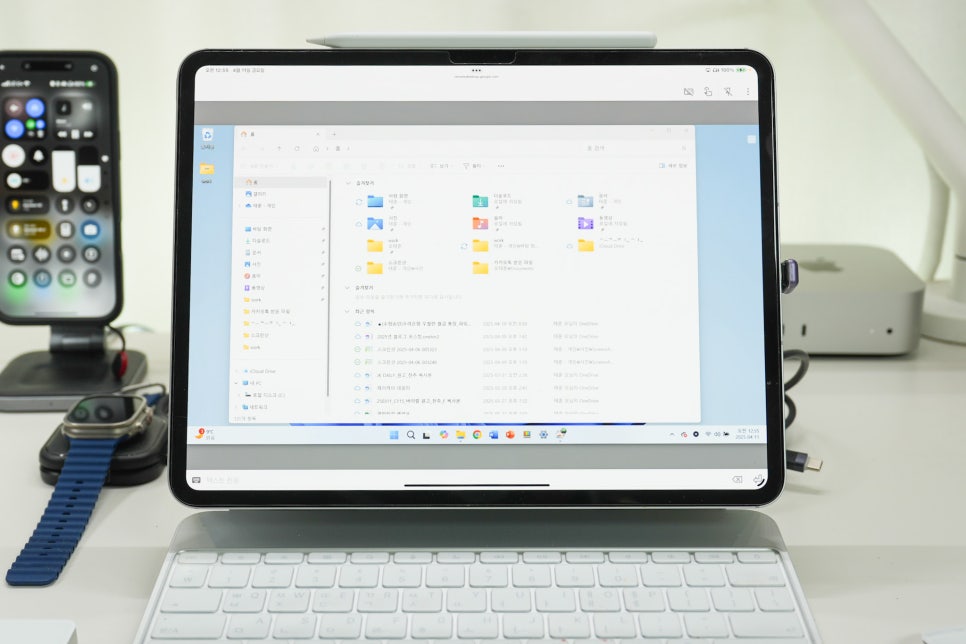
아이패드에오 크롬 원격 데스크톱에 연결한 화면입니다. 16:9 화면 비율을 유지하면서 아이패드에서 사용하는 경우 상하 여백이 많다는 단점이 있습니다. 확실히 원격제어로 작업을 하는 느낌이 납니다. 대신 외부 접속 등의 설정이 편하고 브라우저 만으로도 가능하다는 장점이 있습니다.
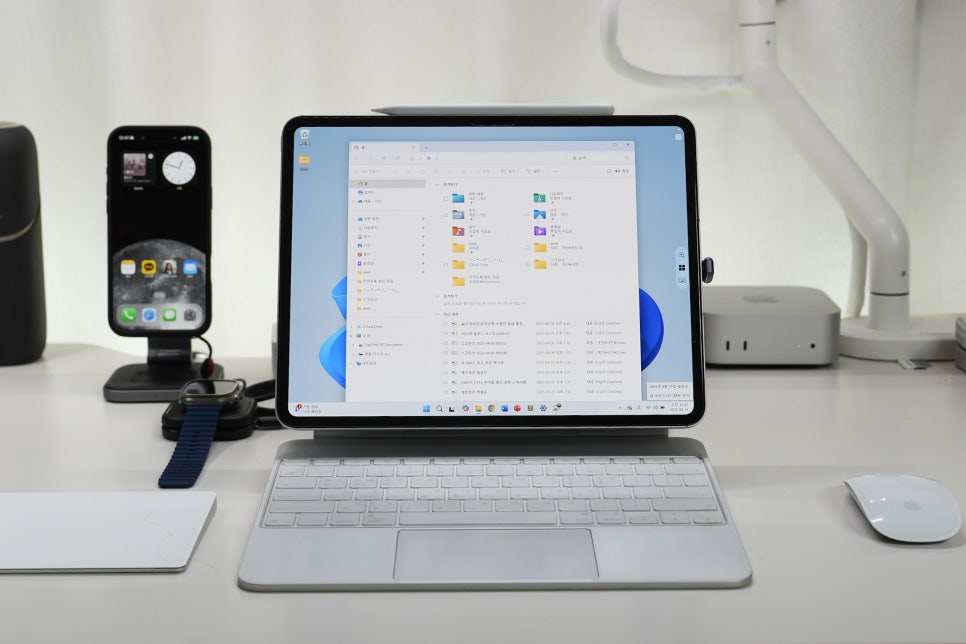
아아이패드에서 windows 앱(구 RDclient)으로 원격데스크톱 연결을 한 모습입니다. 윈도우 앱의 장점은 마이크로 소프트에서 제공하는 앱으로 가장 편하게 사용이 가능하고 아이패드 전체 하면을 지원합니다. 단점은 외부 설정에서 아이피를 알아야하고 어느 정도 설정이 필요합니다.

역시 주소창에 remotedesktop.google.com/access 주소로 접속하시면 됩니다.
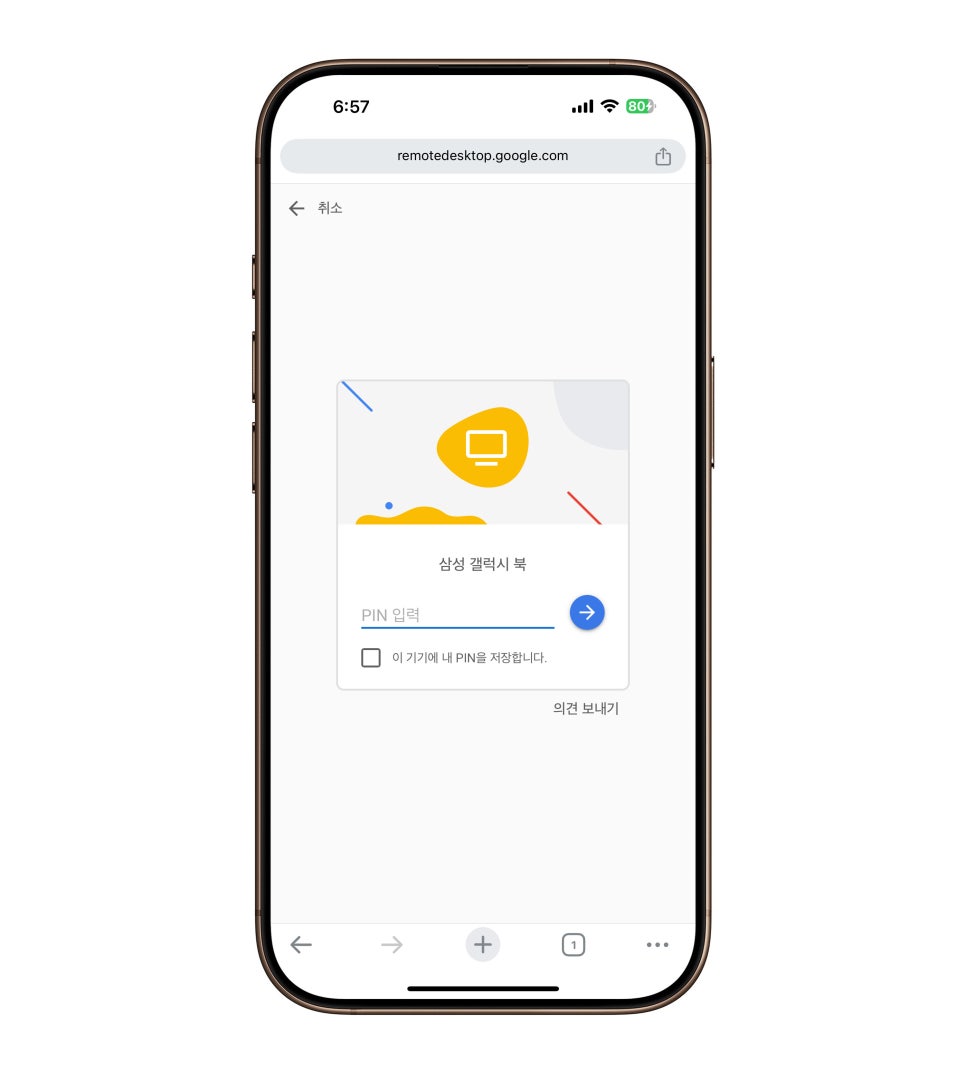
핀 번호는 설정해두시면 크롬앱에서도 Chrome 원격 데스크톱 액세스를 허용하려면 컴퓨터 비밀번호를 입력해야 할 수 있습니다. 또한 환경설정에서 보안 설정을 변경하라는 메시지가 표시될 수도 있습니다.
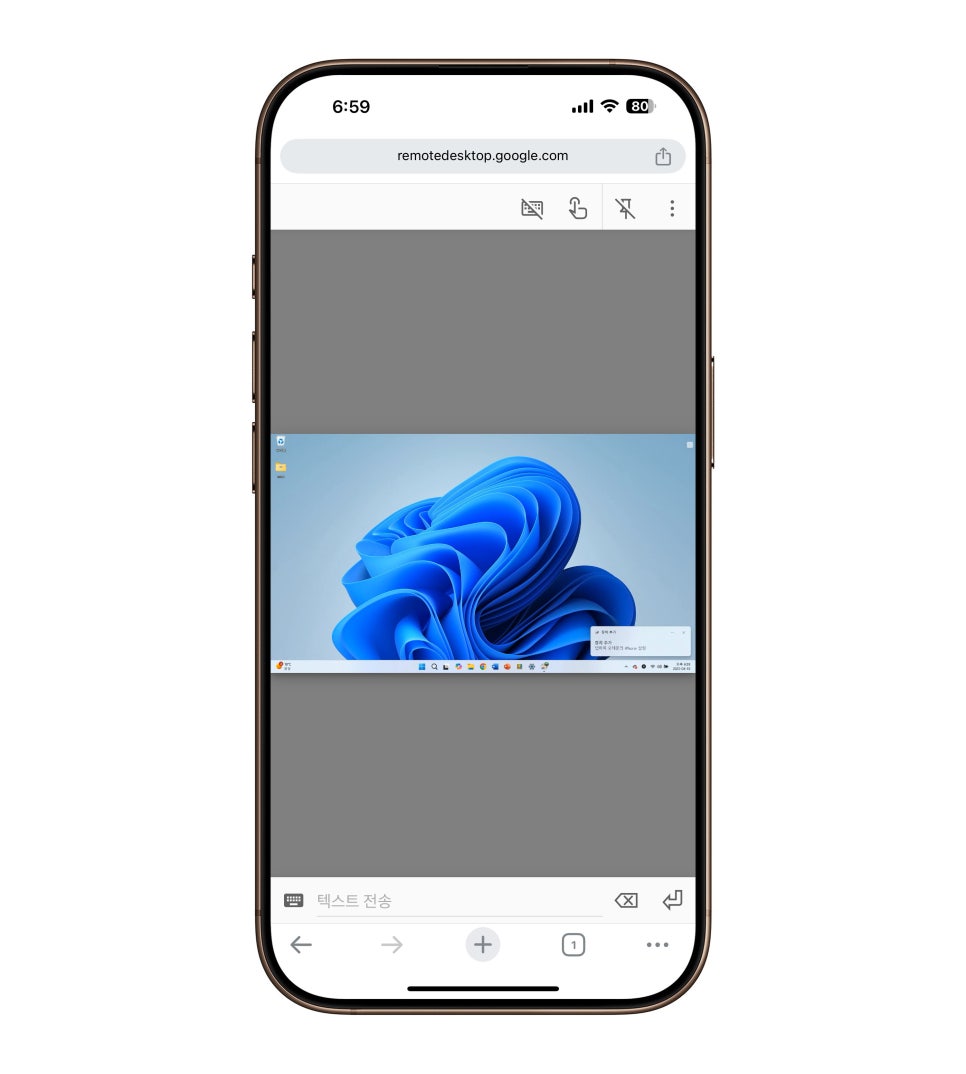
컴퓨터나 휴대기기에서 Chrome 원격 데스크톱을 사용하여 다른 컴퓨터의 파일 및 애플리케이션에 액세스할 수 있습니다.
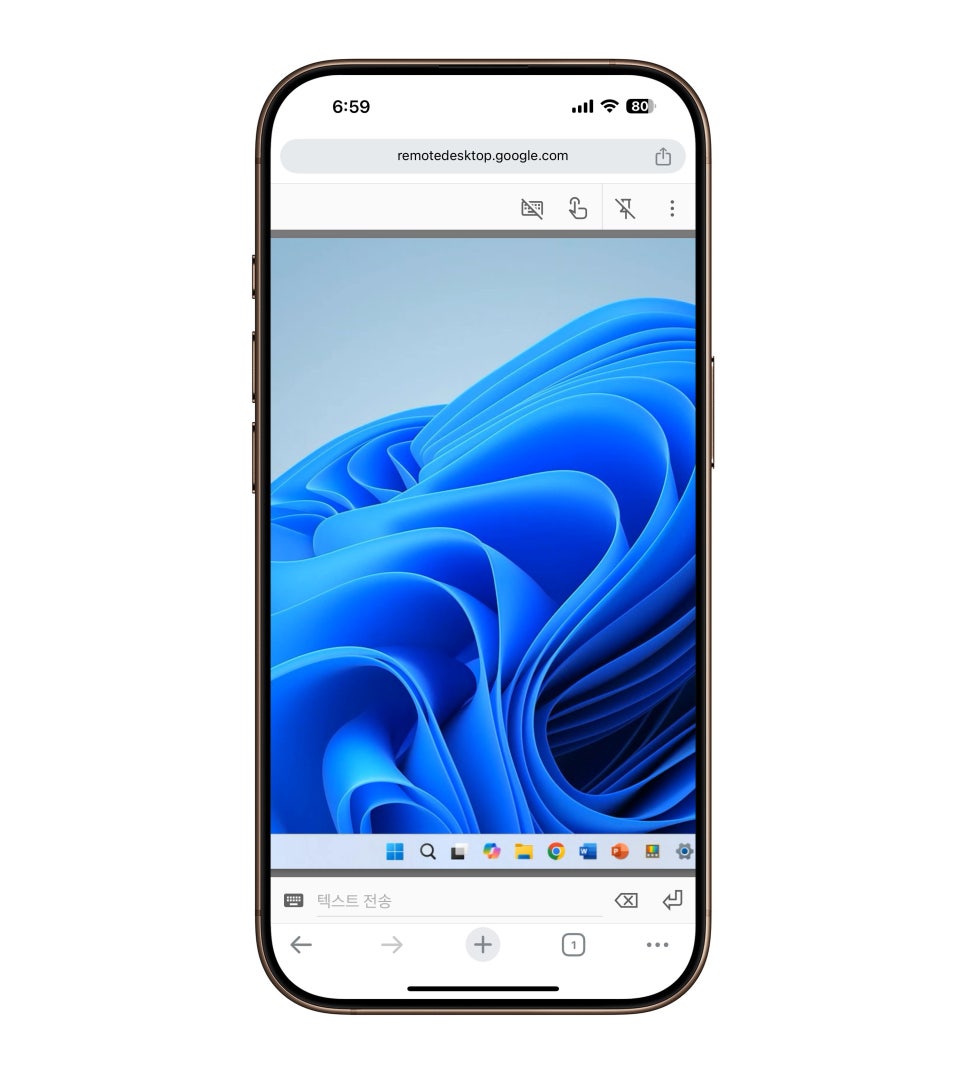
컴퓨터에서 웹으로 Chrome 원격 데스크톱을 사용할 수 있습니다. 휴대기기를 원격 액세스에 사용하려면 Chrome 원격 데스크톱 앱 없이 접속이 가능합니다. 사실 편하지는 않지만, 원격으로 PC의 자료를 이메일로 보내거나 공유 서버에 올리는 것 정도는 가능합니다.
