
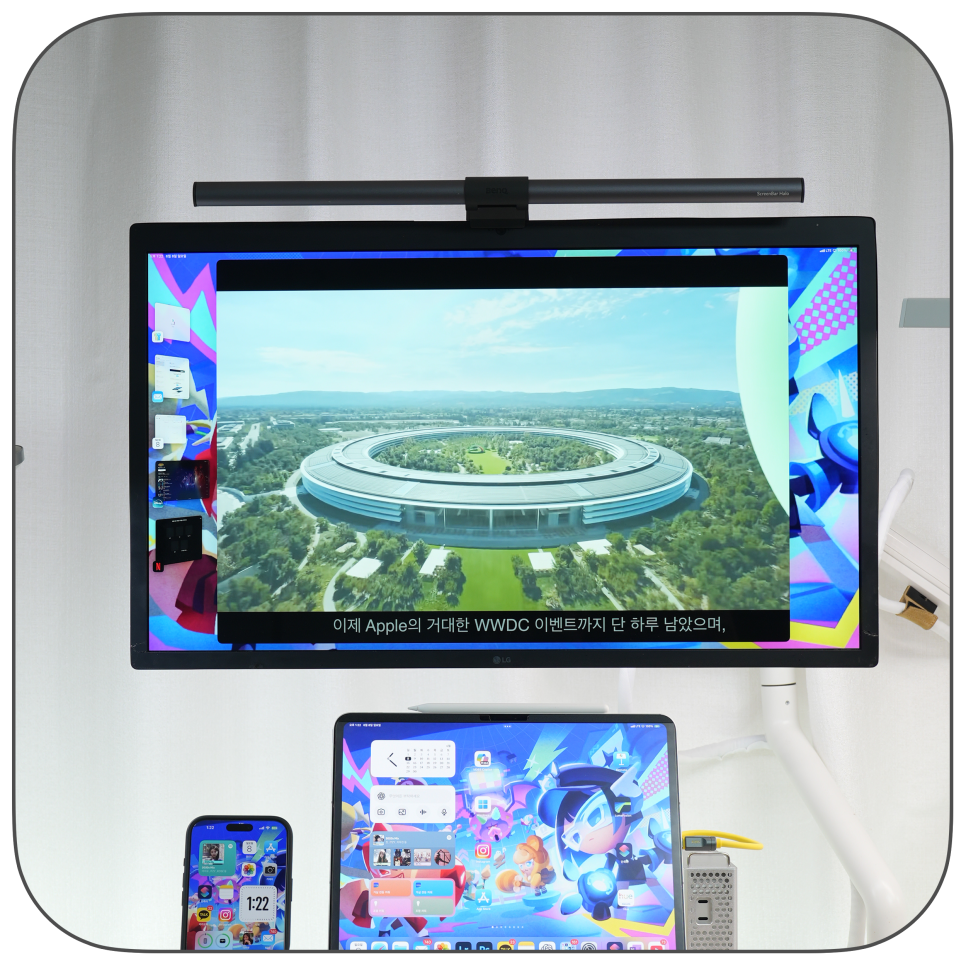
최근 WWDC 2025 때문에 애플 관련 내용을 확인하기 위해서 최근 유튜브를 많이 보고 있습니다. 실제 앱개발자와 연결되어 있는 기자나 유터버들이 상당히 많은 루머를 이야기 하고 있는데, 많은 부분에서 실제 적용이 될 것 같습니다.,
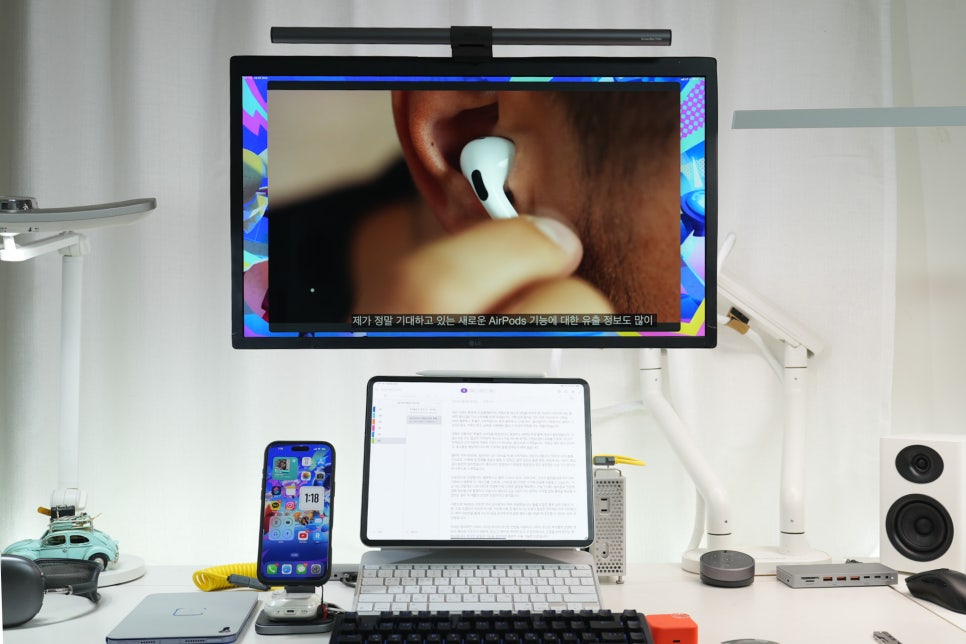
아이패드프로에서 확장 모니터에서 유튜브를 틀어놓고 아이패프로는 작업을 하고 있는데,, 확장모니터로 이동을 한 상태의 유튜브 앱의 자막이 너무적어서 설정으로 자막을 크게 해서 보고 있습니다,
iPad OS26에서는 아이폰도 스테이지 매지거가 적용되면서 확장 모니터를 지원하게 됩니다. 많은 분들이 착각을 하는 것이 스테이지 매니저를 멀티 태스킹 창보드를 위한 것으로 아시는데, 촥장모니터에서 원활한 앱활용을 위한 도구가 스테이지 매니저입니다. 얼마 전까지 삼성 Dex Like로 불렸는데, 이제는 아이폰에서 스테이지 매니저라고 명명된 것 같습니다.
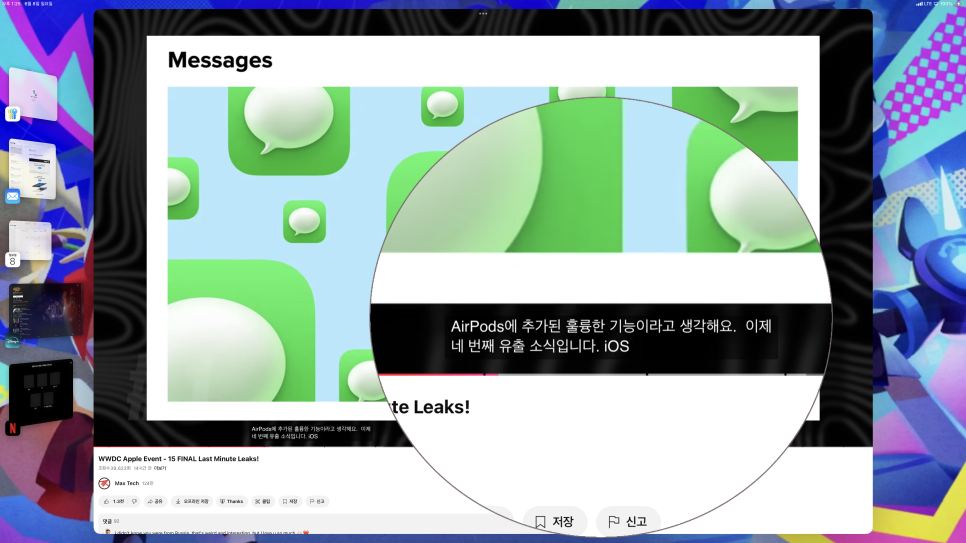
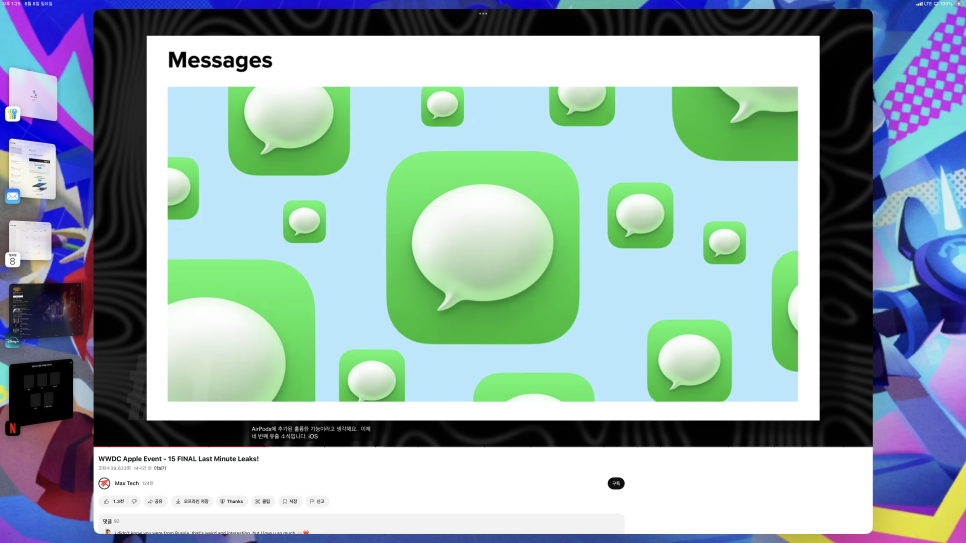
기본적으로 적인 유튜브를 5K 27인치 화면에 띄워두고 자막을 켠 상태입니다. 자막의 사이즈가 설명 텍스트 정도로 상당히 작은 것을 확인 할 수 있습니다.
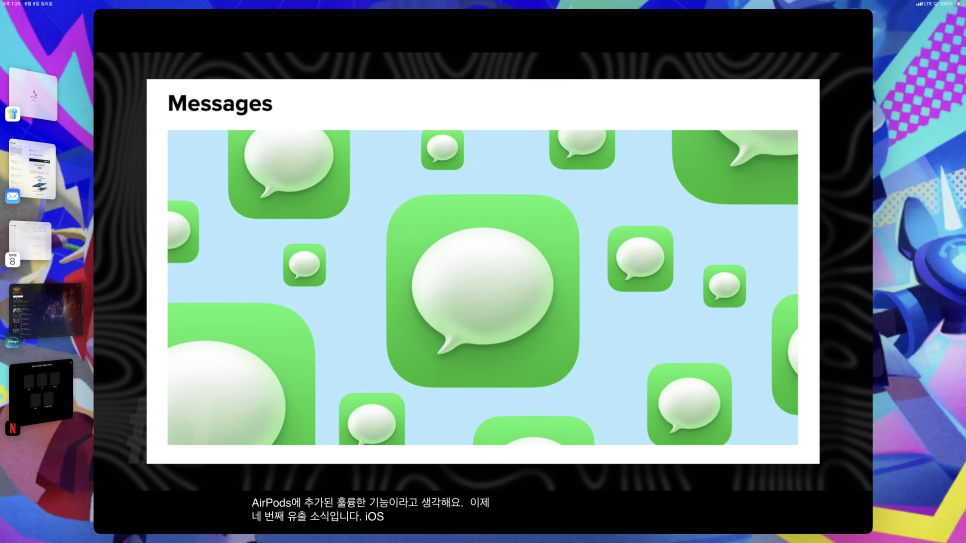
최대화를 하면 그나마 자막이 조금 커지는 것을 확인 할 수 있습니다. 그래도 조금 편하게 보기 위해서는 작은 자막입니다.
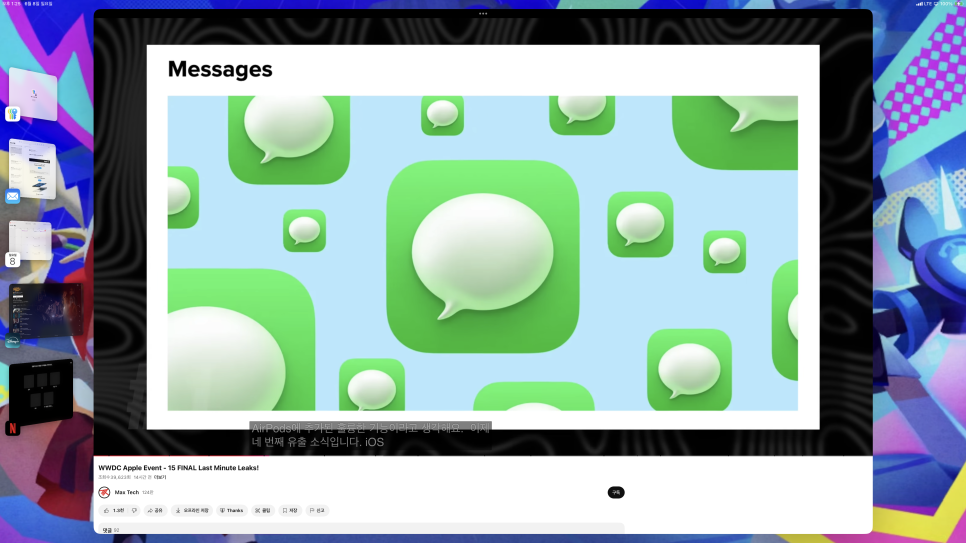
자막크기를 아이패드 설정에서 조절하여 크게하고 본 자막의 사이즈입니다. 일반 전체화면 정도의 자막사이즈와 비슷한 크키를 확인하실 수 있습니다.
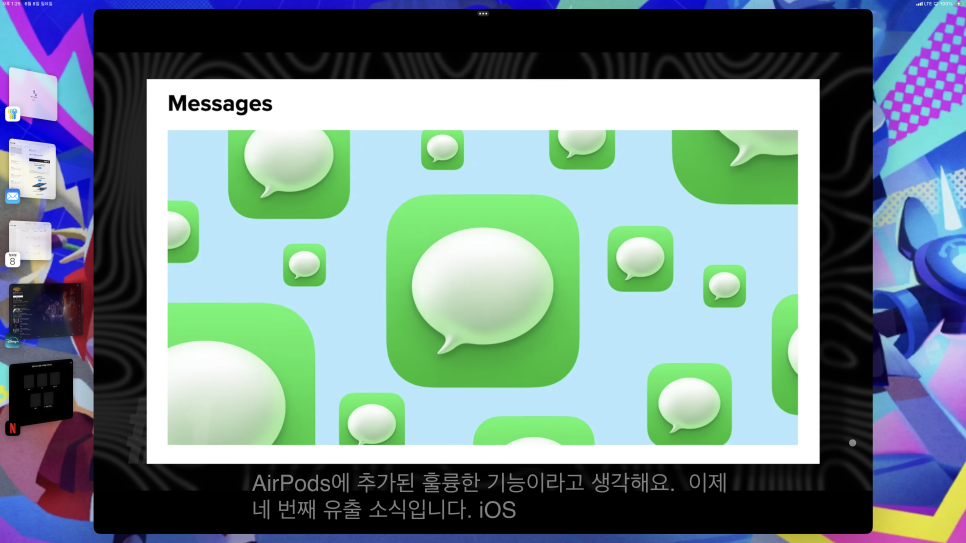
자막 설정이후 전체화면입니다. 자막이 큼지막해서 매우 잘보이는 것을 확인 할 수 있습니다. 작업을 하면서 잘 해석이 어려울 때 슬쩍보아도 내용을 확인할 수 있습니다. 아이패드에서 유튜브 자막 크기 조정하는 방법 1. 아이패드 설정 앱 열기
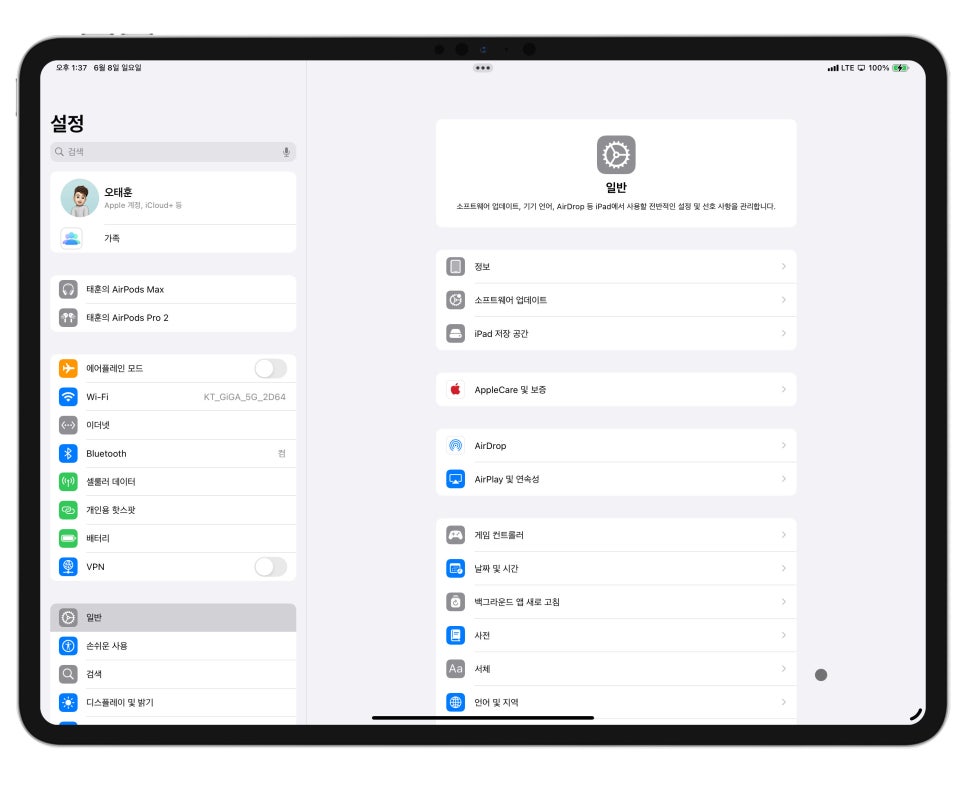
홈 화면에서 설정 앱(⚙️)을 엽니다. 2. 손쉬운 사용 > 자막 및 캡션으로 이동
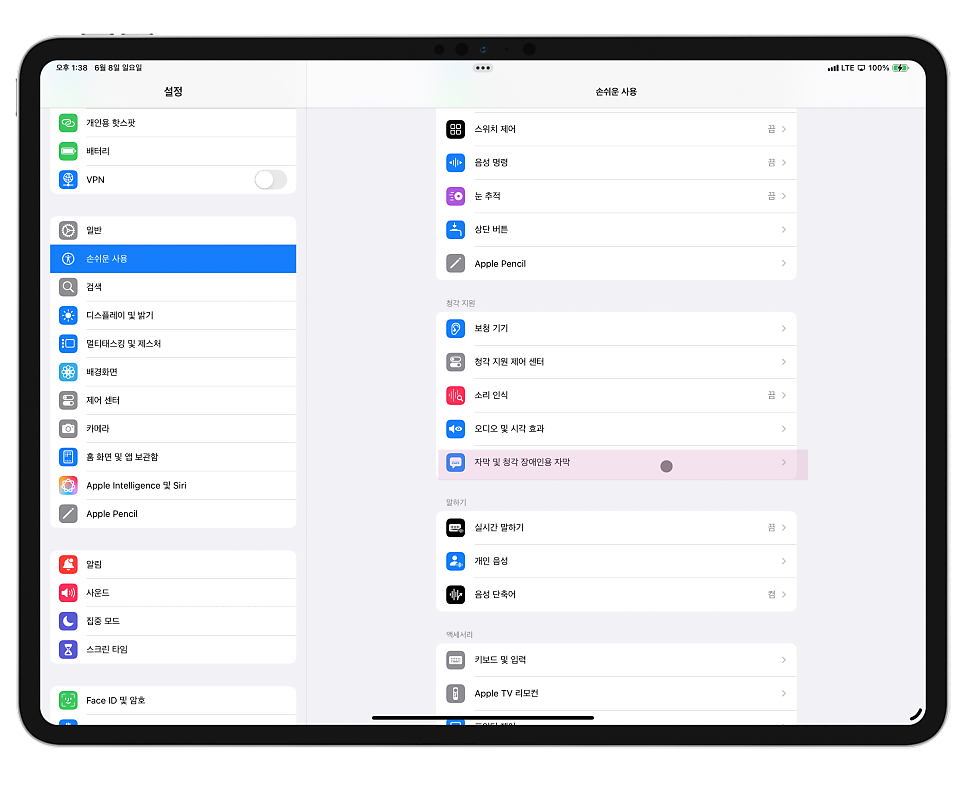
‘손쉬운 사용’ 메뉴를 터치한 뒤, 아래로 내려 ‘자막 및 캡션’을 선택합니다. 3. 스타일 선택 또는 새 스타일 생성
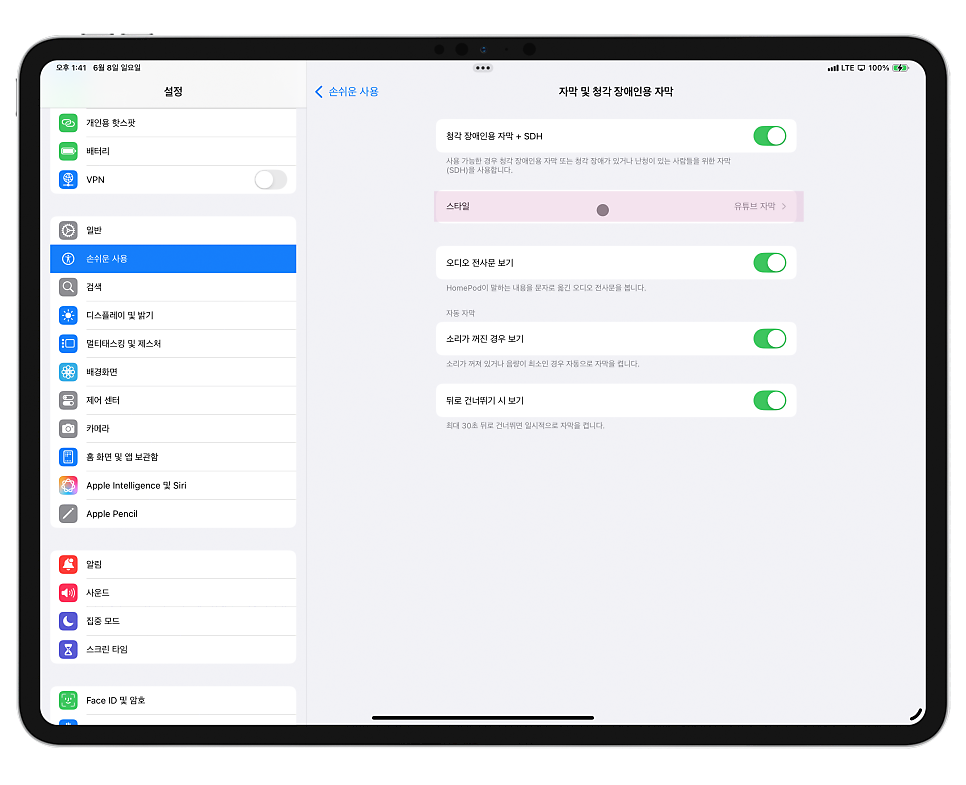
‘스타일’ 항목에서 기본 자막 스타일을 선택하거나 ‘새로운 스타일 만들기’를 통해 텍스트 크기, 색상, 배경 등을 조정할 수 있습니다.
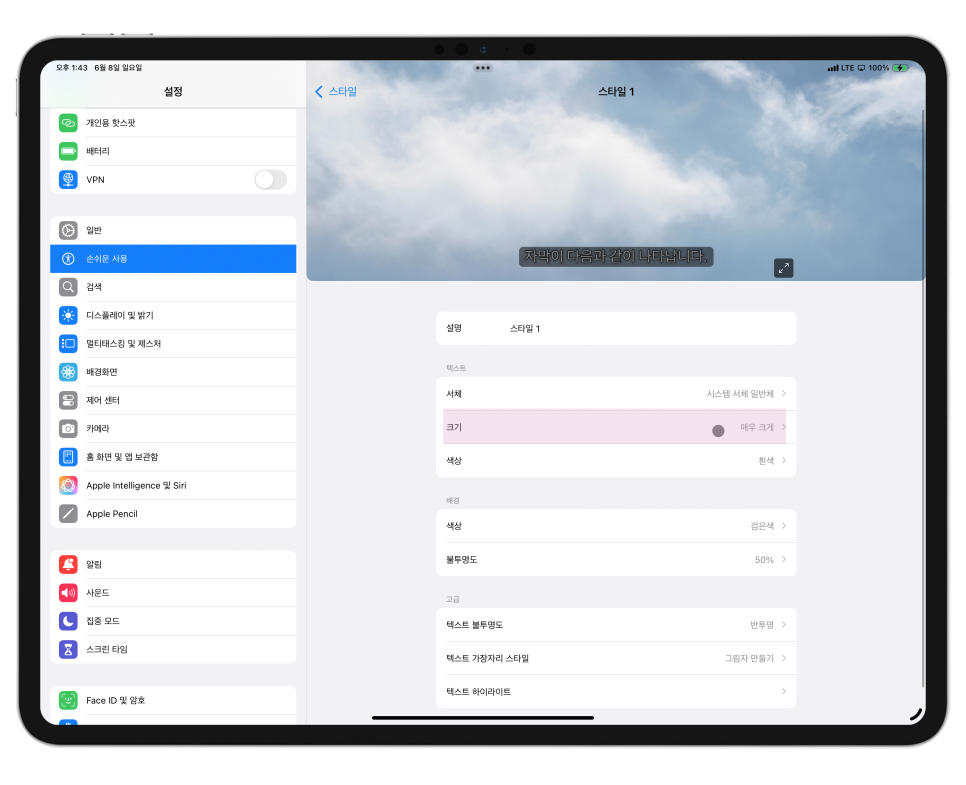
크기를 매우크게로 설정했습니다. 크기이외에도 배경 등 다양하게 설정할 수 있기 때문에 편하게 사용가능합니다. 폰트는 유튜브 자막에서는 추가로 다운받아서 사용하는 것으로는 바뀌지 않습니다. 4. 유튜브 앱에서 자막 확인
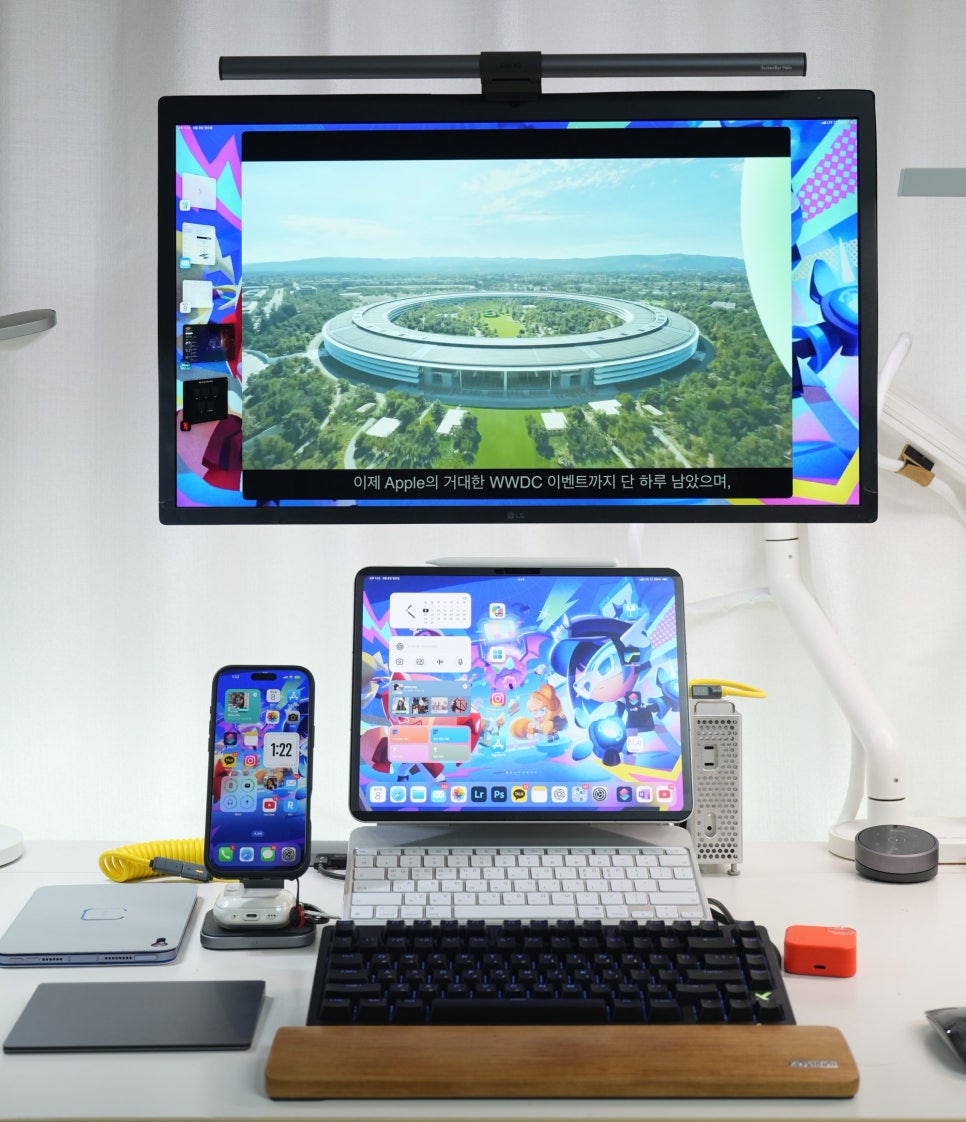
설정한 스타일이 유튜브 앱을 포함한 대부분의 영상 앱에 적용됩니다. 유튜브 영상에서 자막을 켜면 커진 자막이 보입니다. 위 이미지 느낌으로 자막이 보이기 때문에 다른 작업을 하거나 편한 자세로 유튜브를 볼때 자막이 매우 잘 보입니다. 이상 유튜브 자막 설정팁을 알려드렸습니다.
