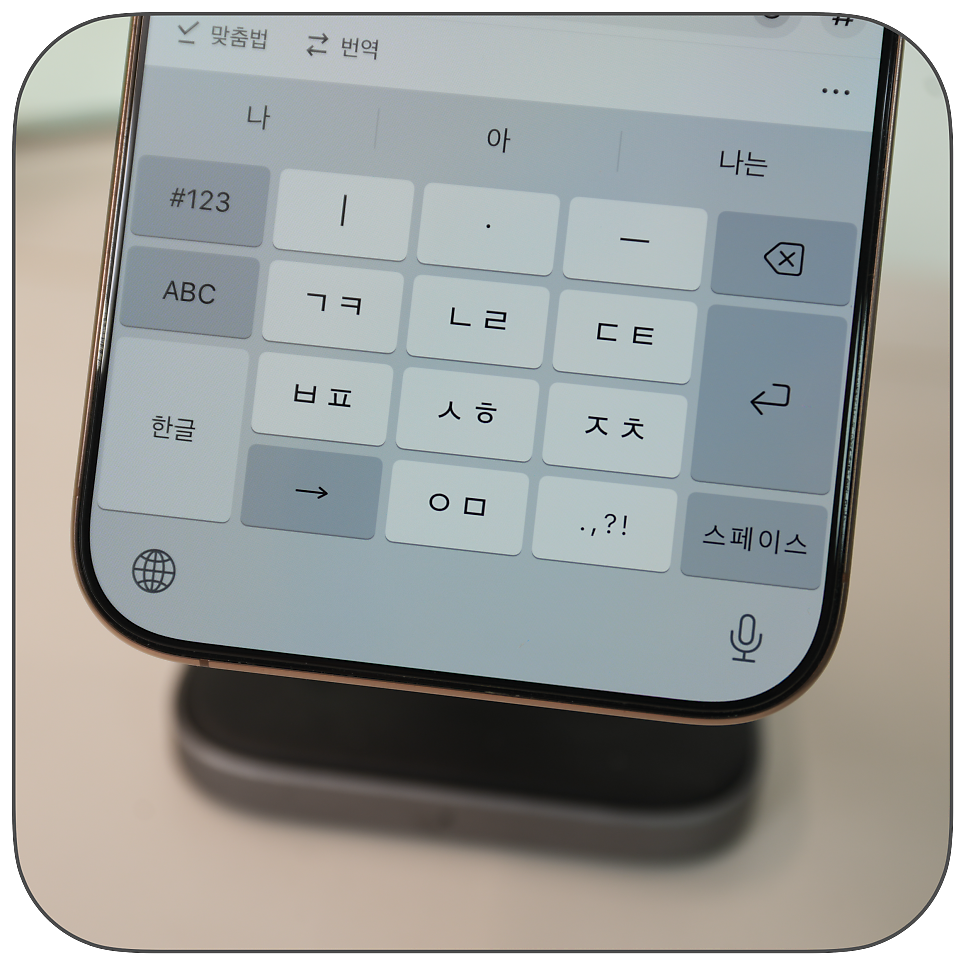
아이폰 오타 줄이는 가장 확실한 방법, 바로 천지인 키보드 설정
아이폰을 오래 사용하다 보면 누구나 한 번쯤은 느끼는 불편함이 있습니다. 바로 작은 키보드로 인한 오타 스트레스입니다. 손이 큰 분들이라면 한글 입력 시 자주 틀리거나, 문장을 다시 수정하는 일이 반복되죠. 저 역시 같은 이유로 매일 입력 환경을 고민하던 중, 의외로 간단하면서도 실용적인 해결책으로 아이폰 천지인 키보드 설정 알려드리고 합니다. .
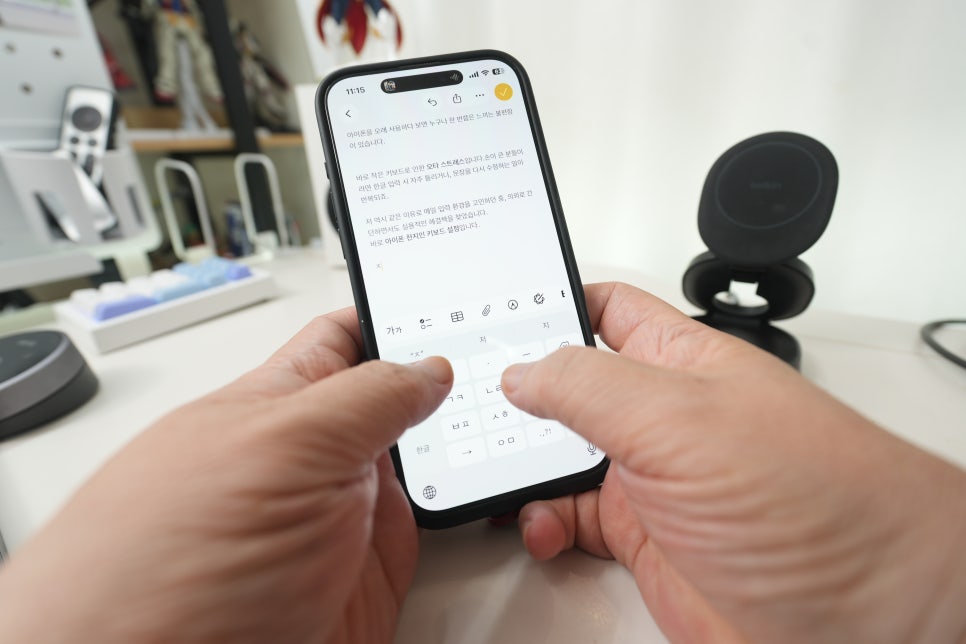
이 글 초안을 아이폰으로 작성해 보았습니다.
저 역시 손이 큰 편이라 메시지나 메모를 작성할 때마다 자주 실수를 했습니다. 그러다 발견한 해결책이 바로 아이폰의 천지인 키보드 설정입니다. 많은 분이 외부 앱을 깔아야 한다고 생각하시지만, 이 기능은 이미 iOS에 기본으로 탑재되어 있는 순정 기능입니다. 별도의 앱 설치나 권한 허용 없이 바로 적용이 가능하죠.
iOS에 숨겨진 천지인 입력 방식, 이렇게 켜보세요
아이폰의 순정 기능을 최대한 활용하는 것, 그것이 IT 블로거가 강조하는 ‘진짜 사용자 경험’일 것 같습니다. 아이폰 설정 > 일반 > 키보드 > 한국어 > 10키 선택 단 몇 초의 설정으로, 매일의 입력이 달라집니다. 설정 과정은 매우 간단합니다. 단 몇 단계면 끝납니다.
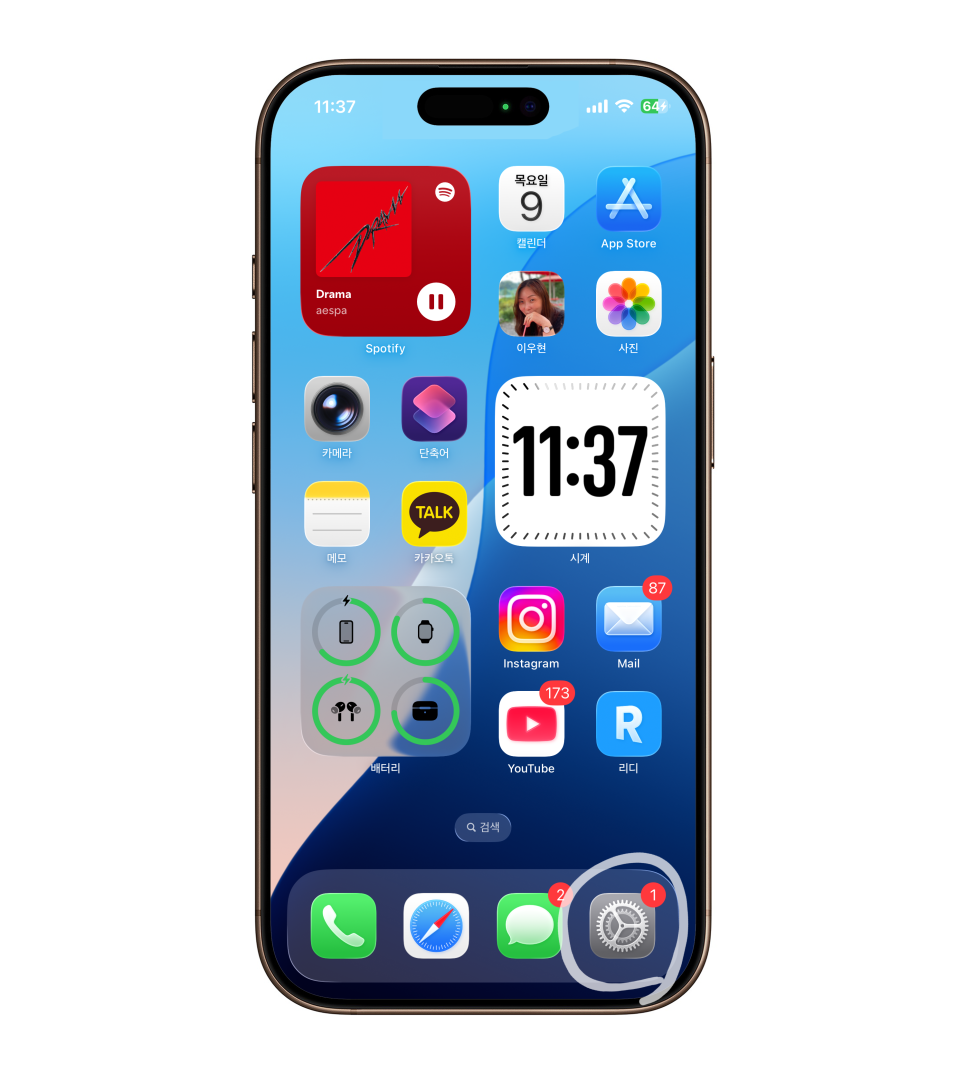
1. 홈 화면에서 설정(Settings) 앱을 엽니다.
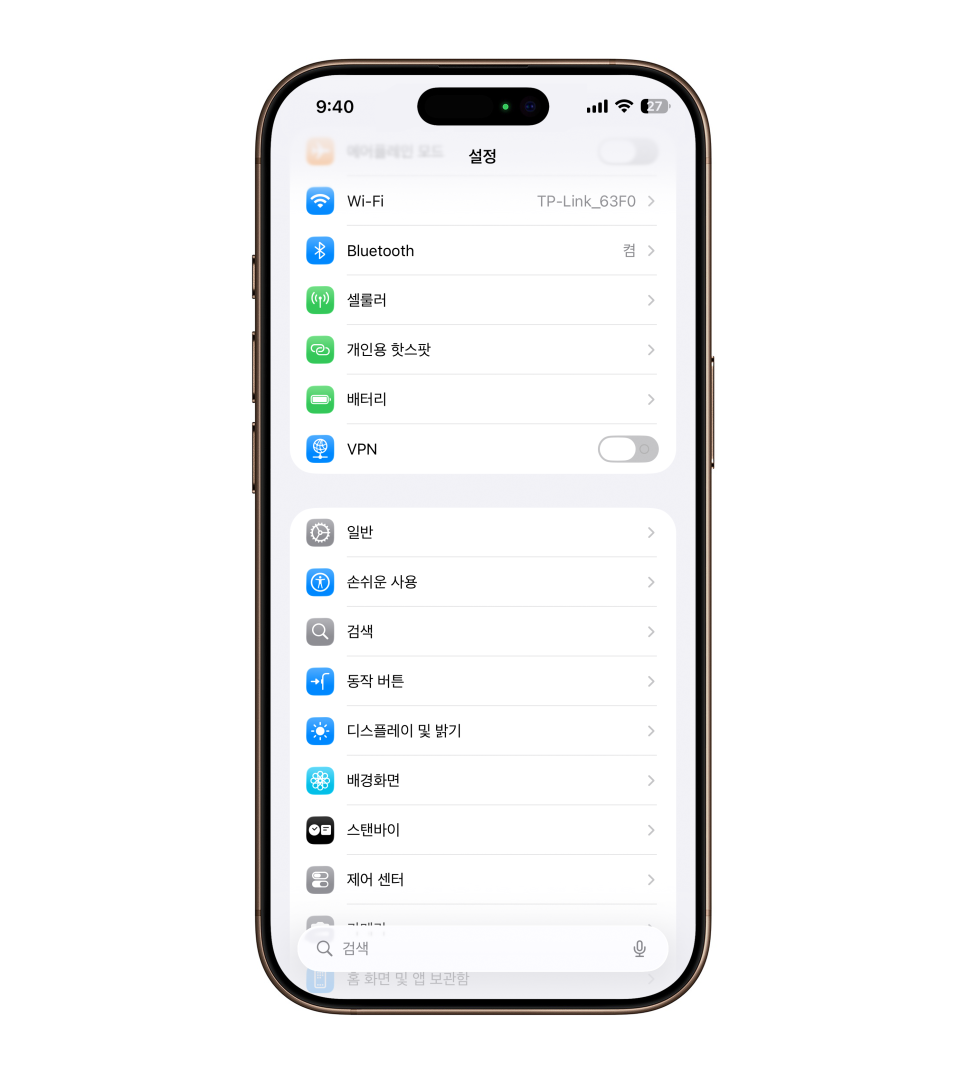
2. 일반(General) 메뉴로 이동합니다.
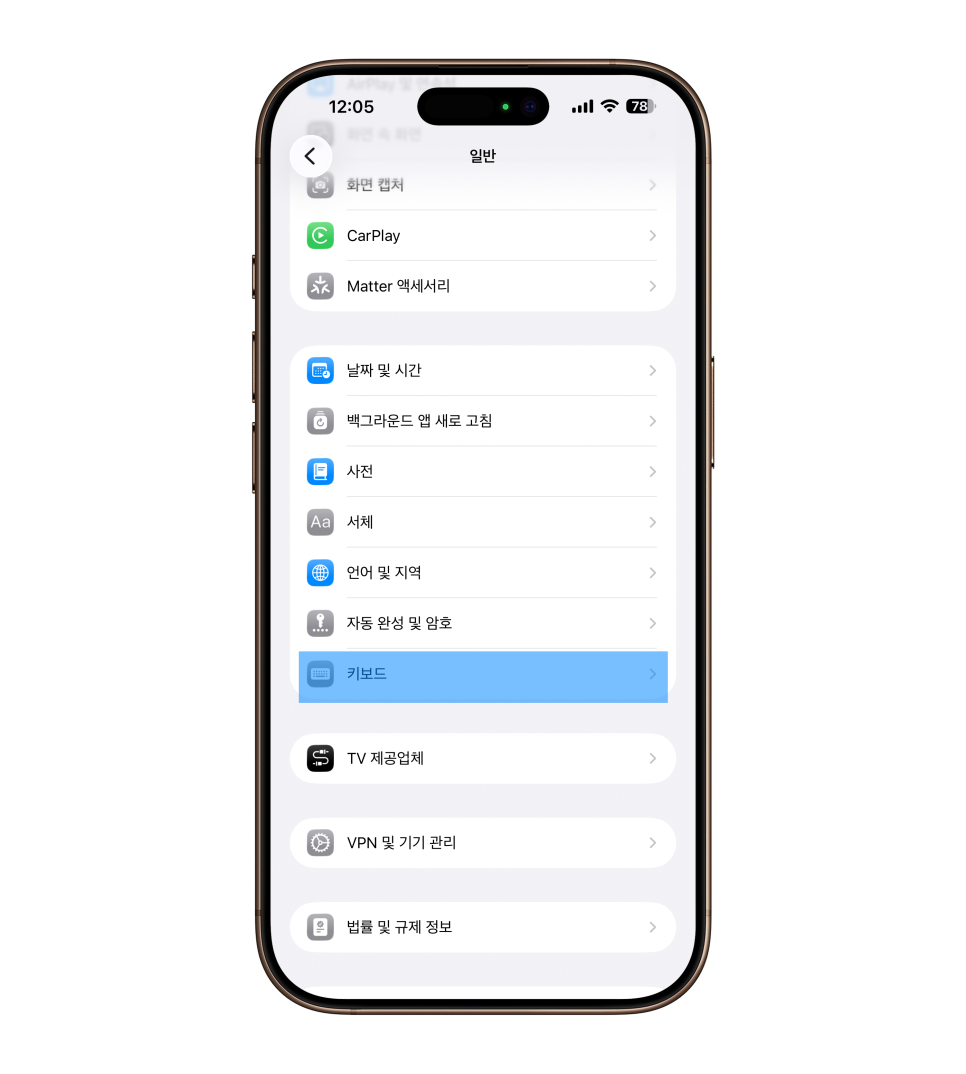
3. 하단의 키보드(Keyboard) 항목을 선택합니다.
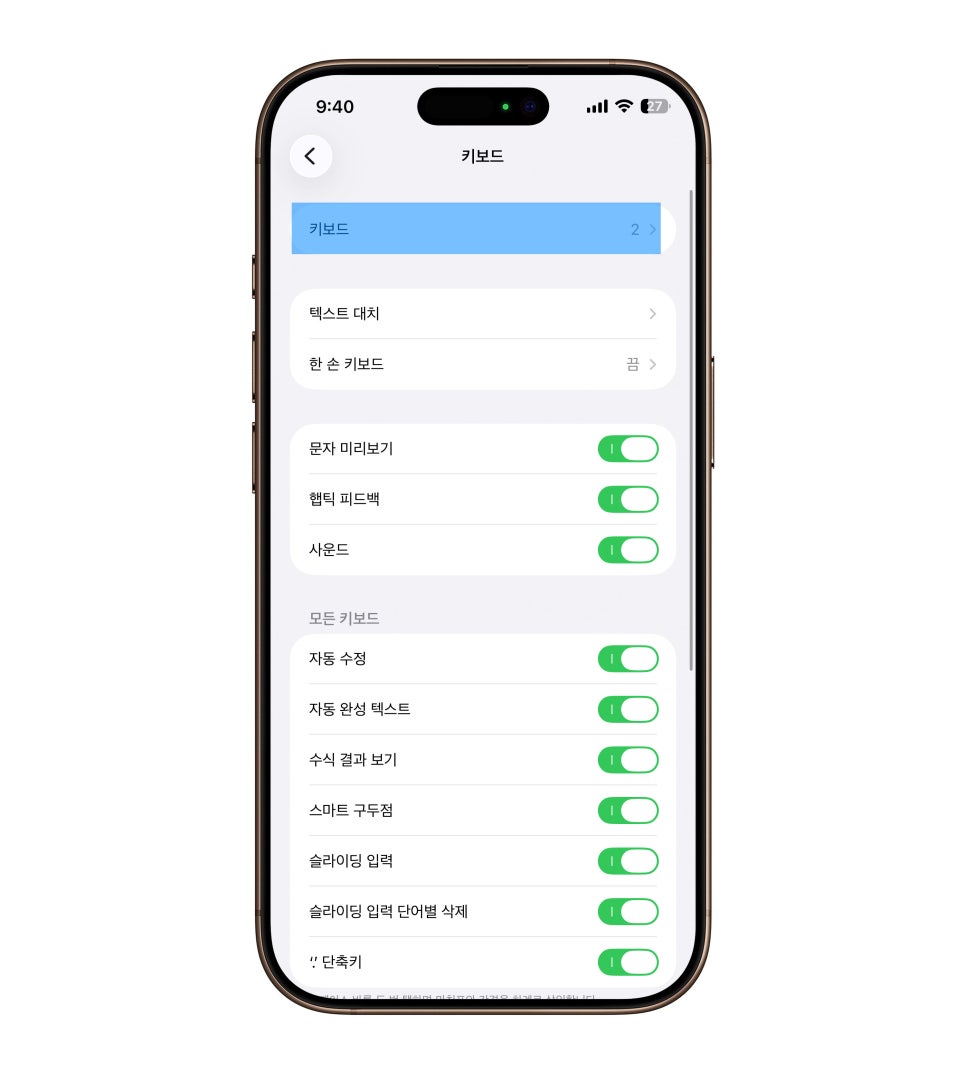
ios 26에서 한글과 영문이 통합되면서 한국어를 한 번 더 추가해야 합니다.
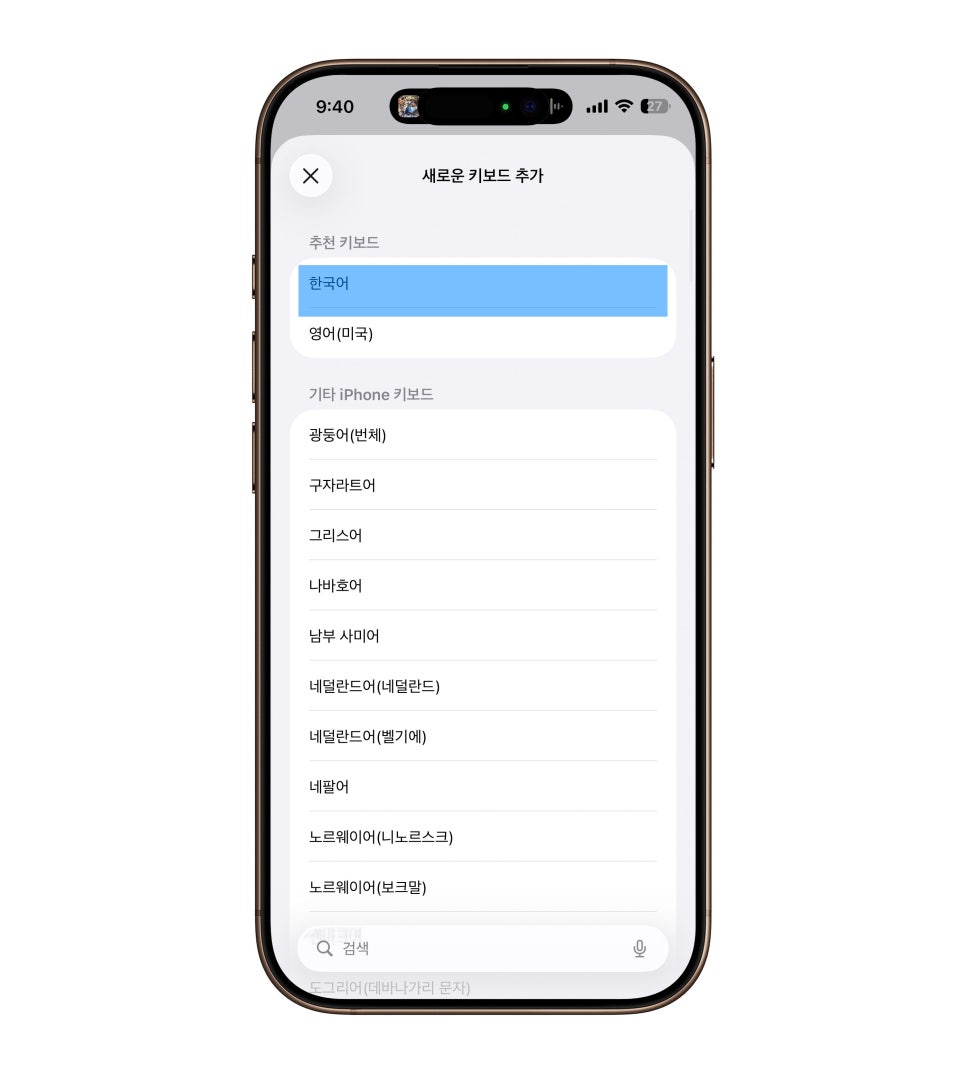
4. 상단에 있는 키보드 메뉴를 다시 눌러 현재 추가된 언어 목록을 확인합니다.
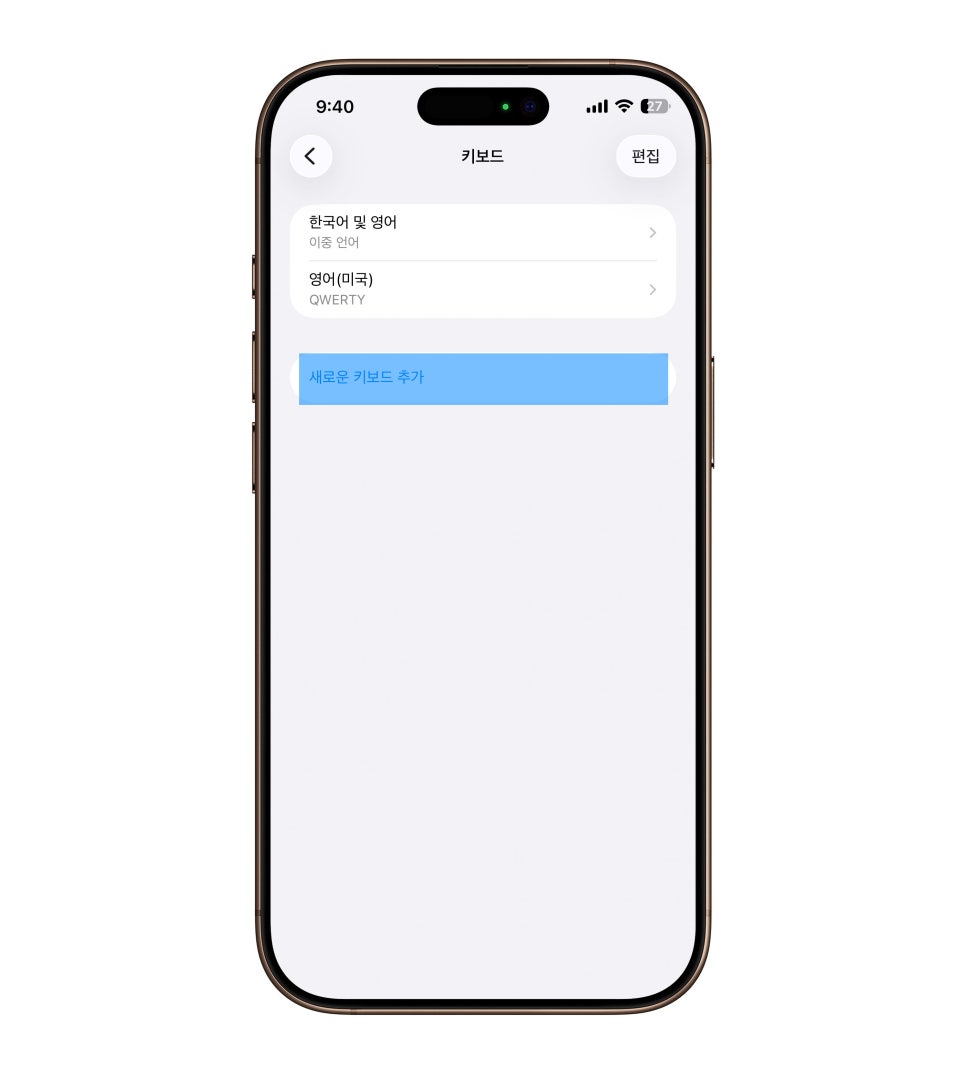
한글을 선택하시면 두벌식과 10키 중 10키를 선택하십시오
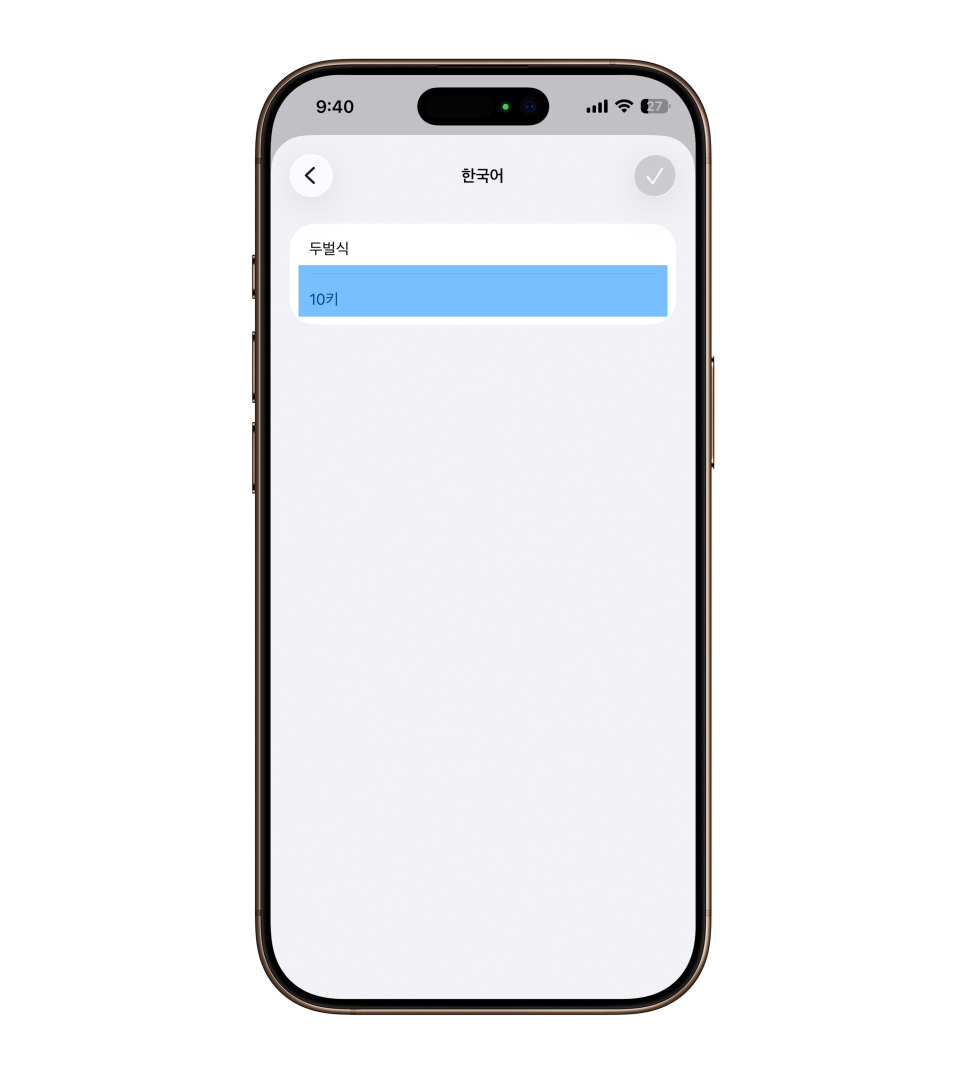
5. 한국어 항목을 눌러 입력 방식을 선택합니다. 10키로 입력 방식을 선택하면 천지인 키보드가 선택된 것 입니다.
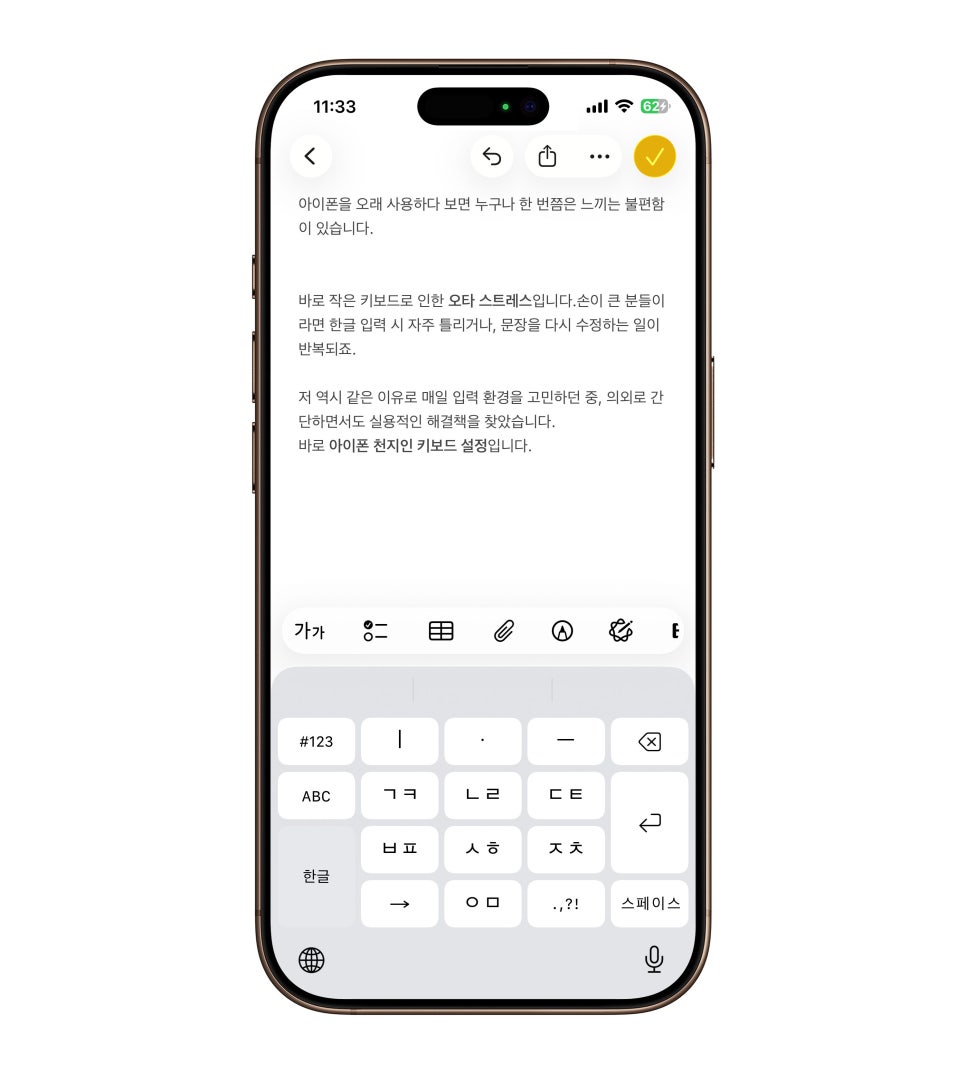
여기서 10키(천지인) 을 고르면 설정이 즉시 적용됩니다. 이후 메시지나 카카오톡을 열어 자판이 바뀐 걸 확인할 수 있습니다. 피처폰 시절 익숙했던 천지인 배열 덕분에 입력 속도는 올라가고, 오타는 눈에 띄게 줄어듭니다.
굳이 외부 입력 앱을 쓰지 않아도 되는 이유
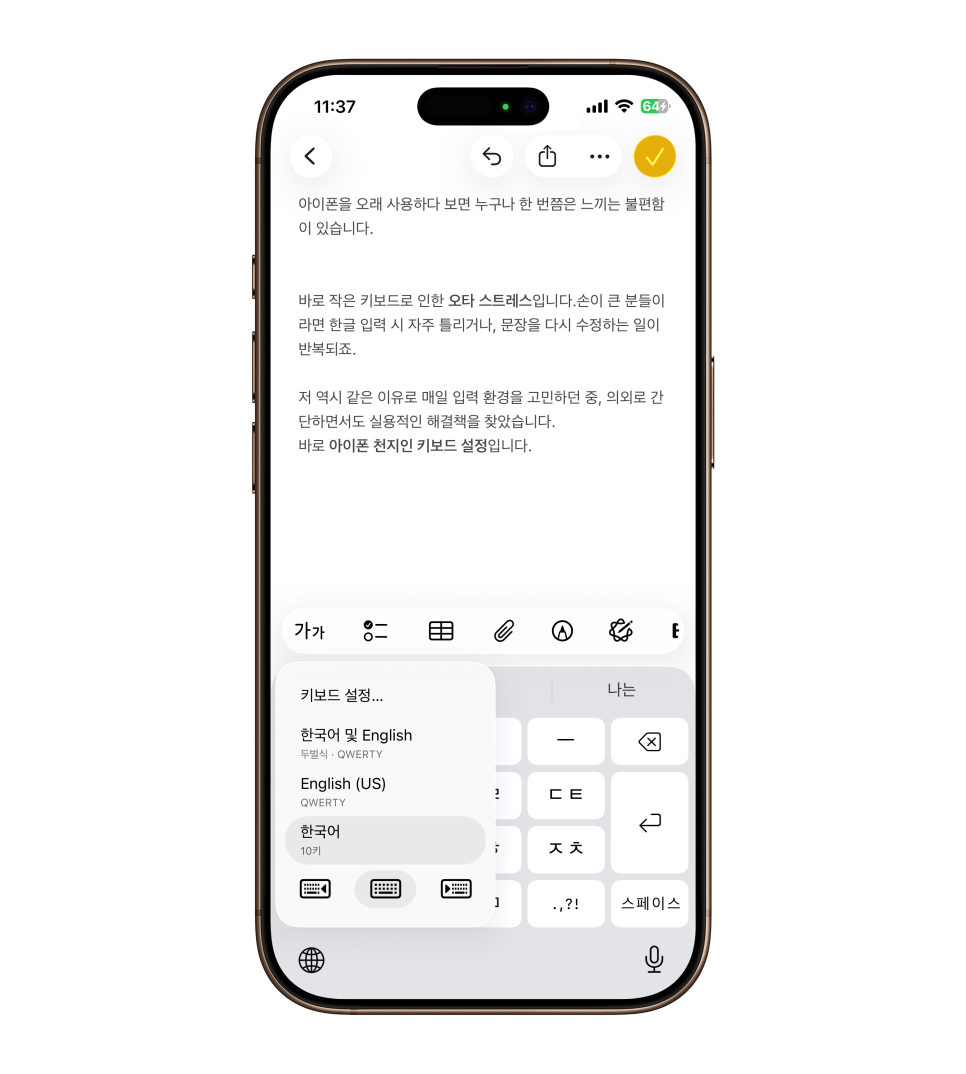
설정에 다시 들어가지 않아도 바로 설정이 가능합니다. 앱스토어에는 다양한 한글 입력기가 있지만, 시스템과 완벽히 맞물리는 경우는 많지 않습니다. 일부 앱은 비밀번호 입력창에서 자동 차단되거나, 개인정보 접근 권한을 요구하기도 합니다. 이런 문제를 피하려면 가급적 순정 iOS 키보드를 사용하는 것이 좋습니다.
천지인 자판, 익숙함이 주는 편리함
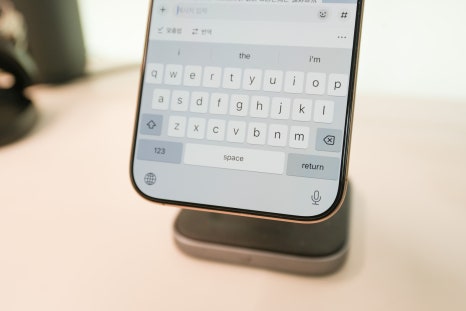
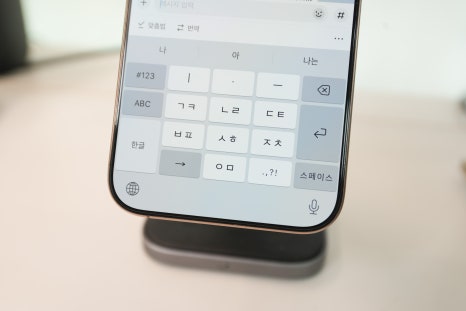
한글 입력 방식은 단순한 기능이 아니라 습관과 리듬에 가까운 요소입니다. 과거 피처폰 시절의 천지인 자판에 익숙했던 분이라면, iPhone에서도 그 감각을 그대로 되살릴 수 있습니다. 10키 배열은 버튼 간 간격이 넓어 손이 큰 사용자에게 특히 적합하며, 한 손 입력에도 유리합니다.