
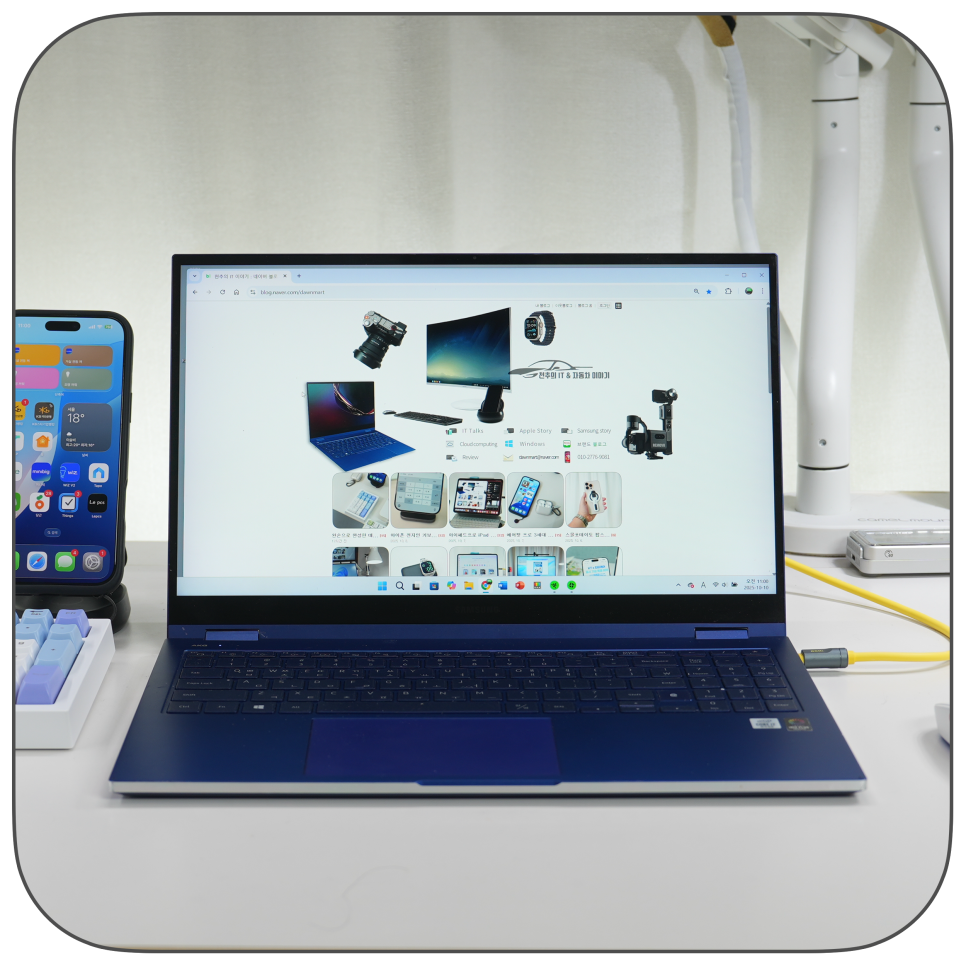
오늘은 윈도우 11을 새로 설치했거나 노트북을 처음 구매한 분들이 가장 많이 묻는 질문 중 하나, 기본 브라우저 설정 방법을 자세히 정리해보려 합니다. 특히 요즘처럼 크롬, 엣지, 파이어폭스, 브레이브 등 다양한 브라우저가 공존하는 환경에서는 ‘기본 브라우저 설정’이 생각보다 중요합니다.
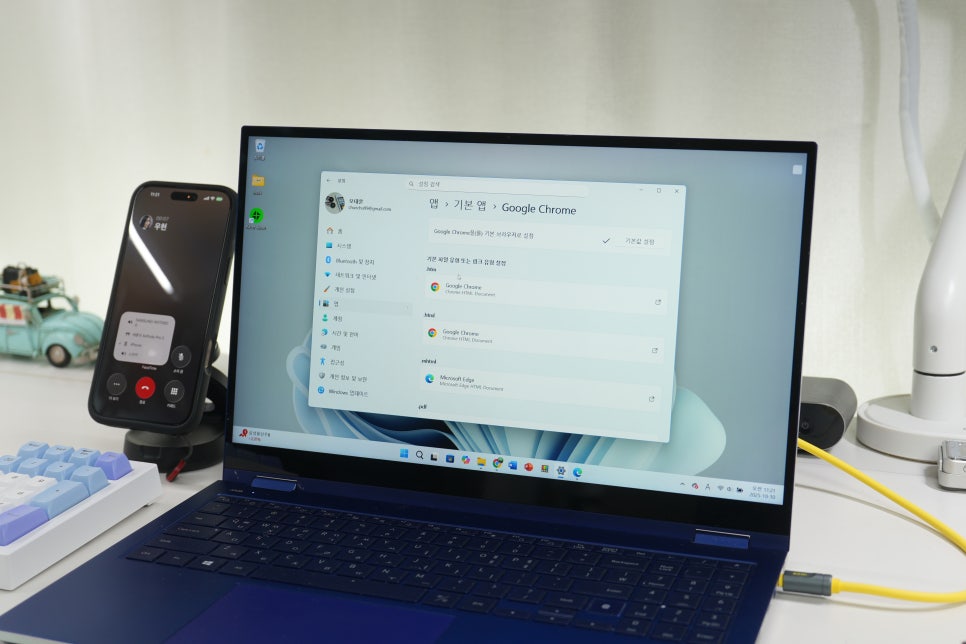
윈도우 11은 이전 버전과 달리 기본 앱 설정 방식이 세분화되어 있어, 한 번에 바꾸는 방법과 확장자별로 바꾸는 방법이 조금 다릅니다.
기본 브라우저 설정 메뉴로 이동하기
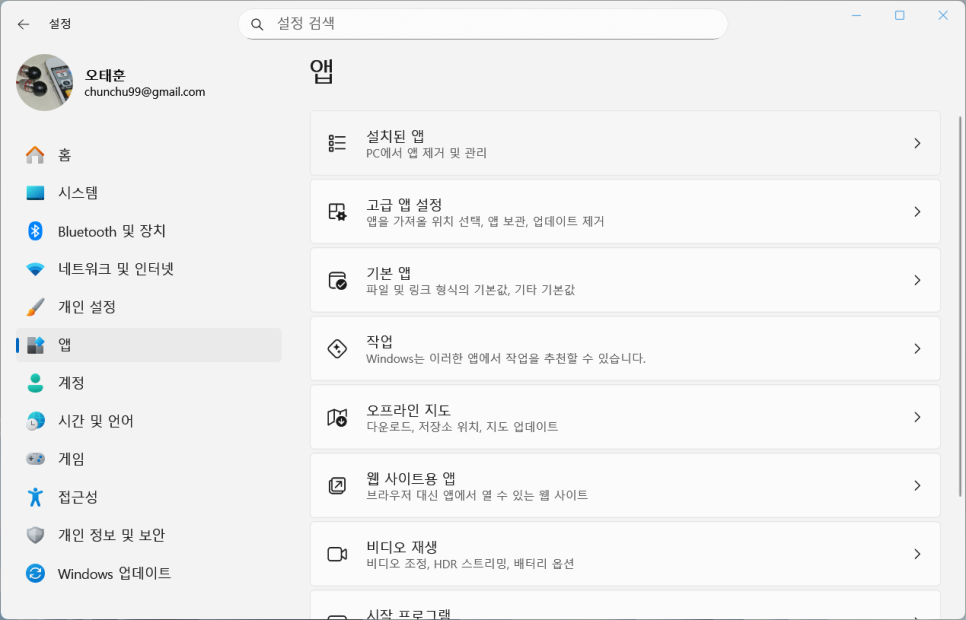
먼저 설정(Settings) 앱을 여는 것이 첫 단계입니다. 윈도우 키 + I를 눌러 빠르게 열 수 있으며, 왼쪽 메뉴에서 앱(Apps)을 클릭한 뒤 기본 앱(Default apps) 항목을 선택합니다. 이곳에서 현재 기본으로 설정된 프로그램들을 한눈에 볼 수 있습니다. 특히 웹 브라우저 항목은 대부분 Microsoft Edge로 되어 있을 텐데요, 여기서 원하는 브라우저로 바꾸면 됩니다.
빠른 변경 방식 (최신 윈도우 11 버전 기준)
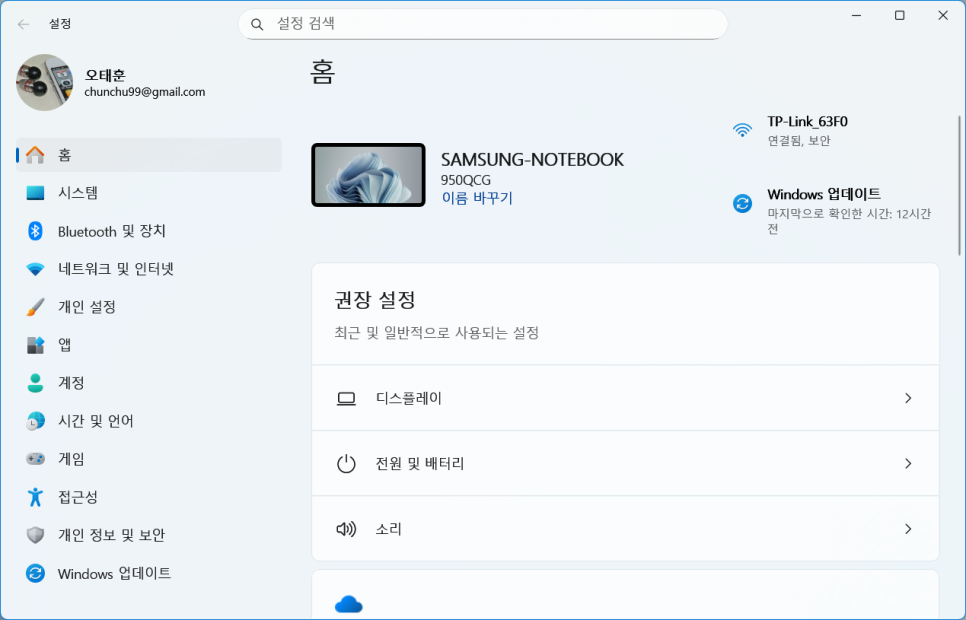
2023년 이후 업데이트된 최신 윈도우 11에서는 기본 브라우저를 훨씬 쉽게 바꿀 수 있습니다.
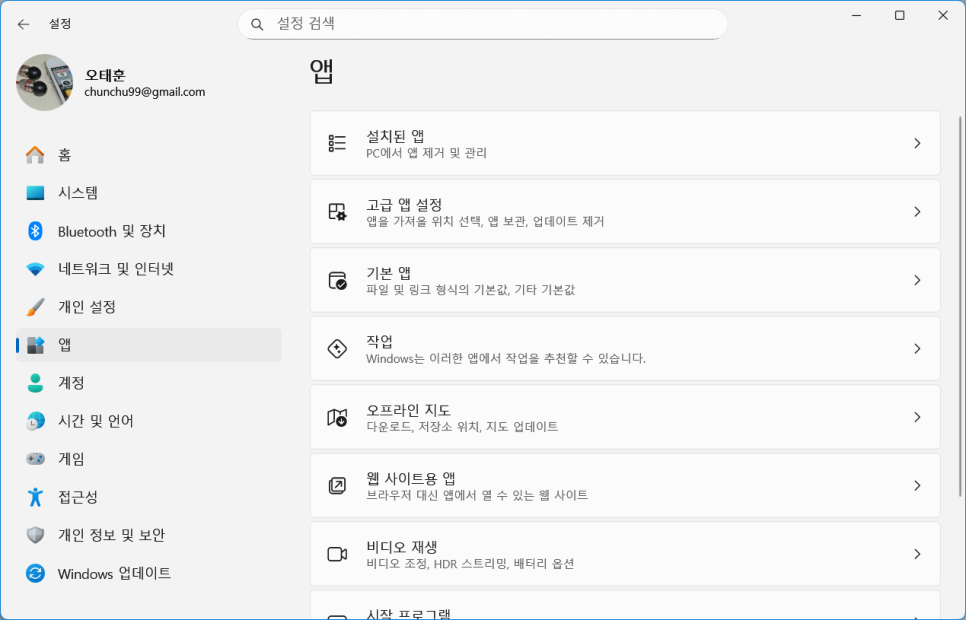
설정 → 앱 → 기본 앱 → 웹 브라우저로 들어간 뒤, 드롭다운 메뉴에서 Google Chrome이나 원하시는 브라우저를 선택하면 한 번에 모든 링크 형식이 변경됩니다.
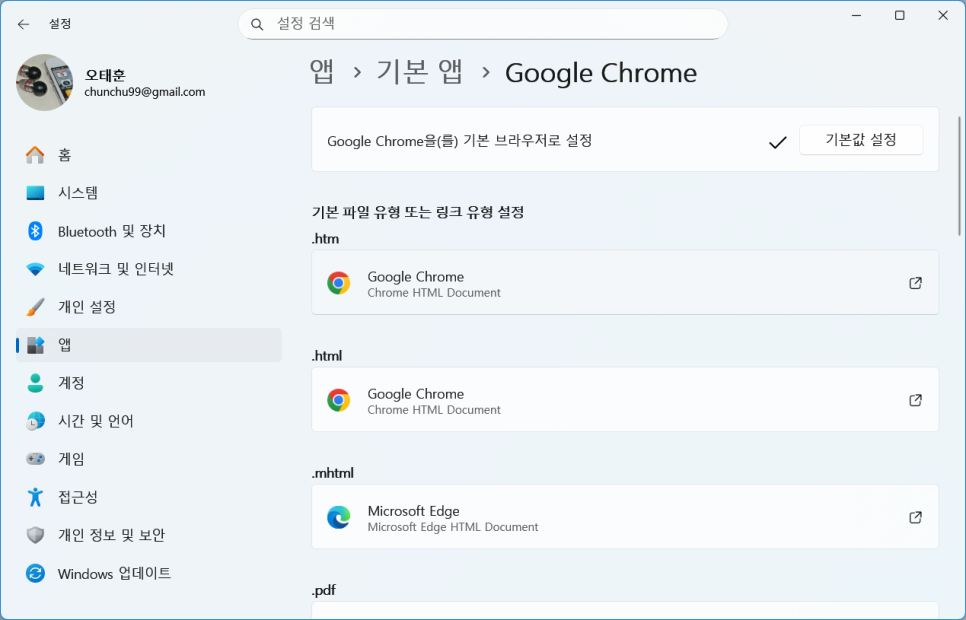
이전에는 .htm, .html, http, https를 각각 따로 바꿔야 했지만, 이제는 한 번의 클릭으로 전체 변경이 가능합니다. 단, 버전에 따라 이 메뉴가 보이지 않는 경우도 있으니 업데이트 여부를 확인해두세요.
세부 설정 – 확장자별로 지정하기
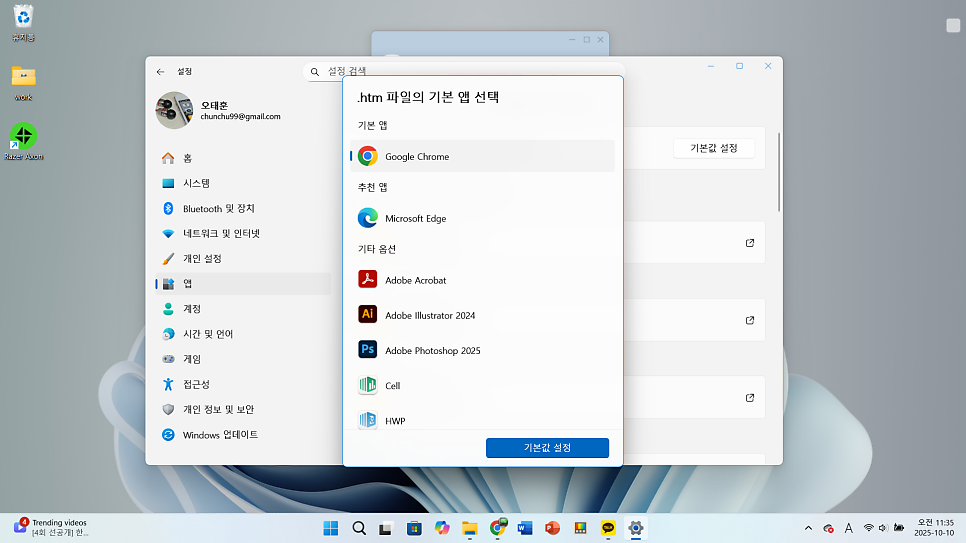
만약 구버전 윈도우 11을 사용 중이라면, 확장자별로 설정해야 할 수도 있습니다. 기본 앱 > Google Chrome을 클릭하면 아래에 ‘파일 형식 또는 링크 유형별 설정’ 항목이 표시됩니다 이곳에서 .htm, .html, HTTP, HTTPS를 각각 클릭한 후 ‘이 앱으로 변경’을 선택하고 원하는 브라우저를 지정하면 됩니다. 이 과정을 모두 마치면, 웹사이트 링크뿐 아니라 이메일 속 링크도 선택한 브라우저로 열리게 됩니다.
크롬브라우저 실행 중 바로 설정하기
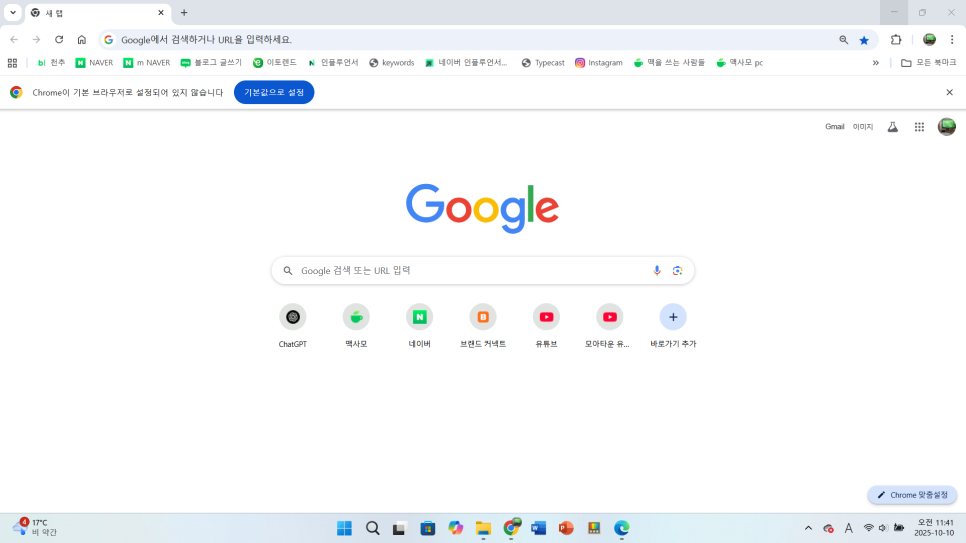
브라우저를 처음 실행할 때 ‘기본 브라우저로 설정하시겠습니까?’라는 팝업이 뜨는 경우가 있습니다. 이때 ‘예’를 누르면 자동으로 윈도우 설정이 열리며, 간단히 기본 브라우저를 지정할 수 있습니다. 다만 이 방식은 일부 시스템에서는 적용되지 않을 수 있으므로, 반드시 설정 메뉴에서 확인해두는 것이 안전합니다.
Edge가 다시 기본으로 돌아가는 경우
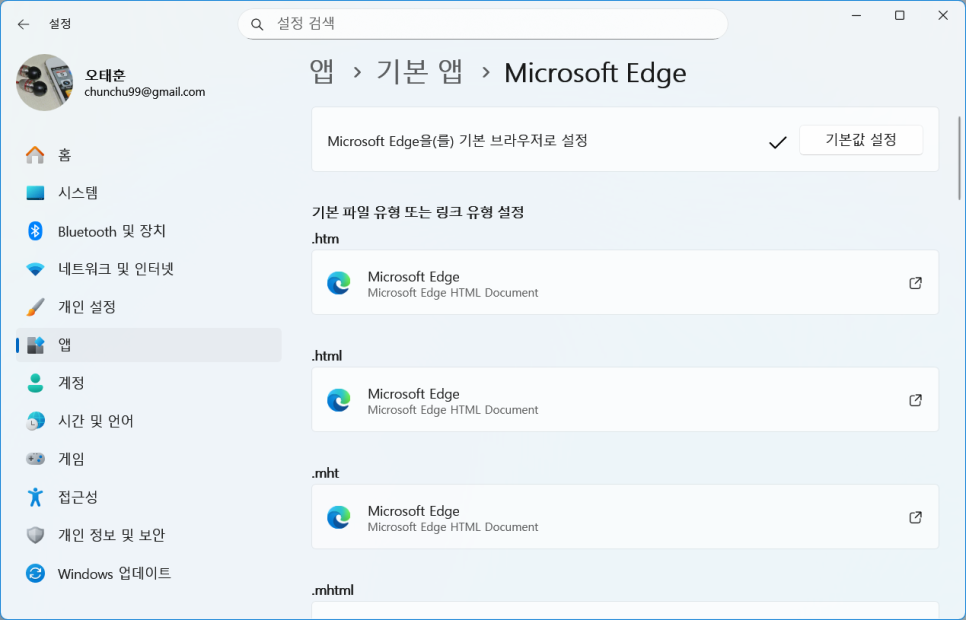
간혹 윈도우 업데이트 후 기본 브라우저가 다시 Microsoft Edge로 바뀌는 경우가 있습니다. 이럴 때는 Edge 브라우저의 시작 시 알림을 끄는 방법을 함께 적용해야 합니다. Edge를 열고 설정 → 시작, 홈 및 새 탭 → Microsoft Edge를 기본 브라우저로 설정 알림 끄기 항목을 비활성화하면 됩니다. 또한, “기본 앱 초기화” 기능을 사용하지 않도록 주의하세요. 해당 기능을 실행하면 다시 Edge로 돌아갑니다.
단축 설정을 위한 팁
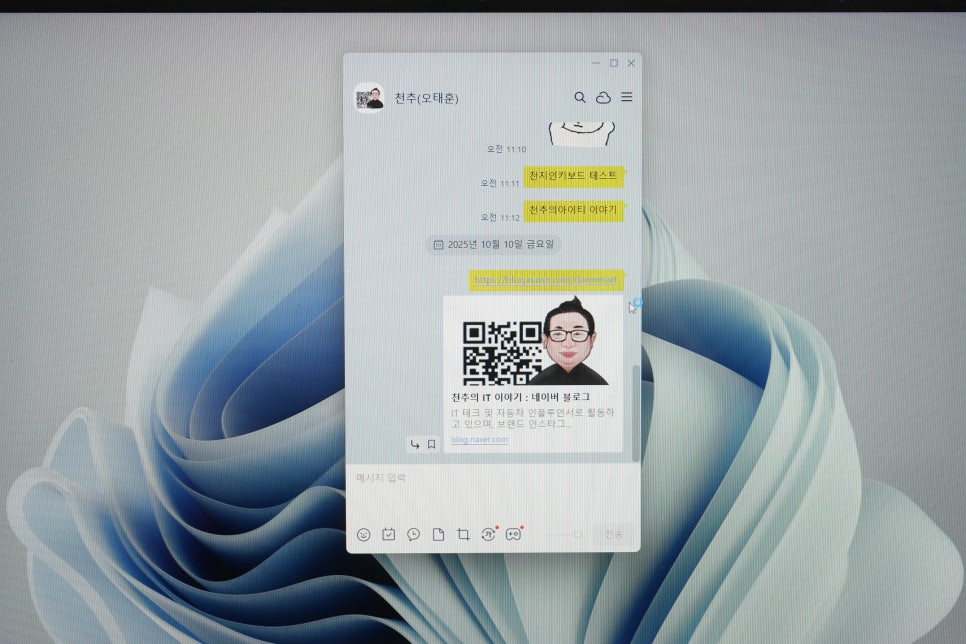
윈도우 11에서는 ‘기본 앱 검색창’은 유용하지만, 주소를 검색히면 엣지 브라우저에서 열리는데, 카카오톡이나 메일앱에서 링크를 열면 바로 현재 기본 브라우저가 열리게 됩니다. 또는 ‘Chrome’, ‘Firefox’ 같은 브라우저 이름을 직접 검색해 들어가도 동일한 메뉴에 접근할 수 있습니다. 특히 업무용 노트북을 새로 셋업할 때나, 엣지 대신 크롬을 기본으로 쓰고 싶은 분들께 추천드립니다.
업무용 사용자에게 유용한 설정 조합
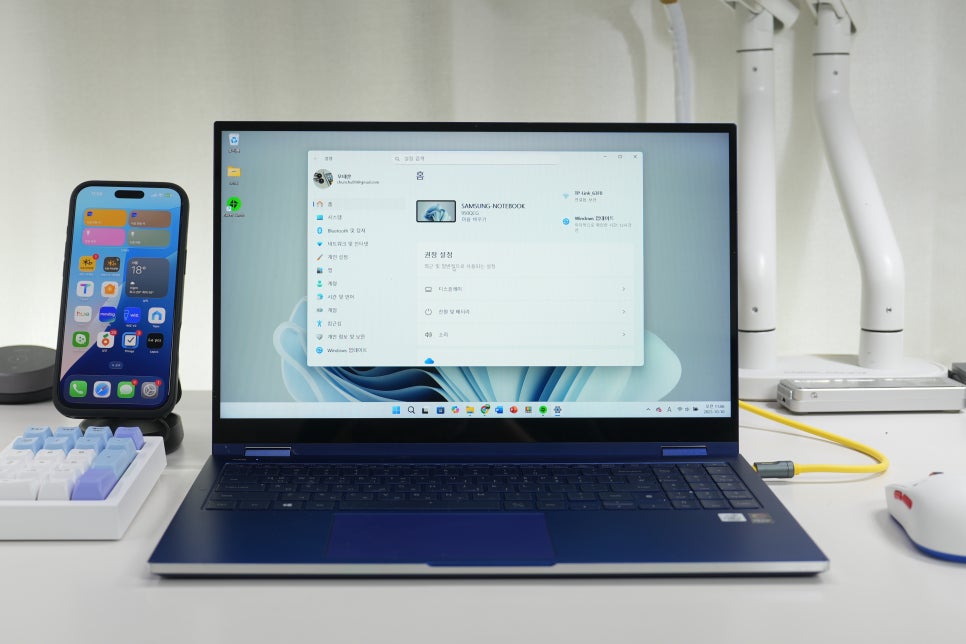
저처럼 IT 업무나 마케팅, 콘텐츠 제작을 병행하는 분들은 기본 브라우저 설정 외에도 즐겨찾기 동기화를 활용하면 좋습니다. 예를 들어, 구글 계정으로 로그인한 크롬은 북마크, 확장 프로그램, 비밀번호까지 모두 클라우드로 동기화됩니다. 하나의 브라우저 환경을 데스크탑과 노트북, 심지어 아이패드에서도 그대로 이어서 쓸 수 있죠. 따라서 기본 브라우저를 설정하는 것은 단순한 선택이 아니라 생산성의 시작점이라 할 수 있습니다. 윈도우 11의 기본 브라우저 설정은 한 번만 제대로 바꾸면 그 이후로는 불편함이 없습니다.
