
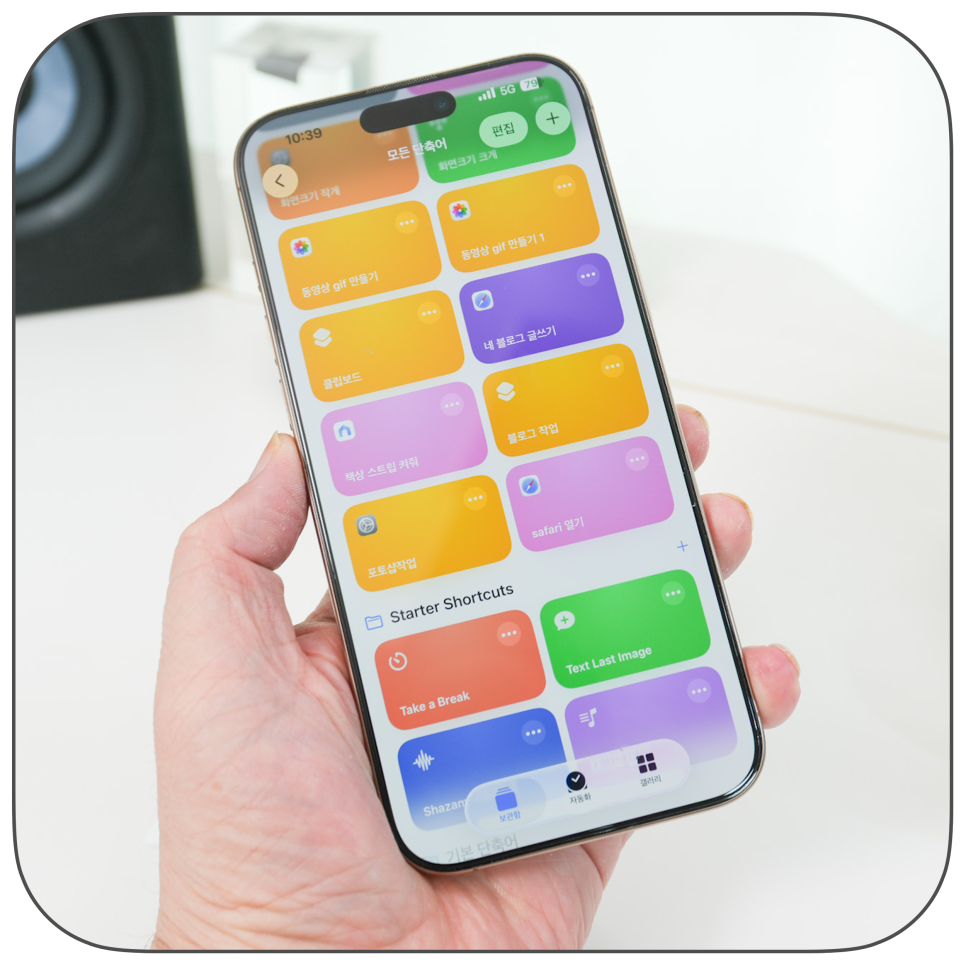
개인적으로 스마트폰을 갤럭시로 바꾸지 못하는 이유 중 하나가 단축어 때문이라고 할 수 있습니다. 기본적으로 IOT 디자이스의 설정 부터 간단한 생활루틴까지 단축어로 쓰고 있기 때문입니다. 아이폰과 맥북, 아이패드를 매일 사용하는 저에게 단축어(Shortcuts)는 단순한 기능이 아니라 생활의 일부입니다.
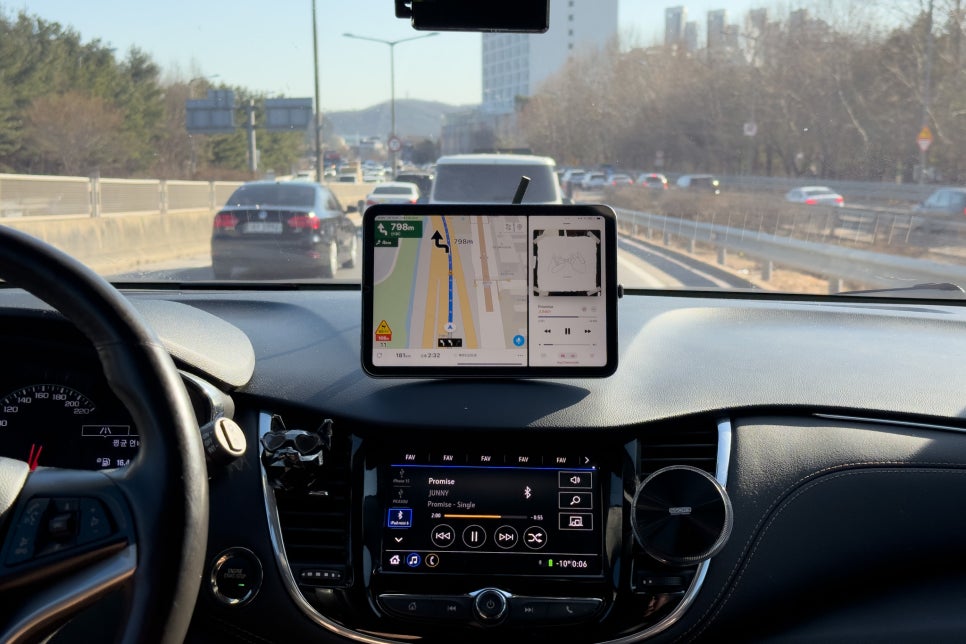
매일 아침 반복되는 출근 준비를 자동화해두면 손 하나 까딱하지 않아도 아이폰이 먼저 움직입니다. 오늘은 제가 실제로 사용하는 출근 루틴 단축어를 중심으로 iOS Shortcuts로 하루를 자동화하는 방법을 소개드리겠습니다. 예전에 아이패드 미니 셀룰러 모델을 가지고 네비게이션으로 쓴 적이 있는데 이때도 단축어로 네이게이션을 열고 사용했었는데 이번에는 아이폰을 이용하여 집에서 출근 할 때 차에 타서 집에서 출발하면 자동으로 네이케이션을 열고 목적지를 회사로 잡는 단축어를 만들어보았습니다.
단축어로 출근 루틴 자동화
단축어 앱(Shortcuts)은 아이폰, 아이패드, 맥에서 반복되는 행동을 묶어 한 번에 실행할 수 있는 자동화 시스템입니다. 예를 들어 ‘출근 루틴’을 만들어두면 Wi-Fi를 켜고 오늘 일정을 읽어주며 음악을 재생하고 지도에서 회사로 길을 안내할 수도 있습니다. 이 모든 과정을 시리야, 출근 루틴 시작해 한마디로 실행할 수 있죠. 애플 생태계 안에서 완벽히 연동되는 강력한 기능입니다.
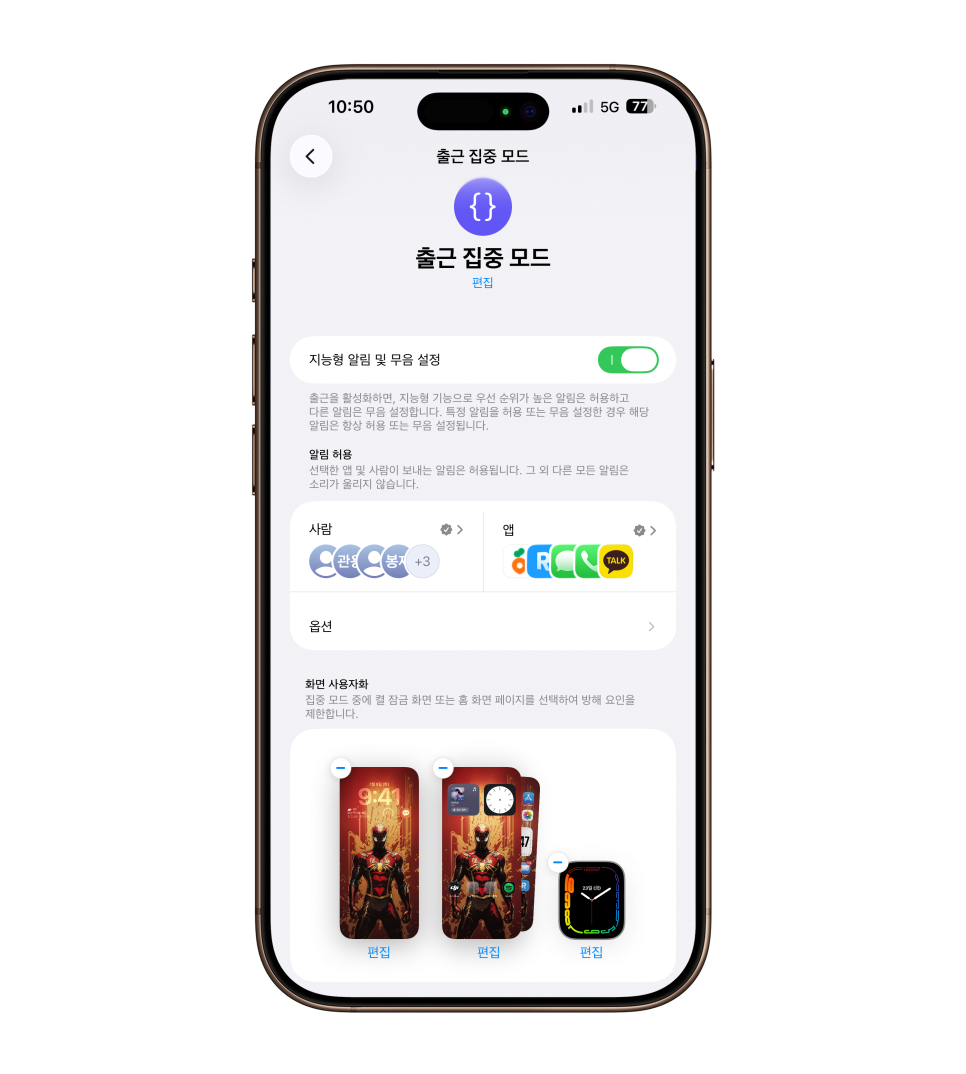
먼저 집중 모드를 만들어야 합니다. 완료 후 다시 집중모드를 꺼면서 일상 기능을 다 사용할 수 있기 때문입니다.
출근 루틴 단축어 만들기
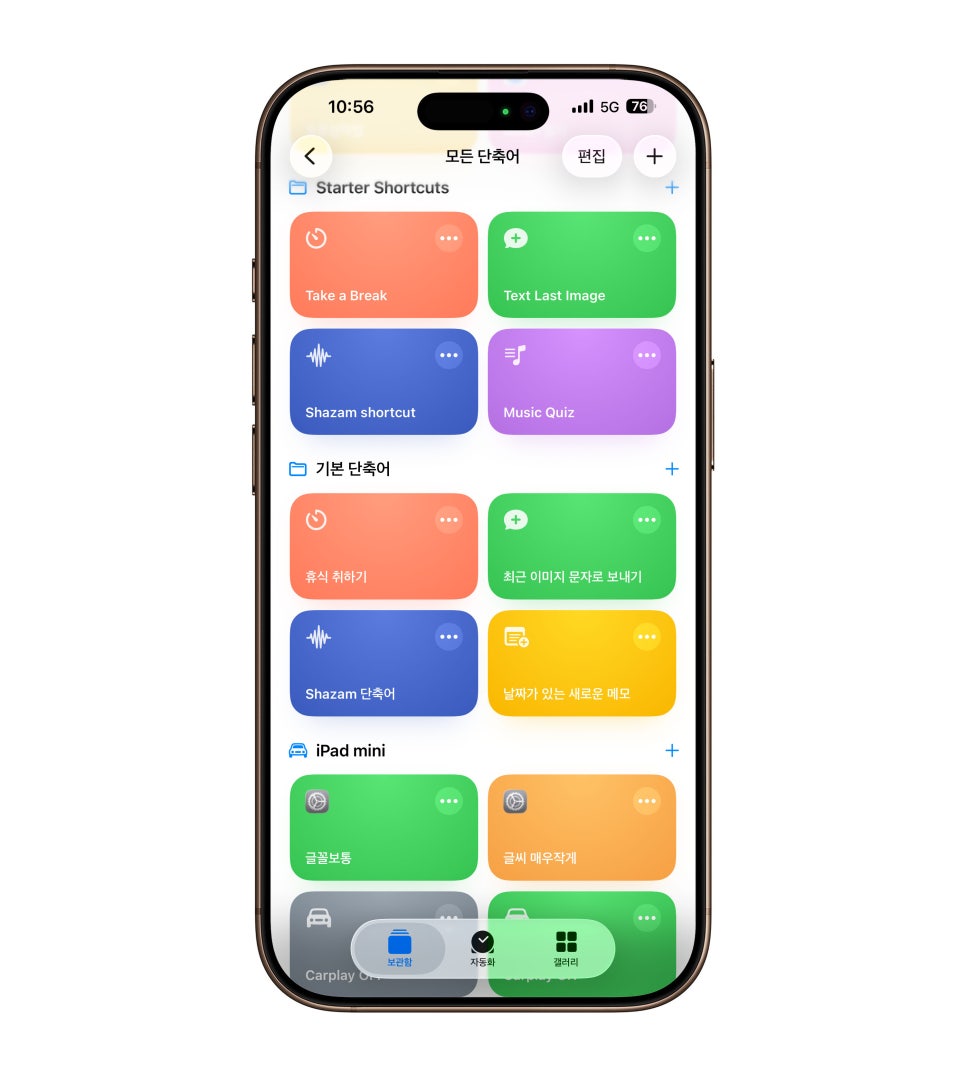
먼저 아이폰에서 단축어 앱을 실행합니다. 상단의 + 버튼을 눌러 새 단축어를 만들고 이름을 출근 루틴(Morning Workflow)으로 지정합니다. 아이콘은 가방(briefcase) 모양을 선택하면 한눈에 업무용 루틴임을 알 수 있습니다. 이렇게 하면 아침마다 손쉽게 루틴을 실행할 수 있습니다.
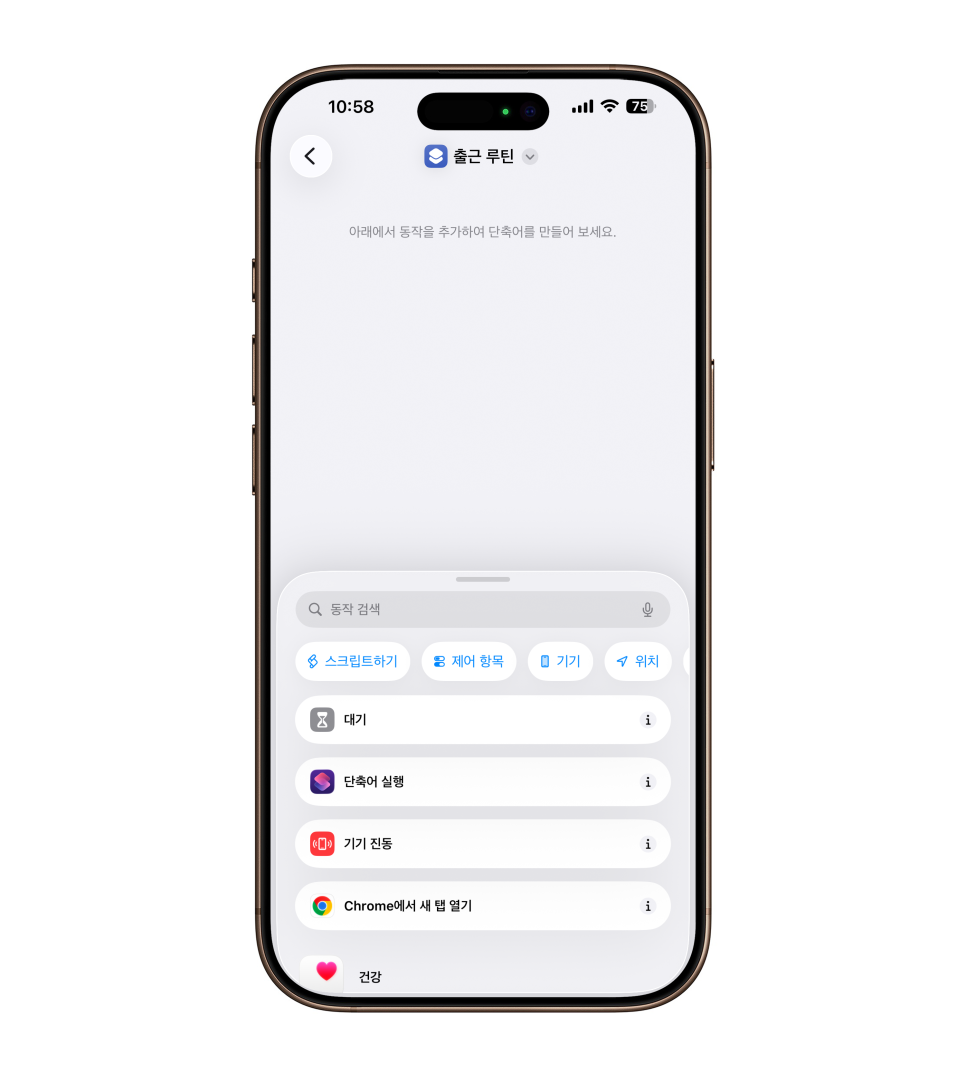
이름은 단축어의 이름은 출근 루틴이라고 제목을 잡았습니다.
업무 집중모드로 전환하기
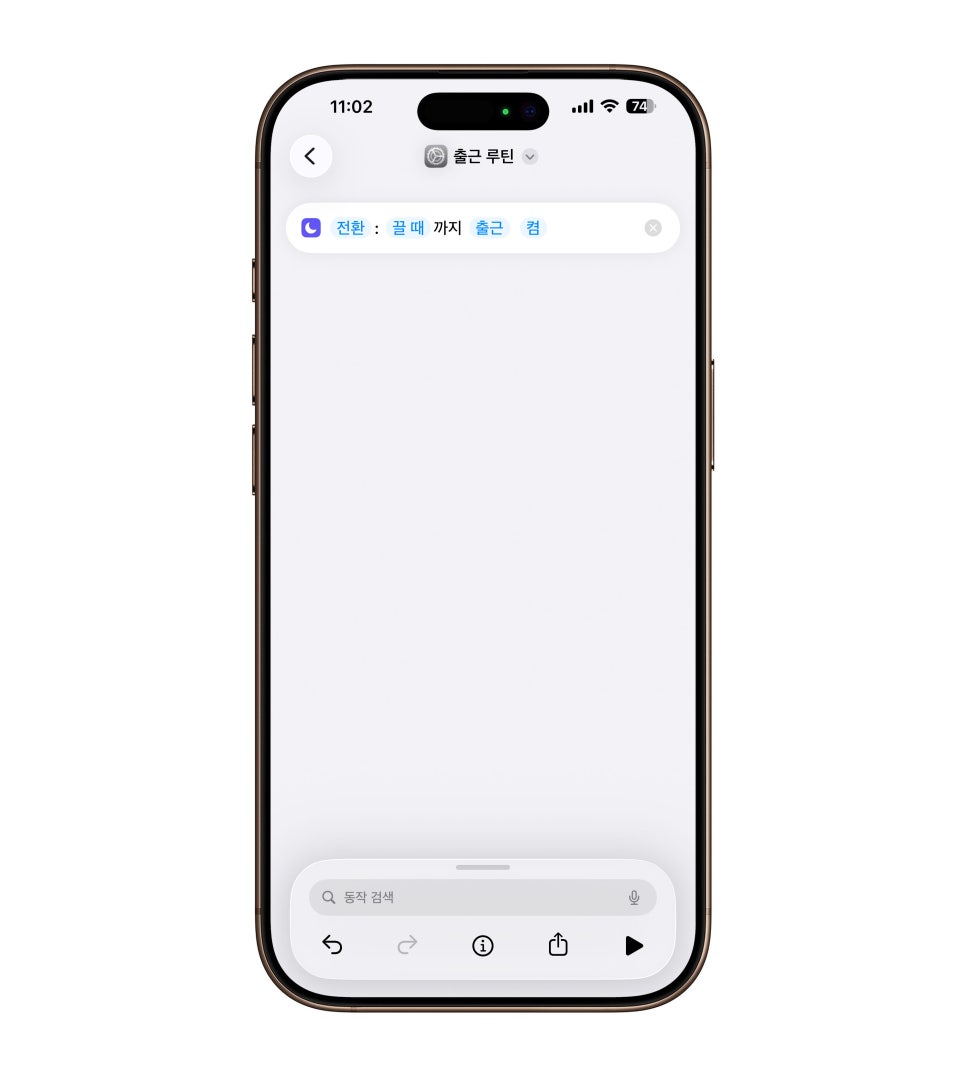
출근 준비의 시작은 ‘집중 모드(Focus)’입니다. 동작 추가(Add Action) → Set Focus → Work Mode On을 선택합니다. 이 기능은 알림을 최소화하고 메시지나 SNS 푸시를 차단해 운전의 집중도를 높여줍니다. 저는 이 단계를 루틴의 첫 번째로 설정해 출근 모드 전환을 확실히 합니다.
Wi-Fi와 블루투스 자동 켜기
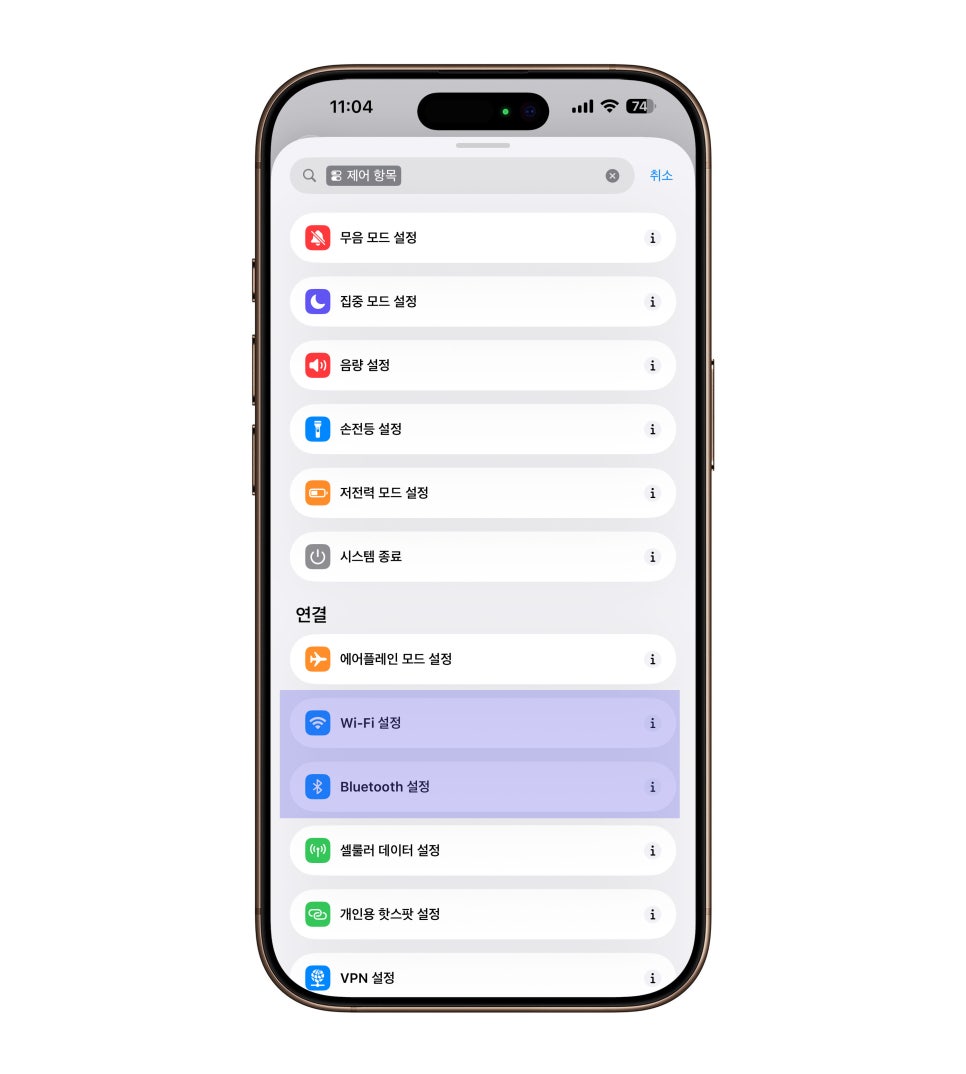
다음으로 Wi-Fi와 Bluetooth를 자동 활성화합니다. 이는 회사 주변에서 자동으로 연결될 기기를 미리 준비하기 위함입니다. 차량의 CarPlay, 무선 이어폰, 애플워치 등이 자동으로 연결되며 불필요한 수동 설정 없이 깔끔하게 전환됩니다. 제가 쓰는 애플 카플레이가 Wi-Fi를 기본으로 인식하여 연결하기 때문에 미리 켜놓는 것이 좋습니다.
오늘 일정 자동으로 읽어주기
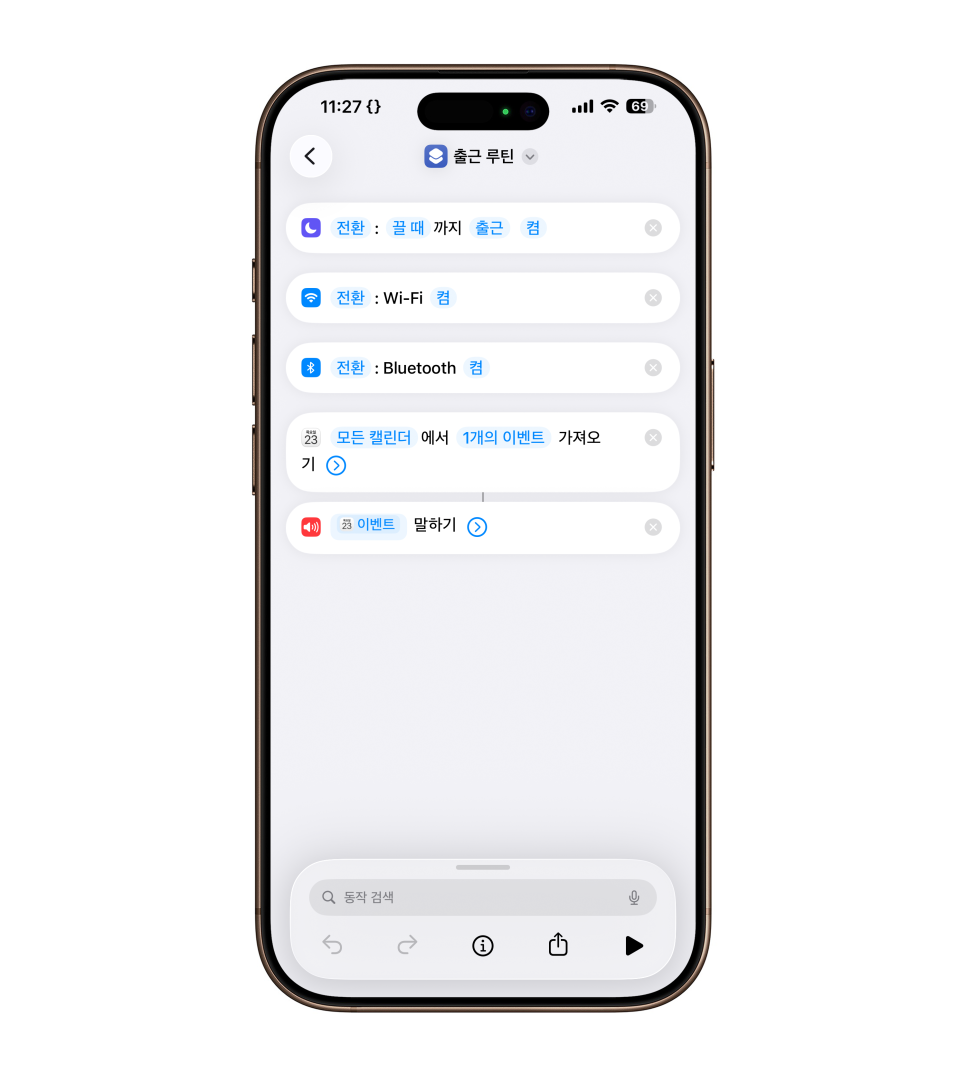
이제 본격적으로 오늘 하루의 일정을 확인할 차례입니다. ‘캘린더에서 오늘 일정 가져오기(Get Upcoming Events)’를 추가하고, 그다음 ‘각 일정 반복(Repeat with Each)’과 ‘말하기(Speak Text)’를 연결합니다. 시리가 이렇게 말하죠.
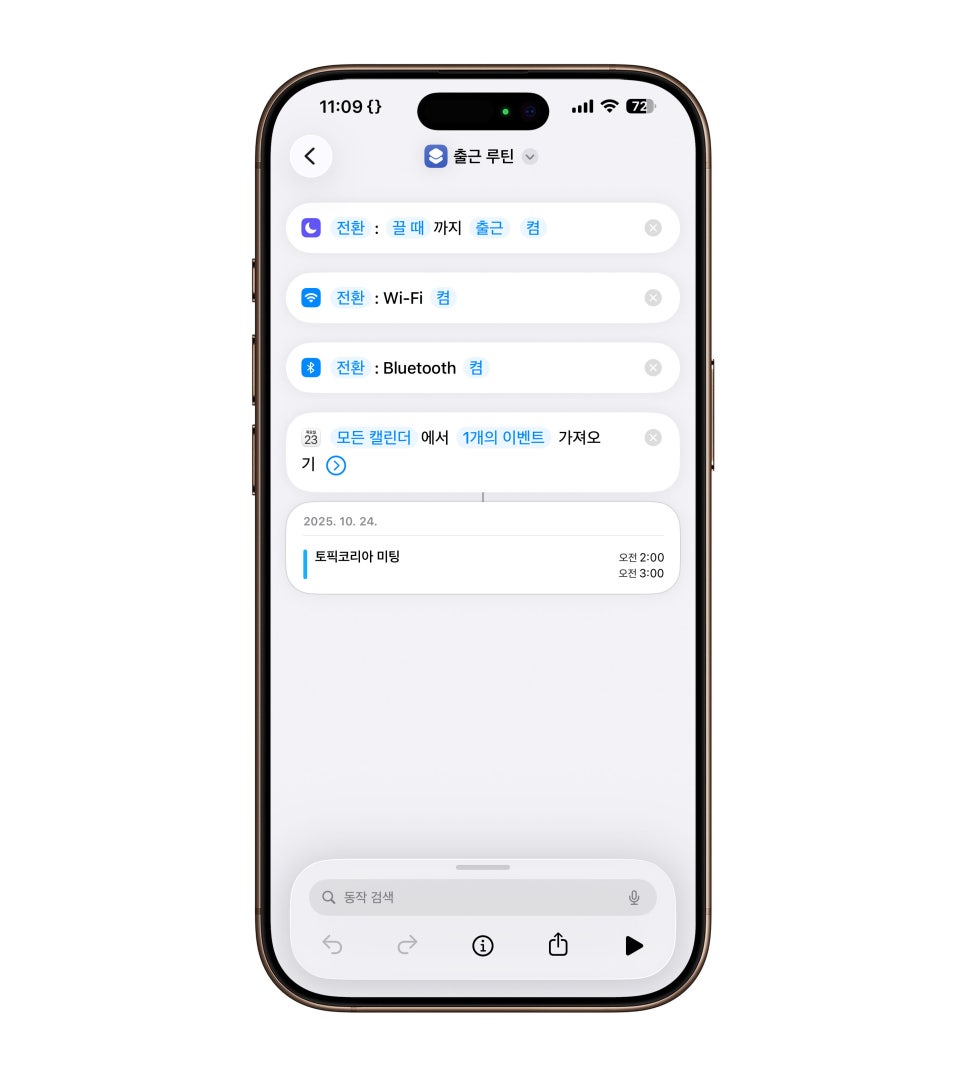
바로 테스트도 할 수 있습니다. 오늘은 오전 10시에 미팅, 오후 3시에 블로그 촬영 스케줄이 있습니다. 하루의 흐름을 음성으로 바로 파악할 수 있어 아침마다 캘린더를 볼 필요가 없습니다.
날씨 정보
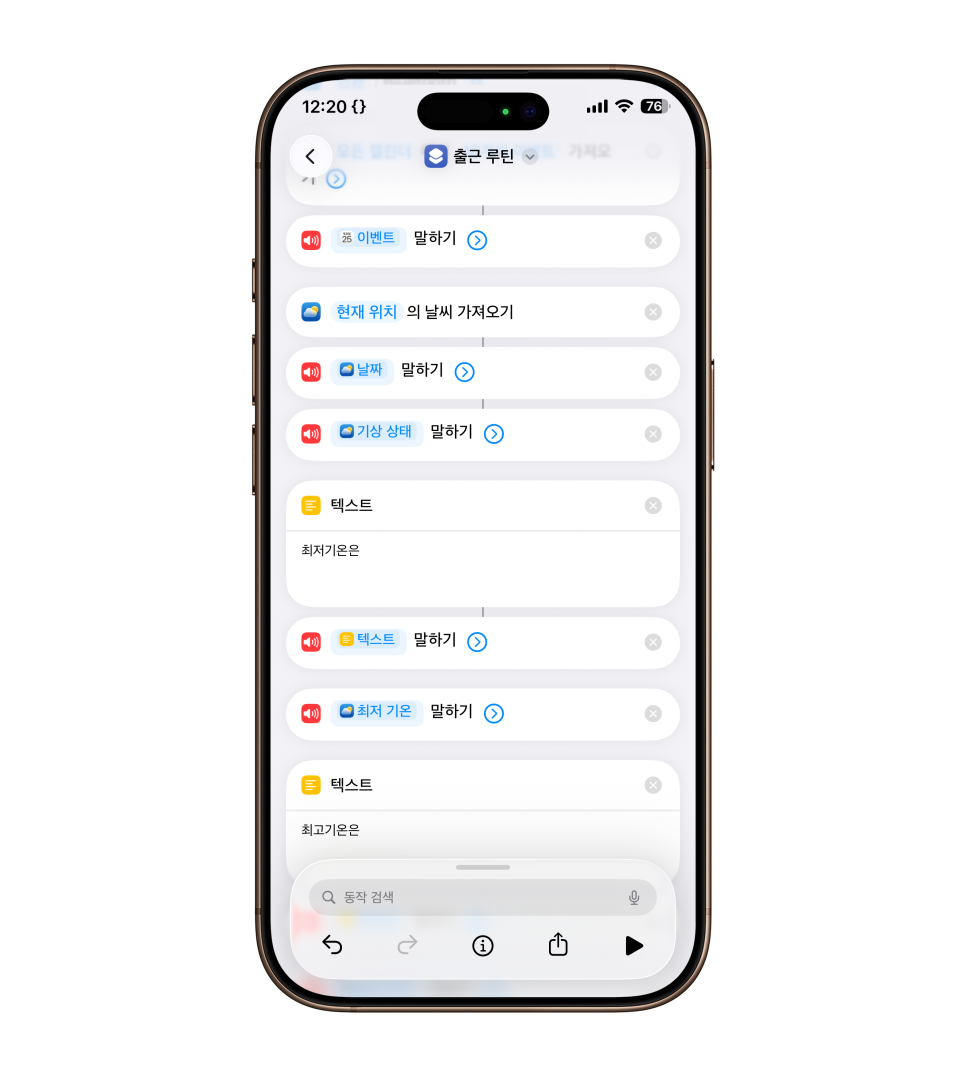
일정 다음에는 ‘현재 위치의 날씨 가져오기(Get Current Weather)’를 추가합니다. ‘말하기(Speak Text)’로 현재 기온은 13도, 오늘은 흐림입니다 같은 문장을 시리가 읽어줍니다. 최저기온이나 최고 기온, 습도 등은 단순 숫자만 나열하기 때문에 텍스트를 추가해서 앞에 관련내용이 무엇인지 읽어주게합니다.
T맵 열기
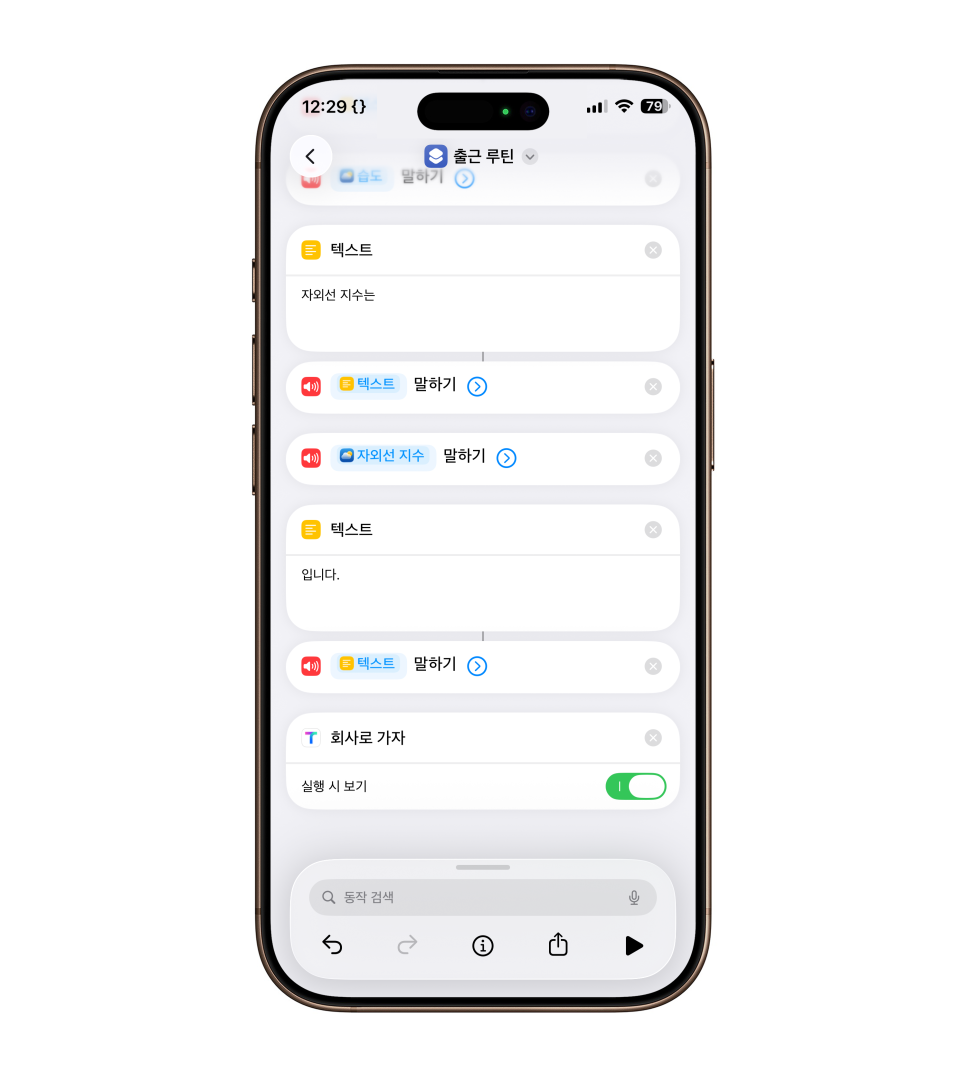
티맵도 열 수 있는데, 이때 옵션을 회사로 할 수 있습니다.
시리의 음성 피드백
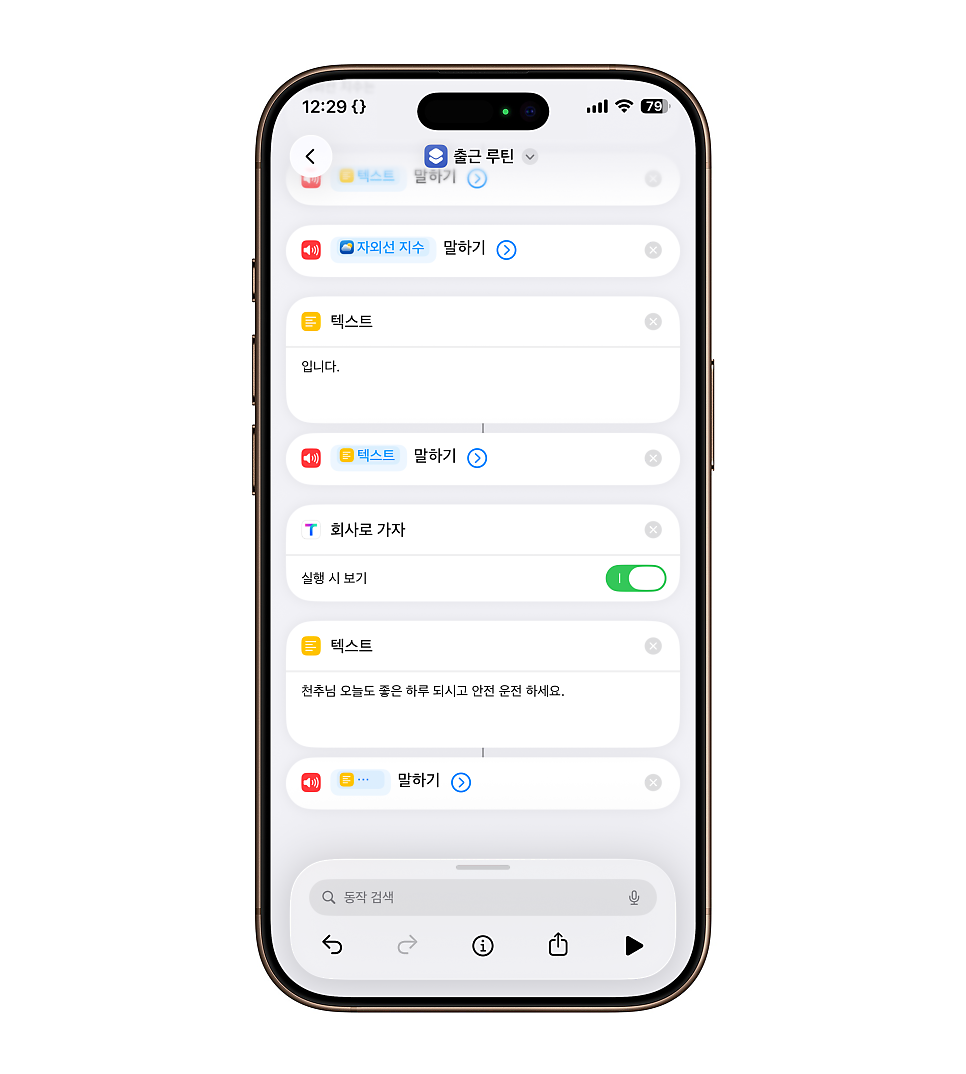
‘시리로 말하기(Speak Text)’ 동작을 추가하고, 오늘도 멋진 하루 되세요, ! 등 힘이 나는 문장을 입력합니다. 출근길에 들리는 시리의 한마디가 의외로 큰 동기부여가 됩니다.
출근길 음악 재생
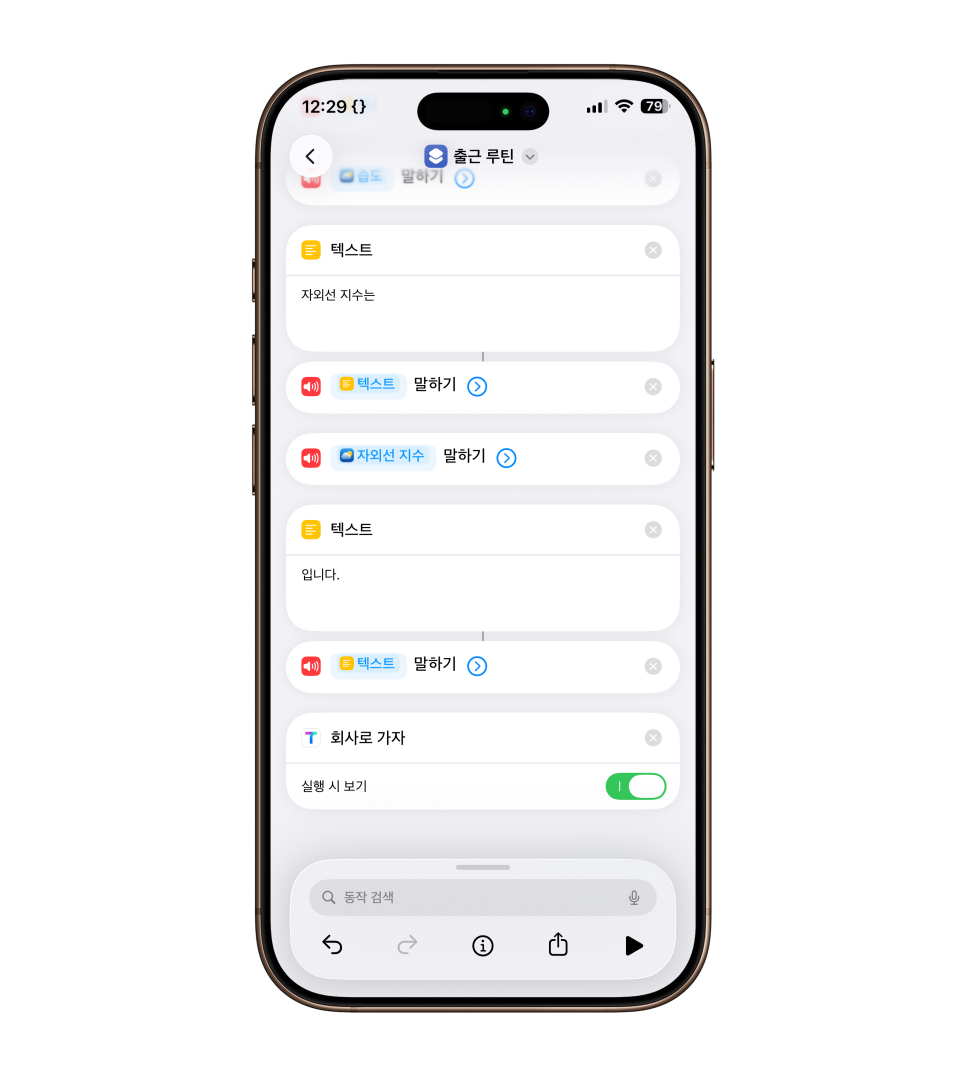
출근길 음악 감성을 위해 ‘Apple Music에서 재생목록(Playlist) 선택’을 추가합니다. 저는 개인적으로 제가 즐겨듣는 음악으로 지정해두고 매일 자동으로 재생되게 설정했습니다. 집을 나서며 자연스럽게 음악이 흐르는 순간 하루의 템포가 확실히 달라집니다.
추가적으로 밝기 조절 70% 정도 하는 등 더 편의적으로 단축어를 만들 수 있습니다.
자동화 트리거 설정
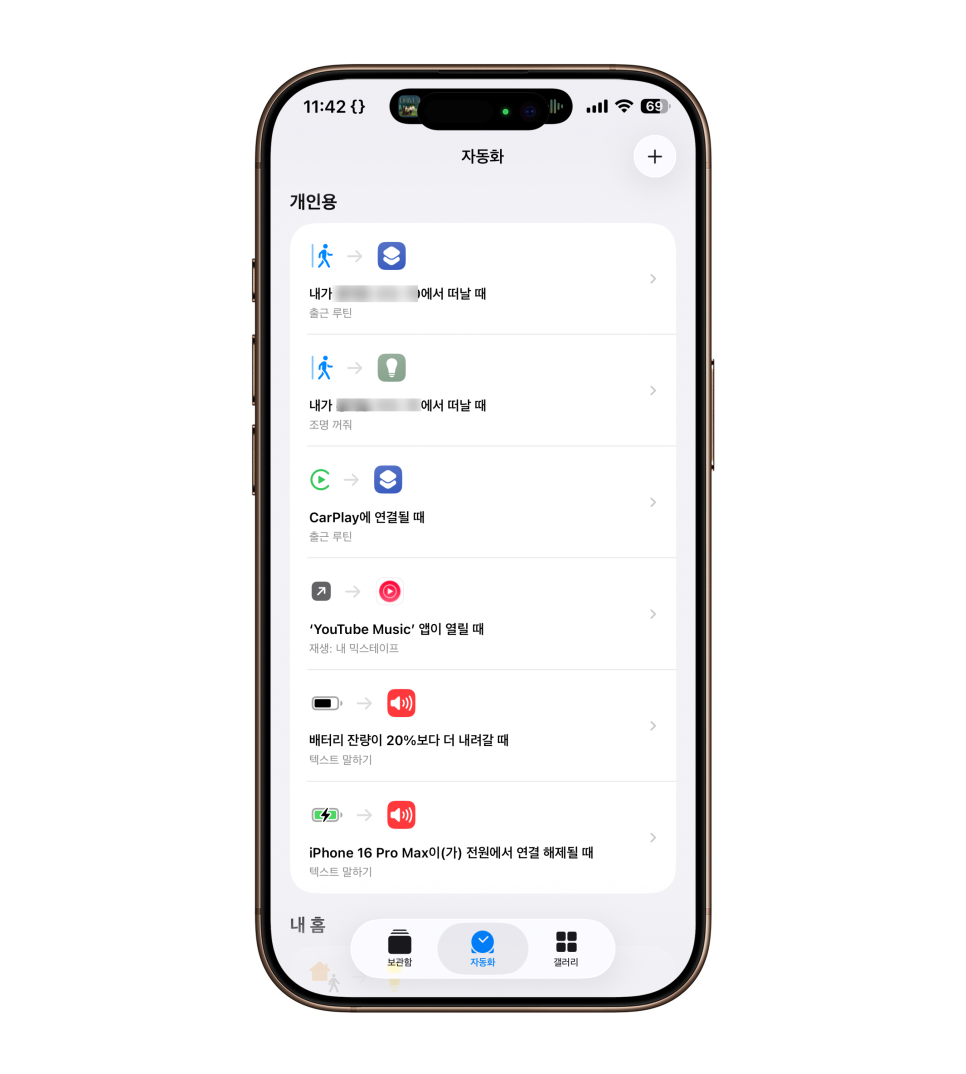
트리거는 위치나 행동 등으로 단축어를 자동으로 실행하는 것인데, 저는 출근 루틴을 집에서 떠날 때와 카플레이 연결 등을 하면 동작이 시작 되게 설정하였습니다. 이제 이 모든 과정을 자동으로 실행시키기 위해 트리거를 설정합니다. 하단의 ‘자동화(Automation)’ 탭에서 ‘개인용 자동화 만들기’를 선택하고, ‘집을 떠날 때(Location)’를 혹은 카플레이 연결 등 편한 조건으로 지정합니다. ‘실행 전 묻기(Ask Before Running)’를 꺼두면 매일 자동으로 실행됩니다.

단축어는 단순히 명령을 묶는 앱이 아닙니다. 아이폰, 아이패드, 맥을 연결해 하루의 흐름을 설계하는 도구입니다. 출근 루틴 하나만 제대로 만들어도 생산성과 마음의 여유가 완전히 달라집니다. 매일 손으로 하던 일을 자동화하는 순간, 애플 기기의 진짜 가치가 드러납니다.
