
네이버 쇼핑 커넥트 협찬 포스팅입니다.
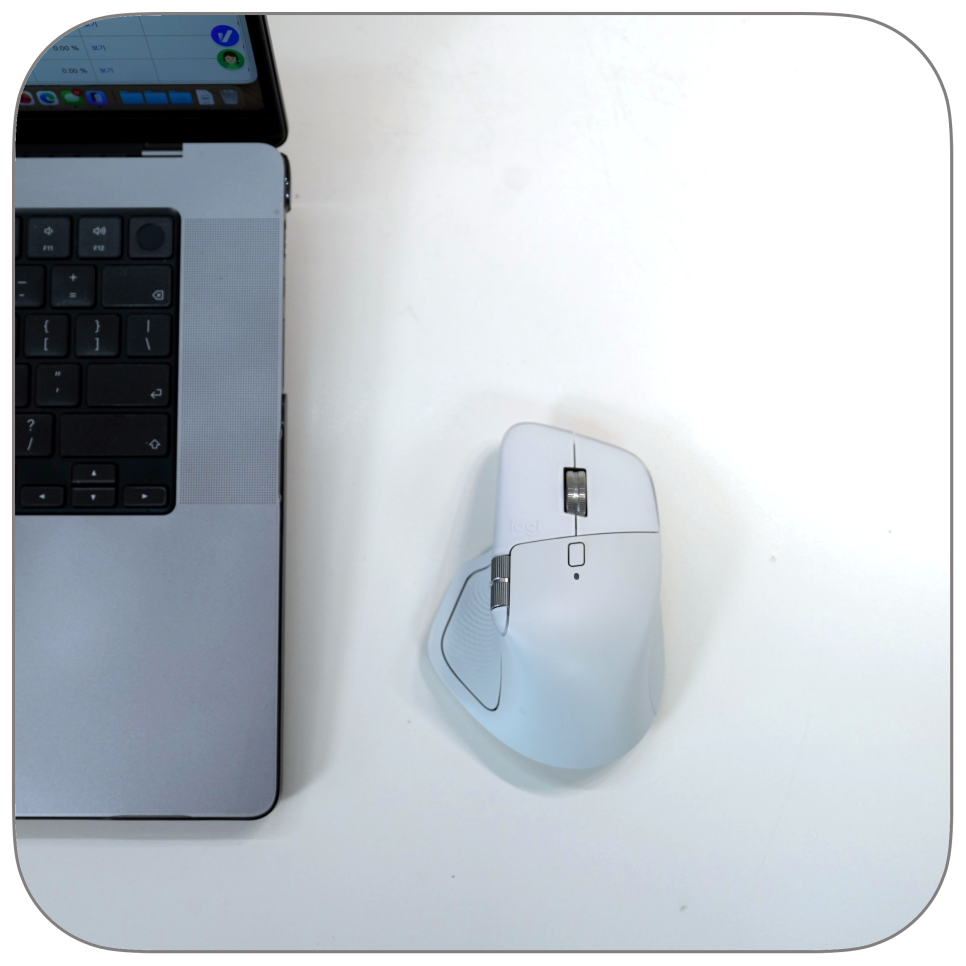
맥북을 오래 쓰다 보면 트랙패드만으로 충분한 날과 별도 마우스가 꼭 필요한 날이 나뉩니다. 짧은 웹서핑이나 메일 확인은 트랙패드가 편하지만, 블로그 원고를 쓰고 사진을 고르고 여러 창을 오가는 작업이 길어지면 손가락 움직임이 생각보다 많이 쌓입니다. 그래서 저는 맥북을 외부 모니터에 연결해 데스크톱처럼 쓸 때는 생산성 마우스를 따로 두는 편입니다. 이번에는 기존에 다뤘던 로지텍 MX Master 4 for Mac을 책상 사진과 설정 화면을 섞어 다시 정리해봤습니다.
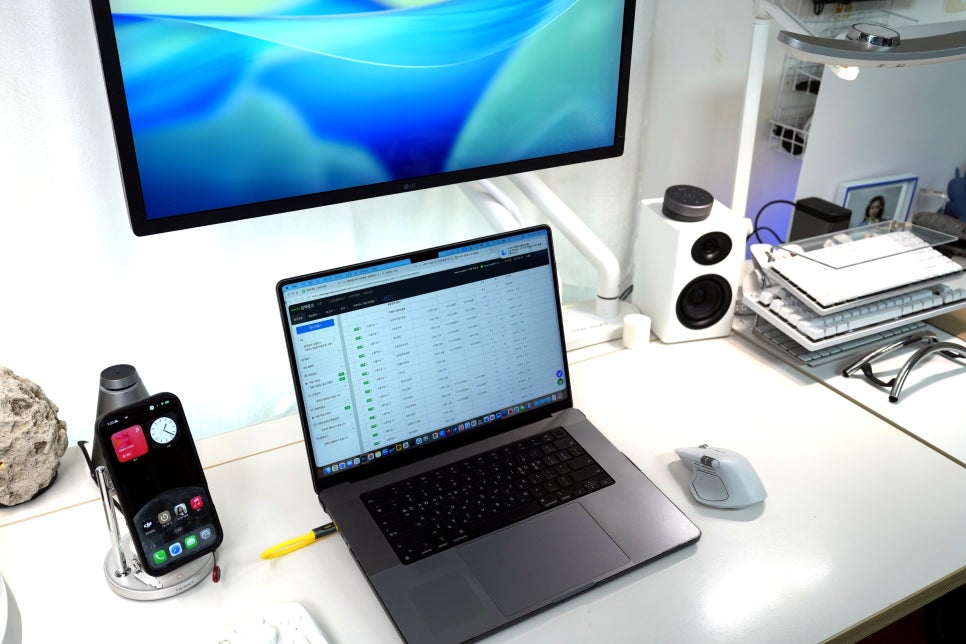
맥북 작업에서 마우스가 필요한 순간 맥북의 트랙패드는 여전히 잘 만든 입력 장치입니다. 다만 블로그 작업처럼 자료 검색, 사진 정리, 문장 수정, 캡처 확인을 반복하는 환경에서는 이야기가 달라집니다. 화면을 넓게 쓰기 시작하면 포인터 이동 거리가 길어지고, 창을 여러 개 띄운 상태에서는 손목과 손가락의 부담도 커집니다.
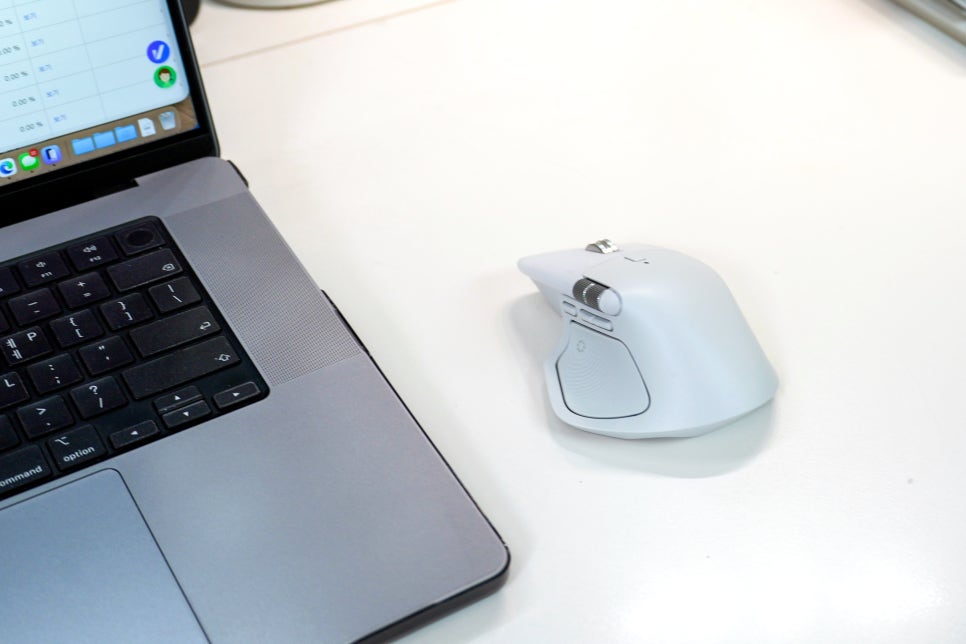
외부 모니터를 함께 쓰거나 크램쉘 모드로 작업하는 분이라면 이 차이를 더 빨리 느끼실 겁니다. 키보드는 그대로 두고 손만 옆으로 옮겨 문서, 브라우저, 이미지 편집 앱을 오가야 하기 때문입니다. 이때 마우스 버튼과 스크롤 조작이 잘 맞으면 작업 흐름이 끊기는 시간이 줄어듭니다. MX Master 4 for Mac을 다시 보게 된 이유 MX Master 시리즈는 예전 모델부터 생산성 마우스라는 인상이 강했습니다. 저도 이전 세대 제품을 써오면서 가로 스크롤 휠과 버튼 설정의 편리함을 먼저 경험했습니다. 이번 MX Master 4 for Mac은 그 흐름을 이어가면서 맥북 사용자에게 맞춘 색상과 소프트웨어 활용을 더 앞에 둔 제품입니다.
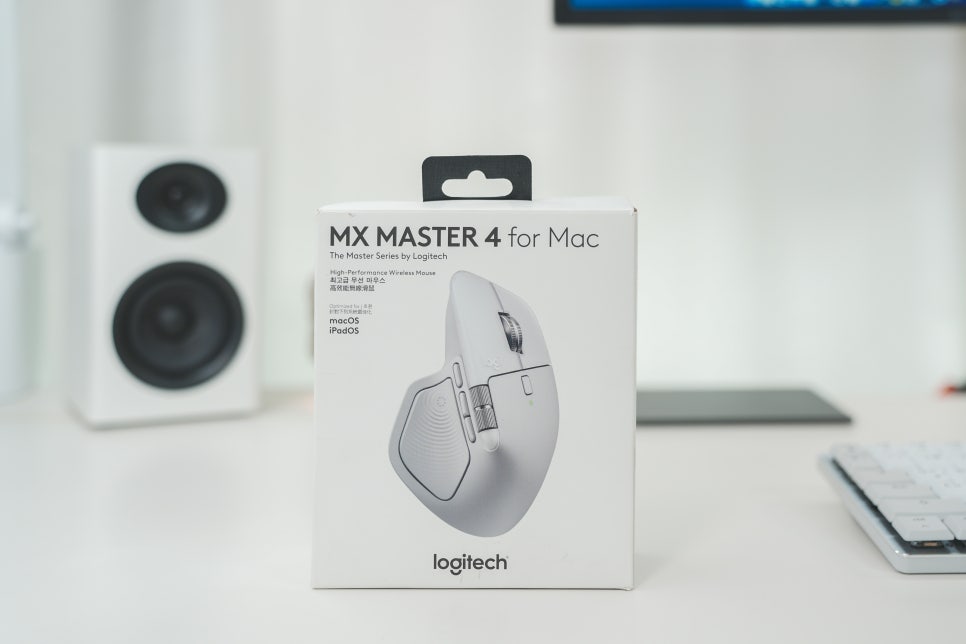
박스 전면은 제품 색상과 형태가 바로 보이는 구성입니다. 처음 꺼내기 전에도 일반 휴대용 마우스보다는 손바닥을 받쳐주는 작업용 마우스라는 인상이 먼저 옵니다. 사진으로 보면 페일 그레이 계열의 색감이 맥북이나 애플 주변기기와 크게 튀지 않습니다. 책상 위에 올려두었을 때 제품 혼자 과하게 드러나기보다 작업 환경 안에 자연스럽게 들어오는 쪽입니다. 리뷰 사진을 다시 고르면서도 이 부분은 꽤 괜찮게 보였습니다. 손에 얹었을 때 먼저 느껴지는 차이 이 제품은 작은 휴대용 마우스가 아닙니다. 손바닥을 올려두고 엄지까지 받치는 형태라서 책상에 두고 오래 쓰는 쪽에 더 잘 맞습니다. 손이 작은 분에게는 처음에 크기가 크게 느껴질 수 있고, 가방에 매일 넣고 다니는 용도로는 조금 부담스러울 수 있습니다.
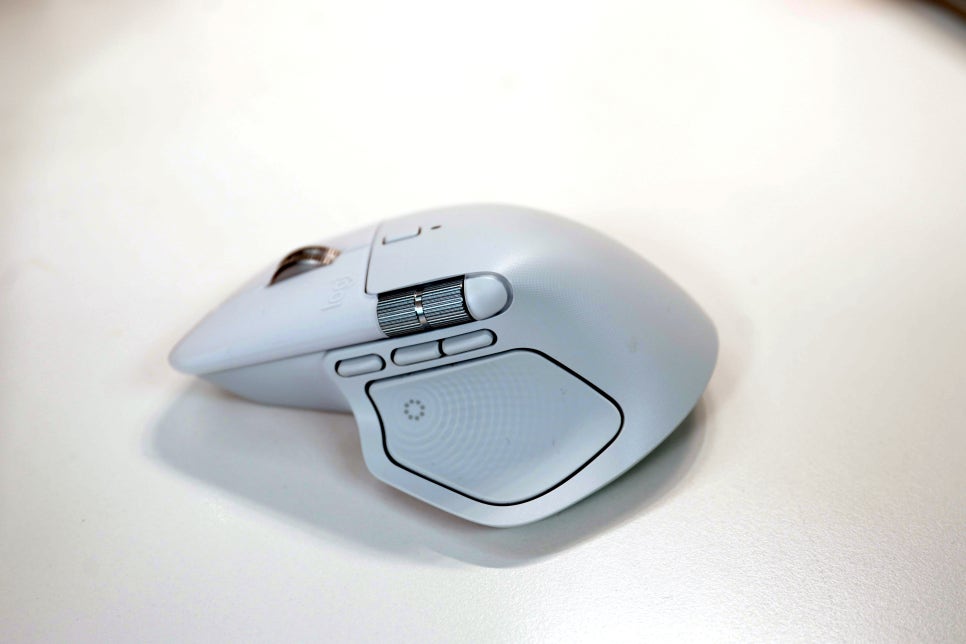
대신 손이 자연스럽게 올라간 상태에서 세로 스크롤, 가로 스크롤, 엄지 버튼을 차례로 만질 수 있습니다. 긴 문서를 훑거나 사진 폴더를 넘길 때 손가락 이동이 짧아지는 느낌이 있습니다. 화려한 기능보다 이런 기본 조작이 먼저 편해야 오래 쓰게 됩니다. 설정 앱을 열어야 제값을 합니다 MX Master 4 for Mac은 그냥 연결해서 쓰는 마우스로만 보면 매력이 줄어듭니다. Logi Options+에서 버튼과 동작을 작업 앱에 맞게 잡아야 제품 성격이 살아납니다. 브라우저에서는 탭 이동, 문서 앱에서는 복사와 붙여넣기, 이미지 작업에서는 확대와 도구 전환처럼 나누어두면 손이 덜 바빠집니다.
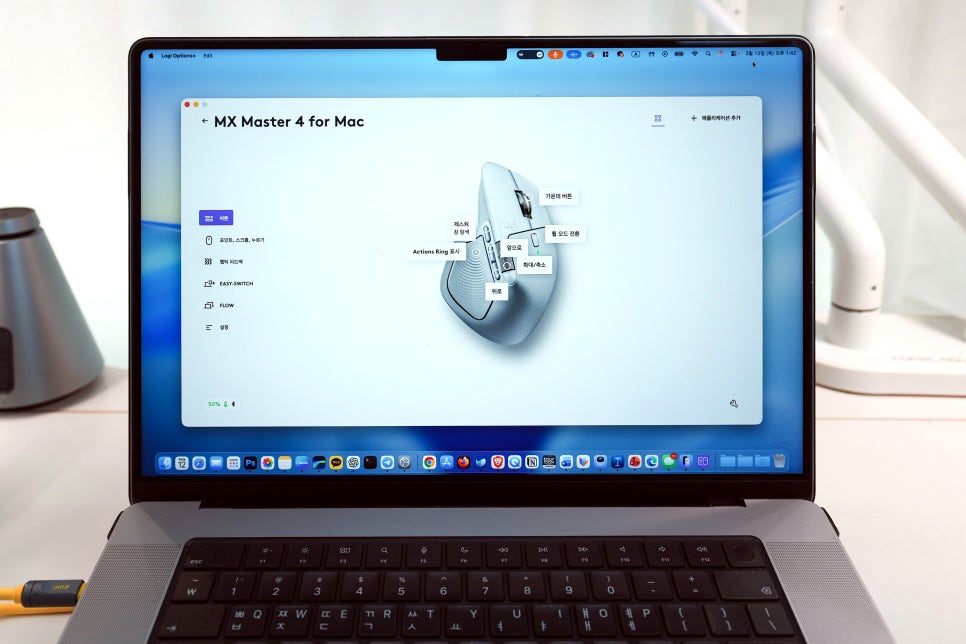
특히 Action Ring은 자주 쓰는 기능을 화면 위에 꺼내 쓰는 방식이라 반복 작업이 많은 분에게 어울립니다. 모든 사람이 처음부터 이 기능을 쓸 필요는 없지만, 앱을 자주 오가고 비슷한 명령을 계속 누르는 분이라면 한 번쯤 설정해볼 만합니다. 설정 없이 쓰다가 나중에 앱별 기능을 잡아보면 같은 마우스라도 느낌이 달라집니다. 맥북과 아이패드를 함께 쓰는 경우 애플 기기를 여러 대 쓰는 분에게는 기기 전환도 살펴볼 부분입니다. 맥북, 데스크톱 환경, 아이패드를 함께 두고 작업하는 분이라면 입력 장치를 계속 바꾸는 일이 생각보다 번거롭습니다. 마우스 하나로 여러 기기를 오갈 수 있으면 책상 위 흐름이 한결 단순해집니다.
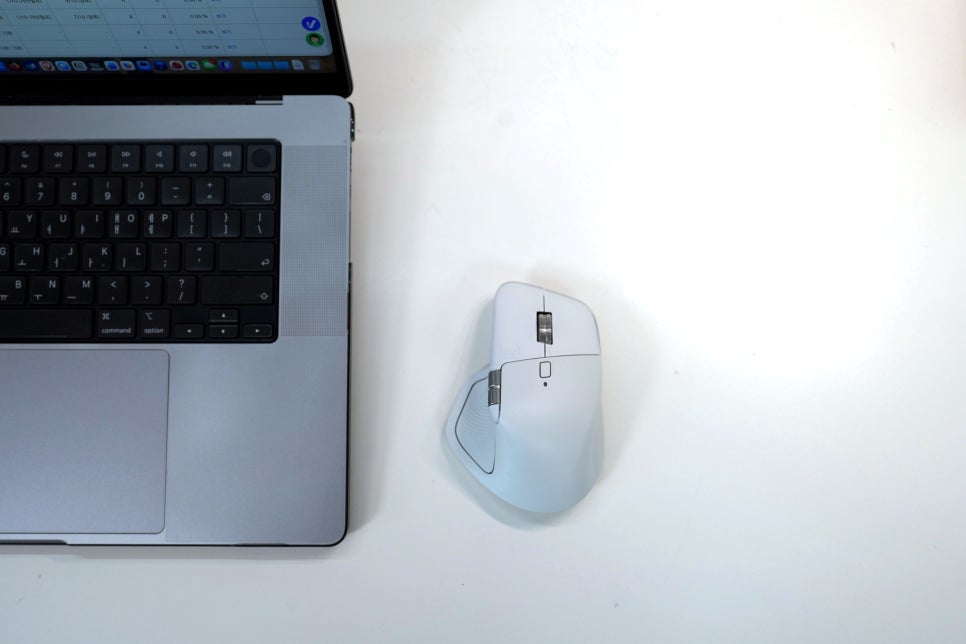
물론 아이패드를 주로 손으로만 쓰는 분이라면 이 기능이 큰 장점으로 다가오지 않을 수도 있습니다. 반대로 키보드와 마우스를 놓고 아이패드를 보조 화면처럼 쓰거나, 자료 확인용으로 옆에 두는 분이라면 전환 기능이 꽤 편합니다. 결국 이 제품은 이동성보다 책상 위 작업 밀도를 높이는 쪽에 가깝습니다. 살펴볼 부분도 있습니다 좋은 마우스라고 해서 누구에게나 같은 답이 되지는 않습니다. MX Master 4 for Mac은 크기와 형태가 분명한 제품이라 손에 맞는지 먼저 봐야 합니다. 손목을 낮게 붙이고 아주 가벼운 마우스를 선호하는 분, 카페나 외근 장소에 매일 들고 다니는 분에게는 조금 과하게 느껴질 수 있습니다.
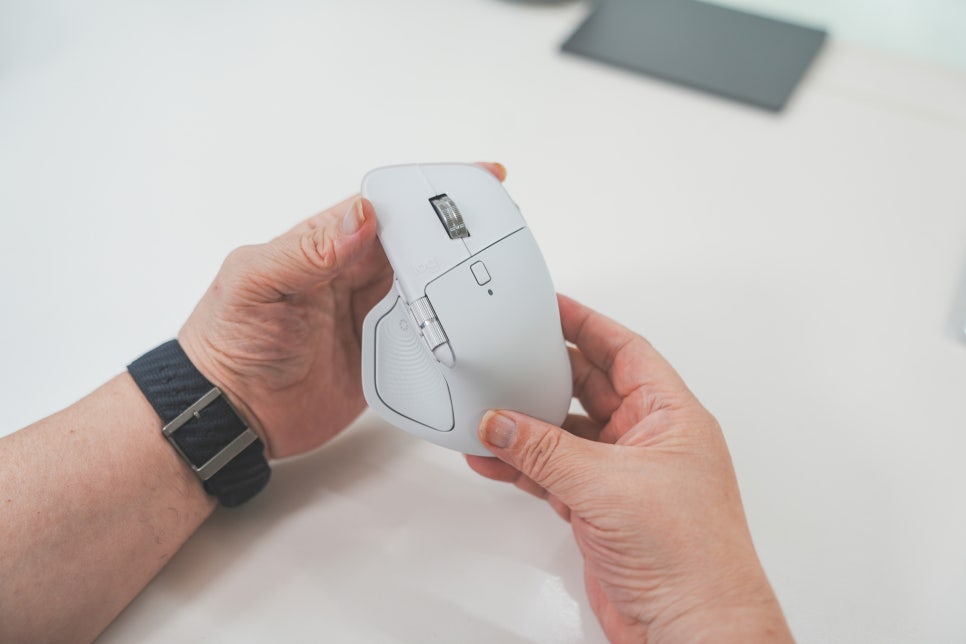
또 하나는 설정을 귀찮아하는 분에게 맞지 않을 수 있다는 점입니다. 이 제품의 장점은 버튼과 소프트웨어를 내 작업에 맞출 때 살아납니다. 기본 클릭과 스크롤만 쓰실 거라면 더 단순한 마우스도 충분합니다. 반대로 문서, 이미지, 브라우저, 메신저를 동시에 열어두는 시간이 길다면 설정에 들인 시간이 금방 돌아옵니다. 어떤 분에게 잘 맞을까 로지텍 MX Master 4 for Mac은 맥북을 단순 노트북이 아니라 작업용 책상 장비로 쓰는 분에게 더 잘 맞습니다. 블로그 원고를 쓰고, 사진을 정리하고, 여러 앱을 동시에 열어두는 작업에서는 가로 스크롤과 커스텀 버튼이 꽤 자주 쓰입니다. 저처럼 맥북 프로를 중심으로 긴 작업을 하는 사용자라면 트랙패드만 쓸 때와 차이를 느끼기 쉽습니다.
반대로 짧은 웹서핑, 영상 감상, 가벼운 문서 수정이 대부분이라면 굳이 이 제품까지 갈 필요는 없습니다. 이 마우스는 기능이 많아서 좋은 제품이라기보다, 그 기능을 자기 작업에 맞게 정리할 때 편해지는 제품입니다. 맥북 마우스를 고를 때는 디자인보다 손에 맞는 크기, 책상에서 쓰는 시간, 앱별 설정을 실제로 활용할지부터 먼저 나눠서 보시면 좋겠습니다.
