
이 글은 업체로부터 제품을 제공받아 직접 사용한 뒤 작성했습니다.
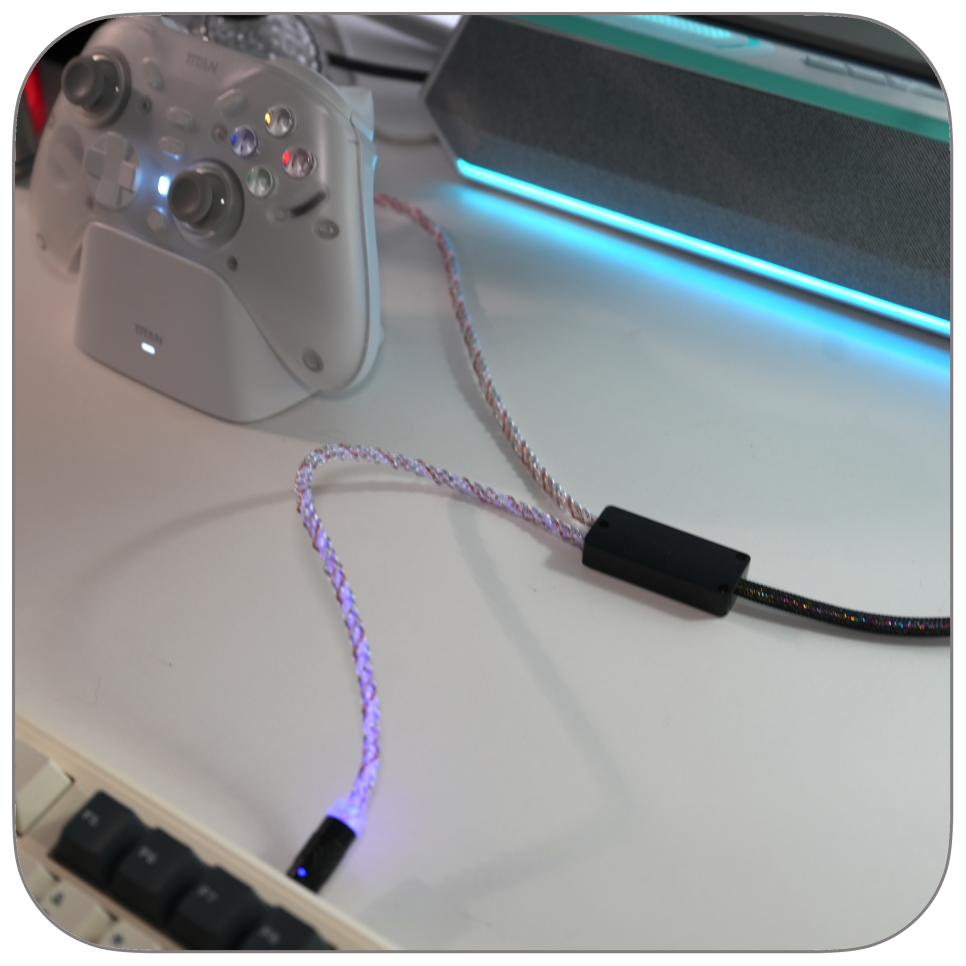
데스크 위에 입력 장비와 충전 도크까지 올려두면 케이블이 먼저 복잡해집니다. 기기마다 선을 따로 연결하면 포트도 빠르게 차고, 조명으로 맞춘 데스크 분위기도 검은 선 여러 가닥 때문에 흐트러지곤 합니다. 저 역시 키보드를 바꿔가며 촬영하고 사용하는 일이 많아, 연결은 단순하면서도 데스크 분위기를 해치지 않는 케이블이 필요했습니다.
이번에 사용한 제품은 제이웍스에서 선보인 에포메이커 RGB 듀얼 USB-C 케이블입니다. USB-A 두 개를 PC에 연결하고 반대쪽 USB-C 두 갈래를 키보드와 마우스 수신기 또는 충전 도크에 나눠 연결하는 구조입니다. 한 줄처럼 정리하면서 두 기기를 함께 쓰는 방식이 눈에 띄었습니다.
패키지부터 듀얼 구조까지
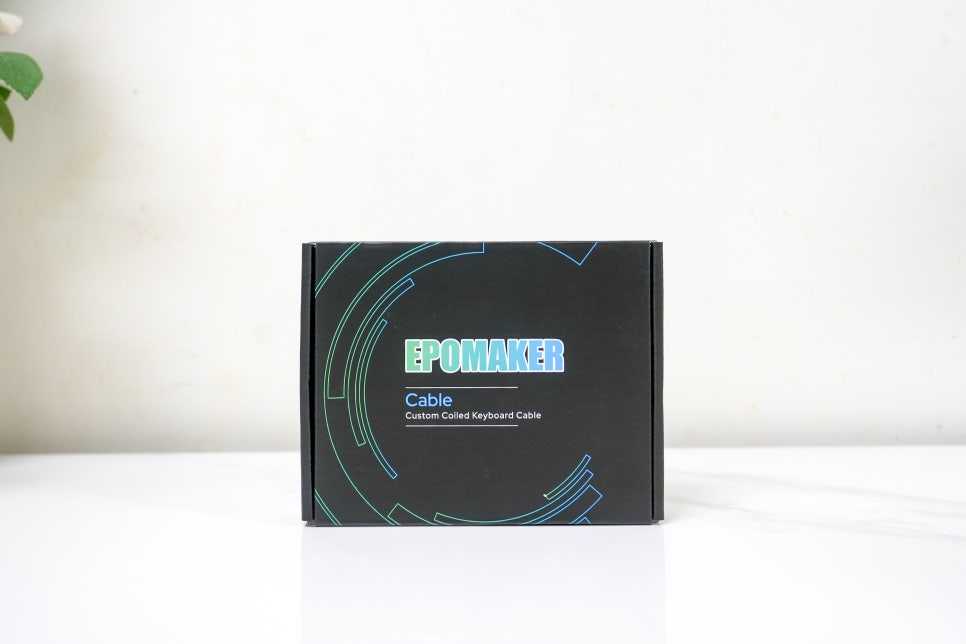
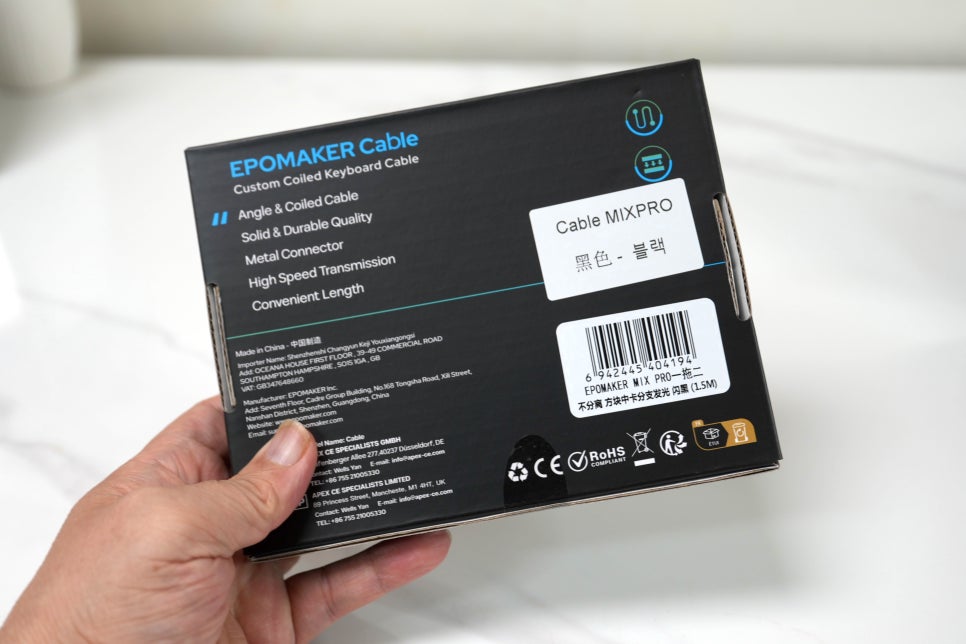
박스 전면에는 에포메이커 로고와 케이블 이미지가 간결하게 들어가 있습니다. 뒤쪽에는 연결 구조와 주요 특징을 확인할 수 있어, 일반 충전 케이블이 아니라 키보드와 주변기기 연결을 염두에 둔 제품이라는 점을 알 수 있습니다.
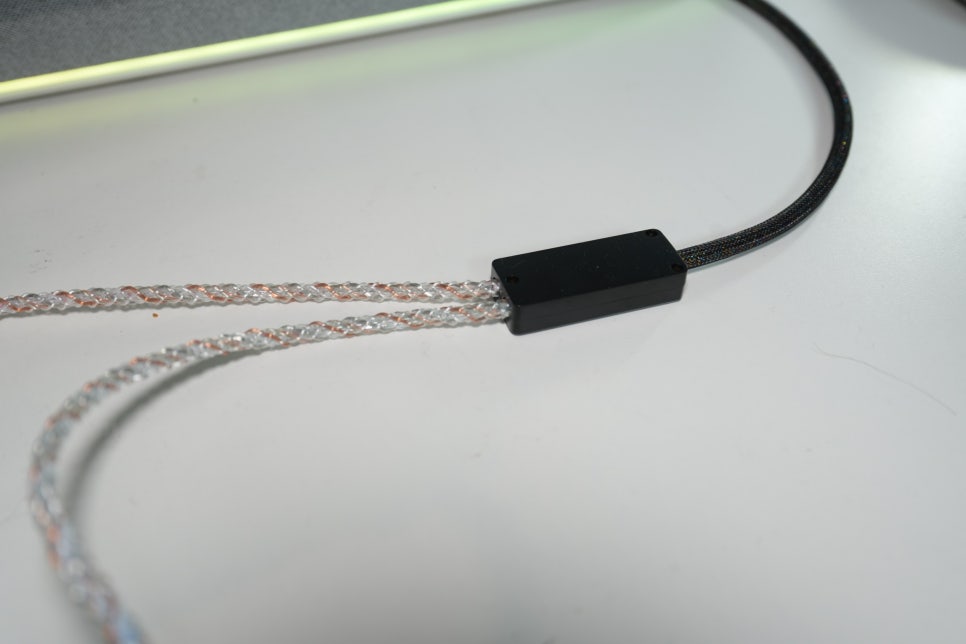
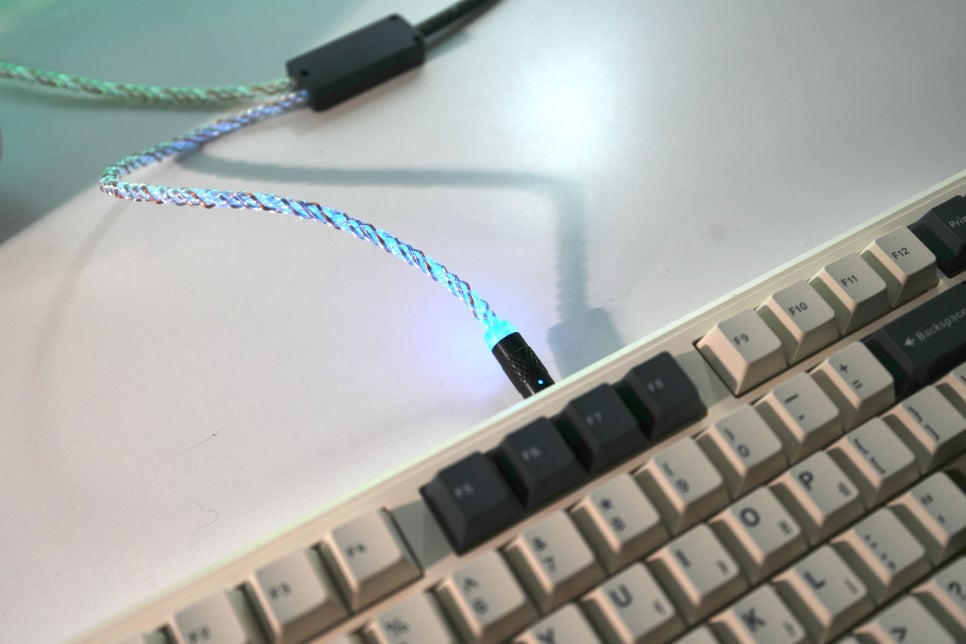
상자를 열면 케이블이 둥글게 정리되어 있습니다. 본선은 어두운 색의 패브릭 마감이고, 두 갈래로 나뉘는 USB-C 쪽은 내부 RGB가 보이는 투명한 편조 형태입니다. 금속 커넥터가 중간에 들어가 있어 연결부도 단정해 보였습니다.
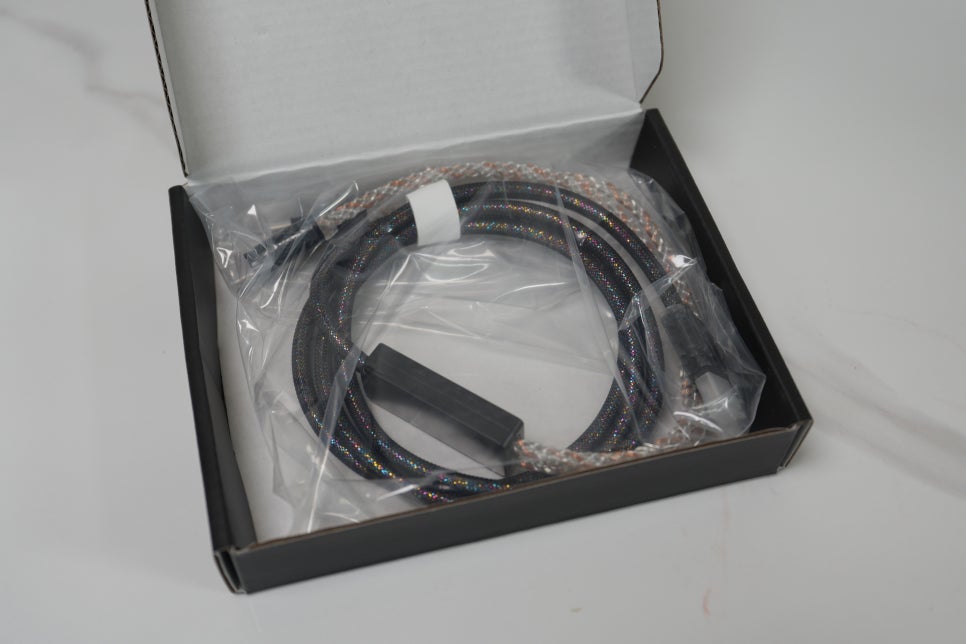
전체 길이는 본선 약 120cm와 분기선 약 30cm로, 합하면 약 1.5m입니다. 데스크 아래 PC에서 상판 위 키보드까지 올리기에 무리가 없었고, 두 USB-C 단자는 서로 가까운 주변기기를 연결하기에 알맞았습니다.
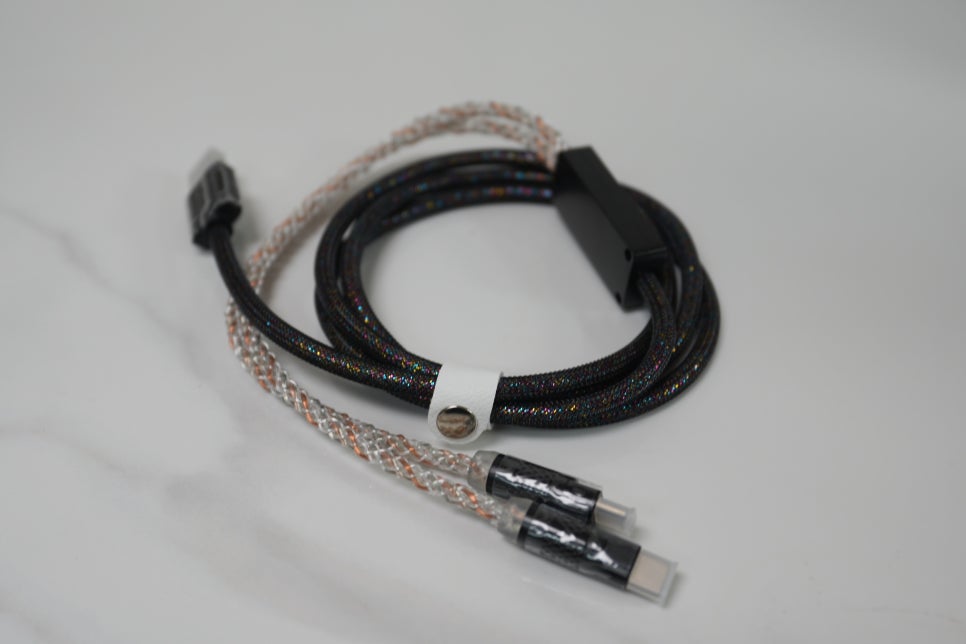
USB-C 두 개를 어떻게 쓰는가
PC 쪽에는 USB-A 단자 두 개를 연결합니다. 반대편에서는 USB-C 두 개가 갈라지기 때문에 키보드 한 대와 마우스 충전 도크, 또는 키보드와 USB 허브처럼 책상 위 장비를 나눠 연결할 수 있습니다. 포트 하나를 둘로 나누는 단순 분배선이 아니라 입력도 두 개라는 점을 먼저 봐야 합니다.
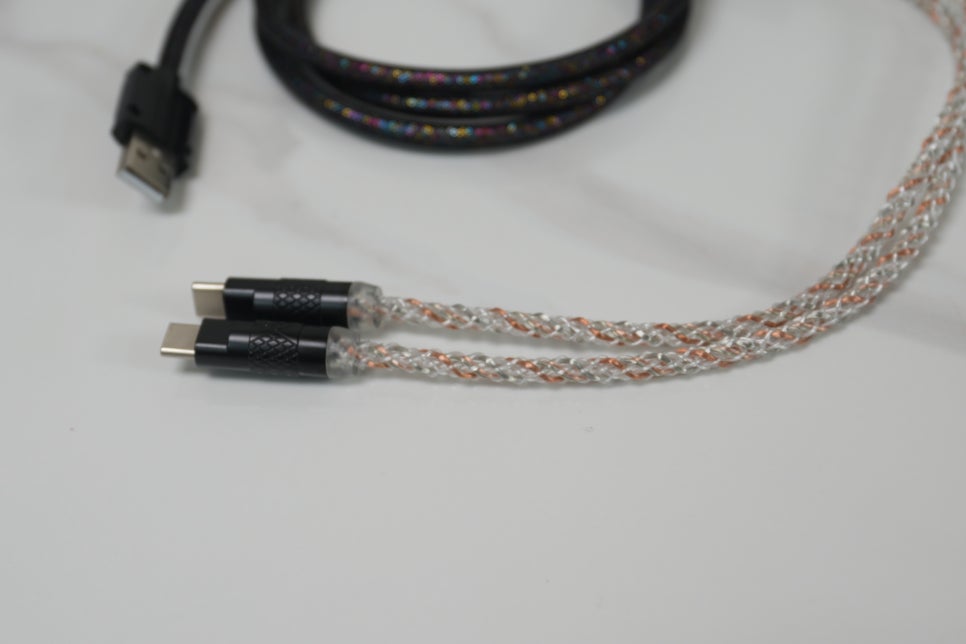
제가 사용한 구성에서는 한쪽을 키보드에, 다른 한쪽을 마우스 관련 장비에 연결했습니다. 키보드마다 단자 위치가 다르므로 분기선 길이와 장비 사이 거리를 먼저 맞춰보는 것이 좋습니다. 두 장비가 데스크 양 끝에 멀리 떨어져 있다면 배치 조정이 필요할 수 있습니다.
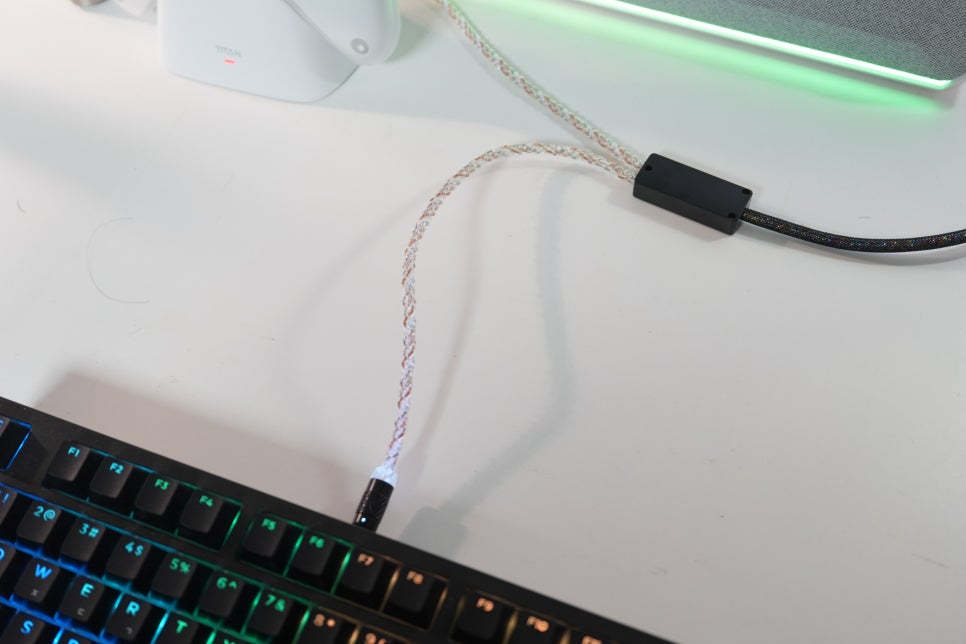
USB 2.0 규격으로 최대 전송 속도는 480Mbps, 전원은 최대 5V 2A 사양입니다. 노트북 화면 출력이나 고출력 PD 충전을 위한 케이블이라기보다 키보드, 마우스 수신기, 호환 허브처럼 입력 주변기기에 맞춘 제품입니다.
8K 지원은 화면 해상도와 다릅니다
제품에서 말하는 8K는 영상 해상도가 아니라 게이밍 키보드와 마우스의 높은 폴링레이트 전송을 뜻합니다. 두 갈래 모두 최대 8K 폴링레이트 대응을 내세우고 있어, 고주사율 입력 장비를 함께 구성하려는 사용자에게 의미가 있습니다.
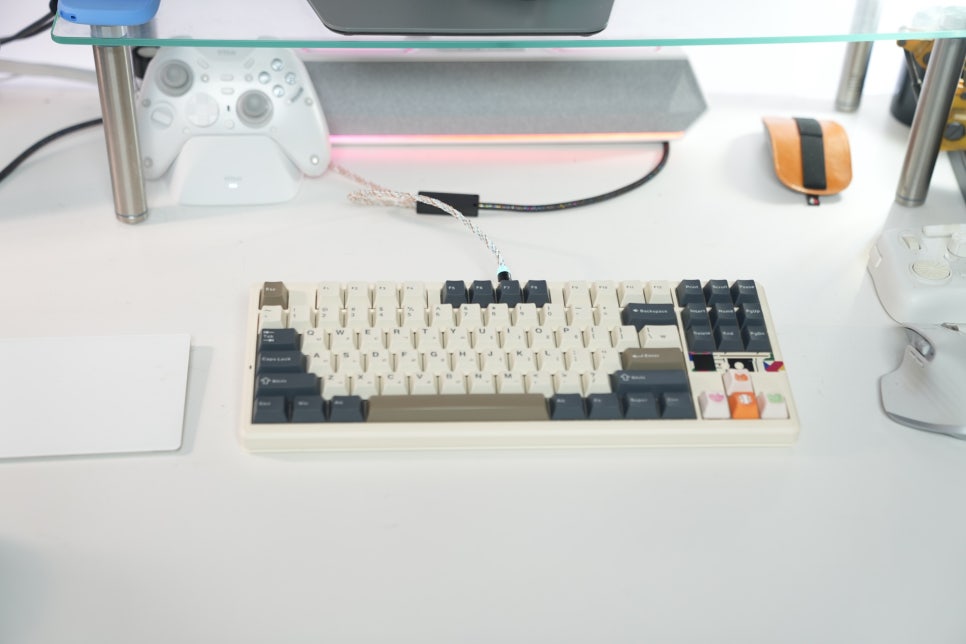
다만 주변기기 자체가 8K 폴링레이트를 지원해야 하며, PC의 USB 포트와 설정도 함께 맞아야 합니다. 케이블만 바꾼다고 일반 키보드의 입력 속도가 8K로 올라가는 것은 아닙니다. 자신의 장비 사양을 먼저 확인하면 불필요한 오해를 줄일 수 있습니다.
조도를 낮추면 살아나는 RGB
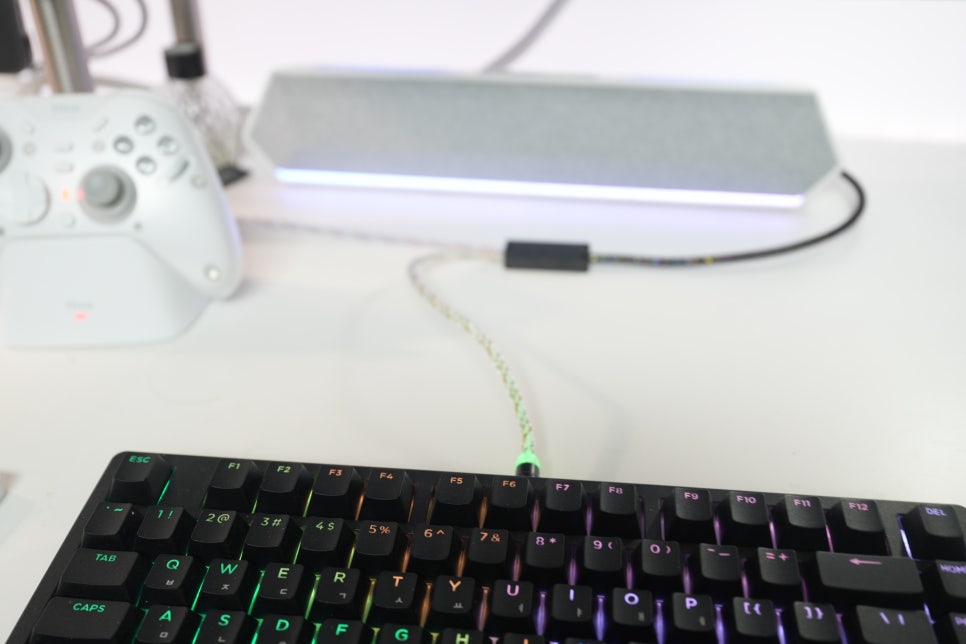
이 케이블의 재미는 USB-C 쪽 투명 분기선에서 보입니다. 전원을 연결하면 내부 RGB가 자동으로 색을 바꾸며 흐르고, 별도의 프로그램 없이 바로 켜집니다. 본선 전체가 빛나는 방식은 아니고 두 갈래 분기 구간이 점등됩니다.
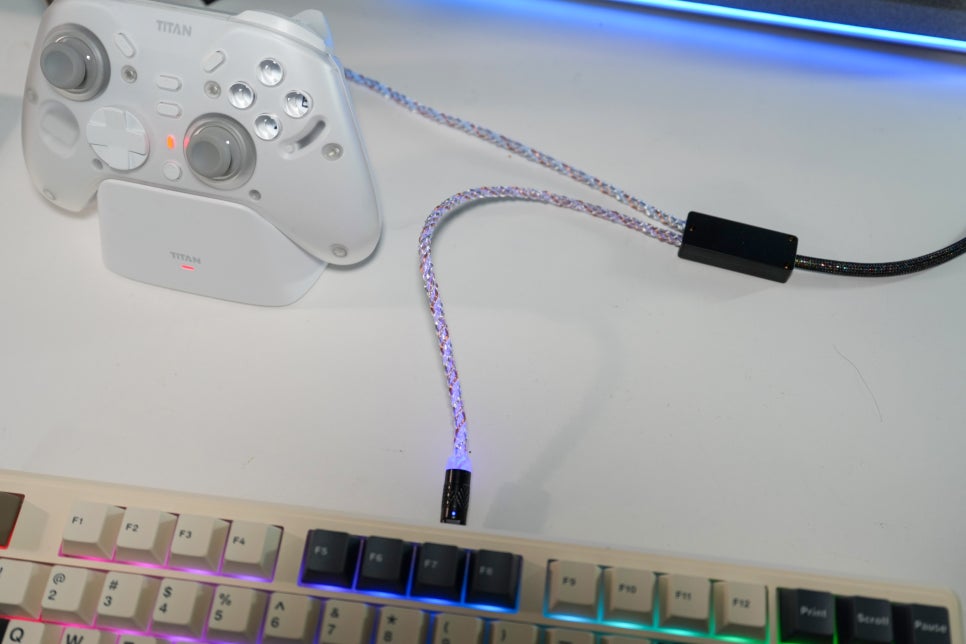
밝은 낮에는 빛이 은은하게 보이지만 주변 조도를 조금 낮추면 케이블을 따라 움직이는 색이 확실히 살아납니다. 키보드 RGB와 같은 색으로 고정하는 기능보다는 여러 색이 자연스럽게 바뀌는 장식 효과에 가깝습니다.
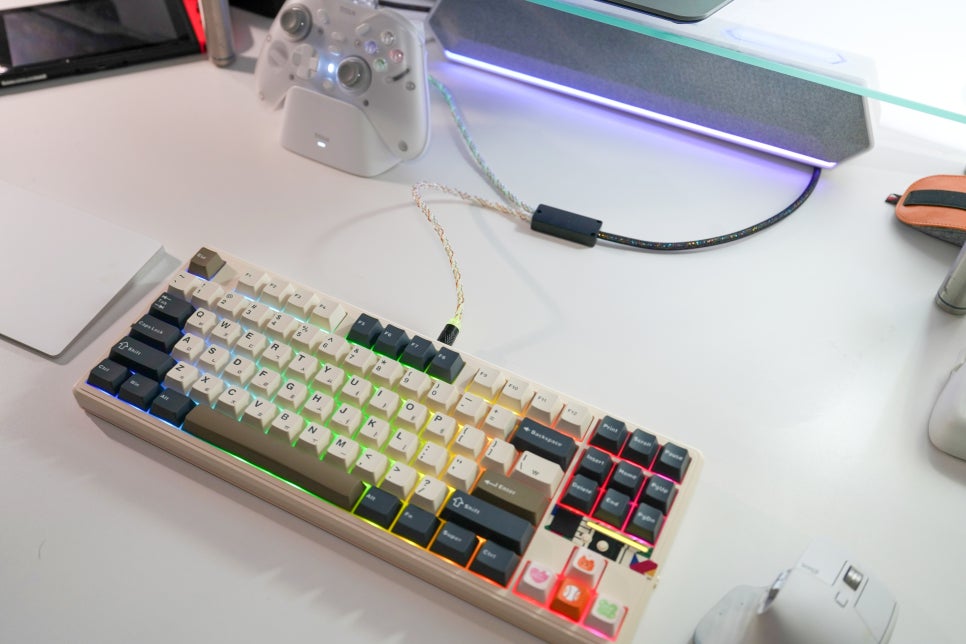
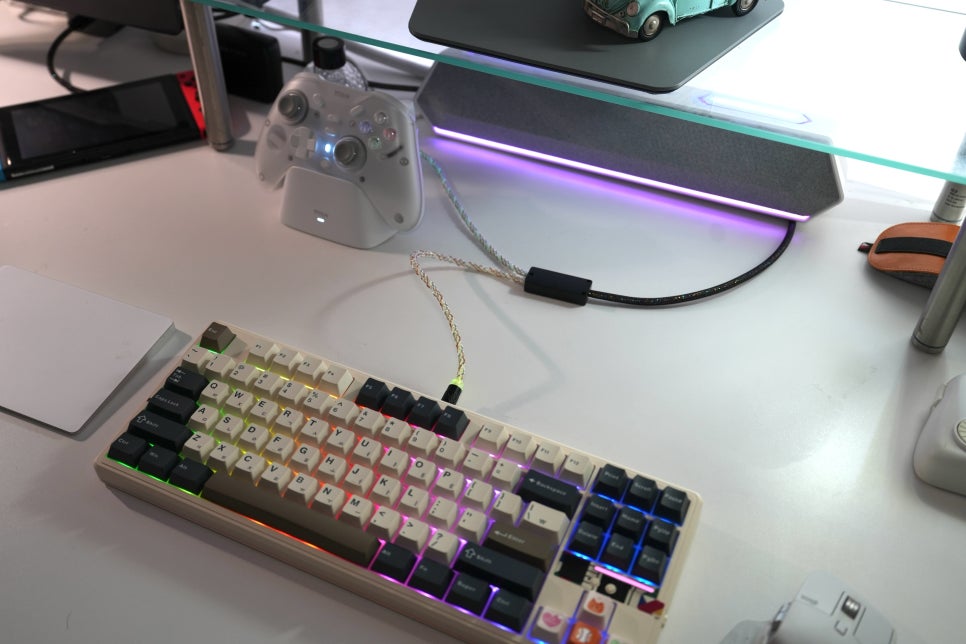
키보드 조명과 함께 두면 한쪽만 과하게 튀지 않고 데스크의 빛을 이어주는 느낌이 납니다. 촬영할 때도 모니터 조명과 키보드 밝기를 조금 낮추니 투명 편조 안쪽 색 변화가 더 또렷하게 잡혔습니다.
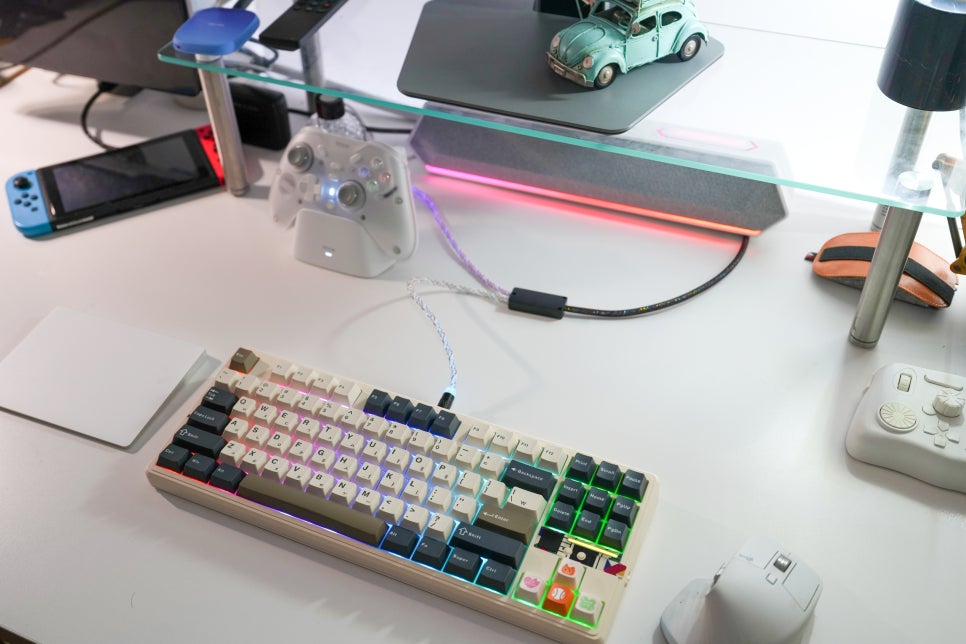
세로 영상에서는 정지 사진으로 전달하기 어려운 색상 전환 속도와 흐름을 확인할 수 있습니다.
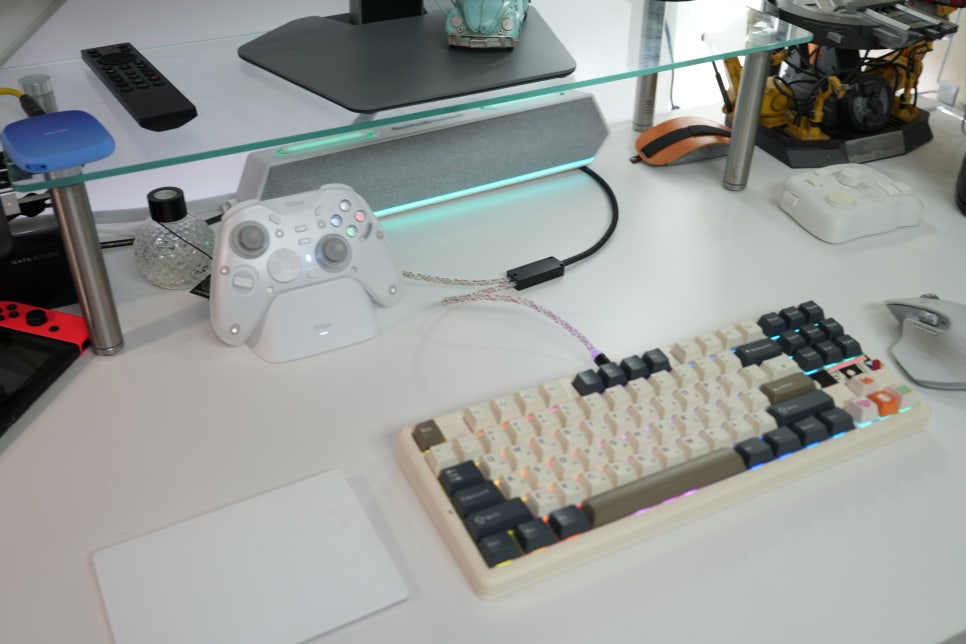
써보면서 좋았던 점과 살펴볼 부분
가장 편했던 점은 두 장비의 선이 중간에서 하나의 흐름으로 정리된다는 것입니다. 패브릭 외피는 일반 고무 케이블보다 데스크 위에서 형태가 잘 잡혔고, 금속 커넥터도 주변 장비와 어울렸습니다.
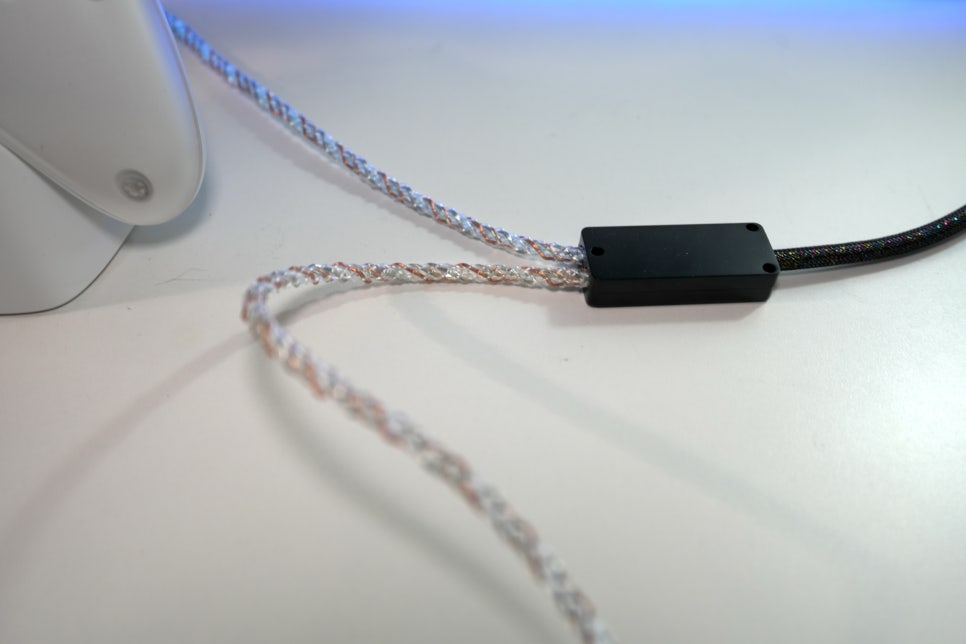
반대로 RGB 색을 앱에서 고르거나 끄는 기능은 확인하지 못했습니다. 자동 그라데이션이 취향에 맞는지, 잠들기 전까지 PC를 켜두는 환경에서 빛이 부담스럽지 않은지는 생각해볼 부분입니다. 또한 USB 2.0 규격이므로 대용량 외장 저장장치용으로 고를 제품은 아닙니다.
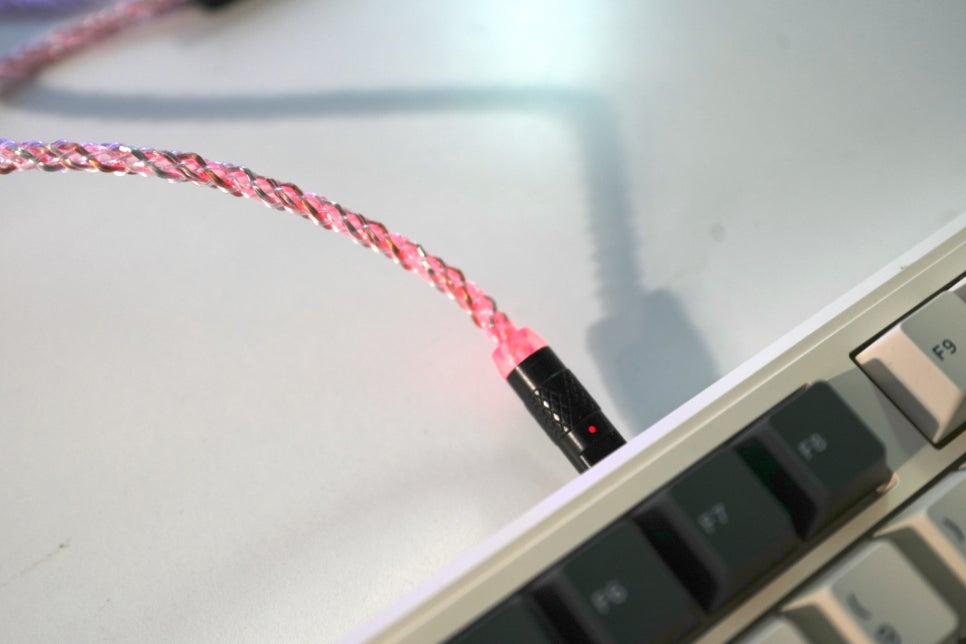
체험 제품은 두 종류 가운데 배정되며 신청이 한쪽에 몰리면 무작위로 지정될 수 있다는 안내가 있었습니다. 체험 신청 단계에서는 원하는 외형과 실제 배정 제품이 다를 수 있다는 점도 참고할 만합니다.
RGB 듀얼 USB-C 케이블 결론
에포메이커 RGB 듀얼 USB-C 케이블은 키보드와 주변 장비를 함께 연결하면서 데스크의 RGB 분위기까지 이어가고 싶은 경우에 잘 맞습니다. 두 개의 USB-C 분기와 8K 폴링레이트 대응은 입력 장비 중심의 구성을 분명하게 보여줍니다.
반면 노트북 고속 충전이나 영상 출력, 외장 SSD 전송이 목적이라면 다른 규격의 케이블을 봐야 합니다. 키보드와 충전 도크처럼 가까이 놓인 두 장비를 깔끔하게 연결하고, 자동으로 바뀌는 RGB를 즐기고 싶을 때 선택할 만한 제품입니다.
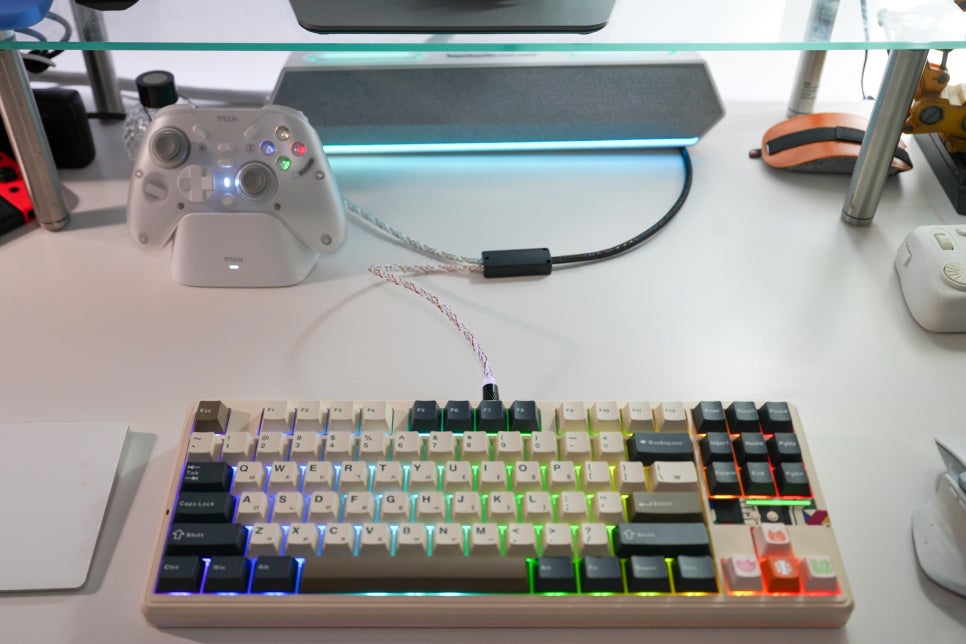
마지막 사진은 조도를 낮춘 상태에서 키보드와 케이블의 RGB가 함께 이어지는 모습을 담았습니다. 천추의 아이티 이야기에서는 화려한 조명보다 실제 연결 구조와 사용 목적이 맞는지를 먼저 살펴봤습니다.
제품 정보: https://smartstore.naver.com/funfun/products/13637947692