
네이버 브랜드 커넥트 협찬 포스팅입니다.
.jpg?type=w966)
업무에 AI 에이전트 Codex를 쓰다 보니 맥북프로 두 대를 오가며 작업하는 시간이 많아졌습니다. 한 대에서는 원고와 자료를 정리하고, 다른 한 대에서는 개발 작업이나 원격으로 이어 둔 업무를 확인합니다. 화면을 여러 개 켜 놓는 것보다 더 신경 쓰이는 것은, 장비가 늘어날수록 책상 위에서 각각의 화면을 내 눈높이에 맞추기 어려워진다는 점이었습니다.
처음에는 모니터 두 대를 받침대 위에 올려 썼지만, 키보드 앞 공간이 줄고 화면 사이 거리를 바꿀 때마다 자리 전체를 다시 만져야 했습니다. 그래서 듀얼 모니터암을 고를 때는 단순히 화면 두 대를 올릴 수 있는지보다, 무거운 모니터를 놓고도 위치를 편하게 바꿀 수 있는지와 책상 위 공간이 실제로 달라지는지를 먼저 보게 됐습니다
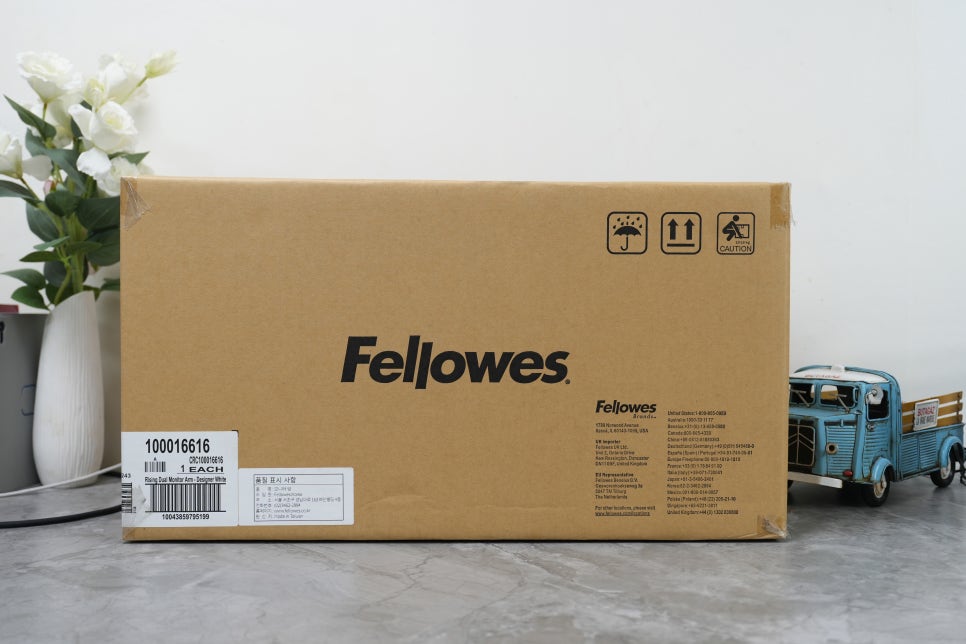
펠로우즈 라이징 듀얼 모니터암 핵심 포인트
첫째 모니터 두 대를 각각 움직일 수 있어, 화면 사이 간격과 각도를 작업 내용에 맞춰 바꾸기 좋습니다.
둘째 슬라이드 방식이라 모니터를 정면으로 당기거나 옆으로 보내는 동작이 자연스럽고, 고정된 받침대보다 책상 앞쪽 공간을 덜 차지합니다.
셋째 스위블·틸트·피벗·높이 조절을 지원해, 가로 화면 두 대뿐 아니라 한쪽에 세로 자료 화면을 두는 구성도 가능합니다.
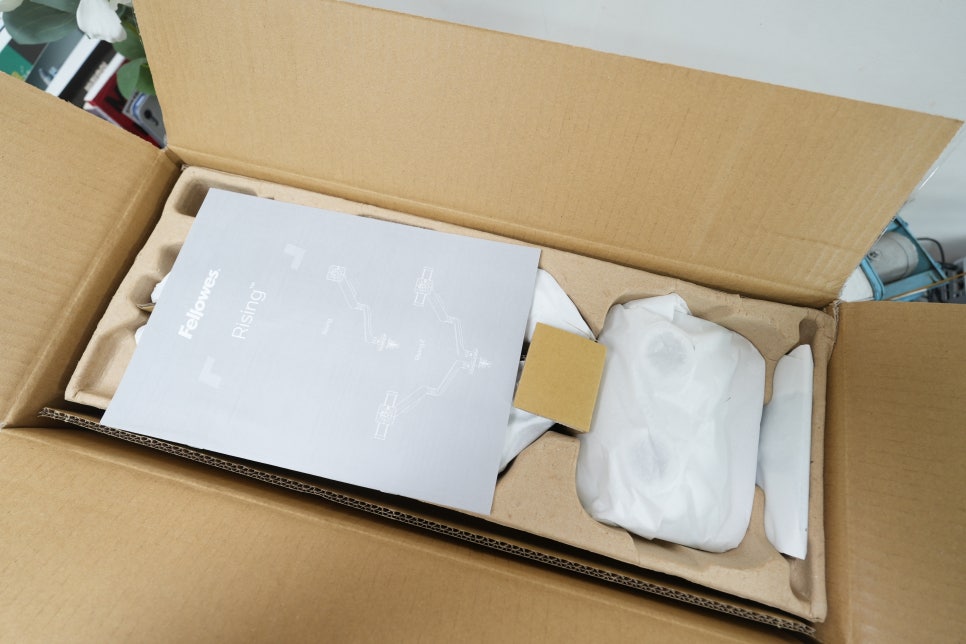
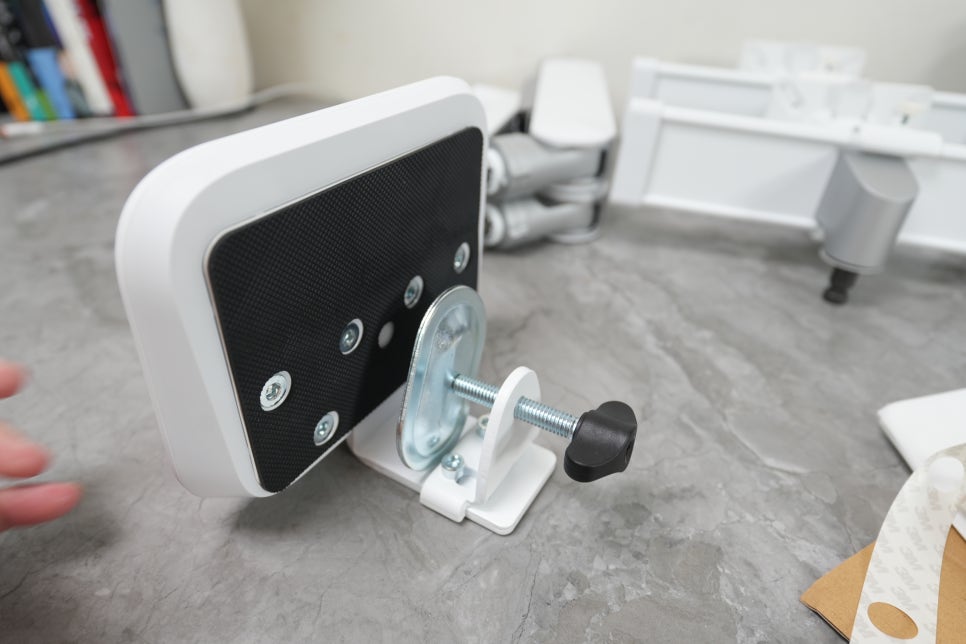
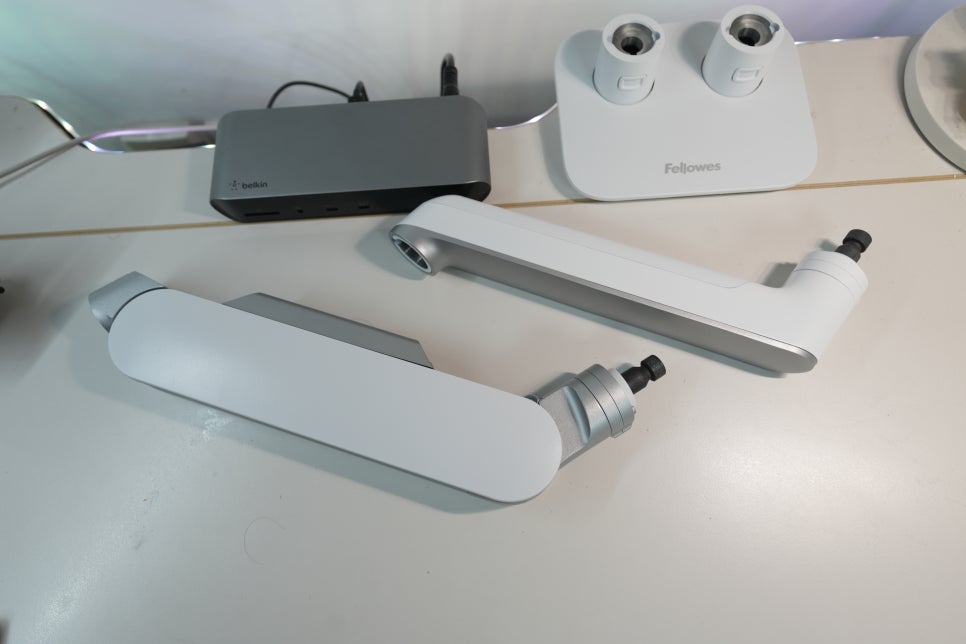
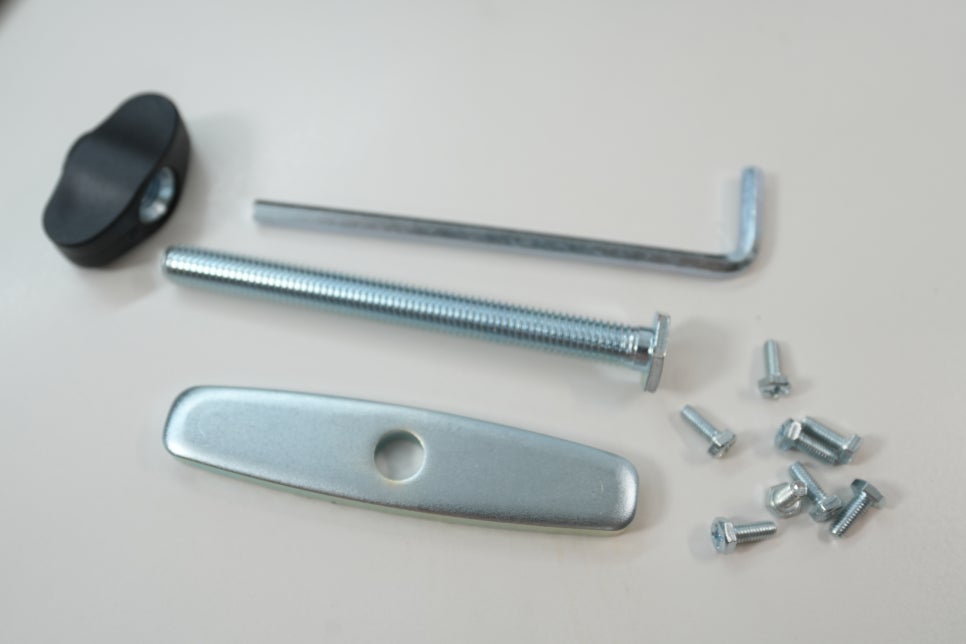
펠로우즈 라이징은 고중량 프리미엄 듀얼 슬라이드 모니터암입니다. 사진처럼 두 개의 암과 모니터 결합부, 책상에 고정하는 부품이 나뉘어 있어 설치 전에는 구성부터 한 번 펼쳐 보게 됩니다. 부품 수가 적지 않으므로 모니터를 달기 전에 책상 뒤쪽 여유와 케이블이 지나갈 길을 먼저 정해 두는 편이 편했습니다.
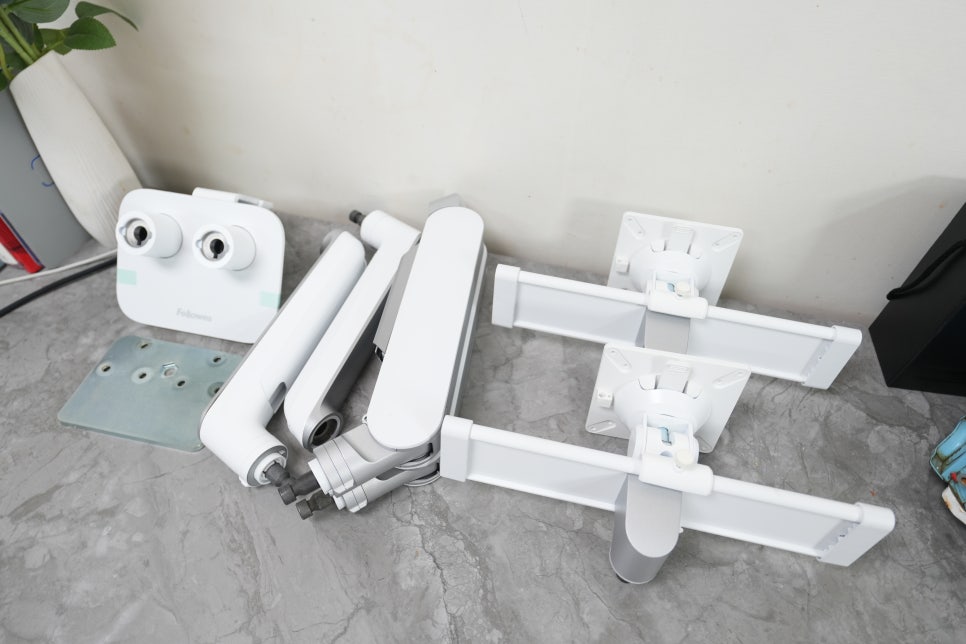
구성품 입니다. 모니터 암과 결합부의 위치를 미리 보면, 설치할 때 어느 쪽을 먼저 고정할지 판단하기가 수월합니다.
듀얼 화면은 높이보다 거리에서 차이가 납니다
듀얼 모니터를 쓰는 이유는 화면 두 장을 늘어놓기 위해서가 아니라, 서로 다른 일을 동시에 보기 위해서입니다. Codex로 작업할 때 코드와 터미널, 원고와 브라우저 자료, 작업 목록을 나눠 띄우게 됩니다. 이때 모니터 한 대가 너무 멀거나 옆으로 벌어져 있으면 목을 돌리는 시간이 생각보다 길어집니다.
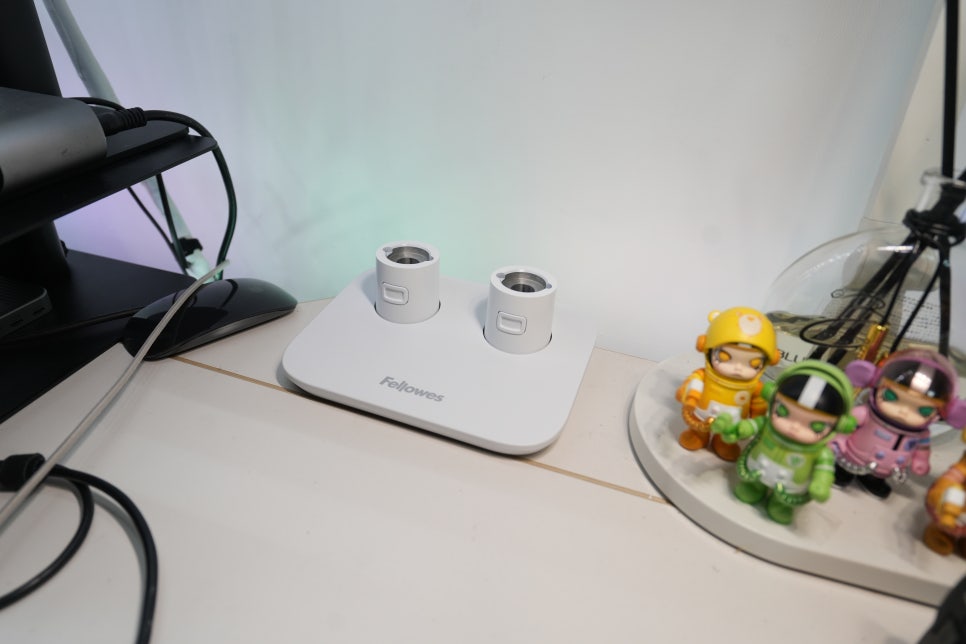
라이징 듀얼 모니터암은 각 암을 따로 움직일 수 있어, 두 화면을 나란히 붙일 수도 있고 자주 보는 쪽만 조금 앞으로 당길 수도 있습니다. 책상 깊이가 넉넉하지 않은 곳에서는 이 작은 차이가 키보드와 노트북을 놓을 자리를 만들 때 더 크게 느껴집니다.
설치 전에는 화면을 둘 자리를 먼저 잡고, 그 뒤 암의 이동 범위를 맞추는 순서가 편합니다.
모니터암 설치 전 책상부터 살펴볼 점
프리미엄 모니터암이라고 해도 책상과 모니터가 맞지 않으면 장점이 반감됩니다. 우선 모니터 뒷면의 VESA 홀 규격과 실제 무게를 확인해야 합니다. 화면 크기만 보고 고르면 스탠드와 어댑터 무게까지 포함했을 때 장력 조절이 기대와 다르게 느껴질 수 있습니다.
책상도 중요합니다. 클램프가 잡히는 뒤쪽 판의 두께, 벽과의 거리, 아래쪽에 서랍이나 프레임이 있는지를 봐야 합니다. 두 화면을 설치한 뒤 다시 옮기기는 쉽지 않으니, 설치 전에 앉은 자리에서 모니터 높이와 팔이 움직일 범위를 대략 잡아 보는 것이 좋습니다.
벽과 가까운 자리는 암을 뒤로 보낼 여유까지 고려해야 설치 후에도 답답하지 않습니다.
슬라이드와 각도 조절은 작업을 바꿔가며 쓰기 좋습니다
모니터암은 한 번 설치하면 계속 같은 자세로 쓰게 된다고 생각하기 쉽지만, 실제로는 작업마다 편한 위치가 달랐습니다. 긴 문서를 읽거나 원고를 다듬을 때는 화면을 조금 가까이 두고, 사진 편집이나 여러 창 비교가 필요할 때는 양쪽 화면의 간격을 넓히게 됩니다. 이때 암을 억지로 끌기보다 부드럽게 움직일 수 있는지가 매일 쓰는 장비에서는 더 중요합니다.
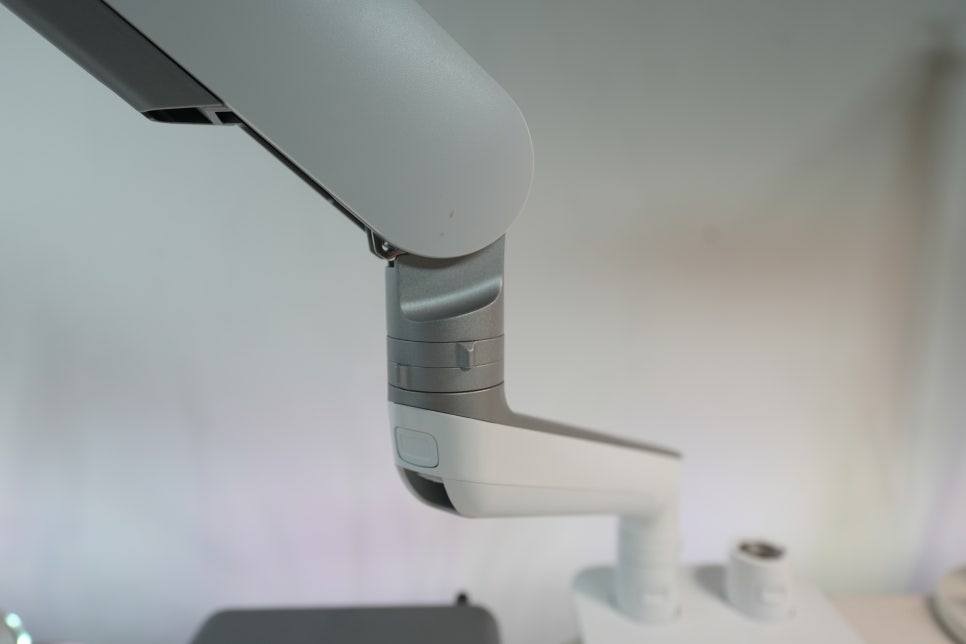
라이징은 좌우 회전과 상하 기울기, 세로 회전, 높이 조절을 지원합니다. 한쪽 모니터는 세로로 돌려 긴 문서나 채팅을 확인하고, 다른 한쪽은 가로로 두는 식의 조합도 가능합니다. 다만 설치 직후에는 장력을 모니터 무게에 맞춰 조절하고, 케이블이 암의 움직임을 잡아당기지 않는지까지 살펴야 합니다.
관절부가 움직이는 범위를 확인해 두면, 모니터를 가까이 당길 때 케이블이 걸리는 상황을 줄일 수 있습니다.
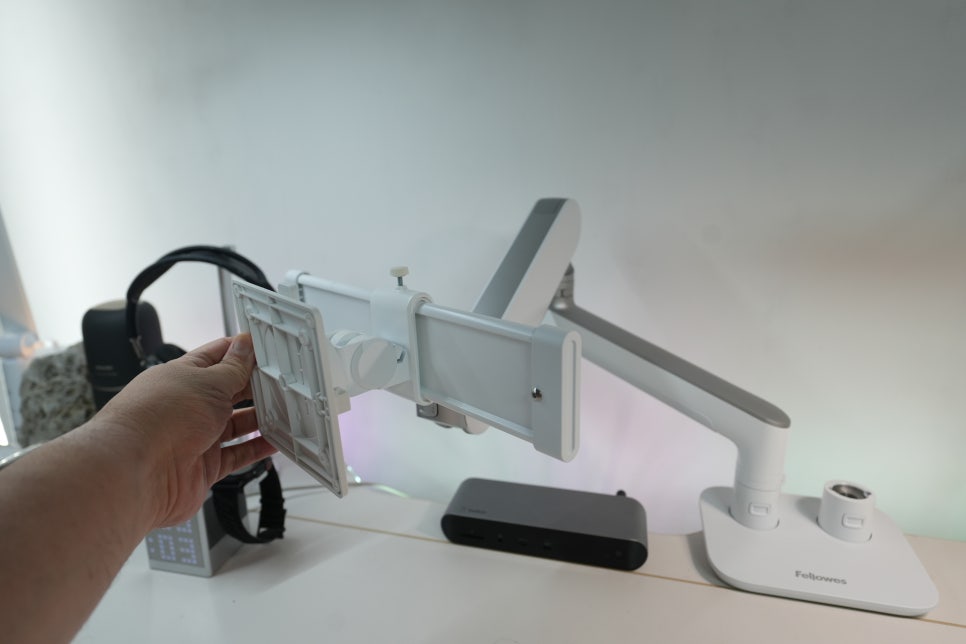
슬라이드 암입니다. 슬라이드가 가능해서 모니터의 위치를 잡기 매우 좋습니다. 암을 고정한 뒤에는 화면을 움직일 때 한쪽으로 쏠리지 않는지, 케이블이 팽팽해지지 않는지도 함께 확인하는 편이 좋습니다. 처음 위치를 맞추는 과정이 조금 더디더라도, 업무 중 화면을 다시 만지는 횟수는 확실히 줄어듭니다.
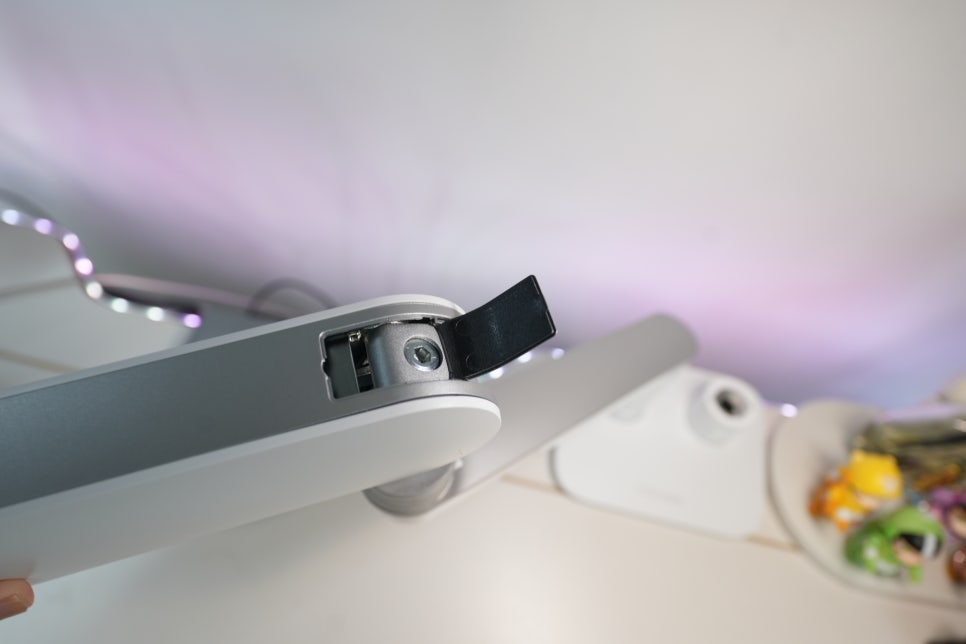
장력 조절이 정말 편리합니다.
맥북프로 두 대와 Codex를 오가는 업무 환경
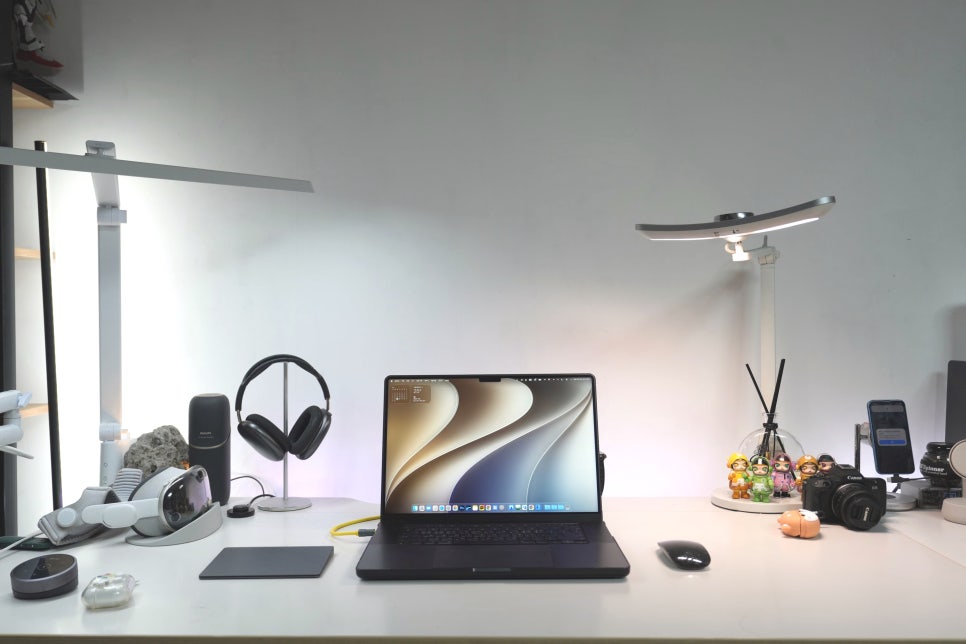
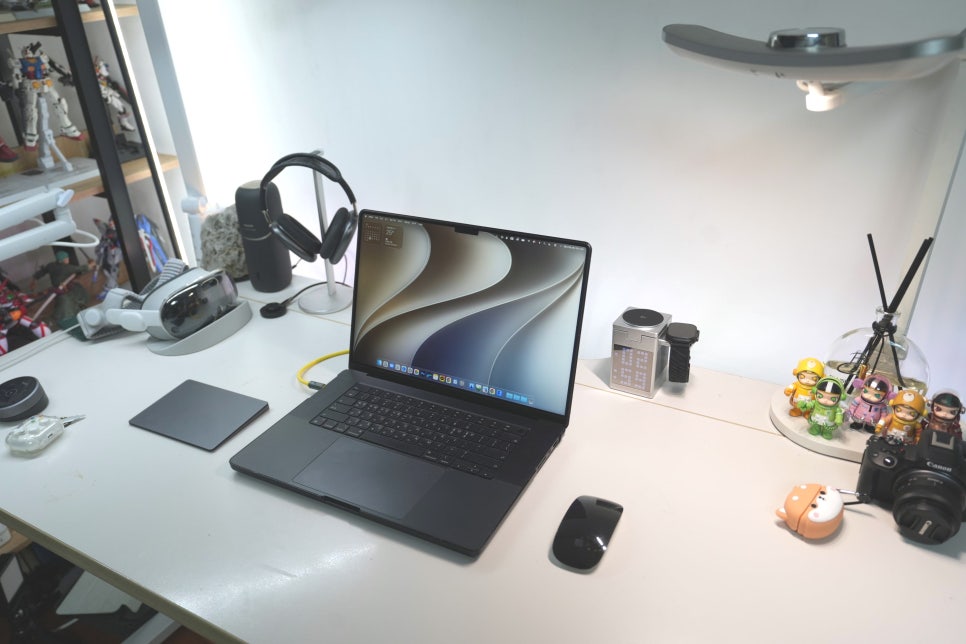
저는 맥북프로 두 대를 연결해 두고 Codex로 업무를 이어 갑니다. 한 대에서 작업을 진행하는 동안 다른 쪽 장비의 상태나 별도 자료를 확인해야 하는 순간이 많아서, 외부 모니터 두 장을 단순한 보조 화면이 아니라 서로 다른 작업 공간처럼 쓰게 됩니다.
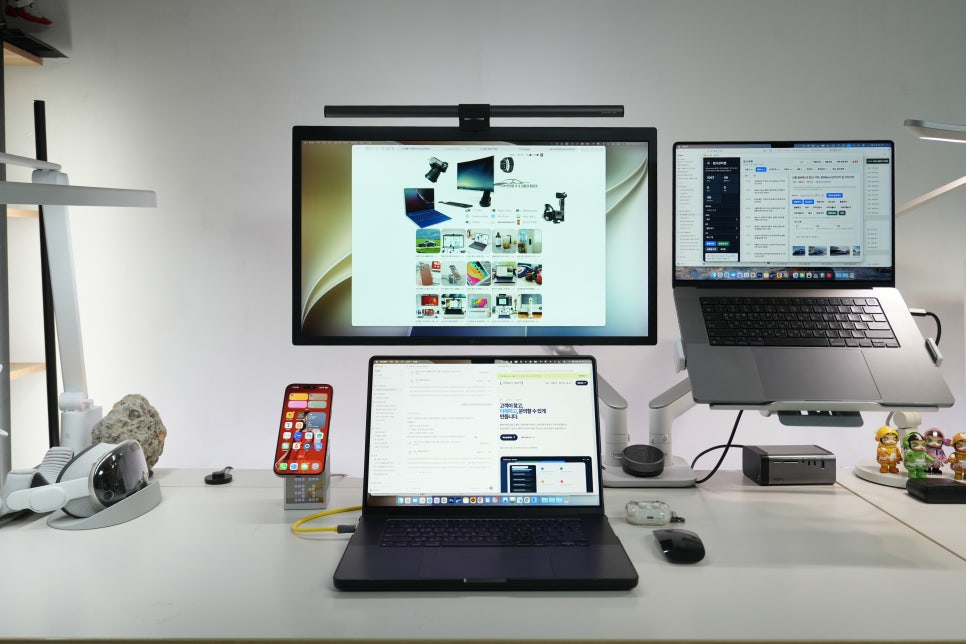
두 대의 맥북과 모니터를 함께 사용하고 있습니다..
모니터암을 설치하고 난 뒤에는 모니터 아래로 노트북을 두거나, 필요할 때만 노트북 화면을 열어 세 번째 화면처럼 쓰기 수월해졌습니다. 화면을 앞으로 당겼다가 노트북을 쓸 때 옆으로 보내는 동작도 가능해, 장비가 많은 책상에서 자리를 조금씩 조정하는 수고가 줄었습니다.
설치에 쓰이는 고정 부품은 책상 두께와 결합 위치를 맞추는 데 쓰이므로 마지막에 한 번 더 확인했습니다.
듀얼 모니터암을 고를 때 놓치기 쉬운 부분
가격만 보면 일반 듀얼 모니터암보다 부담이 있는 제품입니다. 그래서 화면을 거의 움직이지 않고, 가벼운 모니터 두 대만 고정해 쓰는 환경이라면 과한 선택일 수 있습니다. 반대로 고해상도 모니터 두 대를 오래 쓰거나, 사진·영상·개발·문서 작업을 오가며 화면 위치를 자주 바꾸는 분이라면 암의 움직임과 고정감이 일하는 자세에 직접 영향을 줍니다.
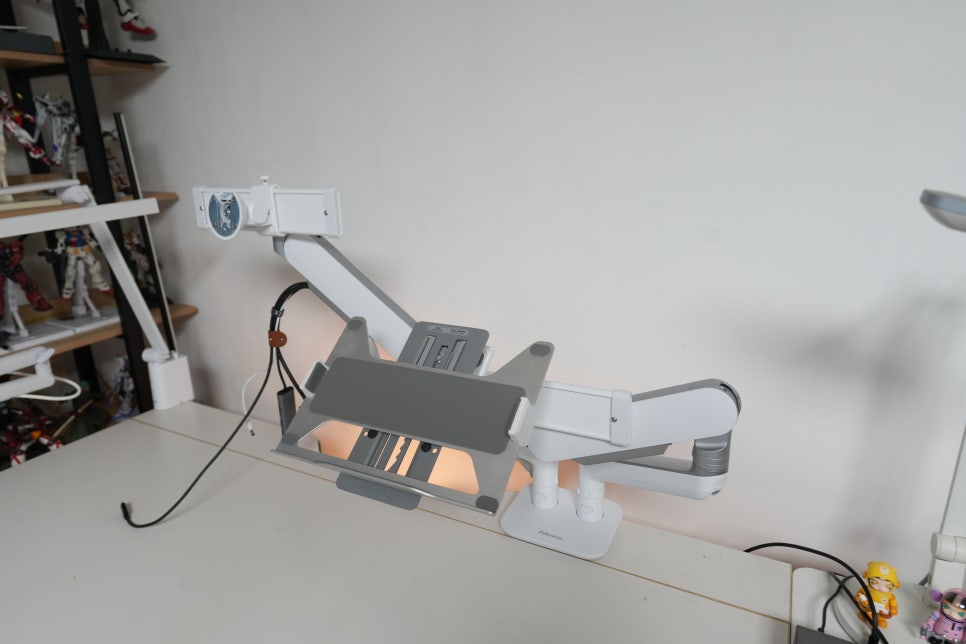
또 하나는 책상 위 장비의 총량입니다. 모니터암을 달면 무조건 깨끗해지는 것이 아니라, 전원선과 영상 케이블, 노트북 충전선까지 함께 정리해야 진짜로 여유가 생깁니다. 설치할 때 케이블 길이를 약간 남겨 두고, 암을 가장 멀리 움직였을 때도 선이 팽팽해지지 않는지 확인해 두면 나중에 손볼 일이 적습니다.
듀얼 모니터암 추천 결론
펠로우즈 라이징 듀얼 모니터암은 화면 두 대를 단순히 띄워 놓는 환경보다, 그날 작업에 따라 화면 거리와 높이, 각도를 자주 바꾸는 분에게 어울립니다. 저처럼 맥북프로 두 대와 Codex 작업을 번갈아 보며 자료·원고·개발 화면을 나눠 쓰는 환경에서는, 책상 위 공간을 다시 만들고 시선 이동을 줄이는 데 도움이 됐습니다.
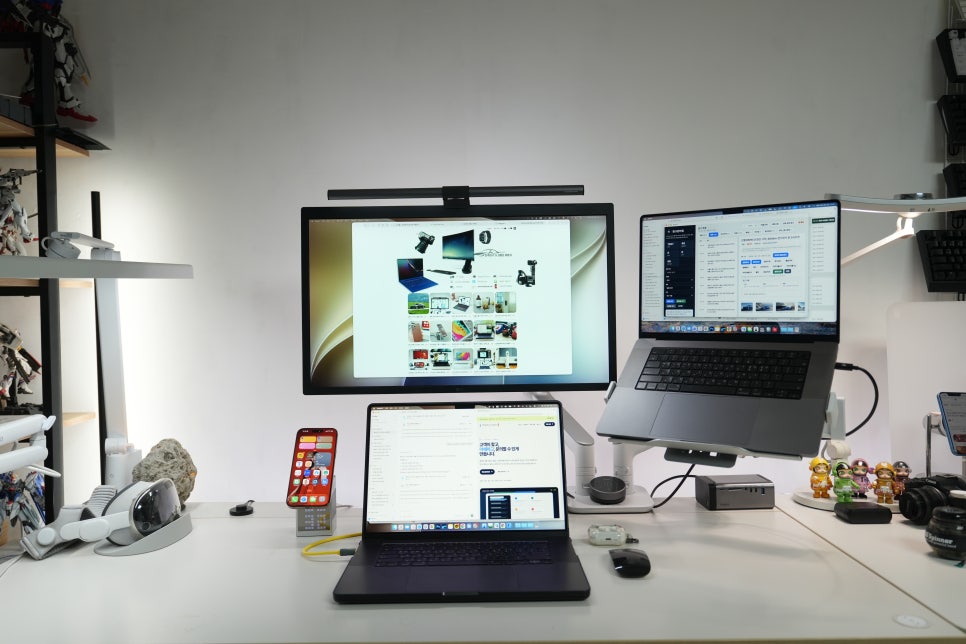
구매 전에는 모니터 두 대의 VESA 규격과 무게, 책상 클램프 자리, 케이블 길이를 먼저 적어 보시면 됩니다. 이 세 가지가 맞는다면 듀얼 모니터암은 책상을 꾸미는 주변기기보다 오래 앉아 일하는 환경을 손보는 장비에 가깝습니다.
https://naver.me/5AurKeGx
펠로우즈 라이징(RISING) 고중량 프리미엄 싱글 모니터암 거치대 펠로우즈코리아 naver.me