
이 글은 HitPaw Edimakor로부터 원고료를 제공받아 작성했습니다.
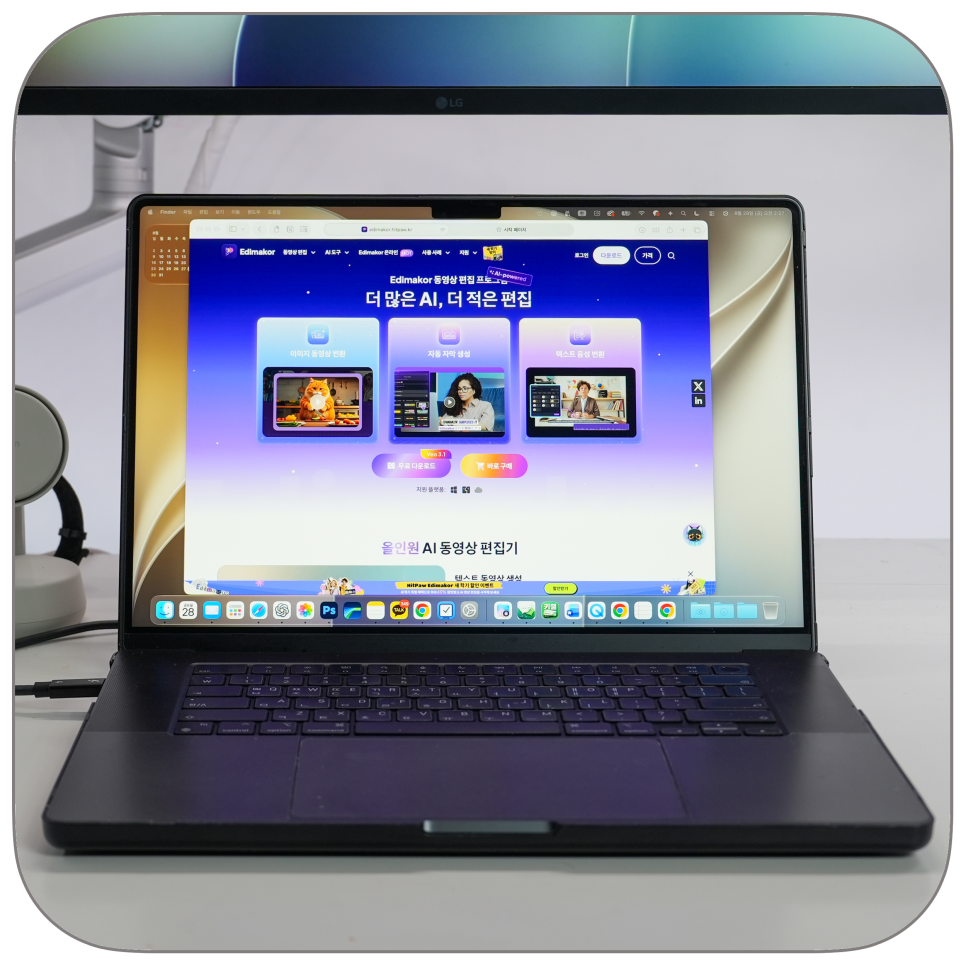
짧은 브랜드 영상을 만들 때 가장 오래 붙잡게 되는 일은 화려한 효과가 아니라 시작을 여는 과정입니다. 어떤 장면을 먼저 꺼낼지 정하고, 자막을 붙이고, 말이 없는 구간에는 내레이션이나 이미지까지 채우다 보면 짧은 쇼츠 하나도 생각보다 시간이 걸립니다.
저는 블로그와 SNS 콘텐츠를 함께 다루다 보니, 영상 편집 프로그램을 볼 때도 기능 개수보다 처음 기획한 한 줄이 실제 영상 초안으로 얼마나 빨리 이어지는지를 먼저 봅니다. 이번에는 AI 영상 편집 프로그램 HitPaw Edimakor가 브랜드 SNS용 영상을 만들 때 어떤 순서로 쓰이는지 정리해봤습니다.
콘텐츠 핵심 요약 포인트
- 짧은 기획 문장을 영상 초안으로 옮겨, 첫 장면을 잡는 시간을 줄일 수 있습니다. - 컷 편집·자막·AI 음성을 한곳에서 이어가므로 쇼츠를 여러 편 다듬을 때 편합니다. - 자동 기능으로 만든 결과는 그대로 내보내기보다 휴대폰에서 자막과 말투를 한 번 더 확인해야 합니다.
이 정도만 먼저 정해두면 효과부터 고르느라 시작이 늦어지는 일을 줄일 수 있습니다.
기획 메모에서 영상 초안으로 넘어가는 구간
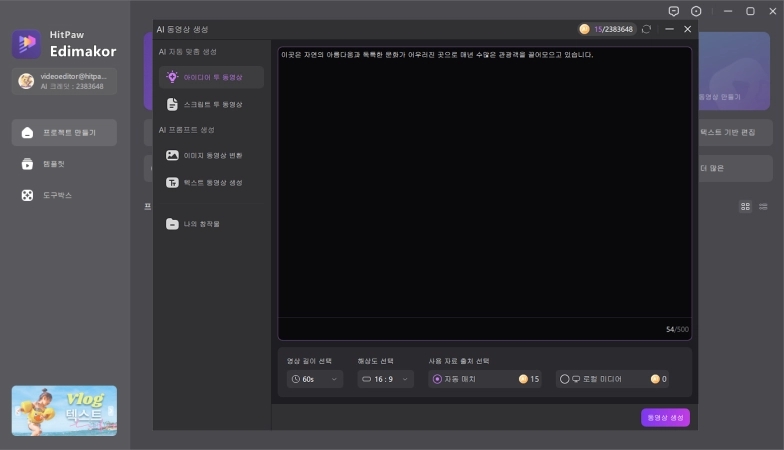
AI 영상 제작은 짧은 문장이나 아이디어를 영상 초안으로 풀어내는 기능입니다. 신제품 특징을 길게 설명하는 영상보다, 첫 3초에 무엇을 보여줄지 막힐 때 먼저 손이 갑니다. 제품 사진 몇 장과 기획 문장만 준비해도 영상의 출발점을 잡을 수 있기 때문입니다.
브랜드 영상을 만들 때는 초안을 빨리 보는 편이 낫습니다. 회의 때 괜찮았던 문구도 세로 영상에 넣으면 길어 보이고, 사진 순서도 막상 붙여 보면 바뀌기 마련입니다. 처음부터 완성본을 붙잡기보다 짧은 버전으로 먼저 보고 방향을 정하면 한결 수월합니다.
Edimakor AI 영상 제작 기능
https://cutt.ly/4ys3eR44
AI 영상 편집 프로그램에서 편한 것은 반복 작업입니다
영상 편집은 큰 작업 한 번보다 자잘한 손질이 더 오래 걸립니다. 앞뒤 장면을 덜어내고, 전환을 넣고, 자막 위치를 다시 맞추다 보면 짧은 영상도 금세 늘어집니다. Edimakor는 이런 과정을 한곳에서 이어서 다룰 수 있게 만든 프로그램입니다.
처음부터 복잡한 타임라인을 다 익힐 필요가 없다는 점도 반갑습니다. 짧은 영상을 여러 번 고칠 때는 메뉴를 오가며 기능을 찾는 순간이 가장 답답한데, 컷 편집과 효과, 텍스트를 한곳에서 이어가면 손이 덜 바빠집니다. 영상 한 편을 빠르게 다듬어야 하는 소규모 브랜드나 쇼츠를 자주 만드는 운영자에게 잘 맞는 이유입니다.
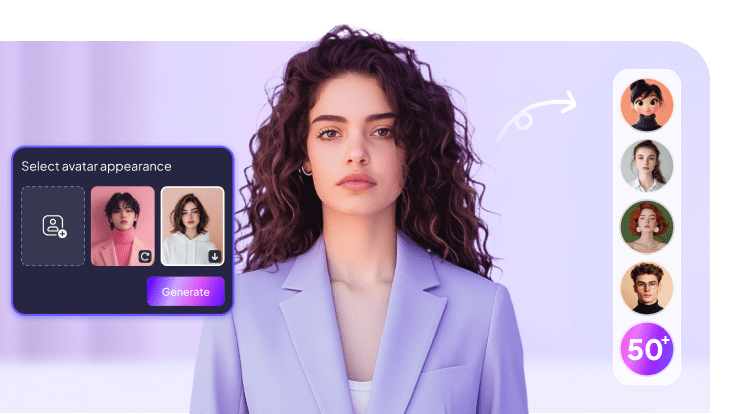
편집을 시작할 때는 화면 안에서 할 일을 늘리기보다, 지금 영상에 꼭 남길 장면부터 골라 두는 편이 좋습니다. 그다음에 자막과 전환을 더하면 짧은 영상도 훨씬 정돈돼 보입니다.
자동 자막과 AI 음성은 전달력을 채우는 기능
무음으로 넘겨보는 영상이 많아진 만큼 자막은 장식이 아니라 내용 전달의 한 부분이 됐습니다. AI 자동 자막 기능은 영상 속 음성을 인식해 자막 초안을 만들고, 필요한 표현만 손보는 방식으로 시간을 줄일 수 있습니다. 짧은 인터뷰나 제품 설명처럼 말이 중심인 영상에 특히 잘 맞습니다.
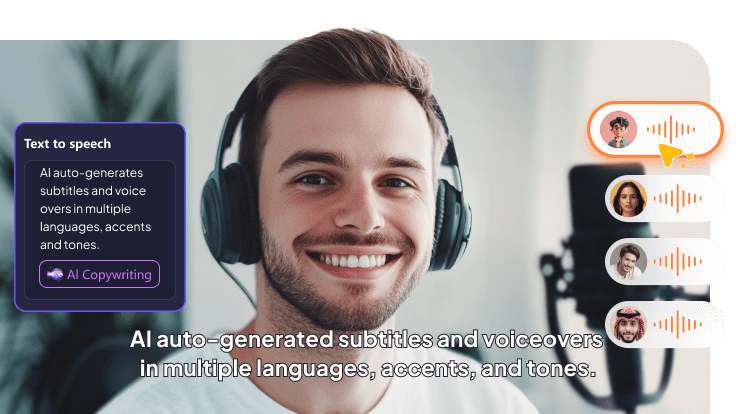
AI 음성은 촬영 여건이 들쭉날쭉한 날에 특히 유용합니다. 직접 녹음하기 어렵다면 기획 문장을 내레이션으로 넣어 영상이 끊기지 않게 이어갈 수 있습니다. 다만 자동 자막과 AI 음성은 초안으로 보는 편이 좋습니다. 브랜드 영상은 말투와 속도에 따라 인상이 달라지니, 문장 길이와 발음을 다시 들어보고 손봐야 합니다.
Edimakor로 쇼츠를 만드는 5단계
1. 먼저 영상의 목적을 한 문장으로 잡습니다. 신제품 알림인지, 사용 장면 소개인지 정해두면 필요한 사진과 영상이 금방 정리됩니다.
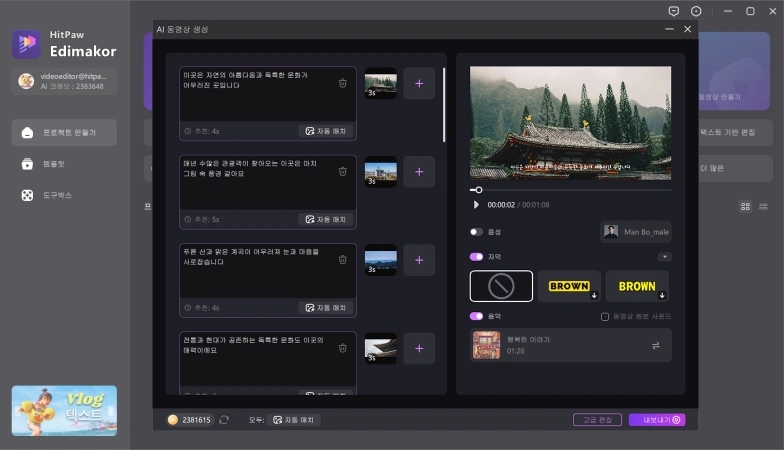
2. 사진·영상·짧은 스크립트를 프로젝트에 넣고, AI 영상 제작 기능으로 초안의 순서를 잡습니다. 처음에는 20~30초 안팎으로 짧게 보는 편이 수정하기 편합니다.
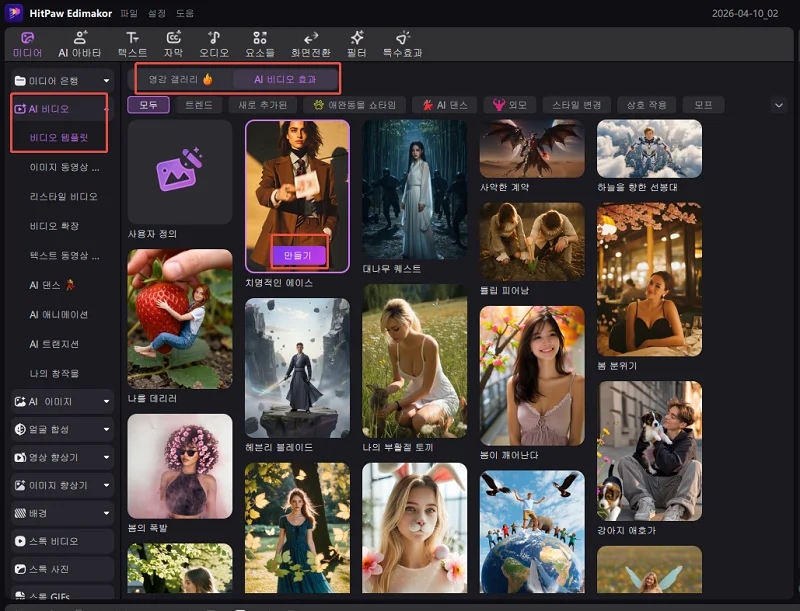
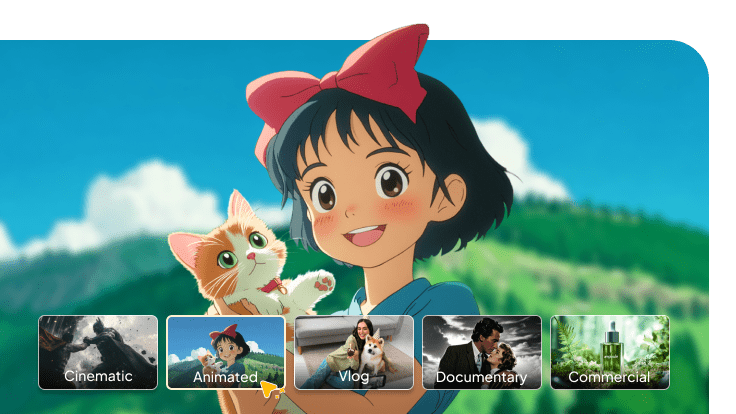
작업 화면에서는 먼저 영상에 쓸 분위기와 장면 방향을 고른 뒤, 기획 문장에 맞춰 초안을 붙여 나갈 수 있습니다. 처음부터 많은 장면을 만들기보다 쇼츠의 첫 장면에 맞는 한 가지 흐름부터 잡아두면 편집으로 넘어갈 때 덜 흔들립니다.
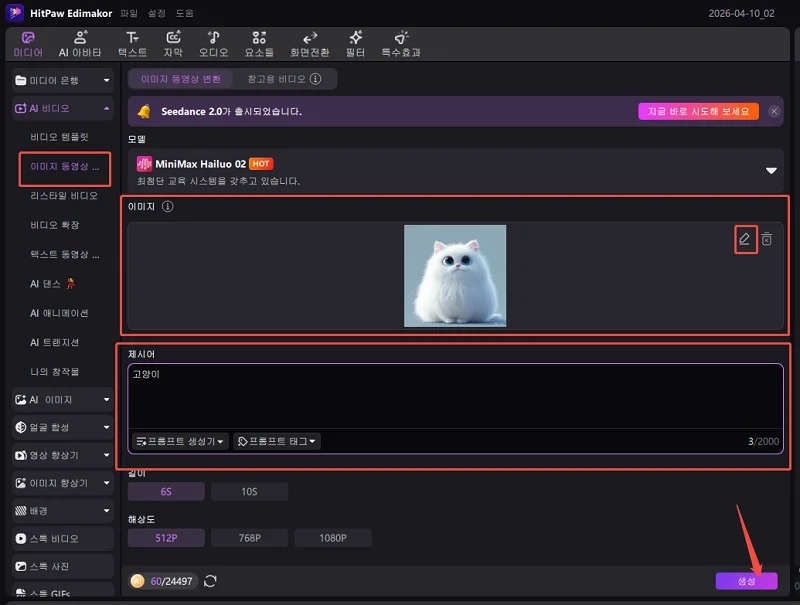
3. 남는 장면을 덜어내고 전환과 텍스트를 더해 다듬습니다. 효과를 많이 넣기보다 첫 장면과 마지막 장면이 또렷한지부터 보는 편이 좋습니다.
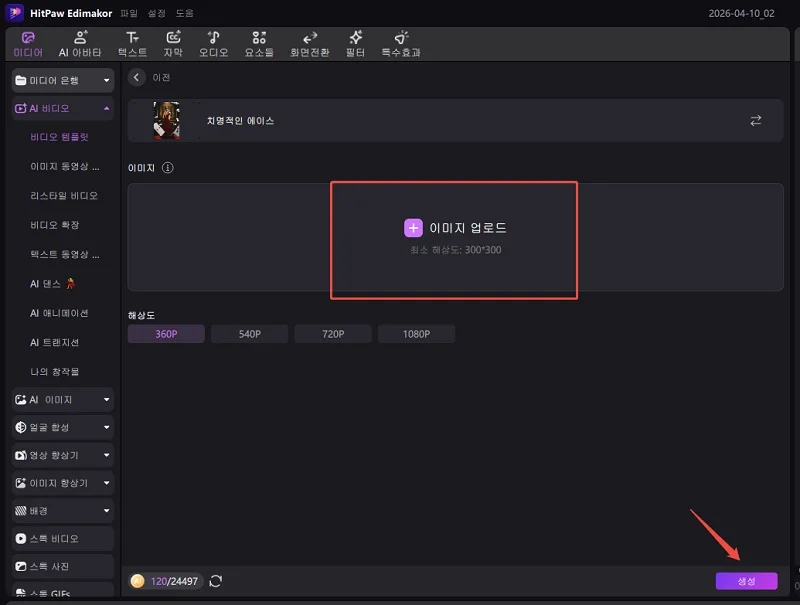
이미지 한 장으로 시작할 때도 해상도와 길이를 고른 뒤 생성 버튼을 누르는 순서라서, 세로 쇼츠에 쓸 결과물을 짧게 시험해 보기에 좋습니다. 생성된 장면은 바로 쓰기보다 실제 사진과 문구에 맞는지 한 번 더 확인하는 과정이 필요합니다.
4. 음성 구간에는 자동 자막을 적용하고, 꼭 필요한 곳에만 강조 문구를 남깁니다. 말이 빠른 장면은 자막 줄 수를 줄여 화면이 복잡해지지 않게 해야 합니다.
5. 마지막으로 휴대폰에서 세로 화면으로 재생해 봅니다. 작은 글씨, 잘린 얼굴, 너무 긴 도입부는 PC 화면보다 휴대폰에서 더 빨리 드러납니다.
처음 설치할 때는 다운로드가 끝난 뒤 설치 파일을 열어 프로그램을 실행하면 됩니다. 설치가 끝나면 새 프로젝트를 열고, 앞에서 정리한 순서대로 사진과 영상부터 넣어보시면 됩니다.
AI 영상 제작 방법은 아래 공식 사용 방법 페이지에서 직접 확인할 수 있습니다.
https://edimakor.hitpaw.kr/guide/ai-video-generator.html
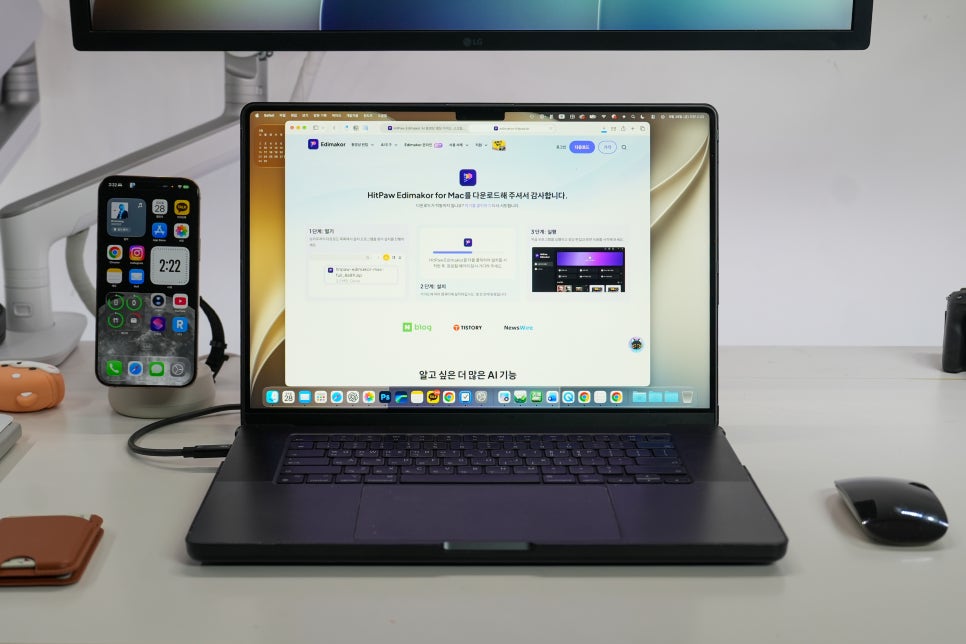
설치 화면까지 한 번 지나가 두면 다음부터는 필요한 영상만 골라 바로 편집을 시작할 수 있습니다.
AI 영상 편집 프로그램 Edimakor를 추천하는 이유
Edimakor는 긴 영화를 한 번에 완성하려는 사람보다 SNS 콘텐츠를 꾸준히 만드는 사람에게 더 잘 맞습니다. 기획 문장을 영상 초안으로 옮기고, 컷을 고르고, 자막과 음성을 정리하는 일을 한 번에 처리하고 싶을 때 써볼 만합니다.

무료 체험이나 할인 조건은 시점에 따라 달라질 수 있으니, 설치 전에 행사 페이지에서 적용 범위를 살펴보시면 됩니다.
Edimakor 이벤트 페이지
https://cutt.ly/rys3rQrY