
#협찬

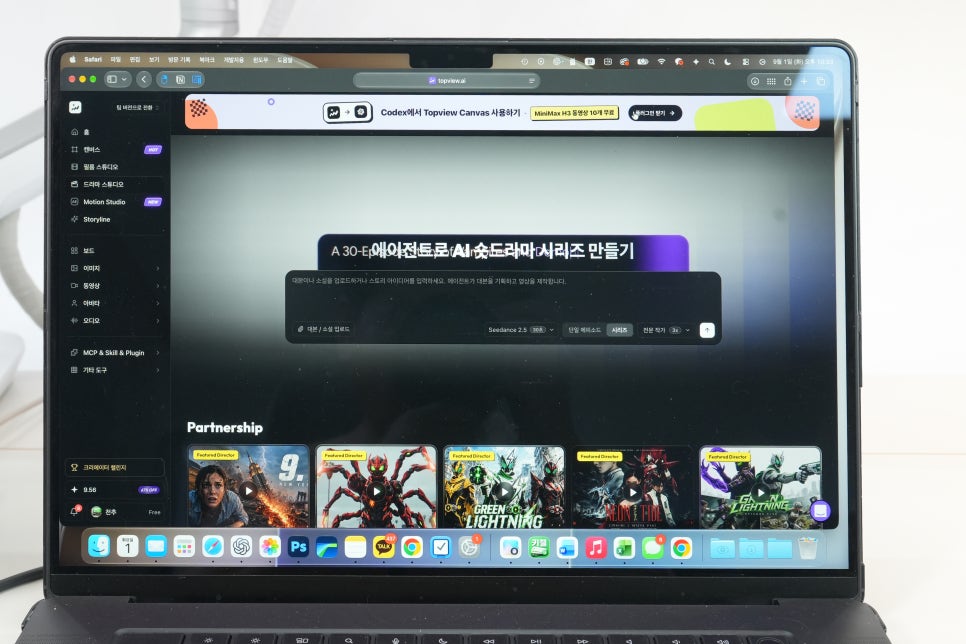
AI 영상 도구를 처음 열면 짧은 클립 하나부터 떠올리게 됩니다. 그런데 실제로 콘텐츠를 만들다 보면 아이디어 정리, 장면 구성, 소스 선택, 여러 버전 비교, 타임라인 편집까지 이어져야 결과물이 남습니다. 이번에는 Topview Canvas에서 Seedance 2.5를 사용해, 한 줄 아이디어가 영상 제작 과정으로 이어지는 화면을 살펴봤습니다.
AI 영상 제작, 탑뷰 캔버스
Seedance 2.5로 길이감 있는 장면을 만들고, Canvas에서 장면과 에셋을 한곳에 정리할 수 있습니다. 여러 버전을 함께 만들어 비교할 수 있고, 한 번 만든 작업 구성은 다음 콘텐츠에도 이어서 활용할 수 있다는 점이 이 도구의 성격을 잘 보여줬습니다.
한 줄 아이디어에서 시작하는 Topview Canvas
Canvas의 시작은 생각보다 단순했습니다. 만들고 싶은 제품 영상이나 스토리, 영상의 분위기를 자연스럽게 적고 어떤 결과를 원하는지 덧붙이면 됩니다. 예를 들어 제품 하나를 놓고 “이 제품으로 틱톡 광고 콘셉트 5개를 만들어줘”라고 적거나, “UGC 느낌의 짧은 광고를 여러 버전으로 만들어줘”처럼 요청하는 식입니다.
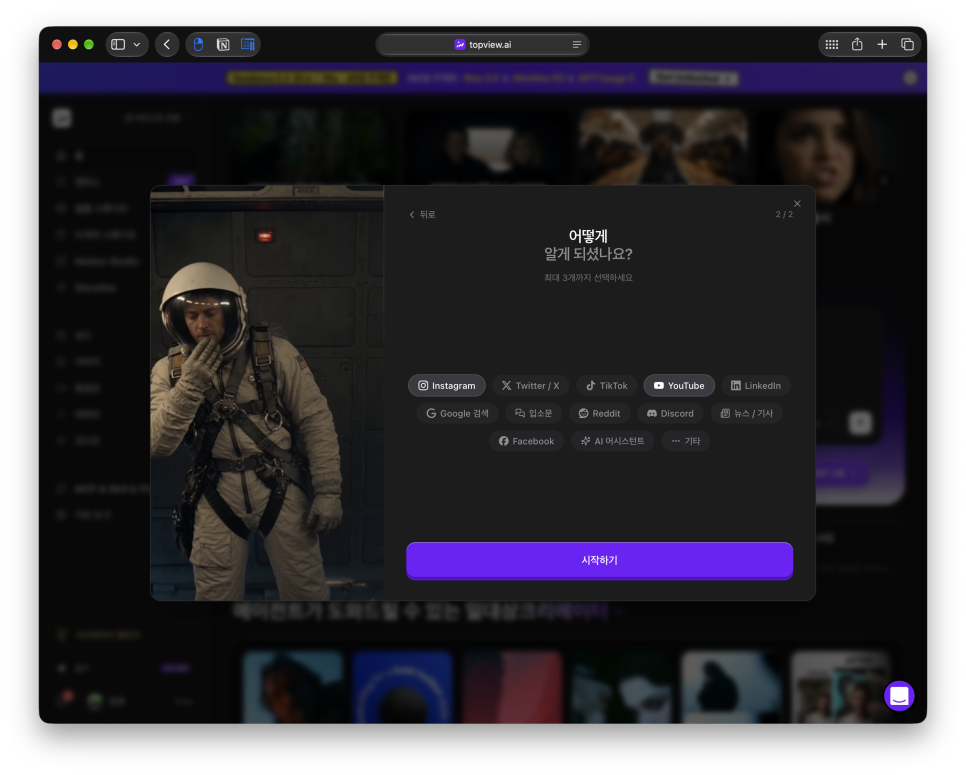
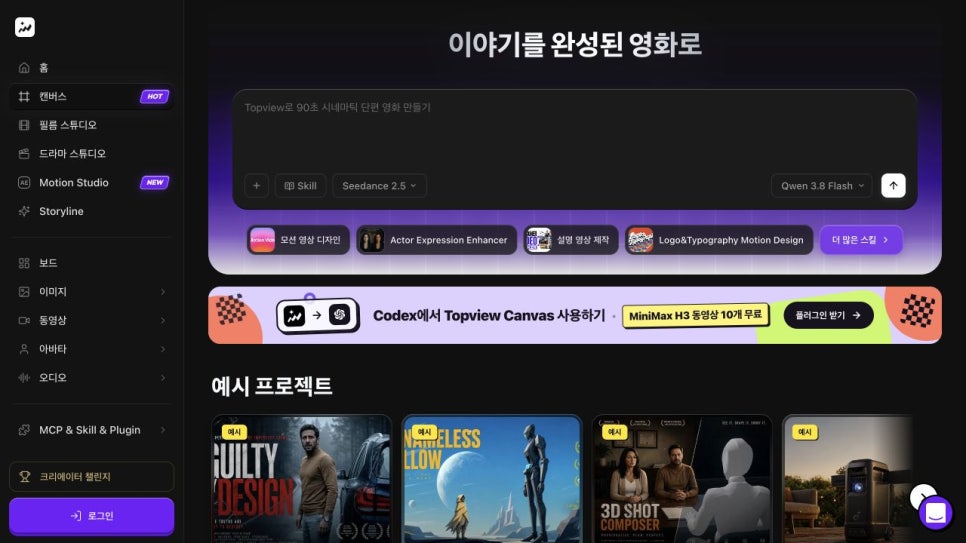
처음 화면에서도 Canvas, 필름 스튜디오, 드라마 스튜디오처럼 목적에 따라 작업 공간이 나뉘어 있는 것을 볼 수 있었습니다. 단순히 결과 영상 하나를 받는 방식이라기보다, 아이디어를 어떤 형식으로 풀지 정한 뒤 다음 작업으로 이어가는 구성에 가깝습니다.

제가 입력한 요청은 세로형 15초 인트로 영상에 대한 내용이었습니다. 책상 위 작업 공간과 카메라 움직임, 조명 분위기, 마지막 여백까지 적어 두니 작업 의도를 한 번에 전달하기 편했습니다. 프롬프트를 길게 쓰는 것이 목적은 아니지만, 꼭 남겨야 할 분위기와 장면의 우선순위를 문장으로 정리해 두면 이후 생성 결과를 고르기도 수월합니다.
Seedance 2.5로 장면을 길게 이어 보는 방식
Seedance 2.5는 짧게 끊기는 클립만 만드는 데서 한 걸음 더 나아가, 최대 30초 단일 샷을 만들 수 있다는 점이 눈에 띄었습니다. 제품·캐릭터·스타일·장면 참고처럼 여러 에셋을 함께 넣는 작업도 가능해, 하나의 영상 안에서 톤을 계속 유지하고 싶을 때 활용하기 좋습니다. 가이드 기준으로는 멀티모달 레퍼런스 에셋을 최대 50개까지 넣을 수 있습니다.
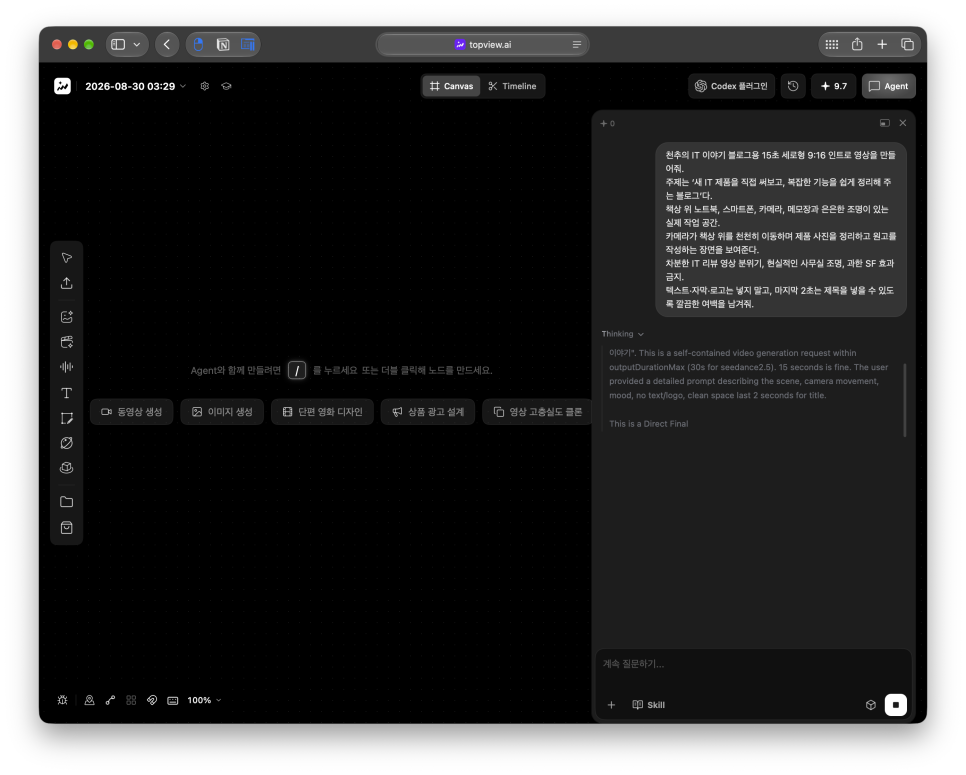
여기서 Topview Canvas가 흔한 AI 영상 생성기와 다르게 느껴졌습니다. 프롬프트를 던지고 영상 하나를 받는 데서 끝나는 것이 아니라, 장면별 방향과 에셋, 다음 선택지를 화면 안에서 정리해 줍니다. Topview Canvas에서 Seedance 2.5를 사용해 아이디어 기획부터 최종 영상 편집 단계까지 이어갈 수 있는 구조입니다.
Canvas에서 장면과 타임라인을 한 화면에 정리하기
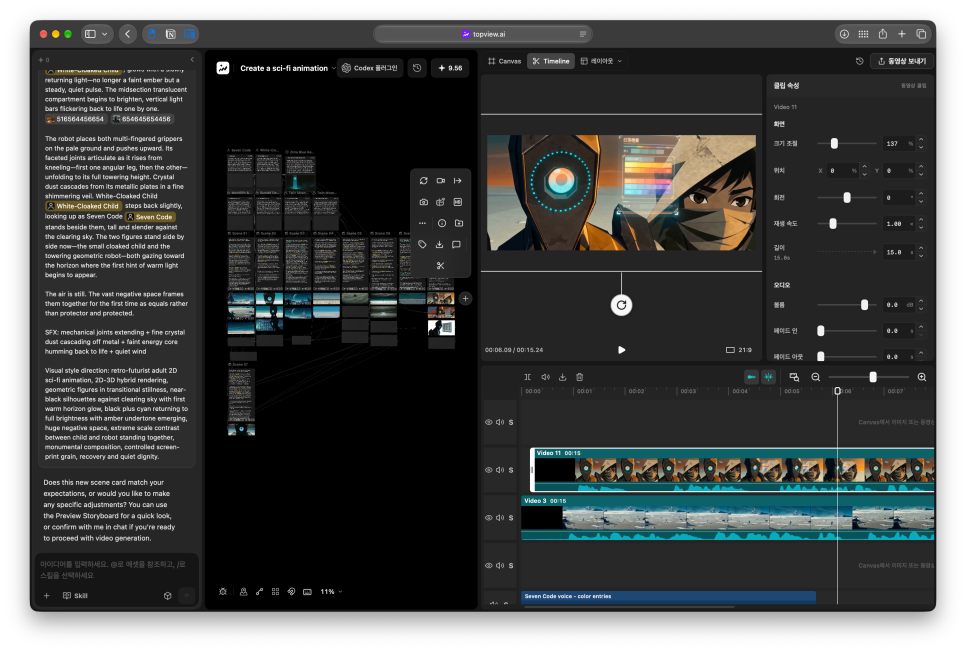
생성된 장면을 고른 뒤에는 오른쪽 타임라인에서 길이와 배치, 오디오 연결을 확인할 수 있습니다. 왼쪽에는 대화와 장면 카드가, 오른쪽에는 프리뷰와 클립 속성이 있어 지금 어떤 장면을 다루는지 놓치지 않게 구성되어 있었습니다. 이 부분은 여러 씬으로 이어지는 콘텐츠를 만들 때 특히 편했습니다.
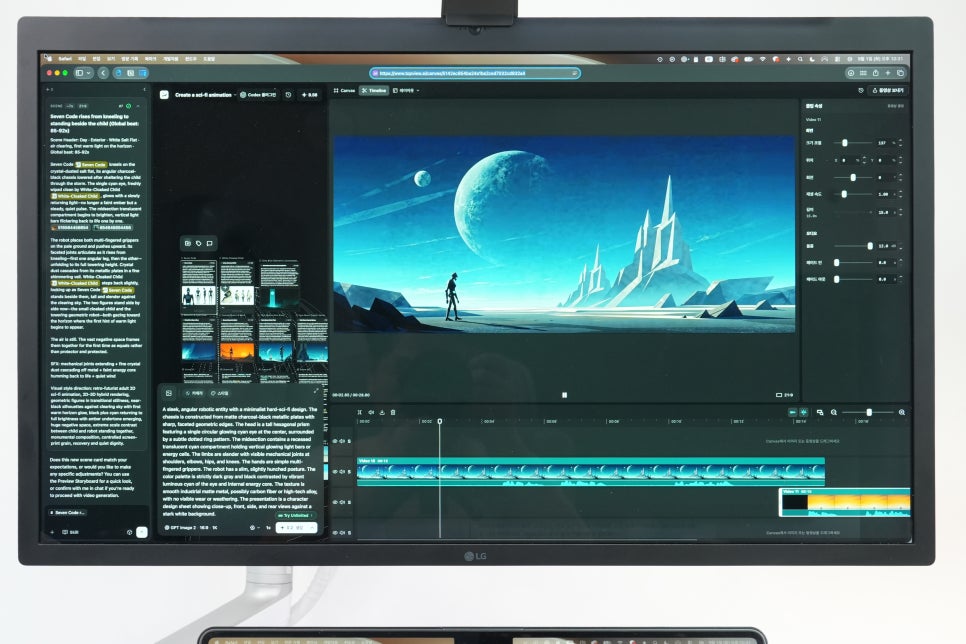
영상 제작 과정에서 시간이 오래 걸리는 이유는 생성 자체보다 결과를 다시 모아 편집하는 데 있습니다. Canvas에서는 생성된 장면을 바로 타임라인에 놓고, 필요한 장면만 남기거나 길이를 조절하는 과정으로 이어집니다. 한 번의 프롬프트로 끝내지 않고 계속 고치고 붙이는 작업을 고려한 화면이라는 점이 좋았습니다.
3D 블록아웃과 필름 스튜디오를 쓰기 좋은 경우
장면을 만들기 전 구도와 카메라 움직임, 공간감을 미리 잡고 싶다면 3D 블록아웃도 활용할 수 있습니다. 러프한 공간 설계만 있어도 그 설계를 바탕으로 영상 생성을 이어갈 수 있어, 짧은 영화나 스킷, 구도가 중요한 제품 영상, 시네마틱한 광고처럼 장면 연결이 중요한 작업에 잘 맞습니다.
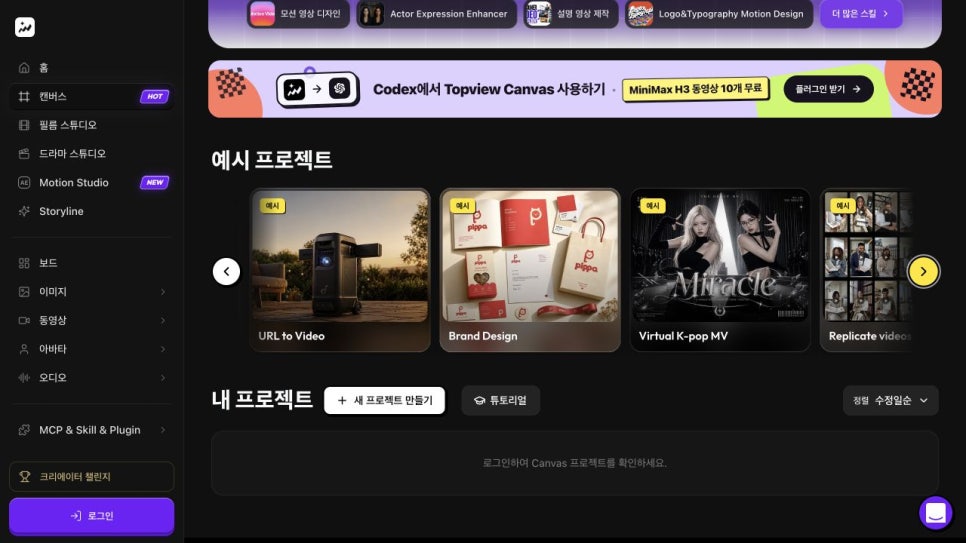
공식 예시 프로젝트 목록을 보면 SF 애니메이션, 3D 장면 설계, 제품 영상처럼 출발점이 다른 작업을 한 화면에서 골라 볼 수 있습니다.
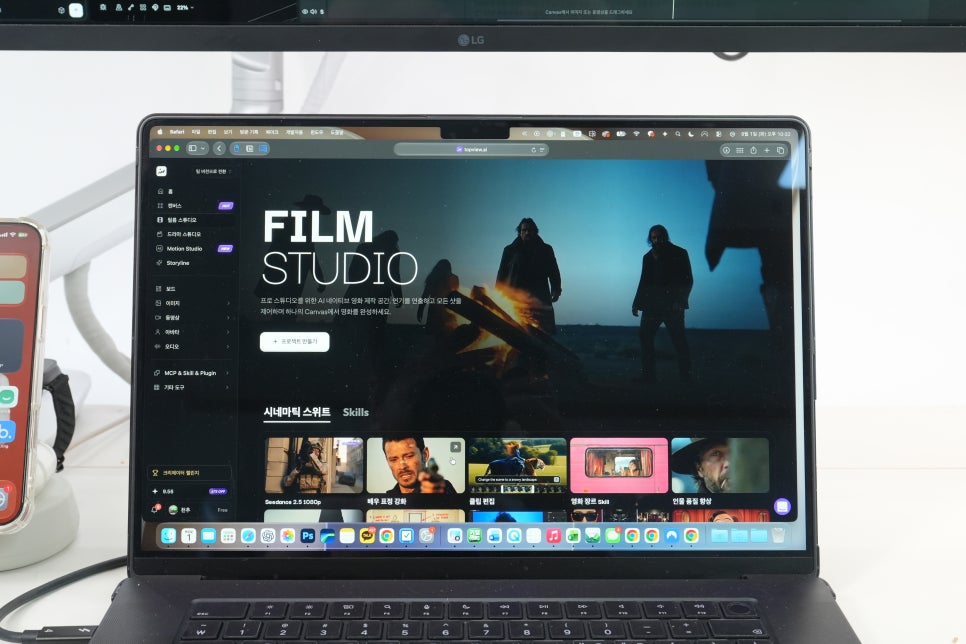
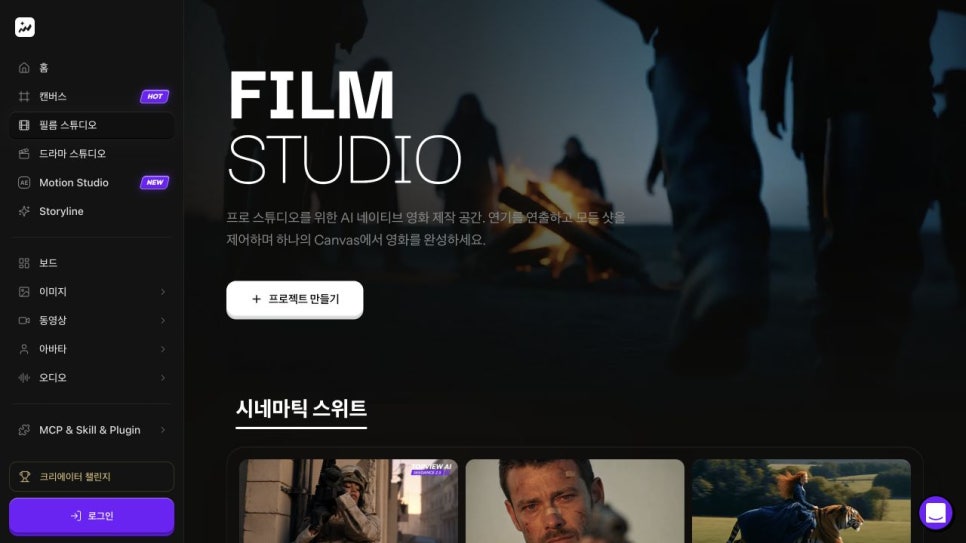
필름 스튜디오 화면에는 장면 연출에 맞춘 여러 기능이 보였습니다. 인물의 표정이나 클립 편집처럼 한 장면을 다듬는 기능도 있고, 영화 장르처럼 분위기부터 설계하는 방식도 있습니다. 콘텐츠 제작자가 이미지와 영상의 톤을 따로따로 맞추느라 시간을 쓰는 대신, 한 작업 공간 안에서 장면 작업을 이어갈 수 있다는 점이 장점입니다.
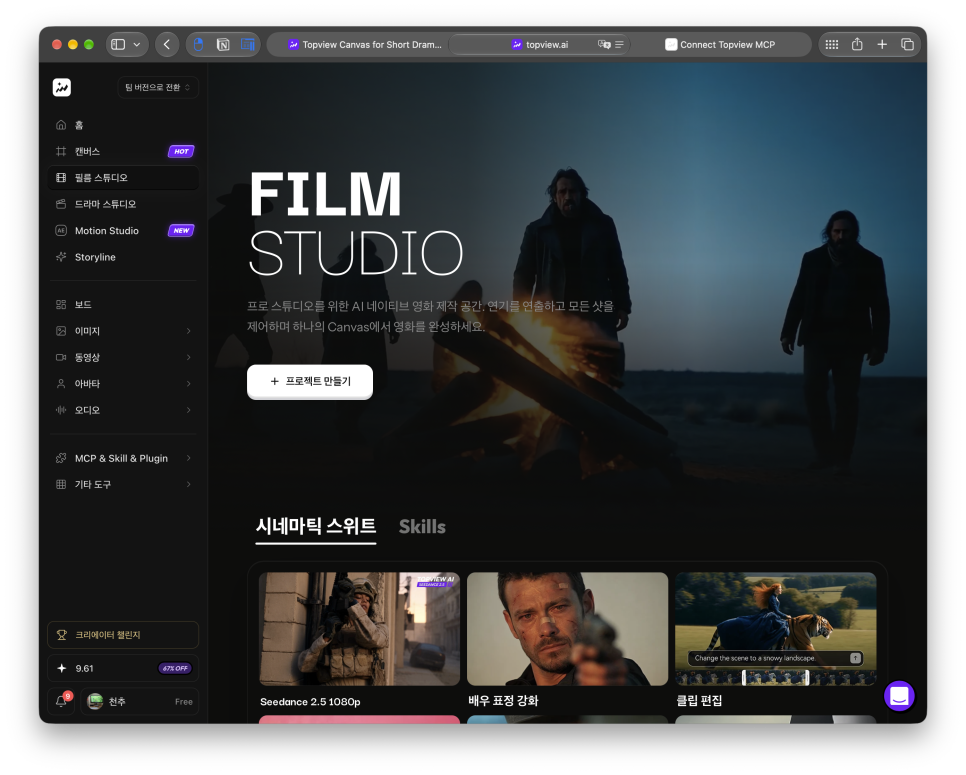
영화 제작 공간에서는 프로젝트 만들기부터 장면 연출에 필요한 요소를 이어서 다룰 수 있어, 단편이나 광고처럼 분위기 통일이 중요한 작업에 어울립니다.
여러 버전을 만들고 다시 쓰는 구성
Topview Canvas가 좋은 점은 영상을 하나만 생성하는 게 아니라, 하나의 워크플로우로 여러 개의 에셋을 뽑아낼 수 있다는 데 있습니다. 같은 제품으로 후킹이 다른 영상, UGC 분위기의 광고, 소셜 미디어용 짧은 버전처럼 여러 갈래를 만들고 그중에서 고르는 방식입니다. 이커머스 셀러와 마케터라면 제품 하나에서 여러 콘텐츠 방향을 빠르게 비교할 수 있습니다.
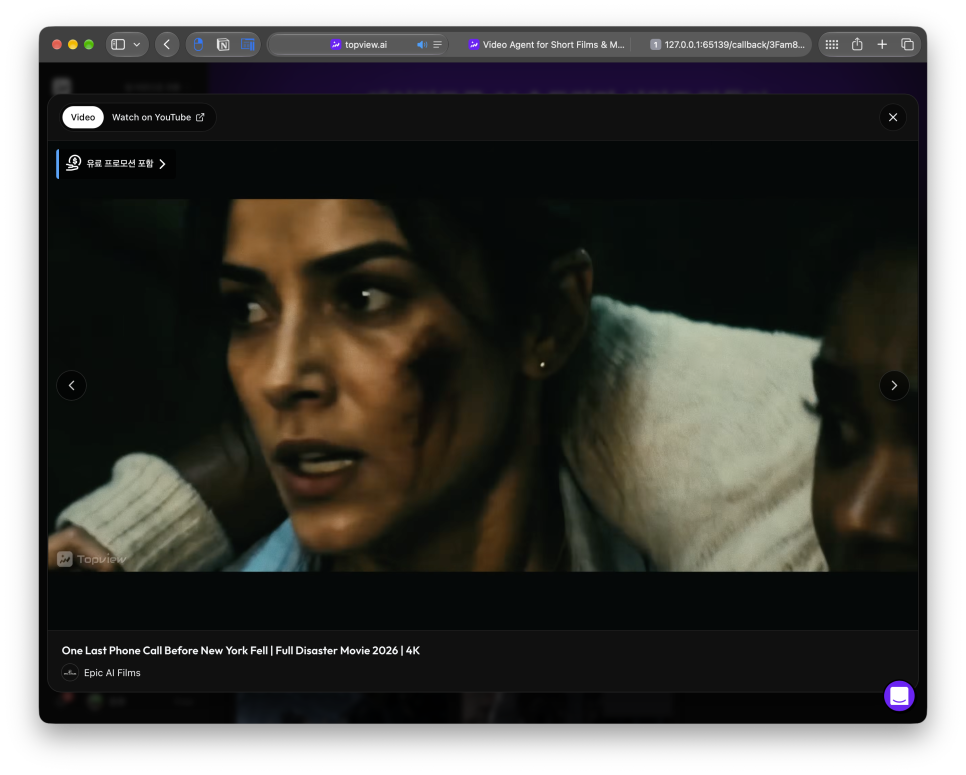
공식 Canvas 화면에서도 예시 프로젝트를 옆으로 넘기며 여러 장르의 결과물을 비교할 수 있었습니다.

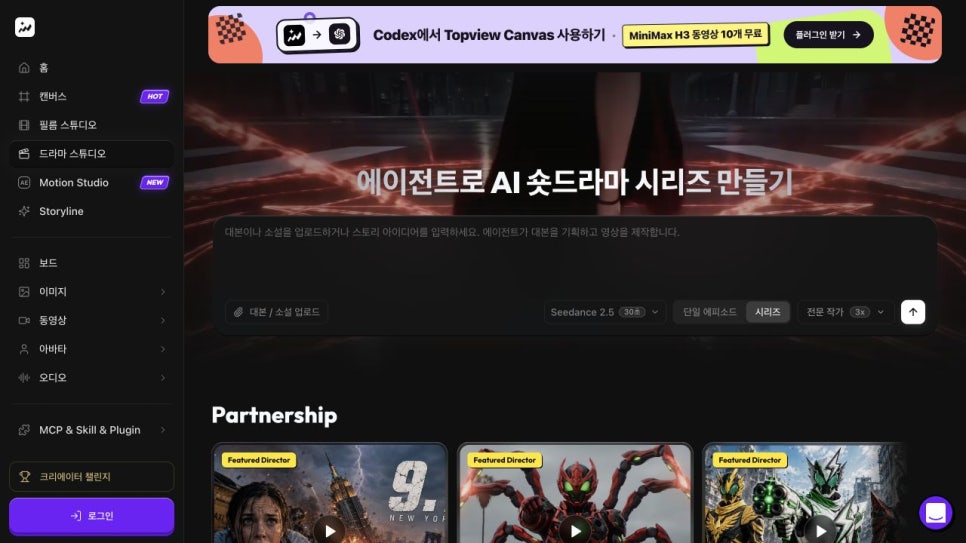
드라마 스튜디오처럼 스토리와 장면을 이어서 다루는 공간도 있어, 짧은 클립보다 한 단계 긴 콘텐츠를 기획할 때 활용 범위가 넓습니다.
마음에 든 작업 구성은 Skill처럼 다시 활용할 수 있습니다. 다음 콘텐츠에서 처음부터 같은 요청을 다시 적기보다, 이미 만든 구조를 바탕으로 제품이나 메시지만 바꿔 이어가는 방식입니다. 반복 콘텐츠를 자주 만드는 분에게는 이 재사용성이 단순한 영상 생성 횟수보다 더 실용적으로 느껴질 수 있습니다.
Topview AI 사용법, 영상 제작 과정을 쌓고 싶을 때
Topview AI는 한 번 눌러 결과를 받는 도구보다, 아이디어와 에셋, 장면, 편집 과정을 함께 쌓아 가는 작업 공간에 가깝습니다. 짧은 광고 한 편부터 여러 장면의 영상까지 확장하고 싶다면 Canvas에서 제품 하나나 스토리 하나로 먼저 시작해 보셔도 좋겠습니다. Topview Ultra 연간 이용자는 Seedance 2.5를 60일 동안 제한 없이 사용할 수 있는 프로모션이 안내되어 있으니, 실제 이용 전에는 현재 적용 조건을 확인해 보시면 됩니다.
Topview Canvas 바로가기: https://www.topview.ai/canvas