
네이버 브랜드 커넥트 협찬 포스팅입니다.
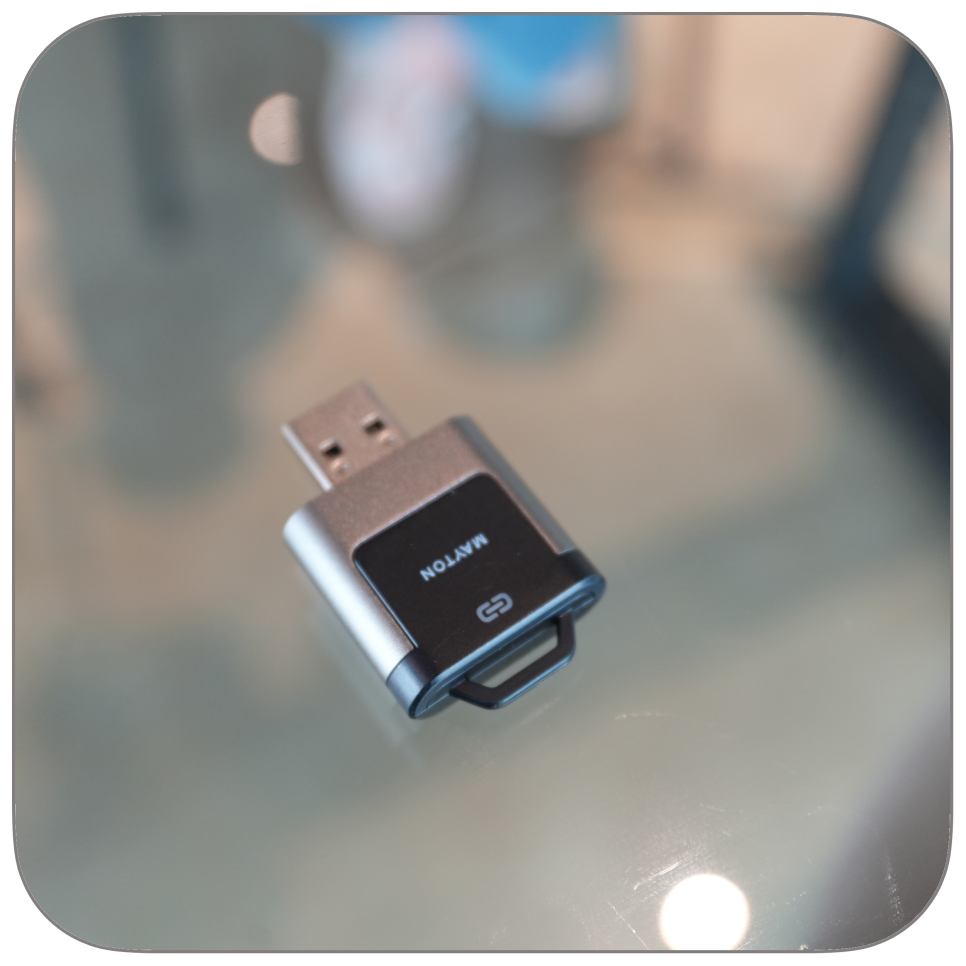
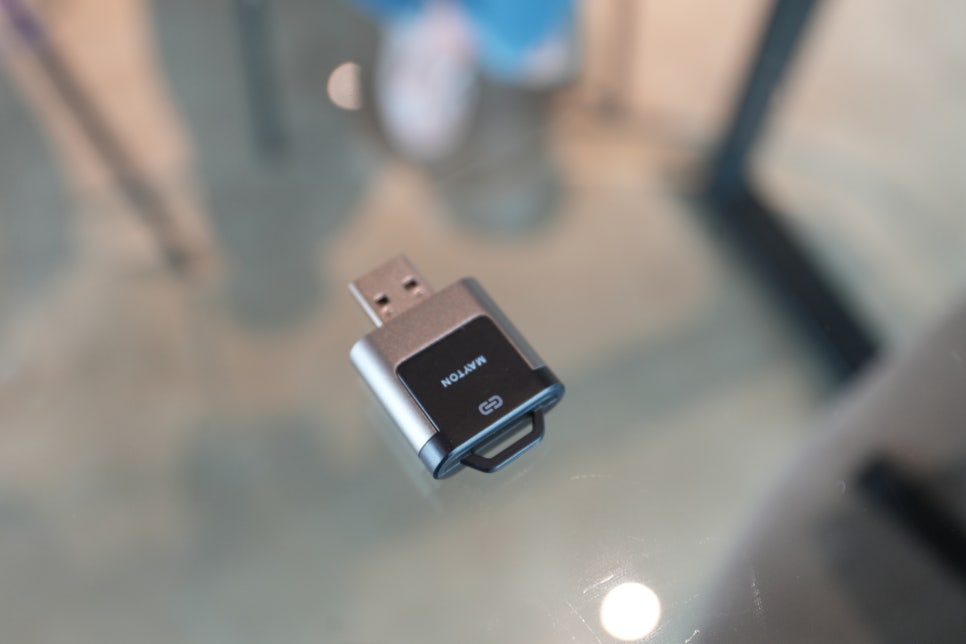
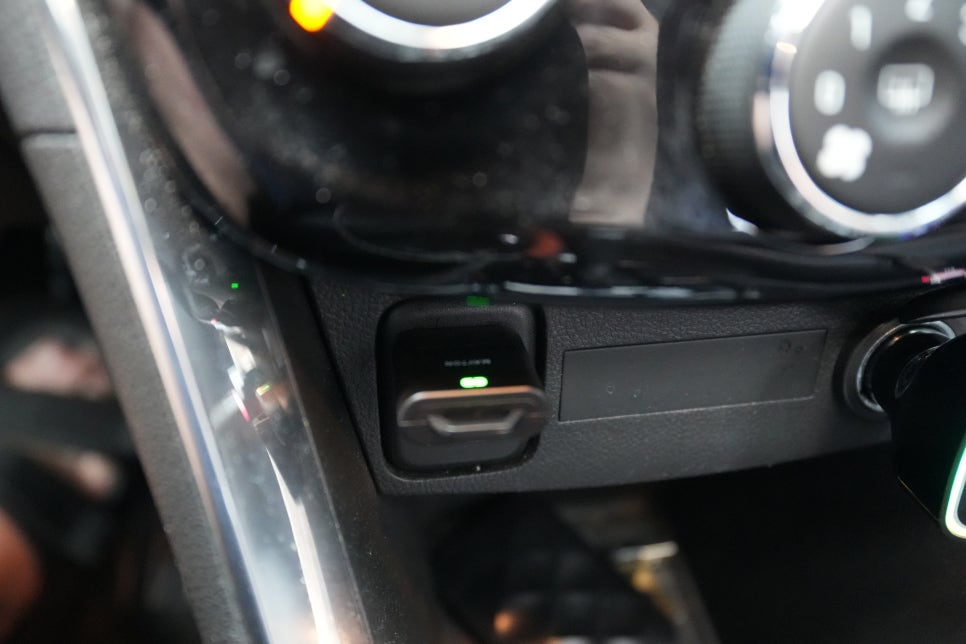
이번 글의 출발점은 이 작은 USB-A 연결부였습니다. 기존 유선 카플레이 포트에 꽂아 무선 연결을 만드는 방식이라, 크기와 장착 위치부터 직접 살펴봤습니다.
차에서 카플레이를 쓰면서도 출발할 때마다 아이폰을 케이블에 연결하는 일은 늘 남습니다. 짧은 이동이라도 충전 케이블을 찾고, 꽂고, 내릴 때 다시 빼는 과정이 반복되면 생각보다 손이 많이 갑니다. 특히 휴대폰을 무선 충전기에 올려두고 싶을 때는 데이터 연결선까지 따로 쓰는 구성이 더 복잡하게 느껴졌습니다.
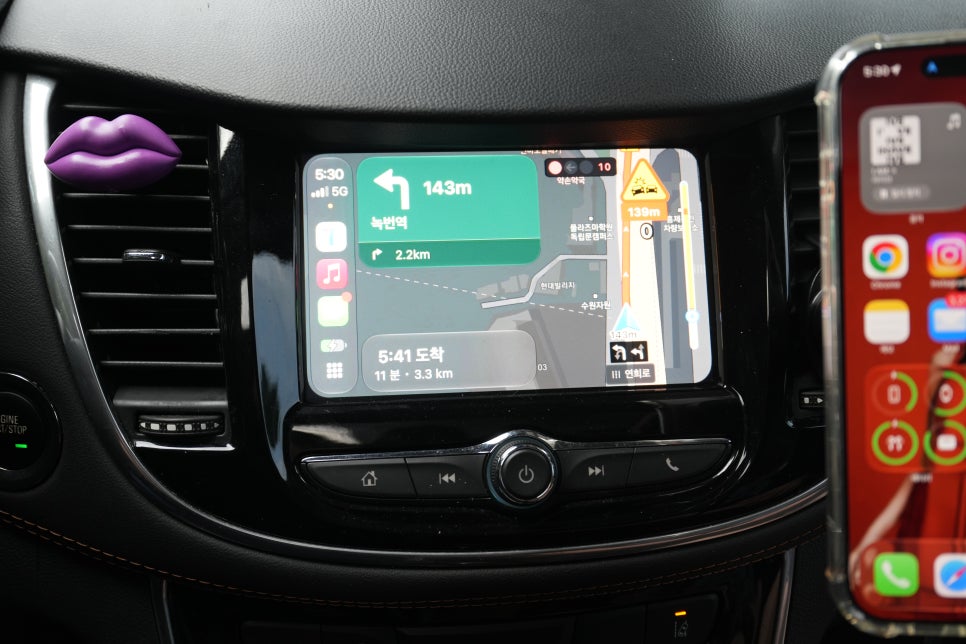
이번에 메이튼 오토프로M을 기존 카플레이 연결 포트에 꽂아 무선 환경을 만들어봤습니다. 크기가 작은 동글 하나로 유선 카플레이를 무선으로 바꾸는 방식이라, 처음에는 연결 과정과 실제 내비 사용이 가장 궁금했습니다. 이 글은 포장부터 아이폰 연결, 지도 실행까지 직접 해본 순서로 적어봅니다.
RELATED LINK메이튼 안드로이드오토 카플레이 2in1 무선 동시호환 오토프로M : 메이튼 공식 브랜드스토어[메이튼 공식 브랜드스토어] 자동차 튜닝 용품 네이버 공식 브랜드스토어
손에 쥐어보면 먼저 느껴지는 크기
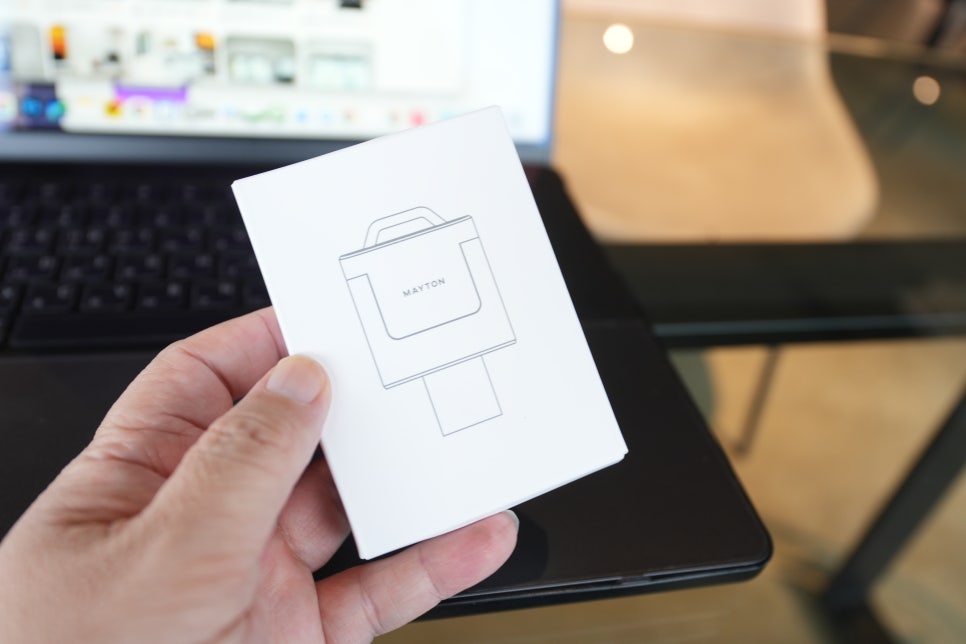
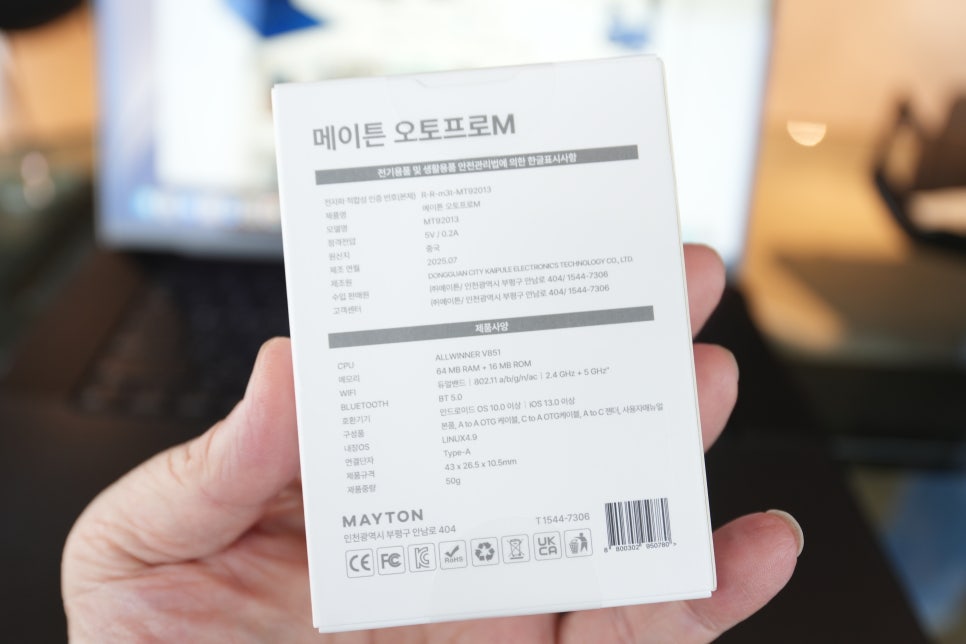
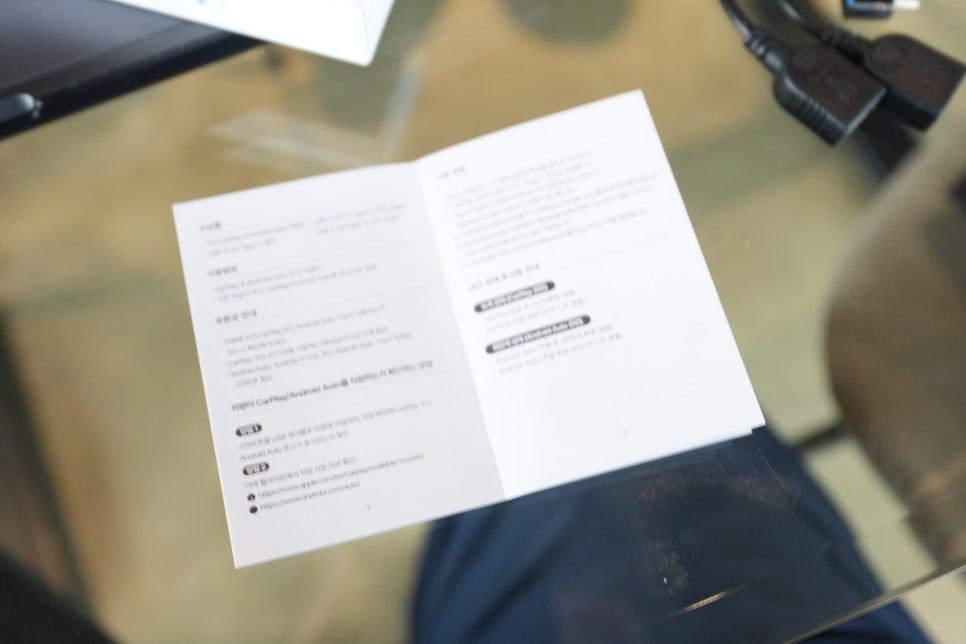
포장 앞면과 뒷면을 먼저 보면서 연결 방식과 구성품을 확인했습니다. 차량에 꽂는 제품이라 패키지보다 본체 형태가 더 궁금했지만, 개봉 전 확인할 정보도 함께 담겨 있었습니다.
상자를 열기 전에는 무선 카플레이 어댑터가 어느 정도 크기일지 짐작하기 어려웠는데, 오토프로M은 USB-A 단자에 바로 연결되는 작은 형태였습니다. 차량 안에서 별도 본체를 어디에 둘지 고민할 필요가 없다는 점이 첫인상부터 편했습니다.
본체 앞면에는 메이튼 로고가, 반대쪽에는 차량 USB 단자에 꽂는 연결부가 있습니다. 작은 기기지만 손으로 잡아보면 포트에 바로 연결하는 구조와 상태 표시등 위치가 한눈에 들어옵니다. 차량 USB가 화면 연결을 지원하는 포트인지 먼저 확인해야 하는 이유도 여기 있습니다. 충전만 되는 포트라면 카플레이 화면은 뜨지 않습니다.
<br>
무선 카플레이 동글은 차 USB 포트부터 봐야 합니다
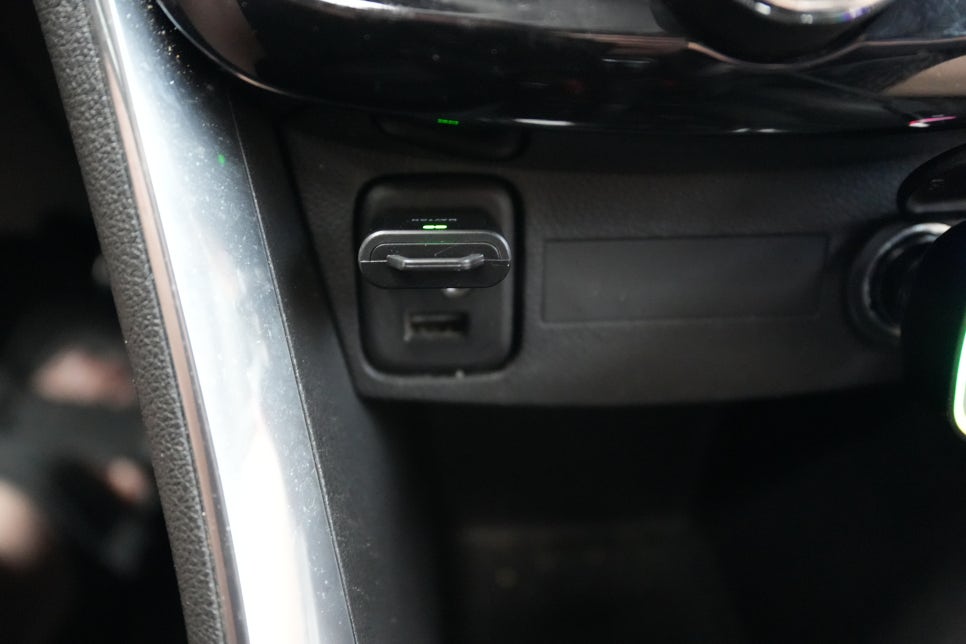
설치는 복잡하지 않았습니다. 기존에 유선 카플레이를 사용하던 USB 포트에 오토프로M을 꽂고 시동을 걸었습니다. 차량에 따라 USB-A와 USB-C 포트 구성이 다르니, 동봉 케이블이나 젠더를 쓰기 전에 어느 포트가 데이터 연결을 받는지 확인하는 편이 낫습니다.
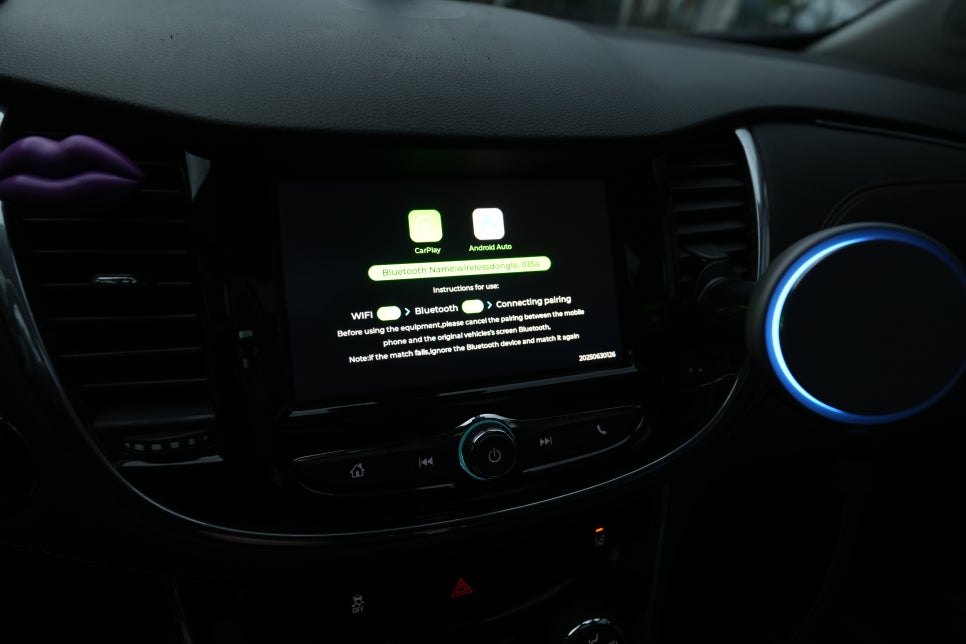
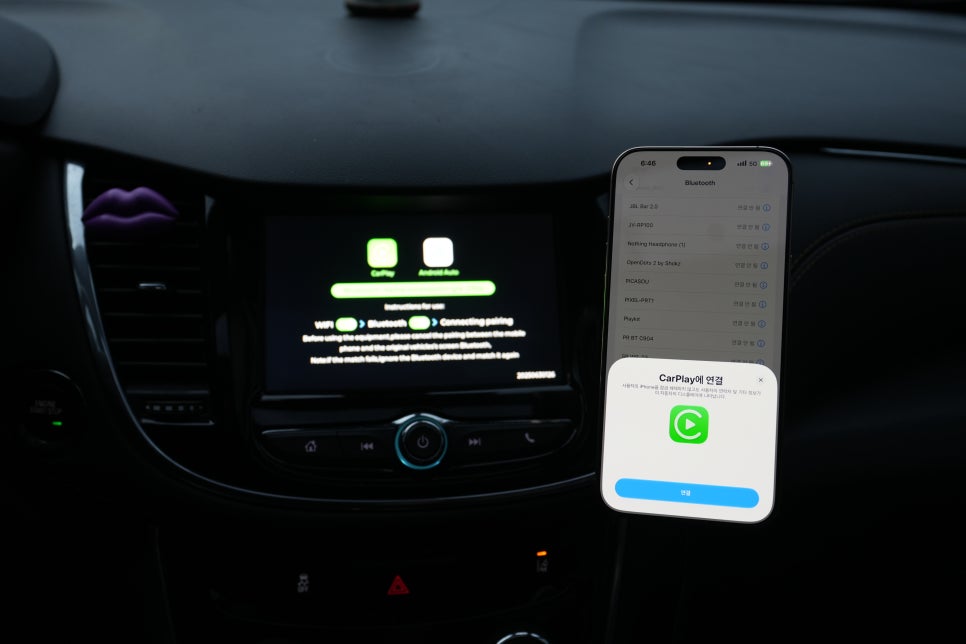
차량 화면이 켜지면 카플레이와 안드로이드 오토 아이콘이 보이고, 아이폰에서는 블루투스 연결 화면이 뜹니다. 유선으로 카플레이를 쓰던 차라면 차량 화면에 따로 앱을 설치하는 방식이 아니라, 기존 연결 과정을 무선으로 넘기는 제품이라는 점을 이해하면 됩니다.
처음에는 아이폰에서 블루투스와 카플레이 연결을 한 번 승인해야 합니다. 그 뒤부터는 차에 타서 시동을 건 다음 휴대폰을 케이블에 직접 꽂지 않아도 되니, 매번 하던 동작 하나가 사라지는 느낌이 꽤 컸습니다.
지도와 음악을 쓸 때 달라지는 동선
첫 연결 화면이 지나가면 휴대폰과 차량 화면이 같은 흐름으로 이어집니다. 아이폰을 손에 들고 조작하는 대신 차량 디스플레이에서 필요한 앱을 확인하게 되는 순간입니다.
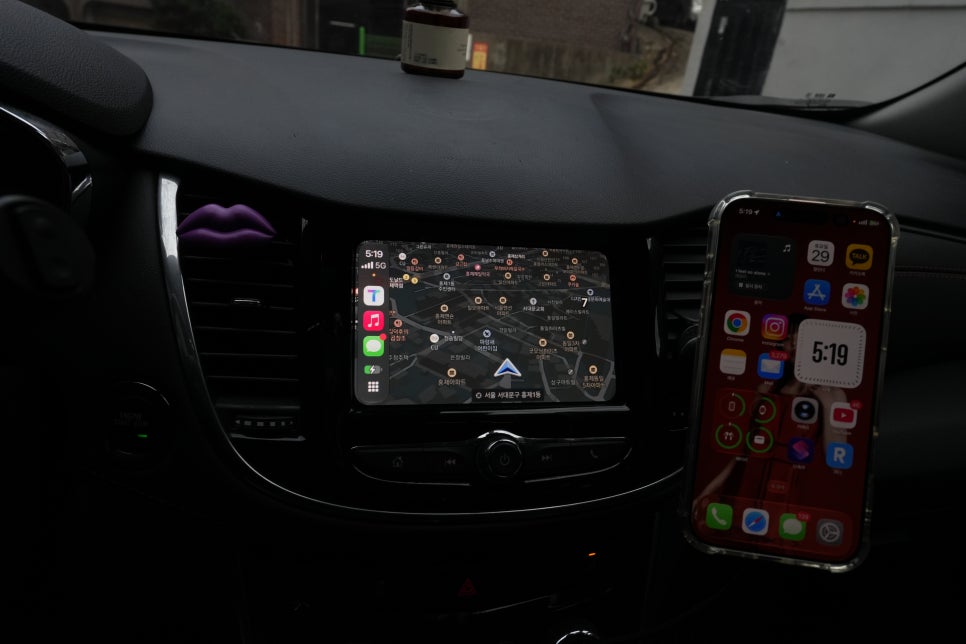
연결이 끝난 뒤에는 아이폰을 별도로 케이블에 연결하지 않은 상태에서도 지도와 음악 앱을 쓸 수 있었습니다. 아이폰은 무선 충전기에 올려두거나 가방에 둔 채로 출발할 수 있으니 센터콘솔 주변이 한결 단순해집니다.
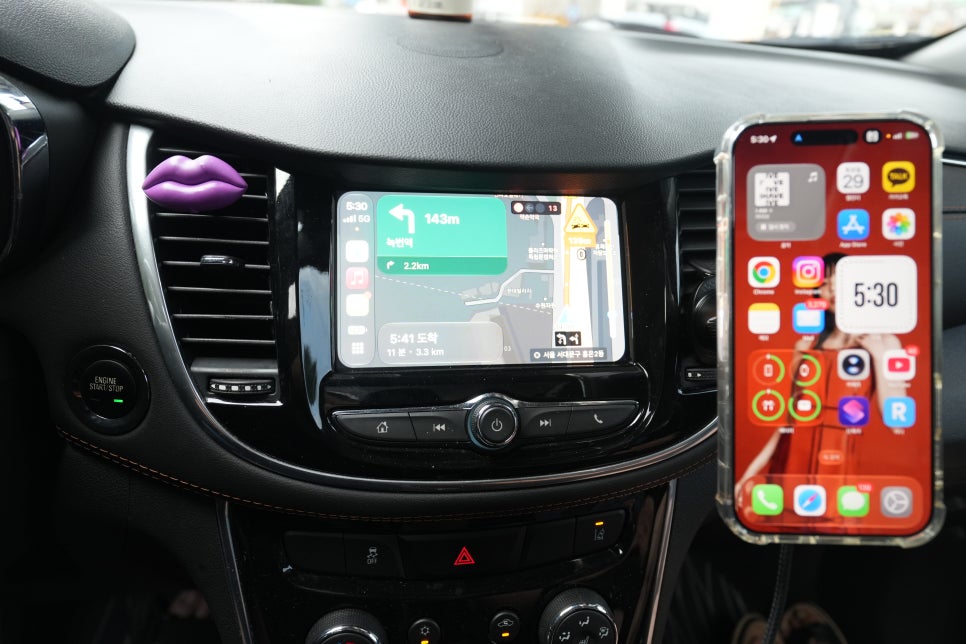
내비게이션을 볼 때는 휴대폰 화면을 곁눈질하는 것보다 차량 디스플레이에서 길 안내를 보는 쪽이 자연스럽습니다. 지도와 음악을 자주 같이 쓰는 경우라면, 케이블을 연결하지 않아도 평소 카플레이를 쓰던 방식 그대로 이용할 수 있다는 점이 오토프로M의 핵심입니다.
<br>
케이블 하나가 빠진 자리가 생각보다 큽니다
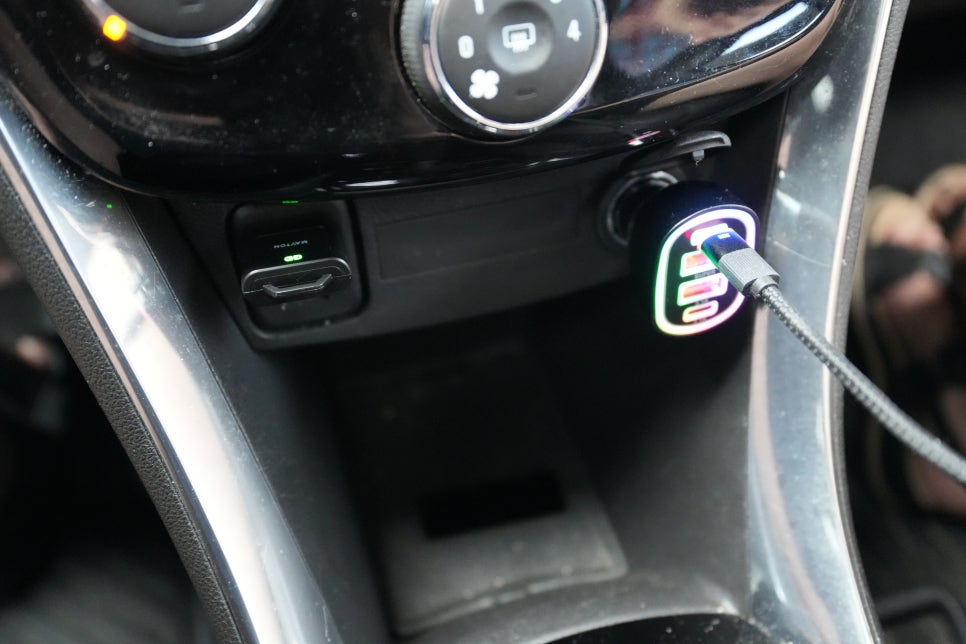
오토프로M을 연결하고 나면 데이터용 케이블을 휴대폰에 계속 꽂아둘 이유가 줄어듭니다. 평소처럼 충전은 충전대로 하고, 지도와 음악은 카플레이로 이어 쓰는 식으로 역할이 나뉘니 출발 전에 손이 덜 갑니다. USB 포트 주변에 본체가 크게 튀어나오지 않는 점도 실내를 정리해 쓰려는 분에게는 장점입니다.
다만 모든 차량에서 바로 되는 제품은 아닙니다. 순정 유선 카플레이 또는 안드로이드 오토 기능이 있는 차량이 대상이고, 차량의 USB 포트와 휴대폰 OS 조건은 주문 전에 확인해야 합니다. USB 포트가 충전 전용이거나 기존 유선 카플레이 자체가 없는 차라면 이 작은 동글만으로 화면 기능이 새로 생기지는 않습니다.
무선 카플레이 동글 메이튼 오토프로M 결론
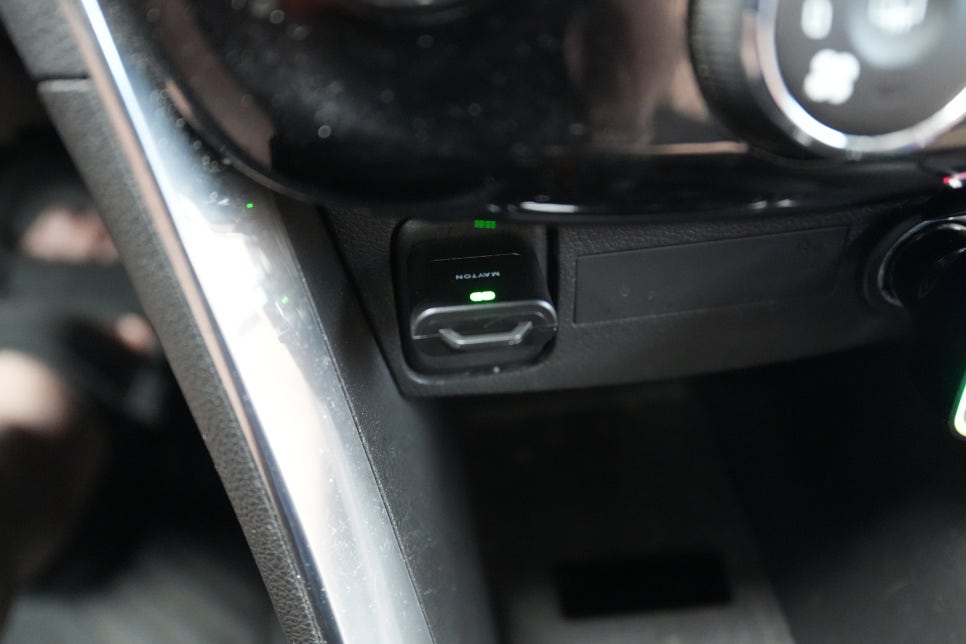
유선 카플레이가 이미 되는 차량에서 매번 케이블을 꽂는 일이 번거로운 분이라면 메이튼 오토프로M을 살펴볼 만합니다. 처음 연결만 마치면 다음부터는 아이폰을 꺼내지 않고도 차량 화면으로 지도와 음악을 쓸 수 있어, 짧은 운전에서도 준비 과정이 간결해집니다.
반대로 차에 유선 카플레이나 안드로이드 오토가 없는 경우에는 먼저 차량 호환 여부부터 봐야 합니다. 제 차처럼 기존 연결 환경이 갖춰져 있고, 센터콘솔 주변의 케이블을 줄이고 싶은 경우라면 작은 동글 하나로 운전 전 동선을 바꾸는 방법이 될 수 있습니다.
https://goo.su/7iTELJ