
#협찬
\n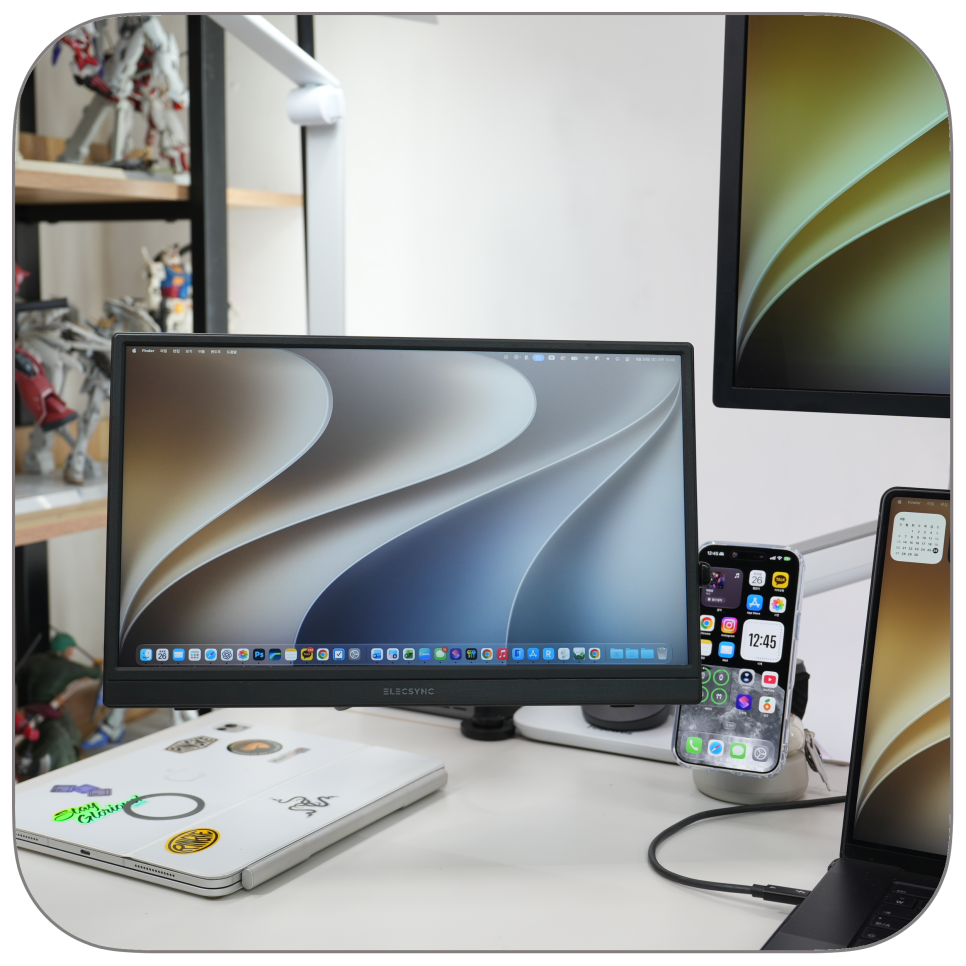
노트북 옆에 화면을 하나 더 놓고 싶어도 책상 위에 케이블이 늘어나는 것은 달갑지 않습니다. 저는 맥북과 외부 모니터를 함께 쓰고 있어 화면을 추가할 때 크기만큼이나 연결 방식과 놓을 자리를 먼저 생각하게 됩니다.
일렉싱크 넥서스 W15K는 영상 신호를 무선으로 받아 쓰는 15.6인치 포터블모니터입니다. 책상에 놓고 맥 화면을 연결해보니 기존 모니터와 나란히 둘 수 있는 크기였습니다. 다만 여기서 무선은 화면을 보내는 방식입니다. 모니터 전원은 따로 공급해야 하므로 충전해두었다가 선 없이 꺼내 쓰는 기기로 생각하면 안 됩니다.
본체와 케이블, 파우치 구성
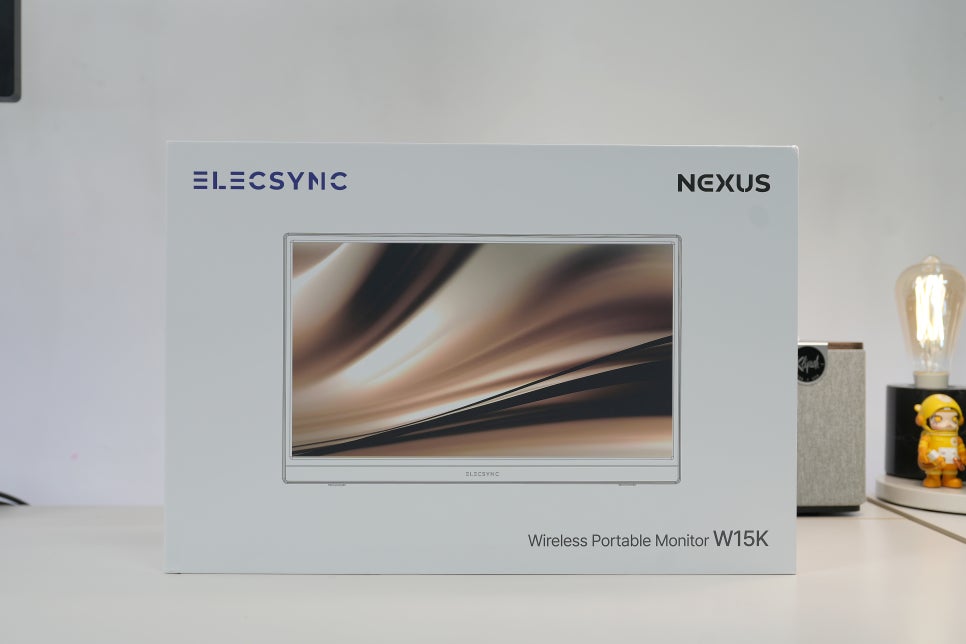
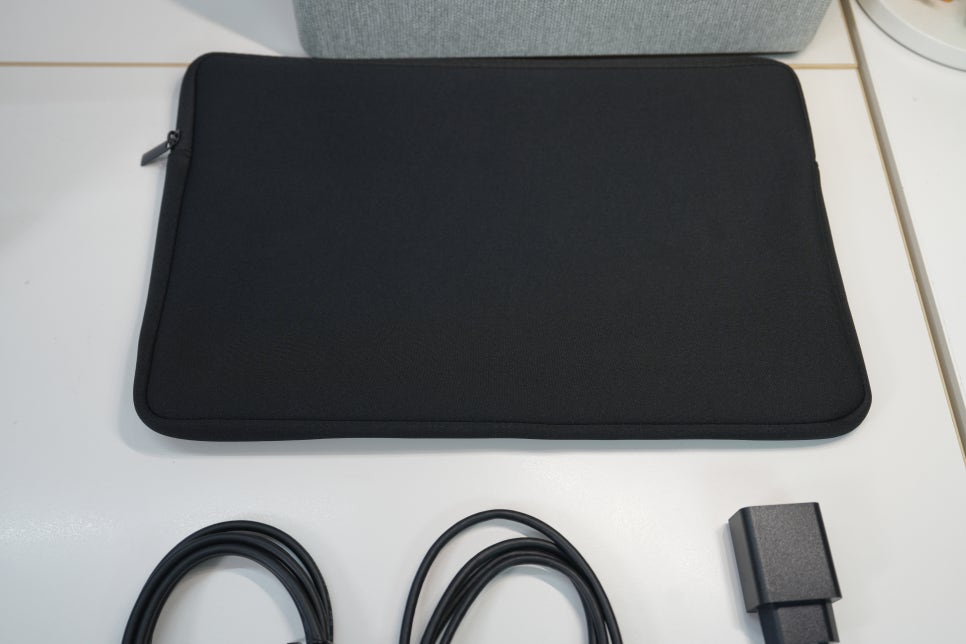
흰색 패키지에는 NEXUS 이름과 제품 모습이 들어가 있습니다. 상자에서 꺼내 구성품을 펼치면 일렉싱크 W15K 본체와 케이블류, 전원 어댑터, 사용설명서, 파우치가 한 세트입니다. 휴대용모니터라고 해도 패널 면적이 있으니 이동할 때는 화면을 보호할 파우치가 필요합니다.
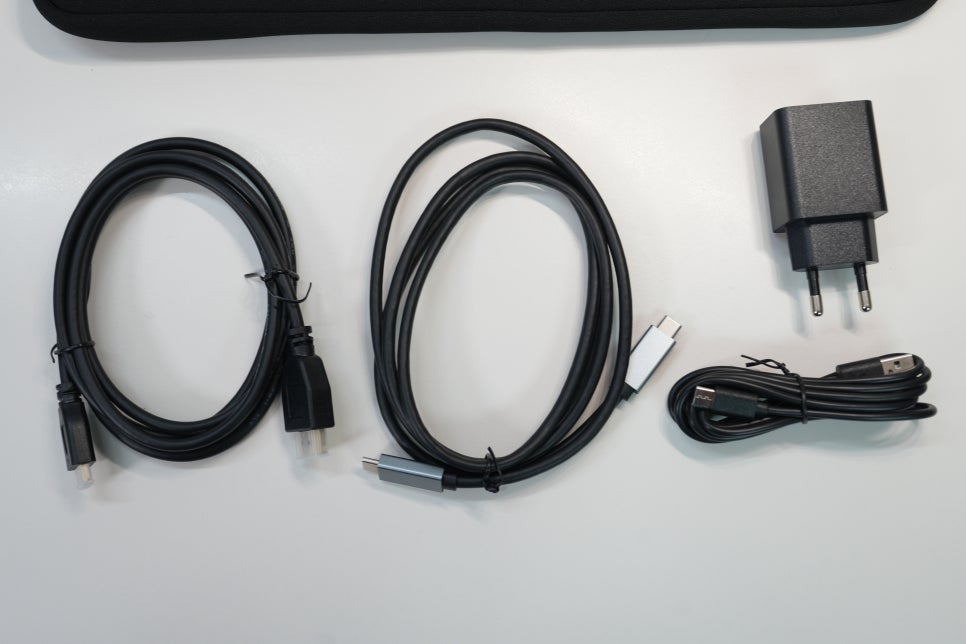
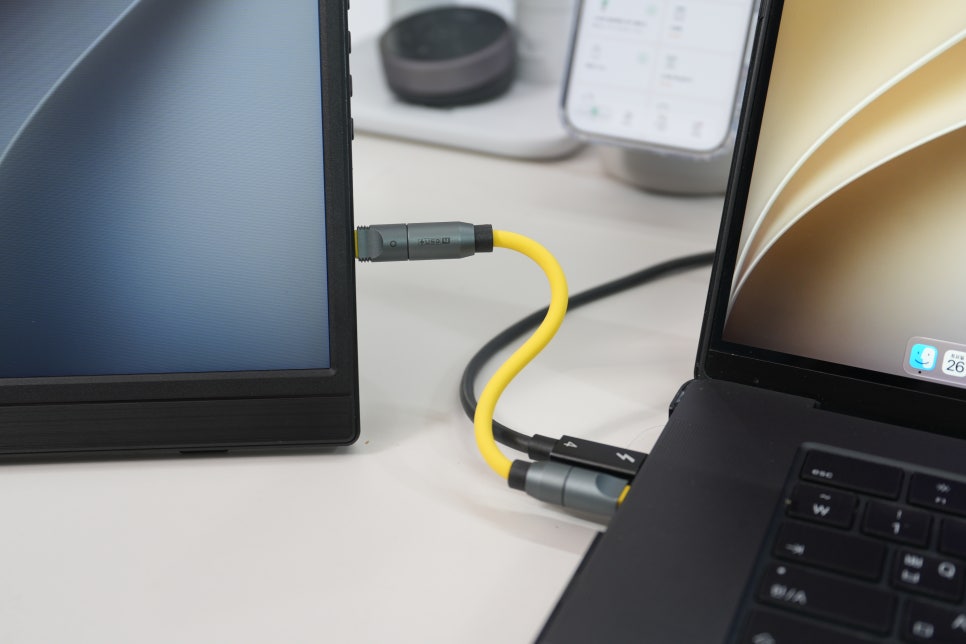
유선 연결용 케이블도 있어 무선만 고집할 필요는 없습니다. 처음 설치할 때는 전원 연결과 영상 연결을 나눠 생각하면 덜 헷갈립니다. 전원 어댑터를 연결했다고 노트북 화면이 바로 나오는 것은 아니고, 사용할 입력 방식도 맞춰야 합니다.
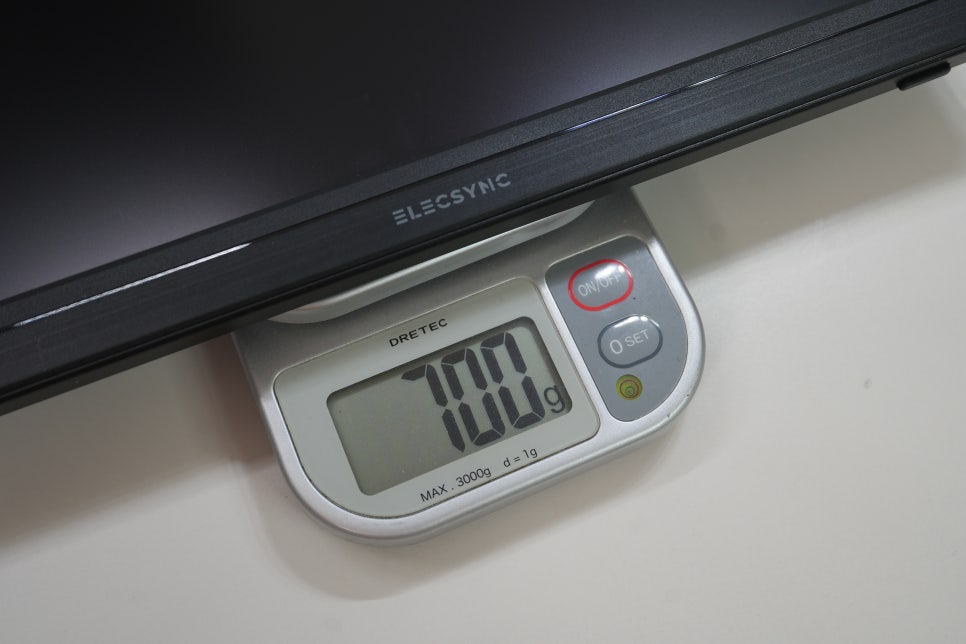
본체를 저울에 올렸을 때는 700g이 나왔습니다. 케이블과 어댑터를 뺀 실제 측정값이라 가방에 넣을 때의 전체 무게와는 다릅니다. 노트북과 함께 가져간다면 본체뿐 아니라 전원 장비를 넣을 자리도 필요합니다.
맥 화면을 옮기는 무선 연결
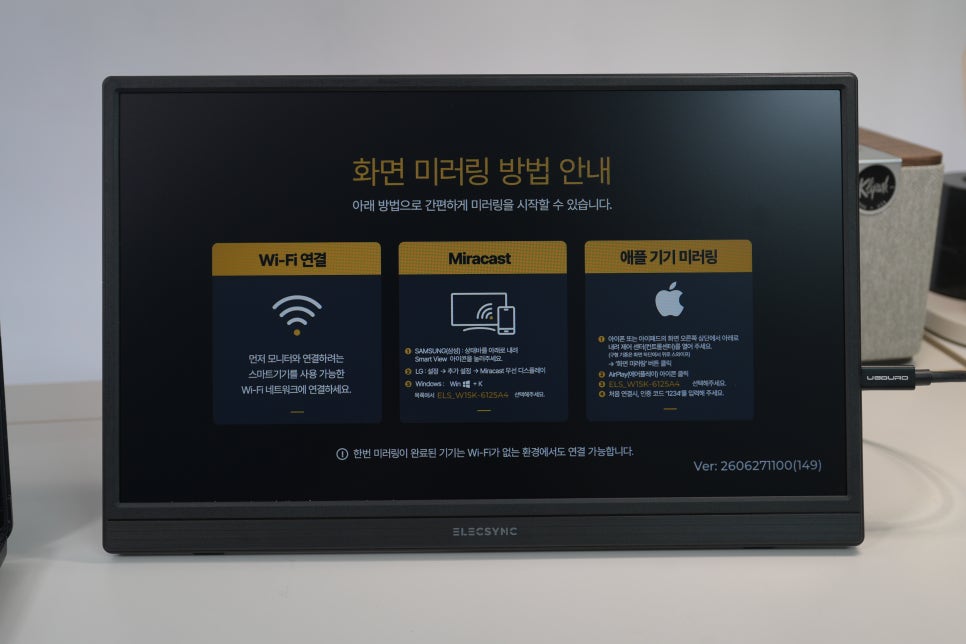
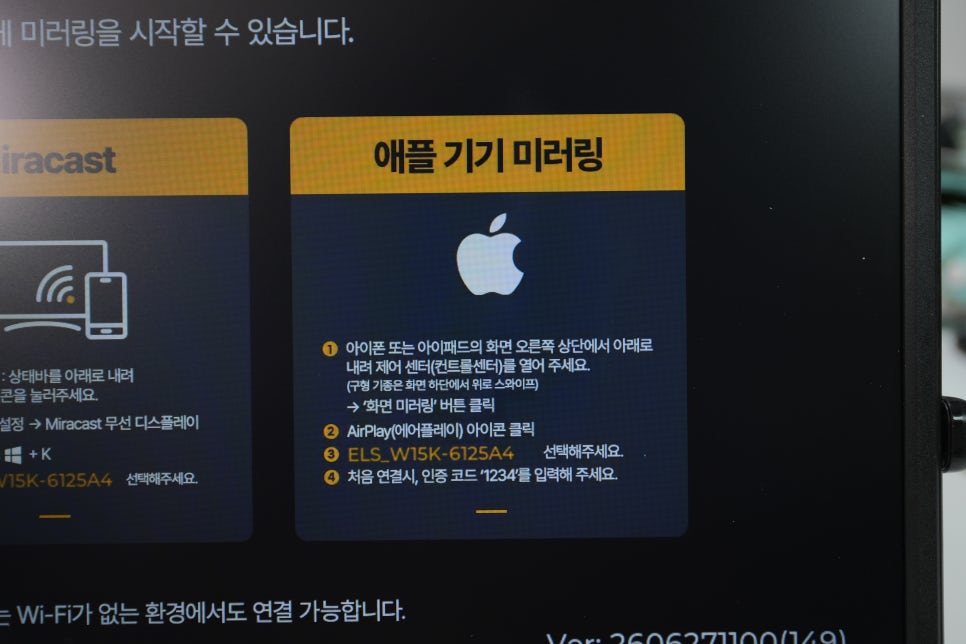
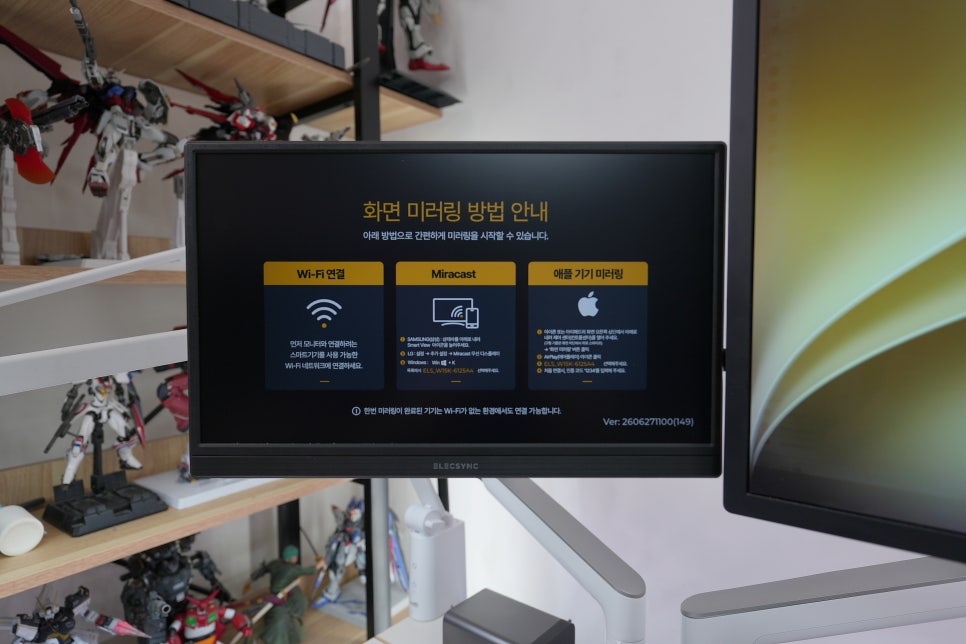
전원을 켜면 무선 연결 방법을 설명하는 대기 화면이 나옵니다. 처음에는 이 안내에 따라 와이파이 연결을 설정하고, 기기에서 화면 미러링을 선택합니다. 아이폰·아이패드는 제어 센터의 화면 미러링에서 W15K를 고르고, 첫 연결 때 인증 코드를 입력하는 방식입니다. 일렉싱크는 아이폰과 갤럭시폰, 노트북의 무선 연결을 지원하지만 기기마다 메뉴 이름과 연결 절차는 다릅니다.
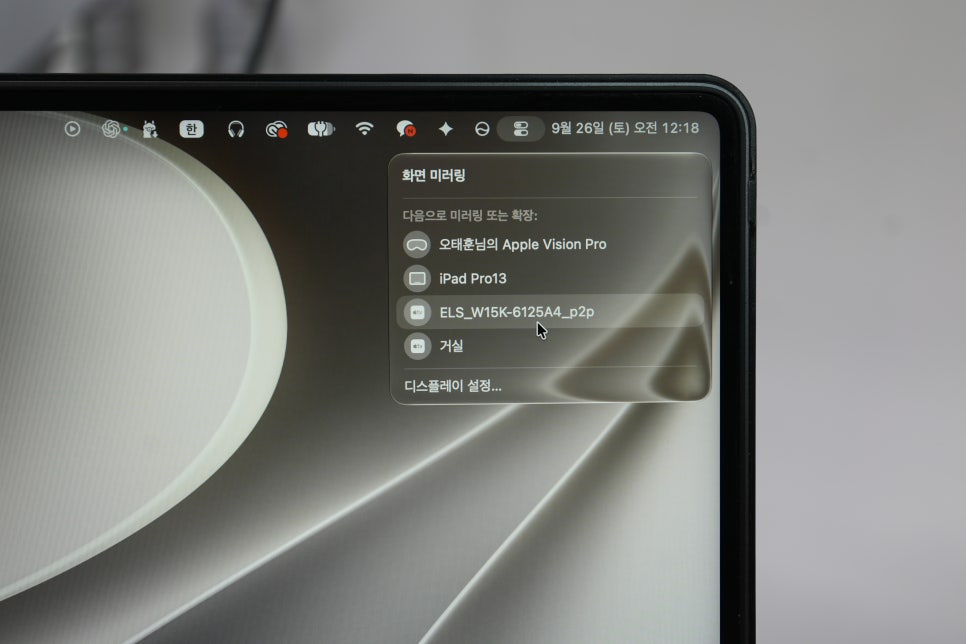
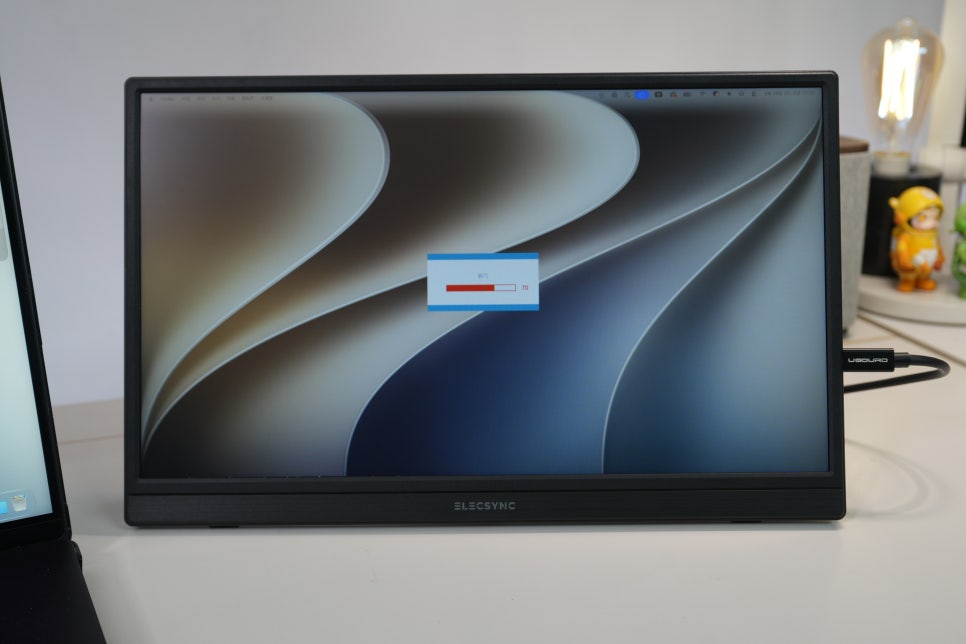
맥에서는 화면 미러링 메뉴에서 연결할 디스플레이를 고릅니다. 실제로 W15K에 맥 바탕화면을 띄워두고 기존 모니터 옆에 배치했습니다. 무선 연결에서는 영상 케이블을 노트북까지 끌어오지 않아도 됩니다. 노트북과 모니터 사이로 가로지르는 선이 줄어드는 점이 이 제품을 찾는 가장 직접적인 이유일 듯합니다.
다만 같은 화면을 크게 보여주는 미러링과 서로 다른 창을 놓는 확장은 구분해야 합니다. 듀얼모니터로 문서와 브라우저를 따로 쓰려면 연결 후 운영체제의 디스플레이 설정에서 확장 사용이 가능한지 확인해야 합니다. 스마트폰 화면을 그대로 띄우는 연결만으로 노트북의 확장 작업 공간과 같아지는 것은 아닙니다.
무선 연결 상태는 공유기와의 거리, 주변 전파 환경, 연결 기기의 영향을 받습니다. 문서를 읽는 용도와 빠른 조작이 필요한 게임은 요구하는 반응 속도가 다르기 때문에 모든 상황에서 지연이 없다고 단정하기는 어렵습니다. 마우스 반응에 민감한 작업이라면 유선으로 연결해 쓰는 편이 낫습니다.
15.6인치 화면과 책상 배치
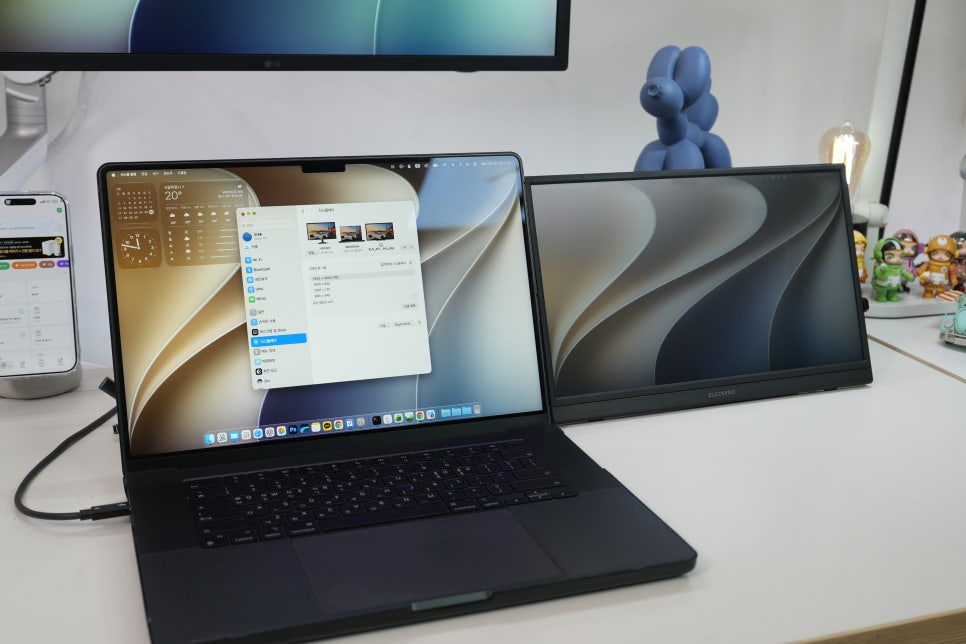
W15K는 15.6인치 FHD IPS 패널을 사용합니다. 큰 데스크톱 모니터를 대체하는 크기보다는 노트북 옆이나 기존 화면 아래에 놓는 서브모니터에 가까웠습니다. 이미 모니터가 있는 책상에서도 보조 화면 하나를 더 두고 싶은 경우에 어울리는 크기입니다.
일렉싱크의 논글래어 패널은 주변 사물이 거울처럼 또렷하게 비치는 것을 줄이는 방식입니다. 그렇다고 조명 반사가 완전히 사라지지는 않으니 창이나 스탠드 조명을 정면으로 마주하지 않게 두는 편이 낫습니다.
HDR 지원과 블루라이트 조절 기능도 갖췄습니다. HDR이라는 이름만으로 고급 영상용 모니터와 같은 밝기나 명암을 기대하기보다는 연결 기기와 콘텐츠에 맞춰 사용하는 기능으로 생각하면 됩니다. 블루라이트 조절로 색감이 따뜻해지면 사진의 색을 판단하는 작업에는 맞지 않을 수 있습니다.
후면 스탠드와 가로·세로 전환
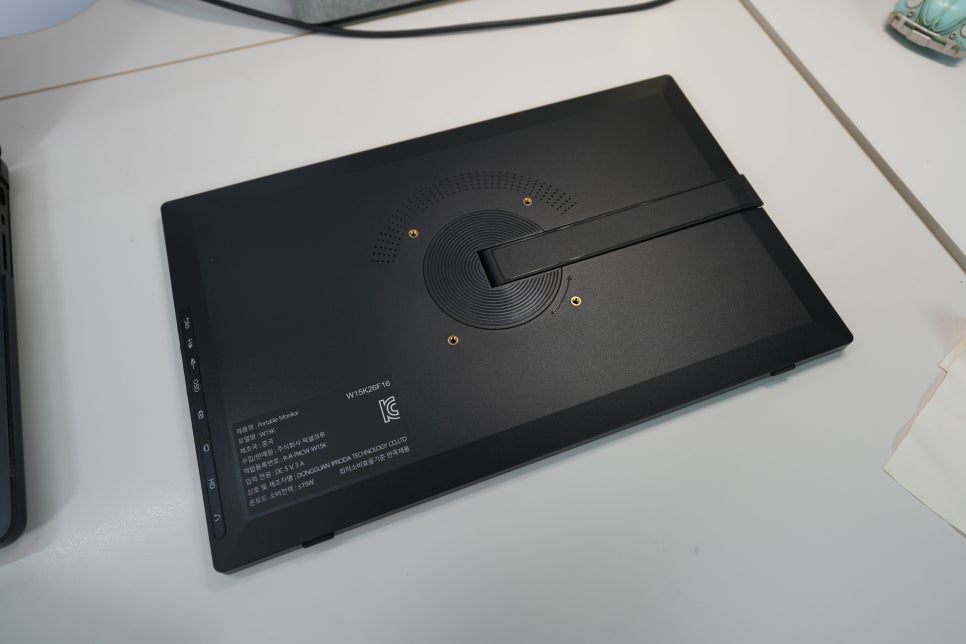
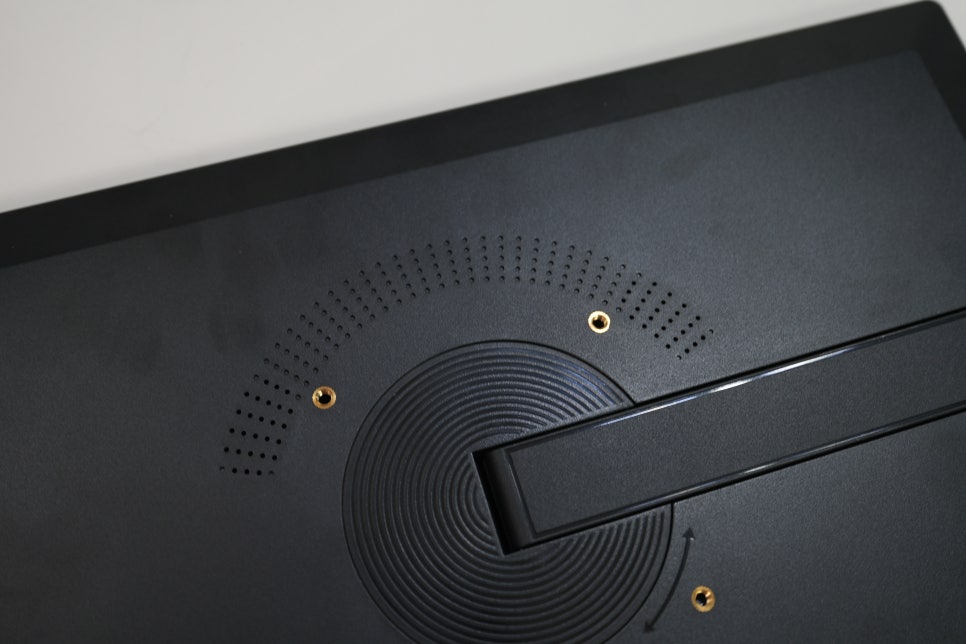
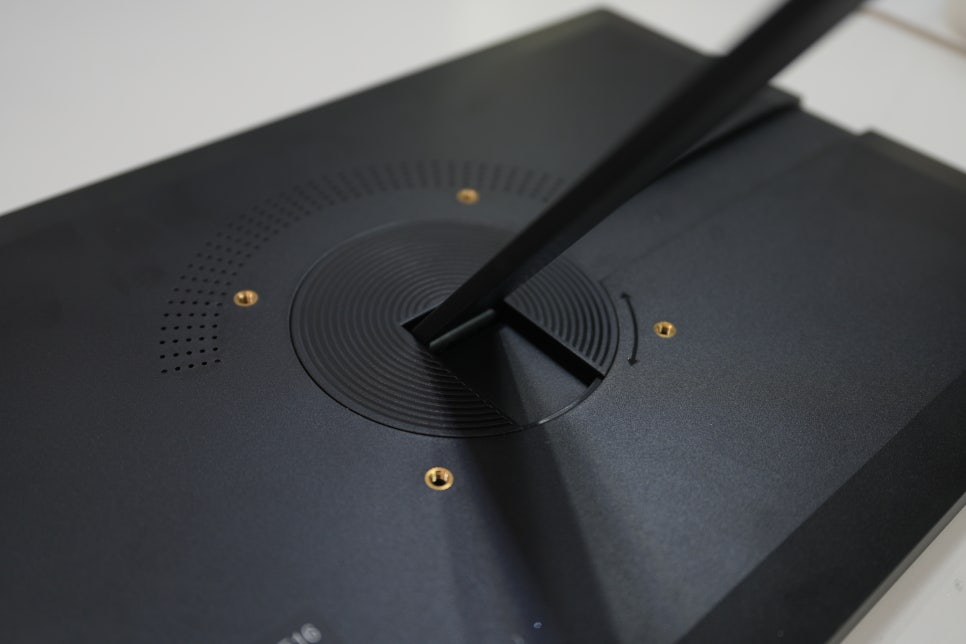
뒷면에는 이지 피벗 스탠드가 들어가 있습니다. 본체에 받침이 붙어 있는 형태라 별도 거치대를 챙기지 않고 책상에 세울 수 있습니다. 화면을 옮겨놓을 때마다 받침대까지 함께 이동해야 하는 구성보다 짐이 단순해집니다.
일렉싱크 W15K는 G센서를 이용한 가로·세로 자동 화면 전환을 지원합니다. 가로 화면은 영상이나 일반적인 노트북 화면에, 세로 화면은 긴 문서처럼 위아래로 이어지는 내용에 활용할 수 있습니다. 다만 연결 기기에서 보내는 화면 비율과 회전 방식에 따라 여백이나 표시 형태가 달라질 수 있습니다.
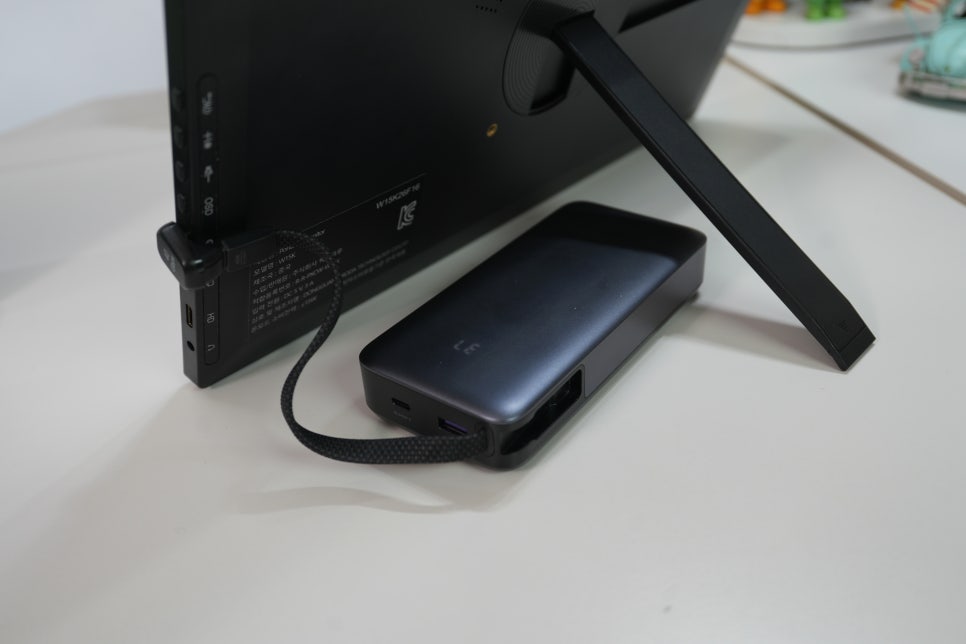
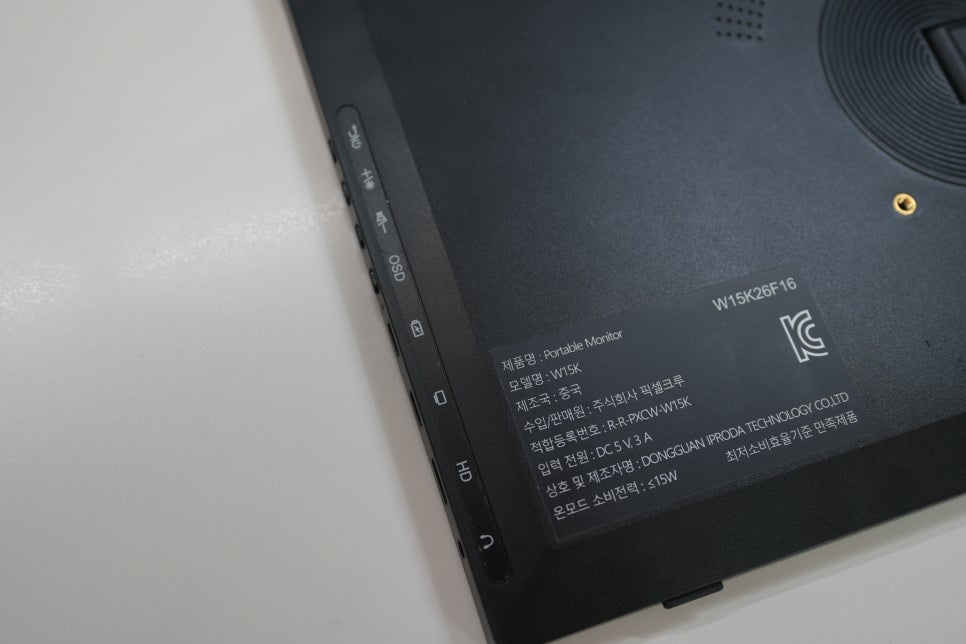
전원은 어댑터 외에 출력 조건이 맞는 보조배터리로 공급하는 방법도 있습니다. 본체의 입력 전원은 5V·3A입니다. 보조배터리와 연결하면 콘센트에서 떨어진 자리에도 놓을 수 있지만, 배터리와 짧은 전원 케이블은 필요합니다. 화면을 돌릴 때 선이 당겨지지 않도록 여유를 남겨두면 됩니다.
유선 연결과 기기별 활용
삼성 DeX와 닌텐도, 콘솔 게임기 연결도 지원합니다. 이 부분은 지원 기능이며, 이번 맥 연결 경험과는 구분해서 봐야 합니다. 해당 기기의 영상 출력 방식과 필요한 케이블, 전원 조건을 맞춰야 하고 스마트폰이라고 모두 같은 데스크톱 화면 기능을 사용할 수 있는 것도 아닙니다.
W15K는 자체 앱으로 콘텐츠를 실행하는 태블릿이나 스마트 모니터와는 다릅니다. 영상이나 문서를 실행할 스마트폰·PC가 따로 필요합니다.
무선 포터블모니터 결론
일렉싱크 넥서스 W15K는 책상에 보조 화면을 추가하면서 영상 케이블을 줄이고 싶은 경우에 맞는 제품입니다. 15.6인치 화면과 일체형 스탠드, 유선·무선 연결을 한 대에서 쓸 수 있다는 점이 실용적입니다.
전원이 없는 장소에서 완전히 선 없이 쓰려는 용도와는 다릅니다. 사용할 기기의 연결 방식과 와이파이 환경, 전원을 받을 위치가 먼저 맞아야 합니다. 저처럼 여러 화면이 있는 책상에서 필요한 곳에 보조 화면을 더 놓으려는 경우라면 크기와 연결 방식이 잘 맞는지부터 살펴보시면 됩니다.
https://smartstore.naver.com/elecsync/products/13736735448
RELATED LINK관련 링크https://smartstore.naver.com/elecsync/products/13736735448