
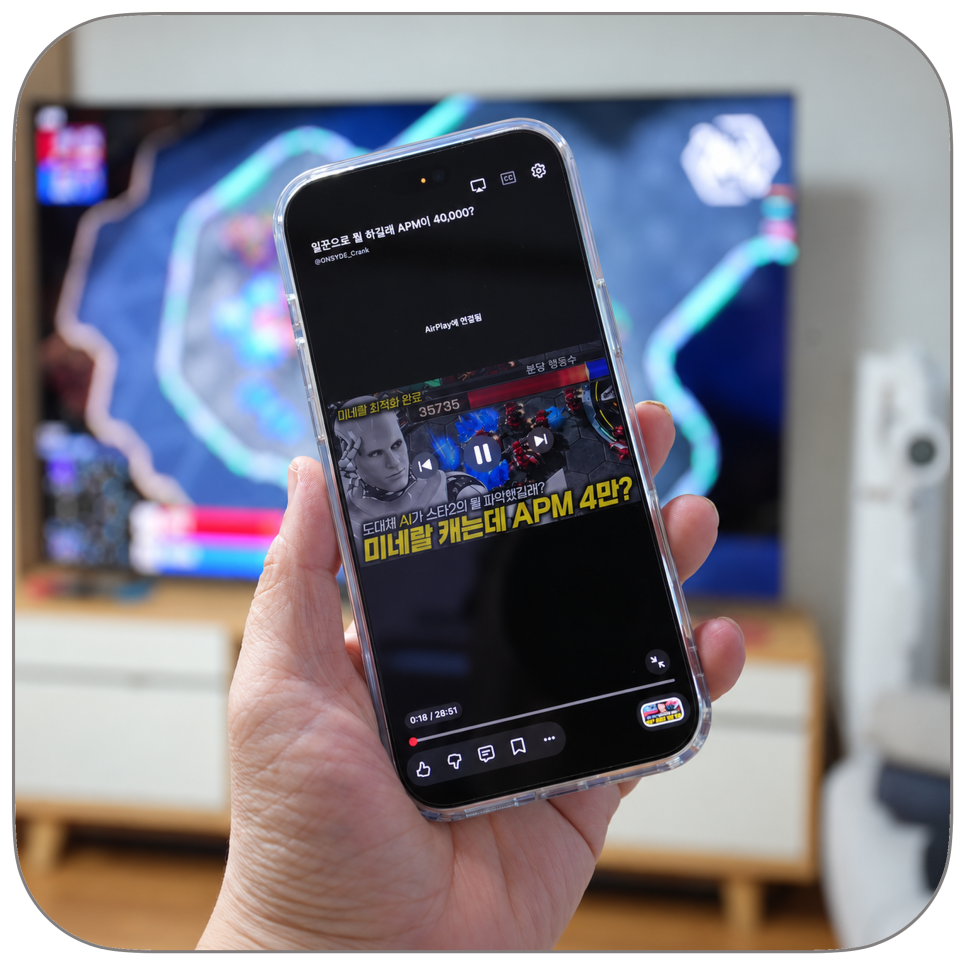
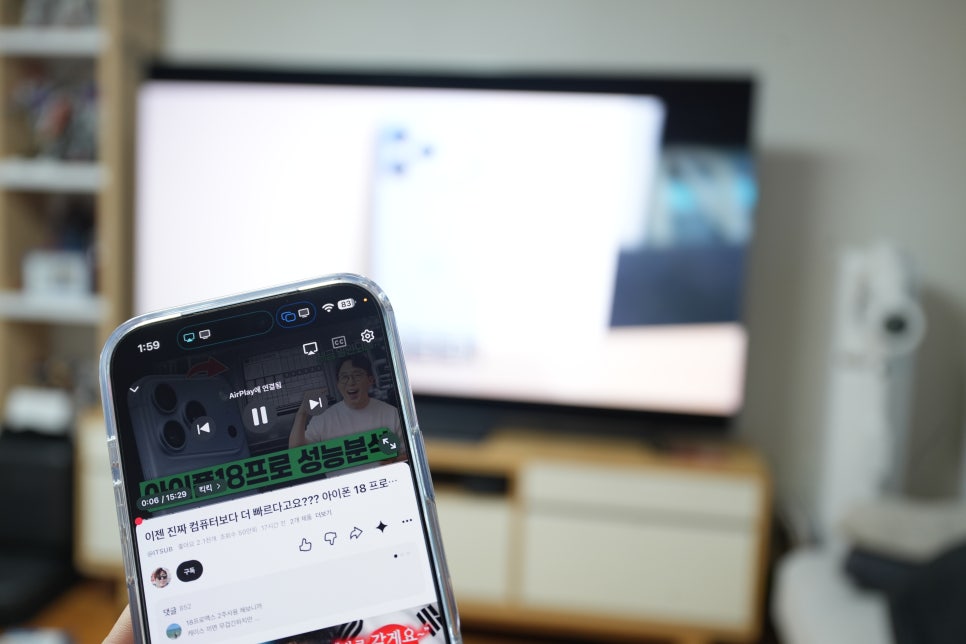
이번에는 거실에서 아이폰을 AirPlay로 연결해 유튜브 영상을 TV로 봤습니다. 스마트폰 TV 연결은 사진과 웹페이지를 함께 볼 때도 쓰지만, 저는 게임 영상을 큰 화면으로 보는 용도가 특히 좋았습니다.
케이블 없이 연결하려면 무선 미러링이 간편하고, 무선 연결 상태에 영향을 덜 받고 싶다면 HDMI가 유리합니다. 다만 TV에 와이파이가 있다고 모든 휴대폰이 연결되는 것은 아닙니다. TV가 지원하는 전송 방식과 휴대폰의 영상 출력 기능부터 맞아야 합니다.
https://blog.naver.com/dawnmart/224316475559
아이폰 AirPlay 연결과 화면 미러링
미러링은 휴대폰 화면을 TV에도 띄우는 기능입니다. 사진을 넘기거나 웹페이지를 스크롤하는 동작도 보여주지만, 개인 메시지나 알림까지 나타날 수 있어 함께 볼 때는 알림 설정을 조절하는 편이 좋습니다.
영상 앱의 전송 버튼을 누르는 방식은 조금 다릅니다. 지원되는 TV로 해당 콘텐츠를 보내 재생하는 것이어서, 휴대폰의 모든 화면을 보여주는 미러링과 구분해야 합니다. 유튜브 영상은 TV로 나오는데 아이폰의 화면 미러링 목록에는 TV가 없을 수 있는 이유입니다.
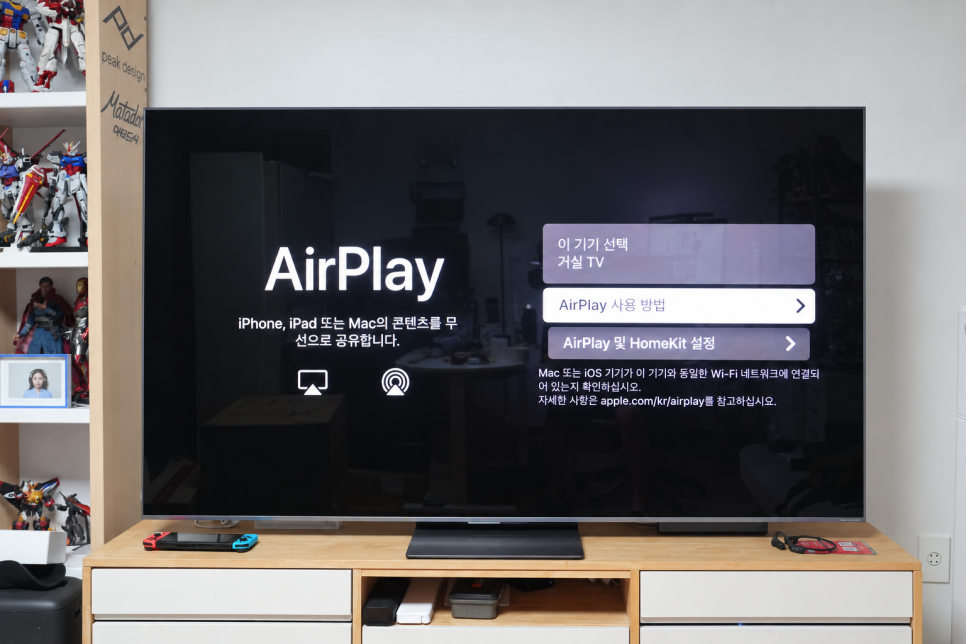
아이폰의 기본 무선 미러링은 AirPlay를 사용합니다. 연결할 TV가 AirPlay를 지원하거나, TV에 Apple TV 같은 호환 수신 기기가 연결돼 있어야 합니다. TV 설정에서 AirPlay 지원 여부부터 확인하세요.
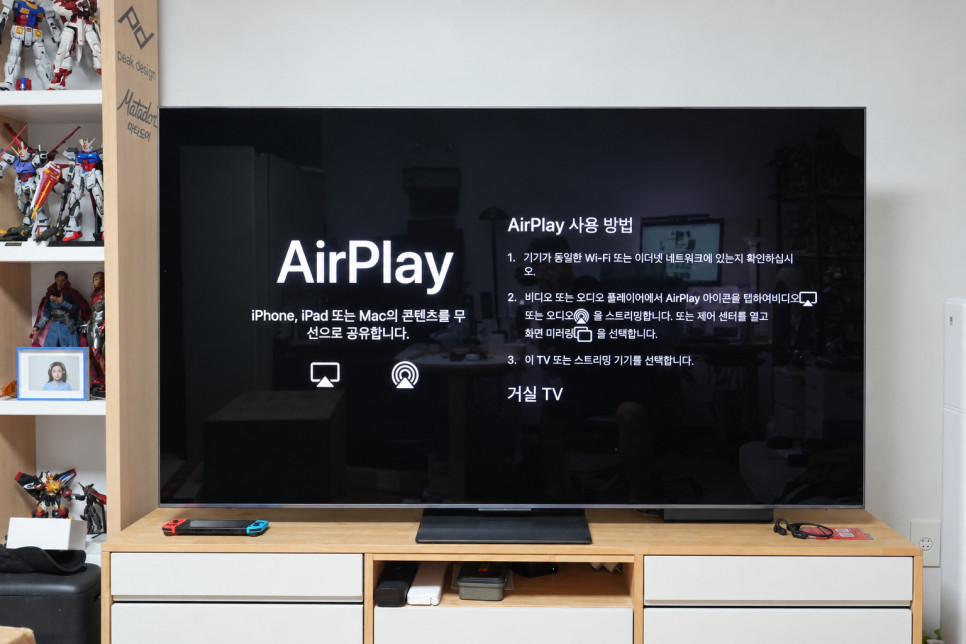
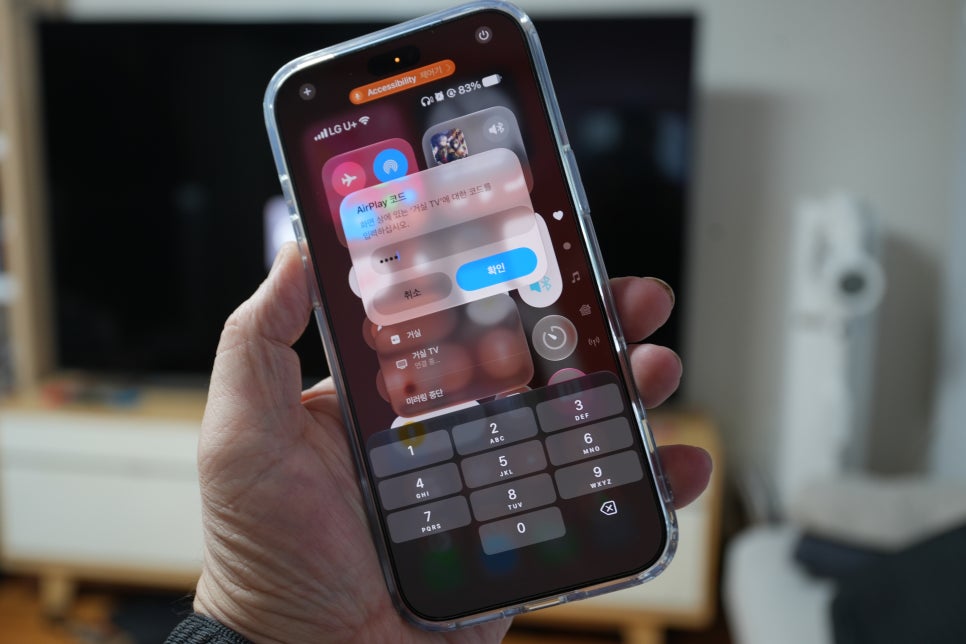
일반적인 가정에서는 아이폰과 TV를 같은 와이파이에 연결한 뒤 진행하면 됩니다. 아이폰 제어센터에서 화면 미러링 → 사용할 TV 선택 순서로 누르고, TV에 암호가 뜨면 아이폰에 입력합니다. 사용을 마쳤을 때도 같은 메뉴에서 미러링을 중단할 수 있습니다.
아이폰 무선 미러링 연결 순서
① TV 설정에서 AirPlay 켜기
↓
② 아이폰과 TV를 같은 Wi-Fi에 연결
↓
③ 아이폰 오른쪽 위를 쓸어내려 제어센터 열기
↓
④ 화면 미러링 → 연결할 TV 이름 선택
↓
⑤ TV에 코드가 나오면 아이폰에 입력
↓
⑥ TV에 아이폰 화면이 나오면 연결 완료
게임 영상 시청과 앱별 전송 방식
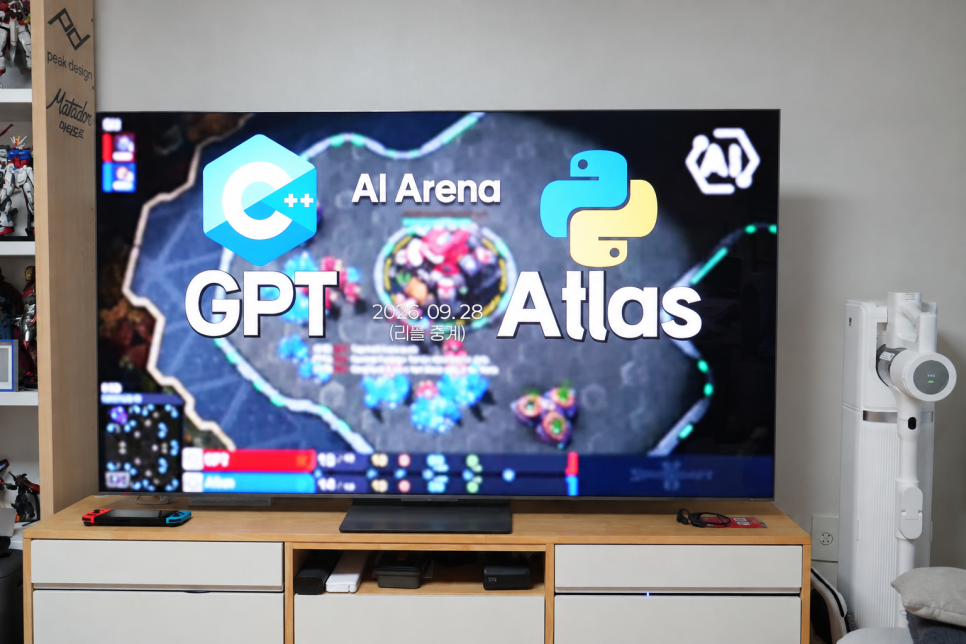
게임 영상은 TV로 보는 쪽이 좋았습니다. 작은 휴대폰 화면보다 유닛의 움직임이나 전투가 벌어지는 위치를 보기 편하고, 화면 안의 여러 상황을 여유 있게 따라갈 수 있습니다. 직접 게임을 조작하는 것이 아니라 플레이 영상이나 해설을 보는 용도라면 큰 화면의 장점이 잘 드러납니다.
갤럭시는 지원 기종에서 빠른 설정창의 Smart View를 이용합니다. 연결 가능한 TV를 고르고 TV 쪽에서 허용하면 됩니다. Smart View 지원과 연결 조건은 휴대폰과 TV 모델에 따라 다릅니다.
Google Cast는 별도로 구분해야 합니다. 아이폰에서도 Cast를 지원하는 앱을 열어 전송 버튼을 누르면 호환 TV로 영상을 보낼 수 있습니다. 이때는 같은 와이파이에 연결하고, 아이폰에서 해당 앱의 로컬 네트워크 접근을 허용해야 기기를 찾을 수 있습니다.
구형 TV에 수신 기기를 추가한다면 AirPlay, Miracast, Google Cast 중 필요한 방식을 지원하는지 확인하세요. 동글 하나가 모든 방식을 지원하는 것은 아닙니다.
HDMI 연결과 화면이 안 나올 때
기종별 연결 방법은 아래처럼 나뉩니다. 무선은 TV가 해당 방식을 지원해야 하며, HDMI는 영상 출력용 어댑터와 케이블이 필요합니다.
기종
무선 연결
HDMI 연결·준비물
아이폰 14 시리즈
AirPlay
가능 · Lightning Digital AV 어댑터
아이폰 15 시리즈
AirPlay
가능 · USB-C to HDMI
아이폰 16 시리즈(16e 제외)
AirPlay
가능 · USB-C to HDMI
아이폰 17 시리즈(17e 제외)
AirPlay
가능 · USB-C to HDMI
아이폰 18 Pro·Pro Max
AirPlay
가능 · USB-C to HDMI
아이폰 16e·17e
AirPlay
USB-C 유선 영상 출력 미지원
갤럭시 S24·S25·S26 기본·플러스·울트라
Smart View / 무선 DeX
가능 · USB-C to HDMI
갤럭시 Z Fold6·Fold7
Smart View / 무선 DeX
가능 · USB-C to HDMI
DeX는 PC처럼 쓰는 화면 모드이고, 일반 화면 미러링과는 다릅니다. 표에 없는 기종은 단자 모양만 보고 판단하지 말고 모델별 영상 출력 지원을 확인해야 합니다.
유선은 휴대폰에 맞는 어댑터와 HDMI 케이블을 연결한 뒤, TV 외부입력에서 꽂아 둔 HDMI 번호를 선택하면 됩니다.
HDMI는 무선 신호 간섭이나 공유기 상태 때문에 생기는 끊김을 줄이는 데 유리합니다. 대신 휴대폰이 케이블 길이 안에 머물러야 하고, TV의 영상 처리까지 포함하면 지연이 완전히 사라지는 것도 아닙니다. 게임처럼 조작 반응이 중요한 용도라면 연결 방식과 TV 설정을 함께 살펴야 합니다.
무선 연결에서는 앱에 AirPlay 연결 상태가 뜨는지 먼저 확인합니다. TV가 목록에 없다면 수신 기능과 네트워크를 살펴보세요. 게스트 와이파이는 기기끼리 통신을 막기도 합니다.
유선에서 신호 없음이 뜨면 TV의 HDMI 입력 번호와 케이블 연결부터 봅니다. 반면 사진이나 홈 화면은 잘 나오는데 특정 영상만 검게 보인다면 앱의 외부 출력 제한이나 HDCP 같은 콘텐츠 보호 조건을 확인해야 합니다. 이 문제는 케이블을 바꾼다고 모두 해결되지는 않습니다.
소리만 나오지 않을 때는 휴대폰과 TV의 음소거, 연결된 이어폰, 오디오 출력 위치를 확인합니다. TV용 앱을 제공하는 영상 서비스라면 TV에서 직접 재생해도 됩니다.
스마트폰 TV 연결 결론
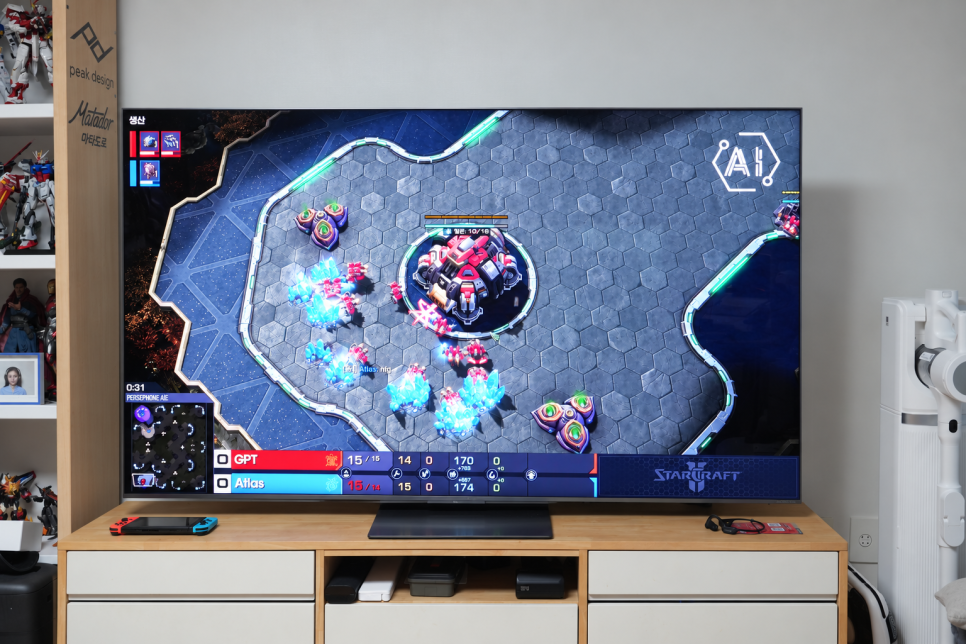
아이폰과 맥을 쓰는 제 환경에서는 AirPlay가 익숙하고, 거실에서 게임 영상을 보는 용도로도 잘 맞았습니다. 영상 감상에는 앱의 전송 기능이나 TV용 앱이 편하고, 무선 연결이 불안정한 자리에서는 출력 가능한 기종에 한해 HDMI가 대안이 됩니다.
스마트폰 TV 연결은 무선과 유선 중 어느 쪽이 무조건 좋다고 정할 문제는 아닙니다. 보여줄 내용, TV의 수신 방식, 휴대폰의 출력 기능을 맞추면 됩니다. 어댑터를 먼저 사기보다 이 세 가지를 확인하면 연결되지 않는 액세서리에 비용을 쓰는 일도 줄어듭니다.