
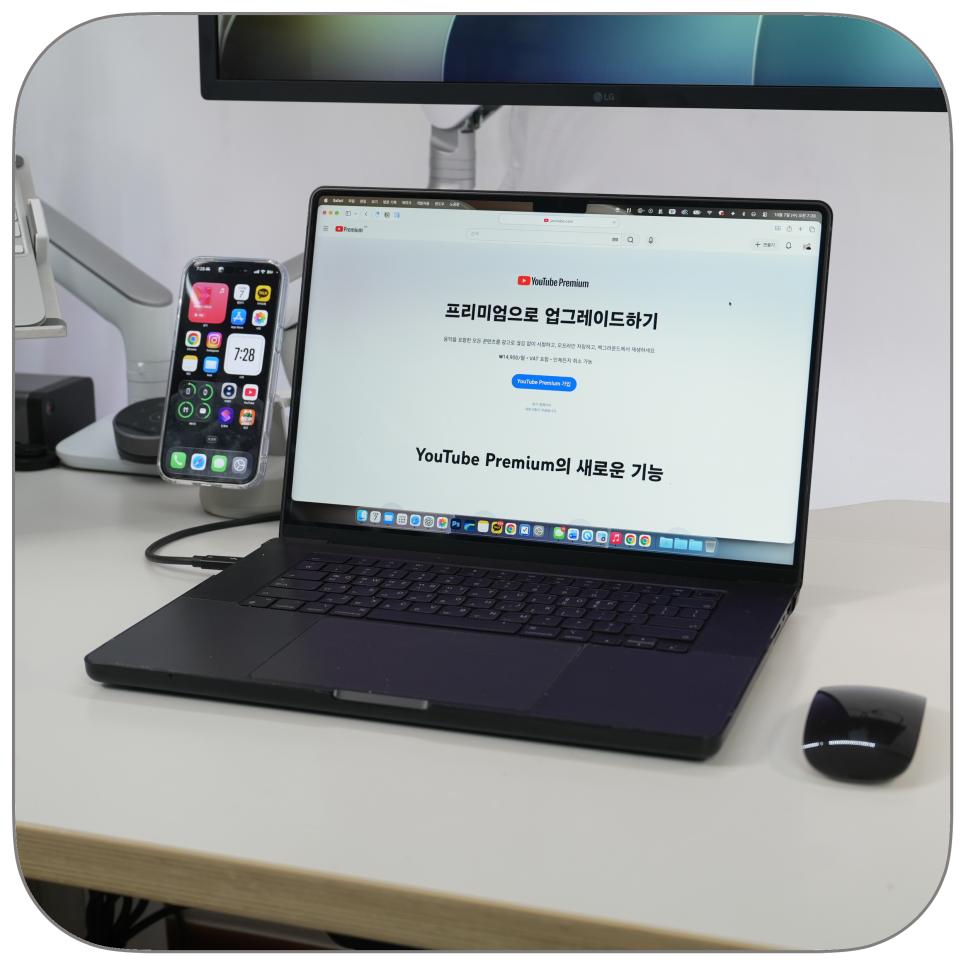
유튜브에서 ‘저장’을 눌렀다고 인터넷 없이 볼 수 있는 것은 아닙니다. 재생목록에 담는 저장과 기기에 내려받는 오프라인 저장은 다릅니다. 같은 다운로드라는 말도 유튜브 안에서 다시 보는 것인지, MP4 파일을 받아 보관하는 것인지에 따라 방법이 달라집니다.
아이폰에서 볼 영상을 준비하는 일과 맥의 폴더에 영상 파일을 정리하는 일은 따로 생각해야 합니다. 유튜브 영상 다운로드 방법은 프리미엄, 웹사이트, PC 프로그램의 세 가지로 나눠보면 이해하기 쉽습니다.
1. AI에이전트를 이용하는 방법
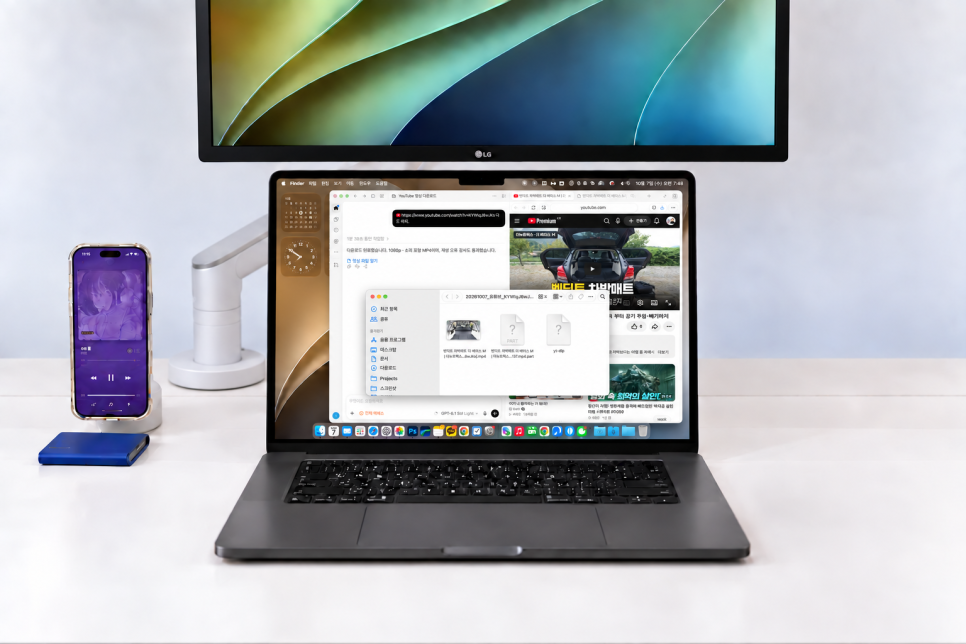
개인적으로 가장 최근에는 많이 쓰는 방법이 코덱스 채팅에 주소를 넣고 다운로드 받아 달라고 하는 방법입니다. 가장 간단하게 다운로드 받는 방법입니다.
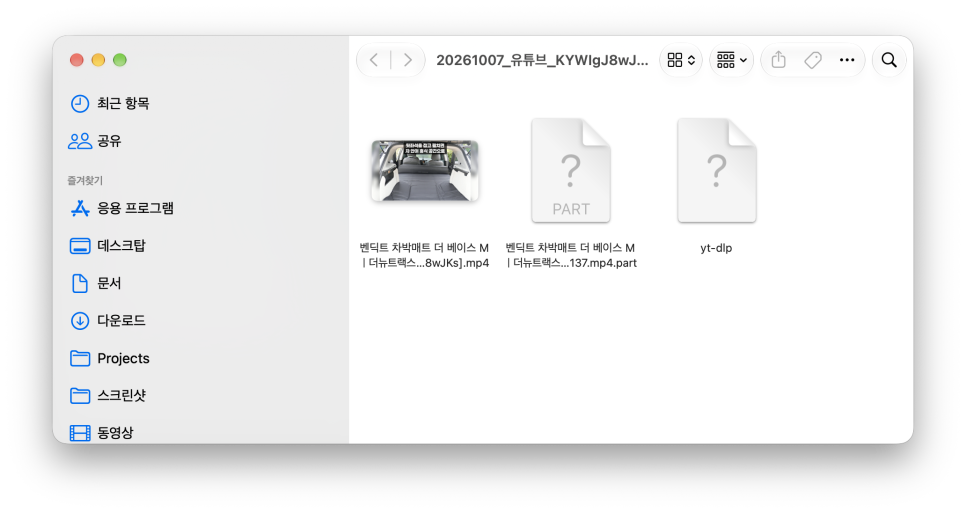
지정한 폴더에 바로 다운로드 해줍니다.
2. 프리미엄으로 PC·모바일 오프라인 저장
이동 중 보거나 인터넷 연결이 불안정한 곳에서 재생하려면 YouTube Premium의 오프라인 저장 기능부터 확인하면 됩니다. 아이폰과 안드로이드는 유튜브 앱을 이용하고, PC와 맥은 지원되는 웹브라우저에서 이용할 수 있습니다.
사용하는 기기
저장하는 순서
다시 보는 위치
아이폰·아이패드
유튜브 앱 로그인 → 영상 열기 → 오프라인 저장
앱의 내 페이지·프로필 영역 → 오프라인 저장 동영상
안드로이드
유튜브 앱 로그인 → 영상 열기 → 오프라인 저장
앱의 내 페이지 → 오프라인 저장 동영상
윈도우 PC·맥
지원 브라우저에서 로그인 → 영상 열기 → 오프라인 저장
유튜브 왼쪽 메뉴의 오프라인 저장
PC에서는 Chrome, Edge, Firefox, Opera가 지원 목록에 있습니다. 맥에서 사파리로 보다가 저장 버튼을 찾지 못했다면 크롬처럼 지원되는 브라우저로 접속해보세요. 프리미엄을 이용하는 계정으로 로그인했는지도 확인해야 합니다.
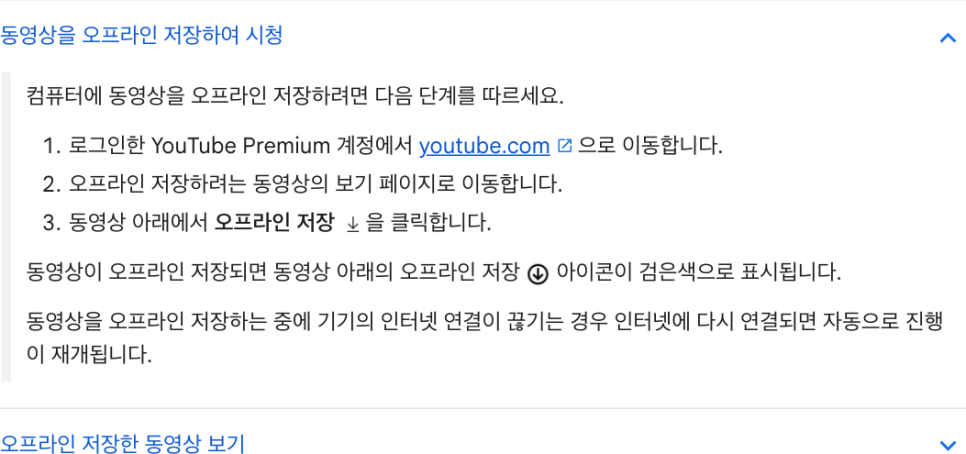
여기서 내려받은 콘텐츠는 일반 MP4 파일처럼 다른 플레이어에서 여는 방식이 아닙니다. 휴대폰 사진 앱으로 보내거나 편집 프로그램에 넣기 위한 다운로드와 구분해야 합니다. ‘나중에 볼 동영상’에 추가하는 것만으로 오프라인 재생이 준비되는 것도 아닙니다.
화질이 높으면 기기 용량도 더 필요합니다. 이동 전에 와이파이에서 저장을 마치고 오프라인 목록에 들어갔는지 확인해두세요.
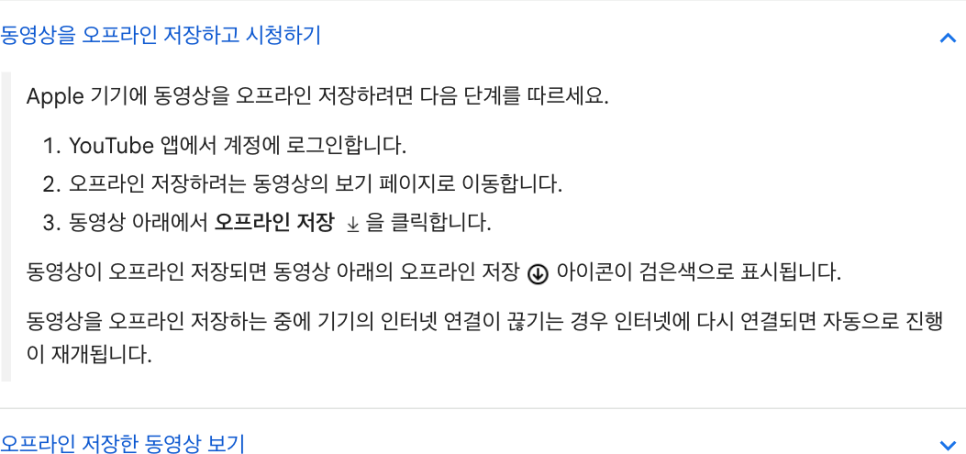
출처: YouTube 고객센터 · iPhone 및 iPad
오프라인 저장은 영구 보관도 아닙니다. 일정 기간이 지나면 인터넷에 다시 연결해 이용 가능 여부를 확인하며, 영상 상태나 멤버십에 따라 재생이 달라질 수 있습니다. 오래 남겨야 하는 내 영상의 백업 용도로 생각하면 곤란합니다.
3. 웹사이트에서 링크로 파일 받기
웹사이트 방식은 영상 주소를 입력하고 형식이나 화질을 선택해 파일로 받는 구조입니다. 설치 없이 진행하지만, 사이트마다 지원 영상과 해상도가 다르고 작동 여부도 바뀔 수 있습니다.
일반적인 흐름은 영상의 공유 링크 복사 → 다운로드 사이트에 붙여넣기 → 파일 형식과 화질 선택 → 저장 위치 확인입니다. 다운로드를 허용받은 콘텐츠인지 먼저 확인해야 하며, 링크를 입력했다고 모든 영상이 처리되는 것은 아닙니다.
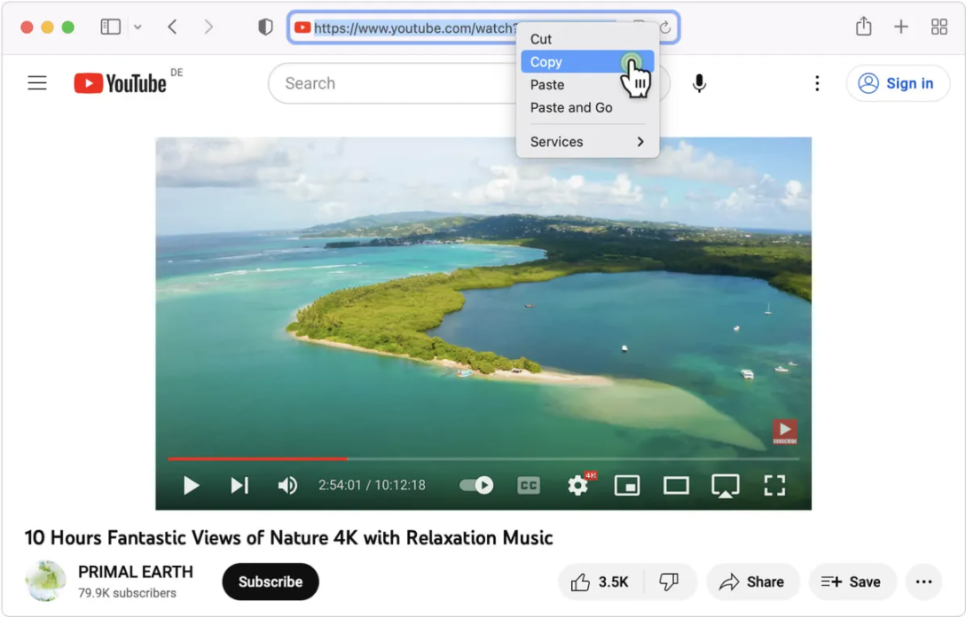
출처: 4K Download 공식 가이드 · 영상 주소 복사 예시
알려진 서비스 이름만으로 사이트의 운영 주체나 안전성을 판단하기는 어렵습니다. 비슷한 주소가 검색될 수 있고, 실제 작동 여부와 파일 내용도 따로 확인해야 합니다.
영상을 받으려는데 실행 파일 설치나 브라우저 확장 프로그램을 요구한다면 진행을 멈추는 편이 낫습니다. 유튜브 계정의 비밀번호를 별도 입력창에 넣을 이유도 없습니다. 무료라는 말보다 내가 받는 파일이 영상인지, 다른 프로그램인지부터 구분해야 합니다.
3. PC 프로그램에서 형식과 저장 폴더 선택
맥이나 윈도우에서 파일을 관리하려면 전용 프로그램 방식도 있습니다. 예를 들어 4K Video Downloader Plus는 영상 링크를 붙여넣고 형식, 화질, 출력 폴더를 선택하는 흐름을 제공합니다. 프로그램은 개발사 공식 사이트에서 운영체제에 맞는 버전을 받습니다.
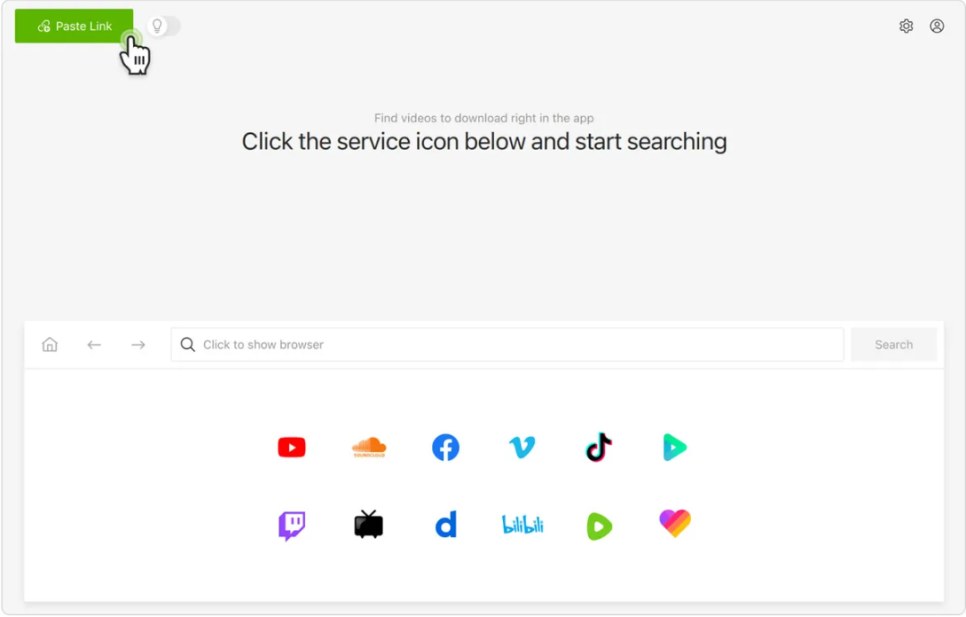
출처: 4K Download 공식 가이드 · 링크 붙여넣기 예시
PC 프로그램 이용 순서
확인할 내용
① 허용된 영상의 주소 복사
다운로드·이용 허용 범위 확인
② 프로그램의 링크 붙여넣기 선택
영상 제목이 맞는지 확인
③ 형식과 화질 선택
MP4 등 필요한 형식과 지원 해상도 선택
④ 저장 폴더 지정 후 다운로드
무료 이용 범위·남은 저장 공간 확인
⑤ 받은 파일 재생
영상과 소리, 재생 호환성 확인
프로그램 이름에 4K가 들어간다고 모든 영상이 4K로 저장되는 것은 아닙니다. 원본에 해당 해상도가 있어야 하고, 프로그램이 그 형식을 지원해야 합니다. 자막이나 재생목록 처리, 다운로드 횟수 등은 제품과 요금제에 따라 달라집니다.
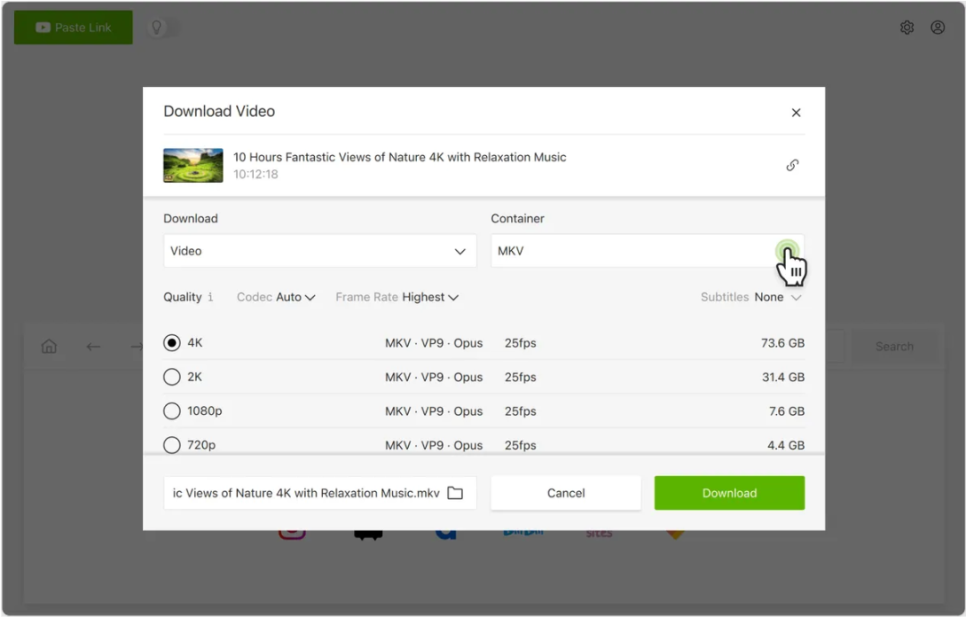
같은 MP4라도 영상·음성 코덱에 따라 재생 호환성이 달라집니다. 아이폰에서도 볼 파일이라면 맥에서 전송한 뒤 소리까지 정상적으로 나오는지 확인하세요.
내 영상 백업과 파일 저장 위치
직접 올린 유튜브 영상이라면 외부 다운로드 도구보다 YouTube Studio를 먼저 열어보세요. 콘텐츠 → 해당 영상의 더보기 → 다운로드 순서로 받을 수 있습니다. 여러 업로드 영상을 한꺼번에 백업할 때는 Google Takeout도 이용할 수 있습니다.
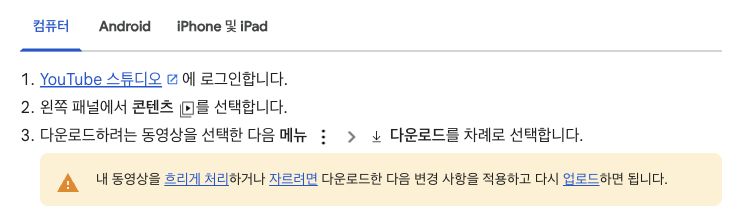
출처: YouTube 고객센터 · 내 영상 다운로드 순서
Studio의 개별 다운로드가 업로드 원본 해상도를 그대로 보장하는 것은 아닙니다. 고화질 원본이 중요하다면 촬영 파일과 편집 결과물을 별도로 남겨두는 편이 좋습니다.
맥에서는 브라우저나 프로그램에 지정한 저장 폴더를 Finder에서 확인합니다. 아이폰의 사파리로 허용된 영상 파일을 받았다면 파일 앱에서 다운로드 위치를 찾습니다. 사진 앱에 자동으로 들어간다고 생각하면 저장에 실패한 것처럼 느낄 수 있습니다.
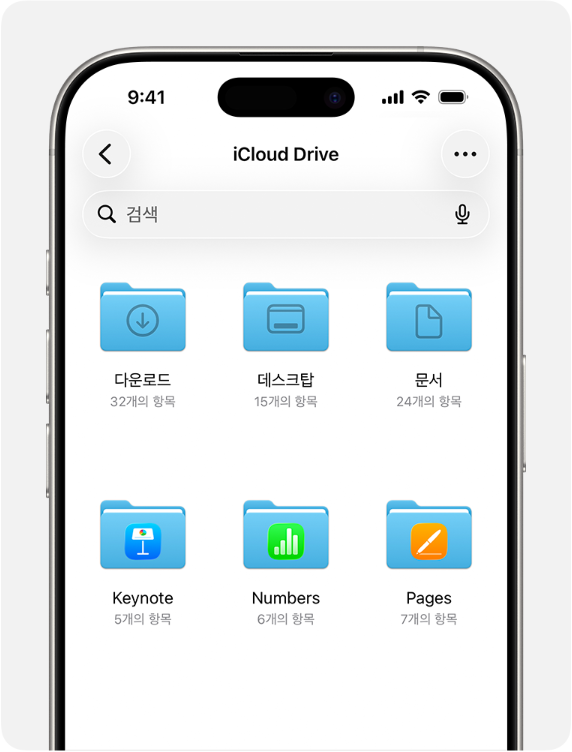
출처: Apple 지원 · 파일 앱 다운로드 폴더 예시
유튜브 영상 다운로드 결론
유튜브 영상 다운로드는 ‘오프라인 시청’과 ‘파일 보관’을 먼저 나누면 덜 헷갈립니다. 아이폰이나 맥에서 나중에 볼 목적이라면 프리미엄, 직접 올린 영상의 백업이라면 Studio나 Takeout을 먼저 이용하는 쪽이 자연스럽습니다.
웹사이트와 PC 프로그램은 파일 저장 방식이지만, 다운로드가 된다는 사실이 이용 허가를 뜻하지는 않습니다. 개인 시청 목적만으로 모든 다운로드가 허용되는 것도 아닙니다. 서비스에서 허용한 기능과 콘텐츠의 이용 조건을 확인하고, 재편집·재배포는 별도로 판단해야 합니다.