
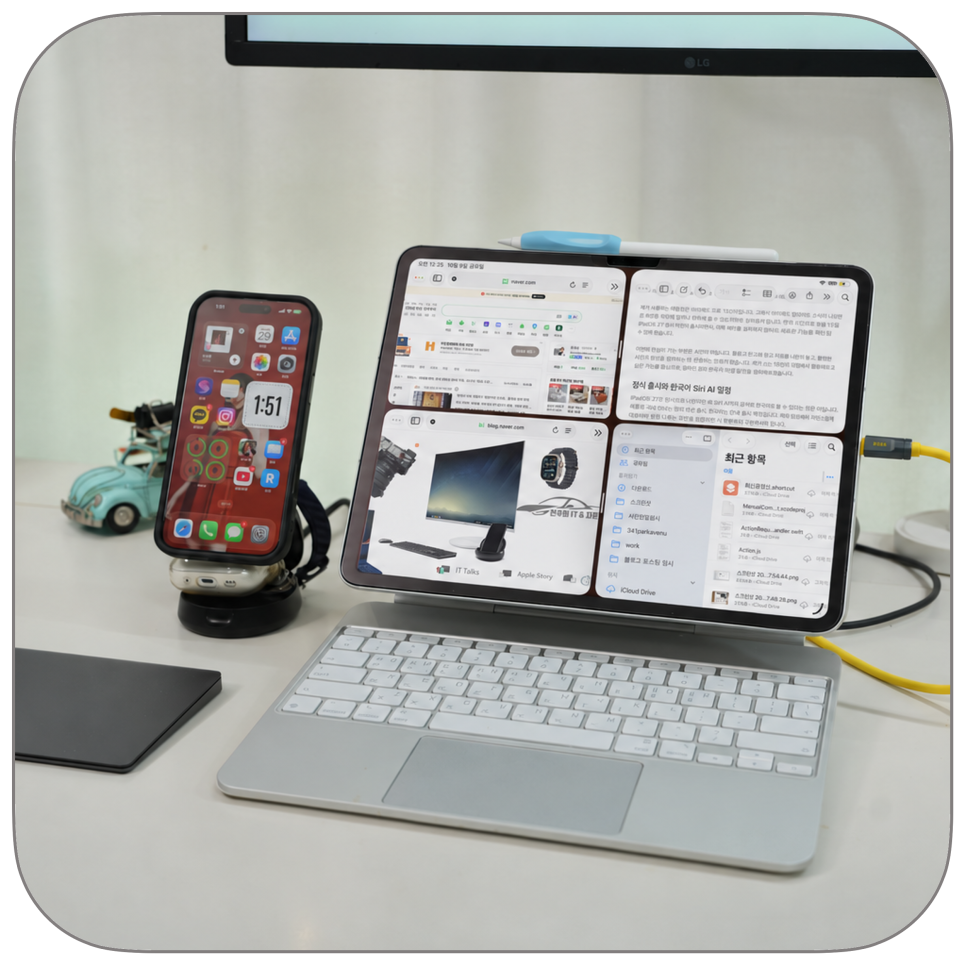
아이패드 프로의 큰 화면도 앱 하나만 띄워두면 아깝게 느껴질 때가 있습니다. 웹페이지를 보다가 메모로 넘어가면 방금 읽던 내용을 다시 찾아야 하고, 블로그와 참고할 페이지를 번갈아 열면 읽던 내용도 놓치기 쉽습니다. 이런 작업에는 앱을 자주 전환하는 것보다 필요한 창을 옆에 두는 편이 낫습니다.
제가 사용하는 모델은 M4 아이패드 프로 13인치입니다. 이번에는 네이버와 메모를 나란히 열고, 제 블로그와 파일 앱까지 네 칸에 배치해봤습니다. 아이패드 화면 분할은 두 앱을 반씩 나누는 데서 끝나지 않습니다. 다만 창을 많이 띄우는 것과 편하게 쓰는 것은 조금 다른 이야기입니다.
예전 스플릿뷰 설명과 지금 화면이 다른 이유
이전에 아이패드 멀티태스킹을 소개할 때는 스플릿뷰와 슬라이드 오버를 중심으로 설명했습니다. 지금은 윈도우형 앱으로 창의 위치와 크기를 조절하는 방법도 함께 봐야 합니다. 예전 글의 조작 화면이 내 아이패드와 다르다면, 먼저 사용 중인 iPadOS 버전과 멀티태스킹 방식을 살펴보시는 것이 좋습니다.
이 글의 화면은 iPadOS 27.2가 설치된 제 기기에서 사용한 창 모드입니다. 버전이나 앱에 따라 메뉴 이름과 지원하는 배치가 다를 수 있습니다. 특히 오래된 스플릿뷰 설명을 따라 하면서 같은 버튼이 없다고 기능 자체가 사라졌다고 생각할 필요는 없습니다.
네이버와 메모는 2분할부터 시작하기
처음에는 사파리와 메모를 열고 두 창을 좌우로 놓았습니다. 사파리에는 네이버를 띄우고, 메모에는 글을 두었습니다. 웹페이지와 문장이 동시에 보이니 메모를 읽기 위해 브라우저 화면을 통째로 가릴 필요가 없습니다. 화면을 나누는 목적이 가장 잘 드러나는 조합입니다.
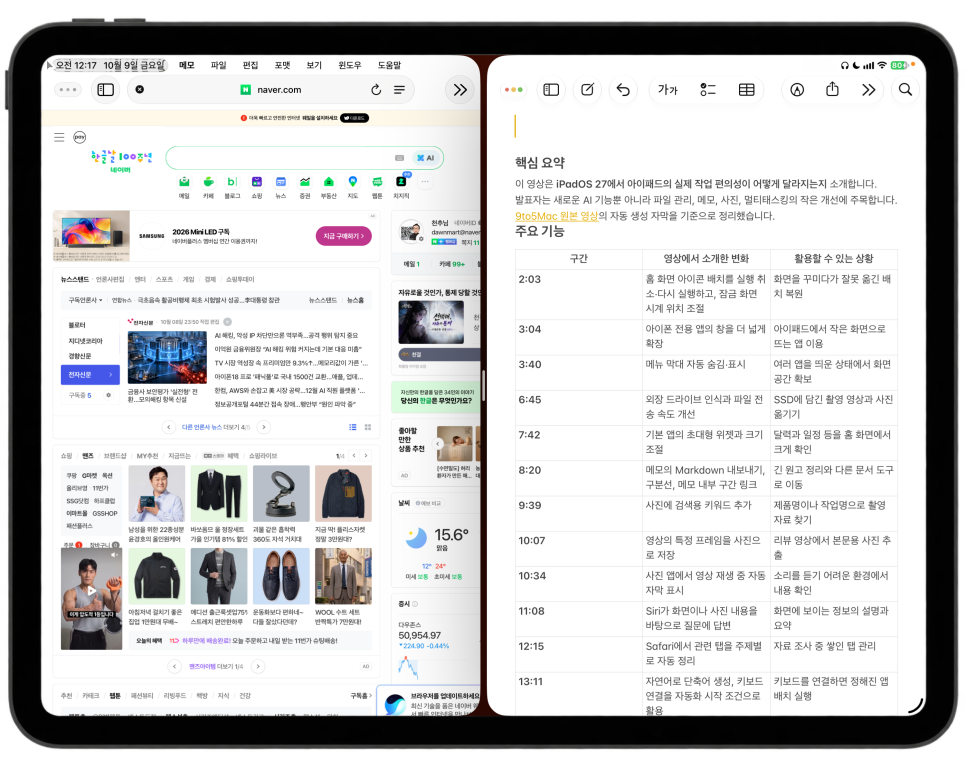
메뉴로 배치할 때는 먼저 옮길 창을 선택합니다. 위쪽 메뉴 막대의 ‘윈도우’를 열고 ‘이동 및 크기 조절’에서 왼쪽이나 오른쪽을 고릅니다. 사파리를 왼쪽에 놓았다면 메모 창을 선택한 뒤 오른쪽에 배치하는 식입니다. 메뉴는 지금 선택한 창에 적용되므로 어느 앱을 누르고 있는지 먼저 보셔야 합니다.
블로그를 열어두고 메모와 함께 보기
사파리 창에서 제 천추 블로그로 이동하고, 오른쪽 메모는 그대로 두었습니다. 왼쪽의 웹페이지가 바뀌어도 메모 창은 같은 자리에 남아 있습니다. 검색 화면과 블로그를 오갈 때마다 메모까지 함께 닫을 이유가 없다는 점이 좋습니다.
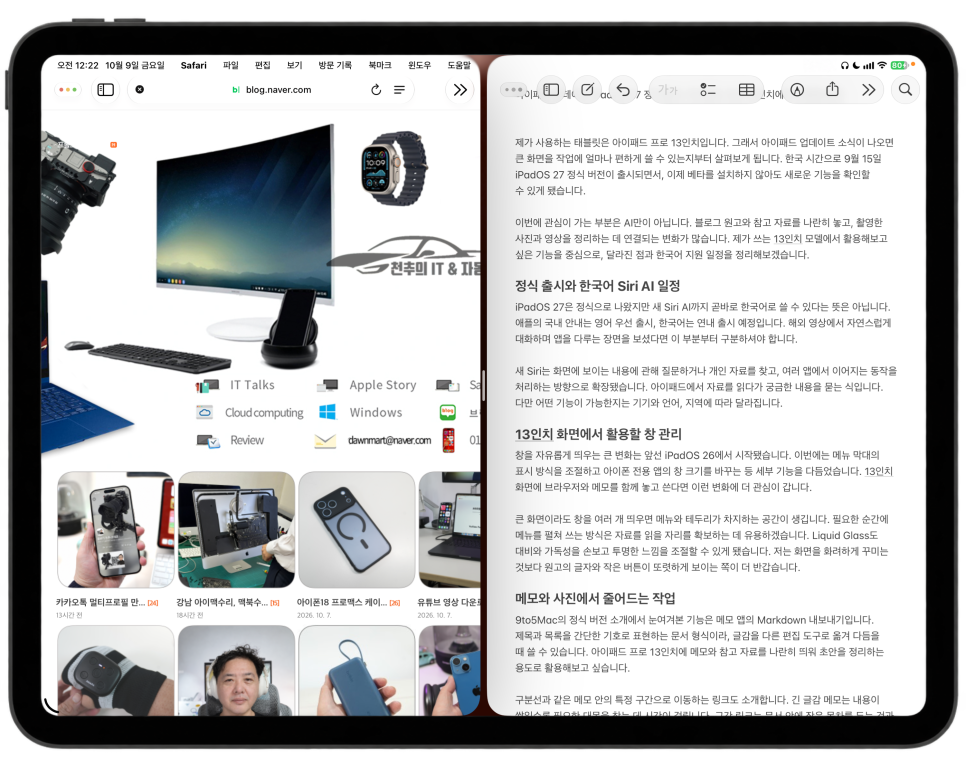
여기서 사파리 탭과 창을 구분하면 활용하기가 쉬워집니다. 탭은 같은 창 안에서 페이지를 바꿔 보는 방식입니다. 네이버와 블로그를 동시에 나란히 보려면 사파리 창을 두 개 열어 각각 다른 페이지를 띄우면 됩니다. 같은 앱도 여러 창으로 작업할 수 있어, 화면의 칸 수와 앱의 종류가 꼭 같을 필요는 없습니다.
4분할은 네 개의 창을 모서리에 배치하기
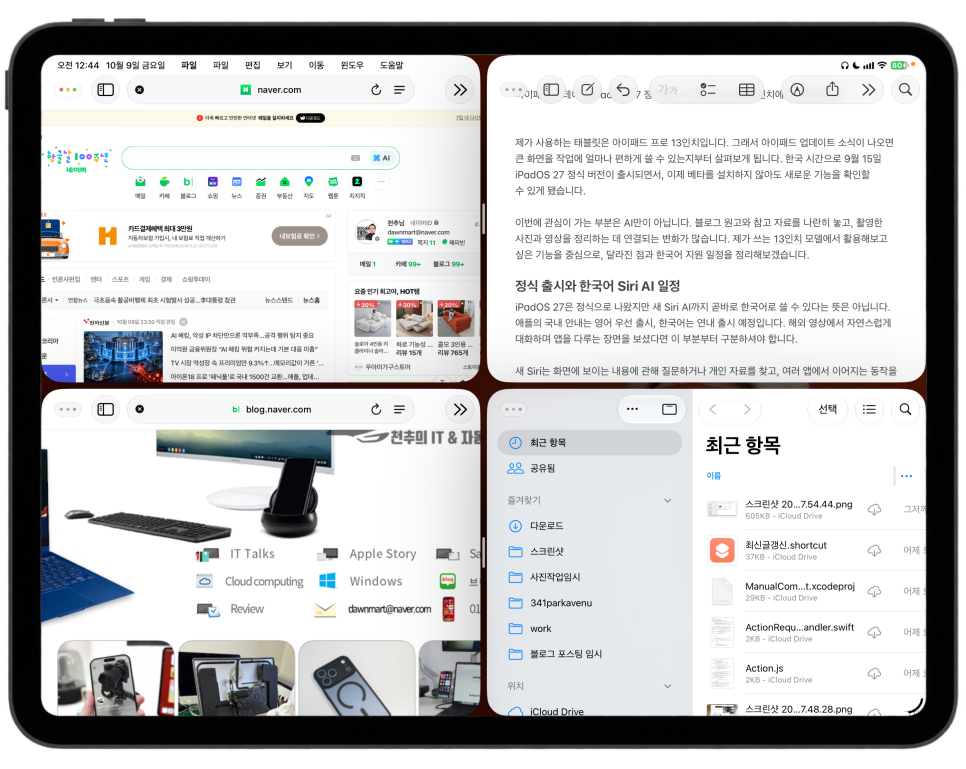
네 칸으로 나눌 때는 사파리 창 두 개, 메모, 파일을 열었습니다. 왼쪽 위에는 네이버, 오른쪽 위에는 메모, 왼쪽 아래에는 천추 블로그, 오른쪽 아래에는 파일 앱을 놓았습니다. 세 종류의 앱으로 네 개의 창을 만든 구성입니다.
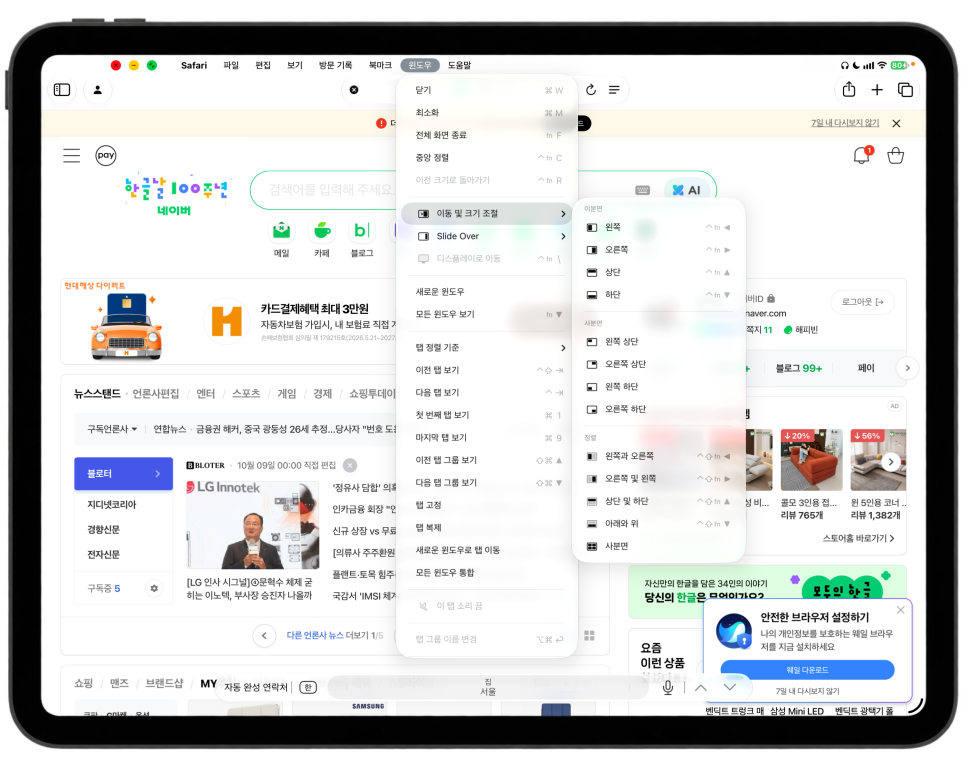
이번에는 각 창의 ‘윈도우 → 이동 및 크기 조절’ 메뉴에서 ‘왼쪽 상단’, ‘오른쪽 상단’, ‘왼쪽 하단’, ‘오른쪽 하단’을 차례로 골랐습니다. 두 번째 웹페이지는 사파리의 ‘새로운 윈도우’로 열었습니다. 메뉴의 네 모서리 항목을 사용하면 손으로 크기를 비슷하게 맞추려고 여러 번 끌어당길 필요가 없습니다.
네이버는 왼쪽 위, 메모는 오른쪽 위, 블로그는 왼쪽 아래, 파일은 오른쪽 아래 순서로 배치하면 됩니다. 같은 모서리를 두 번 선택했다면 겹친 창을 골라 다른 위치로 옮겨주면 됩니다.
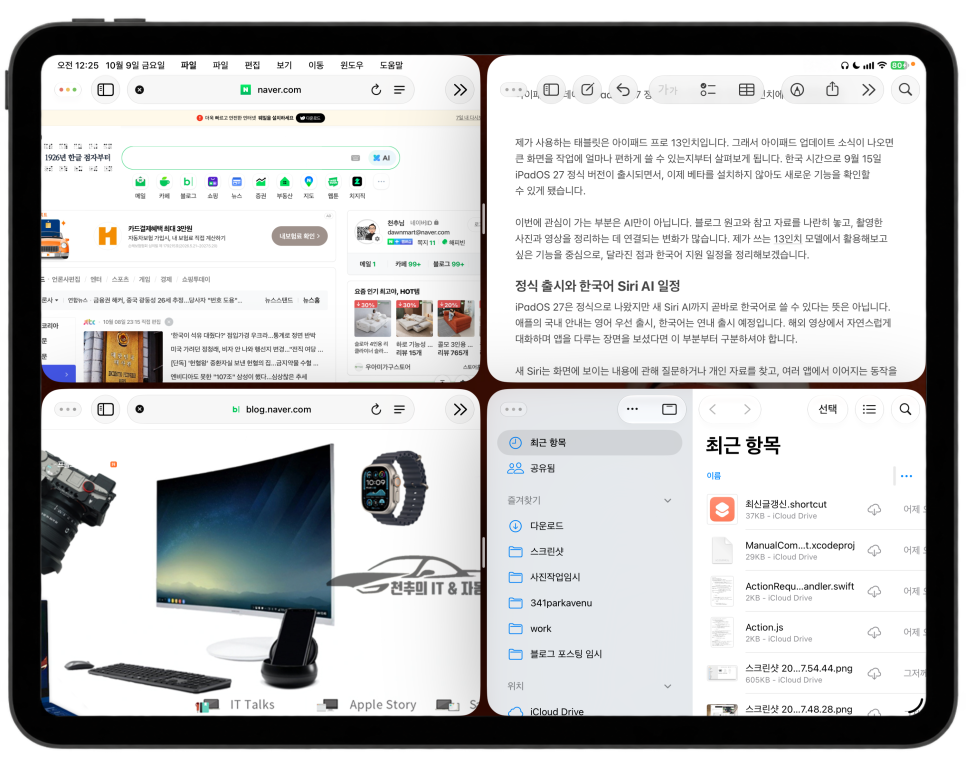
이렇게 놓으니 네이버 화면, 제 블로그, 메모의 문장, 파일 목록이 한 화면에 들어옵니다. 페이지 두 곳을 비교하면서 문장과 파일 위치를 함께 살펴볼 때 어울리는 배치입니다. 다만 파일을 열거나 내용을 길게 읽기 시작하면 해당 창을 더 크게 쓰는 편이 편합니다.
네 칸이 항상 두 칸보다 편한 것은 아닙니다
13인치에서도 4분할을 하면 각 창의 높이와 너비가 줄어듭니다. 메모는 한눈에 보이는 문장이 적어지고, 웹페이지는 일부 내용이 좁게 들어오거나 스크롤할 일이 늘어납니다. 파일 앱도 사이드바와 목록을 함께 보여주기 때문에 원하는 이름을 충분히 읽을 공간이 필요합니다.
두 창은 길게 읽고 쓰는 작업에, 네 창은 여러 내용을 짧게 대조하는 작업에 더 잘 맞았습니다. 글 작성에 집중할 때까지 4분할을 유지할 필요는 없습니다. 지금 필요한 창을 크게 보고, 나머지는 다시 참고할 때 옆에 두면 됩니다. 화면을 채우는 것보다 읽기 편한 크기를 남기는 것이 더 중요합니다.
화면 키보드를 사용하는 경우에는 입력할 자리도 생각해야 합니다. 메모 창 아래에 키보드가 올라오면 내용을 볼 여유가 더 줄어듭니다. 외장 키보드를 사용하는 환경과 손으로 입력하는 환경에서 편한 배치가 다를 수 있으니, 같은 네 칸이라도 자신의 입력 방식에 맞춰 바꿔보시는 것이 좋습니다.
큰 화면으로 돌아가고 싶을 때는 해당 창의 윈도우 메뉴에서 ‘전체 화면 시작’을 선택하면 됩니다. 메모를 계속 봐야 한다면 다시 좌우 배치로 돌아가면 됩니다. 화면 분할을 끝내려고 앱을 모두 닫기보다는 필요한 창의 크기부터 바꾸는 편이 작업을 이어가기 쉽습니다.
아이패드 화면 분할 결론
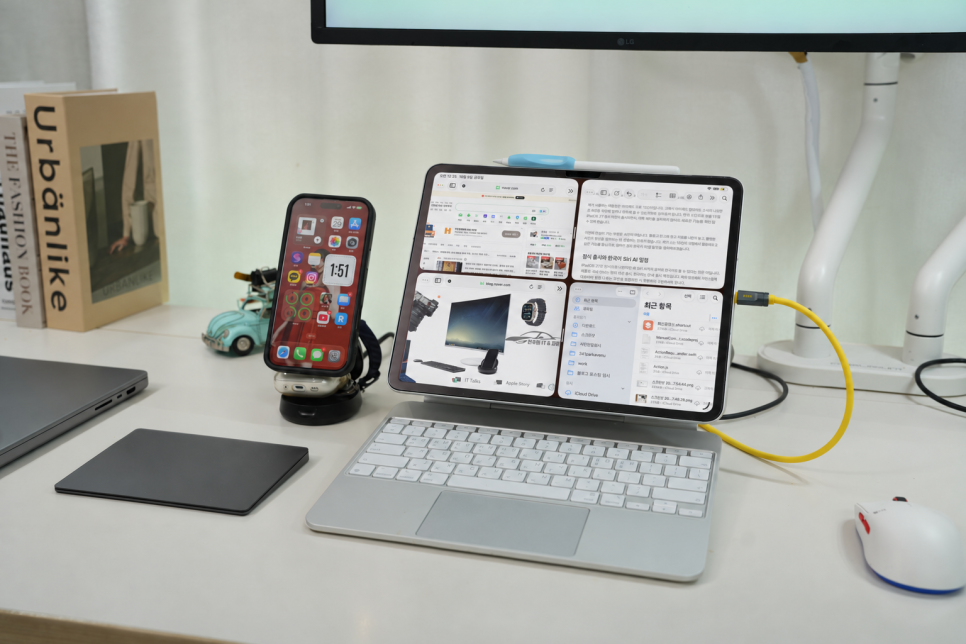
아이패드 화면 분할을 처음 활용한다면 사파리와 메모를 좌우로 놓는 것부터 권하고 싶습니다. 웹페이지를 읽고 문장을 함께 보는 용도라면 이 정도로도 충분합니다. 네이버와 블로그, 메모, 파일을 동시에 살펴볼 일이 생기면 네 모서리 배치를 이용해 4분할로 넓혀가면 됩니다.
아이패드 프로의 큰 화면은 창을 많이 띄웠을 때만 가치가 생기는 것이 아닙니다. 두 창을 넉넉하게 쓰다가 필요할 때 네 창으로 바꾸는 유연함이 더 실용적입니다. 긴 글을 읽을 때는 크게, 여러 내용을 대조할 때는 나눠서 사용하는 쪽이 제 작업에는 잘 맞았습니다.