
이 포스팅을 위해 픽시오로부터 제품을 제공받았습니다.
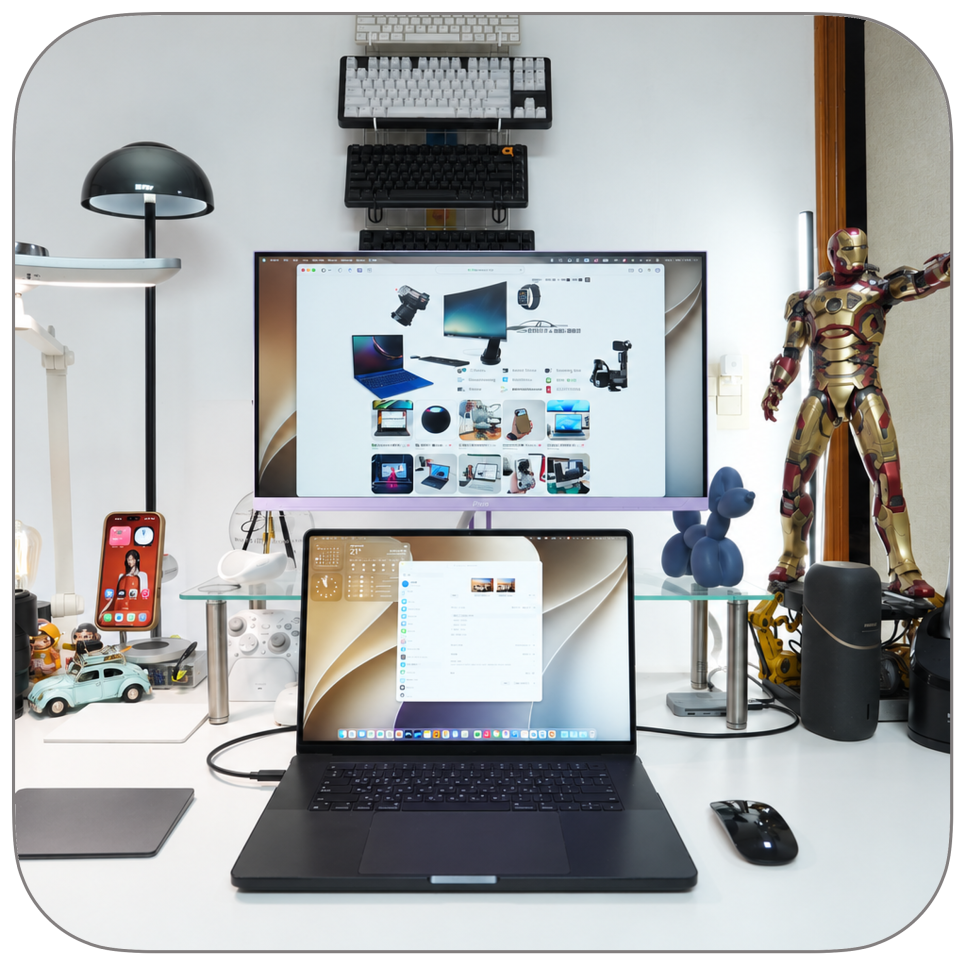
맥북으로 블로그와 홈페이지 작업을 하다 보면 노트북 화면 하나에 자료와 작업 창이 겹칩니다. 그렇다고 외부 모니터를 무조건 크게 고르기도 어렵습니다. 책상에는 카메라와 조명, 여러 주변기기가 놓여 있어 화면을 늘리는 만큼 다른 장비의 자리도 생각하게 됩니다.
이번에 책상에 놓은 제품은 픽시오 게이밍 모니터 PX248 Wave 퍼플입니다. 저는 맥북프로와 아이패드에 연결해 듀얼모니터 환경으로 쓰고 있습니다. 24인치급이라 크기가 작아 편하게 쓸 수 있다는 점이 먼저 와닿았습니다.
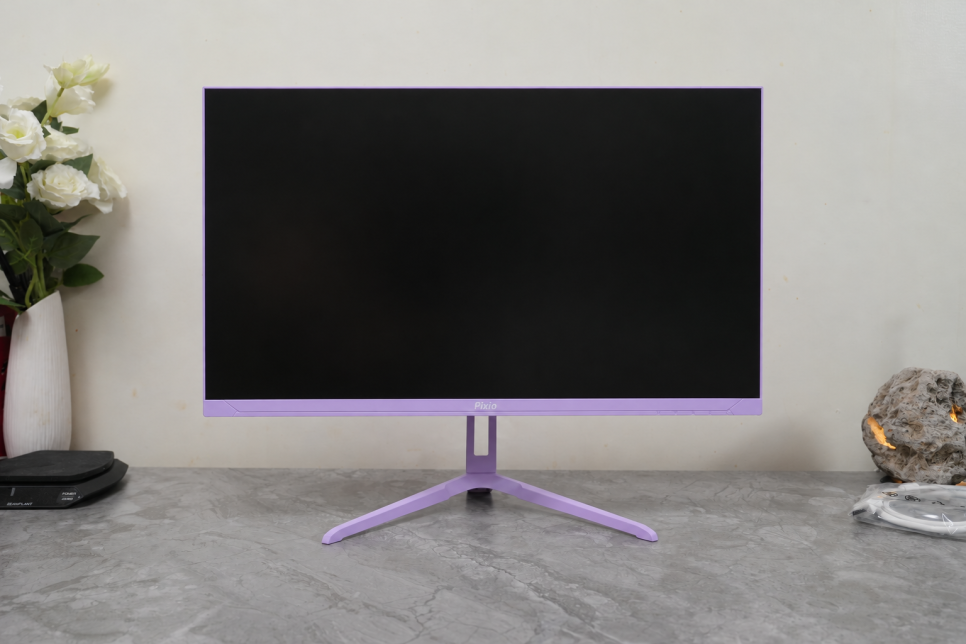
포장을 열면 이어지는 퍼플 색상
주황색 상자에는 흰색 Pixio 로고가 크게 들어 있습니다.

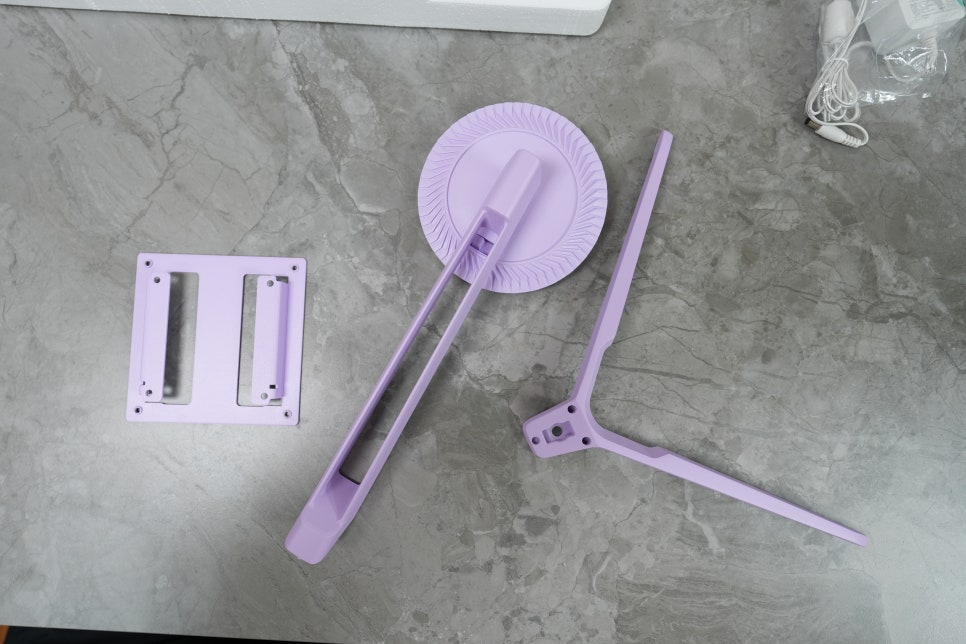
포장을 열면 모니터와 받침대 부품이 완충재 안에 나뉘어 들어 있습니다.

본체는 보호 비닐에 싸여 있고 연결 부품도 따로 꺼낼 수 있게 담겨 있었습니다. 화면을 세우기 전에 부품을 펼쳐놓으니 조립할 부분과 남겨둘 액세서리를 나누기 수월했습니다.
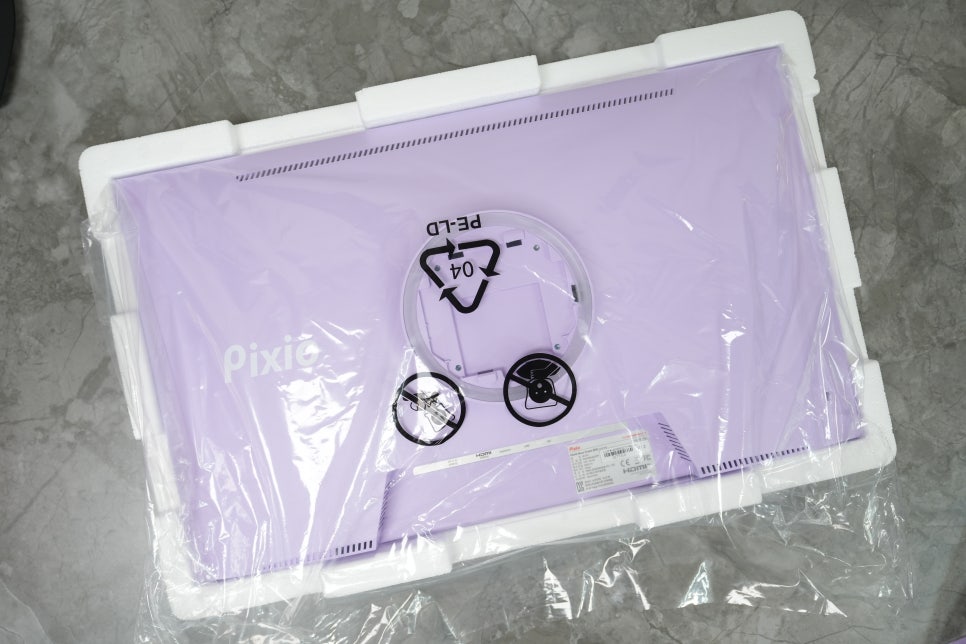
화면 테두리만 색을 바꾼 제품은 아닙니다. 뒤쪽 커버와 받침대까지 같은 퍼플 색상으로 이어져, 옆이나 뒤에서 볼 때도 인상이 달라집니다.
검은 화면과 연한 보라색 테두리가 대비되는 모습은 전원을 끈 상태에서도 눈에 들어왔습니다.
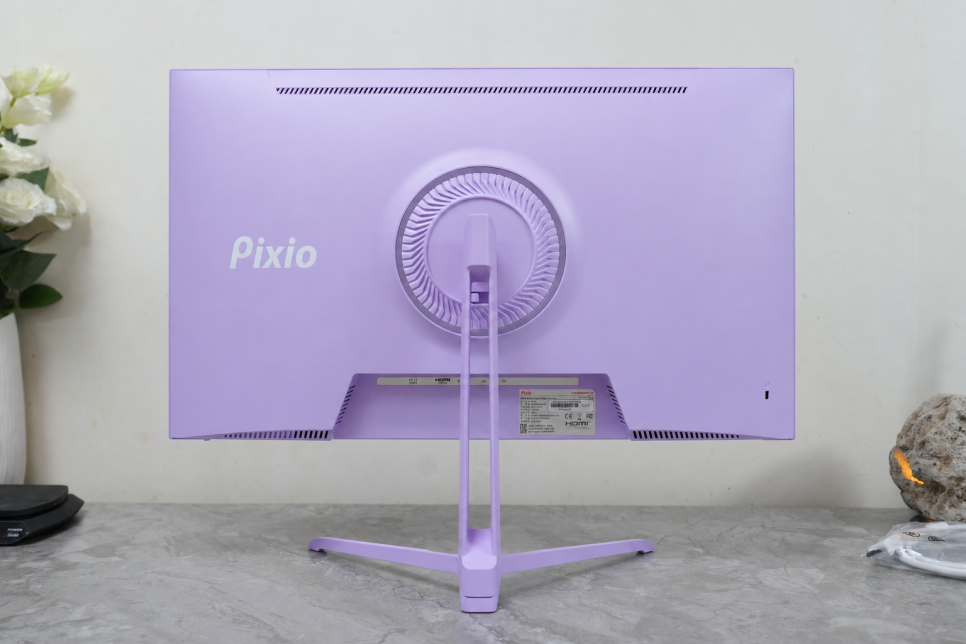
24인치 화면과 책상 위 배치
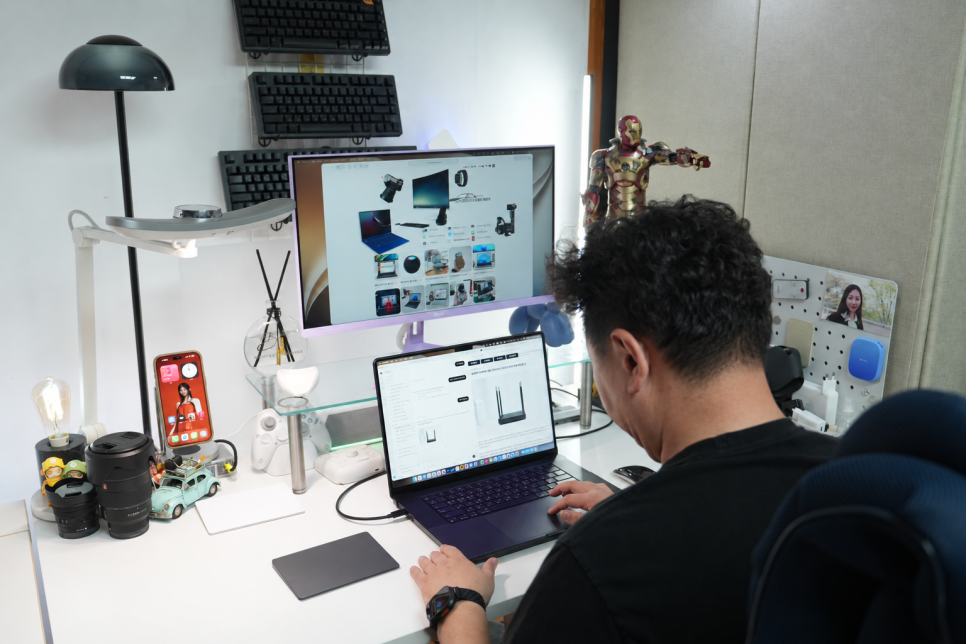
24인치 모니터라고 부르는 이 제품의 실제 화면 대각선은 23.8인치입니다. 패널이 차지하는 자리가 비교적 작아 노트북과 함께 놓는 구성을 생각하기 좋습니다. 제 책상에서는 모니터를 위쪽에, 맥북을 아래쪽에 두어 화면 두 장을 세로 방향으로 나눴습니다.
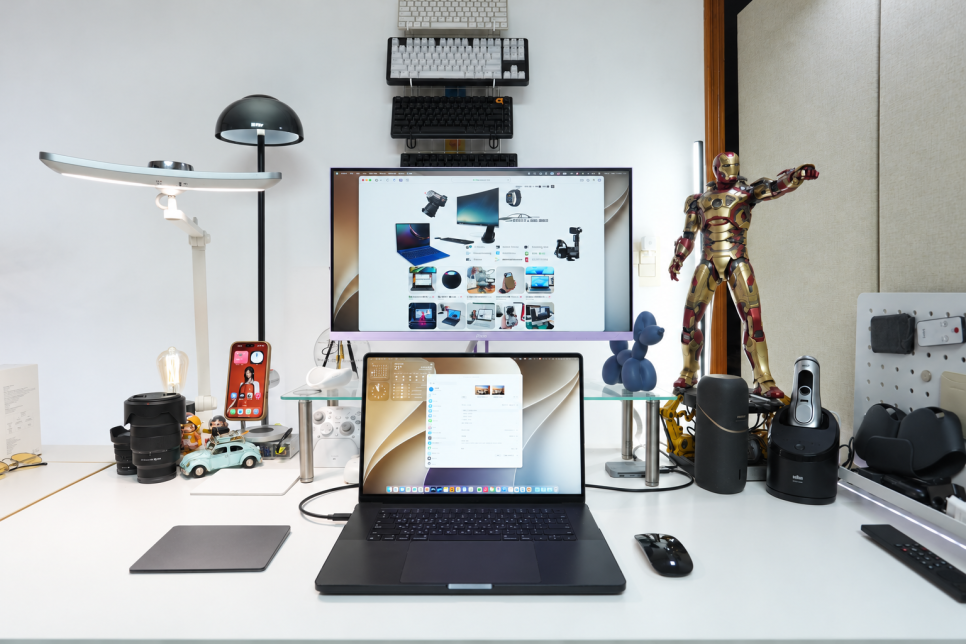
모니터 크기와 별개로 받침대가 차지하는 깊이는 중요합니다. 기본 스탠드는 양옆으로 벌어진 다리 형태라 키보드나 노트북을 둘 자리까지 잡아야 합니다. 저는 책상 위 선반을 활용했지만, 선반 없이 쓴다면 모니터 앞쪽에 손을 움직일 공간이 남는지 먼저 살펴보는 편이 낫겠습니다.
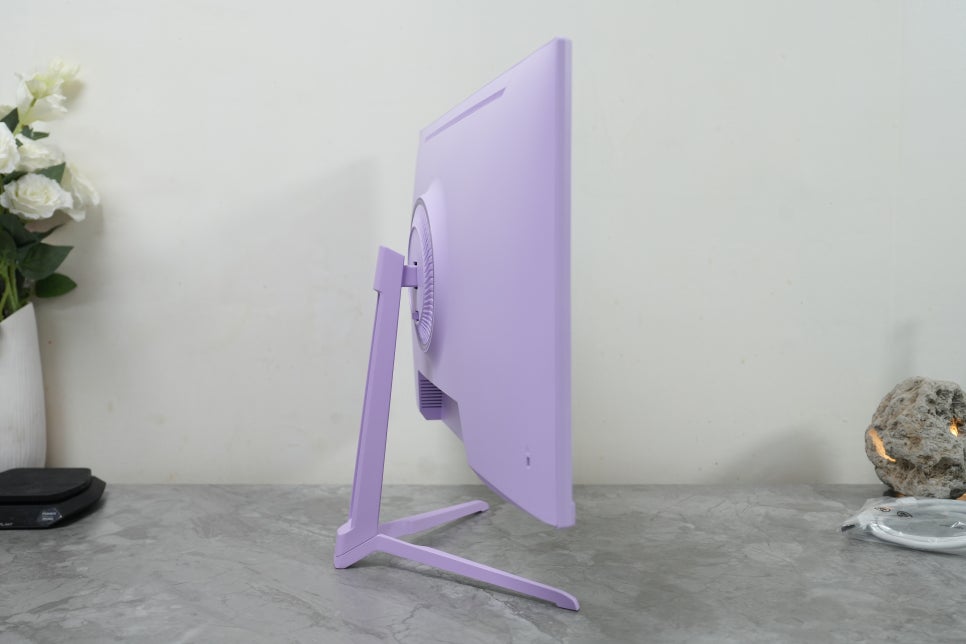
위아래 배치는 책상 양옆을 덜 차지합니다. 대신 위쪽 화면이 너무 높으면 고개를 들게 됩니다. 오래 보는 화면을 편한 높이에 맞추고, 노트북을 열었을 때 위쪽 화면을 가리지 않게 놓는 것이 중요합니다.
맥북 연결은 HDMI와 DP로
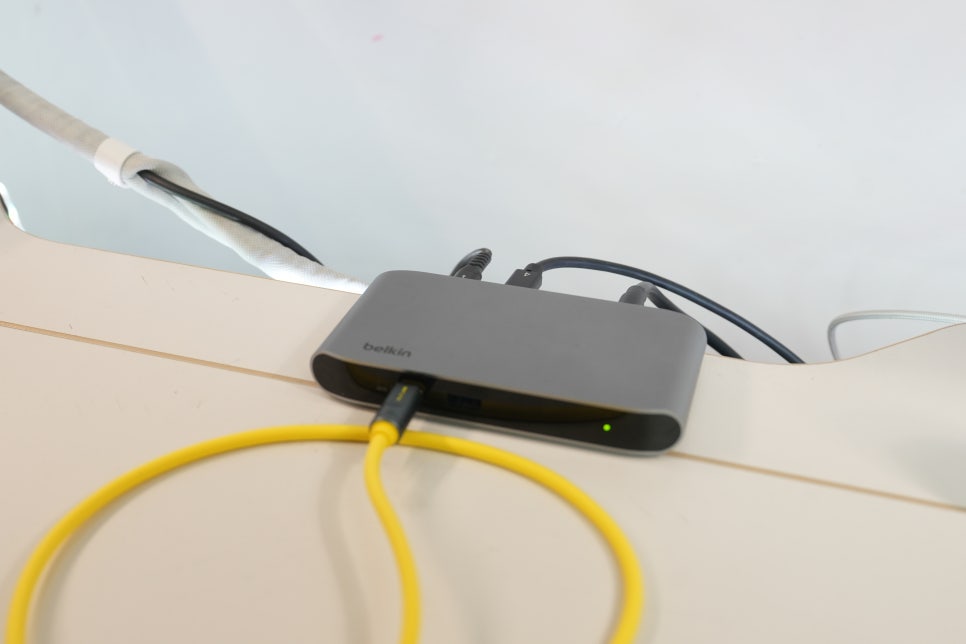
후면에는 DP와 HDMI 입력, 이어폰 단자, USB 단자와 전원 연결부가 모여 있습니다. 맥북과 연결할 때는 영상 출력을 지원하는 허브나 어댑터를 거쳐 HDMI 또는 DP로 연결할 수 있습니다. USB-C 케이블 하나로 영상과 노트북 충전을 동시에 처리하는 방식의 제품은 아닙니다.
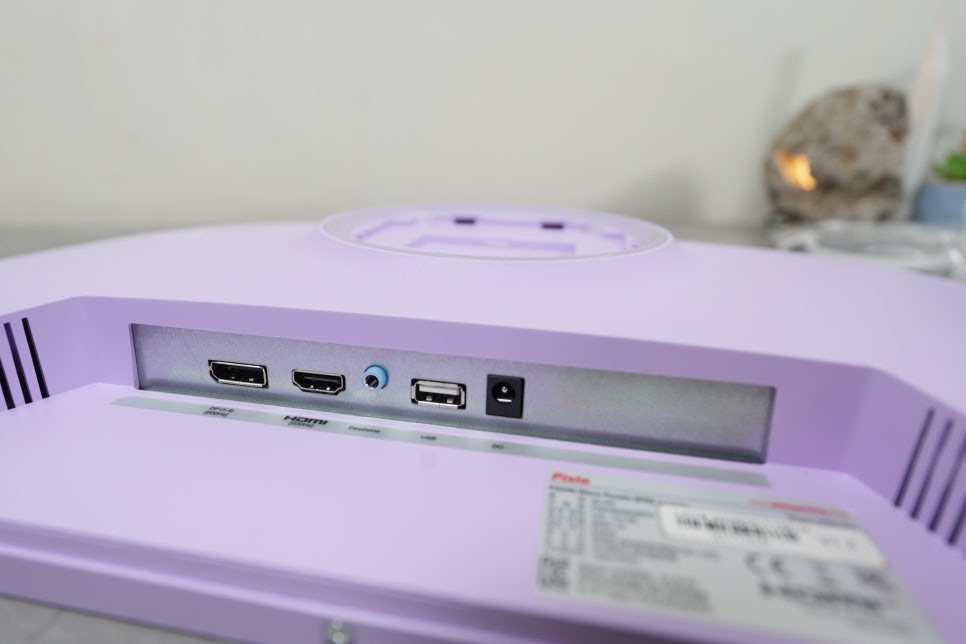
USB 단자는 펌웨어 업데이트용입니다. 모양만 보고 키보드나 외장 저장장치를 연결하는 허브로 생각하면 안 됩니다. 이미 USB-C 허브를 쓰고 있다면 영상 출력 규격을 확인하고, 별도로 모니터 전원도 연결해야 합니다. 연결선을 한 가닥으로 줄이고 싶은 분은 이 부분부터 따져보셔야 합니다.
맥북프로에서는 외부 화면에 블로그나 이미지 작업 창을, 아래쪽에는 자료를 열어두었습니다. 아이패드와 연결해 쓸 때도 화면을 하나 더 활용하는 용도로 사용하고 있습니다. 큰 화면 한 장을 들이는 대신 지금 쓰는 기기와 작은 외부 화면을 조합하는 방식입니다.
200Hz 지원과 현재 주사율의 차이
픽시오 게이밍 모니터 PX248 Wave는 FHD 1920×1080 해상도와 최대 200Hz 주사율, Fast IPS 패널을 갖춘 제품입니다. 높은 주사율은 화면이 갱신되는 횟수를 늘리는 기능입니다. 다만 모니터를 연결했다고 곧바로 최대 주사율로 작동하는 것은 아닙니다.
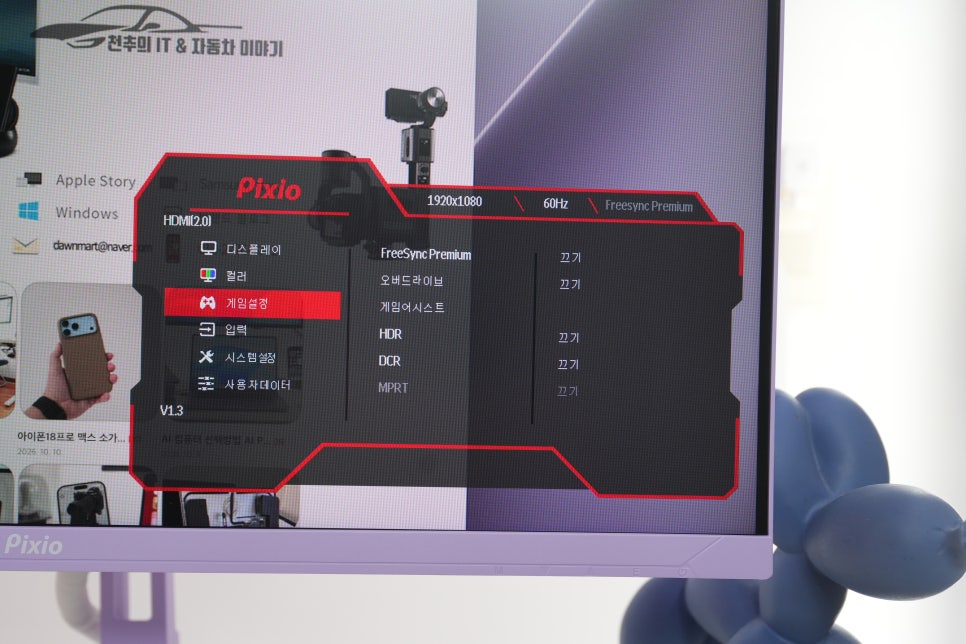
제가 연결한 상태의 모니터 메뉴에는 1920×1080, 60Hz가 나왔습니다. 제품의 200Hz 지원 사양과 현재 출력 상태는 이렇게 다를 수 있습니다. 높은 주사율로 쓰려면 노트북의 디스플레이 설정뿐 아니라 허브와 케이블이 해당 출력을 지원하는지도 확인해야 합니다.
게임 메뉴에는 동기화와 오버드라이브 같은 항목이 있습니다. 이런 기능은 연결한 기기와 게임에 따라 사용 조건이 달라집니다. 60Hz 연결 상태에서 최대 주사율의 움직임까지 판단할 수는 없습니다. 빠른 움직임을 주로 보는 분이라면 실제 출력 주사율을 맞춘 뒤 자신이 즐기는 게임으로 판단하는 편이 정확합니다.
블로그와 이미지 작업에 쓴 두 화면
포토샵으로 이미지를 다루면서 맥북에 자료를 열어두는 식으로 사용했습니다. 글과 이미지를 번갈아 다루는 업무에서는 화면을 나눌 수 있다는 점이 우선입니다. 모니터 한 장을 더 놓으면 한쪽 자료를 띄우기 위해 작업 창 전체를 계속 가릴 필요가 줄어듭니다.
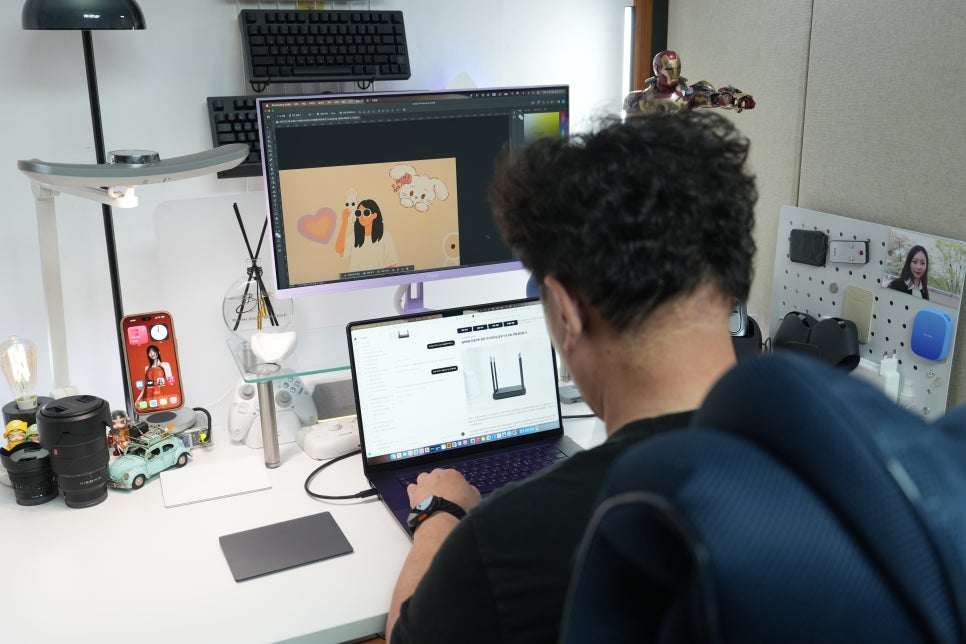
24인치 FHD는 문서와 웹페이지, 일반적인 이미지 작업을 위한 외부 화면으로 생각할 수 있습니다. 다만 해상도는 FHD이므로 고해상도 노트북 화면과 같은 수준의 작은 글자 표현을 기대해서는 안 됩니다. 여러 창을 한 화면 안에 넓게 펼치거나 세밀한 사진을 크게 비교하는 용도라면 더 높은 해상도가 필요할 수 있습니다.
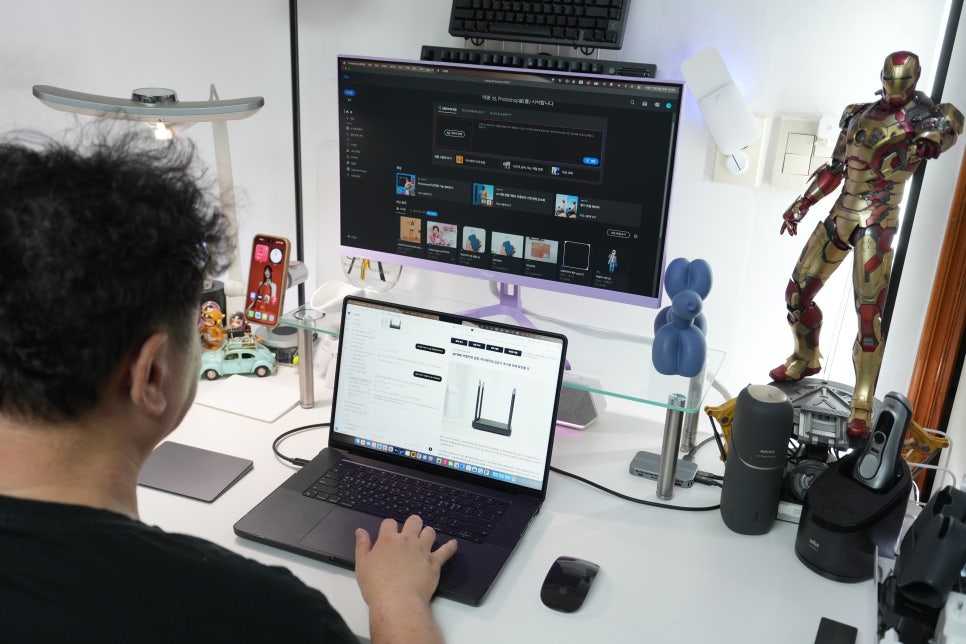
영상도 외부 화면에 띄워봤습니다. 노트북 화면을 다른 일에 쓰면서 위쪽에서 영상을 재생하는 구성이 가능합니다. 사진의 색을 정확하게 맞추는 전문 작업이라면 패널 종류만으로 결정하기보다 색 보정 환경까지 갖춰야 합니다.
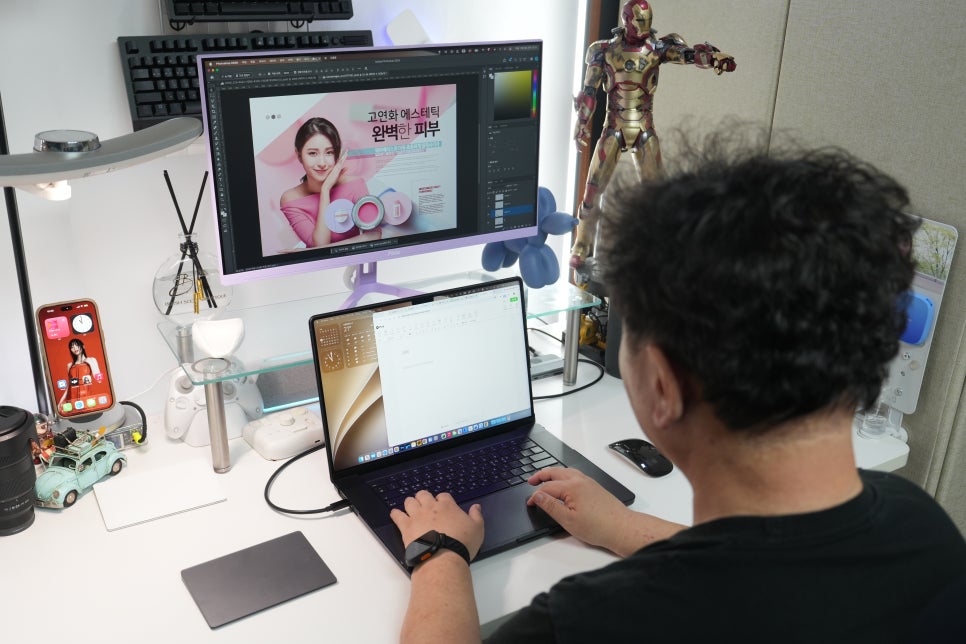
픽시오 게이밍 모니터 결론
PX248 Wave 퍼플은 24인치급 화면을 노트북 옆에 더하면서 책상 분위기도 바꾸고 싶은 분에게 어울리는 제품입니다. 맥북프로와 아이패드를 연결해 쓰는 제 환경에서는 크기가 작아서 편했습니다. 화면을 한 장 더 쓰면서도 책상 전체를 크게 바꾸지 않아도 된다는 점이 마음에 들었습니다.
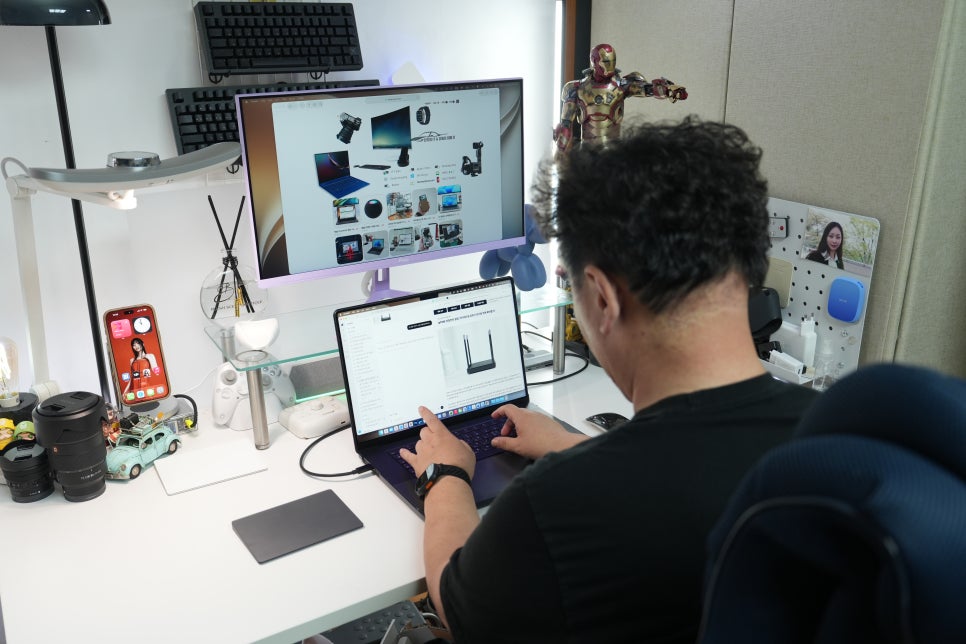
선택 전에 정할 것은 세 가지입니다. 24인치 FHD로 필요한 작업 공간이 충분한지, 받침대가 들어갈 자리가 있는지, 사용할 기기로 원하는 주사율을 낼 수 있는지입니다. USB-C 한 선 연결이나 넓은 고해상도 작업 공간이 우선인 경우와, 색상과 작은 화면 크기·높은 주사율을 원하는 경우는 나눠서 고르는 편이 좋겠습니다.
https://pixiogaming.com/products/px248-wave