#협찬
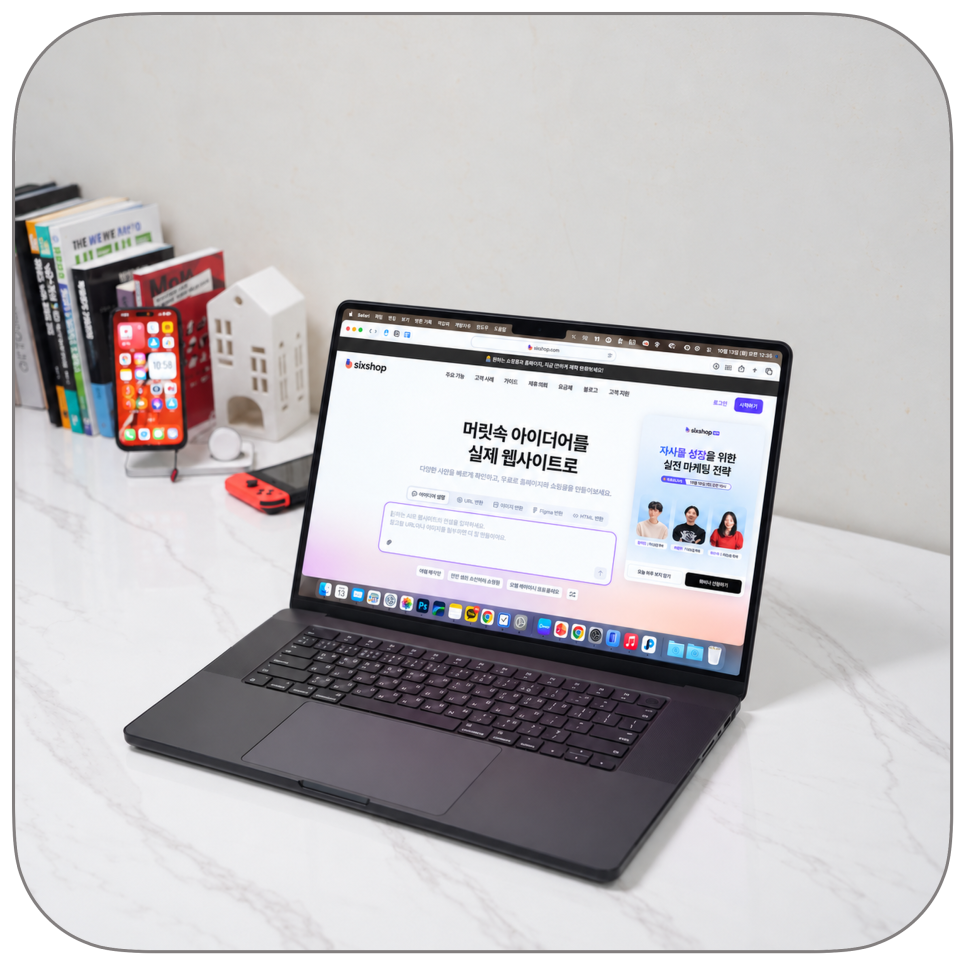
블로그를 소개하는 홈페이지부터
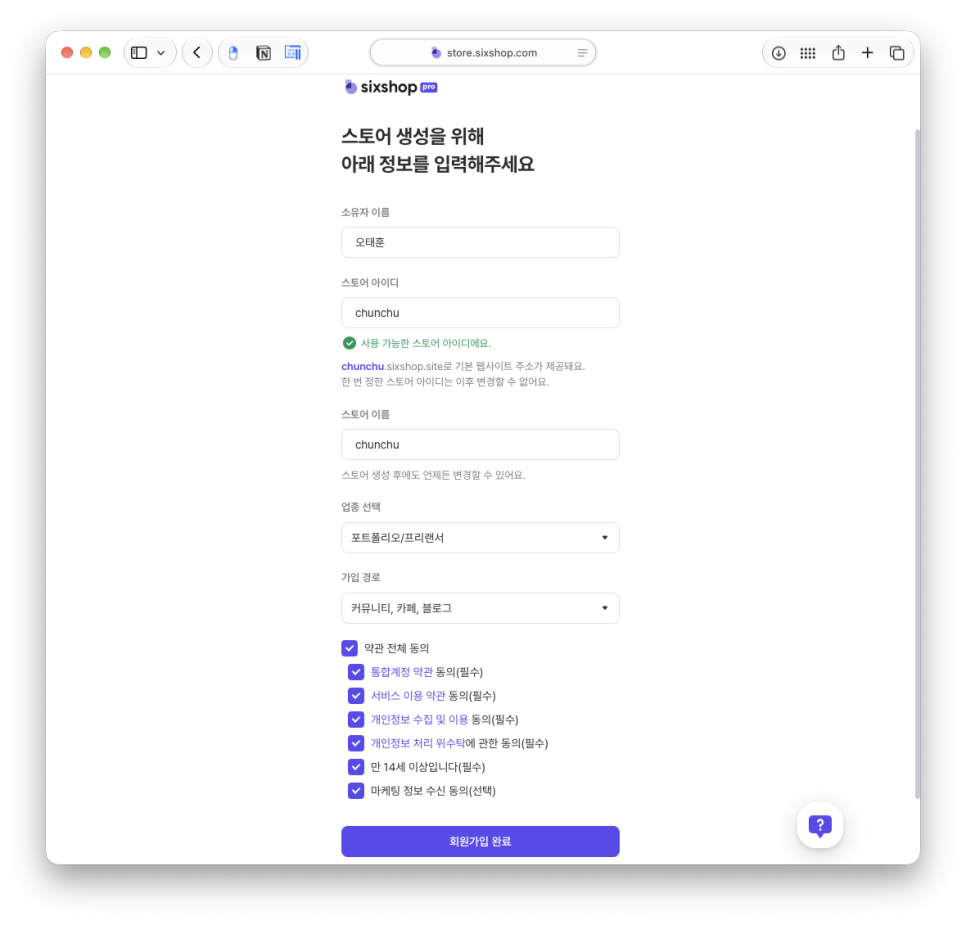
스토어 아이디는 chunchu로 정하고 업종은 포트폴리오·프리랜서로 선택했습니다. 상품을 판매하는 사이트보다 블로그와 운영자를 소개하는 페이지에 가까웠기 때문입니다. 식스샵 프로는 홈페이지 제작 플랫폼이면서 쇼핑몰 제작 플랫폼이기도 합니다. 저처럼 소개 페이지가 필요한 경우와 상품 판매가 필요한 경우는 사용할 기능부터 달라집니다. 처음부터 결제나 회원 수집 기능을 넣기보다, 블로그 방문 버튼과 주제별 소개를 중심으로 구성했습니다.
아이디어를 적으니 세 가지 시안이 나왔습니다
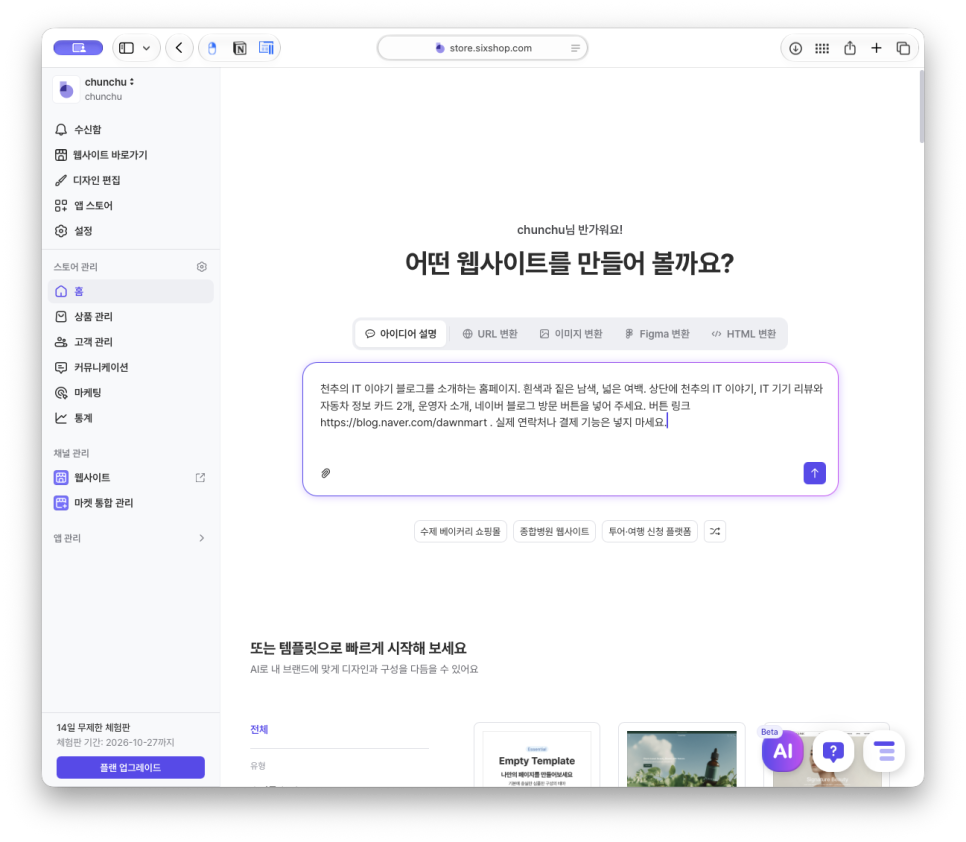
첫 번째 방법은 원하는 홈페이지를 문장으로 설명하는 것이었습니다. “천추의 IT 이야기 블로그를 소개하는 홈페이지”라고 목적을 적고, 흰색과 남색, 넓은 여백, IT 리뷰와 자동차 정보 카드, 운영자 소개, 네이버 블로그 방문 버튼을 요청했습니다. 실제 블로그 주소도 함께 넣었습니다. AI 홈페이지라고 해서 짧은 문장 하나에 모두 맡기기보다, 꼭 있어야 할 메뉴와 연결할 주소를 같이 알려주는 편이 결과를 고르기 수월했습니다.
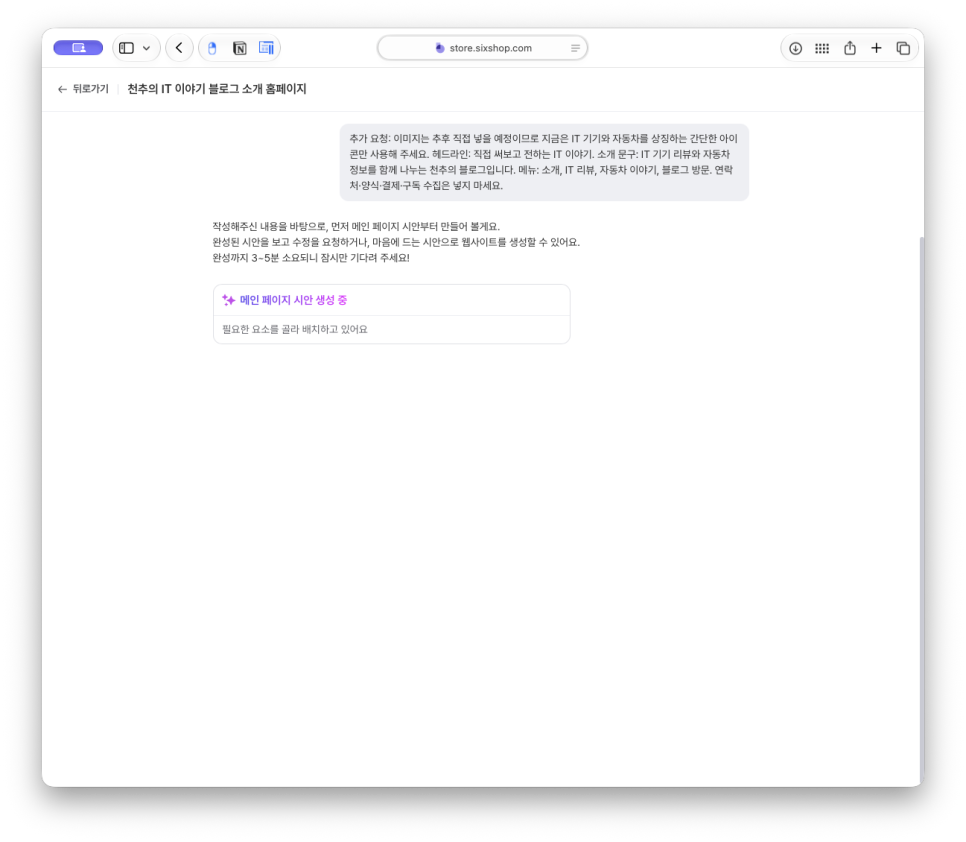
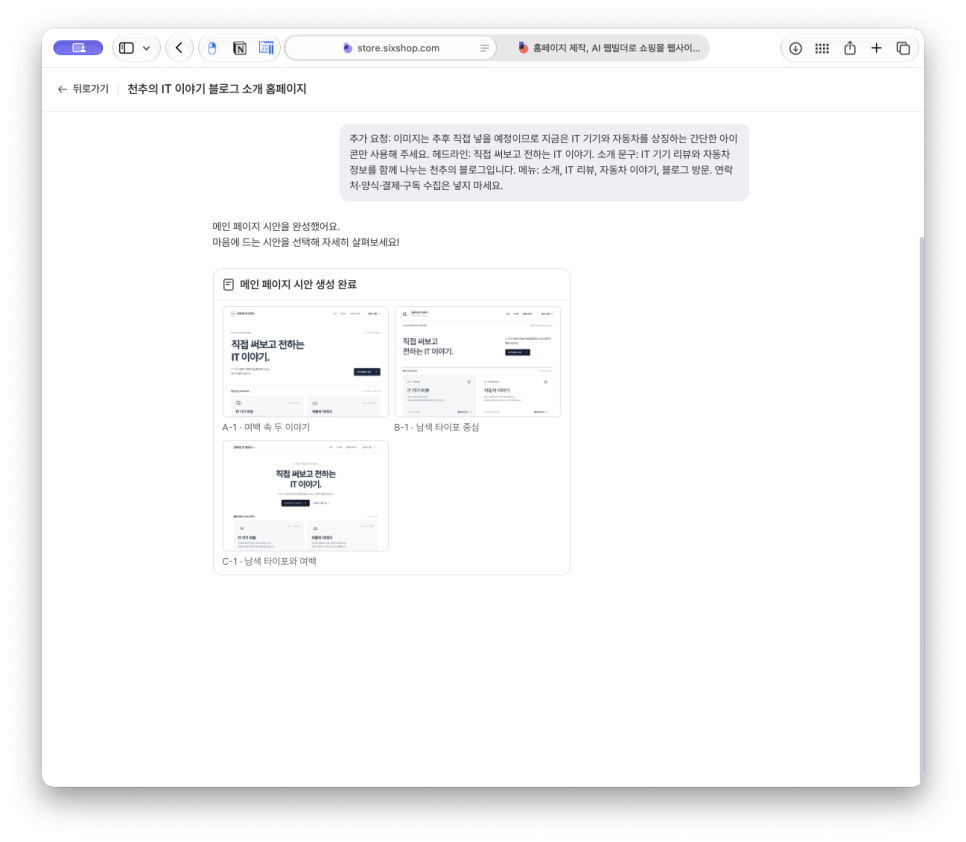
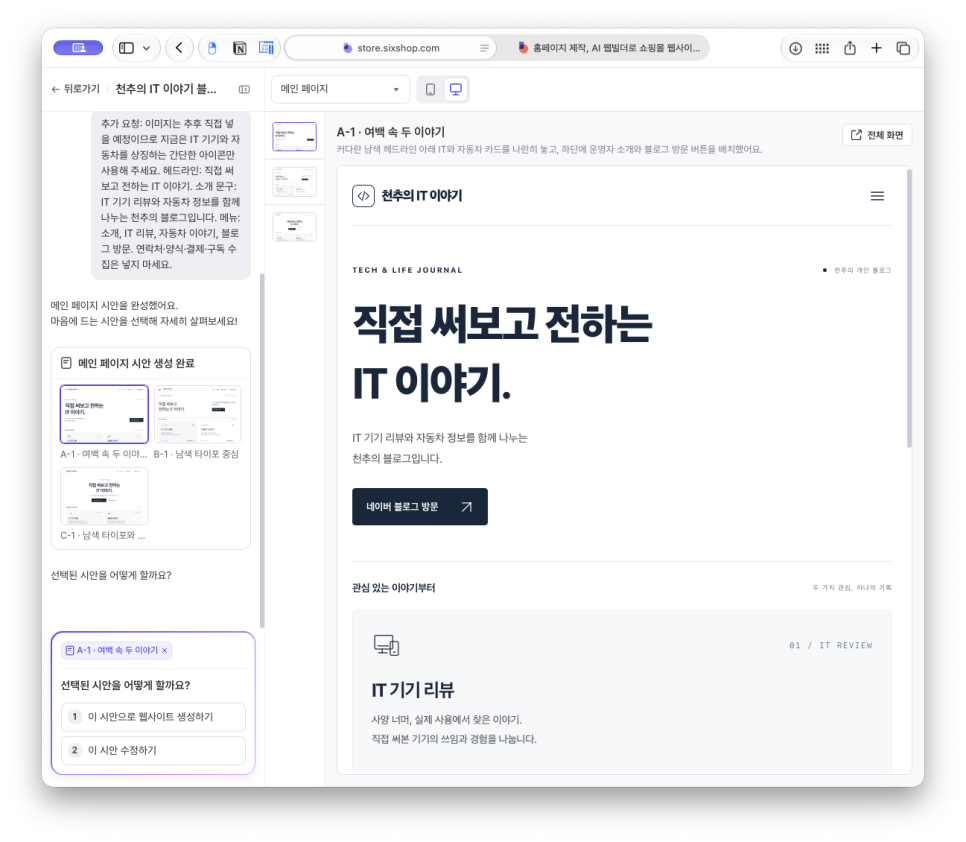
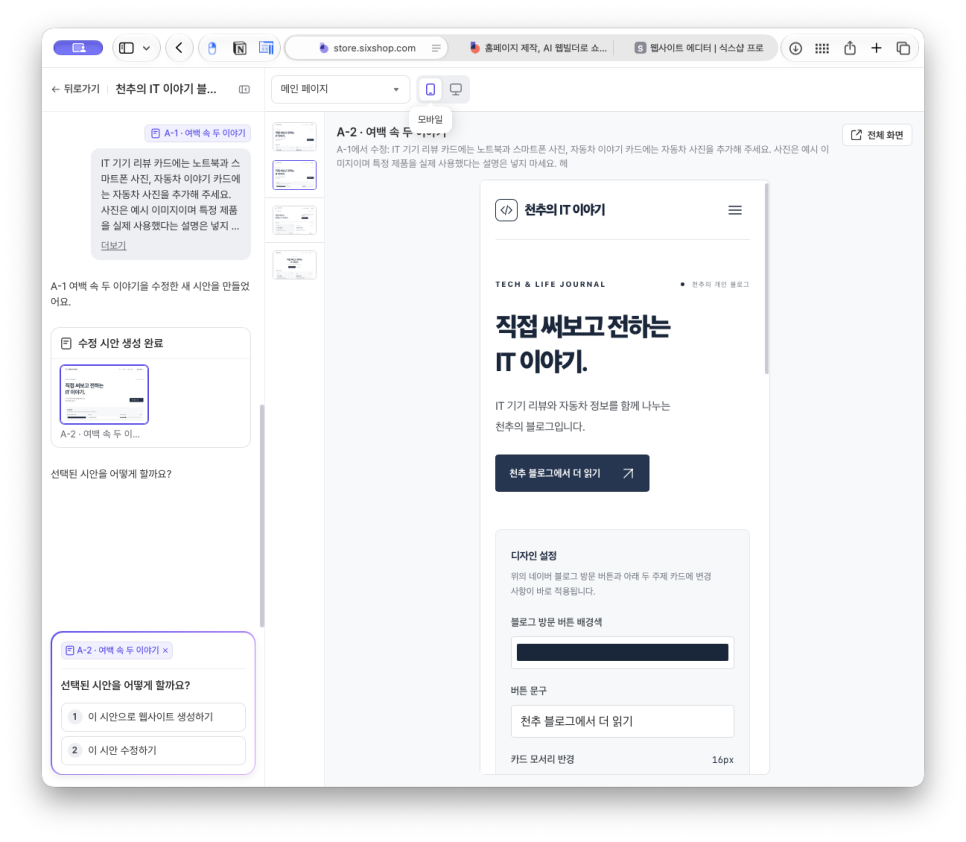
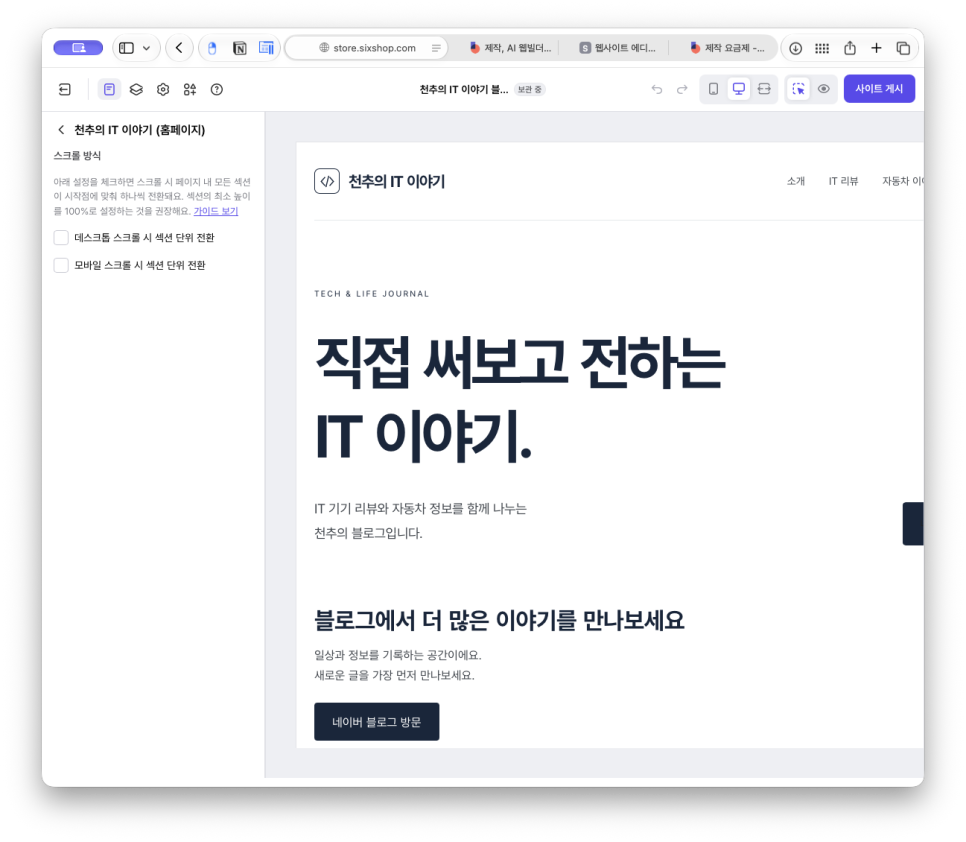
생성된 시안은 A-1 “여백 속 두 이야기”, B-1 “남색 타이포 중심”, C-1 “남색 타이포와 여백” 세 가지였습니다. 저는 첫 번째 시안을 골랐습니다. “직접 써보고 전하는 IT 이야기”라는 문구를 크게 보여주고, IT 리뷰와 자동차 이야기를 구분하는 구성이 소개 홈페이지에 어울렸습니다. 웹빌더 비교를 할 때 이런 선택지가 있으면 처음부터 완성된 디자인 하나에 맞추지 않고, 같은 내용을 다른 분위기로 살펴볼 수 있습니다.
사진과 직접 조절할 설정을 요청했습니다
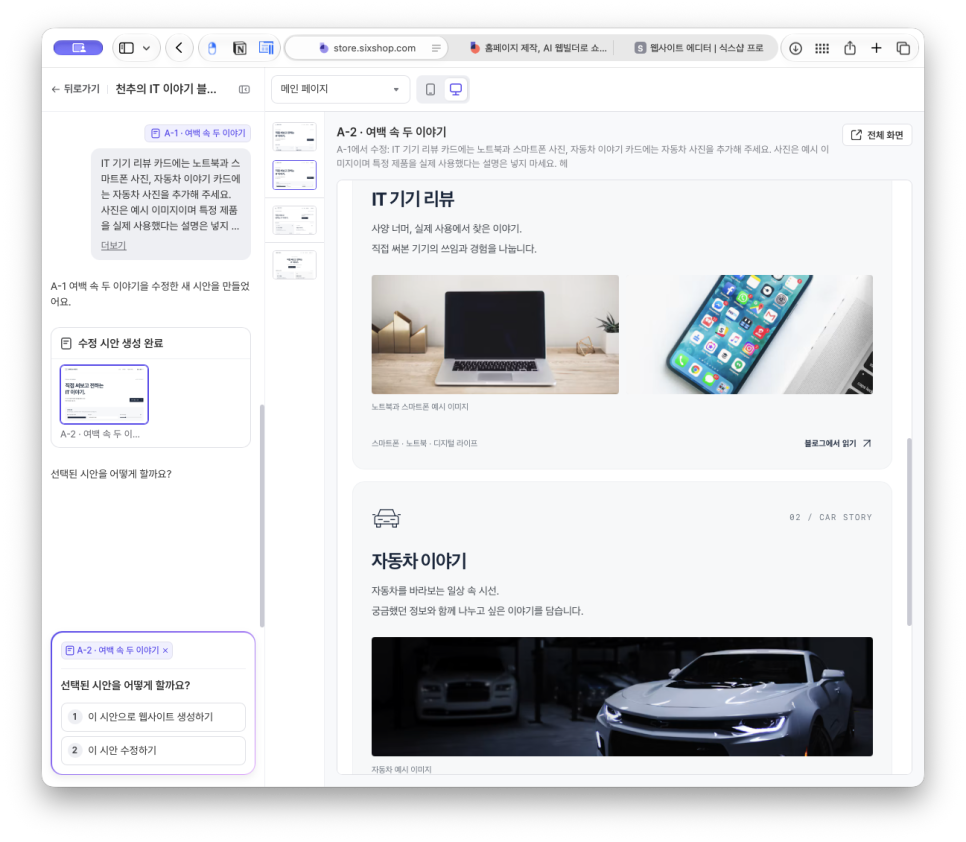
처음 시안에는 간단한 아이콘을 사용했는데, 주제가 조금 더 잘 드러나도록 IT 카드에는 노트북과 스마트폰, 자동차 카드에는 자동차 이미지를 추가해달라고 요청했습니다. 특정 제품을 사용한 것처럼 소개하지 않도록 예시 이미지라는 조건도 넣었습니다. 수정된 A-2 시안에는 사진이 들어가면서 두 주제가 더 분명해졌습니다. AI 홈페이지의 장점은 이처럼 원하는 부분을 문장으로 짚어 다시 바꿀 수 있다는 데 있었습니다.
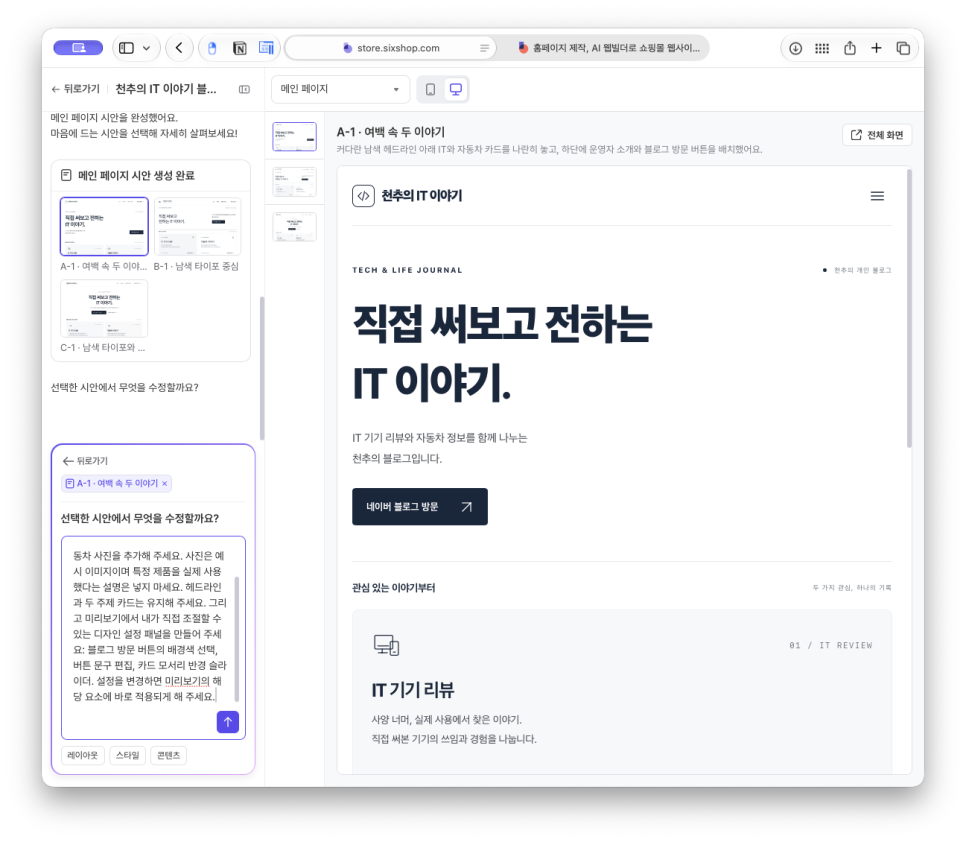
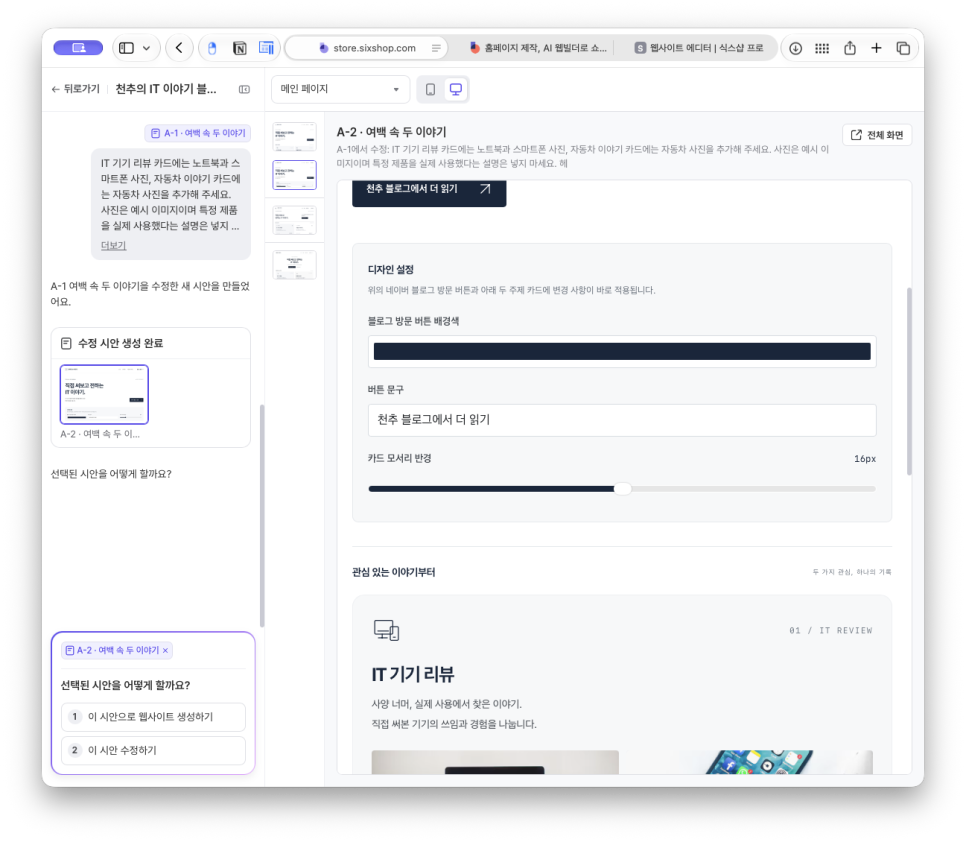
여기서 버튼 색상만 바꾸는 대신, 직접 사용할 수 있는 디자인 설정 패널도 만들어달라고 했습니다. 버튼 배경색 선택, 버튼 문구 편집, 카드 모서리 반경 조절을 요청했고 미리보기 안에 해당 설정이 생겼습니다. 버튼 문구를 “천추 블로그에서 더 읽기”로 바꾸자 화면에도 반영됐습니다. 카드 모서리는 8px에서 16px로 조절했습니다. 문구 하나를 고칠 때마다 다시 요청하는 것보다, 자주 바꿀 요소는 이런 조절 기능으로 만들어두는 방식이 편했습니다.
기존 블로그 주소를 넣는 방법도 써봤습니다
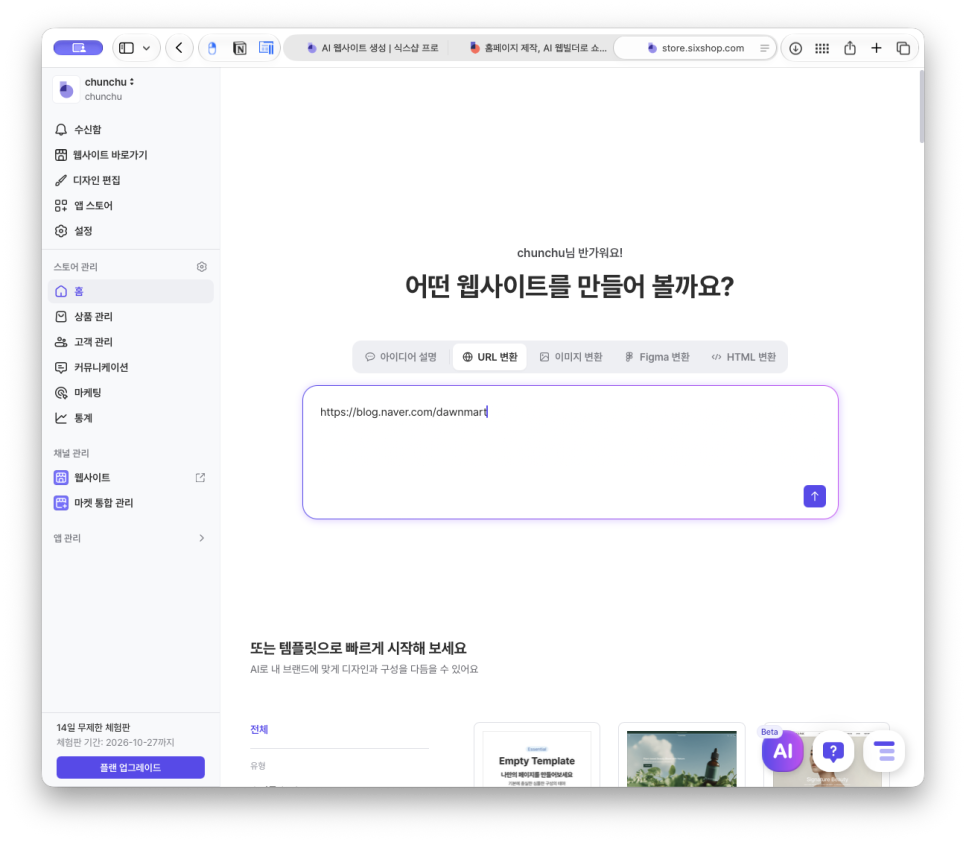
두 번째는 URL 변환입니다. 천추 네이버 블로그 주소를 넣어 시작했고, 편집기 미리보기에서 기존 블로그 메뉴와 글 목록이 표시되는 것을 확인했습니다. 아이디어 방식이 새로운 소개 페이지의 방향을 잡는 데 적합했다면, URL 방식은 기존 페이지를 출발점으로 삼는 접근입니다. 다만 이번 네이버 블로그 결과는 기존 화면이 표시되는 형태여서, 제가 원하는 소개 홈페이지로 새롭게 정리된 결과와는 차이가 있었습니다. 주소만 넣으면 모든 사이트가 같은 수준으로 재구성된다고 생각하기보다는, 자신의 페이지로 결과를 확인하는 것이 좋겠습니다.
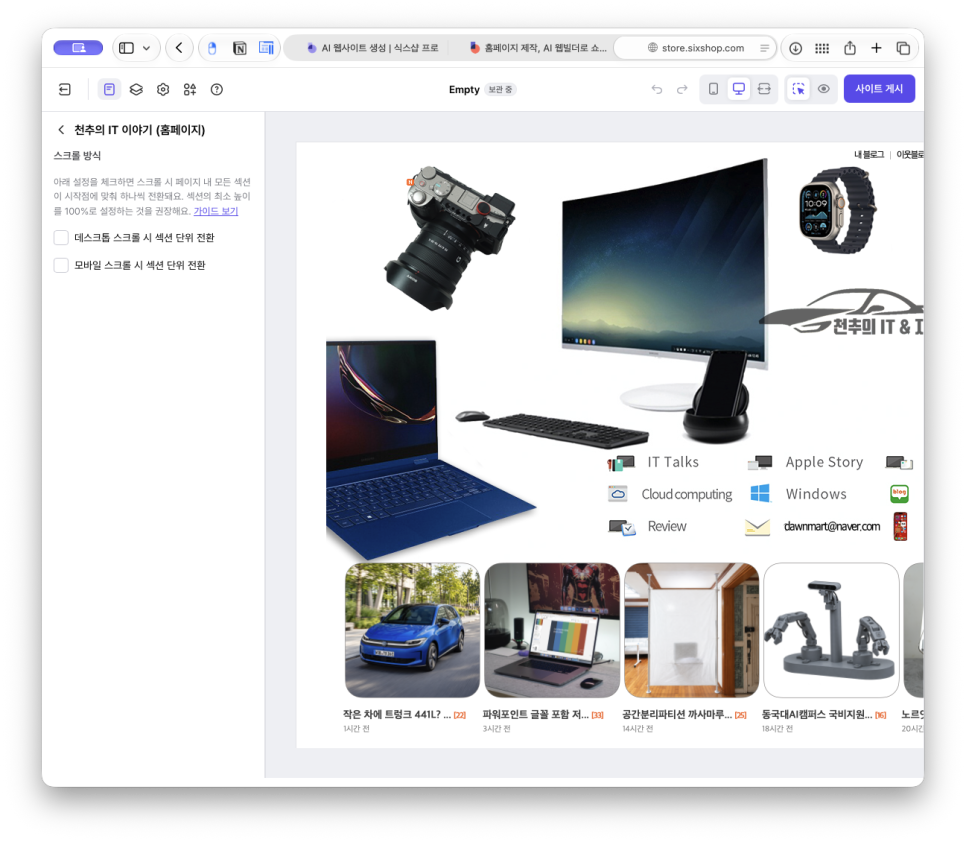
시안과 편집기 화면은 끝까지 확인할 부분
선택한 시안으로 웹사이트 생성을 진행하니 페이지 생성 완료 안내가 나왔습니다. 다만 편집기에서 보이는 페이지는 앞서 사진과 설정 패널을 넣었던 시안과 일부 구성이 달랐습니다. 블로그 방문 링크도 각 위치에서 목적지 주소를 다시 살펴볼 필요가 있었습니다. AI 홈페이지를 만들 때 첫 미리보기의 인상만 보는 것보다, 실제 편집기에서 문구와 이미지, 연결 주소까지 확인하는 것이 중요하다고 느꼈습니다. 현재 홈페이지는 보관 상태로 두었습니다.
AI 도구 연결과 체험 조건
식스샵 프로는 MCP를 지원합니다. 공식 홈페이지에는 Codex, Claude Code, Cursor 같은 AI 도구와 연결하는 방법이 소개되어 있습니다. 평소 사용하는 AI 도구를 제작 작업에 연결하고 싶은 분이라면 살펴볼 기능입니다. 홈페이지 제작 플랫폼 비교에서도 화면 안의 편집 기능뿐 아니라, 자신이 사용하는 도구와 연결되는지가 선택 기준이 될 수 있습니다. 현재 안내는 AI 시안 생성과 수정 기능을 토큰 제한 없이 이용할 수 있다는 내용입니다. 여러 디자인을 비교하고 수정하는 경우에 눈여겨볼 조건입니다.
무료 체험과 요금은 구분해서 봐야 합니다
가입 후에는 14일 무료 체험으로 기능을 사용할 수 있습니다. 다만 무료 홈페이지를 계속 운영하는 플랜과 모든 기능을 체험하는 기간은 구분해야 합니다. 공식 요금표의 무료 플랜에서는 커스텀 도메인 연결과 광고 제거가 제공되지 않으며, AI 블록 생성도 유료 플랜과 차이가 있습니다. 홈페이지 플랜은 월 정기 결제 13,600원, 1년 결제 시 월 환산 12,300원, 2년 결제 시 월 환산 10,900원으로 안내되어 있습니다. 부가세 10%는 별도이고, 10,900원은 2년 결제 조건의 월 환산 가격입니다.
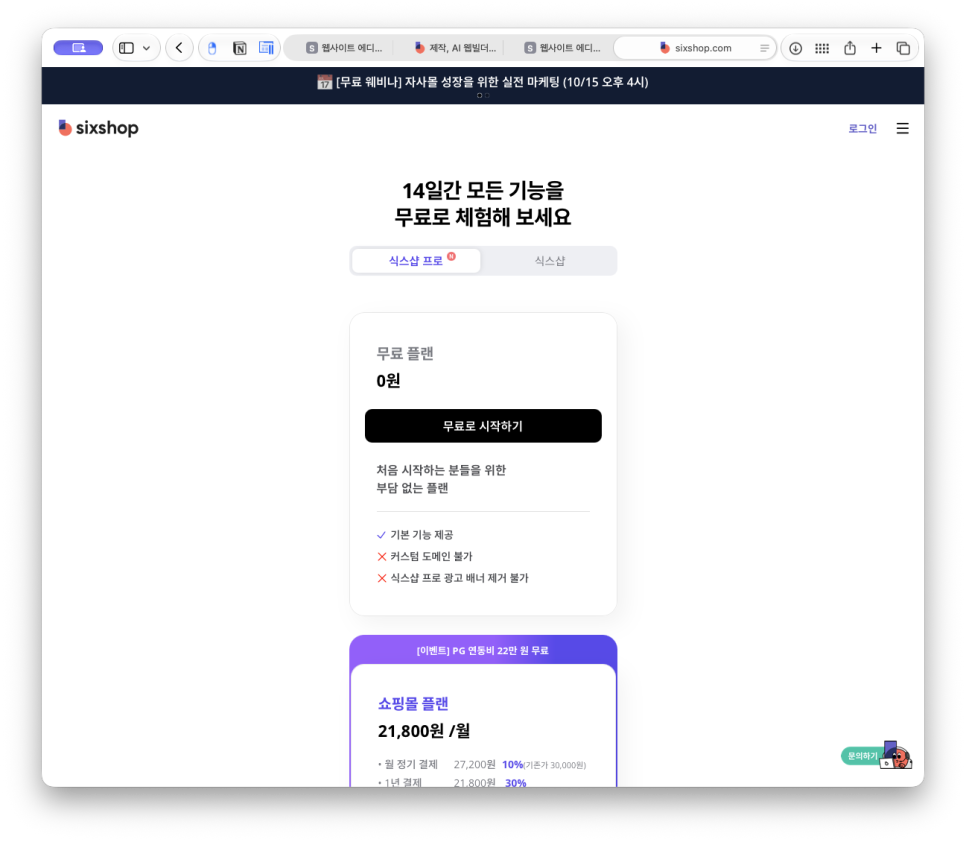
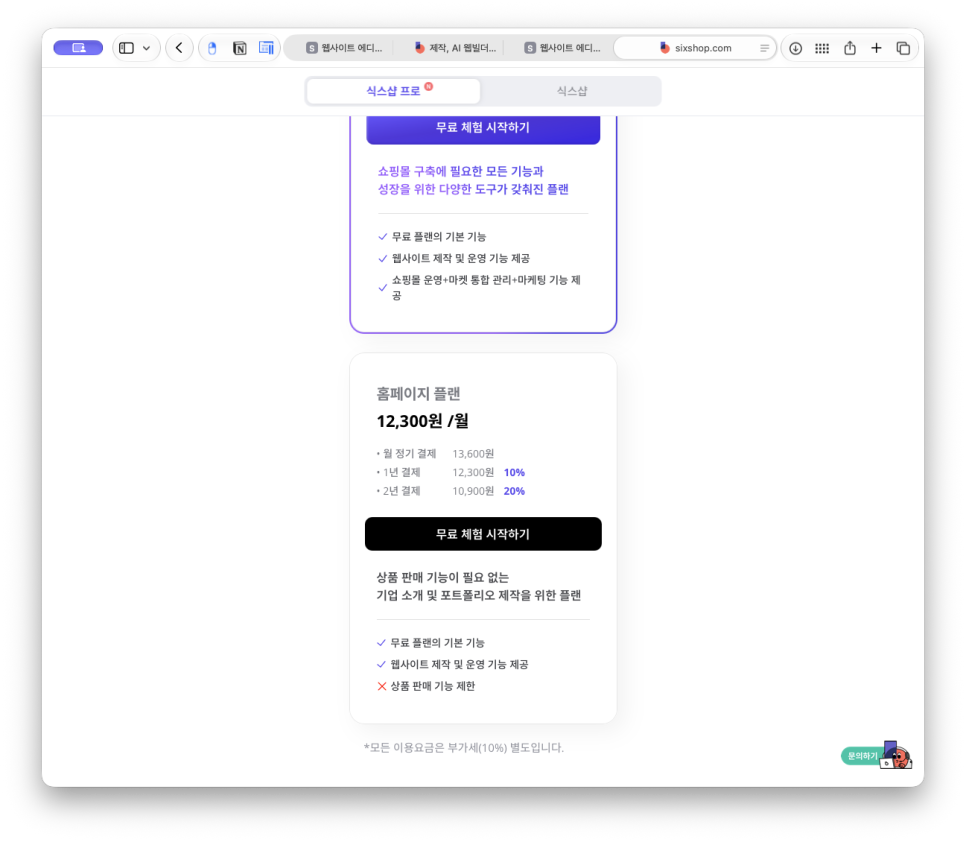
홈페이지 플랜은 상품 판매 기능이 제한되므로 쇼핑몰을 운영하려면 별도 쇼핑몰 플랜을 봐야 합니다. 블로그 소개 페이지인지, 주문과 결제가 필요한 자사몰인지 먼저 정하면 요금 비교도 쉬워집니다. 홈페이지 제작 플랫폼 비교나 웹빌더 비교를 고민한다면 무료 체험 기간에 실제로 만들고 싶은 페이지를 넣어보는 것이 가장 이해가 빠릅니다.
마무리
천추 블로그를 소개하는 페이지를 만들면서 아이디어 설명과 URL 변환을 각각 사용해봤습니다. 저에게는 흰색과 남색으로 새 소개 페이지를 만드는 아이디어 방식이 목적에 더 잘 맞았습니다. 사진을 추가하고 버튼 문구와 모서리를 조절할 설정을 만드는 과정도 흥미로웠습니다. 식스샵 프로로 AI 홈페이지를 시작한다면 사이트의 용도, 필요한 메뉴, 방문자가 눌러야 할 버튼부터 정해보세요. 시안을 고른 뒤에는 편집기에서 각 요소가 원하는 대로 이어지는지도 확인하면 좋겠습니다.
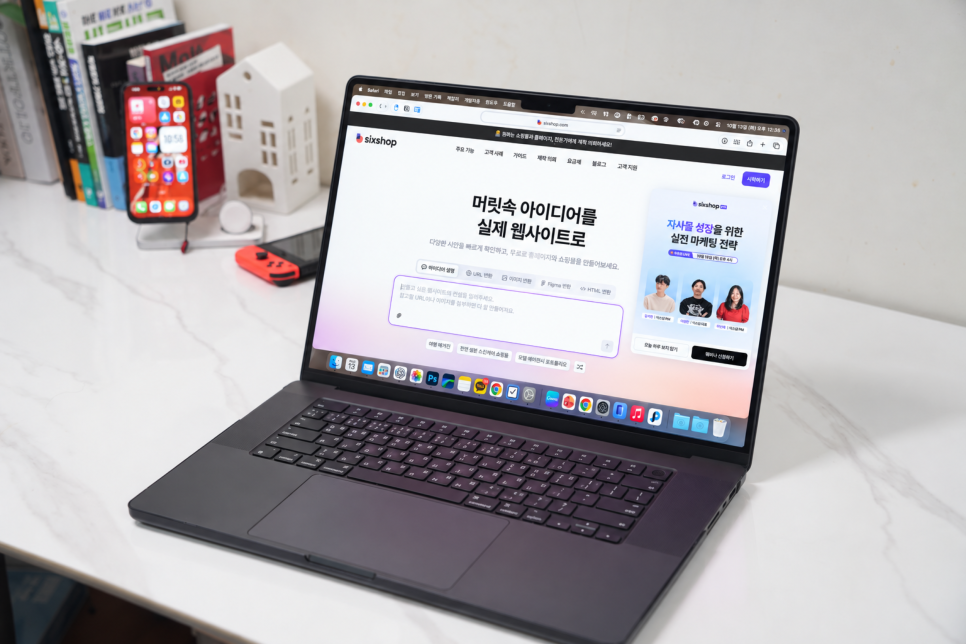
식스샵 프로 공식 홈페이지
https://www.sixshop.com/?utm_source=naver&utm_medium=revu_campaign&u