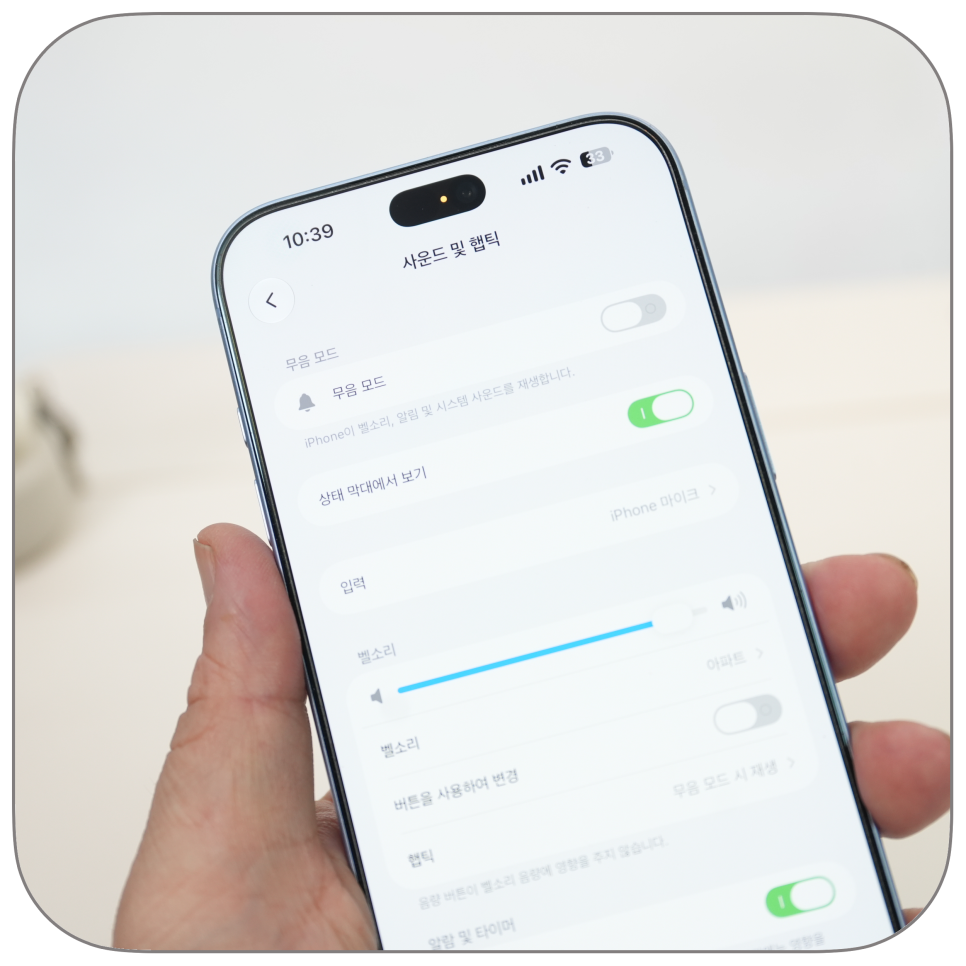
아침에 알람은 작동했는데 소리가 예전보다 작게 들리면 시계 앱부터 열어보게 됩니다. 그러나 아이폰 알람 소리는 시계 앱의 알람 설정과 `사운드 및 햅틱`에 있는 음량 설정이 함께 작동합니다. 한 곳만 보면 이상이 없는데도 다음 날 또 작게 울리는 이유입니다.
저도 아침 시간대를 달리한 알람을 여러 개 써두는 편입니다. 이런 경우에는 알람을 다시 만드는 것보다 먼저 전체 음량과 개별 알람의 사운드를 나눠서 확인하는 것이 빠릅니다. iOS 27에서는 알람과 타이머 음량을 벨소리와 연동하거나 따로 조절할 수 있어 설정 의미를 알아두면 훨씬 편합니다.
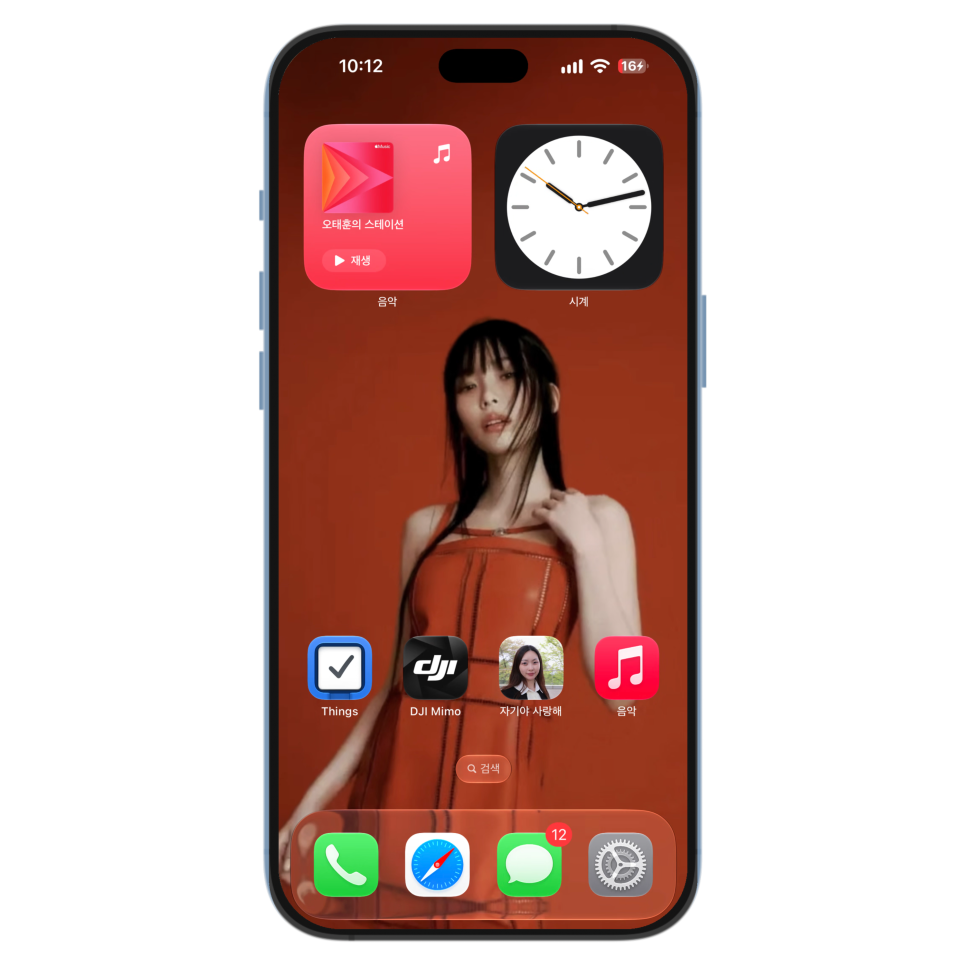
알람 음량은 여기서 결정됩니다
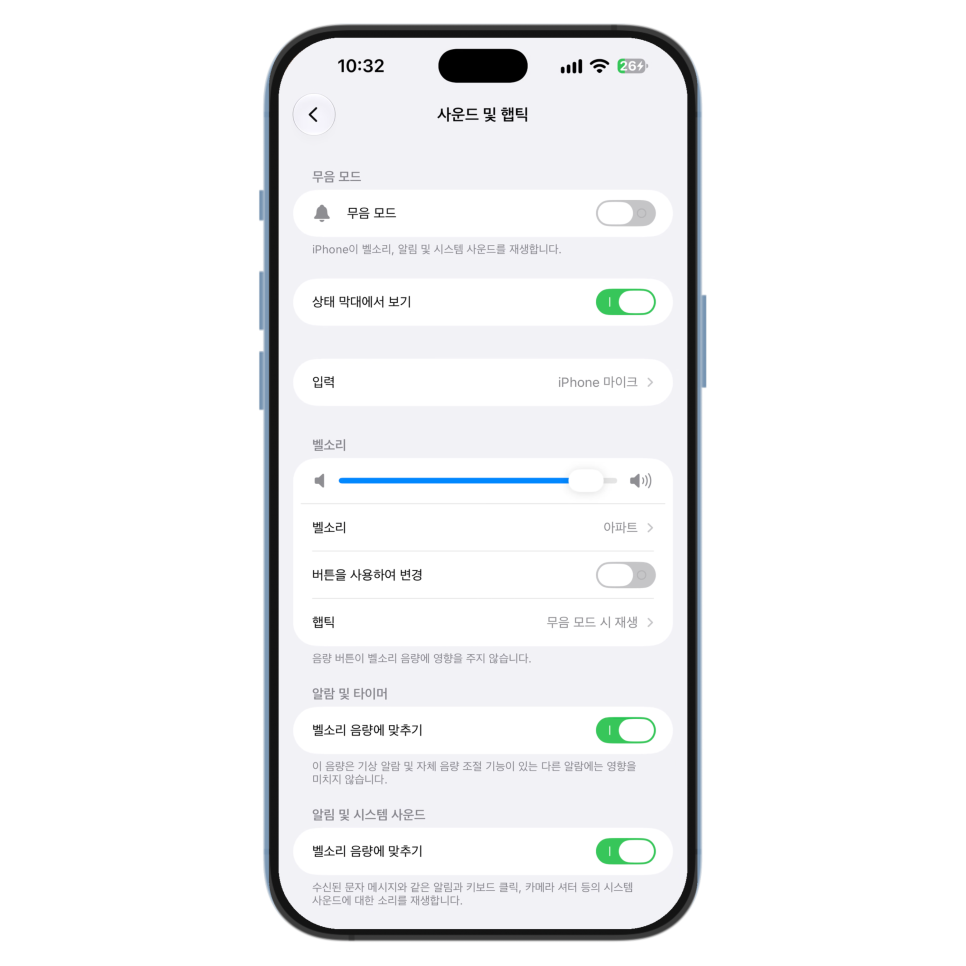
사운드 및 햅틱 화면에서는 벨소리와 알람 음량이 어떤 방식으로 연결돼 있는지 한눈에 볼 수 있습니다. 아래 설정 목록에서 해당 메뉴의 위치를 먼저 찾은 뒤 세부 항목을 차례로 확인하면 됩니다.
순서는 `설정 → 사운드 및 햅틱`입니다. 여기에서 벨소리 슬라이더 아래의 `버튼을 사용하여 변경`을 먼저 봅니다. 이 항목을 끄면 측면 음량 버튼을 눌러도 벨소리 음량이 따라서 바뀌지 않습니다. 가방이나 주머니 안에서 음량 버튼이 눌리거나 영상을 보면서 볼륨을 낮춘 뒤 알람까지 작아지는 걸 피하고 싶다면 꺼두는 편이 편합니다.
그다음 `알람 및 타이머`의 `벨소리 음량에 맞추기`를 확인합니다. 켜져 있으면 기본 알람과 타이머가 위의 벨소리 음량을 따라갑니다. 벨소리를 크게 맞춰두면 알람도 같은 수준으로 울립니다. 반대로 알람만 일정한 크기로 유지하고 싶다면 이 항목을 끄고, 나타나는 알람 전용 슬라이더를 조절하면 됩니다.
슬라이더를 움직일 때 재생되는 확인음을 들어보면 현재 크기를 바로 가늠할 수 있습니다. 침대에서 아이폰을 두는 위치가 멀거나 이불에 스피커가 가려질 수 있다면 평소보다 한두 단계 높여두는 편이 낫습니다. 소리를 키웠는데도 작게 느껴진다면 스피커 아래쪽이 막혀 있지 않은지도 함께 살펴보세요.
이렇게 분리해두면 통화 및 알림 소리는 낮게 쓰면서도 기상 알람은 높게 유지할 수 있습니다. 단, 수면 기상 알람과 앱 안에 자체 음량 조절 기능이 있는 알람은 이 슬라이더의 영향을 받지 않을 수 있으니 뒤의 개별 설정도 함께 봐야 합니다.
알람이 안 울리면 사운드부터 봅니다
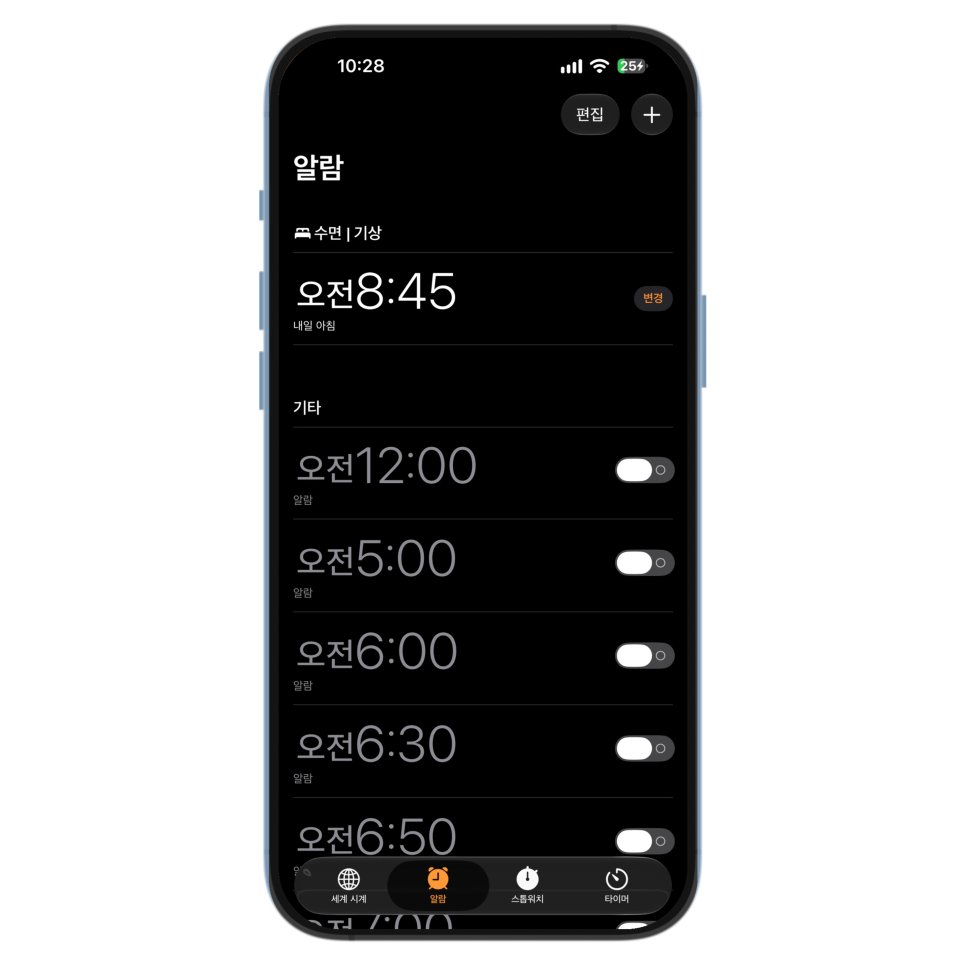
음량이 충분한데도 소리가 안 난다면 `시계 → 알람`으로 들어갑니다. 오른쪽 위의 `편집`을 누른 뒤 확인할 알람을 선택해도 되고, 목록의 알람 시간 부분을 누르면 바로 편집 화면이 열립니다. 알람 스위치가 켜져 있는지도 함께 보세요. 시간은 맞지만 오늘만 꺼놨거나 반복 요일을 다르게 설정해둔 경우가 의외로 많습니다.

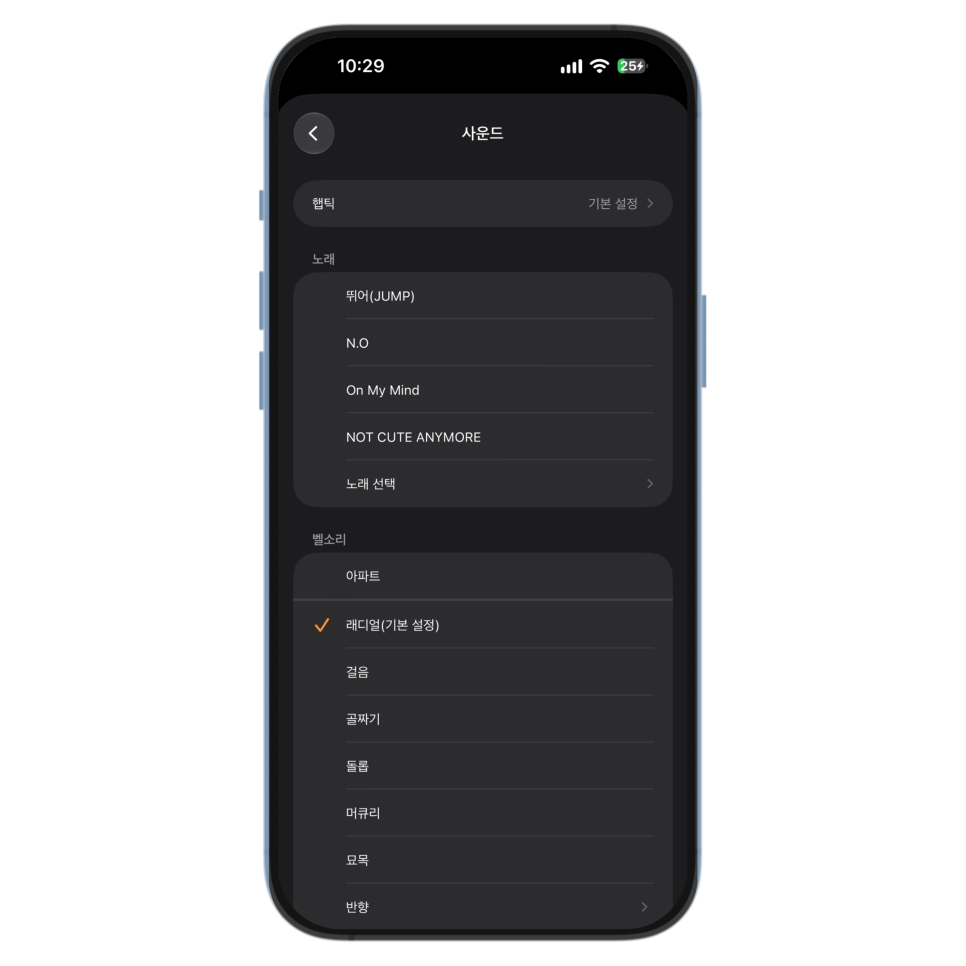
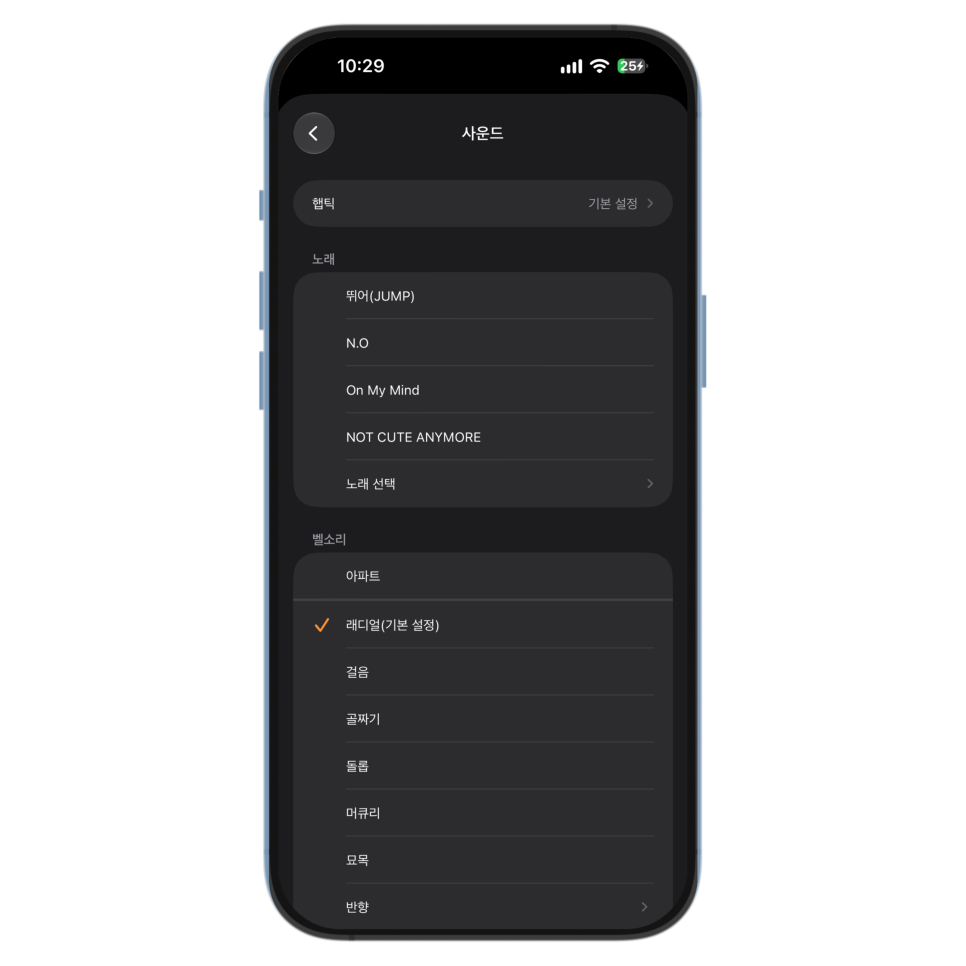
알람 편집 화면에서는 시간, 반복 요일, 레이블, 사운드, 다시 알림을 한 번에 확인할 수 있습니다. 이때 가장 중요한 것은 `사운드`입니다. 사운드가 `없음`으로 설정돼 있으면 시간이 돼도 소리는 나지 않습니다. 실제로 들을 수 있는 벨소리나 노래를 선택해두고, 완료 버튼을 눌러 저장하면 됩니다.
노래를 알람 소리로 쓰는 경우에는 해당 곡이 아이폰에서 정상적으로 재생되는지도 미리 확인하는 편이 좋습니다. 다음 날 아침에 처음 확인하기보다는 기본 벨소리로 한번 시험한 뒤 원하는 곡으로 바꾸면 음량 문제와 음원 재생 문제를 쉽게 구분할 수 있습니다.
알람 소리는 무음 모드와 다릅니다
아이폰을 무음 모드로 두거나 집중 모드를 켜도 기본 `시계` 앱의 알람은 소리가 납니다. 따라서 알람이 안 울렸다고 해서 무음 모드를 먼저 풀 필요는 없습니다. 소리 선택이 `없음`인지, 전체 음량이 너무 낮진 않았는지, 수면 기상 알람을 쓰고 있는지를 먼저 나눠서 보는 편이 맞습니다.
블루투스 이어폰이나 헤드폰이 연결돼 있더라도 아이폰 알람은 기본적으로 본체 스피커와 연결된 기기 모두에서 들립니다. 소리가 이어폰으로만 갔다고 생각하기보다는 스피커 방향이 막혀 있지 않았는지, 알람 사운드가 제대로 선택됐는지를 함께 확인하는 편이 정확합니다.
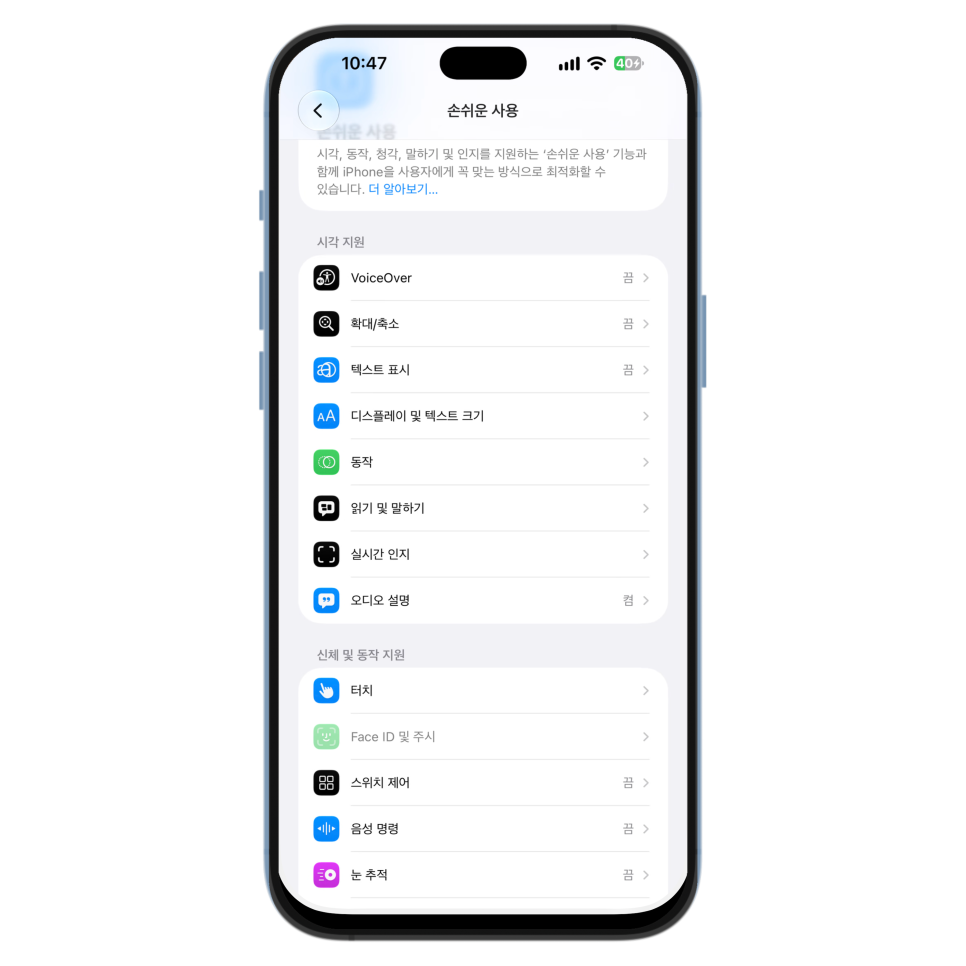
페이스 ID를 쓰는 아이폰은 화면을 보고 있다고 판단하면 일부 알림 소리를 줄이는 `주시 지각 기능`도 있습니다. 설정에서 `Face ID 및 암호 → 주시 지각 기능` 또는 `손쉬운 사용 → Face ID 및 주시`로 들어가 확인할 수 있습니다. 알람 소리가 울리다가 화면을 볼 때 작아져서 당황했다면 오류라기보다는 이 기능의 작동일 수 있습니다.
수면 기상 알람은 따로 확인합니다
알람 목록 위쪽에 보이는 `수면 | 기상`은 일반 알람과 설정 순서가 다릅니다. `시계 → 알람 → 수면 | 기상 → 변경`에서 알람 시간과 소리, 음량을 따로 확인해야 합니다. 사운드 및 햅틱의 알람 음량을 올려도 수면 기상 알람이 작게 들린다면 이 화면에서 조절해야 합니다.
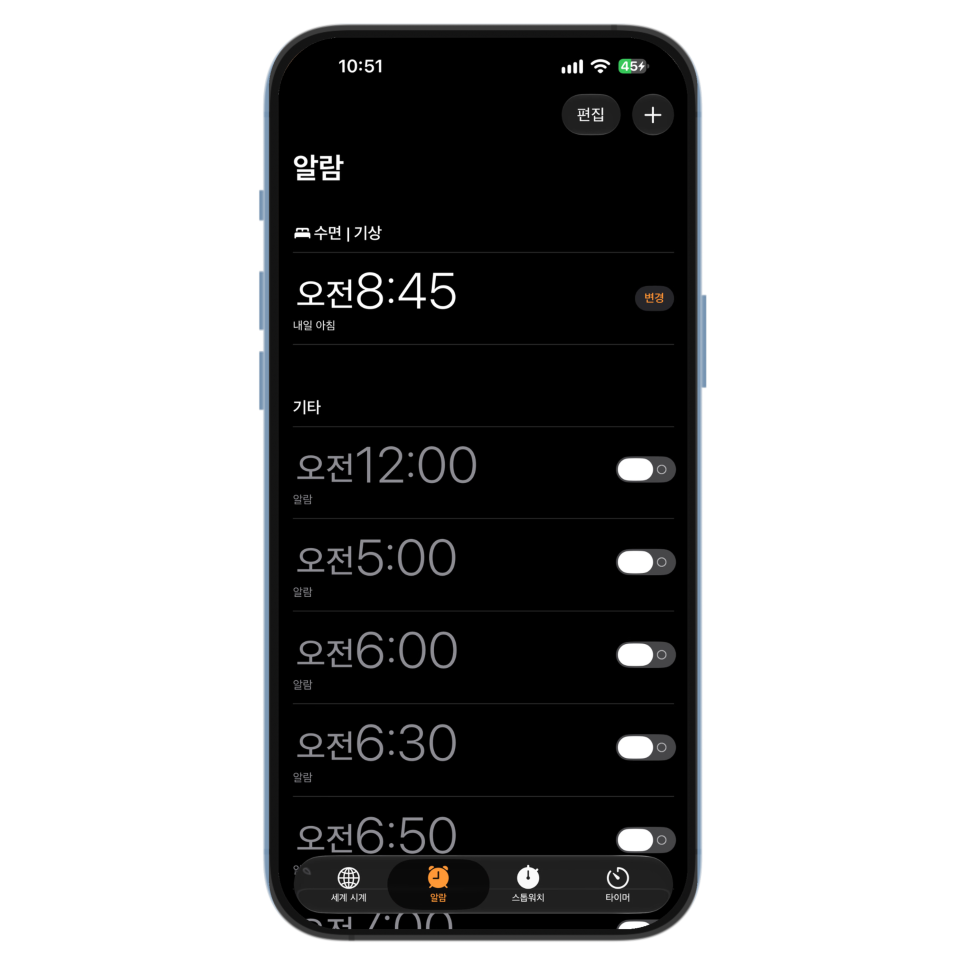
수면 시간표를 자주 바꾸는 분은 다음 기상 시간이 오늘의 일정과 맞는지도 같이 보세요. 일반 알람을 여러 개 추가해두고 수면 기상 알람까지 쓰면 어느 쪽이 울리는지 헷갈릴 수 있습니다. 기상용은 하나를 중심으로 쓰고, 예비 알람만 보조로 두면 관리하기 편합니다.
설정을 바꾼 뒤에는 아침까지 기다리지 말고 2~3분 뒤로 임시 알람을 하나 만들어 실제 음량을 확인해보는 것이 좋습니다. 소리가 충분한지, 사운드가 원하는 방식인지, 잠금 상태에서도 울리는지를 한 번에 볼 수 있습니다. 확인이 끝나면 임시 알람만 삭제하면 되므로 다음 날 아침에 처음 테스트하는 것보다 안심할 수 있습니다.
아이폰 알람 소리 설정 결론
아이폰 알람 소리 작아짐은 고장보다 음량 연동 방식을 다르게 이해해서 생기는 경우가 많습니다. 설정의 `사운드 및 햅틱`에서 알람을 벨소리와 연동할지, 전용 음량으로 따로 쓸지를 먼저 정하세요. 아침 알람을 중요하게 쓴다면 `벨소리 음량에 맞추기`를 끄고 알람만 일정한 크기로 쓰는 편이 안정적입니다.
알람 소리가 안 나면 개별 알람의 스위치, 반복 요일, 사운드 선택을 순서대로 보고, 수면 기상 알람을 쓴다면 그 안의 음량까지 확인하면 됩니다. 무음 모드나 집중 모드를 이유로 오해하기보다는 이 순서로 한 번씩 확인해보면 어디서 소리가 줄었는지 빠르게 찾을 수 있습니다.