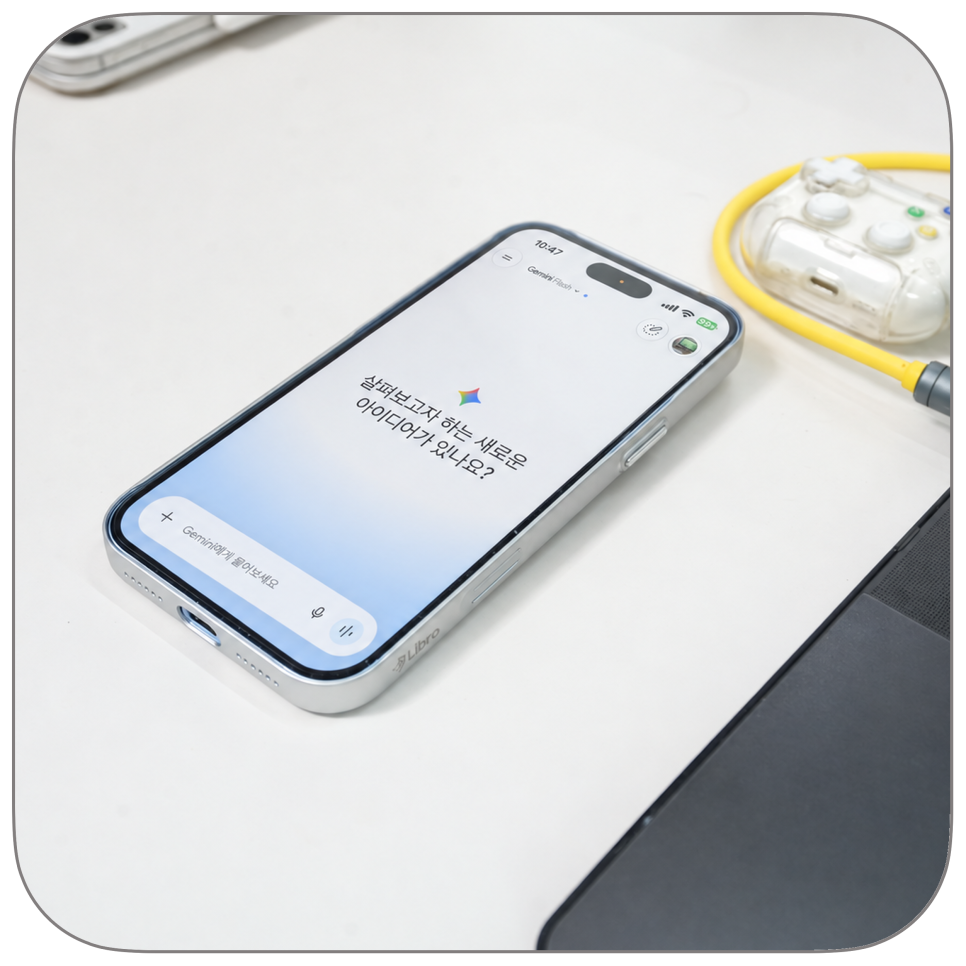
검색할 단어가 바로 떠오르지 않거나, 사진 속 물건이 무엇인지 궁금할 때가 있습니다. 일정이 여러 문장에 흩어져 있으면 시간순으로 다시 적는 일도 생각보다 번거롭습니다. 이럴 때 아이폰에서 제미나이를 열고 평소 말하듯 질문하면 긴 검색 과정부터 줄일 수 있습니다.
처음 사용하는 분이라면 기능을 모두 익히려 하기보다 사진 한 장을 물어보고, 짧은 일정을 정리하는 정도부터 시작하는 편이 좋습니다. 이번에는 아이폰에서 사진을 넣어 질문하고 세 가지 일정을 정리해봤습니다. 버튼 위치와 결과를 확인하는 방법까지 순서대로 살펴보겠습니다.
아이폰에서 제미나이 첫 화면 열기
App Store에서 Google Gemini 앱을 설치하고 실행하면 아래쪽에 질문 입력창이 보입니다. 글자와 음성, 이미지, 카메라로 질문할 수 있으며 대화 기록이나 추가 기능은 Google 계정 로그인이 필요할 수 있습니다.
화면 위쪽에는 모델 이름이 있고, 아래에는 `Gemini에게 물어보세요` 입력창이 있습니다. 초보자는 모델부터 바꿀 필요 없이 처음 선택된 상태로 시작하면 됩니다.
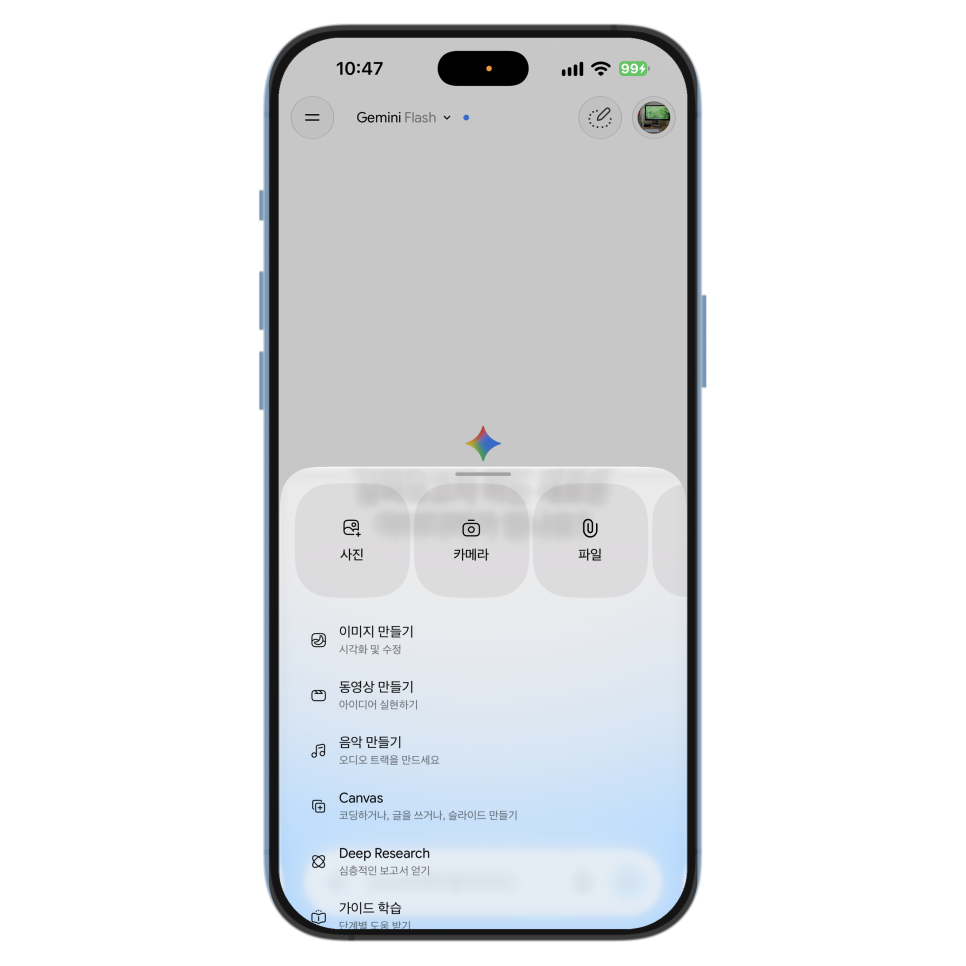
사진을 질문에 넣으려면 입력창 왼쪽의 더하기 버튼을 누릅니다. 이미 찍어둔 사진은 `사진`, 바로 촬영할 때는 `카메라`, PDF나 문서는 `파일`을 고르면 됩니다.
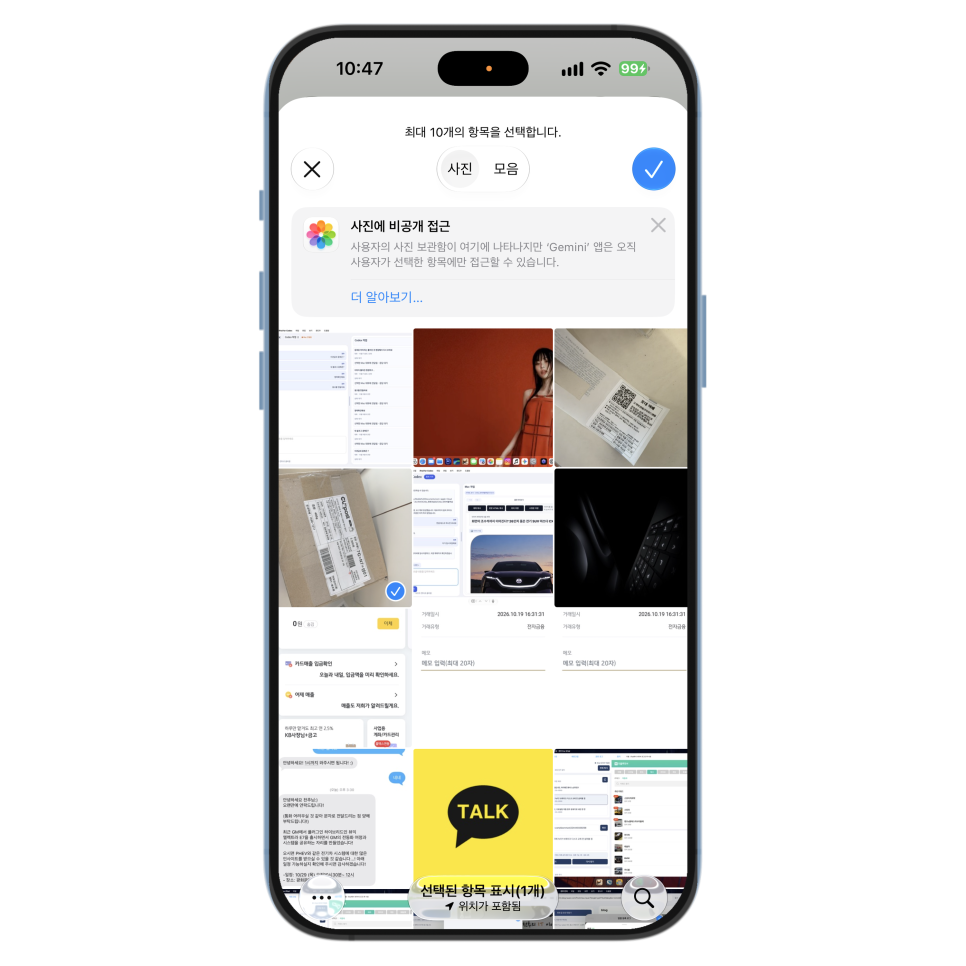
사진 보관함에서 이미지를 고르고 오른쪽 위 확인 버튼을 누릅니다. 선택한 사진은 입력창 위에 미리보기로 붙으며, 잘못 골랐다면 닫기 버튼으로 뺄 수 있습니다.
사진 한 장을 올리고 질문하는 순서
사진이 붙은 뒤에는 무엇을 알고 싶은지 한 문장으로 적습니다. `사진 속 제품이 무엇인지 알려줘`처럼 대상을 분명히 쓰고, 사진이 돌아가 있다면 `바른 방향으로 보고 설명해줘`라는 조건을 더하면 됩니다.
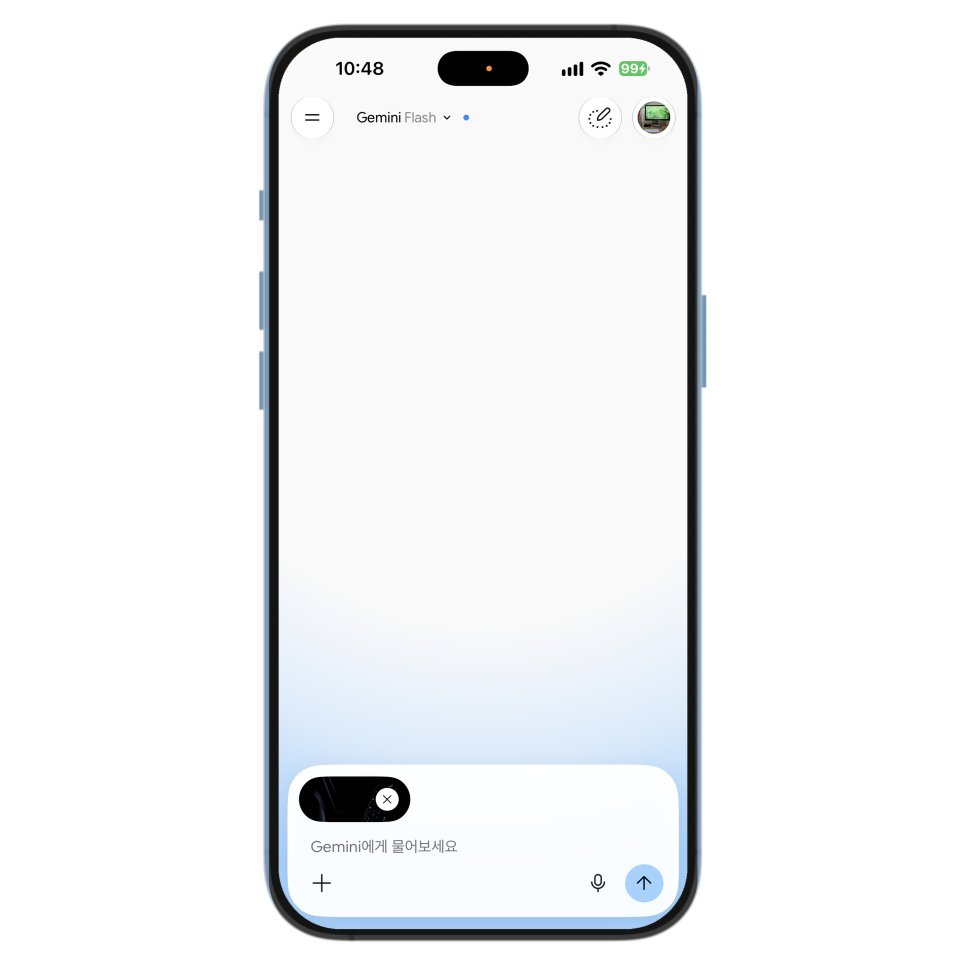
입력창 오른쪽의 화살표를 누르면 사진과 질문이 함께 전송됩니다. 사진뿐 아니라 문서와 동영상도 올릴 수 있지만, 처음에는 한 장씩 질문하고 답을 확인하는 편이 이해하기 쉽습니다.
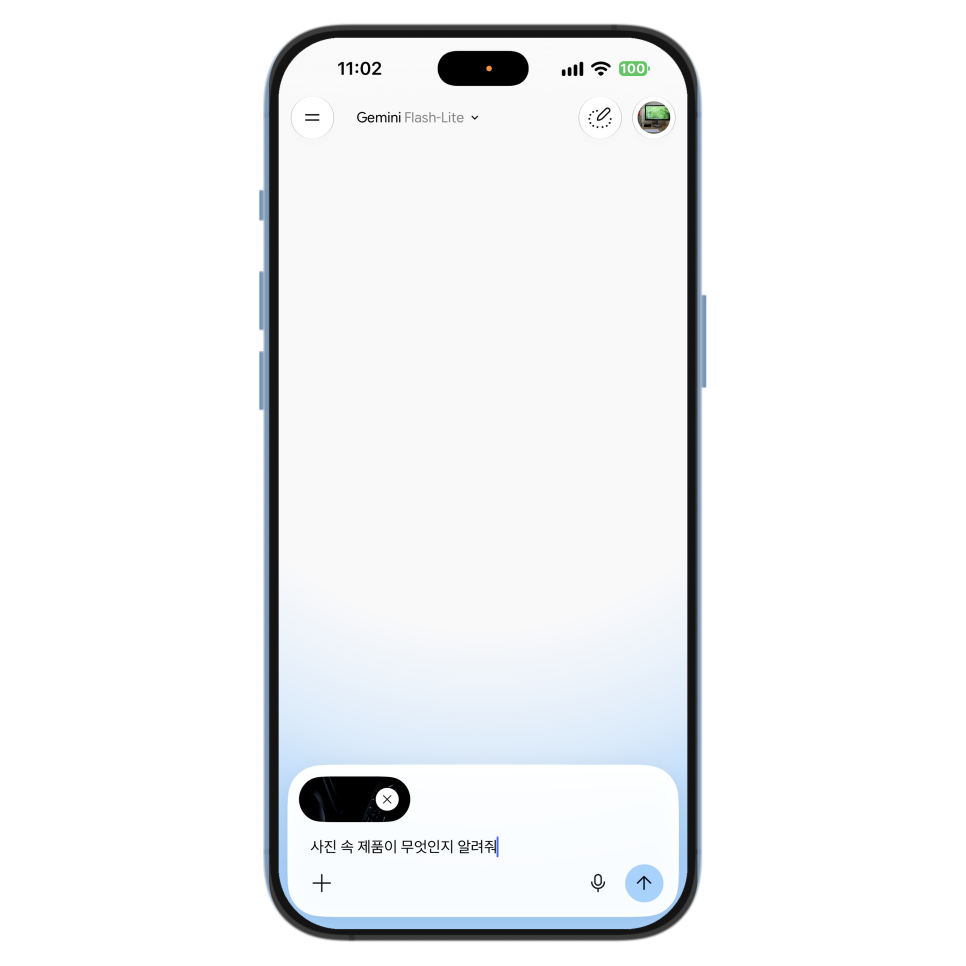
이번에는 어두운 키보드 사진을 올리고 제품이 무엇인지 물었습니다. 전송 전에는 사진과 질문이 함께 보이는지 한 번 더 확인했습니다.
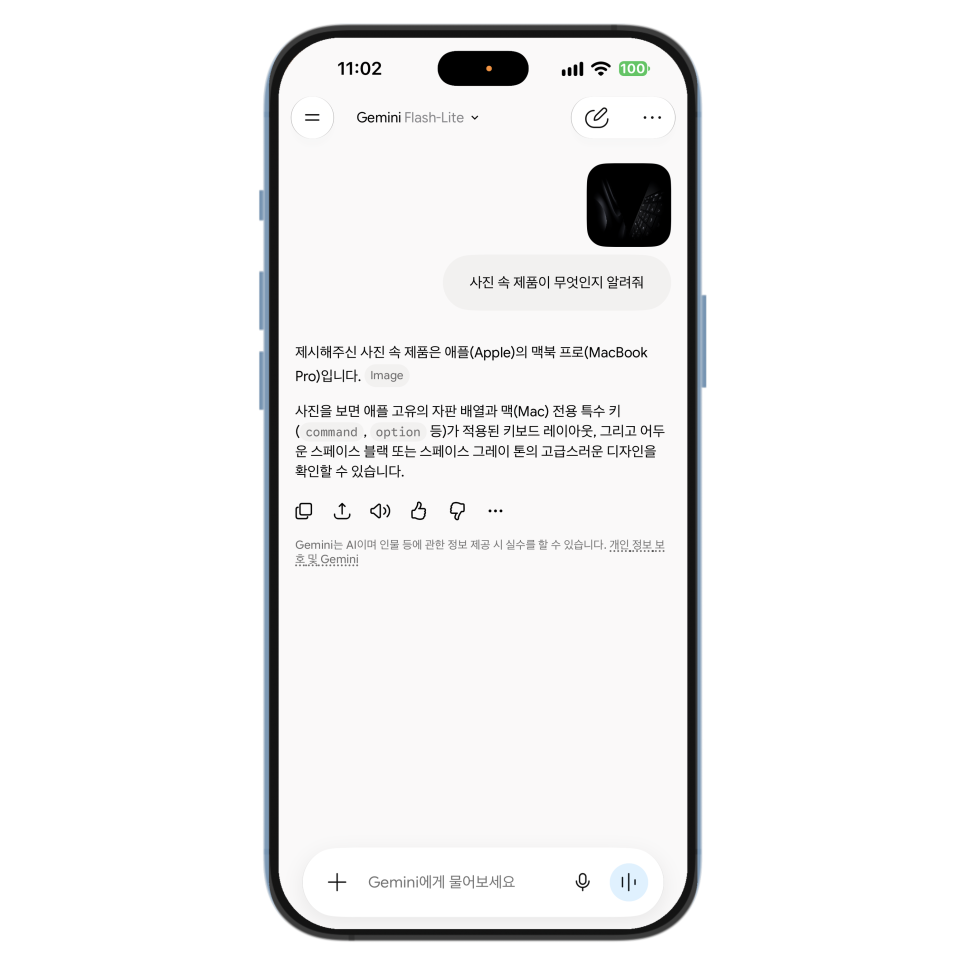
답변은 맞는지 한 번 더 확인하기
실제 답변에서는 사진 속 제품을 맥북 프로라고 판단했습니다. 그러나 사진은 키보드 일부만 어둡게 보이는 장면이어서 제품 전체를 단정하기 어려웠습니다. 사진 질문이 편리하더라도 어두운 화면, 잘린 제품, 비슷한 디자인에서는 다른 물건으로 판단할 수 있다는 뜻입니다.
이럴 때는 바로 답을 믿기보다 밝은 사진을 다시 올리고 `로고와 키 배열을 중심으로 다시 확인해줘`라고 이어서 물어보면 됩니다. 제품명, 약 이름, 계약 조건처럼 틀리면 곤란한 정보는 공식 문서나 제조사 자료로 다시 확인해야 합니다. 제미나이는 정답을 대신 확정하는 도구보다, 확인할 단서를 빠르게 정리하는 도구로 보는 편이 안전합니다.
사진과 문서를 올릴 때는 개인정보도 먼저 확인해야 합니다. 신분증, 계좌번호, 비밀번호, 건강 정보, 회사의 비공개 문서는 그대로 넣지 않는 편이 좋습니다. 사진 모서리에 주소나 송장 번호가 보인다면 먼저 가리고, 질문에 꼭 필요한 부분만 남겨서 올리는 습관이 필요합니다.
흩어진 일정을 시간순으로 정리하기
사진 질문 다음으로 쉽게 써볼 기능은 일정 정리입니다. 메모에 적듯 `내일 9시 병원, 2시 장보기, 6시 운동 정리해줘`라고 입력했습니다. 문장을 예쁘게 만들 필요 없이 시간과 할 일을 함께 적으면 됩니다. 장소나 준비물이 있다면 `병원 갈 때 진료카드 챙기기`처럼 한 줄을 더 붙이면 됩니다.
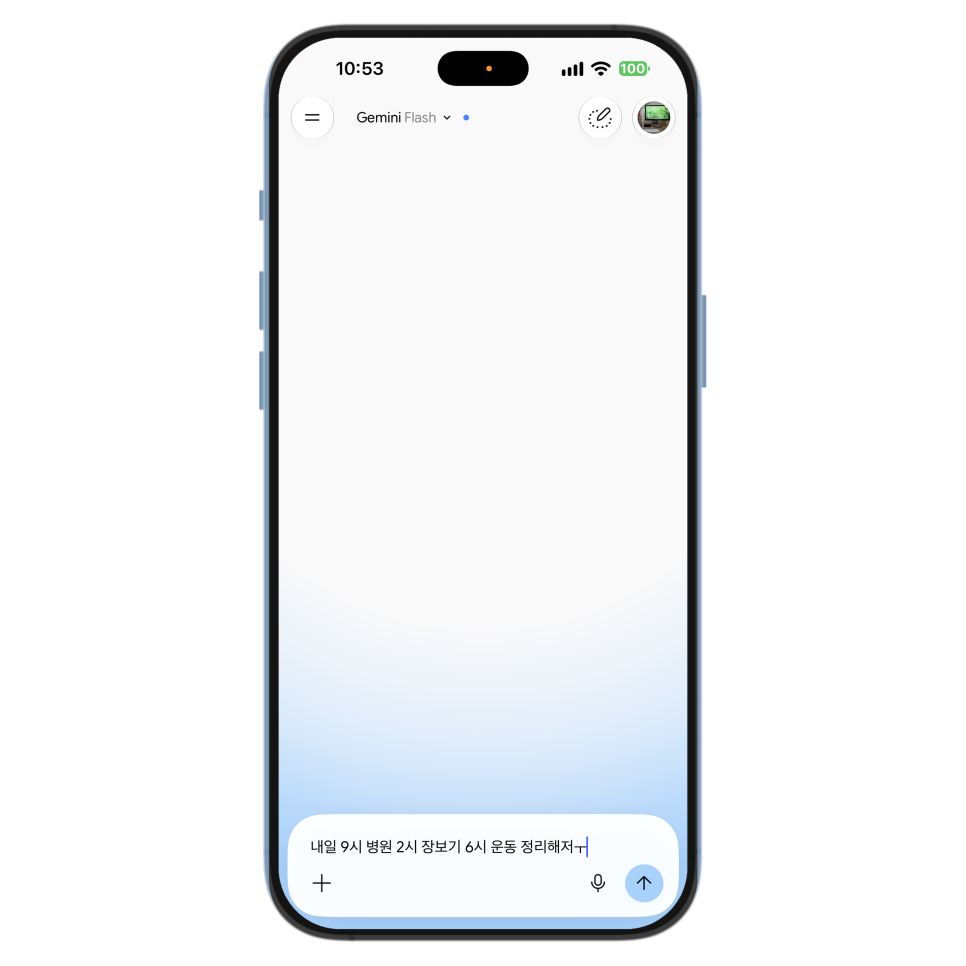
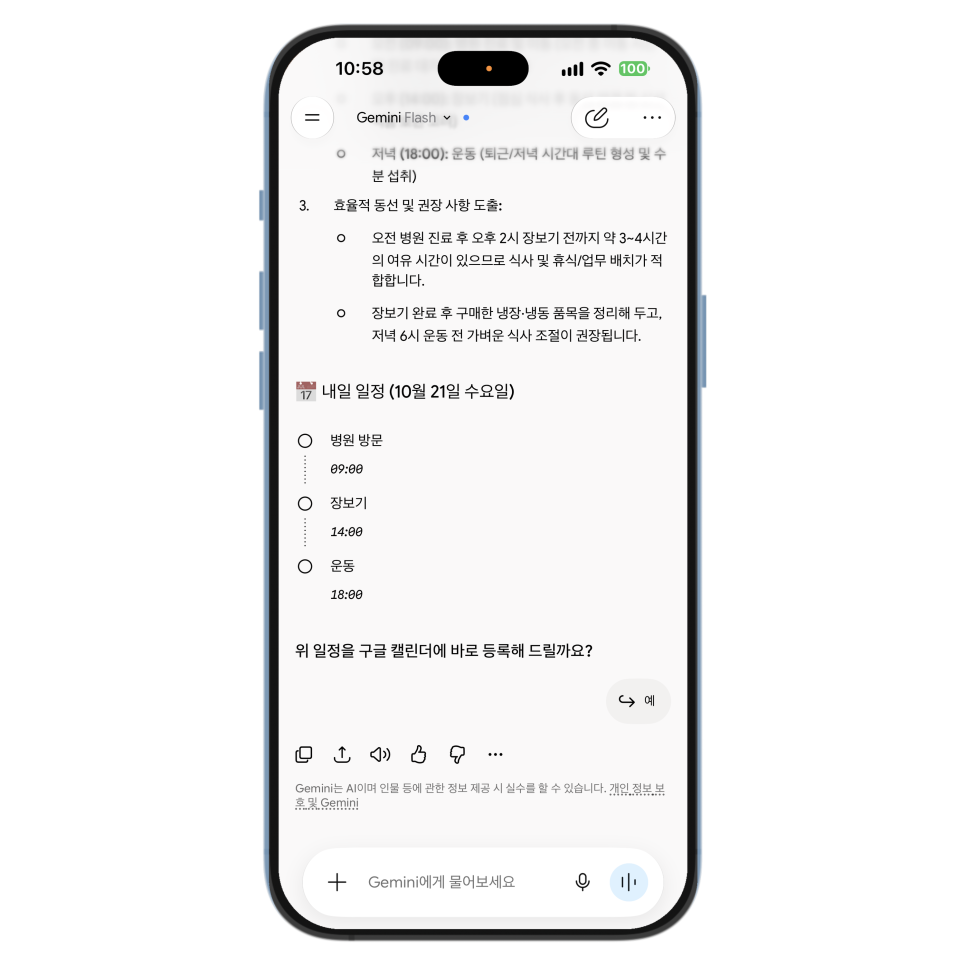
제미나이는 세 일정을 오전, 오후, 저녁 순서로 나누고 사이에 비는 시간도 설명했습니다. 하루에 할 일이 많을 때 이동 순서와 쉬는 시간을 정리하는 용도로 써볼 만했습니다.
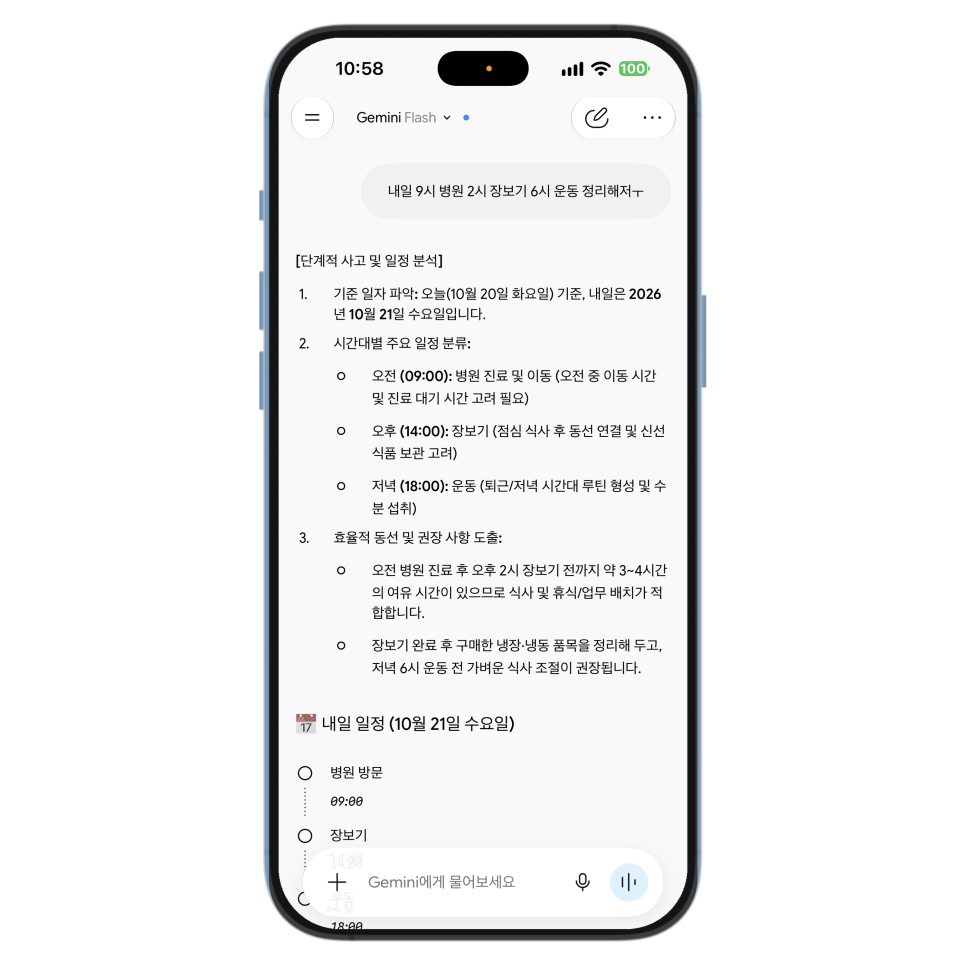
답변 아래에는 시간 순서가 보이는 목록도 만들어졌습니다. 다만 정리된 내용이 곧바로 아이폰 캘린더에 저장된 것은 아닙니다. 등록 안내가 나오면 날짜와 시간을 다시 보고, 중요한 일정은 캘린더 앱을 열어 실제 등록 상태까지 확인해야 합니다.
대화 기록과 모델 메뉴는 필요할 때만
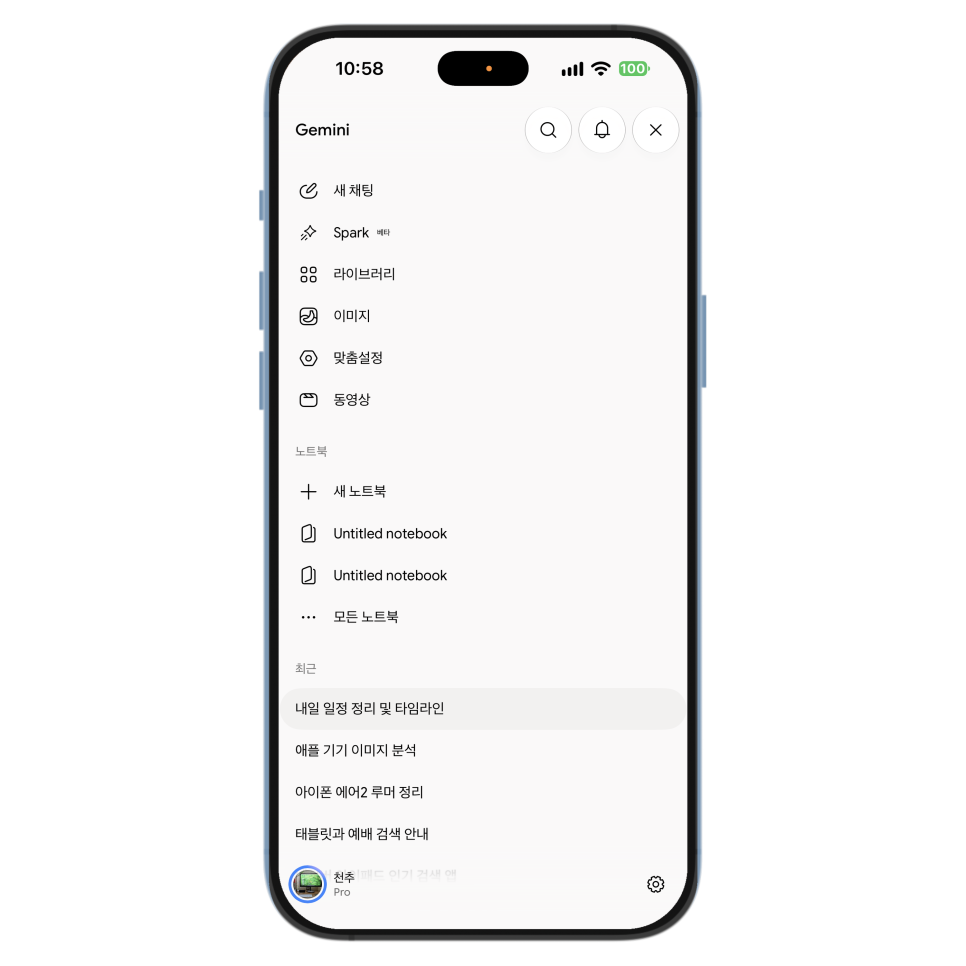
왼쪽 위 메뉴에는 새 채팅과 최근 대화가 있습니다. 사진 질문과 일정 정리를 서로 다른 대화로 나누고, 주제가 바뀔 때 `새 채팅`을 누르면 이전 문맥이 섞이는 일을 줄일 수 있습니다.
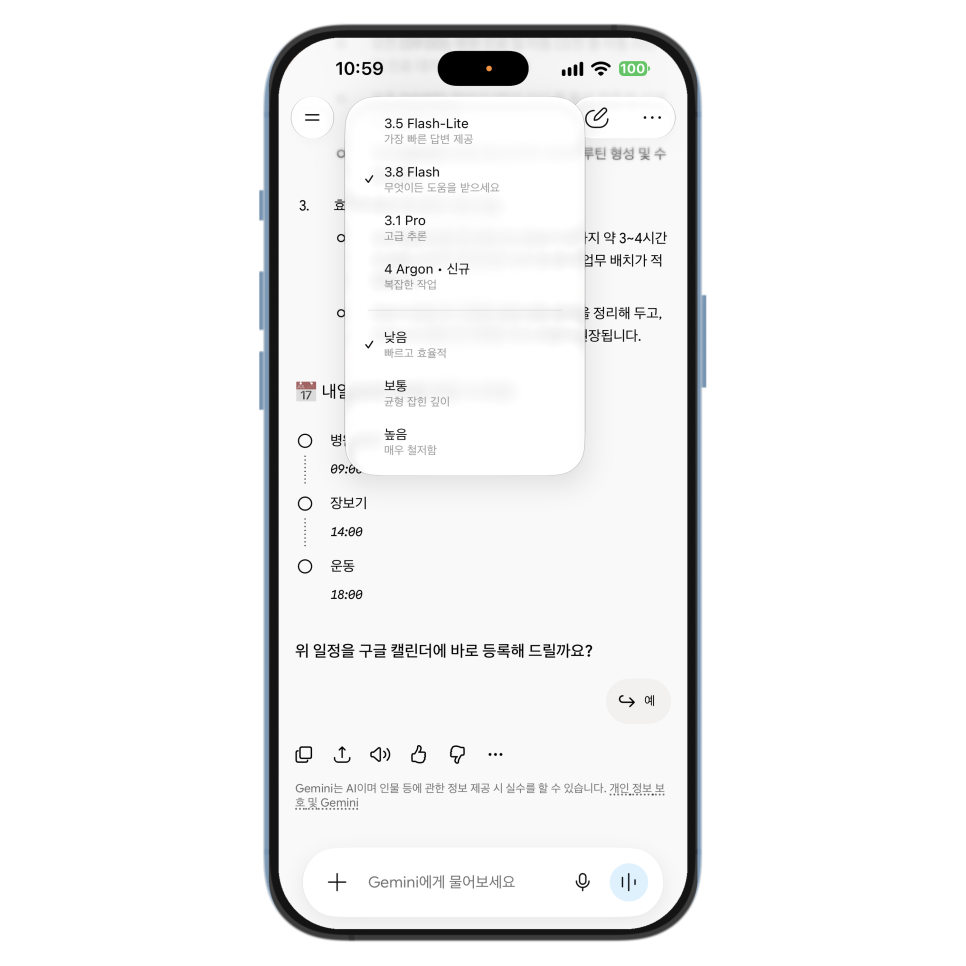
위쪽 모델 이름을 누르면 여러 선택 항목이 나옵니다. 이름과 범위는 계정이나 시점에 따라 바뀔 수 있으므로 처음에는 기본 상태로 쓰고, 답변이 만족스럽지 않을 때만 다른 항목을 비교하면 됩니다.
아이폰 제미나이 사용법 결론
아이폰에서 제미나이를 처음 쓴다면 사진 한 장과 짧은 일정 하나로 시작해보는 것이 좋습니다. 더하기 버튼으로 사진을 붙이고 궁금한 점을 한 문장으로 적으면 되고, 일정은 시간과 할 일을 함께 입력하면 보기 좋게 정리됩니다. 앱의 모든 메뉴를 외우지 않아도 두 가지 사용법만 익히면 일상에서 바로 시작하기 어렵지 않습니다.
사진이 어둡거나 정보가 부족하면 이번 예시처럼 제품을 다르게 판단할 수 있습니다. 중요한 답은 밝은 사진과 구체적인 질문으로 다시 확인하고, 개인정보가 담긴 자료는 올리지 않는 것이 우선입니다. 답변을 참고해 다음 행동을 정하되, 캘린더 등록이나 중요한 사실은 원래 앱과 공식 자료에서 한 번 더 확인하면 아이폰 제미나이를 부담 없이 쓰기 좋습니다.