
본 포스팅은 브랜드 커넥트 협찬 포스팅입니다.
네이버 브랜드 커넥트 협찬으로 제공받은 제품입니다.
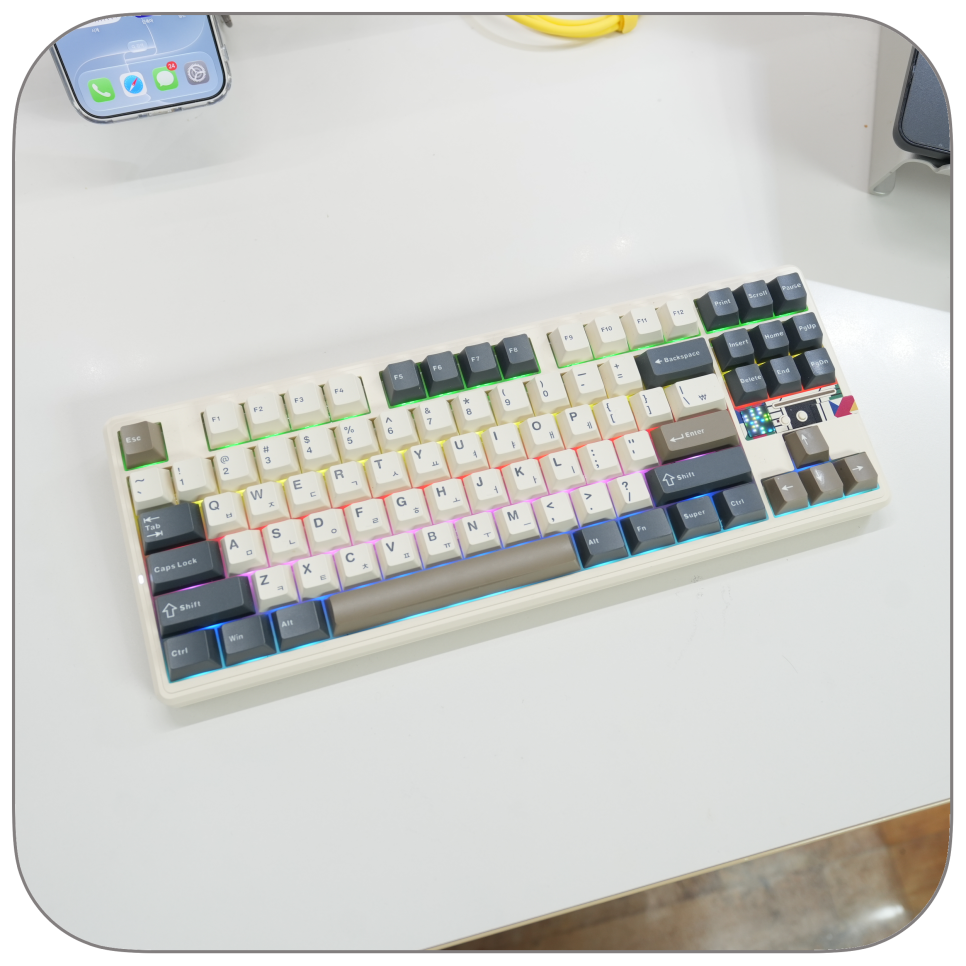
독거미 키보드 AULA F87 Pro V2를 책상에 놓고 조명을 켜보니, 밝은 키캡 사이로 들어오는 RGB가 꽤 화려합니다. 이번에는 Fn+Enter로 LED를 켜고, 문서 작업에 익숙한 키 배열과 책상에서의 배치를 살펴봤습니다.
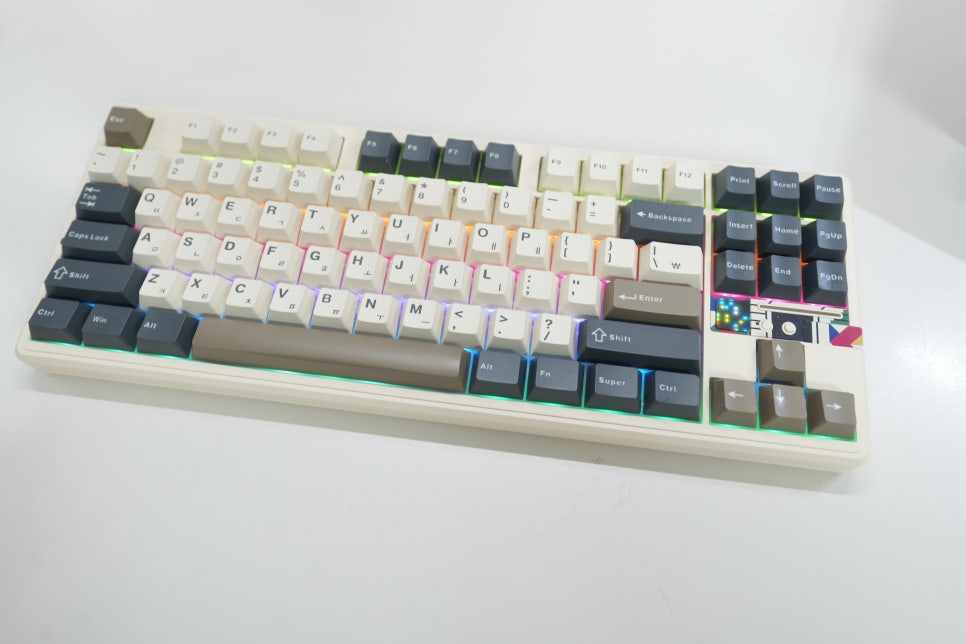
키보드는 게임을 할 때만 쓰는 장비가 아니지요. 블로그 글을 입력하고 문장을 고치다 보면 방향키와 편집키의 위치가 먼저 느껴집니다. F87 Pro V2는 숫자패드를 덜어내면서 이 키들을 따로 남긴 텐키리스라, 작은 크기와 익숙한 배열 사이에서 고르기 좋은 형태입니다.
Fn+Enter로 켠 키보드 LED
이번에 제 제품에서 LED를 켤 때 사용한 조합은 **Fn+Enter**입니다. Fn 키를 누른 상태에서 Enter를 눌렀고, 조명이 켜지는 것을 직접 확인했습니다. 같은 제품을 쓰는데 키 입력은 되면서 조명만 꺼져 있다면 먼저 눌러볼 단축키입니다.
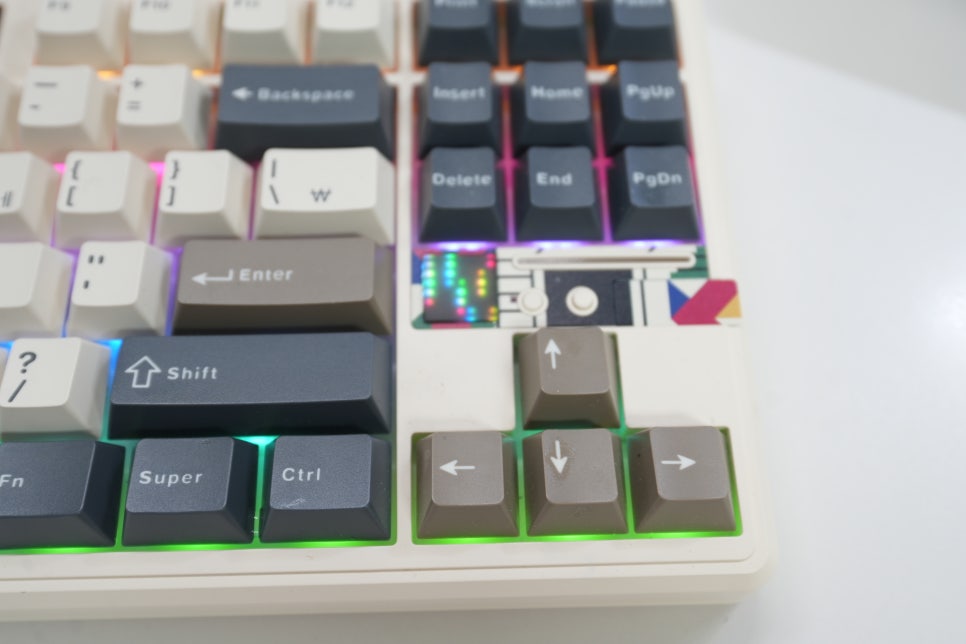
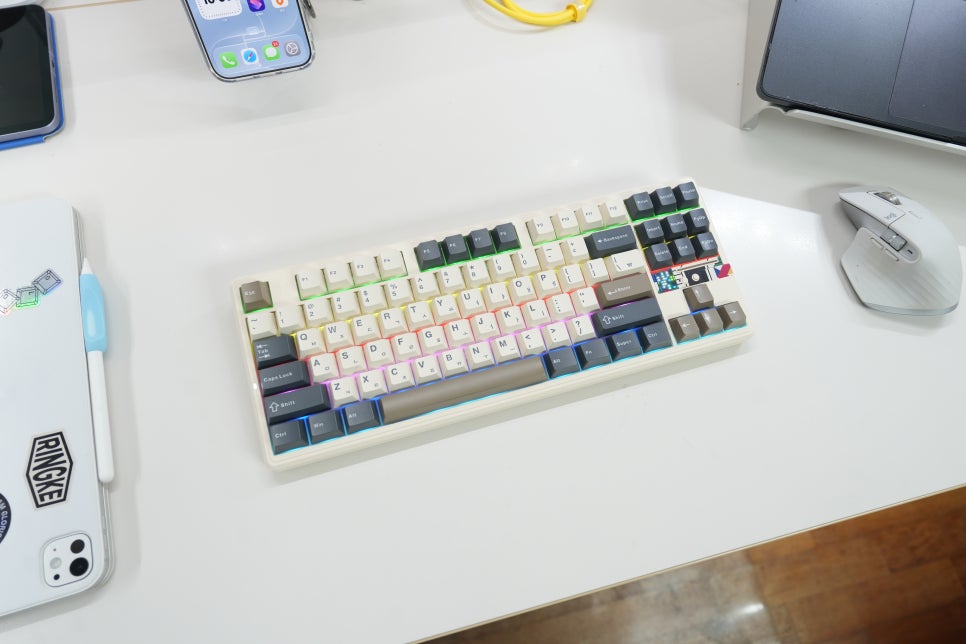
조명이 들어오면 키 사이의 색과 오른쪽 표시부가 함께 눈에 들어옵니다. 밝은 키캡 자체에 색이 칠해지는 느낌보다는 키캡 아래의 틈을 따라 빛이 올라오는 모습에 가깝습니다. 베이지와 짙은 회색이 섞인 배열이라 조명을 켰을 때도 키의 구분이 뚜렷합니다.
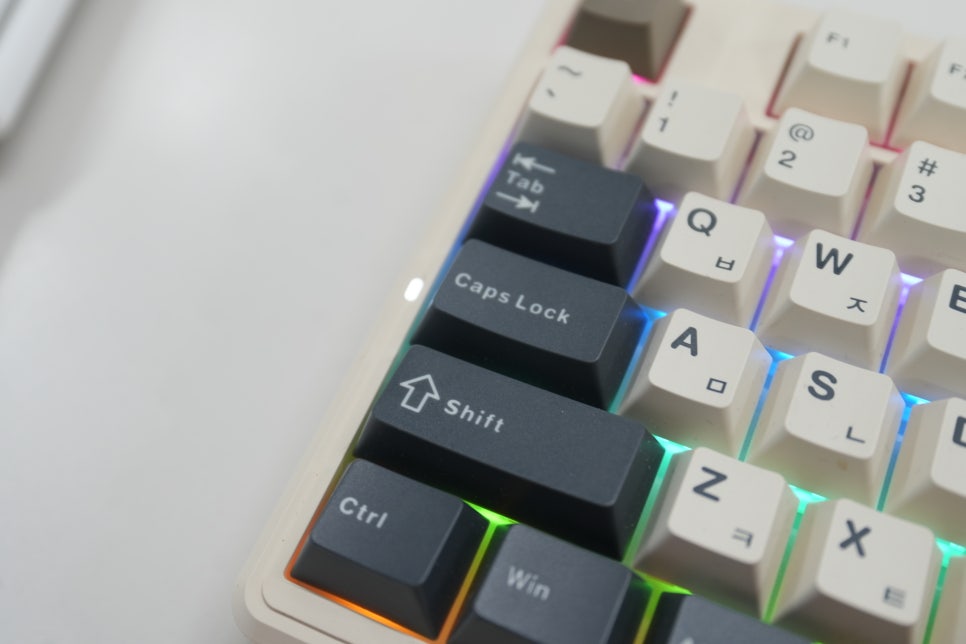
다만 Fn+Enter로 켜졌다는 것은 제가 사용하는 제품에서 확인한 동작입니다. 다른 독거미 모델까지 같은 조합으로 생각하면 헷갈릴 수 있습니다. 제품명이 비슷해도 F87과 F87 Pro V2처럼 구분이 있으니, 키보드의 정확한 모델부터 맞추는 편이 빠릅니다.
문자 입력에 익숙한 87키 배열
F87 Pro V2는 상단 기능키와 방향키, 오른쪽 편집키를 갖춘 87키 배열입니다. 키 수를 줄이기 위해 방향키까지 문자키 사이에 밀어 넣은 형태가 아니라서, 글을 쓰다가 커서를 움직일 때 위치를 찾기 쉽습니다. 이전에 직접 입력했을 때도 이 배열은 익숙한 편이었습니다.
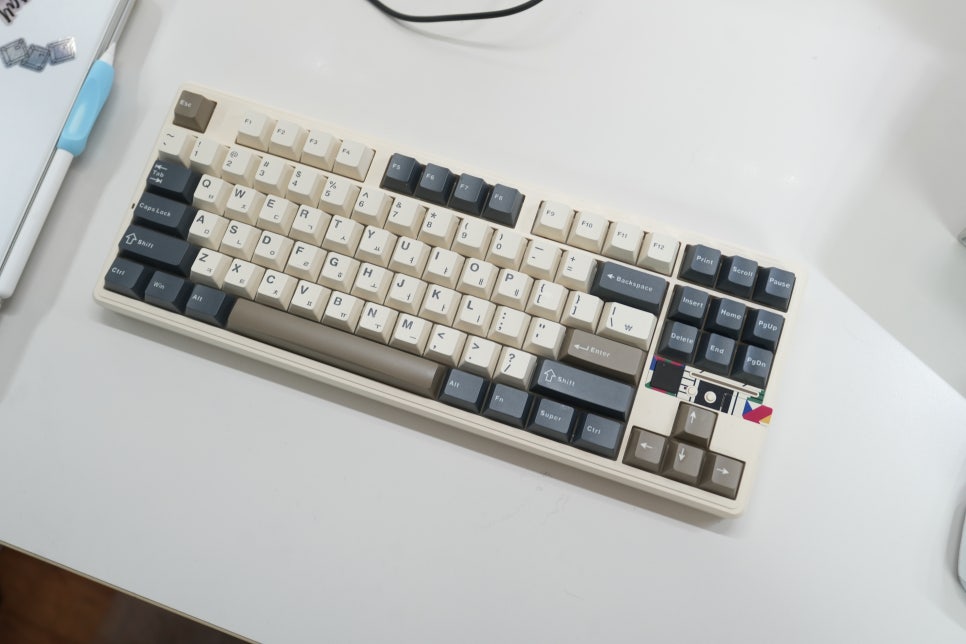
Home, End, Page Up, Page Down처럼 문서 안에서 이동하는 키가 따로 있다는 점도 좋습니다. 프로그램마다 키의 동작에는 차이가 있지만, 자주 쓰는 편집키를 조합키 없이 누를 수 있다는 점이 편합니다. 숫자패드가 필요한 표 작업이 많다면 풀배열이 편하고, 문장을 쓰고 고치는 비중이 높다면 이런 텐키리스가 잘 맞습니다.
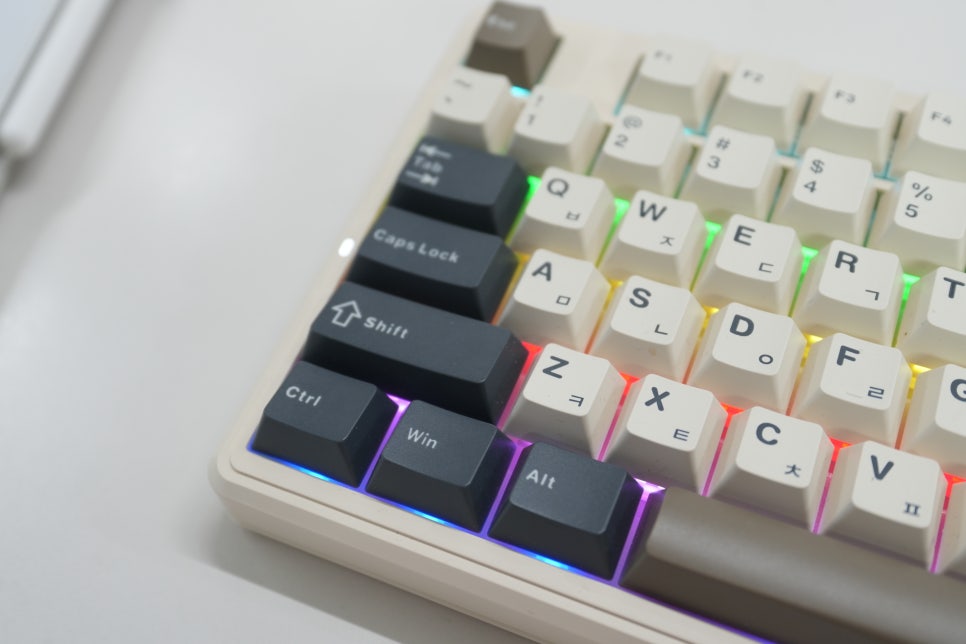
오른쪽 도트 표시부와 RGB
방향키 위의 작은 도트 표시부는 이 제품을 구분하기 쉬운 부분입니다. 문자키 아래 조명과는 다른 형태로 빛이 들어오고, 바로 옆의 조작부와 그래픽 장식까지 모여 있어 오른쪽 구석이 심심하지 않습니다. 조명을 켠 전체 모습에서도 이 부분에 시선이 갑니다.
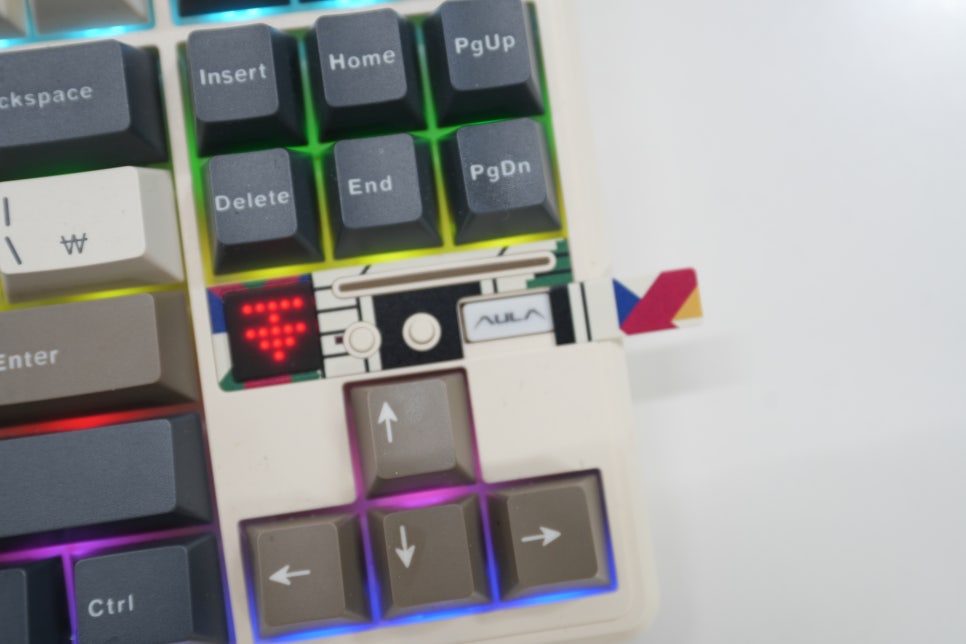
RGB 키보드라고 하면 검은 본체에 강한 색을 떠올리기 쉬운데, 이 제품은 밝은 베이지 바탕이라 인상이 조금 다릅니다. 짙은 편집키와 방향키가 중심을 잡아주고, 조명은 그 사이에 포인트로 들어갑니다. 화려한 조명을 좋아하면서 책상은 밝게 꾸미고 싶은 분에게 어울리는 조합입니다.
연결 방식과 8K의 구분
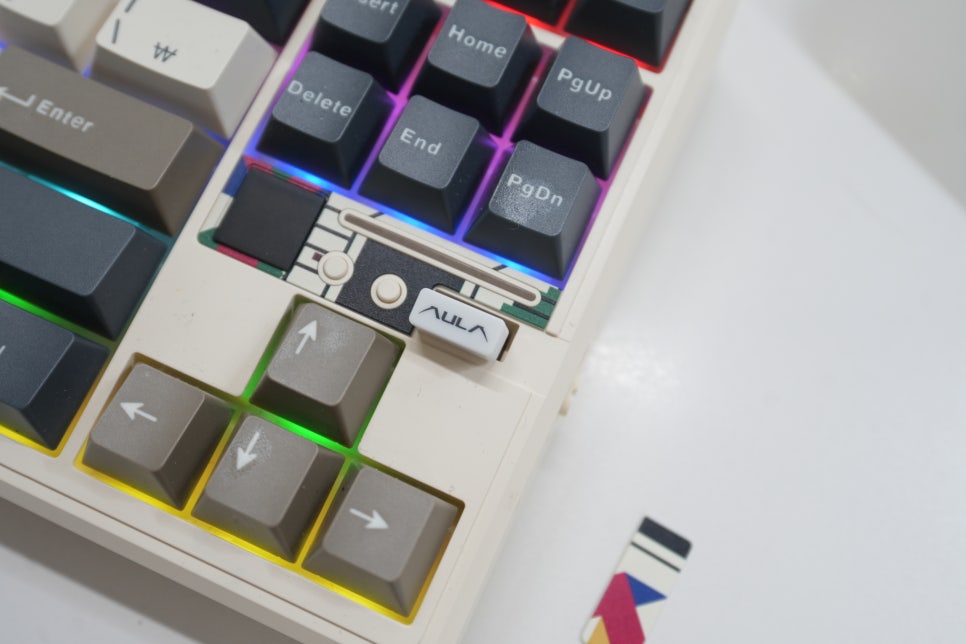
연결은 USB-C 유선, 2.4GHz 리시버, 블루투스 중에서 고를 수 있습니다. 선을 연결해 쓰는 자리인지, 책상 위 케이블을 줄일 자리인지에 따라 선택하면 됩니다. 기본 케이블을 분리할 수 있으니 책상 정리나 보관 때도 본체와 따로 다룰 수 있습니다.
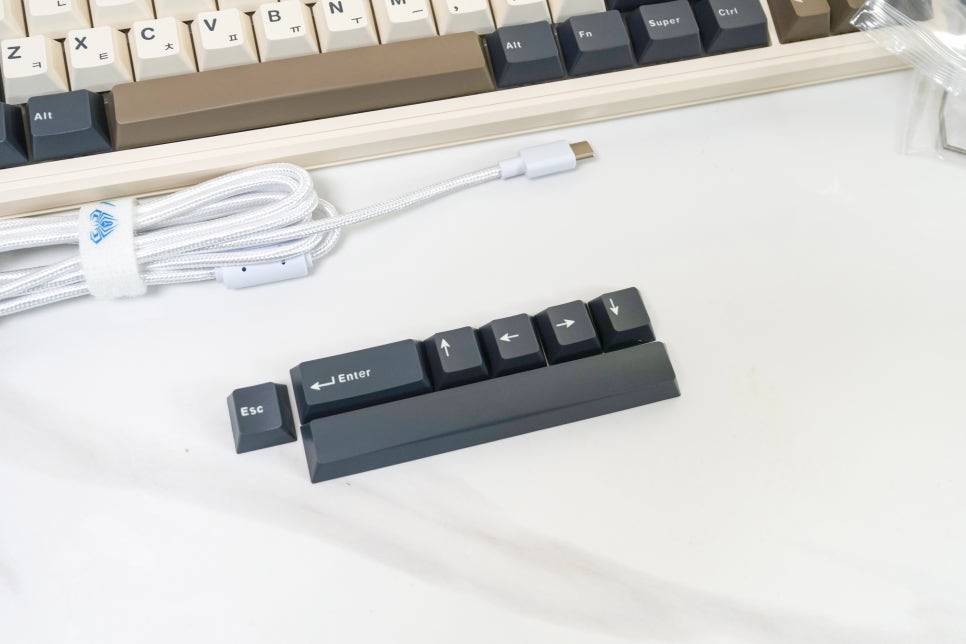
8K 지원 조건은 연결 방식과 세부 버전에 따라 다릅니다. AULA 공식 FAQ에서도 F87 Pro V2를 8+1K와 8+8K 버전으로 구분합니다. 모델명이 같아 보여도 세부 버전이 다를 수 있으므로, 모든 연결 방식이 8,000Hz라고 단정하기보다 구입한 제품의 상세 사양을 맞춰보는 것이 정확합니다.
일반 문서 입력에서 제가 먼저 느낀 것은 폴링레이트 수치보다 키의 위치와 눌리는 감각이었습니다.
키감과 교체 가능한 스위치
앞서 타이핑했을 때는 키가 매끄럽게 내려가는 감각이 남았습니다. 기계식 특유의 타건음도 있기 때문에 조명이 예쁘고 키가 부드럽다는 이유만으로 조용한 사무실용이라고 생각할 제품은 아닙니다. 소리에 민감한 공간이라면 배열만큼 실제 타건음도 중요하지요.
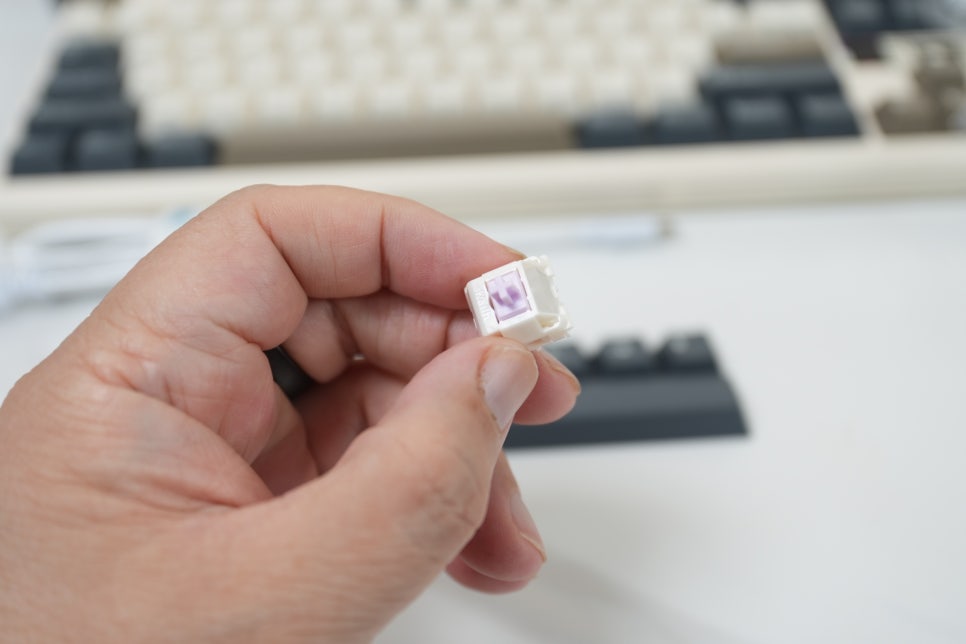
핫스왑 방식이라 스위치를 교체할 수 있다는 점은 취향을 바꿔볼 여지를 줍니다. 그렇다고 처음부터 분해하거나 바꿔야 하는 것은 아닙니다. 기본 상태로 입력감을 익힌 뒤 필요할 때 손보면 되고, 교체할 때는 호환되는 스위치인지와 핀의 상태를 먼저 확인해야 합니다.
책상 배치와 독거미 키보드 결론
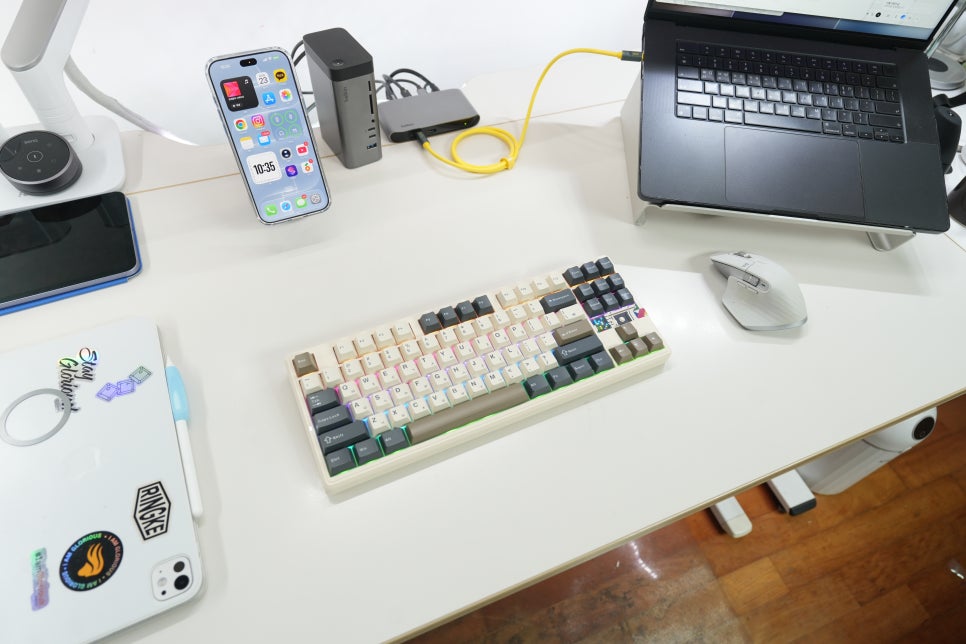
F87 Pro V2를 놓으면 숫자패드가 있던 오른쪽 공간을 마우스 쪽으로 돌릴 수 있습니다. 키보드 전체를 왼쪽으로 크게 밀지 않아도 문자키와 마우스를 가까이 배치할 여유가 생깁니다. 노트북과 주변 기기가 함께 있는 책상에서는 이 정도 폭의 차이도 배치에 영향을 줍니다.
측면에서는 키캡 높이와 하우징의 두께가 보입니다. 얇은 노트북 키보드와는 손을 올리는 높이가 다르므로, 키보드만 바꾸고 팔의 위치를 그대로 두기보다 의자와 책상 높이도 편하게 맞춰야 합니다. 숫자패드 유무뿐 아니라 이런 손의 위치까지 맞아야 자주 쓰는 입력 장치가 됩니다.
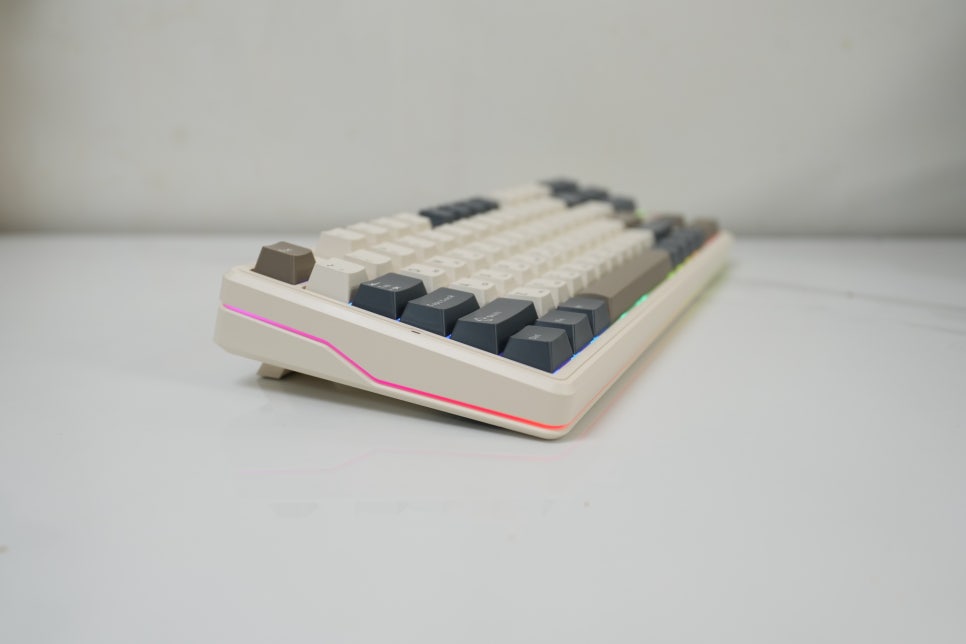
독거미 키보드 F87 Pro V2의 매력은 익숙한 편집키를 남긴 배열에 RGB와 도트 표시부를 더했다는 점입니다. 제 제품에서는 Fn+Enter로 LED가 켜졌고, 조명이 들어오니 밝은 키캡과 오른쪽 장식의 분위기가 한층 살아났습니다. 숫자 입력보다 글쓰기와 마우스 작업이 많은 책상이라면, F87 Pro V2의 텐키리스 배열부터 눈여겨보셔도 좋겠습니다.