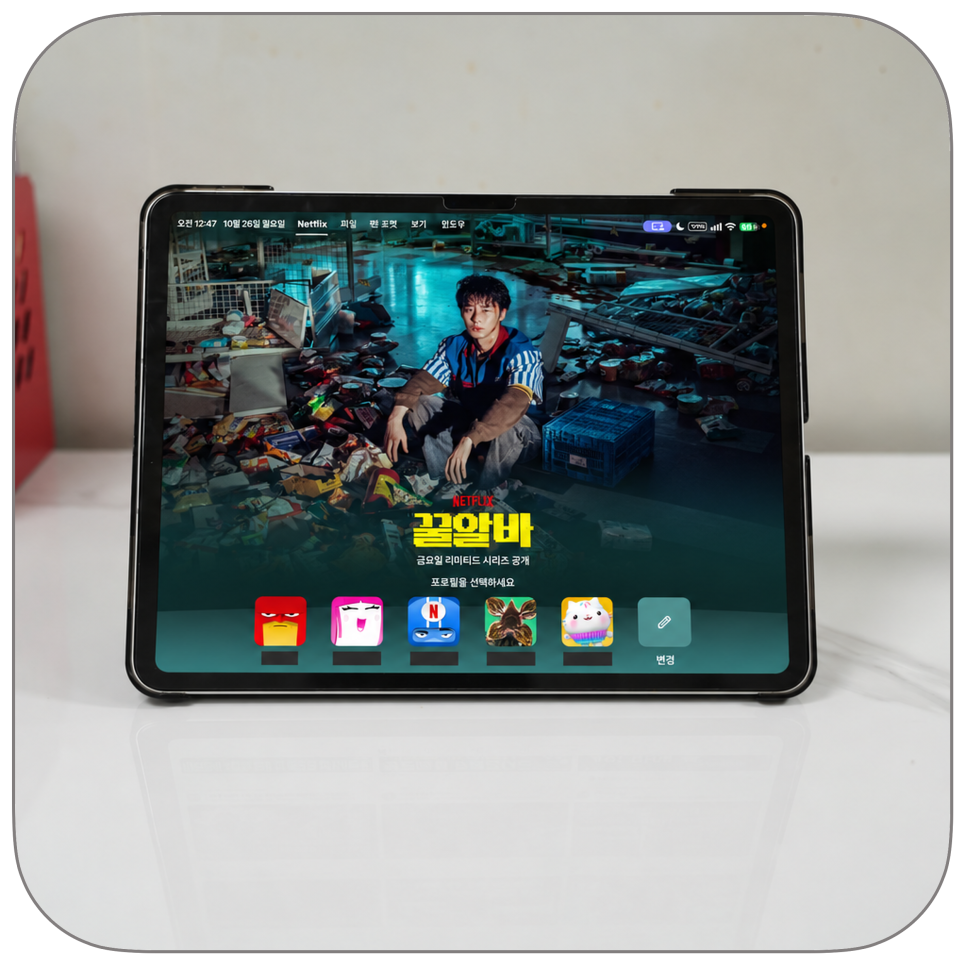
넷플릭스에서 잠깐 재생한 영화가 계속 남아 있거나, 함께 쓰는 프로필에 내 취향과 다른 작품이 쌓일 때가 있습니다. 아이패드로 보던 콘텐츠를 정리하려고 앱부터 열었는데 시청기록 메뉴를 찾지 못하면 어디로 들어가야 할지 헷갈리지요.
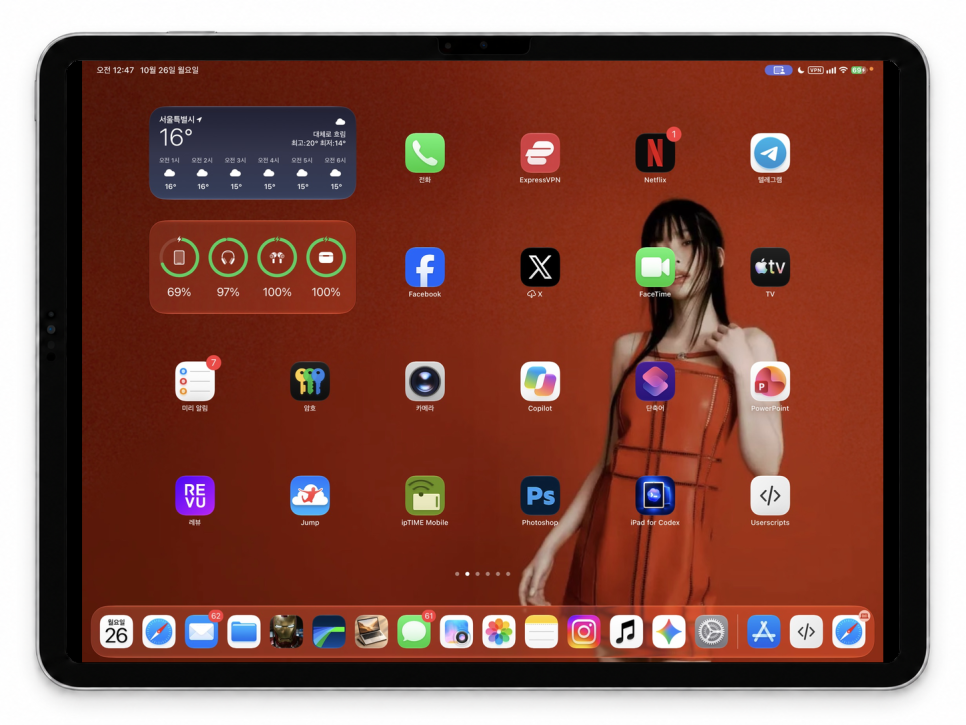
이럴 때는 넷플릭스 계정 안의 시청 기록을 열면 됩니다. 앱에서 계정 메뉴로 들어가거나 Safari로 웹사이트를 열어 접근할 수 있습니다. 흔히 넷플릭스 시청기록 삭제라고 부르지만, 실제 기능 이름은 ‘숨기기’입니다.

아이패드 안의 파일을 지우는 작업이 아니라 선택한 프로필의 시청 내역을 바꾸는 기능이라는 점부터 알아두면 덜 헷갈립니다.
다양한 프로필을 이용하다 보니 계정간 프라이버시 ..
앱의 계정 메뉴 확인하기
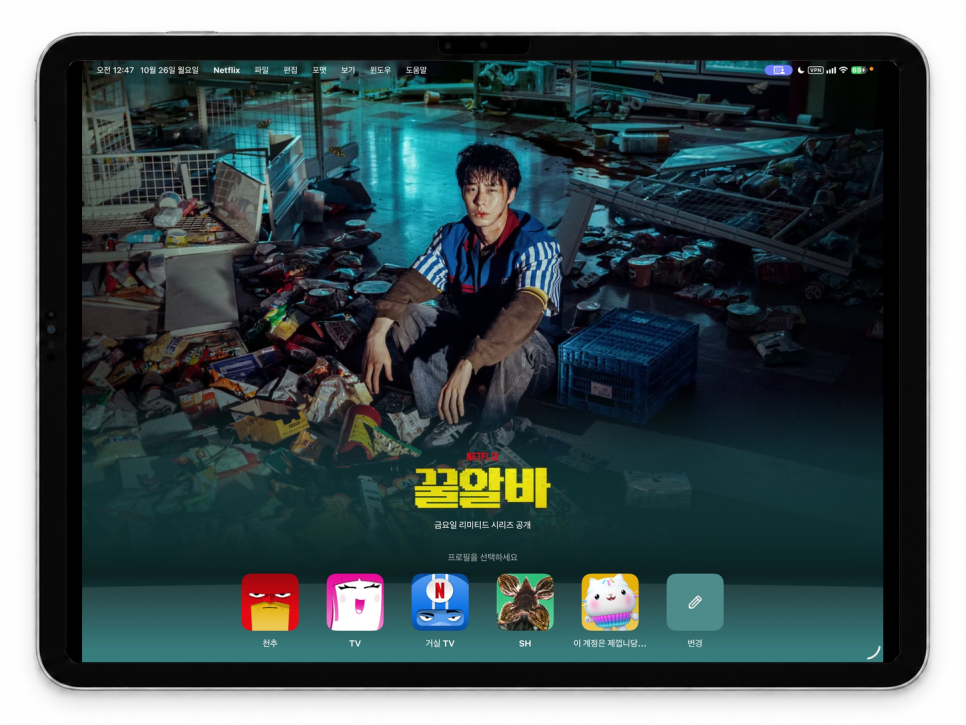
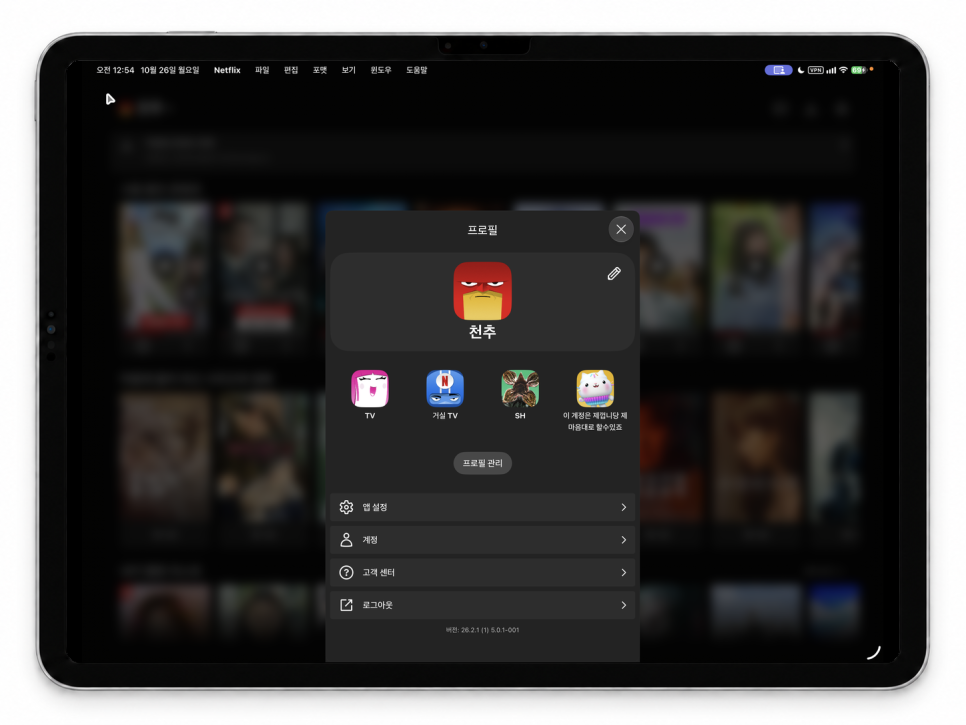
아이패드 넷플릭스 앱에서는 ‘나의 넷플릭스’에서 프로필 메뉴를 열고 ‘계정’을 선택합니다. 영상 목록 안에서 삭제 버튼부터 찾기보다 계정 설정으로 들어가는 순서입니다. 앱 설정과 계정이 따로 있으니 ‘앱 설정’으로 잘못 들어가지 않도록 메뉴 이름을 읽어보세요.
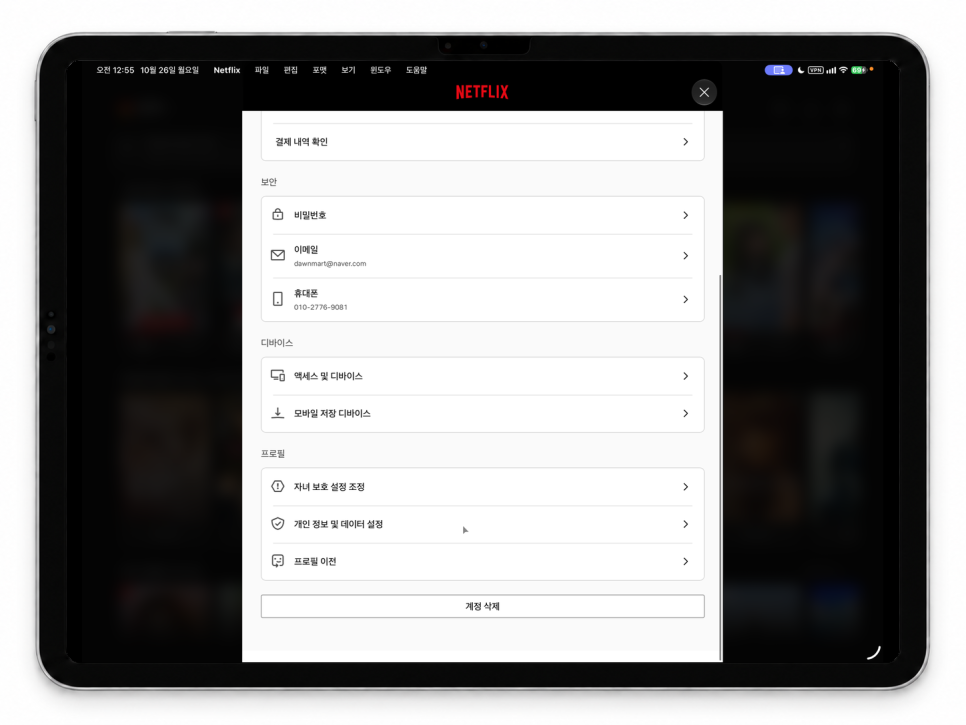
계정 페이지를 아래로 내려 프로필 영역의 ‘개인 정보 및 데이터 설정’을 누릅니다.
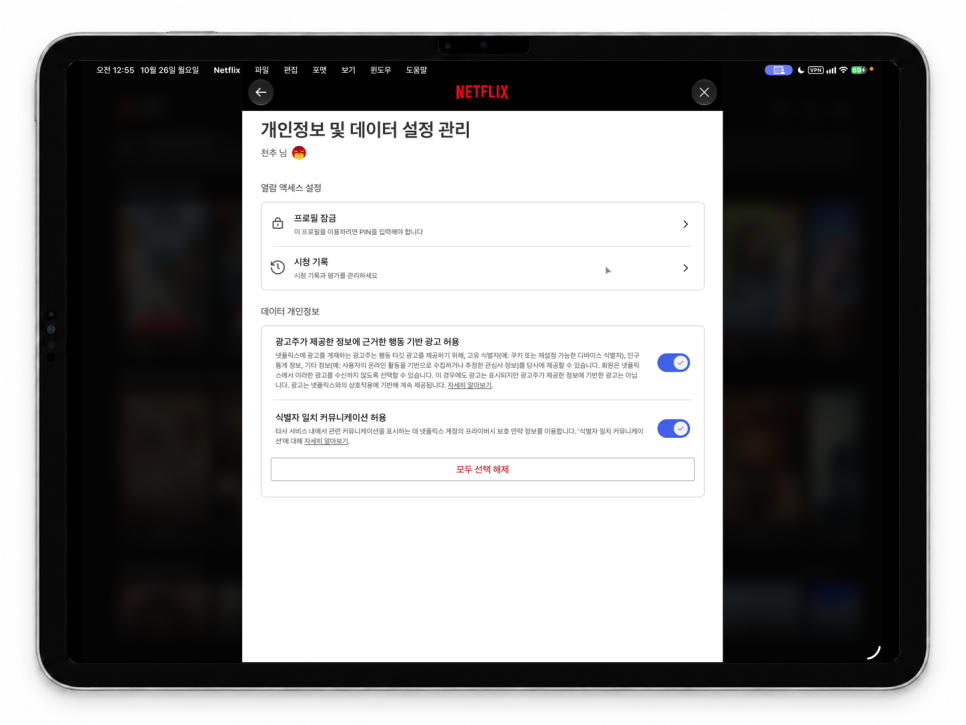
이어지는 ‘개인정보 및 데이터 설정 관리’에서 ‘시청 기록’을 선택하면 됩니다. 영상 재생 화면의 메뉴가 아니라 계정 관리 페이지 안의 기능입니다.
앱에서 계정 페이지로 연결되지 않을 때는 Safari 주소창에 netflix.com을 입력해 로그인하세요. 웹사이트의 ‘계정 → 프로필 → 해당 프로필 → 시청 기록’ 경로로 접근하면 됩니다. 아이패드에서만 본 목록이 아니라 같은 프로필로 다른 기기에서 본 기록도 대상이므로, 계정과 프로필 이름까지 맞는지 살펴보세요.
본 작품 확인과 CSV 보관
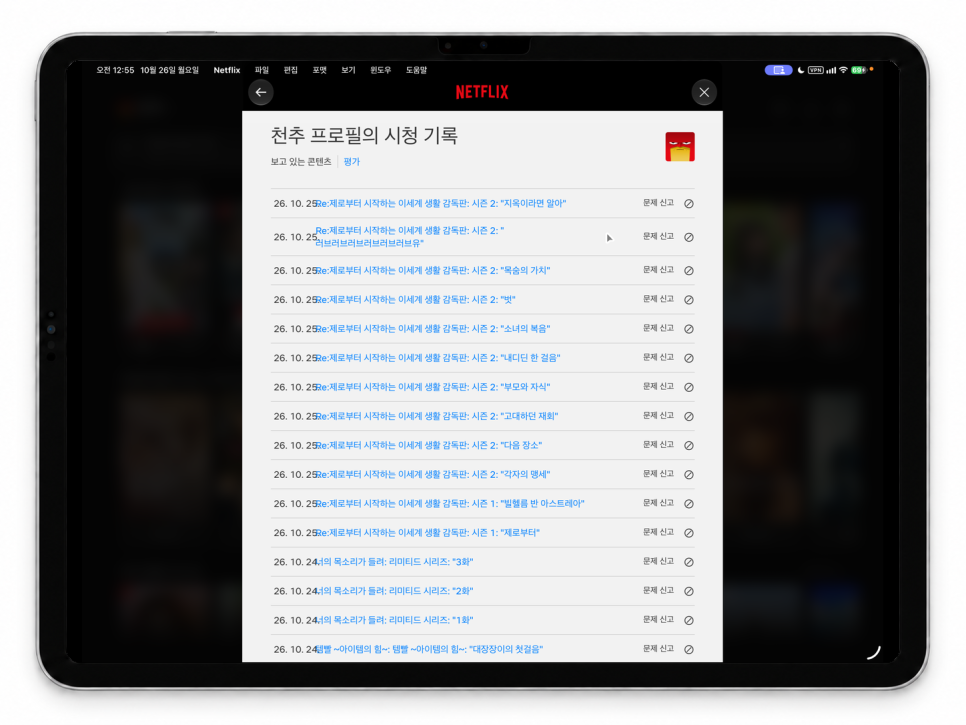
시청 기록에서는 해당 프로필로 본 영화와 시리즈를 찾을 수 있습니다. 처음 열린 목록에 원하는 작품이 없으면 ‘더 보기’로 이전 내역을 펼칩니다. 최근에 본 몇 개만 보고 기록이 빠졌다고 생각하기보다 목록을 더 내려보는 편이 좋습니다.
예전에 본 영화 제목을 다시 찾는 목적이라면 여기서 확인하는 것만으로 충분합니다. 확인과 숨기기는 다른 동작이므로 목록을 열었다고 바로 기록을 바꿀 필요는 없습니다. 특히 여러 회차를 본 드라마는 제목과 에피소드를 구분해 살펴보세요.
전체 내역을 따로 남기고 싶다면 하단의 ‘전체 다운로드’를 이용합니다. 내려받는 형식은 CSV이며, CSV를 지원하는 스프레드시트 프로그램에서 열 수 있습니다. 기록을 보관할 생각이라면 숨기기부터 누르기 전에 다운로드 여부를 먼저 결정하세요. 이 파일은 목록 보관용이지, 숨긴 기록을 넷플릭스에 다시 올리는 복원 파일로 생각하면 안 됩니다.
영화 한 편과 시리즈 전체 숨기기
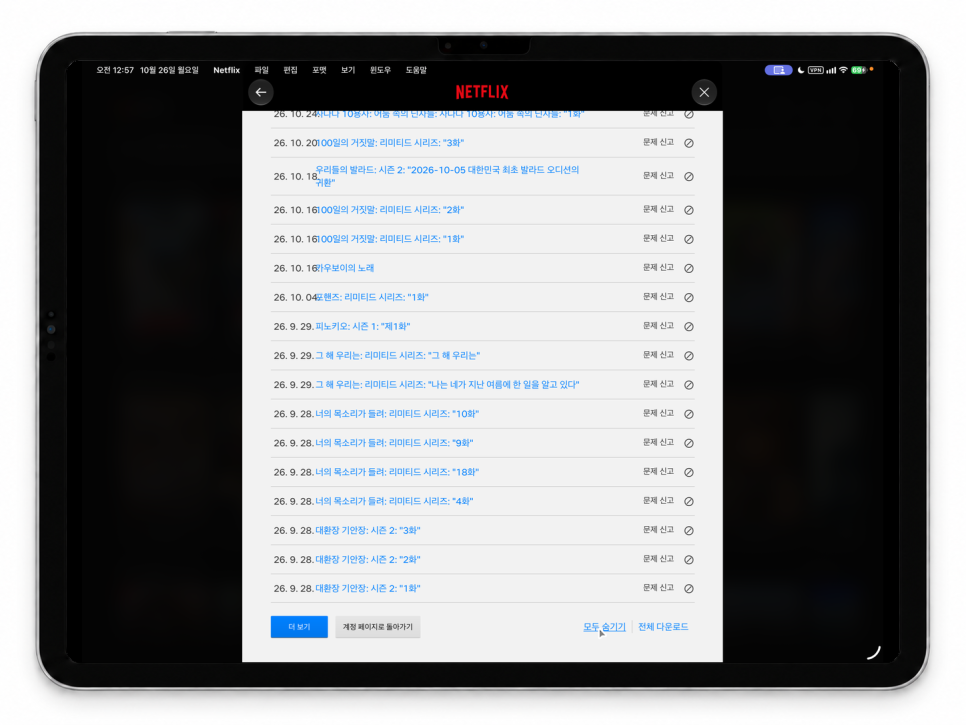
필요 없는 항목을 골랐다면 그 옆의 숨기기 아이콘을 누릅니다. 영화 한 편만 정리하려는 경우와 드라마를 통째로 정리하려는 경우를 나눠 생각하면 쉽습니다. 이름이 비슷한 작품이나 다른 시즌을 잘못 고르지 않도록 누르기 전에 제목을 다시 읽어보세요.
시리즈의 에피소드 하나를 숨기면 해당 시리즈 전체를 숨길 수 있는 옵션도 나옵니다. 특정 회차만 정리하려는지, 그 작품의 시청 내역을 전부 숨기려는지에 따라 선택하면 됩니다. 여러 회차가 있다는 이유로 같은 아이콘을 무작정 연속해서 누를 필요는 없습니다.
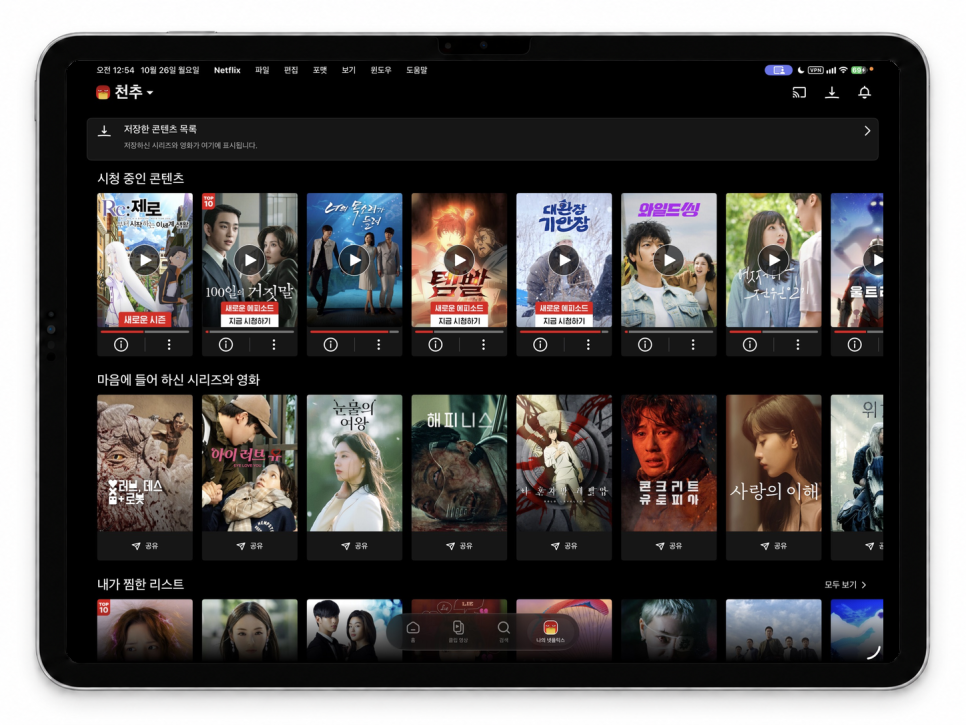
숨긴 콘텐츠는 이미 시청한 작품으로 취급되지 않고, ‘시청 중인 콘텐츠’ 줄에서도 빠집니다. 다시 재생하지 않는 한 그 작품은 추천을 위한 참고 내역으로도 쓰이지 않습니다. 잠깐 틀어본 콘텐츠가 계
속 이어보기 목록에 남는 것이 불편했다면 이 변화가 가장 직접적으로 느껴질 부분입니다.
다만 한 작품을 숨겼다고 비슷한 장르의 추천이 전부 없어지는 것은 아닙니다. 그 작품의 시청 이력을 추천 근거에서 빼는 것이므로, 계정 전체의 추천을 한 번에 초기화하는 기능으로 받아들이지 않는 편이 정확합니다.
모두 숨기기 전에는 프로필부터
한 프로필의 내역을 전체 정리하려면 시청 기록 페이지 하단의 ‘모두 숨기기’를 선택하고 확인합니다. 영화 몇 편만 정리할 때보다 범위가 크므로, 누르기 전에 프로필과 남겨둘 목록을 다시 살펴보세요. 가족이 같은 프로필을 사용했다면 그 안에 섞인 다른 사람의 시청 내역도 대상이 됩니다.
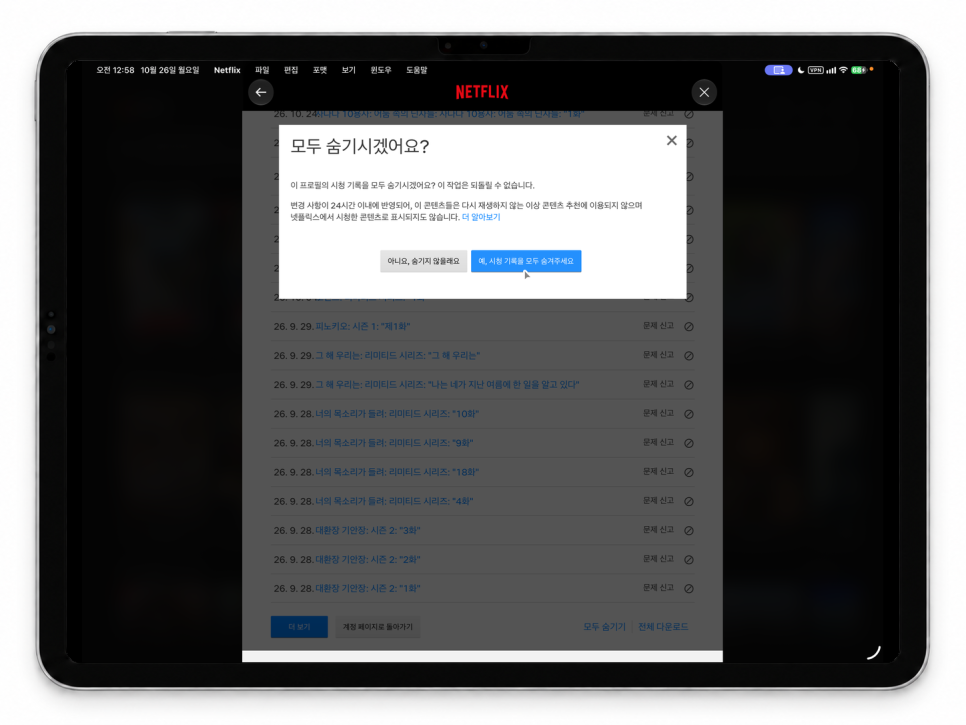
여기서 ‘모두’는 선택한 프로필의 시청 기록을 뜻합니다. 여러 프로필을 가진 계정 전체를 한 번에 정리한다는 뜻은 아닙니다. 확인창에는 되돌릴 수 없는 작업이라는 경고가 있으므로 전체 숨기기는 신중하게 선택하세요. 다른 프로필에도 손볼 내역이 있다면 각 프로필의 기록을 따로 확인해야 합니다.
키즈 프로필의 시청 기록에서는 콘텐츠를 숨길 수 없습니다. 메뉴를 찾지 못했다고 아이패드 설정이나 앱을 계속 바꾸기 전에, 지금 고른 프로필이 키즈인지부터 확인하세요. 프로필 조건 때문에 쓸 수 없는 기능이라면 기기를 바꿔 접근하는 것부터 시도할 이유는 없습니다.
반영까지 최대 24시간, 다시 보면 생기는 기록
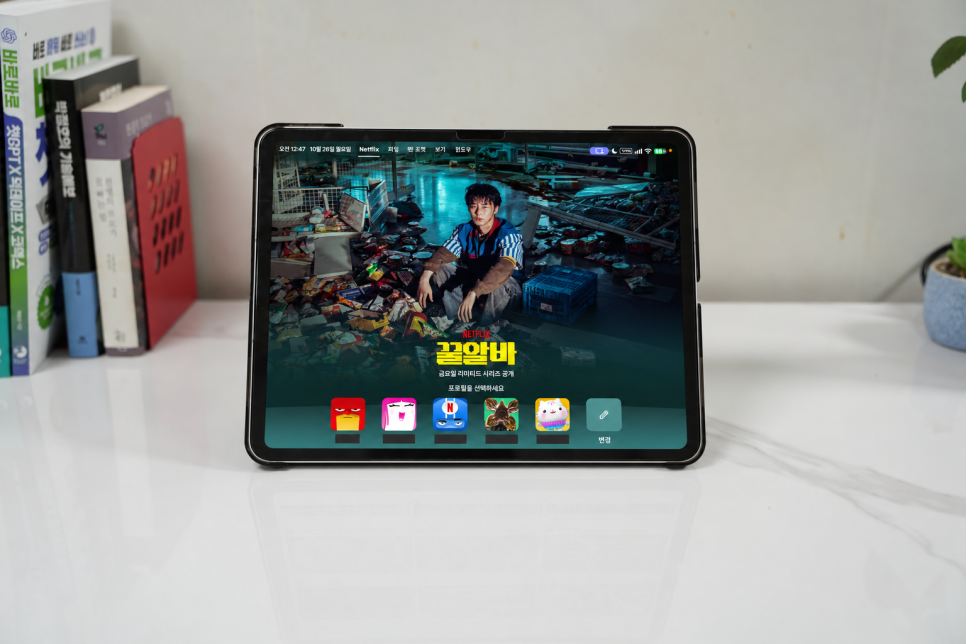
숨기기를 마쳐도 연결된 모든 기기에서 즉시 사라지는 것은 아닙니다. 반영에는 최대 24시간이 걸릴 수 있습니다. Safari에서 처리한 직후 아이패드 앱이나 TV에 작품이 남아 있다고 해서 같은 작업을 반복하거나 전체 숨기기까지 누르지는 마세요.
그 작품을 다시 시청하면 추천에 참고할 수 있는 시청 내역이 다시 생깁니다. 숨기기는 앞으로 그 콘텐츠를 못 보게 막는 차단 기능이 아닙니다. 작품을 다시 볼 생각이 있다면 기록도 다시 남을 수 있다는 점까지 생각해두면 됩니다.
넷플릭스 시청기록 삭제가 필요한 상황이라면 아이패드의 계정 메뉴에서 프로필을 확인한 뒤, 필요한 항목만 숨기는 순서로 시작해보세요. 한두 작품 때문에 목록이 거슬리는 경우에는 개별 숨기기로도 충분합니다. 전체 정리는 범위를 확인한 뒤 선택하고, 처리 후에는 반영 시간을 두고 앱의 목록을 다시 확인하면 됩니다.